


Wenn die SD-Karte aus der Digitalkamera den Geist aufgibt, sind nicht automatisch alle gespeicherten Bilder weg. Mit etwas Glück und PhotoRec ist die Datenrettung möglich.
Stellen Sie sich vor, Sie sind gerade aus dem Urlaub zurückgekehrt und wollen die schönsten Momente der Reise noch einmal Revue passieren lassen. Dank der vielen Fotos, die Sie unterwegs gemacht haben, ist das auch kein Problem. Sie nehmen also die Speicherkarte aus Ihrer Digitalkamera, stecken sie in das Kartenlesegerät und schließen es via USB-Kabel an Ihren PC an. Dann der Schock: Anstelle des erwarteten Dateimanagerfensters mit Ihren Bildern kommt lediglich eine Fehlermeldung: Der Datenträger, so heißt es da, könne nicht gelesen werden, und man sollte versuchen, ihn neu zu formatieren.
Spätestens jetzt ist Schnappatmung angesagt. Was wie ein schlimmer Alptraum klingt, passiert regelmäßig, und das aus mehreren Gründen: Einerseits hat sich der SD-Standard in den vergangenen Jahren immer weiter durchgesetzt. Nahezu jedes Consumer-Produkt setzt auf eines der verschiedenen SD-Formate, also die normale SD-Card, Mini-SD-Karten oder andere Formfaktoren. Wegen des enormen Erfolgs der Technik sind die Verkaufszahlen für SD-Karten hoch, und viele Hersteller wollten von eben diesem Kuchen ein Stück abhaben, der Markt mit Karten geflutet wurde und die Preise bei Abnahme großer Stückzahlen für Zwischenhändler rapide gefallen sind. Das macht sich auch für Kunden bemerkbar: SD-Karten finden Sie mittlerweile in praktisch jedem Supermarkt, zum Teil sogar am Kiosk und in tausendfacher Variation in Elektromärkten oder bei Onlinehändlern.
Nur: Von nichts kommt nichts. Über hohe Abnahmemengen allein ist der rapide Preisverfall bei SD-Karten nicht zu erklären. Je billiger eine Speicherkarte ist, desto unzuverlässiger wird sie funktionieren.
Wer billig kauft, kauft zweimal
SD-Karten funktionieren alle gleich: Sie enthalten so genannten Flash-Speicher. Anders als bei Festplatten, in denen sich Metallscheiben drehen (was angesichts der beengten Platzverhältnisse in heutigen Kameras sowieso unmöglich wäre), wird bei Flash-Speicher die Information elektronisch in Speicherbänken abgelegt, die allerdings nur eine begrenzte Anzahl von Schreib- und Lesezyklen unterstützen. Bänke, die viele Zugriffe verkraften, werden am Markt zu höheren Preisen gehandelt als die günstigeren mit kürzerer Lebenserwartung. Je hochwertiger (und damit langlebiger) der Flash-Speicher, desto höher der Preis. Die billigen SD-Karten, die im Supermarkt oder sonstwo zu Ramschpreisen verteilt werden, gehören in der Regel zur billigsten Kategorie – und versagen nicht selten genau dann den Dienst, wenn sie stark beansprucht werden. Dass die Karte also kurz nach der Fotosafari den Geist aufgibt, ist gar nicht so unwahrscheinlich.
Zur Hilfe!
Gelingt der Zugriff auf die Karte nicht mehr, ist es sinnvoll, einen kühlen Kopf zu bewahren. Meist gilt: Auch wenn Ihr Computer auf dem Datenträger kein intaktes Dateisystem mehr findet, besteht trotzdem eine Möglichkeit, zumindest ein paar Daten von der Karte zu gewinnen. Das liegt an der Art, wie Microsofts FAT-Dateisystem funktioniert, das auf den allermeisten SD-Karten zum Einsatz kommt. FAT legt Daten nach Möglichkeit so zusammenhängend auf dem Datenträger ab, wie Sie sie auf diesen kopieren. Meistens belegt ein Foto mehrere so genannte Blöcke (das sind Bereiche fester Länge), die direkt nebeneinander liegen.
Fallen auf einer SD-Karte nun einzelne Flash-Speicherbänke aus, bedeutet das nicht, dass automatisch alle Daten unbrauchbar sind. Die Speicherbänke, die noch intakt sind, lassen sich auslesen. Geeignete Software kann die so gewonnenen Daten analysieren und zusammenhängende Blöcke, die Bilder enthalten, erkennen. Willkommen bei PhotoRec [1]: Das Programm ist genau darauf ausgelegt. Es durchsucht die noch funktionierenden Blöcke von Speichern wie SD-Karten auf spezielle Dateitypen und liest diese, wenn möglich, aus. Im Grunde kopiert PhotoRec also alle Fotos, die es auf einem teilweise defekten Speicher noch finden kann, an eine andere Stelle und sichert sie so vor dem endgültigen Verlust.
Im folgenden Beispiel zeigen wir Ihnen, wie Sie von einem defekten Datenträger so viele Dateien wie möglich retten. Sie benötigen dazu lediglich das Werkzeug PhotoRec und einen Ordner auf Ihrem PC, an dem Sie die Daten während der Rettung ablegen können.
PhotoRec installieren
Viele Nutzer haben von PhotoRec noch nichts gehört, obwohl das Programm bereits seit einigen Jahren existiert. Es ist allerdings nicht allzu benutzerfreundlich: Das Tool arbeitet im Terminalfenster, muss also über einen Shell-Befehl gestartet werden. Bei den Anbietern von Linux-Distributionen ist das Tool durchaus etabliert: Sowohl bei OpenSuse als auch bei Ubuntu gehört PhotoRec als Paket zum Lieferumgang. Indem Sie unter Ubuntu/Kubuntu das Paket testdisk (Abbildung 1) bzw. unter OpenSuse das Paket photorec installieren, erhalten Sie eine lauffähige Version des Programms.
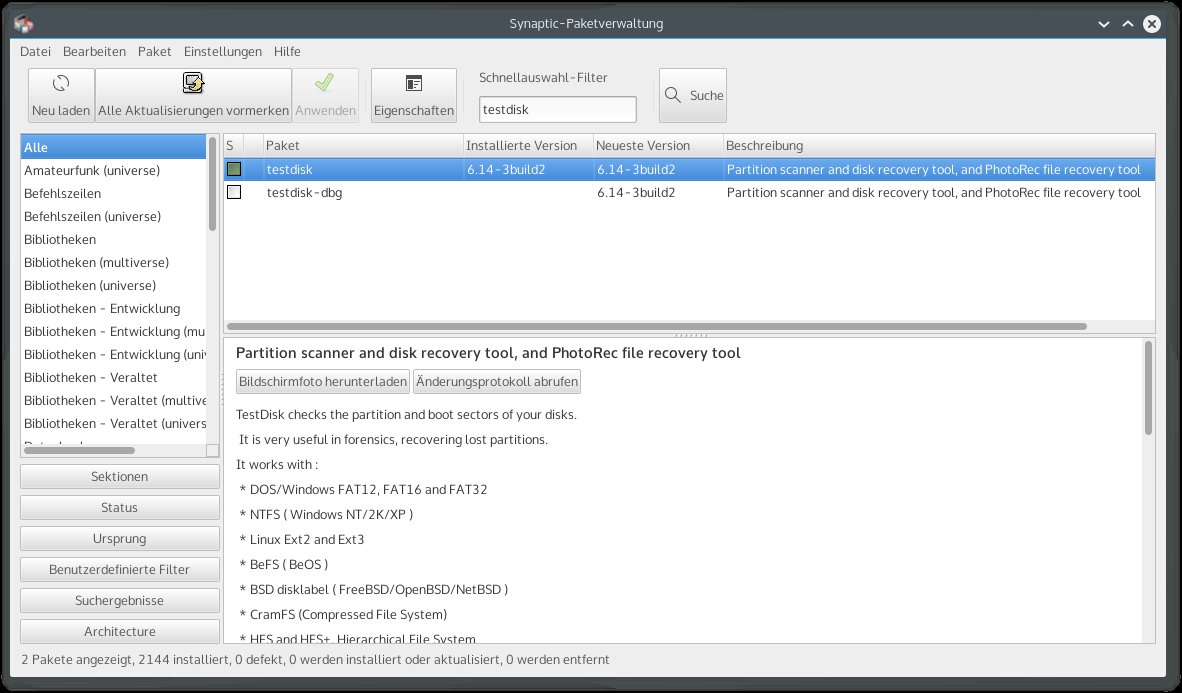
Abbildung 1: Unter Ubuntu gehört PhotoRec zum Paket “testdisk”; OpenSuse-Anwender installieren “photorec”.
Fotos retten: Schritt für Schritt
Komplizierter als die Installation ist die Arbeit mit dem Programm. Im normalen Betriebsmodus will PhotoRec direkt auf einen Datenträger zugreifen, also etwa auf Ihre SD-Karte. Das setzt voraus, dass diese in Ihren Computer eingesteckt ist. Sollte sich Ihr System nach dem Einstecken der Karte über einen “nicht lesbaren Datenträger” beklagen, ignorieren Sie diese Meldung vorerst und klicken auf Abbrechen. Auf keinen Fall sollten Sie versuchen, dem gelegentlich angezeigten Vorschlag einer Neuformatierung zu folgen, weil dadurch weitere Informationen verloren gingen. Je weniger andere Programme als PhotoRec am Datenträger herumfummeln, desto besser ist das für Ihre geplante Rettungsaktion. Weil PhotoRec direkt auf die defekte SD-Karte zugreifen muss, ist es auf die Berechtigungen des Systemadministrators root angewiesen. Nach der Paketinstallation starten Sie das Programm deshalb auf der Kommandozeile mit sudo, das für Root-Rechte sorgt. So gehen Sie vor:
- Öffnen Sie ein Kommandozeilenfenster mit [Alt]+[F2] und Eingabe von
konsolein den Schnellstartdialog. - Geben Sie danach
sudo photorecein. Direkt im Anschluss an das Kommando müssen Sie Ihr eigenes Passwort (Ubuntu/Kubuntu) oder das Passwort des Administrators (OpenSuse, bei einer Standardinstallation mit dem eigenen Passwort identisch) eingeben. -
PhotoRec begrüßt Sie mit einer Liste aller Datenträger, die es auf Ihrem System gefunden hat (Abbildung 2).
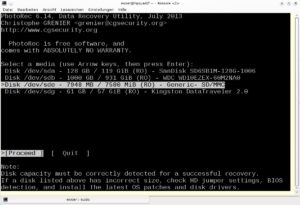
Abbildung 2: Die Auswahl des passenden Geräts für den Recovery-Vorgang kann sich je nach Zahl der Geräte schwierig gestalten – orientieren Sie sich an der Größe der Datenträger.
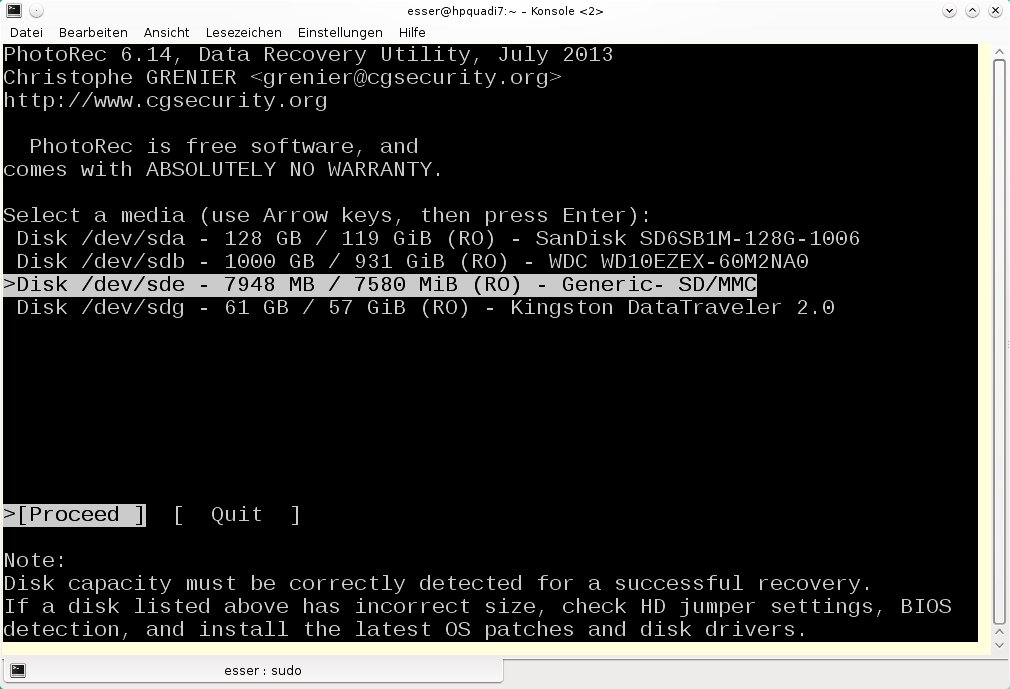
In der Datenträgerliste den richtigen Treffer zu finden, ist komplizierter, als es klingt: Während Sie bei Ihrer alltäglichen Arbeit Datenträger in der Regel an deren Label (einer frei wählbaren Bezeichnung) erkennen, sehen Sie in der von PhotoRec gezeigten Liste nur die Gerätedateinamen, die Ihre Speichermedien unter Linux haben. Die erste Platte im System heißt dort etwa /dev/sda. Auch die defekte SD-Karte taucht in der Liste auf; weil PhotoRec Ihnen auch die Größe des jeweiligen Gerätes anzeigt, können Sie die SD-Karte in der Regel darüber identifizieren. Sollten Sie mehrere SD-Karten von gleicher Größe zeitgleich eingesteckt haben, trennen Sie alle außer der defekten und rufen PhotoRec erneut auf.
In der PhotoRec-Programmoberfläche navigieren Sie mit den Pfeiltasten und [Eingabe]. Beim Startbildschirm bewegt z. B. [Pfeil rechts] den Cursor auf Quit (beenden); [Eingabe] führt dann den Befehl aus und beendet PhotoRec. Mit [Pfeil hoch] und [Pfeil runter] navigieren Sie innerhalb von Listen. Bewegen Sie den Cursor im nächsten Schritt also auf den Eintrag der defekten SD-Karte und drücken Sie [Eingabe].
-
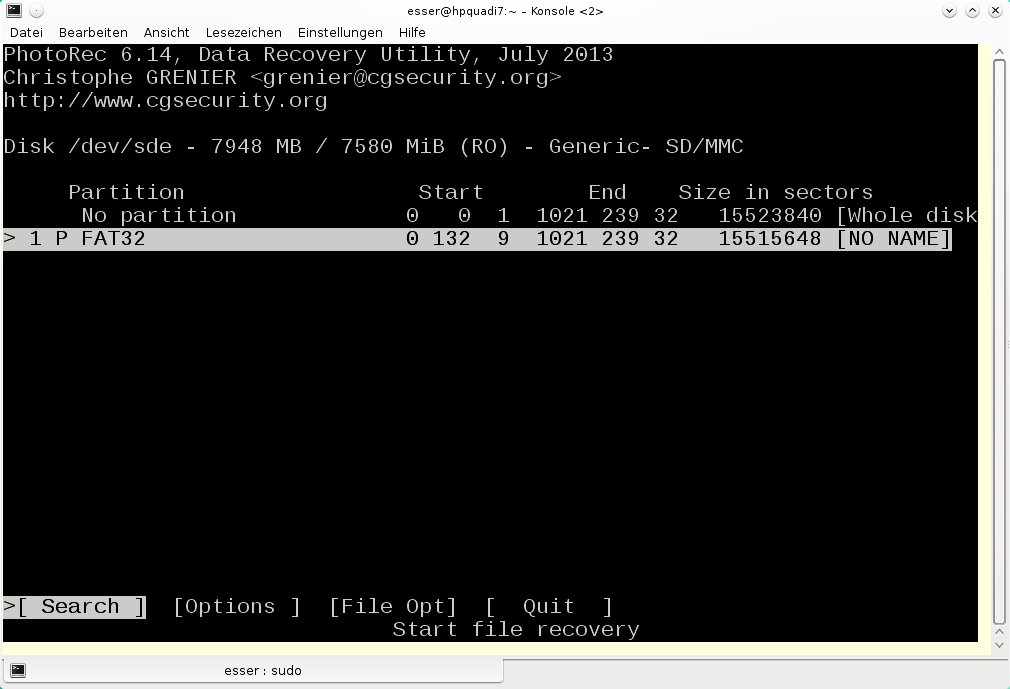
Sie sehen nun die Liste der Partitionen, die PhotoRec auf dem Laufwerk gefunden hat (Abbildung 3). Wählen Sie die passende Partition aus – bei SD-Sticks ist in der Regel nur eine große Partition vorhanden – und bestätigen Sie erneut mit [Eingabe]. Sollte ausgerechnet die Partitionstabelle der Karte zerstört sein (so dass in der Liste keine Partitionen erscheinen), bearbeiten Sie die ganze Platte.
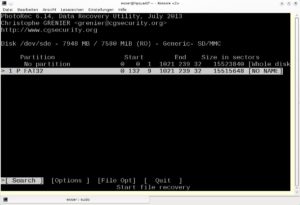
Abbildung 3: SD-Karten enthalten meist genau eine FAT-Partition.
(Wollen Sie PhotoRec noch konfigurieren, drücken Sie noch nicht [Eingabe], sondern schauen sich die im Kasten Bei Bedarf Konfiguration beschriebenen Einstelloptionen an.)
-
Danach möchte PhotoRec von Ihnen wissen, mit welchem Dateisystem der Datenträger formatiert wurde. Wählen Sie den Eintrag aus, der mit “FAT” beginnt.

-
Auch bei der Frage Please choose if all space need to be analysed (Entscheidung, ob der ganze Datenträger untersucht werden soll), zu der die beiden Antwortmöglichkeiten Free und Whole sind, geht es um eine wichtige Entscheidung: PhotoRec sucht hier entweder nur nach gelöschten Dateien oder nach allen Dateien des zuvor festgelegten Typs, die es findet. Die Option Whole (ganzer Datenträger) ist die richtige.

- Schließlich will PhotoRec von Ihnen wissen, wo es wiederhergestellte Fotos ablegen soll. Wählen Sie einen Ordner in Ihrem Home-Verzeichnis, also unterhalb von /home/Benutzername. Über den Eintrag “..” in der Liste der Ordner erreichen Sie immer das nächst höhere Verzeichnis – haben Sie PhotoRec z. B. im Ordner /home/easylinux/Downloads gestartet, gelangen Sie über Auswahl von “..” in den Ordner /home/easylinux führen. Wenn Sie das Zielverzeichnis erreicht haben, drücken Sie [C], um PhotoRec in Gang zu setzen.


Bei Bedarf Konfiguration
Auf Wunsch können Sie das Verhalten von PhotoRec noch konfigurieren. Dazu bestätigen Sie im Dialog, in dem Sie die Partition auswählen, nicht direkt mit [Eingabe] Ihre Wahl, sondern drücken ein- oder zweimal [Pfeil rechts], um unten im Menü Options oder File Opt auszuwählen; in die jeweiligen Einstellungen gelangen Sie dann mit [Eingabe].
Unter Options zeigt PhotoRec Ihnen die Konfiguration an, anhand derer es auf dem defekten Speicher nach Fotos suchen wird. Die Standardeinstellungen sind in der Regel in Ordnung. Interessant ist Paranoid: Darüber legen Sie fest, bis zu welchem Grad der Fragmentierung PhotoRec Fotodaten noch beachtet. In der Standardkonfiguration stellt es ein Foto nur dann wieder her, wenn es alle zum Foto gehörenden Blöcke findet. Indem Sie den Brute-Force-Modus hinzu schalten, wird PhotoRec bei der Suche etwas nachlässiger. Das kann jedoch dazu führen, dass manche der wiederhergestellten Fotos defekt sind und von Anzeigeprogrammen ignoriert werden.
Der Eintrag File Opt bringt Sie zur Liste der Dateitypen, die PhotoRec wiederherstellt: Die umfasst ab Werk eine ganze Latte verschiedener Einträge. Es ist nicht sinnvoll, diese manuell zu entrümpeln: Auf der SD-Karte einer Kamera etwa werden sich in der Regel nur Jpeg-Dateien befinden, und gerade die gilt es ja zu retten. Findet PhotoRec zu einem bestimmten Dateityp keine Dateien, wirkt sich das nicht auf die Suchgeschwindigkeit oder das Resultat aus.
Aus dem jeweiligen Einstelldialog kommen Sie immer mit Quit zurück zur vorherigen Maske, wo Sie schließlich durch Auswahl von Search und [Eingabe] mit Schritt 2 fortfahren.
Während der Rettung
Dann geht es los: PhotoRec wird nun die angegebene Partition durchsuchen und Sie darüber im Statusfenster auf dem Laufenden halten (Abbildung 4). Insbesondere sehen Sie, ob es Fotos wiederherstellen konnte und um welche Dateitypen es sich dabei gehandelt hat. Am Ende des Vorgangs zeigt das Programm eine vollständige Übersicht über seine Aktivität an. Dann ist der große Augenblick gekommen: In dem Ordner, den Sie als Sicherungsort angegeben haben, finden Sie nun die gesicherten Dateien.
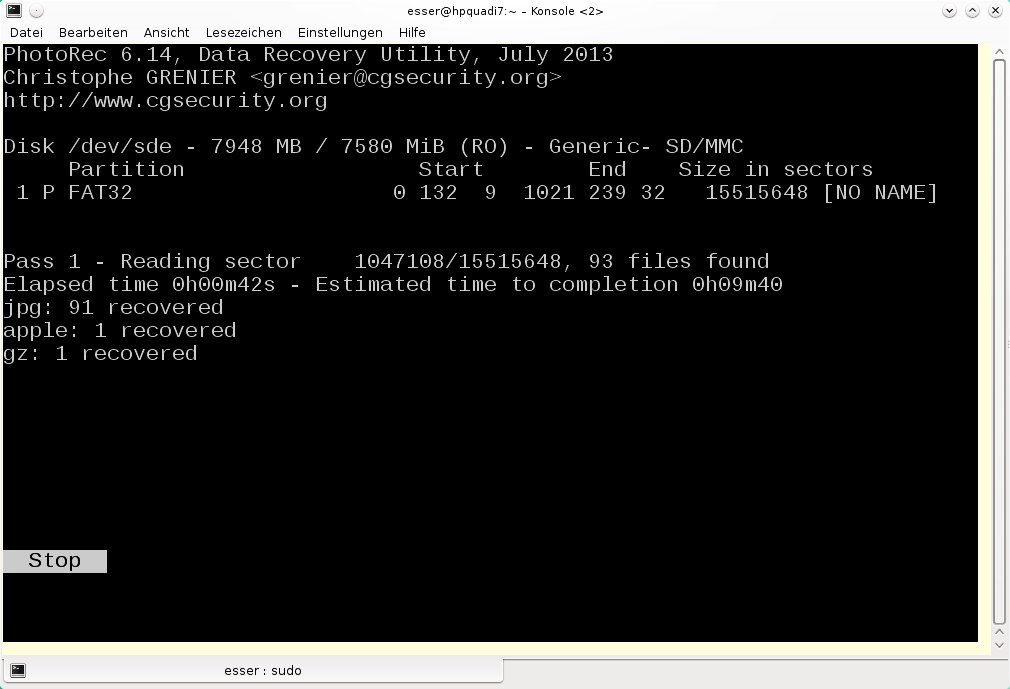
Abbildung 4: Während PhotoRec seine Arbeit macht, informiert es Sie über den aktuellen Stand der Entwicklung.
Für Begeisterung wäre es noch zu früh: Zunächst sollten Sie die Dateien in einem Anzeigeprogramm wie Okular öffnen oder zumindest im Dateimanager den Ordner im Vorschaumodus überprüfen (Abbildung 5) – nur so finden Sie heraus, ob PhotoRec tatsächlich die Fotos wiederhergestellt hat oder ob letztlich doch nur Datenmüll übrig geblieben ist. Falls die Rettung wie geplant verlaufen ist, sollten Sie den großen Teil Ihrer Bilder nun wieder auf dem Bildschirm sehen. (hge)
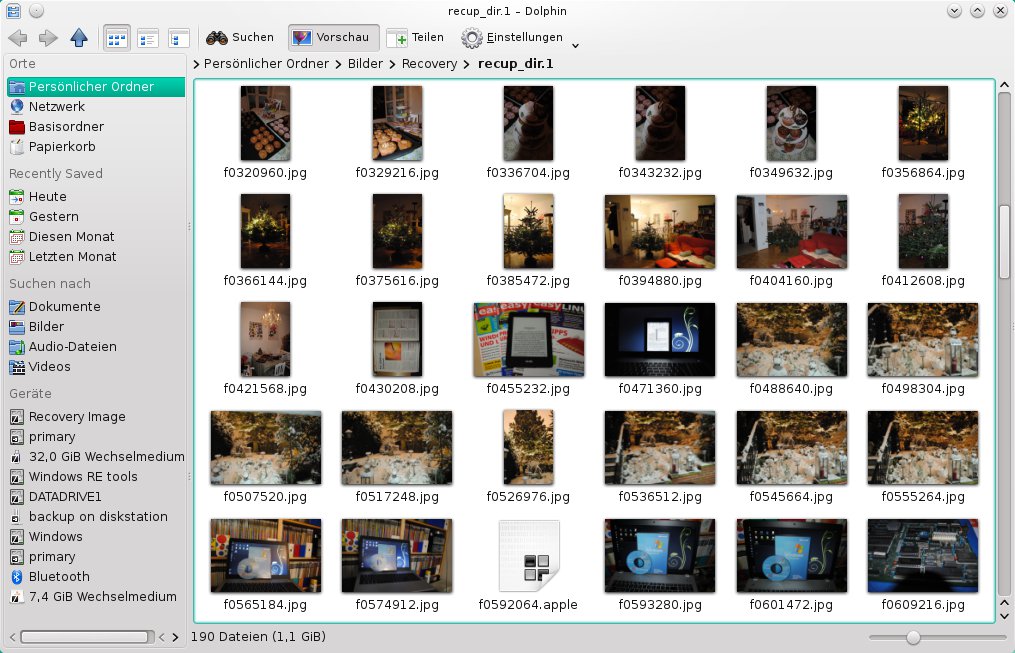
Abbildung 5: Nach der Datenrettung enthält der Zielordner alle von PhotoRec gefundenen Bilder. Überprüfen Sie diese in einem Dateibetrachter wie Okular.
Schutz vor defekten SD-Karten
Wie zu Beginn des Artikels beschrieben, geben gerade günstige SD-Karten regelmäßig nach kurzer Zeit den Geist auf. Diverse Standards beschreiben die Qualität von SD-Karten und sind Ihnen so ein guter Ratgeber, wenn Sie eine neue SD-Karte kaufen wollen und sich bei der Modellwahl unsicher sind.
Vorrangig von Interesse ist das System der Klassen: SD-Karten sind in unterschiedliche Qualitätsklassen eingeteilt, die spezifische Bereiche von garantierten Schreib- und Lesezyklen vorsehen. Je höher die Klasse ist, desto zuverlässiger sollte die Karte also funktionieren. Für den Heimanwenderbereich – also für Kameras, Smartphones und ähnliche Geräte – sollten Sie in eine Karte der Klasse 10 oder höher investieren.
Aber Vorsicht: Sie können es an dieser Stelle durchaus übertreiben. Am Markt verfügbar sind etwa diverse SD-Speichermedien, die sich vorrangig an professionelle Anwender wie etwa Fotografen richten. Die Karten erlauben außergewöhnlich viele Schreib-/Lesezyklen und sind außerdem sehr schnell. Allerdings kosten sie auch ein Vielfaches von dem, was für eine Klasse-10-Karte fällig wäre. Hinzu kommt, dass sich die höhere Geschwindigkeit mit den meisten Consumergeräten eh nicht ausnutzen lässt.
Infos
[1] PhotoRec: http://www.cgsecurity.org/wiki/PhotoRec

