


Digitale Fotos haben ihre analogen Vorgänger fast vollständig verdrängt, doch Abzüge auf Papier stehen nach wie vor hoch im Kurs. Mit der passenden Software ist es unter Linux leicht, Foto-Abzüge oder komplette Fotobücher zu bestellen.
Im Internet kursiert seit Jahren eine Grafik, die den vermeintlichen Unterschied zwischen analoger und digitaler Fotografie zum Ausdruck bringen soll: Der Unterschied zwischen den beiden Techniken ist demnach, dass man von Ereignissen früher zwar nur wenige analoge Fotos hat entwickeln lassen, dafür am Ende aber auch jedes Foto brauchbar war und aufgehoben wurde. Bei der digitalen Fotografie und gerade im Zeitalter der Smartphone-Kameras sei es anders herum: Zwar mache man regelmäßig etliche Fotos, wirkliche Bedeutung hätten davon aber nur die wenigsten.
Diese These erscheint beim Besuch einer Drogerie oder eines der üblichen Elektromärkte allerdings nicht haltbar. Hier finden sich häufig Regale, in denen etliche Umschläge voller Foto-Abzüge auf ihre Abholung durch die Fotografen warten. Schnell wird klar: Auch heute ist es ein Anliegen vieler Menschen, Fotos nicht nur auf dem Bildschirm ihres Computers oder Smartphones zu betrachten, sondern die Bilder auf Papier in Händen zu halten.
Der Markt hat auf diese Anforderung reagiert: Fast jede Supermarktkette in Deutschland hat mittlerweile einen eigenen Fotodienst, über den Kunden Abzüge ihrer Aufnahmen bestellen können. Der Upload des Fotomaterials funktioniert wahlweise per Datenträger und Selbstbedienstation direkt im Geschäft oder über das Internet mittels einer Software, die der jeweilige Fotodienst zur Verfügung stellt. Die meisten Anbieter beziehen dabei auch Linux mit in ihre Überlegungen ein und haben passende Software im Angebot, die sich um den Foto-Upload kümmert. In diesem Artikel erfahren Sie, wie Sie die Fotos auf Ihrer Digitalkamera in echte Ausdrucke auf Papier verwandeln.
Anbieter-Wirren
Um das Thema “Abzüge von digitalen Fotos” richtig einordnen zu können, ist ein kleiner Ausflug in die Welt der Fotodienste hilfreich. Erstmal fällt auf, dass es viele Angebote gibt: Die Drogeriemarktkette Rossmann hat ebenso wie der Konkurrent dm eigene Fotoprodukte im Portfolio. Auch die typischen Supermärkte ziehen mit: Rewe bietet genauso einen passenden Dienst an wie Edeka, und auch Real mischt im Fotogeschäft mit.
Was auf den ersten Blick wie eine Anbieterflut aussieht, entpuppt sich bei genauerem Hinsehen jedoch als Mogelpackung, denn hinter den ganzen Diensten stehen ein paar große Konzerne: Marktführer Cewe bespielt etwa Real, dm und Edeka. Rewe setzt auf den Cewe-Konkurrenten Picanova. Edeka und dm haben in Ergänzung zu Cewe selbstgelabelte “Hausmarken” im Angebot, wobei nicht völlig klar ist, ob dort möglicherweise ebenfalls Aufträge von einem der großen Anbieter verarbeitet werden. Kurzum: Der Markt ist reich an Angeboten, die Unternehmen im Hintergrund sind aber meist die gleichen.
Kurios: Fast jeder Fotodienst kommt mit eigens gelabelter Software daher, so dass ein eigenes Programm für den Foto-Upload nötig ist. Qualitativ tun sich die Abzüge unterschiedlicher Anbieter in der Regel wenig. Damit Sie mit Linux auf einen grünen Zweig kommen, benötigen Sie aber eben das passende Tool für den Upload der Fotos. Nicht alle Anbieter stellen eine Linux-Version ihres Programms zur Verfügung. Cewe ist hier vorbildlich: Hier gibt es ein solches Linux-Tool, das die einzelnen Anbieter dann mit ihrem eigenen Branding versehen und so an die Kunden verteilen können. Wir beschäftigen uns hier mit der Cewe-Software, wie dm sie im Rahmen seines Fotoparadies-Angebots verteilt. Andere Anbieter, die mit Cewe kooperieren, bieten das gleiche oder ein sehr ähnliches Programm.
Installation
dm bietet auf seiner Website einen Linux-Client zum Download an [1]. Der kommt in Form einer .tgz-Datei daher, es handelt sich also um ein gzip-komprimiertes tar-Archiv. Das enthält nur zwei Dateien: die EULA (also die Lizenzvereinbarung) und eine Datei namens install.pl (Abbildung 1). Anhand ihrer Endung .pl erkennen erfahrene Linux-Nutzer, dass es sich um eine Skriptdatei der Programmiersprache Perl handelt. Tatsächlich enthält das Paket nicht den Fotoclient selbst, sondern nur einen Installer, der die nötigen Komponenten nachlädt. Um die dm-Software auf Ihrem System zum Laufen zu bekommen, führen Sie die folgenden Schritte aus; dabei spielt es keine Rolle, ob Sie mit Kubuntu oder OpenSuse arbeiten.
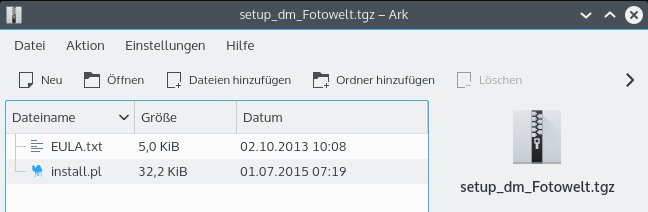
Abbildung 1: Die “tgz”-Datei von der Fotowelt-Website enthält nur zwei Dateien: Es handelt sich um einen Installer, nicht das tatsächliche Tool.
- Laden Sie von der dm-Seite [1] das Programm herunter und speichern Sie die Datei in Ihrem Home-Verzeichnis. Wenn Sie die Konfiguration Ihres Browsers nicht geändert haben, liegt die Datei nach dem Download im Ordner Downloads.
- Öffnen Sie die Datei mit dem KDE-Archivprogramm Ark. Wählen Sie beide Dateien per Haken im Kästchen vor dem Dateinamen aus und klicken Sie danach in Ark auf Entpacken. Im Ordner Downloads finden Sie danach einen neuen Unterordner mit dem Namen setup_dm_Fotowelt.
- Das Perl-Skript des Archivs lässt sich nur auf der Kommandozeile sinnvoll ausführen. Drücken Sie [Alt]+[F2], geben Sie im sich öffnenden Schnellstartfenster den Befehl
konsoleein und drücken Sie [Eingabe] – es erscheint ein Terminalfenster. - Geben Sie den Befehl
cd Downloads/setup_dm_Fotoweltein, um in der Shell in den Ordner zu wechseln, der die Installationsdatei enthält. Durch Eingabe von./install.pl(mit./am Anfang) starten Sie die Einrichtung. - Im ersten Schritt zeigt der Installer Ihnen die Softwarelizenz an. Lesen Sie die Lizenzbedingungen durch und drücken Sie [Q], um die Leseansicht zu verlassen. Der Installer fragt nun, ob Sie der Lizenz zustimmen. Geben Sie ja ein und bestätigen Sie mit [Eingabe].
- Der Installer stellt Ihnen nun weitere Fragen, die Sie alle mit [Eingabe] beantworten, womit Sie die voreingestellten Werte übernehmen, die passend sind. Dann beginnt die Installationsroutine damit, die benötigten Programmteile nachzuladen. Je nach Geschwindigkeit der Internetverbindung kann dieser Vorgang ein paar Minuten dauern; danach ist die Installation abgeschlossen.
Sie finden nun in Ihrem Home-Verzeichnis einen neuen Ordner dm und darin einen Ordner dm-Fotowelt. Wechseln Sie im KDE-Dateimanager in diesen Ordner und klicken Sie doppelt auf die Datei dm-Fotowelt – dann erscheint der Willkommensbildschirm des dm-Programms.
Bilder importieren
Ab Werk kann die Fotosoftware von dm nicht mit den Bildbibliotheken zum Beispiel von Digikam umgehen. Sie müssen deshalb die Fotos zunächst im dm-Programm importieren. Das folgende Beispiel geht davon aus, dass Sie eine SD-Karte per Kartenleser mit Ihrem Computer verbunden haben, welche die Fotos enthält, die Sie verwenden möchten. Der Import ist für jeden Auftrag nötig, denn die dm-Software pflegt eigene Fotodatenbank.
Der nächste Schritt besteht also darin, einen Auftrag anzulegen. Solange Sie sich nicht über einen Benutzernamen aus dem Programm heraus beim dm-Fotoservice anmelden, besteht keine Gefahr, versehentlich Fotos zur Verarbeitung an den Dienst zu schicken. Sie können also nach Herzenslust experimentieren. Erst am Ende senden Sie den Auftrag verbindlich ab, wenn Sie mit Ihrer Auswahl und den gewählten Einstellungen zufrieden sind.
Der erste Auftrag
Das dm-Programm ist darauf ausgerichtet, Ihnen den Weg zum Foto möglichst angenehm zu gestalten. Wenn Sie einen Auftrag anlegen, wählen Sie im ersten Schritt das dm-Fotoprodukt aus, das Sie bestellen möchten. Erst dann folgt der Import der Fotos. Dieses erste Beispiel im Text geht von normalen Foto-Abzügen im 10er-Format aus (je nach Kamera und Aufnahmeverhältnis ist das vermutlich 10 cm x 15 cm, also 2:3), die als “Premium”-Abzüge geliefert werden sollen. So gehen Sie vor:
- Klicken Sie im dm-Programm auf den Menüpunkt Produkte ganz oben, um das Untermenü mit Produkten zu öffnen. Über den Eintrag Premium Fotos gelangen Sie direkt zu dieser Variante.
- Nun sehen Sie eine Liste mit Produktoptionen. Im Beispiel steht nur das Produkt “Premium-Foto” zur Verfügung. Sollten Sie mit der Anwendung nicht einzelne Fotos ordern, sondern z. B. ein Fotobuch (siehe weiter unten im Artikel) erstellen wollen, hätten Sie hier die Auswahl zwischen verschiedenen Produktvarianten. Im konkreten Beispiel genügt ein Klick auf das einzige Produkt unten rechts.
- Nun gelangen Sie in einen Auswahldialog für Dateien. Das Fenster unterteilt sich in zwei Bereiche: Links finden Sie die Medienquellen, rechts sind die Fotos für den aktuellen Auftrag zu sehen. Beide Bereiche sind zunächst leer.
- Stellen Sie sicher, dass das Speichermedium mit Ihren Fotos an den Computer angeschlossen ist (sofern Sie die Fotos nicht bereits von Ihrer SD-Karte in einen Ordner auf der Platte kopiert haben).
- Klicken Sie im linken Teil des Fensters auf Ordner auswählen. Stellen Sie sicher, dass der Ordner ausgewählt ist, in dem die Fotos liegen, die Sie bestellen wollen. Wenn Sie alle Bilder des Ordners bestellen wollen, klicken Sie auf Ordnerinhalt einfügen. Das Programm übernimmt dann alle Fotos in den Auftrag. Möchten Sie nur den Inhalt des Ordners im linken Bereich sehen, um im Anschluss einzelne Fotos zu Ihrem Auftrag hinzuzufügen, wählen Sie im Ordnerdialog nur das Verzeichnis aus, klicken aber nicht auf Ordnerinhalt einfügen.
- Wenn Sie Ihrem Auftrag Fotos hinzufügen, bietet das Programm an, eventuell vorhandene, rote Augen zu korrigieren. Im Test tat diese Funktion zuverlässig ihren Dienst, allerdings haben auch die meisten digitalen Kameras heute bereits dieses Feature eingebaut. Falls unklar ist, ob die Fotos mit oder ohne Korrekturen durch die dm-Anwendung besser aussehen, spielen Sie am besten beide Abläufe durch und entscheiden im Anschluss anhand der Testergebnisse.
- Ähnliches gilt für den Button Optimierung, den Sie am oberen Rand der Auftragsanzeige sehen. Um für einzelne Fotos die Optimierung an- oder abzuschalten, wählen Sie per Klick ein Foto aus und passen dann die Einstellungen an. Sie können auch für mehrere Fotos gleichzeitig die Parameter verändern, indem Sie per Mauszeiger mehrere Fotos markieren und wie gehabt weiter machen.
Details, Details
Übrigens: Das Programm erkennt automatisch, ob sich Fotos für ein größeres Format als das von Ihnen ausgewählte eignen. Wenn sich ein Foto auch größer auf Papier lässt, ist die Formatleiste unter dem Foto grün hinterlegt (Abbildung 2), und Sie sehen ein Auswahlmenü verschiedener Größen. Anhand einer Tabelle prüft das Programm ausgehend von der Auflösung Ihrer Fotos, bis zu welcher Größe ein Abzug sinnvoll ist, ohne das Ergebnis pixelig werden zu lassen.
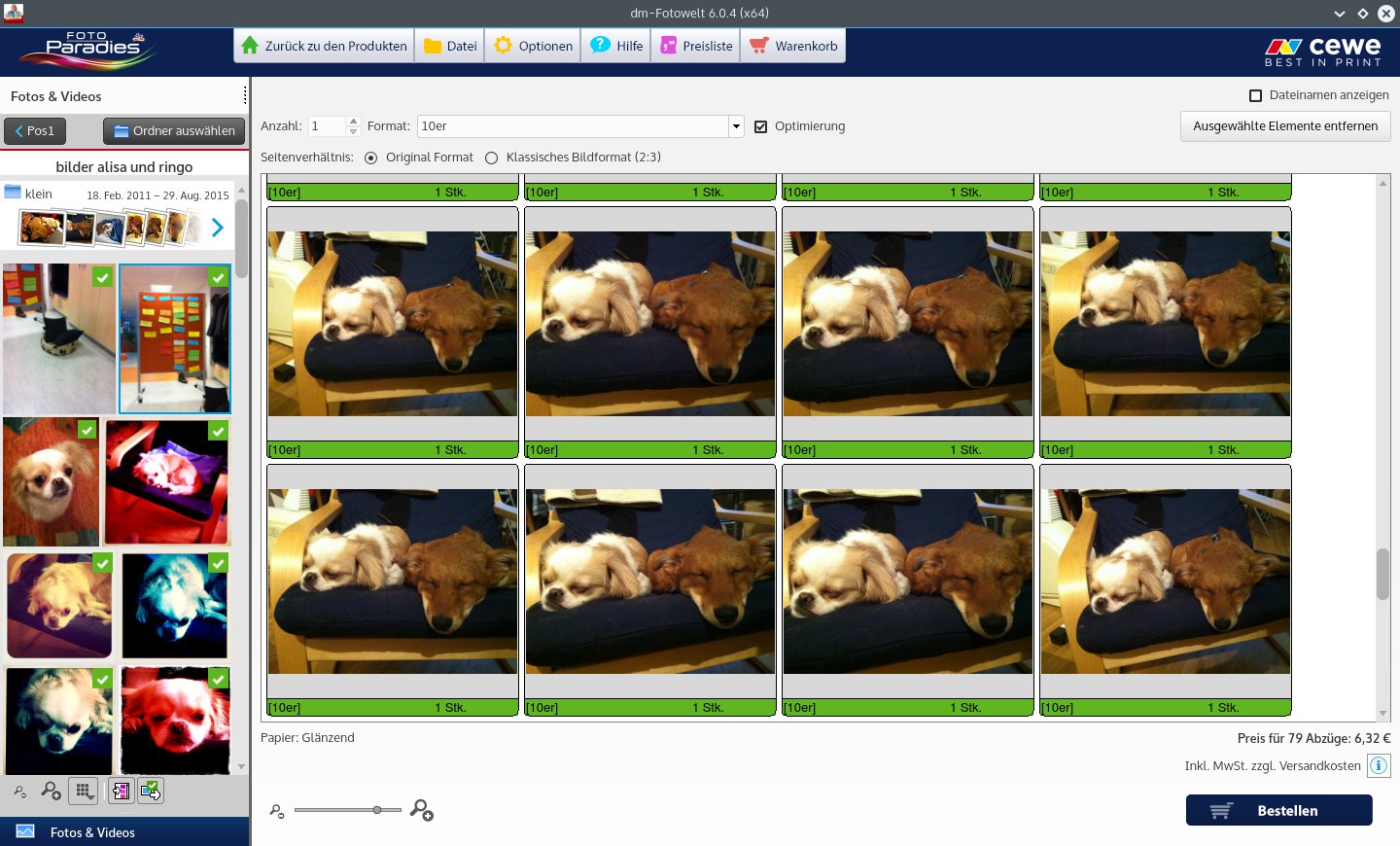
Abbildung 2: Fotos, die größer ausgearbeitet werden können als die aktuelle Auswahl festlegt, sind grün unterlegt.
Typischerweise zeigt das dm-Programm Ihnen pro Reihe fünf Fotos bei der Auftragsansicht an. Über den Schieberegler unten links lassen Sie entweder einzelne Fotos größer darstellen oder verringern die Vorschaugröße, wodurch mehr Fotos gleichzeitig im Fenster Platz haben.
Den Auftrag abschließen
Wenn Sie mit der Auswahl der Fotos zufrieden sind, klicken Sie unten rechts auf Bestellen – dann folgt der “offizielle” Teil: In einer Übersicht sehen Sie nochmals die gewählten Produkte und die Gesamtkosten für den Auftrag. Stellen Sie sicher, dass bei Online Bestellen entweder der erste oder der zweite Punkt ausgewählt ist:
- Entscheiden Sie sich dafür, die Fotos per Post direkt nach Hause kommen zu lassen, geben Sie im weiteren Verlauf Ihre Lieferadresse an.
- Wenn Sie die Lieferung in einen dm-Markt bevorzugen, zeigt Ihnen das Programm später eine Liste aller teilnehmenden Märkte an, in der Sie anhand Ihrer Postleitzahl auch suchen können.
Der Klick auf Weiter bringt Sie zum Login-Fenster (Abbildung 3). Legen Sie sich falls nötig einen dm-Fotowelt-Account an und hinterlegen Sie die persönlichen Daten, wie von der Eingabemaske gefordert. Akzeptieren Sie zwischenzeitlich im grau hinterlegten Bereich auf der rechten Seit auch die AGB sowie die Datenschutzhinweise von dm. Prüfen Sie schließlich die Bestellung. Wenn Sie im letzten Fenster Bestellung prüfen auf Absenden klicken, lösen Sie die verbindliche Bestellung zu den genannten Konditionen aus.
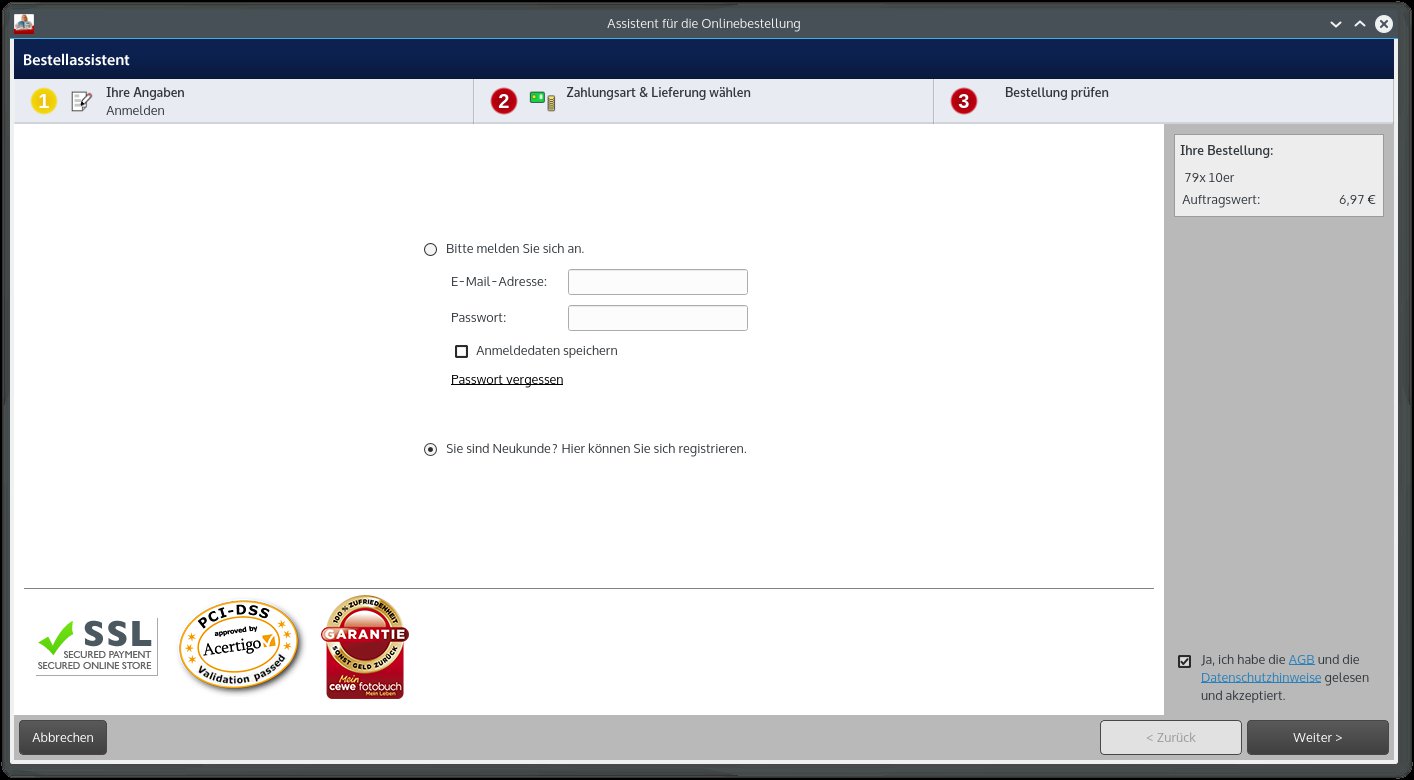
Abbildung 3: Rechts finden Sie die Checkbox, um die AGB und die Bedingungen der Datenschutzrichtlinie zu akzeptieren.
Sobald Sie den Auftrag abgeschickt haben, ist dieser nicht mehr stornierbar. Das liegt an den internen Abläufen bei diversen Fotodiensten: Meist wird der Auftrag nach dem Empfang automatisiert und innerhalb weniger Stunden bearbeitet. Hinzu kommt, dass das ansonsten übliche 14-tägige Rückgaberecht nicht greift, denn Fotos sind gesondert für den Kunden angefertigte Produkte, deren Rückgabe auch das Fernabsatzgesetz ausschließt. Es empfiehlt sich also, vor dem Absenden die Bestellung noch einmal gewissenhaft zu prüfen. (Eventuelle Mängelrügen und die Rückgabe wegen schlechter Qualität sind davon aber nicht betroffen.)
Das eigene Fotobuch
Der einfache Fotodruck ist nur eine Dienstleistung von vielen, die Anbieter wie Cewe im Programm haben, es gibt auch Kalender, bedruckte Tassen oder Fotobücher. Im Rest des Artikels zeigen wir Ihnen, wie Sie ein Fotobuch in Auftrag geben. In Schritt 1 entscheiden Sie sich für das passende Produkt: Die dm-Software bietet Ihnen eine Fülle an Vorlagen, aus denen Sie per Mausklick die Wunschvorlage wählen.
- Klicken Sie im Programm oben auf das Produkte-Menü.
- Wählen Sie den Eintrag CEWE FOTOBUCH, um das Menü der verfügbaren Vorlagen zu öffnen. Unter Übersicht erhalten Sie einen ersten Eindruck von den verfügbaren Größen. Je größer das Format ist, desto teurer wird am Ende das fertige Buch. Sie können auch die anderen Einträge im geöffneten Klappmenü erkunden – solange Sie nicht doppelt auf eines der Produkte am unteren Bildschirmrand klicken, bleiben Sie in der Fotobuch-Auswahl.
- Beachten Sie bei der Auswahl der Vorlage auch die Qualität, die das Fotobuch später haben soll. Glänzendes Fotopapier wirkt im Fotobuch sehr edel, erhöht aber auch den Preis. Ähnliches gilt, wenn Sie sich für digitalen Fotodruck entscheiden und die Hochglanzveredelung hinzu buchen.
- Wählen Sie nach dem Stöbern im Menü schließlich das gewünschte Produkt per doppeltem Mausklick, um wieder in den schon bekannten Editiermodus der Anwendung zu gelangen.
- Anders als beim simplen Fotoauftrag, den wir im ersten Teil des Artikels beschrieben haben, fragt das Programm diesmal nach dem Ort, an dem Ihre Fotosammlung liegt. Das Fenster funktioniert wie ein normaler Dateiauswahldialog; Sie können alternativ auch mit der Vorgabe arbeiten, die auf Ihr Home-Verzeichnis zeigt.
- Das Programm bietet Ihnen nun noch an, aus der Auswahl Ihrer Fotos entweder selbst einen Vorschlag für das Fotobuch zu erstellen oder mit einem leeren Album zu beginnen. Die Vorschlagsvariante führt schneller zu einem Ergebnis, bietet aber weniger Gestaltungsmöglichkeiten. Weil ein Fotobuch etwas Persönliches sein soll, ist es in der Regel sinnvoller, mit einem leeren Album zu starten und die Fotos selbst zu platzieren.
Fotobuch-Parameter bearbeiten
Im Programmfenster sehen Sie nun ein Fotobuch mit lauter leeren Seiten und links die Bilder aus Ihrem Foto-Ordner. Hier gibt es deutlich mehr Kontrollleisten: Oben finden Sie eine komplette Palette zum Einfügen und Bearbeiten von Text. Unter der Fotoliste links sehen Sie Klappmenüs zu Seitenlayout, Hintergründen einer Seite, eventuell nutzbaren Cliparts sowie Masken und Rahmen. Den größten Teil des Fensters nimmt die Seitenansicht ein, also die Darstellung der Seiten des Fotobuchs. Oben sehen Sie die Vorschau der aktuellen Seite. Darunter gibt es einen Seitennavigator, der Sie zu anderen Seiten bringt.
Der Workflow beim Erstellen eines Fotobuchs ist im Grunde simpel: Seite für Seite setzen Sie gezielt Fotos ein oder ändern Parameter der Seite. Die Titelseite ist ein gutes Beispiel für den Einstieg: Hier fügen Sie z. B. lediglich zwei Fotos ein, die dann auf den Vorder- und Rückseiten ganzseitig zu sehen sind. Auf dem Rücken des Fotobuchs tragen Sie eine Beschreibung ein, etwa “Sommerurlaub 2015”. So gehen die einzelnen Arbeitsschritte im Detail:
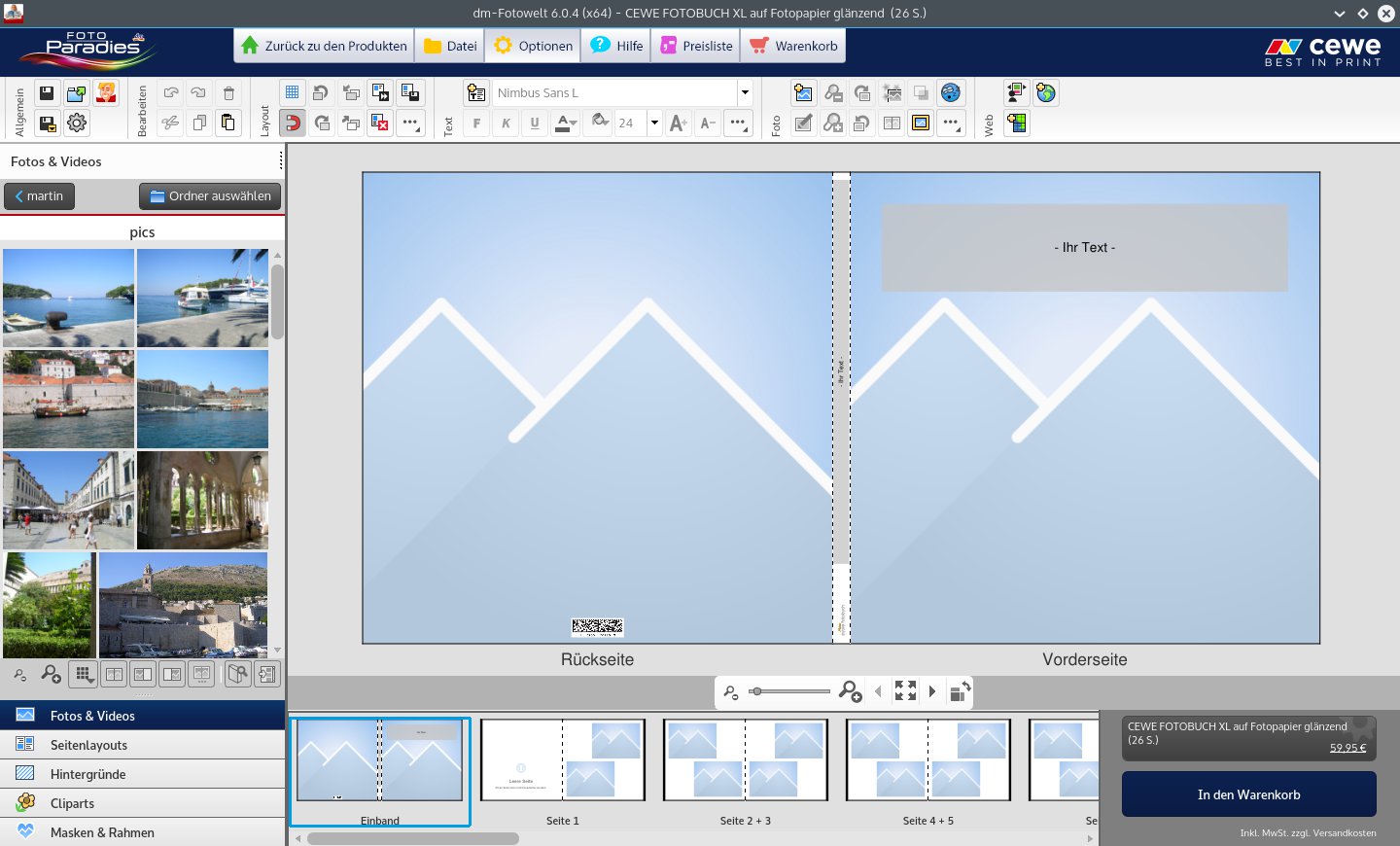
Abbildung 4: Am Anfang der Arbeit ist die Titelseite leer. Indem Sie Fotos auf die Seite ziehen, wird daraus …
- Klicken Sie in der Seitenansicht im rechten Teil auf die linke Buchseite (Abbildung 4).
- Wählen Sie aus der Fotobibliothek links ein Foto aus, klicken Sie es an, und ziehen Sie es per Drag & Drop auf die linke Seite des Buchumschlags. (Dieses Foto wird beim fertigen Produkt auf der Buchrückseite erscheinen.)
- Wiederholen Sie den Schritt für die rechte Seite in der Seitenvorschau, also die Vorderseite des Buchs.
-
Klicken Sie doppelt auf den Textrahmen auf der Titelseite, um den Text zu bearbeiten. Fügen Sie einen Text nach Wunsch ein, im Beispiel etwa “Sommerurlaub 2015”. Sie werden den Text wahrscheinlich auch formatieren wollen: Nutzen Sie dazu die Textformatierung im oberen Bereich des Fensters. Die Icons ähneln denen von Textverarbeitungen wie LibreOffice Writer und funktionieren auch so. Wenn Sie mit dem Mauszeiger über einem der Symbole bleiben, erscheint ein Hilfstext zum jeweiligen Werkzeug. Genauso bearbeiten Sie danach auch den Rückentext.
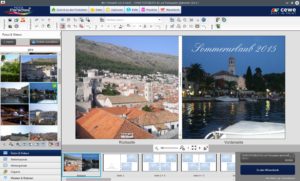
Abbildung 5: … ein schöner Einband mit entsprechendem Rückentext und passendem Titel.
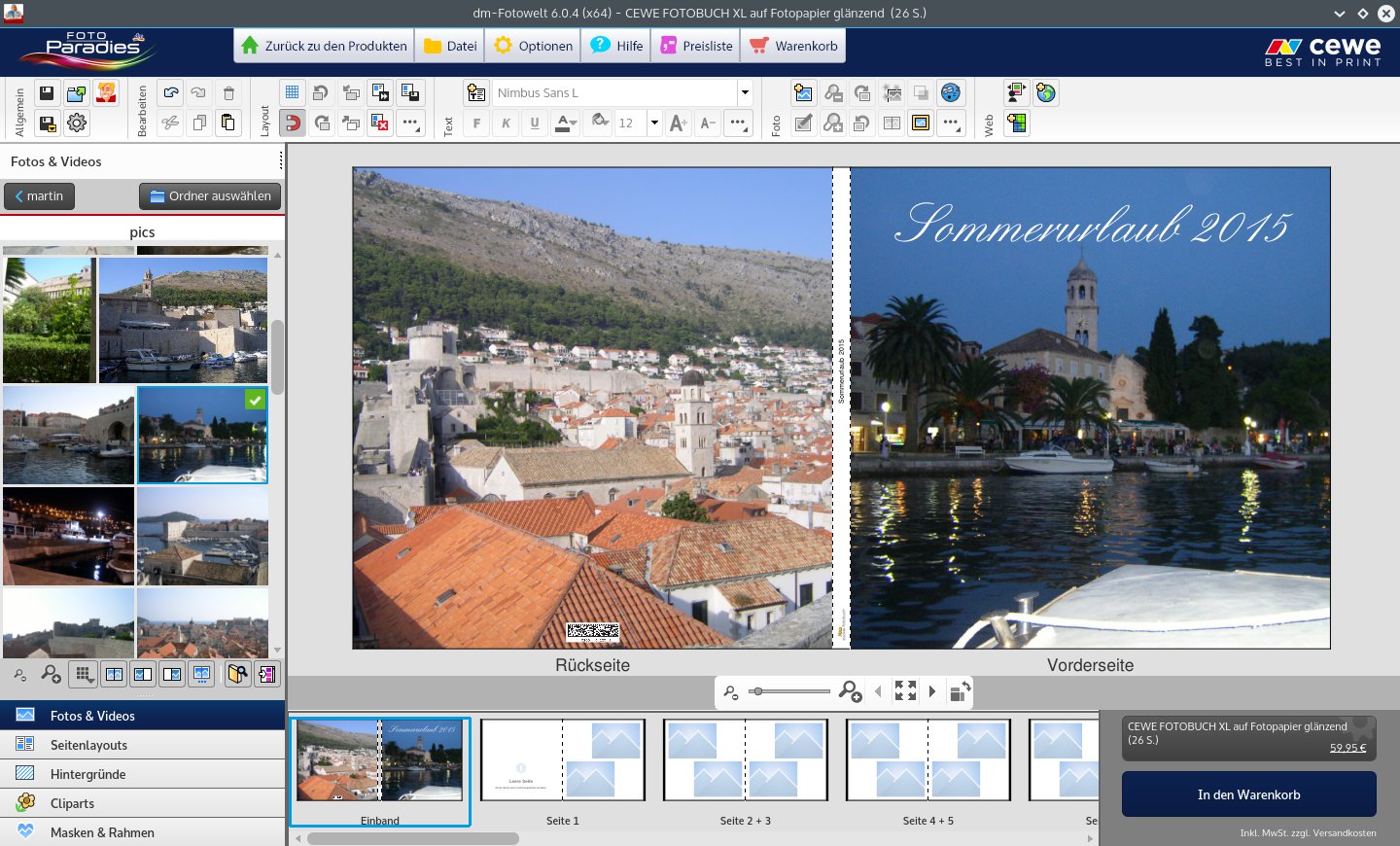
Der Umschlag Ihres Fotobuchs ist damit bereits fertig (Abbildung 5). Im Prinzip wiederholen sich ab hier die einzelnen Arbeitsschritte, wobei Sie auf Seiten innerhalb des Fotobuchs noch gestalterische Möglichkeiten durch Hintergründe und bestimmte Formen haben. Klicken Sie also in der Seitenansicht unten auf die Seite 1. Produktionsbedingt bleibt die Innenseite des Einbands immer leer; ab Seite 2 können Sie aber loslegen, zum Beispiel so:
- Klicken Sie auf die beiden vorhandenen Fotorahmen und halten Sie die linke Maustaste gedrückt. Ziehen Sie die Fotorahmen dorthin, wo die Fotos auf der Seite später liegen sollen. (Sie müssen wirklich auf den Rahmen des Fotos und nicht hinein klicken.) Alternativ können Sie auch die Pfeiltasten nutzen, um die Position des Rahmens auf der Seite zu ändern.
- Ziehen Sie Fotos aus der Fotobibliothek auf die beiden Fotorahmen. Die Anwendung schneidet die Fotos automatisch so zu, dass sie in den Fotorahmen passen. Um einen anderen Ausschnitt des Fotos zu verwenden, klicken Sie in das Foto und veschrieben den Ausschnitt mit der Maus, bis er passt. Alternativ wählen Sie links unten bei Masken & Rahmen eine andere Rahmenform aus und ziehen diese per Drag & Drop aus das gewünschte Foto; das Programm passt das Bild automatisch an.
- Wenn Sie wieder auf ein Foto klicken, werden die Greifer an den Seiten sichtbar. Damit können Sie die Größe des Fotos auf der Seite verändern. Der runde Kreis unter dem Greifer oben in der Mitte erlaubt es, Fotos zu drehen.
- Klicken Sie links unten auf Hintergründe. Sie sehen nun zahlreiche verfügbare Hintergründe. Die Auswahl treffen Sie, indem Sie den gewünschten Eintrag per Drag & Drop auf die Seite ziehen.
- Unter Cliparts stehen verschiedene Cliparts-Sets zur Verfügung, allerdings ist die Auswahl zunächst sehr klein. Klicken Sie auf den Button mit Mehr, um alle verfügbaren Cliparts zu sehen. Wenn Ihnen eines davon gefällt, sorgen Sie über einen Klick auf Clipart installieren dafür, dass die entsprechende Grafik den Weg auf Ihre Platte findet. Danach steht sie in der Clipart-Auswahl zur Verfügung. Die Cliparts sind in Kategorien aufgeteilt, das Auswahlmenü finden Sie über der Clipart-Auswahl links. Falls Ihnen ein Clipart doch nicht gefällt, entfernen Sie es mit [Entf] wieder von der Seite.
Abbildung 6 zeigt, wie das Ergebnis für die erste Inhaltsseite des Fotobuchs aussehen kann.

Abbildung 6: Mit Cliparts, Hintergründen und Bilderrahmen frischen Sie die Erscheinung einzelner Buchseiten auf und setzen optische Akzente.
Seite für Seite
Mit allen weiteren Seiten verfahren Sie genau wie mit der ersten. Wenig Arbeit macht so ein Fotobuch definitiv nicht, aber am Ende des Vorgangs entsteht ein einmaliges Produkt mit persönlichem Charakter. Falls Ihnen die 26 vorgegebenen Seiten des Fotobuchs nicht genügen, können Sie ganz am Ende der Seitenübersicht unten weitere Seiten hinzufügen. Das geht allerdings nur in Achter-Schritten: Aus einem Fotobuch mit 26 Seiten wird also eines mit 34.
Speichern Sie Ihren Entwurf gleich am Anfang und sichern Sie auch während der Arbeit regelmäßig die Datei – das Programm tut das nicht automatisch. So könnte es passieren, dass kurz vor der Fertigstellung ein Stromausfall die gesamte Mühe zunichte macht und für Frust sorgt.
Wenn die einzelnen Seiten Ihres Fotobuchs Ihren Wünschen entsprechen, bleibt im letzten Schritt nach das Absenden der Bestellung: Klicken Sie unten rechts auf In den Warenkorb legen. Danach geht es wie beim Bestellvorgang für einzelne Foto-Abzüge weiter.
Infos
[1] dm-Fotowelt für Linux: http://www.fotoparadies.de/cewe-bestellsoftware.html?clos=linux

