


Ende der Urlaubszeit, jetzt geht es wieder an die Arbeit – aber nicht die im Büro: Wir sprechen vom Sortieren und Nachbearbeiten tausender Urlaubsfotos und über die Frage, wie Sie Ihre Bilder am leichtesten zu Papier bringen. Im Schwerpunkt geben wir Hilfestellung.
Egal ob Sie noch in Erinnerungen an den vergangenen Sommerurlaub schwelgen oder dieses Jahr durch arbeiten mussten – wir hoffen, dass Sie zumindest gelegentlich Fotos schießen und sich dafür interessieren, wie Sie diese unter Linux verwalten, verbessern und an einen Online-Fotodienst senden können, um Papierabzüge, Fotobücher und -Kalender oder ähnliche Produkte daraus zu machen. Falls das zutrifft, wird der Schwerpunkt dieser Ausgabe für Sie nützlich sein.
Als Auftakt zur Titelstrecke stellen wir das Programm Digikam vor, das sich unter KDE dazu anbietet, die eigenen Fotos zu verwalten. Es bringt sogar kleinere Bildbearbeitungsfunktionen mit.
Ausblick
Im folgenden Artikel beschreiben wir, wie Sie das Grafikprogramm Gimp verwenden können, um auch die nicht ganz perfekt gewordenen Bilder so aufzupeppen, dass sie verdient einen Platz im Bilderrahmen finden. Im nächsten Schritte lesen Sie dann ab Seite 48 eine Anleitung für die Cewe-Fotosoftware, die auch in einer Linux-Version erhältlich ist: Viele Anbieter von Online-Fotodiensten setzen dieses Programm ein, um Kundenaufträge entgegenzunehmen; die Bilder, Kalender, Fotobücher und andere Produkte kommen dann per Post nach Hause oder liegen in einer Filiale des jeweiligen Anbieters in der Abholtheke.
Schließlich geht es ab Seite 54 noch um das Programm photorec, das Ihnen weiterhilft, wenn der Zugriff auf eine SD-Karte mit Bildern (oder anderen Dateien) nicht mehr gelingt, weil der Datenträger das Ende seiner Lebenszeit erreicht hat: Mit etwas Glück können Sie auch vom defekten Speicherchip noch Dateien wiederherstellen.
Digikam
Wenn Sie Digikam noch nie gestartet haben, können Sie es jetzt zum ersten Mal aufrufen. Kubuntu-Anwender müssen das Programm vorab installieren: Suchen Sie in der Paketverwaltung nach digikam oder spielen Sie das Paket in einem Terminalfenster mit
sudo apt-get install digikam
ein – das bringt Digikam-Version 4.7.0 auf den Kubuntu-Desktop. Bei OpenSuse ist Digikam 4.6.0 vorinstalliert.
Sie finden die Anwendung im Startmenü unter Anwendungen / Grafik / Fotoverwaltung (digiKam) (Kubuntu) oder Anwendungen / Grafik / Photographie / Fotoverwaltung (digiKam) (OpenSuse); schneller rufen Sie es mit [Alt]+[F2] und Eingabe von digikam in das Schnellstartfenster auf.
Beim ersten Start auf einem Kubuntu-System erscheint ein Assistent und fragt ein paar Einstellungen ab, die Sie alle übernehmen können. (Bilder liegen im Ordner bilder/ im Home-Verzeichnis, Raw-Fotos werden automatisch konvertiert, keine Metadaten in Bilddateien ablegen etc.) Unter OpenSuse ruft Digikam keinen Assistenten auf.
Fotoalben
Digikam verwaltet Bilder in Fotoalben, die Unterverzeichnisse des Ordners Bilder in Ihrem Home-Verzeichnis sind.
Stecken Sie eine SD-Karte in den Kartenschacht, fragt KDE nach, was Sie mit dem neuen Datenträger tun möchten – darunter befindet sich auch die Option Fotos mit Digikam herunterladen. Wenn Sie diese auswählen, öffnet sich ein Import-Fenster, das Vorschaubilder aller auf der Karte gespeicherten Bilder anzeigt. Sie können nun (ähnlich wie im Dateimanager Dolphin) auswählen, welche der Bilder Sie importieren möchten, indem Sie bei jedem Bild links oben auf die kleine Plus-Schaltfläche klicken, die erscheint, wenn Sie die Maus über das Bild bewegen. Ausgewählte Bilder erhalten einen farbigen Hintergrund (Abbildung 1).
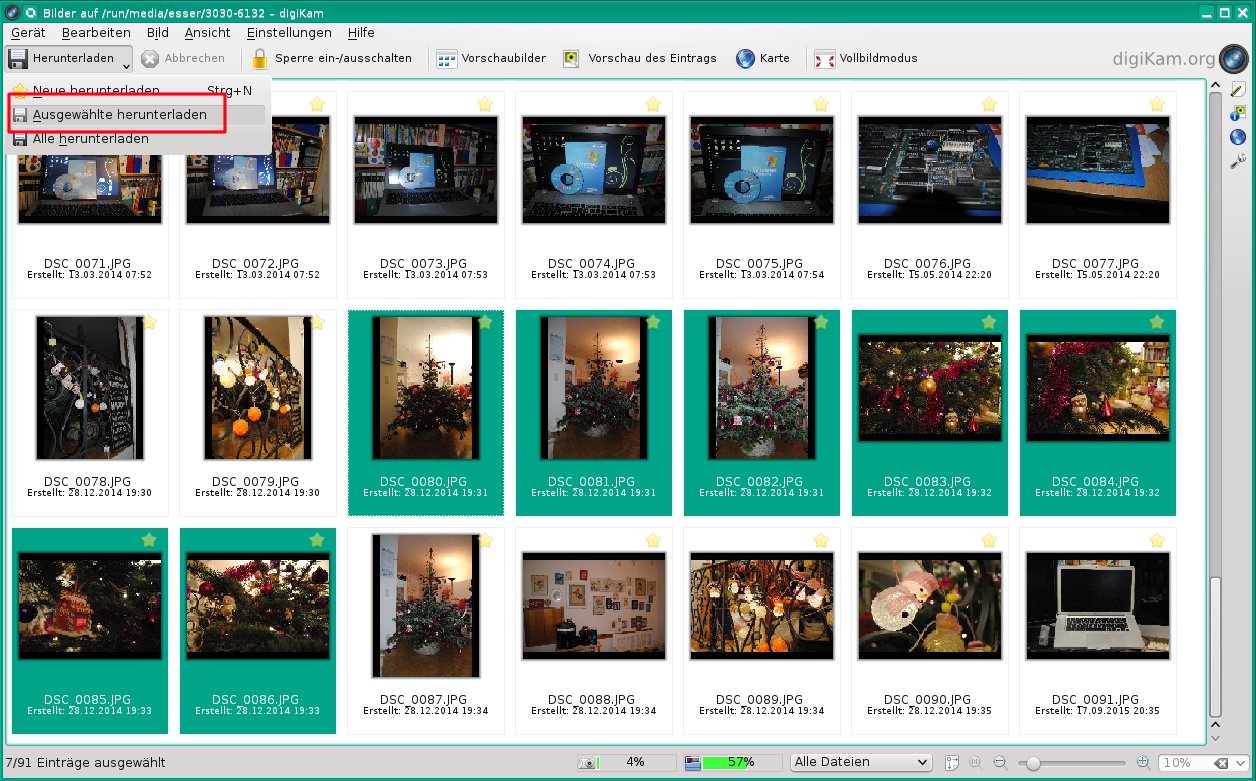
Abbildung 1: Wählen Sie aus, welche Bilder von der SD-Karte Sie importieren möchten.
Wählen Sie dann aus dem Menü den Eintrag Herunterladen / Ausgewählte herunterladen. Dann öffnet sich ein kleiner Dialog, in dem Sie ein neues Album anlegen oder ein bestehendes auswählen, um dort Bilder zu ergänzen:
- Wollen Sie ein bestehendes Album verwenden, hangeln Sie sich über Doppelklicks in den richtigen Unterordner von Bilder durch. Der schließlich farbig hinterlegte Ordner dient als Ziel der Importaktion, wenn Sie auf OK klicken.
- Um ein neues Album anzulegen, wechseln Sie erst in den Ordner, in dem Sie ein neues Verzeichnis erstellen wollen (es muss farbig hinterlegt sein) und klicken dann rechts unten auf Neues Album. Dadurch öffnet sich ein weiterer Dialog (Abbildung 2), in dem Sie einen Titel vergeben, eine Kategorie auswählen (oder eine neue eingeben) und bei Bedarf im Feld Beschriftung eine längere Beschreibung ergänzen. Haben Sie die Angaben mit OK bestätigt, verschwindet dieser Dialog. Im vorherigen Dialog ist das neue Album bereits sichtbar und markiert, so dass Sie auch dort auf OK klicken können.
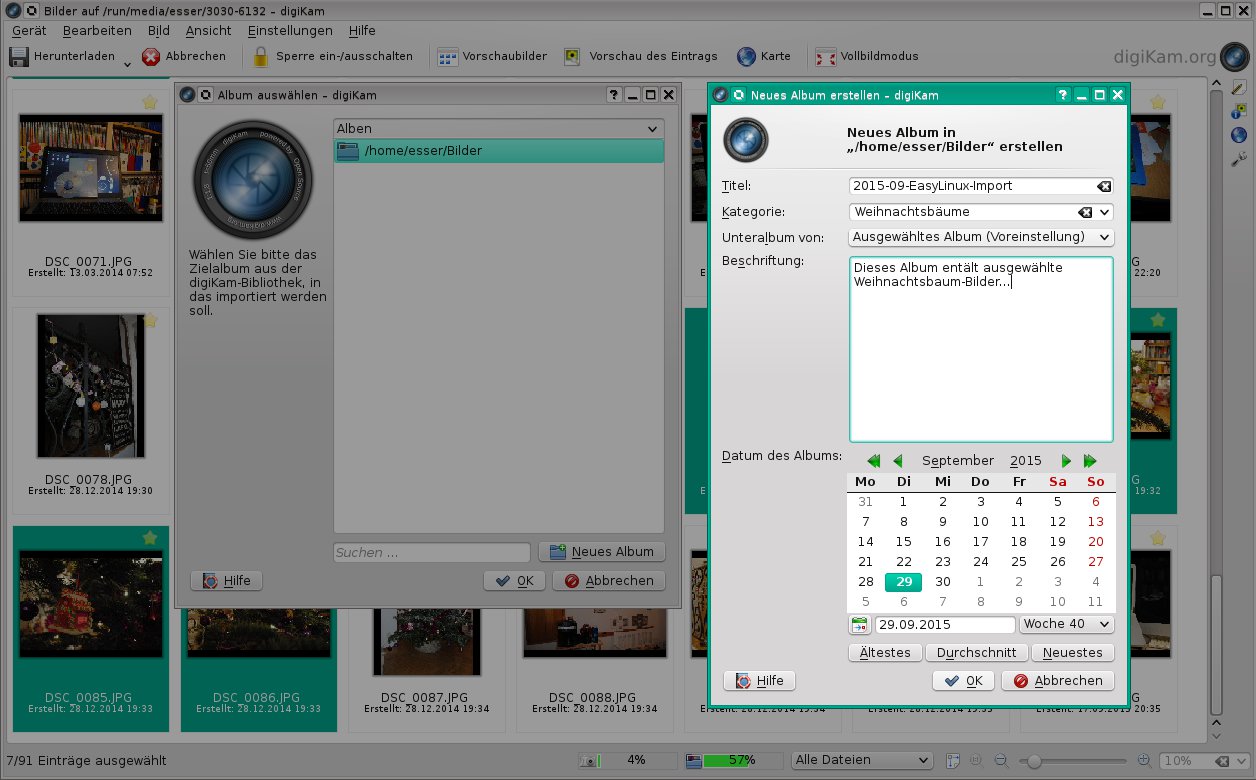
Abbildung 2: Ein neues Album ist in Digikam schnell erstellt; Sie können dabei auch eine Beschreibung anlegen.
Beim Import löscht das Programm die Bilder nicht von der Karte. Im Digikam-Hauptfenster taucht das neue Album auf; klicken Sie es in der Liste der Alben an, um die Vorschaubilder zu sehen. Wenn Sie dann auf eines der Minibilder klicken, teilt sich die rechte Ansicht: Die Vorschaubilder sehen Sie dann nur noch “einzeilig” im oberen Bereich, während unten das aktuelle Bild etwas größer zu sehen ist (Abbildung 3).
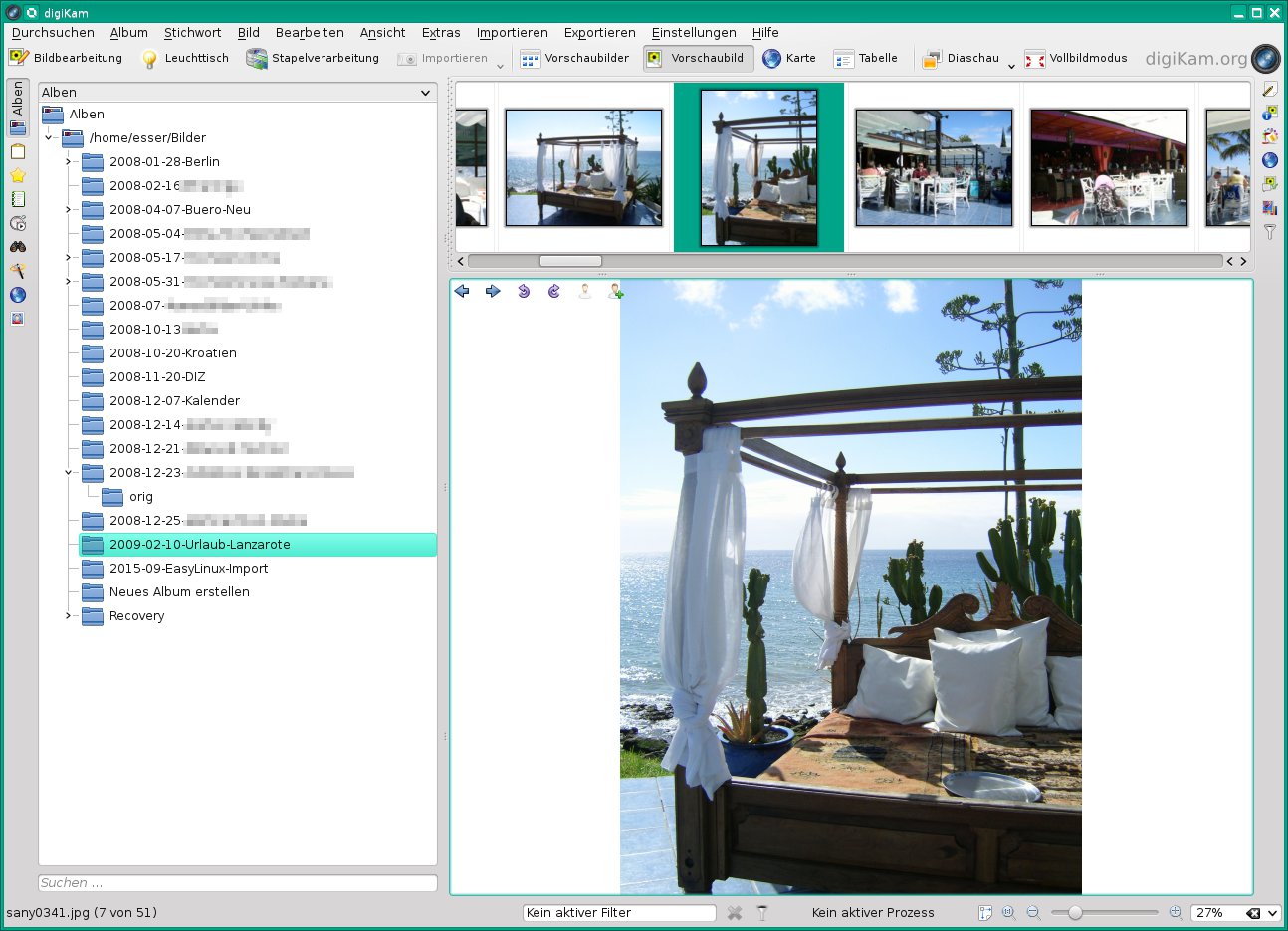
Abbildung 3: Kleinere Anpassungen, wie das Drehen eines Fotos, erledigen Sie direkt in Digikam.
Kleine Bearbeitungen
Solange Sie die Ansicht verwenden, die das ganze Fenster mit kleinen Vorschaubildern füllt, können Sie jederzeit ein Bild um 90 Grad drehen: Dazu erscheinen zwei kleine Icons (im und gegen den Uhrzeigersinn) über einem Bild, über dem der Mauszeiger schwebt. Haben Sie hingegen ein Bild ausgewählt, das nun im unteren Bereich angezeigt wird, können Sie nur dieses Bild bearbeiten; entsprechende Icons sind dann permanent sichtbar.
Im Untermenü Extras finden Sie die Einträge Bildeffekte und Rote Augen entfernen, über die Sie kleinere Bildkorrekturen erledigen können.
Export
Da Digikam die Bilder einfach in Ordnern (und nicht in einer Datenbank o. ä.) ablegt, können Sie problemlos Fotos in anderen Programmen (etwa Gimp) öffnen, um sie zu bearbeiten. Für die Weitergabe an Freunde und Bekannte oder eine Veröffentlichung im Internet bietet sich aber ein direkter Export an: Das Export-Menü (Abbildung 4) bietet hierfür eine Vielzahl von Möglichkeiten, die alle wichtigen Szenarien abdecken sollte.
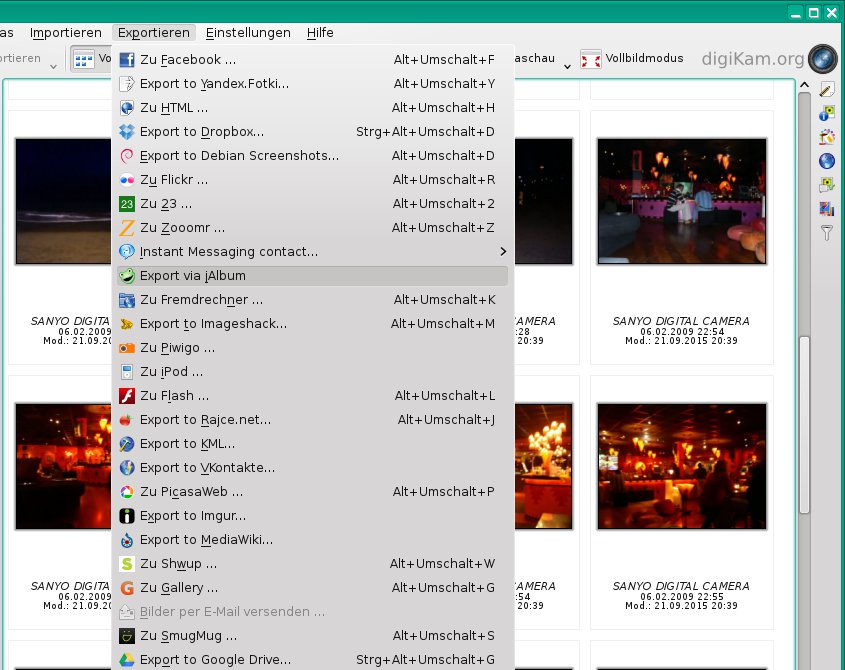
Abbildung 4: Das Export-Menü von Digikam kennt auch viele Onlinedienste, die einen Foto-Upload unterstützten.

