


Im Quartalsrhythmus erscheinen viele Programme in neuer Version. Eine Auswahl stellen wir regelmäßig vor. Auf der Heft-DVD finden Sie die passenden Pakete und Installationshinweise (Teil 2/2).
QtlMovie 1.3.1 – grafisches Ffmpeg-Frontend
Weil das leistungsfähige Kommandozeilenprogramm Ffmpeg zur Videokonvertierung so unhandlich zu bedienen ist, gibt es dafür viele grafische Frontends. Manche versuchen, das ganze Leistungsspektrum ihres Unterbaus abzubilden. QtlMovie dagegen greift nur drei häufig gebrauchte Grundfunkionen heraus.
Ffmpeg [1] gilt unter Linux als das Schweizer Taschenmesser der Videokonvertierung. Doch das Kommandozeilenprogramm gilt als notorisch schwierig zu bedienen. Wer sich nicht mit den unzähligen Kommandozeilenparametern herumschlagen möchte, sollte ein grafisches Frontend wie QtlMovie (Abbildung 9) [2] verwenden.
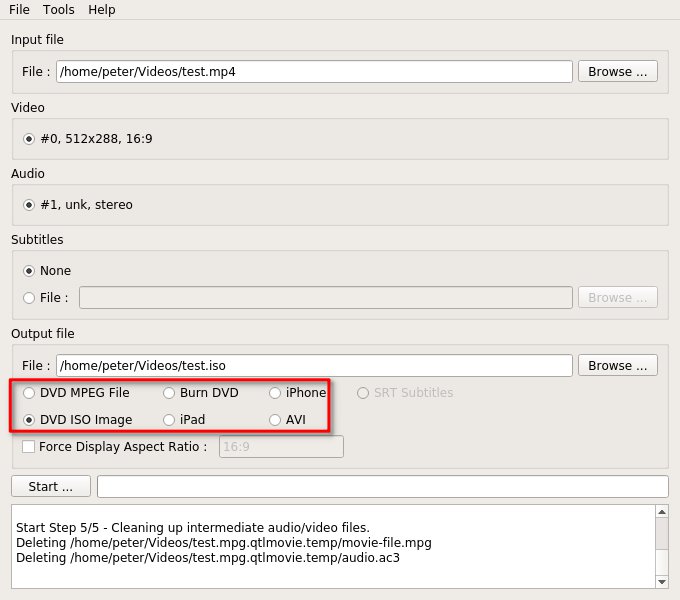
Abbildung 9: DVDs erstellen, Videos für mobile Geräte herunterskalieren oder zum Einsparen von Plattenplatz stärker komprimieren: Diese Aufgaben erfordern in QtlMovie nur wenige Mausklicks.
Alle guten Dinge
Aus dem riesigen Leistungsumfang von Ffmpeg greift QtlMovie lediglich drei Funktionen heraus, die sich dafür mit wenigen Mausklicks und ohne Expertenwissen starten lassen: das Erzeugen einer simplen DVD ohne Menüs, das Konvertieren in iPhone- oder iPad-optimierte Videos sowie das Erzeugen einer stark komprimierten AVI-Datei zum Abspielen am PC.
Ffmpeg versteht viele Videoformate und Codecs. Wenn eine Datei also mit QtlMovie nicht lesbar ist, kann sie vermutlich auch kein anderes Linux-Programm verarbeiten. Da Ffmpeg linzenzrechtlich nicht unproblematisch ist, müssen es OpenSuse-Anwender aus dem Community-Repository Packman nachinstallieren.
Wählen Sie nach dem Öffnen eines Videos eine der Optionen unterhalb des Felds für den Ausgabedateinamen. DVD MPEG File erzeugt eine DVD-kompatible MPEG-Ausgabedatei, mit der praktisch alle Linux-Abspielprogramme zurecht kommen. Unter Windows verbreitet ist das AVI-Dateiformat (letzte Option).
Alternativ erzeugt QtlMovie ein ISO-Image, das ein Brennprogramm wie K3b in eine Video-DVD verwandelt. Wenn Sie unter Tools / Settings / Directories ein DVD burning Device gewählt haben (meist /dev/sr0), brennt das Programm die Silberscheibe auch selbst.
Zum Mitnehmen
Die Optionen iPhone oder iPad sorgen für Videodateien in der nativen Bildschirmauflösung des mobilen Geräts. Wählen Sie dazu vorher unter Tools / Settings / iPad oder iPhone ihr Modell aus. Die erzeugten Mediendateien lassen sich nicht nur auf Apple-Geräten abspielen, auch die meisten Android-Abspielprogramme kommen mit ihnen klar. Allerdings ist wahrscheinlich die exakte Bildschirmauflösung Ihres Android-Geräts nicht verfügbar.
Unter Tools / Settings / DVD wählen Sie die Video bitrate (Komprimierungsqualität) für DVDs. Die voreingestellten 4000 kb/s sind eher niedrig. Auf Wunsch unterteilt das Programm die DVD in fünf Minuten lange Kapitel, die das Navigieren in der DVD erleichtern. Statt fünf Minuten ist auch eine andere Aufteilung einstellbar.
Unter Settings / AVI stellen Sie die Qualität der von QtlMovie erzeugten AVI-Dateien ein: Max size legt die Auflösung fest, auf die das Programm höher aufgelöste Videos herunterskaliert. Video bitrate legt auch hier die Videoqualität fest. Die voreingestellten 1200 kb/s sind ein niedriger Wert, der sich für die Wiedergabe auf kleinen Handy-Displays oder das Hochladen ins Internet eignet. Besitzer eines Android-Handys wählen also am besten diese Option mit der Bildschirmauflösung ihres Geräts.
Im Reiter Audio schalten Sie auf Wunsch eine Audio-Normalisierung (automatische Lautstärkeangleichung) zu. Die Methode Align to mean level and compress sorgt für einen homogenen Lautstärkeeindruck bei mehreren damit erzeugten Videos. Align to peak level setzt die Lautstärke dagegen auf den größten ohne Verzerrung möglichen Wert.
Tools / Switch to batch mode schaltet das Programm in den Batch- (Stapelverarbeitungs-) Modus, in dem es mehrere Videodateien am Stück verarbeitet.
Die Redaktion meint
Wer Videodateien auf eine DVD ohne Startmenü brennen, sie passend für mobile Geräte skalieren oder platzsparend rekomprimieren möchte, kommt mit QtlMovie in wenigen Mausklicks zum Ziel.
Bewertung
3 von 5 Sternen
ProjectLibre 1.6.1 – Leistungsfähiger Gantt-Taskplaner
Wenn man ein umfangreiches Projekt mit mehreren Beteiligten zu stemmen hat, lohnt sich ein Blick auf die Arbeitsweise professioneller Projektmanager. Die Software dazu gibt es mit ProjectLibre kostenlos.
Terminplanung kann man tatsächlich wissenschaftlich betreiben: Der amerikanische Ingenieur Henry Gantt schuf mit dem nach ihm benannten Balkendiagramm (Abbildung 10) ein bis heute genutztes Planungswerkzeug für die industrielle Fertigung. Dabei visualisieren Balken in einem Zeitstrahl die Dauer eines Arbeitsschritts. In ProjectLibre (Abbildung 10) [3] entstehen solche Diagramme mit wenig Aufwand am Computer.
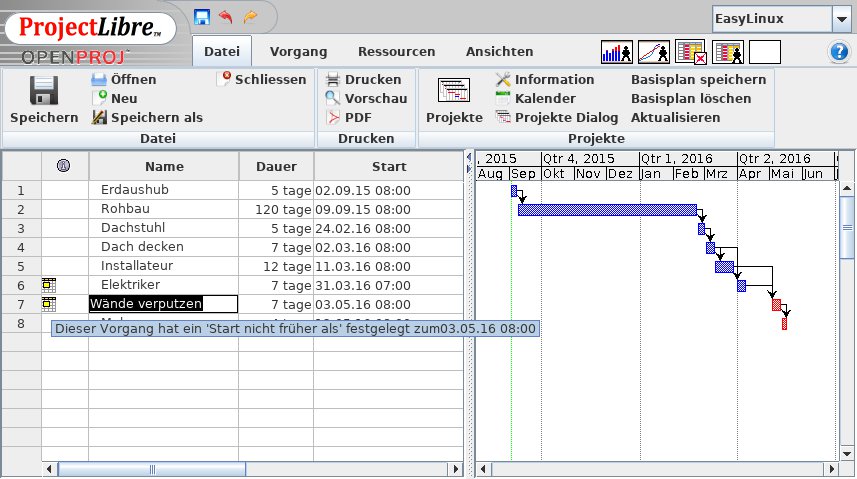
Abbildung 10: Aus Rahmenbedingungen wie “was muss vorher fertig sein” und “wann hat der Handwerker Zeit” errechnet die Projektmanagement-Software ProjectLibre automatisch einen optimalen Terminplan. Die Balkendarstellung der Abläufe nennt man nach ihrem Erfinder Gantt-Diagramm.
In der Praxis können meist nur wenige Arbeitsschritte gleichzeitig ablaufen, da die Zahl der Arbeitskräfte oder anderer Ressourcen beschränkt ist. Oft ist der Abschluss eines Schritts Voraussetzung für den Start des nächsten. Die Balkendarstellung in der Zeitachse erleichtert das Erstellen eines günstigen Terminplans unter den gegebenen Voraussetzungen.
Wenn das Hirn überfordert ist
Natürlich lohnt sich der Einsatz eines Gantt-Diagramm erst bei komplexen Projekten mit vielen Teilaufgaben –für die private Freizeitplanung wird es kaum jemand brauchen. Doch bei Projekten wie einem Hausbau erweist sich Planungssoftware wie ProjectLibre oder sein kommerzielles Vorbild Microsoft Project [4] als wertvolle Hilfe. Zumindest mit der älteren Version Microsoft Project 2007 ist das Dateiformat von ProjectLibre kompatibel.
Es ist klar, dass beim Hausbau der Innenausbau erst beginnen kann, wenn der Rohbau steht und das Dach gedeckt ist. Im Inneren können dann viele Abläufe gleichzeitig über die Bühne gehen, aber nicht alle: Elektriker und Installateur treten sich in einem Haus wohl nicht auf die Füße. Doch erst wenn alle Rohre und Leitungen verlegt sind, kann man die Wände verputzen.
Kommen zu solchen Vorgaben noch terminliche Einschränkungen der einzelnen Handwerker ins Spiel (Abbildung 11), dann sind die Zusammenhänge kaum noch zu überblicken. Durch Herumprobieren findet man meist eine Lösung, doch enthält die vielleicht unnötigen Leerlauf? Beim Beantworten dieser Frage hilft ProjectLibre.
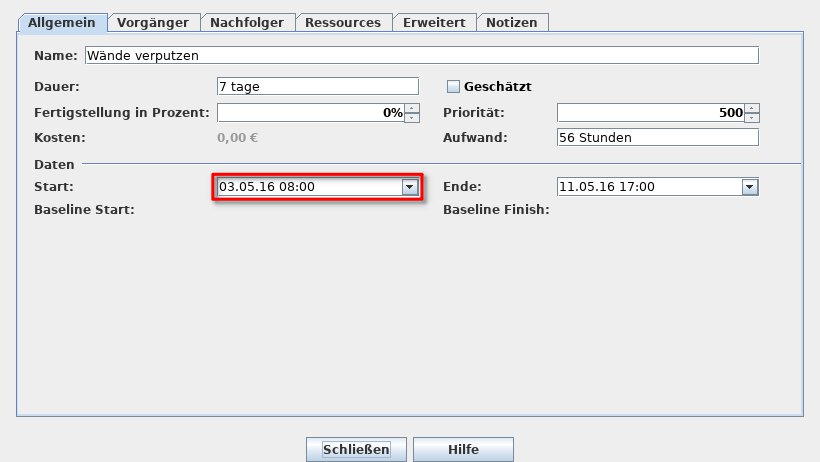
Abbildung 11: Tragen Sie in den Einstellungen für einen Arbeitsschritt ein frühestmögliches Startdatum ein, dann verschieben sich alle abhängigen Aufgaben (wenn nötig) nach hinten.
Modell der Realität
ProjectLibre ist kein Musterbild für intuitives Softwaredesign. Doch wenn man seine Grundfunktionen durchschaut hat, erschließt sich nach und nach auch der Rest. Nach dem Anlegen eines Projekts sehen Sie ein leeres Gantt-Diagramm. Tragen Sie zuerst in der Liste links die Teilaufgaben mit ihrer geschätzten Dauer ein. Daraufhin zeichnet das Programm in der rechten Fensterhälfte Balken entsprechend ihrer zeitlichen Ausdehnung.
Zunächst starten alle Schritte am Projektbeginn, was in der Praxis so nicht funktioniert. Um die Abhängigkeiten der Schritte voneinander zu berücksichtigen, ziehen Sie einfach den Balken für eine Aufgabe, die vorher abgeschlossen sein muss, auf den Balken, der die von ihr abhängige Aufgabe repräsentiert.
Nun kommt der Terminplan der Realität schon näher. Das Feintuning erfolgt in den Einstellungen der einzelnen Teilschritte, die ein Doppelklick auf ihren Eintrag in der Tabelle links öffnet: Hier können Sie konkrete Termine für einzelne Schritte eintragen: Wenn ein unverzichtbarer Handwerker partout nur in einer bestimmten Kalenderwoche Zeit hat, müssen sich die anderen nach ihm richten.
Das Handbuch [5] erläutert Details. Es führt außerdem in die grundlegenden Arbeitstechniken der Projektplanung ein. Eine teilweise übersetzte deutsche Fassung liegt vor.
Ubuntu-Anwender installieren einfach das Paket von der Heft-DVD. Unter OpenSuse funktioniert das von den Entwicklern gelieferte RPM-Paket leider nicht. Entpacken Sie daher das generische tar-Archiv, wechseln Sie auf der Konsole ins Verzeichnis projectlibre-1.6.1 und starten Sie das Programm mit ./projectlibre.sh
Die Redaktion meint
ProjectLibre ist ein umfangreiches, teilweise unhandliches Programm, das sich primär an professionelle Anwender richtet. Doch das ihm zugrundeliegende Prinzip der Gantt-Balkendiagramme ist intuitiv und leicht verständlich. Wer privat umfangreiche Projekte zu bewältigen hat oder sich einfach dafür interessiert, wie Profis Projektabläufe planen, sollte sich das Programm und das zugehörige Handbuch ansehen.
Bewertung
4 von 5 Sternen
Audacity 2.1.1 – handlicher Wave-Editor
Der kostenlose Wave-Editor Audacity ist unter Linux, Windows und OS X weit verbreitet, denn er ist trotz seines großen Leistungsumfangs einfach zu bedienen – anders als das im nächsten Abschnitt vorgestellte Programm Ardour, das dafür professionelle Arbeitsabläufe und -ergebnisse ermöglicht.
Während sich die digitale Audio-Workstation Ardour [6] als Software-Alternative zur teuren Mix- und Effekthardware aus professionellen Aufnahmestudios versteht, hängt der Wave-Editor Audacity (Abbildung 12) [7] den Hammer tiefer: Das Programm geht nicht über die eingängige Metapher vom Mehrspurmagnetband hinaus.
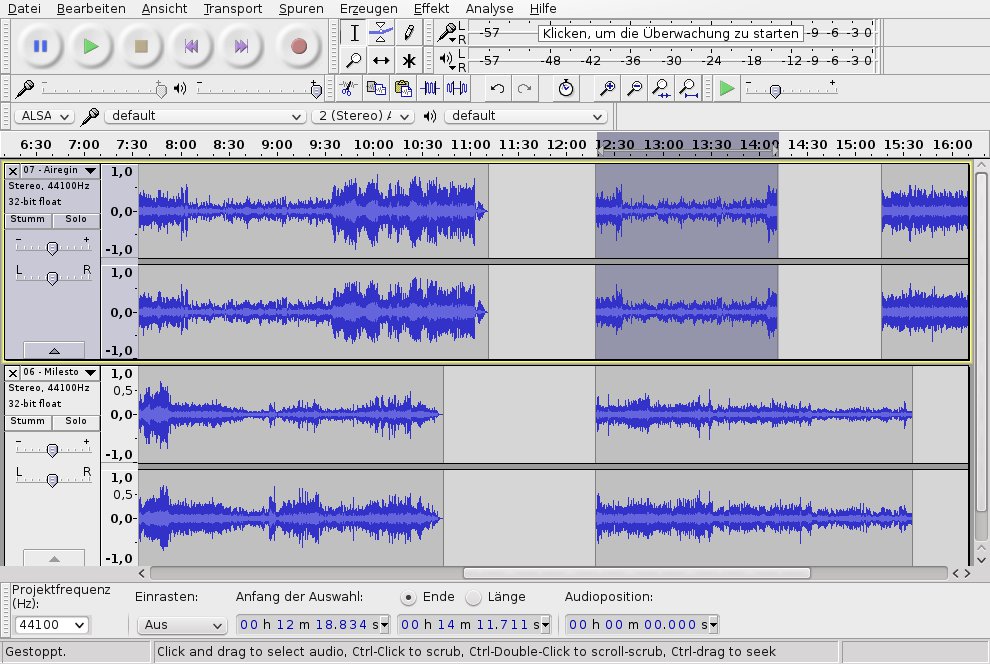
Abbildung 12: Wie ein Mehrspurtonband aus der prädigitalen Ära addiert und schneidet Audacity Tonaufnahmen.
Laientauglich
Die Klänge liegen in den Tracks, die man sich als Spuren auf einem Tonband vorstellen kann. Markieren Sie einen durch die Lautstärkekurve visualisierten Klangausschnitt, kopieren Sie ihn, löschen Sie ihn oder wenden Sie Effekte darauf an.
Audacity-Anwender müssen sich nicht mit komplizierten Konzepten wie Effektparameterkurven oder Effektautomation (im Zeitverlauf wechselnden Effekteinstellungen) herumschlagen: Wählen Sie einfach einen Aufnahmeausschnitt aus, öffnen Sie einen Effektdialog im Menü Effekte, stellen Sie die Parameter ein, und klicken Sie dann auf OK.
Ein typisches Einsatzgebiet der Programms Audacity ist das Digitalisieren von Schallpatten oder Musikkassetten: Beim Schneiden in separate Dateien für jeden Titel gibt sich das Programm handlich. Audacity bringt dafür auch zahlreiche Effekte mit, wie z. B. Echo, einen Equalizer, Funktionen zum Normalisieren der Lautstärke oder Anpassen von Tempo oder Tonhöhe, einen Klickfilter für Schallpattenaufnahmen, einen Rauschfilter und einen Kompressor, der den Lautstärkeeindruck ohne Übersteuern maximiert.
Audacity bindet auch die systemweit installierten LADSPA-Effekte ein. Im Unterschied zu Ardour kann man in Audacity die Effekte grundsätzlich nur in gleichbleibender Stärke auf einen Klangausschnitt anwenden. Kreative Effekthaschereien wie ein stufenlos anschwellendes Echo oder sich langsam steigernde Bässe beherrscht das simplere Programm Audacity nicht.
Außerdem lässt sich in Audacity das gewünschte Plug-in nur umständlich finden (Abbildung 13): Untermenüs gruppieren alphabetisch sortiert jeweils 15 Effekte. Sind viele davon installiert, muss man in der Regel zwei bis drei Untermenüs öffnen, bis man den richtigen Eintrag gefunden hat.
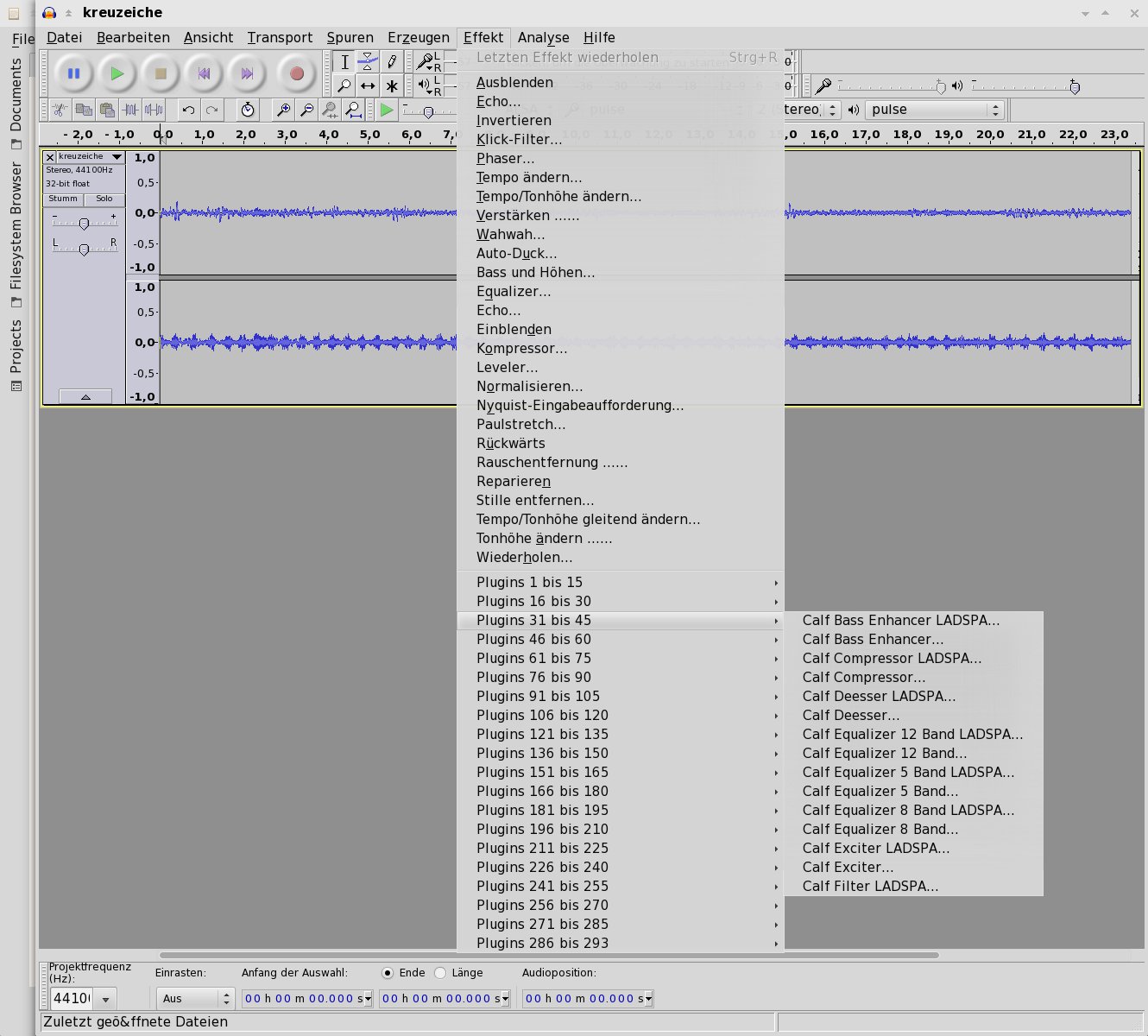
Abbildung 13: Die Einbindung systemweit installierter Plug-ins in Untermenüs zu je 15 Effekten kann man beim besten Willen nicht praktisch nennen.
Tastatur schlägt Maus
Dafür erleichtern die Tastaturshorcuts einen exakten Schnitt: [Strg]+[1] vergrößert die Wave-Kurve, wenn nötig so weit, dass die einzelnen Samples sichtbar werden. Samples sind die vom Mikrofon gemessenen Luftdruckwerte, die die Soundkarte in regelmäßigen Abständen (meist rund 40?000 mal pro Sekunde) mitschreibt.
Audacity bringt ein Stiftwerkzeug mit, mit dem Sie die stark vergrößerte Kurve per Hand verformen. So entfernen Sie manuell Knack- und Störgeräusche. Dies bedeutet viel Arbeit, liefert aber meist bessere Ergebnisse als ein automatischer Filter, der das Knacken von Beschädigungen auf einer Schallpatte zum Beispiel nicht vom Klang einer Holzblocktrommel unterscheiden kann.
[Strg]+[3] verkleinert die Darstellung, [Strg]+[2] setzt sie auf einen Standardwert. So erkennen Sie leise Stellen zwischen den Musiktiteln, um die Aufnahmen entsprechend zu schneiden. Zum Platzieren der Schnittenden mit den Pfeiltasten kennt das Programm ebenfalls praktische Tastatur-Shortcuts [8].
Audacity unterstützt Wav-, Ogg, Flac- und MP3-Dateien. Ist das Multimedia-Tool Ffmpeg installiert, das OpenSuse-Anwender im Community-Repository Packman finden, steht die riesige Anzahl der von ihm unterstützten Formate auch in Audacity zur Verfügung. Dazu gehören auch die Audio-Tracks von Videodateien.
Die Redaktion meint
Wer Klangdateien lediglich schneiden und mit konstanten Pegeln abmischen möchte, braucht sich das leistungsfähige, aber auch sperrige Programm Ardour (siehe nächster Abschnitt) nicht anzutun: Das handliche und nicht ohne Grund weit verbreitete Audacity genügt dafür.
Bewertung
4 von 5 Sternen
Ardour 4.2 – Musiksoftware mit professionellem Anspruch
Ist das gerade vorgestellte Audacity das richtige Programm zum Schneiden von Audiodateien, so ist Ardour, im Kern ebenfalls ein “Wave-Editor”, auf semiprofessionelle oder sogar professionelle Musikproduktion ausgerichtet.
Ardour [9] ist ein Programm zum Komponieren: Während Audacity [10] Klänge lediglich per Zwischenablage kopiert, bringt Ardour leistungsfähige Werkzeuge mit, um aus Rhythm-Patterns, Begleit-Riffs oder Klang-Samples ein Musikstück zusammenzustellen. Dazu packt das Programm Klänge in wiederverwendbare Regions (Abbildung 14, piano-Spur).
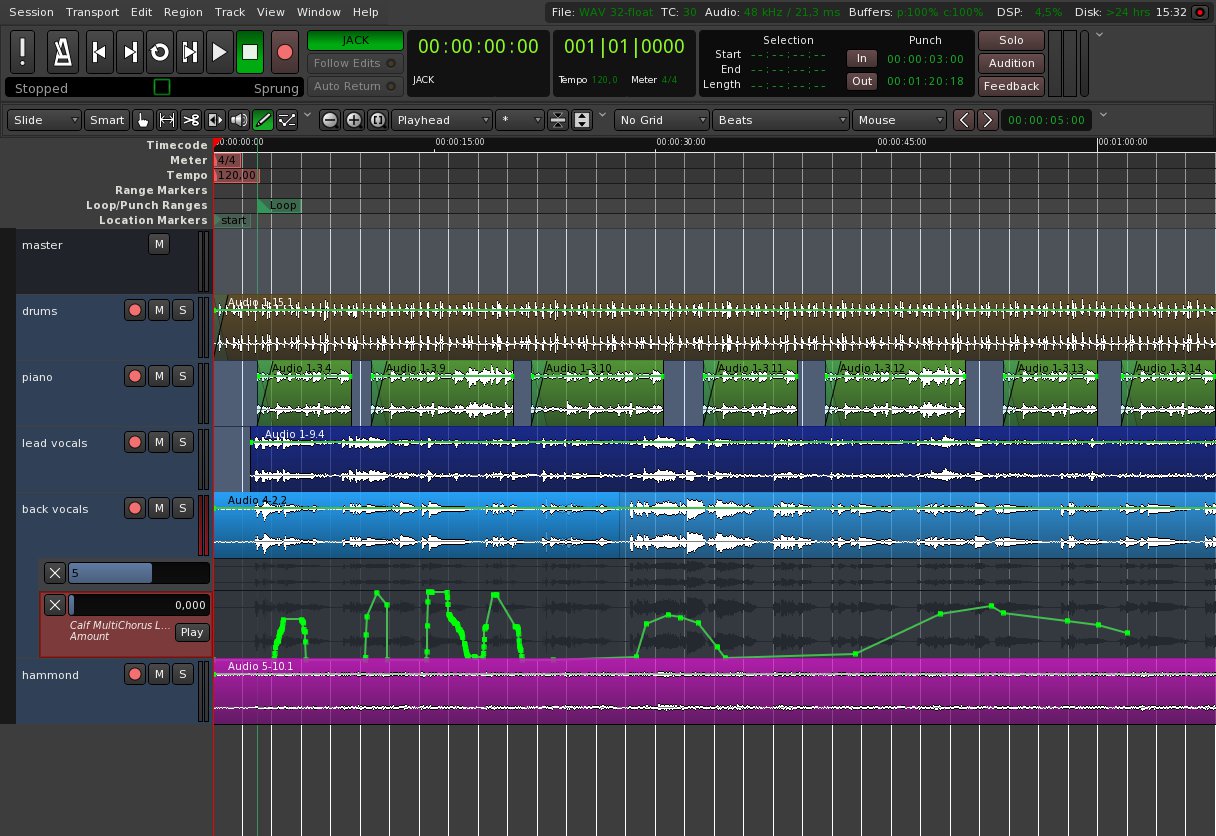
Abbildung 14: Sieht kompliziert aus, ist auch kompliziert: Das Musikprogramm Ardour glänzt durch seinen Leistungsumfang, verlangt Einsteigern aber viel ab. Wer bloß ein paar Tonaufnahmen schneiden möchte, bleibt besser bei Audacity.
Die Regions lassen sich wiederholen oder in Playlists zu einem Muster kombinieren. Am leichtesten kann man sich das bei Rhythmus-Patterns vorstellen, doch es funktioniert auch mit Begleit- oder Melodieelementen.
Zum Beschneiden einer Region genügt es, die Enden mit der Maus nach links oder rechts zu verschieben. Um Regionen weich ein- oder auszublenden, ziehen Sie die rechte oder linke obere Ecke nach innen.
Statt sie zu beschneiden, kann Ardour Regionen auch unter Beibehaltung der Tonhöhe strecken oder stauchen. Auch eine Veränderung der Tonhöhe ohne Einfluss auf die Abspieldauer ist möglich. So können Sie aus einem Grundklang eine Melodie zusammenstellen. Es liegt in der Natur der Sache, dass eine Tonhöhen- oder Tondauerveränderung nur innerhalb gewisser Grenzen natürlich klingt.
Effektvoll moduliert
Bei der grünen Kurve unterhalb der Spur back vocals (Abbildung 14) handelt es sich um eine so genannte Effektautomationskurve. Sie repräsentiert die Stärke einer Effekteinstellung im zeitlichen Verlauf, hier die Intensität des Chorus-Effekts.
Es gibt zwei Möglichkeiten, solche Effektkurven zu erstellen: Entweder Sie zeichnen sie mit einem Stiftwerkzeug (die Lautstärkehüllkurve der Spur darüber erleichtert dabei die genaue Platzierung) oder Sie setzen den kleinen Button unter dem Schieberegler auf write, starten die Wiedergabe und verändern die Reglerposition live während des Anhörens. Nachträgliche Feinkorrekturen mit dem Stiftwerkzeug sind immer noch möglich.
Außer dem Track-Fenster aus Abbildung 14 besitzt Ardour ein Mixer-Fenster, das ähnlich wie ein Hardware-Mischpult aufgebaut ist (Abbildung 15). Statt der Lautstärkehüllkurve im Track-Fenster spiegeln hier LED-Bandanzeigen die Lautstärke wieder. Rote Anzeigen symbolisieren Übersteuerung.
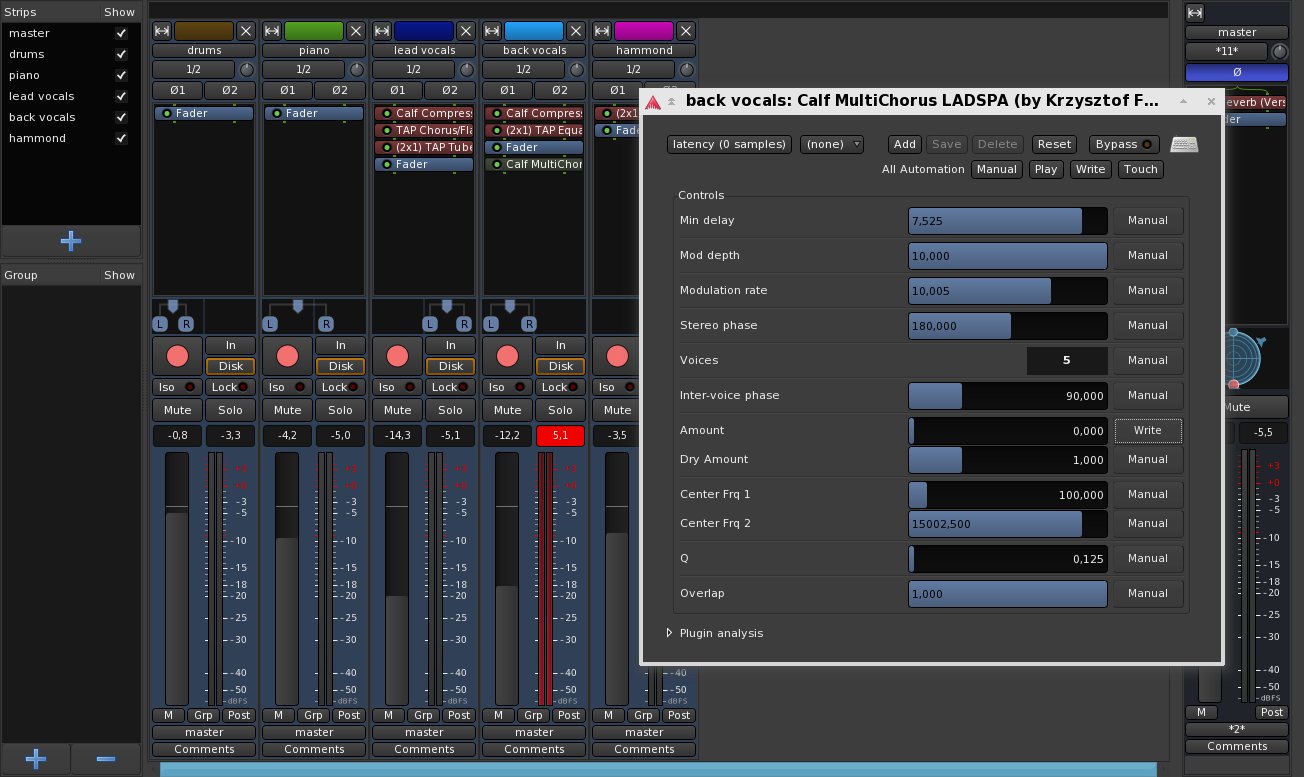
Abbildung 15: Das Mixer-Fenster offenbart die Kernfunktionalität von Ardour: Ein leistungsfähiges digitales Mischpult samt Effektgeräten.
Effekte fügen Sie per Rechtsklick auf eines der Magazine oberhalb der Lautstärkeschieberegler (rot markiert) hinzu. Ein Doppelklick auf einen Effekt öffnet seine Einstellungen. Mit dem Plugin-Manger suchen Sie nach Namen oder Kategorien installierter Plug-ins. So finden Sie das gewünschte selbst dann noch zügig, wenn hunderte von ihnen auf Ihrem System eingerichtet sind.
Seit Version 3 bindet Ardour neben Klangdateien auch Midi-Daten ein. Ardour kann deren Dauer und Anschlagstärke wie ein eigenständiger Midi-Editor bearbeiten. Lediglich eine Notendarstellung wie in Rosegarden [11] fehlt.
Schnell heißt professionell
Schließlich ist noch hervorzuheben, dass Ardour nach dem nichtlinearen Prinzip arbeitet: Das Programm hält Veränderungen während der Arbeit nur in einer Textdatei fest. Ein Speichervorgang oder das Anwenden eines Effekts dauert daher anders als in Audacity nur Sekundenbruchteile – das ist für kreatives Arbeiten wichtig.
Ardour ist inzwischen nicht mehr auf den Soundserver Jack [12] angewiesen, der die Klänge mehrerer Musikprogramme live mit minimaler Latenz abmischt. Wer Ardour solo einsetzt, kann sich die Konfiguration dieser Komponente also nun sparen und die Soundkarte des Rechners direkt aus Ardour heraus ansprechen.
Die Redaktion meint
Wir haben Ardour Anfang 2014 schon einmal vorgestellt. Seitdem ist die Major-Version von 3 auf 4 gesprungen, dabei hat sich aber nicht sehr viel verändert. Immerhin haben die Entwickler manche sperrige Eigenheit der Oberfläche geglättet. Auch gibt es nun ein vom Ardour-Team selbst erstelltes Handbuch [13], das die Grundlagen und viele Details verständlich auf Englisch erklärt. So gelingt der Einstieg in das insgesamt schwierige Programm etwas leichter als vor eineinhalb Jahren.
Bewertung
4 von 5 Sternen
uGet – Download-Manager für langsame Internetverbindungen
Flächendeckend schnelles Internet ist noch Zukunftsmusik, darum sind an vielen Orten nach wie vor die aus Analogmodemzeiten bekannten Download-Manager wie uGet gefragt.
Welchen Sinn hat ein Download-Manager, wenn der Browser selbst Dateien herunterlädt? Wenn Ihre Internetverbindung so schnell ist, dass Downloads bald abgeschlossen sind, und auch das parallele Surfen noch funktioniert, brauchen Sie kein solches Zusatzprogramm. Doch bei den in Deutschland noch viel zu weit verbreiteten langsamen Internetanbindungen lindert ein Programm wie uGet (Abbildung 16) [14] das Leid, so weit es eben geht.
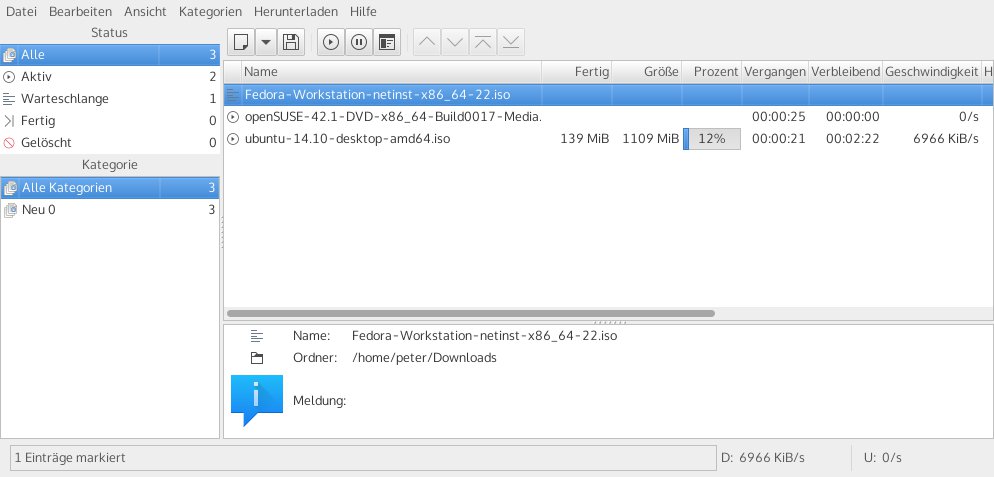
Abbildung 16: Mit uGet verschieben Sie den lang dauernden Download von Linux-Distributionen entweder in die Nacht, oder sie begrenzen die Download-Geschwindigkeit so weit, dass Sie nebenher noch mit vernünftiger Geschwindigkeit surfen können.
uGet überwacht die Zwischenablage auf URLs zu bestimmten Dateitypen, in der Standardeinstellung sind das tar-Archive, ISO-Dateien, Programmpakete und Videos. Statt die Dateien im Browser direkt herunterzuladen, kopieren Sie also dort nur die Adresse. uGet erfasst den Download dann automatisch. Weitere Dateiendungen fügen Sie unter Einstellungen / Zwischenablage hinzu.
Für später sammeln
Das Programm zeichnet sich durch zwei Hauptfunktionen aus: Entweder sammelt es Download-Aufträge und lädt sie erst dann herunter, wenn Sie die Internetverbindung nicht mehr zum Surfen nutzen, oder es drosselt die Download-Geschwindigkeit, so dass nebenbei noch genügend Bandbreite für einen zügigen Seitenaufbau bleibt.
Für das einfachste Einsatzszenario setzen Sie den Download-Manager in den Offline-Modus (Menü Datei). Dann sammelt er die in die Zwischenablage kopierten Download-Links zunächst nur und startet mit dem Herunterladen erst, sobald sie den Offline-Modus deaktivieren. Unter Bearbeiten / Einstellungen / Bandwidth drosseln Sie die maximale Download-Geschwindigkeit, falls Sie gleichzeitig Dateien herunterladen und den Browser benutzen möchten.
Wenn Sie uGet für nächtliche Download-Sessions einsetzen, wählen Sie unter Bearbeiten / Completion Auto-Actions entweder Suspend oder Hibernate. Dann versetzt die Software den Rechner in den Schlafzustand, wenn alle Downloads fertig sind. Die Option Shutdown funktioniert im Moment nicht, doch der Ruhezustand ist ohnehin die bessere Wahl, weil dabei eventuell nicht gespeicherte Dokumente erhalten bleiben.
Nachtabschaltung
Wenn Sie uGet regelmäßig für das Herunterladen während der Nacht einsetzen, schalten Sie unter Bearbeiten / Einstellungen / Planer die Zeitschaltuhr ein: Aktivieren Sie zuerst das Kontrollkästchen Planer einschalten. Ein Download findet dann nur während der grün hinterlegten Stunden im Wochenplan statt. Ein Mausklick schaltet den Status einer Stunde im Planer um.
Wenn Sie das Programmfenster schließen, läuft uGet als Taskleisten-Icon weiter. Ist der Haken Bearbeiten / Clipboard works quietly gesetzt, dann benutzt das Programm für neue Downloads automatisch das zuletzt gewählte Verzeichnis. Sie brauchen dann den neuen Auftrag nicht mehr in einem Dialogfeld zu bestätigen.
uGet kennt Download-Kategorien für das Herunterladen in verschiedene Verzeichnisse und liest Download-Listen auf Wunsch aus einer Textdatei ein. Wenn der Server es anbietet, setzt das Programm unterbrochene Downloads fort, statt neu bei Null zu starten. Es unterstützt außer den Protokollen HTTP, HTTPS und FTP auch Bittorrent [15] und Metalink-Downloads [16].
Die Redaktion meint
Vor langer Zeit nutzte man Download-Manager, um durch das parallele Anzapfen mehrerer Spiegelserver ordentliche Transferraten zu erzielen. Dieses Feature kennt uGet immer noch, doch man braucht es kaum mehr: Langsam ist in der Regel nur noch die eigene Internetverbindung.
Mit uGet drosseln Sie entweder die Bandbreite Ihrer Downloads oder sammeln sie für eine Zeit, in der Sie den Rechner nicht benutzen. Der Computer fährt nach Abschluss des Downloads auf Wunsch in den Stromsparmodus. So machen Sie das Beste aus einer langsamen Internetverbindung.
Bewertung
3 von 5 Sternen
Infos
[1] Ffmpeg: https://www.ffmpeg.org/
[2] QtlMovie: http://qtlmovie.sourceforge.net/
[3] ProjectLibre: https://www.projectlibre.org/
[4] Microsoft Project: https://products.office.com/en-us/project/project-and-portfolio-management-software
[5] Handbuch: https://products.office.com/en-us/project/project-and-portfolio-management-software
[6] Ardour: http://ardour.org/
[7] Audacity: http://audacityteam.org/
[8] Handbuch: http://manual.audacityteam.org/o/man/keyboard_shortcut_reference.html
[9] Ardour: http://ardour.org/
[10] Audacity: http://audacityteam.org/
[11] Rosegarden: http://www.rosegardenmusic.com/
[12] Jack: http://jackaudio.org/
[13] Ardour Handbuch: http://manual.ardour.org/
[14] uGet: http://ugetdm.com/
[15] BitTorrent: https://de.wikipedia.org/wiki/BitTorrent
[16] Metalink Downloads: http://www.metalinker.org/

