


Im Quartalsrhythmus erscheinen viele Programme in neuer Version. Eine Auswahl stellen wir regelmäßig vor. Auf der Heft-DVD finden Sie die passenden Pakete und Installationshinweise (Teil 1/2).
Cherrytree 0.35 – praktischer Outliner
Wie hält man am Computer viele kleine Informationsschnipsel fest, die einem den Tag über einfallen? Das Outliner-Programm Cherrytree ordnet die Notizen in einer auf- und zuklappbaren Baumstruktur, damit Sie sie später wieder finden.
Verzeichnisse im Dateisystem bewähren sich, solange es um größere Informationshappen geht: Die Semesterarbeiten sind darin nach Semester und Fach gruppiert leicht wiederzufinden. Doch schwieriger wird es, wenn Ihnen über den Tag verteilt zig Gedanken kommen, die Sie alle auf dem Computer festhalten möchten: Schreiben Sie kurze Erinnerungen wie “Milch einkaufen”, “EasyLinux-Artikel fertig machen” und “Auf Tante Gertrudes Mail antworten” in eine einzige Datei? Dann wird es schwierig, einen aussagekräftigen Dateinamen zu finden. Dass es nicht praktischer ist, jeden einzelnen Satz in eine gesonderte Datei zu schreiben, versteht sich von selbst.
Hier hilft die Notizbuchsoftsware Cherrytree (Abbildung 1) [1] weiter: Sie bildet die Ordnerstruktur des Dateisystems in ihrem Programmfenster nach. Die einzelnen Textschnipsel aus diesem Ordnerbaum lassen sich direkt in Cherrytree betrachten und bearbeiten. Im englischsprachigen Raum heißen solche Programme “Outliner”.
![Abbildung 1: Das Cherrytree-Handbuch [2] demonstriert das Prinzip der Baumstruktur, nach der das Programm Informationen ordnet. Die in der Standardeinstellung düstere Hintergrundfarbe im Hauptfenster lässt sich in den Einstellungen verändern.](https://www.linux-community.de/wp-content/uploads/2015/10/Abbildung-1.jpg)
Abbildung 1: Das Cherrytree-Handbuch [2] demonstriert das Prinzip der Baumstruktur, nach der das Programm Informationen ordnet. Die in der Standardeinstellung düstere Hintergrundfarbe im Hauptfenster lässt sich in den Einstellungen verändern.
In die Tiefe
Die Tiefe der Baumstruktur symbolisiert Cherrytree über die Farbe der Kirsche, die das Programm seinem Namen gemäß als Ordersymbol nutzt. Wenn Sie auf einen Knoten klicken, erscheint sein Inhalt im rechten Unterfenster, das sich wie eine kleine Textverarbeitung verhält: Sie können Text- und Hintergrundfarbe verändern. Das Programm kennt nummerierte Listen, Tabellen und Bilder, außerdem Links auf Internetseiten, Dateien auf der Festplatte oder zu einem anderen Knoten im Ordnerbaum.
Eine simple, aber nützliche Funktion erreichen Sie über Format / Formatierung wiederholen oder [F7]: Wenn Sie gerade eine Zeile als Überschrift formatiert haben, dann brauchen Sie nur weitere Zeilen auszuwählen und [F7] zu drücken, um sie ebenso aussehen zu lassen.
Wichtig bei Werkzeugen zum Ideensammeln ist, dass die Baumstrukturen “mitwachsen”, sich also mühelos neu organisieren lassen. In Cherrytree ziehen Sie dazu Knoten samt Unterknoten mit der Maus an eine neue Stelle im Baum.
Hilfreich ist hier auch die leistungsfähige Suchen- und Ersetzen-Funktion: Sie können mit ihr alle Vorkommen eines bestimmten Knotennamens ersetzen, um die Gliederung zu verbessern. Alternativ ersetzen Sie auch Begriffe im aktuellen Knoten, im aktiven Knoten samt Unterknoten oder im gesamten Dokument.
Dazu gesellt sich eine Suchfunktion, die wahlweise den Text des aktiven Knotens, eines Zweigs im Ordnerbaum, die Knotennamen oder den gesamten Text im Dokument durchkämmt. Zusätzlich können Sie Dokumenten Tags (Schlagwörter) zuweisen, die die Suchroutine ebenfalls findet. So können Sie zum Beispiel allen gerade relevanten Textknoten unabhängig von ihrer Position in der Hierarchie das Tag aktuell zuweisen.
Schneller als die Maus erlaubt
Wie es sich für eine auf zügiges Arbeiten getrimmte Notizbuch-Software gehört, lassen sich praktisch alle Programmfunktionen über Tastatur-Shortcuts aufrufen. Sie sind im leider nur auf Englisch vorliegenden Onlinehandbuch erläutert – von der Sprache abgesehen ist vollständig, verständlich und aktuell.
Um versehentliche Veränderungen zu verhindern, sperren Sie einzelne Knoten. Auf Wunsch verschlüsselt das Programm die ganze Datei mit einem Passwort. Die Daten lassen sich in HTML-, Text- oder PDF-Dateien exportieren, und zwar wahlweise das ganze Dokument oder nur ein bestimmter Zweig des Ordnerbaums. So kann man die gerade relevanten Notizen ausdrucken oder weitergeben. Teilbäume exportiert das Programm auf Wunsch ebenfalls in eigenständige Cherrytree-Dateien.
Die Redaktion meint
Kleine Informationshäppchen auf dem Computer so zu ordnen, dass man sie später wiederfindet, ist keine einfache Aufgabe. Cherrytree kombiniert die vom Dateisystem bekannte Baumstruktur mit Tags und einer Volltextsuche. Das erleichtert das Auffinden von Notizen sehr.
Bewertung
4 von 5 Sternen
LibreOffice 5.0 – Microsoft-Office-Ersatz
LibreOffice 5.0.0 steht trotz Major-Versionssprung ganz in der Tradition der letzten Updates: Die neue Fassung fügt kleine Verbesserungen hinzu und glättet Inkonsistenzen.
Normalerweise gilt bei Versionsnummern: Ein Sprung der Zahl vor dem ersten Punkt steht für grundlegende Veränderungen, die Ziffer danach symbolisiert kleinere Anpassungen und die nach dem zweiten Punkt bloße Fehlerkorrekturen.
Doch dieses Gesetz ist nicht in Stein gemeißelt. Vor allem Software, deren Entwicklung stetig ohne Sprünge voranschreitet, weicht davon ab: zuerst der Linux-Kernel mit dem Sprung von Version 3 auf 4, nun LibreOffice (Abbildung 2) [3] mit dem Sprung zur 5. Dennoch gibt es in LibreOffice 5.0.0 kaum mehr Veränderungen als zwischen Version 4.3 und 4.4.
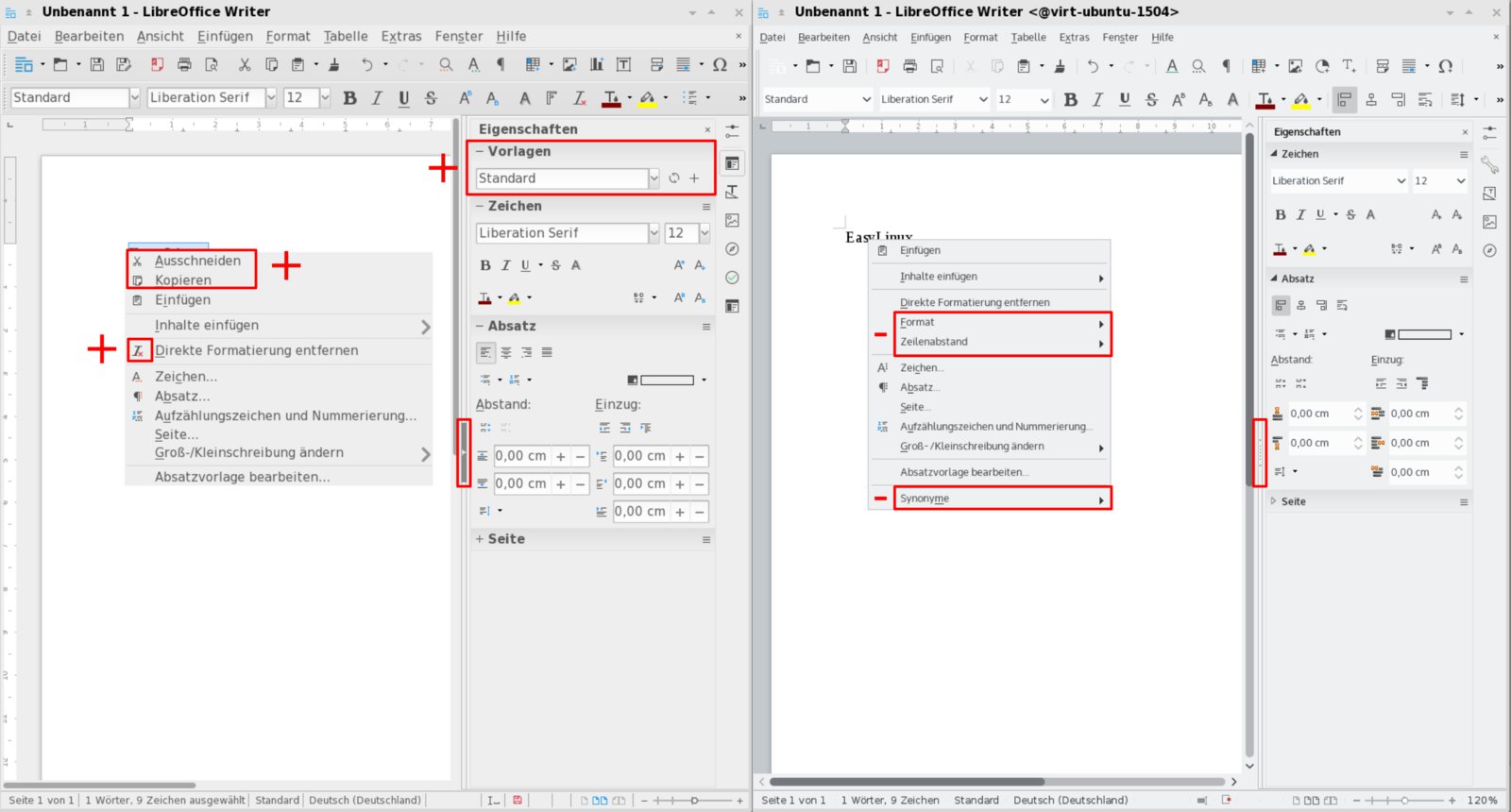
Abbildung 2: Trotz des Major-Versionssprungs begnügt sich LibreOffice 5.0.0 mit kleinen Verbesserungen. Die Abbildung zeigt die wichtigsten Veränderungen an der Benutzeroberfläche.
Schon lange liegt der Schwerpunkt der LibreOffice-Entwicklung auf dem Glätten der Benutzeroberfläche und der Bedienung. Das ist auch gut so: Zwischen 2000 und 2010 wuchs der Vorgänger OpenOffice unter seinem damaligen Eigentümer Sun Microsystems in einer Art Sturm-und-Drang-Phase zum ernstzunehmenden Microsoft-Office-Konkurrenten heran. Bei der Integration der zahlreichen neuen Funktionen in das GUI und bei der Stabilität mussten die Anwender allerdings Abstriche machen. Das große Vorbild aus Redmond plagten freilich ähnliche Probleme.
Klein, aber fein
Abbildung 2 hebt einige Veränderungen hervor, die sonst nicht auf den ersten Blick auffallen würden: So haben die Entwickler das Menü neu gestaltet, das nach einem Rechtsklick auf das Dokument erscheint: Es ist in der Höhe so weit geschrumpft, dass es sich mit einem schnellen Blick erfassen lässt. So wird es seiner Funktion als schnelle Anlaufstelle für zentrale Programmfunktionen besser gerecht.
Die Untermenüs Format und Zeilenabstand waren eigentlich schon immer überflüssig, da sich diese Einstellungen auch via Button-Leiste oder Eigenschaften-Palette am rechten Fensterrand erreichen lassen. Dafür können Sie Zwischenablageinhalte nun nicht mehr nur per Rechtsklick-Menü einfügen, sondern auch ausschneiden und kopieren – wenn schon, denn schon.
Mithilfe von Stilen lässt sich anders als mit zahllosen Einzelformatierungen im Text ein konsistentes, nachträglich veränderbares Layout erstellen. Darum wurde es Zeit, dass sich Stile nun schnell über die Eigenschaften-Palette am rechten Fensterrand zuweisen lassen (Abbildung 2, mitte oben). Passend dazu zeigt die anstelle der Eigenschaften-Palette einblendbare Formatvorlagen-Liste nun eine Vorschau der Stile und nicht mehr bloß ihre Namen (Abbildung 3).
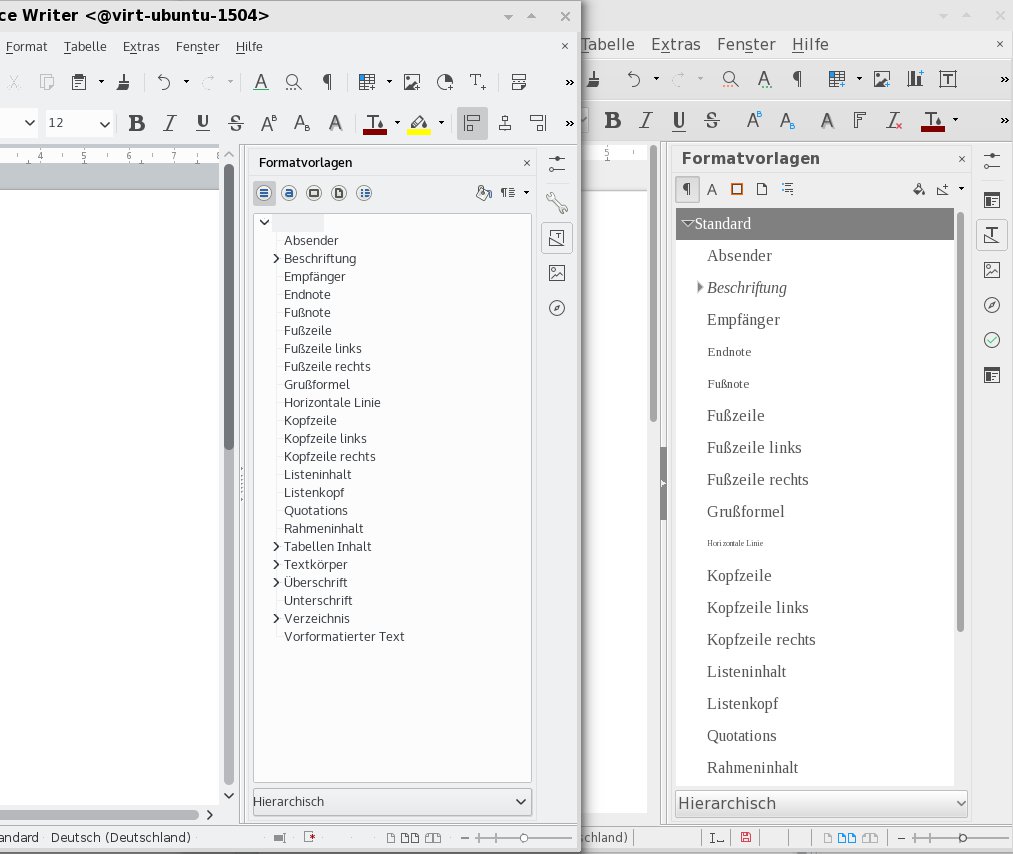
Abbildung 3: Die Menüeinträge der “Formatvorlagen”-Palette zeigen nun statt einer einförmigen Liste eine Vorschau der Stile.
Schneidewerkzeug
Ganz auf kosmetische Korrekturen bleiben die Veränderungen nicht beschränkt: Die neue Funktion zum interaktiven Zuschneiden von Grafiken mit der Maus (Abbildung 4) erleichtert das Bebildern von Dokumenten sehr: Es ist umständlich, den Schnitt in einem externen Grafikprogramm vorzunehmen, weil man dort das Bild nicht im Kontext des Dokuments sieht.
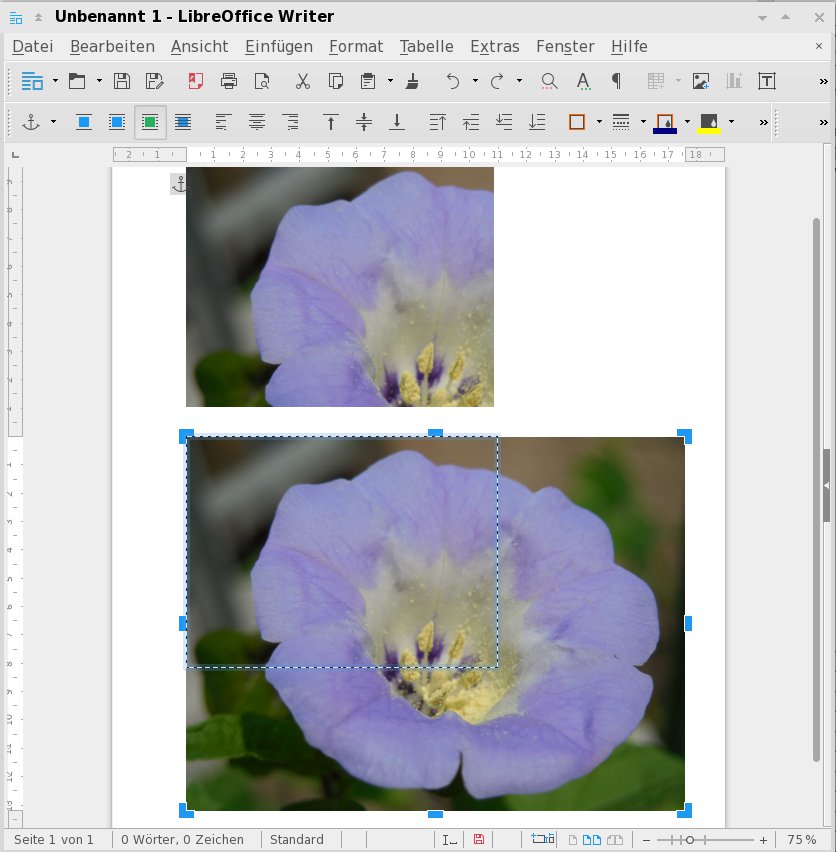
Abbildung 4: LibreOffice 5 bietet eine neue Funktion zum Beschneiden von Bildern mit der Maus.
Weiterhin haben die Entwickler am Import der Windows-Office-Dateiformate doc, Office Open XML (docx) und RTF gefeilt. Neben vielen Fehlerkorrekturen sind einige neue mathematische Funktionen in der Tabellenkalkulation hinzugekommen.
Zu erwähnen bleibt noch, dass es sich bei LibreOffice 5.0.0 auf der Heft-DVD um den so genannten Fresh-Zweig handelt, bei den Paketen von OpenSuse und Ubuntu dagegen um den Still-Branch. Zwar bezeichnen die Entwickler Version 5.0.0 als stabil. Doch der konservativere Still-Branch hat noch ein paar zusätzliche Monate Praxis hinter sich und fällt deshalb solider aus.
Die Redaktion meint
Version 5.0 der führenden Linux-Office-Suite LibreOffice hebt sich von den Releases 4.3 und 4.4 nur durch die Äußerlichkeit des Major-Versionssprungs ab: Wie üblich gibt es kleine Verbesserungen und Fehlerkorrekturen.
Bewertung
4 von 5 Sternen
Liferea 1.10.16 – handlicher RSS-Reader
Newsfeeds haben sich als Methode, im Internet Nachrichten zu verbreiten, etabliert. Das bald nach dem Populärwerden von RSS-Feeds entstandene News-Reader-Programm Liferea ist auch noch zur Stelle und bleibt seinem alten Ziel treu, nur wirklich gebrauchte Funktionen anzubieten.
Wenn man nur wenige Newsseiten im Internet regelmäßig liest, reicht es, täglich deren Webpräsenzen zu besuchen. Doch das Internet bietet eine Überfülle an Nachrichtenquellen: Zeitungen, Portale der öffentlich-rechtlichen Sender, Blogs. Diese Vielfalt wappnet gegen Fehlinformationen und Meinungsmache. Doch wie überblickt man sie?
Überblick!
Ein wichtiges Hilfsmittel, um eine Übersicht über viele Nachrichtenseiten zu erhalten, sind RSS-Reader wie Liferea (Abbildung 5) [4]: Sie abonnieren die Feeds (Einspeisungen) der Nachrichtenseiten, in denen diese neue Veröffentlichungen ankündigen, und erzeugen daraus eine übersichtliche Titelliste.
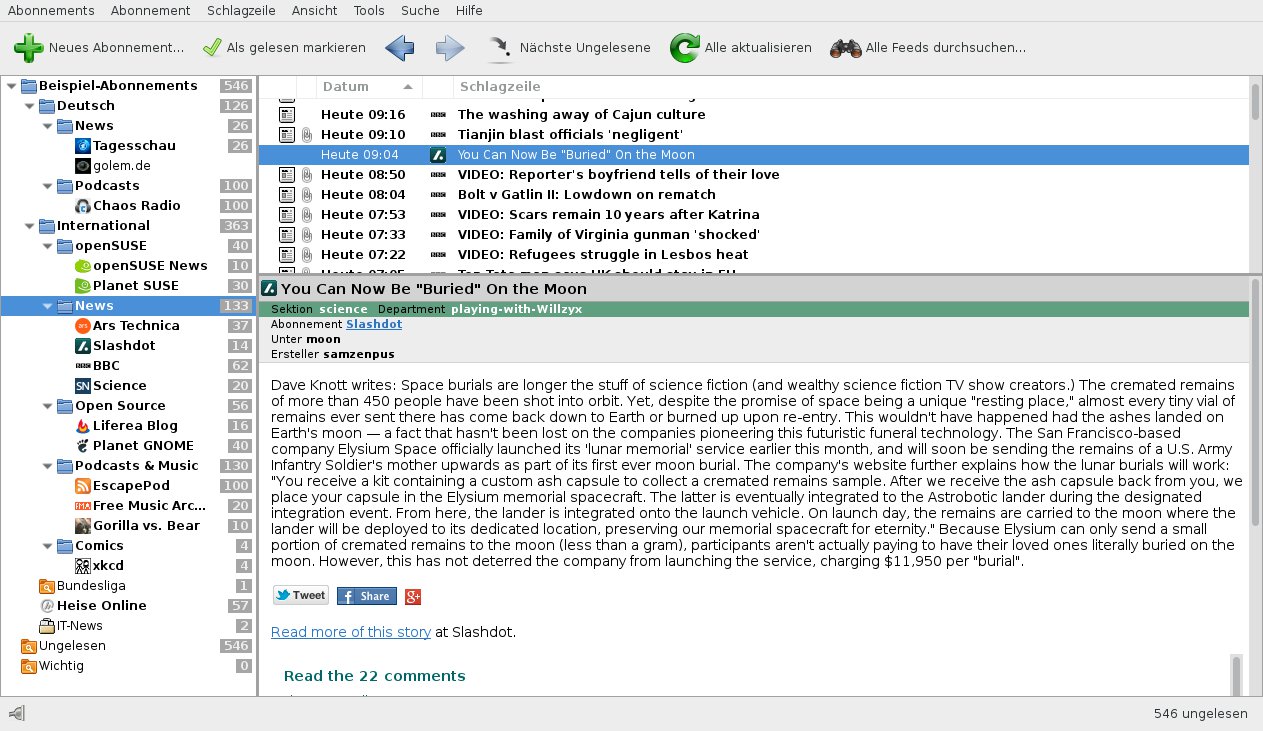
Abbildung 5: Seit dem Aufkommen von RSS-Feeds steht das Programm Liferea für einen übersichtlichen Feed-Reader ohne überflüssige, aber mit allen wirklich gebrauchten Funktionen.
In dieser Liste erscheinen neue Veröffentlichungen fett, um sie von bereits gelesenen Nachrichten abzuheben. So finden Sie neue Artikel, die Sie interessieren, viel schneller, als wenn Sie die Webseiten der Nachrichtenquellen einzeln durchkämmen.
Eine weitere Erleichterung für den schnellen Überblick ist das Gruppieren mehrerer Abonnements zu einer Liste. Erstellen Sie dazu per Rechtsklick auf die Abonnementliste einen Ordner (Neu / neuer Ordner) und ziehen Sie mehrere Feeds hinein. Wenn Sie diesen Ordner mit der Maus auswählen, erscheint eine Liste mit Schlagzeilen aller darunter abgelegten Nachrichtenquellen. Ein Icon vor der Schlagzeile lässt erkennen, aus welcher Quelle die Nachricht stammt.
Durchblättern
Die Liste der Schlagzeilen durchblättern Sie einfach mit den Pfeiltasten. Das Programm zeigt im unteren Teilfenster den im ausgewählten Artikel eingebetteten Text. Es liegt beim Seitenbetreiber, ob es sich dabei nur um einen kurzen Satz oder den ganzen Artikel mit Abbildungen und Videos handelt. Jeden angesehenen Artikel markiert das Programm automatisch als gelesen.
Mit einen Rechtsklick auf die Schlagzeile können Sie diese bei Bedarf wieder als ungelesen markieren. Alternativ kopieren Sie die Meldung per Rechtsklick in einen Sammelordner. Anders als direkt in den News-Feeds, in denen Liferea immer nur eine festgelegte Anzahl an Einträgen behält und darüber hinausgehende ältere entfernt, verschwinden die Meldungen hier nicht von selbst.
Die Leertaste öffnet den zugehörigen Artikel im Browser, normalerweise im systemweit eingestellten Standardprogramm. In den Einstellungen wählen Sie auf Wunsch einen anderen Browser oder nutzen den eingebauten Webseitenbetrachter, dessen Funktionsumfang in etwa Google Chrome entspricht. Eingebettete Mediendateien gibt die Software ohne Rückgriff auf externe Abspielprogramme wieder.
Mit der integrierten Suchfunktion recherchieren Sie in den Schlagzeilen und den eingebetteten Texten. Auf Wunsch schränken Sie die Suche auf bestimmte Kanäle ein. Statt jedes Mal wieder neu nach Meldungen zum Thema Linux zu suchen, legen Sie Ihre Anfragen in einem Suchordner ab, in dem automatisch alle Meldungen erscheinen, die das Schlagwort enthalten.
Die Redaktion meint
Liferea versteht sich als simpler News Reader ohne ausgefallene Features. Dafür bleibt das Programm übersichtlich und schnell zu bedienen. Alle für einen schnellen Nachrichtenüberblick wichtigen Funktionen sind vorhanden – mit einer Ausnahme: Das Programm löscht ältere Nachrichten immer dann, wenn eine einstellbare Höchstmenge an Schlagzeilen erreicht ist. Es wäre sinnvoll, wenn die Software alte Meldungen alternativ nach Überschreiten eines Maximalalters löschen würde.
Bewertung
4 von 5 Sternen
FreeFileSync 7.3 – grafische Synchronisationssoftware
Es gibt kaum eine lästigere Aufgabe als den Datenbestand auf zwei Computern per Hand synchron zu halten: Fand die letzte Änderung an dem Urlaubsfoto nun auf dem Desktop-Rechner statt oder doch auf dem Laptop? Zum Glück gibt es FreeFileSync, das solche Nachforschungen automatisiert.
Die Standardlösung für Dateisynchronisation unter Linux ist das Kommandozeilenprogramm Rsync [5]. Wer ungern auf der Textkonsole arbeitet, nimmt stattdessen das wie ein Dateimanager aufgebaute Programm FreeFileSync (Abbildung 6) [6]. Es unterstützt nicht nur die üblichen Verfahren der Dateiübertragung per SSH (SFTP) oder über eingebundene Netzlaufwerke, sondern auch MTP, das Android-Smartphones und iOS-Geräte für die Dateiübertragung zum Computer einsetzen.
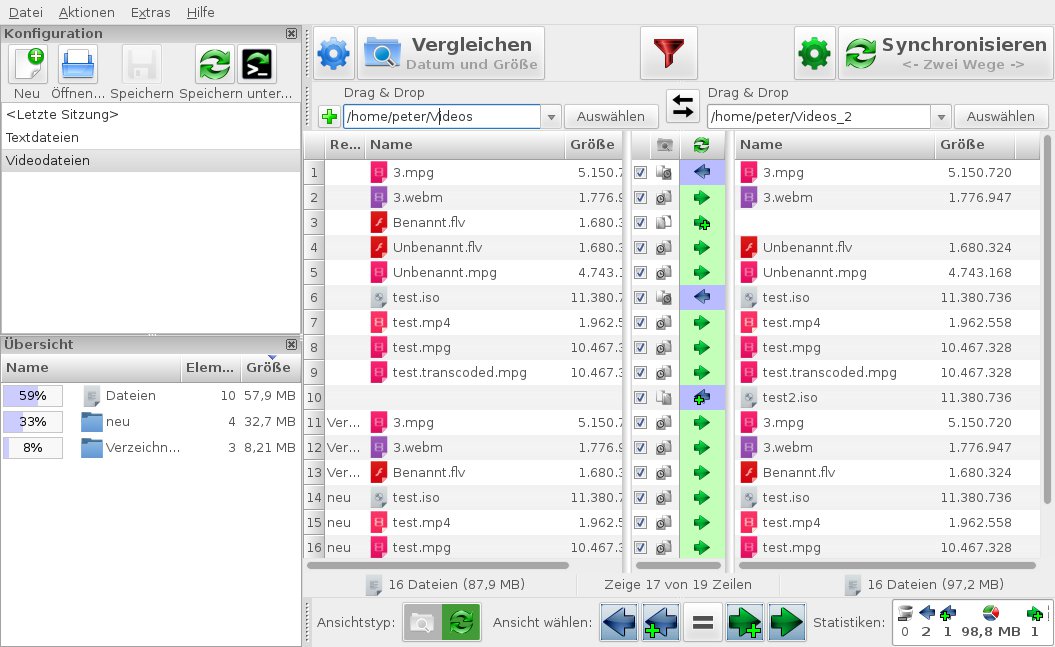
Abbildung 6: Die Benutzeroberfläche des Dateisynchronisationsprogramms FreeFileSync wirkt bunt, doch die Farben sind sinntragend gewählt und dienen der Übersicht.
Vergleichs-Paar
In FreeFileSync wählen Sie zunächst zwei Verzeichnisse. Ein Klick auf Vergleichen erzeugt eine Liste der Dateien, die in einem der Verzeichnisse verändert wurden oder gar nicht vorhanden sind.
Durch farbige Icons hebt die Software in dieser Liste die Richtung des Überschreibens hervor: Grün und Pfeil nach rechts steht für die Datenübertragung von links nach rechts. Der Pfeil in die Gegenrichtung ist in der Komplementärfarbe Lila hinterlegt. Ein Plus-Icon signalisiert, dass auf einer Seite neue Dateien hinzugekommen sind.
Überschriebene Daten sind anders als beim Verschieben in den Papierkorb unwiederbringlich verloren. Daher ist es gut, dass sich die Liste der übertragenen Dateien zur besseren Übersicht nach der Synchronisationsrichtung filtern lässt: Wenn Sie gesondert prüfen möchten, welche Dateien der Abgleich im rechten Verzeichnis überschreibt, deaktivieren Sie in der Mitte der Statusleiste alle Pfeil-Buttons bis auf den nach rechts weisenden grünen Pfeil.
Sind Unterverzeichnisse an der Synchronisation beteiligt, so schlüsselt FreeFileSync ihre Größe im Unterfenster links unten auf. Die Gesamtanzahl der bei der Synchronisation bewegten Dateien und ihre Größe ist rechts in der Statusleiste erkennbar.
Das zunächst immer gesetzte Häckchen in der mittleren Spalte entscheidet, ob der im nächsten Schritt folgende Abgleich diese Datei einschließt. Ein Klick auf den Synchronisieren-Button rechts oben führt die bisher nur per Symbol angedeuteten Operationen aus.
Die Richtung angeben
Per Rechtsklick auf eine Datei kehren Sie die Richtung um, so dass nun eine ältere Fassung die neuere überschreibt. In den Abgleichseinstellungen (Zahnrad-Symbol links neben Synchronisieren) können Sie statt der voreingestellten Zwei-Wege-Synchronisation eine Variante wählen, die das rechte Verzeichnis mit dem linken ohne Rücksicht auf neuere Dateiversionen synchron hält (Spiegeln).
Statt viele Dateien einzeln manuell von der Synchronisation auszuschließen, benutzen Sie die Filter-Funktion (rotes Icon zwischen Vergleichen und Synchronisieren). Im Feld Einschließen steht standardmäßig das *-Zeichen, das alle Dateinamen erfasst. Das Stern-Symbol lässt sich wie von der Kommandozeile bekannt mit weiteren Textbestandteilen kombinieren: *.jpg steht z. B. für alle Dateien, die auf .jpg enden.
Meist werden Sie immer wieder dieselben Verzeichnisse auf Ihren Rechnern synchronisieren. Daher speichert FreeFileSync die gewählten Ordnerpaare und sonstigen Einstellungen in einer Datei. Damit der Abgleich in der Praxis noch ein bisschen schneller geht, erscheinen die zuletzt gespeicherten Profile auch nach einem Neustart des Programms wieder in einer Liste links oben im Fenster.
Die Redaktion meint
Das GUI von FreeFileSync ist übersichtlich und intuitiv. Das Programm berichtet vor dem Synchronisieren in übersichtlicher Form, welche Dateien es im nächsten Schritt überschreiben wird. Es speichert außerdem die genutzten Ordnerpaare in Profilen. Praktischer geht es kaum.
Bewertung
5 von 5 Sternen
Claws Mail 3.12 – leichtgewichtiges Mailprogramm
Unter Linux gibt es zu den oft aufgeblähten Standardprogrammen meist leichtgewichtige Alternativen. So vertritt Claws Mail Thunderbird oder KMail auf langsamen Rechnern würdig: Alle wichtigen Funktionen sind vorhanden.
Damit ressourcenintensive Arbeiten wie Videobearbeitung Spaß machen, braucht man einen gut ausgestatteten Rechner. Zum Surfen im Netz und fürs E-Mail-Schreiben reicht unter Linux aber sogar ein altes Netbook aus.
Ballastfrei
Allerdings sucht man sich dann besser Alternativen zu den verbreiteten Programmen KMail oder Thunderbird: Beide starten auf älteren PCs langsam und belegen viel Arbeitsspeicher. Dies gilt nicht für das trotzdem vollwertig ausgestattete Programm Claws Mail (Abbildung 7) [7].
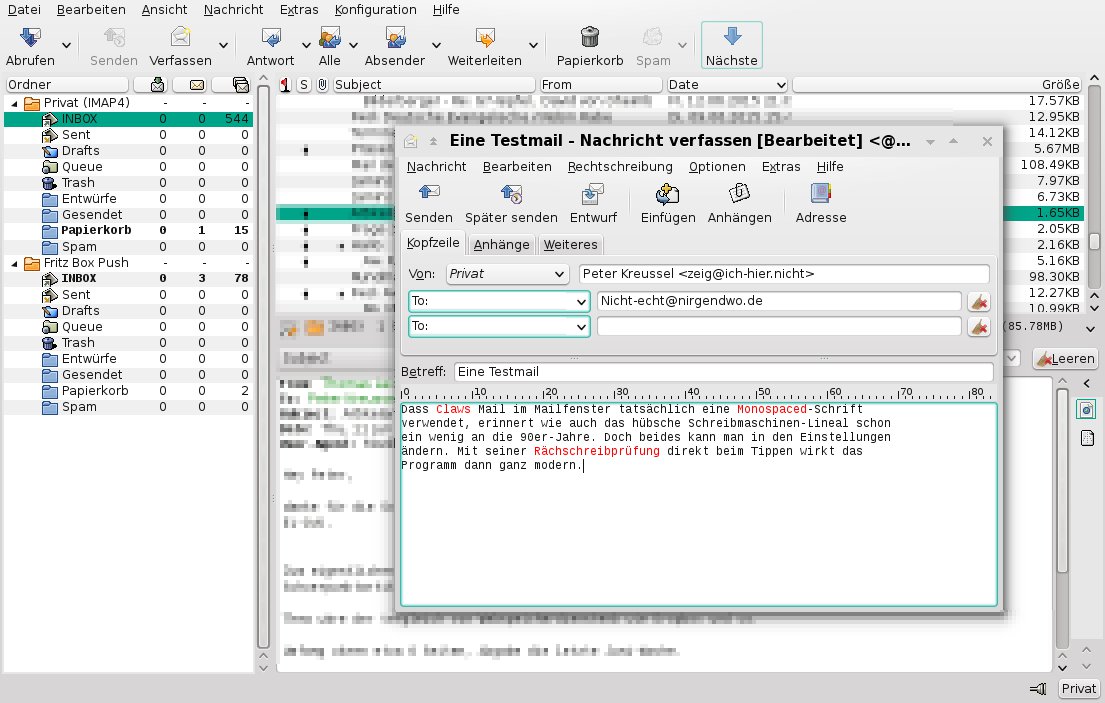
Abbildung 7: Lassen Sie sich durch die optisch archaisch wirkenden Standardeinstellungen von Claws Mail nicht abschrecken: Nach Ausblenden des Lineals und Auswahl einer gefälligen Schriftart fühlt sich das Arbeiten in Claws Mail fast genauso an wie in Thunderbird.
Nach dem ersten Start öffnet sich ein Wizard zum Anlegen eines Mailkontos. Die Konfiguration ist nicht schwieriger als bei Thunderbird oder KMail. Wie Thunderbird unterstützt Claws Mail POP- und IMAP-Accounts sowie Verschlüsselung über TLS und StartTLS.
Auf Wunsch in Farbe
Standardmäßig zeigt Claws Mail den Nachrichtentext in Monospace-Schrift an, doch dies lässt sich in den Einstellungen korrigieren. Zunächst bleibt das Programm bei einer reinen Textansicht der Mails. Wenn Ihnen unter Windows arbeitende Kollegen Mails im HTML-Format geschickt haben, schalten Sie mit dem unteren Button in der Leiste rechts neben der Mailvorschau auf eine vereinfachte HTML-Ansicht.
Diese zeigt immer noch keine Formatierungen und Bilder an, doch der Mailtext lässt sich nun fortlaufend lesen. Sicherheitslücken sind dabei nicht zu befürchten. Wer unbedingt der von Microsoft eingeführten Unsitte der HTML-Mails in Farbe frönen will (Abbildung 8), aktiviert das Plug-in Fancy HTML Betrachter: Konfiguration / Erweiterungen / Aktivieren öffnet eine Liste von *.so-Dateien.
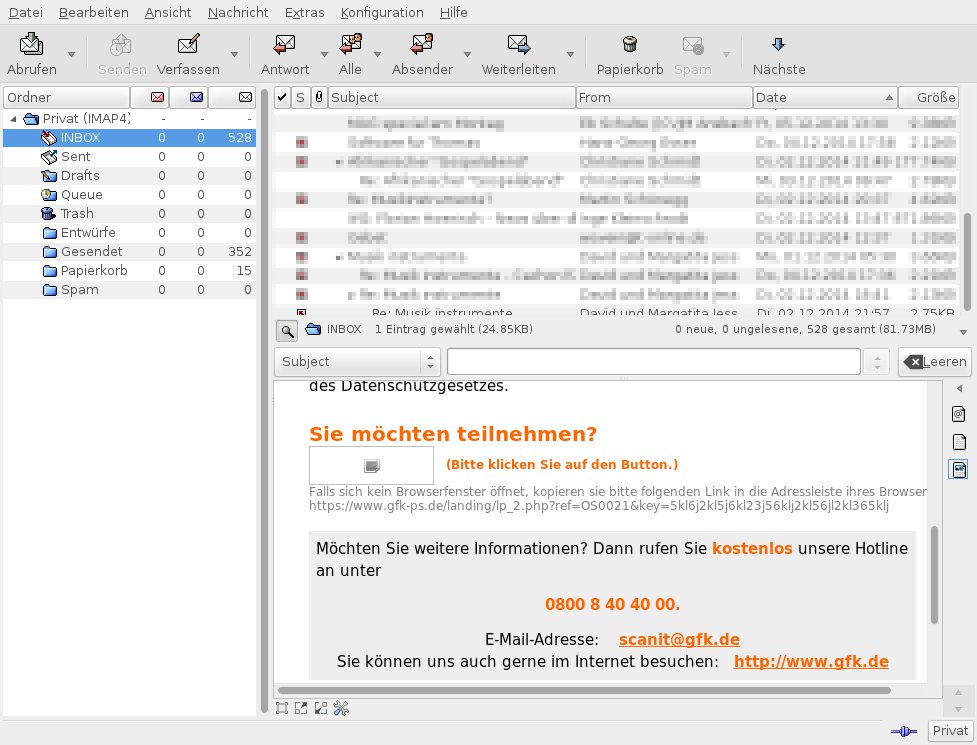
Abbildung 8: Ein Plug-in rüstet in Claws Mail die formatierte Anzeige von HTML-Mails nach. Bilder, deren Nachladen aus dem Netz ein Tracken ermöglicht, bleiben dabei immer außen vor.
Diese dateibasierte Auswahl der Plug-ins ist nicht sehr komfortabel, doch man braucht sie nicht sehr häufig. Den HTML-Betrachter aktiviert das Plug-in fancy.so. Weitere Plug-ins erläutert die Dokumentation im Netz [8], zum Beispiel einen Spamfilter und ein Notifikations-Plug-in für die Statusleiste. Die Plug-ins für die Mailverschlüsselung sind, wie es sich gehört, gleich nach dem Start aktiv.
Komfortfunktionen
Über der Nachrichtenliste liegt ein Schnellsuchefeld, das nur Betreff, Empfänger und Absender durchforstet. Eine Volltextsuche über den Nachrichtentext ist unter Bearbeiten / Ordner durchsuchen oder über [Umschalt]+[Strg]+[F] verfügbar.
Das Programm bringt auch eine Rechtschreibprüfung und eine Vorlagenfunktion für neue Mails mit, die der in KMail um nichts nachsteht. Das Adressbuch basiert auf einer lokal gespeicherten XML-Datei. Alternativ greift die Software auf einen im Unternehmensumfeld üblichen LDAP-Server zu. Auch ein Plug-in, das beim Eintippen der Mailadresse eine Autovervollständigung auf Basis eines GMail-Accounts erlaubt, ist verfügbar.
Es gibt aber auch eine Lösung, die ohne erst einzurichtende zentrale Server funktioniert: Extras / Adressen sammeln extrahiert alle Mailadressen Ihrer Mailboxen und kopiert sie in das lokale Adressbuch. Neue Adressen aus mit Claws Mail verschickten Nachrichten landen ohnehin dort.
Die Redaktion meint
Für seinen ganzen Funktionsumfang, der kaum hinter dem des Schwergewichts Thunderbird zurückbleibt, belegt Claws Mail rund 100 MByte RAM. Bei Thunderbird kommt leicht das Dreifache oder mehr zusammen. Außerdem startet das Programm auch auf langsamen Computern zügig.
Bewertung
5 von 5 Sternen
Infos
[1] Cherrytree: http://www.giuspen.com/cherrytree/
[2] Handbuch: http://giuspen.com/cherrytreemanual/CherrytreeManual.ctb
[3] LibreOffice: https://www.libreoffice.org/
[4] Liferea: http://lzone.de/liferea/
[5] Rsync: https://download.samba.org/pub/rsync/rsync.html
[6] FreeFileSync: http://sourceforge.net/projects/freefilesync/
[7] Claws Mail: http://www.claws-mail.org/
[8] Plug-ins: http://www.claws-mail.org/plugins.php

