


Wenige Wochen nach dem Erscheinen von Mageia 5 gaben die Entwickler von OpenMandriva ebenfalls eine neue Version ihres Mandriva-Nachfolgers frei. Wir zeigen, was sie kann.
Mandrake und später Mandriva galt viele Jahre als einfach zu bedienende Desktop-Distribution, die sich auch bestens für Einsteiger eignete. Seit längerer Zeit jedoch machte das französische Unternehmen Mandriva fast nur noch durch finanzielle Engpässe von sich reden und musste seinen Geschäftsbetrieb schließlich Mitte Mai 2015 endgültig einstellen.
Bereits 2012 überführte Mandriva die Pflege und Entwicklung des Desktop-Systems in eine private Organisation, die Anfang 2013 einen gemeinnützigen Status erlangte [1]. Damit war die Weiterentwicklung des Betriebssystems, das seither unter dem Namen OpenMandriva firmiert, gesichert.
Von OpenMandriva [2] erschienen in den letzten Jahren mehrere neue Versionen, die stets in regem Austausch mit den Entwicklern des russischen Mandrake-Derivats ROSA Linux entstanden. Doch bei OpenMandriva handelt es sich nicht um eine Kopie von ROSA Linux, es setzt nach wie vor durchaus eigene Akzente. Die Ende Juni 2015 erschienene neue Version OpenMandriva Lx 2014.2 versteht sich dabei weniger als Betriebssystem mit revolutionären Neuerungen, sondern vielmehr als Aktualisierung der vor rund neun Monaten erschienenen Vorgängerversion 2014.1.
Live-System
Anders als frühere Mandriva-Versionen oder der Fork Mageia kommt OpenMandriva nicht in unzähligen unterschiedlichen Varianten, sondern nur noch in zwei jeweils rund 1,8 GByte großen ISO-Images für 32- und 64-Bit-Architekturen [3]. Diese enthalten neben den Installationsvarianten auch die früher gesondert veröffentlichten Live-Systeme. Als Desktop kommt KDE in Version 4.14.3 zum Einsatz (Abbildung 1). Der Systemstart gelingt dank des Hybrid-Images sowohl von optischen Datenträgern als auch von USB-Sticks.
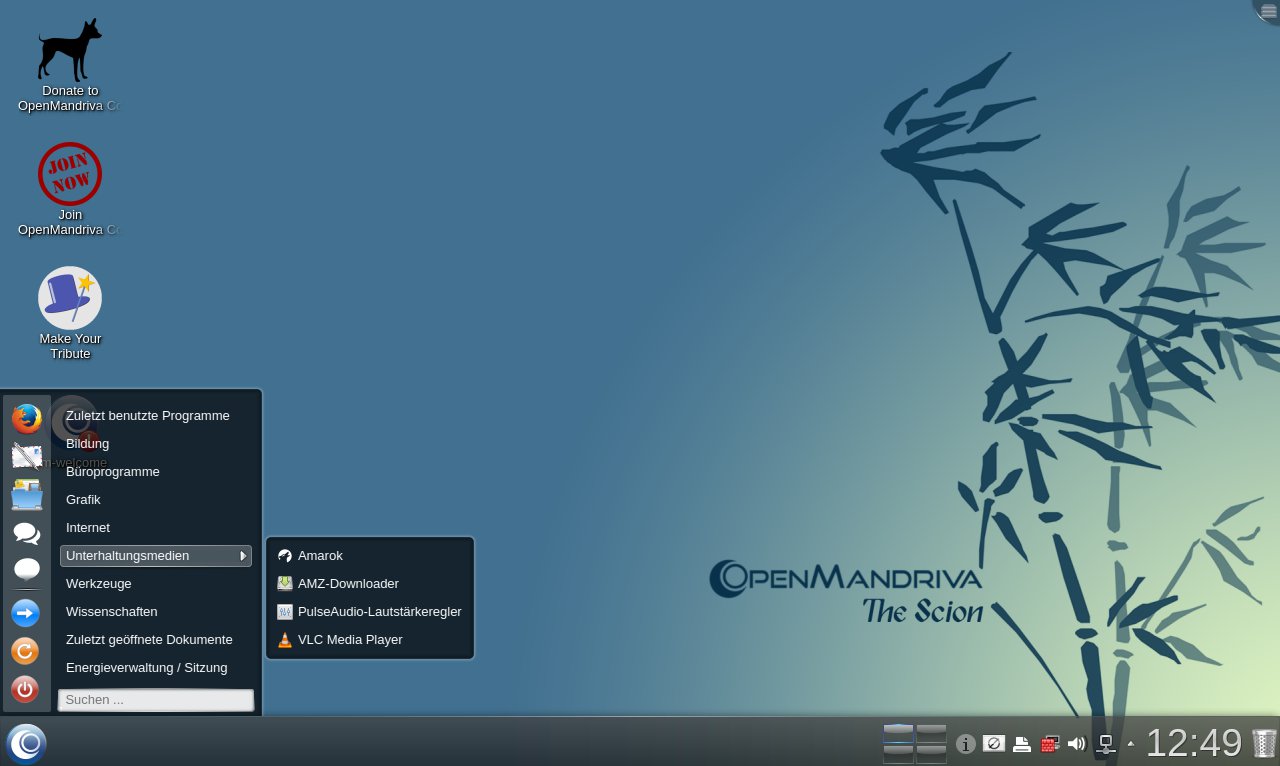
Abbildung 1: Der aufgeräumte KDE-Desktop von OpenMandriva bietet einige optische Leckerbissen, sofern die Hardware nicht zu alt ist.
Falls Sie beabsichtigen, OpenMandriva zunächst ohne Festplatteninstallation zu testen, empfehlen wir dringend, das System von einem USB-Stick aus zu booten, da der Start von einer DVD unzumutbar lange dauert. Besitzen Sie einen Rechner, der älter als sechs oder sieben Jahre auf dem Buckel hat, sollten Sie die 32-Bit-Version verwenden. Bei unseren Versuchen, die 64-Bit-Variante auf solch betagter Hardware im Live-Betrieb einzusetzen, zeigte OpenMandriva deutliche Schwächen bei der Hardware-Unterstützung.
Nach dem Start des Live-Systems begrüßt Sie OpenMandriva in frischen Blautönen. Gleich zu Beginn erscheint der Willkommensbildschirm, der neben einigen allgemeinen Informationen auch Anleitungen zur Installation des Systems zeigt. Zusätzlich enthält er einen App-Store (Abbildung 2).
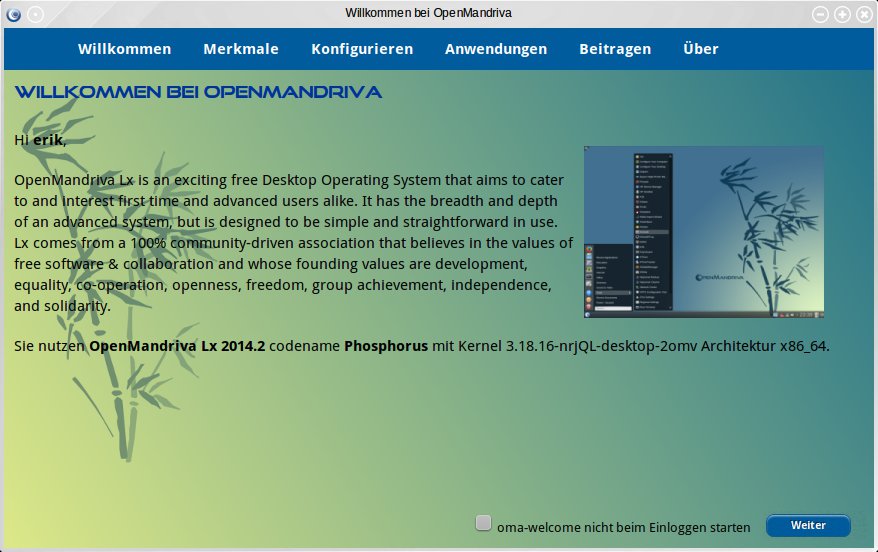
Abbildung 2: Der Willkommensbildschirm von OpenMandriva bietet zusätzliche Funktionen an, wie beispielsweise einen App-Store.
Die Plasma-Oberfläche von KDE erweist sich auch auf älteren Grafikkarten durch Transparenzeffekte und eine ästhetische Farbgebung als ein echter Hingucker, wobei Sie zwischen dem Kickoff-Startmenü und der traditionellen Variante per Mausklick wählen. Auch in anderen Belangen präsentiert sich OpenMandriva auf dem Stand der Technik: Insbesondere der Kernel 3.18.16 erzielt durch verschiedene Optimierungen für Desktop-Anwendungen eine deutlich bessere CPU-Auslastung und beschleunigt damit das System vor allem auf stärkeren Prozessoren spürbar. Auch mit neuer Hardware weiß OpenMandriva umzugehen: Das System unterstützt EFI und erlaubt die Installation auf sehr großen Massenspeichern sowie GPT-Partitionierung im BIOS-Modus.
Ein Blick in die Menüs offenbart, dass OpenMandriva von Haus aus sämtliche KDE-eigenen Applikationen mitbringt. Daher weisen die meisten Menüs einen sehr umfangreichen Softwarebestand auf. Lediglich Unterhaltungsmedien zeigt sich mit nur vier Einträgen gering bestückt, wobei sich jedoch mit dem Mediaplayer VLC 2.1.6 und dem Audioplayer Amarok 2.8.0 zwei Boliden für die Medienwiedergabe finden. LibreOffice 4.4.3.2 und Firefox 38.0.5 bringt OpenMandriva ebenso mit wie den Dokumentenbetrachter Okular 0.20.3 und die Xsane-Scanner-Software in Version 0.99. Das Bildbearbeitungsprogramm Gimp fehlt jedoch.
Verwaltungswerkzeuge
Die komplette Systemadministration erledigen Sie in OpenMandriva nach wie vor mit lediglich zwei Werkzeugen. Dazu zählt zum einen das KDE-Kontrollzentrum, das Sie unter Werkzeuge | Systemwerkzeuge als Die Arbeitsumgebung konfigurieren finden. Zum anderen zeichnet das schon seit Mandrake Linux bekannte Drakconf-Kontrollzentrum (Abbildung 3) für die Installation und Konfiguration der Hardware sowie das Software-Management verantwortlich. Allerdings hört es in OpenMandriva auf den Namen Den Computer konfigurieren. Die beiden Programme erleichtern die Systemkonfiguration signifikant, indem praktisch alle relevanten Einstellungen in nur zwei Bedienoberflächen bereitstehen.
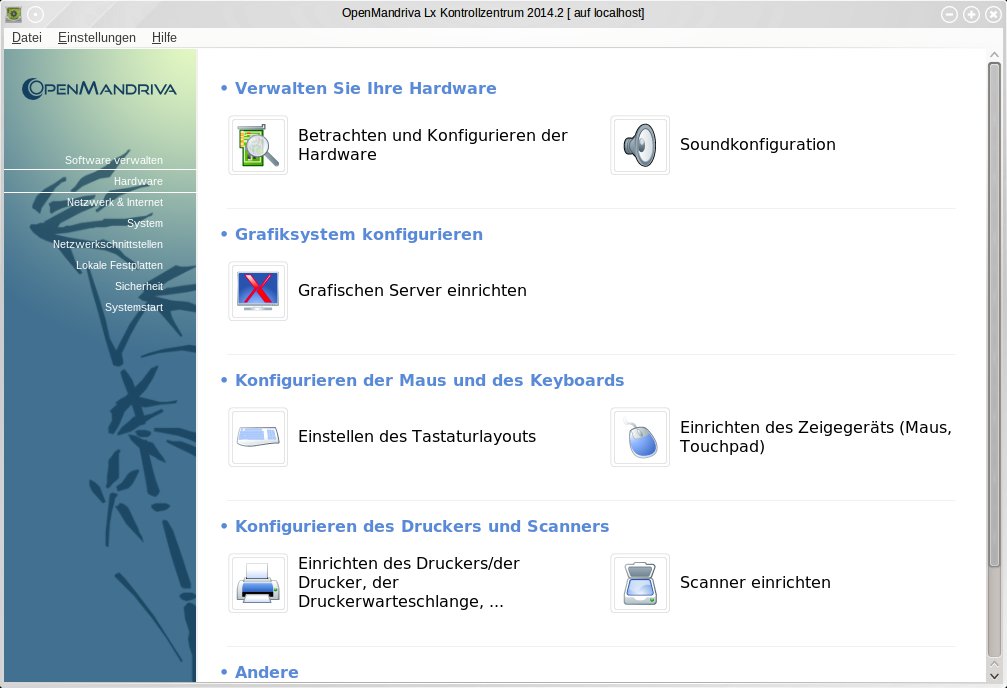
Abbildung 3: Das Drakconf-Kontrollzentrum erlaubt auch Ein- und Umsteigern die äußerst einfache Verwaltung des Systems.
Holprig
Im Live-Betrieb zeigte sich das neue System von einer recht störrischen Seite: So gelang es uns auf älterer Hardware nicht, Wechseldatenträger einfach einzubinden. Auch beim Aufruf einiger Applikationen verweigerte OpenMandriva die Kooperation: So ließen sich weder der Dateimanager Dolphin noch der aus ROSA-Linux übernommene ROSA-Image-Writer (er generiert aus ISO-Abbildern bootfähige USB-Sticks) starten. Ein weiteres ärgerliches Verhalten zeigte die KDE-Panelleiste: Sie zeigt die Symbole wahllos durcheinandergewürfelt über die gesamte Leiste verteilt an; hier hilft nur, manuell für Ordnung zu sorgen. Da diese Mängel auf mehreren Testmaschinen älterer Baujahre reproduzierbar auftraten, handelt es sich sehr wahrscheinlich um Bugs. Wir entschlossen uns daher, das System fest zu installieren, um etwaige Fehler zu lokalisieren.
Den Installer von OpenMandriva erreichen Sie über ein Icon auf der Arbeitsoberfläche. Nach Auswahl der entsprechenden Startoption im Bootmanager Grub packt er das Betriebssystem in wenigen Schritten auf den lokalen Massenspeicher. Im Anschluss erfolgt ein Warmstart, bei dem ein Dialog abfragt, ob der Installer nicht benötigte Module für die Hardware und überflüssige Lokalisierungsdateien löschen soll. Erst danach erscheint der Dialog zum Anlegen eines Benutzerkontos und dem Festlegen des Administrator-Passworts.
Nach dem Login erscheint recht zügig der KDE-Desktop samt dem Welcome-Fenster. Es fällt auf, dass OpenMandriva sofort – auch bei älterer Grafik-Hardware – 3D-Effekte in zurückhaltendem Umfang aktiviert und somit eine attraktive Optik des Desktops bietet. Allerdings fallen bei eingeschalteten Effekten gerade auf älterer Hardware deutliche Geschwindigkeitseinbußen beim Aufbau der Arbeitsoberfläche auf. Vor allem ältere Intel-Grafikchipsätze neigen dabei auch zu Fehldarstellungen, sodass Sie auf solchen Systemen besser die optischen Schmankerl deaktivieren.
Sicherheit
In der Panel-Leiste finden Sie ein Firewall-Applet, das nach einem Rechtsklick darauf ein Kontextmenü öffnet. Klicken Sie darin auf Firewall-Einstellungen bearbeiten…, öffnet sich nach Eingabe des Root-Passworts eine grafische Konfigurationsoberfläche für die Firewall-Einstellungen. Diese stammt, ebenso wie das Applet, von Red Hat (Abbildung 4).
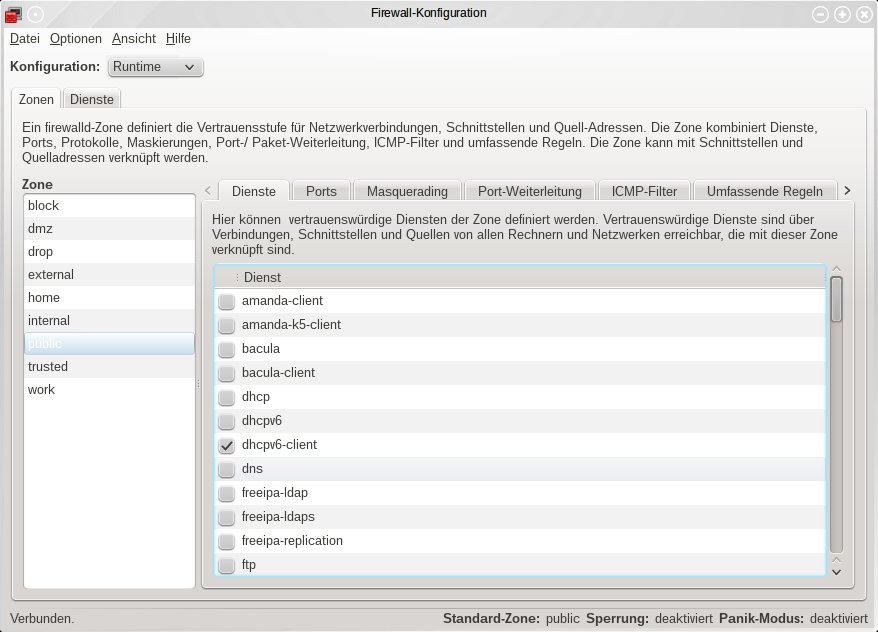
Abbildung 4: Die Firewall-Einstellungen nehmen Sie in OpenMandriva bequem per Applet vor.
Eine weitere Option, um das System abzusichern, bietet die interne Authentifizierung, die sich jeweils an bestimmte Aktionen koppelt. Sie definieren dazu sehr detaillierte Authentifizierungsregeln, indem Sie das Kontrollzentrum über Werkzeuge | Den Computer konfigurieren aufrufen und hier im Menü Sicherheit den Eintrag Configure authentication for OpenMandriva tools aktivieren. Im sich daraufhin öffnenden Dialog wählen Sie für jede Aktion, ob sie ohne Authentifizierung ablaufen soll oder ein Benutzer- respektive Administrator-Passwort abfragen soll. Ein abschließender Klick auf OK aktiviert die Änderungen (Abbildung 5).
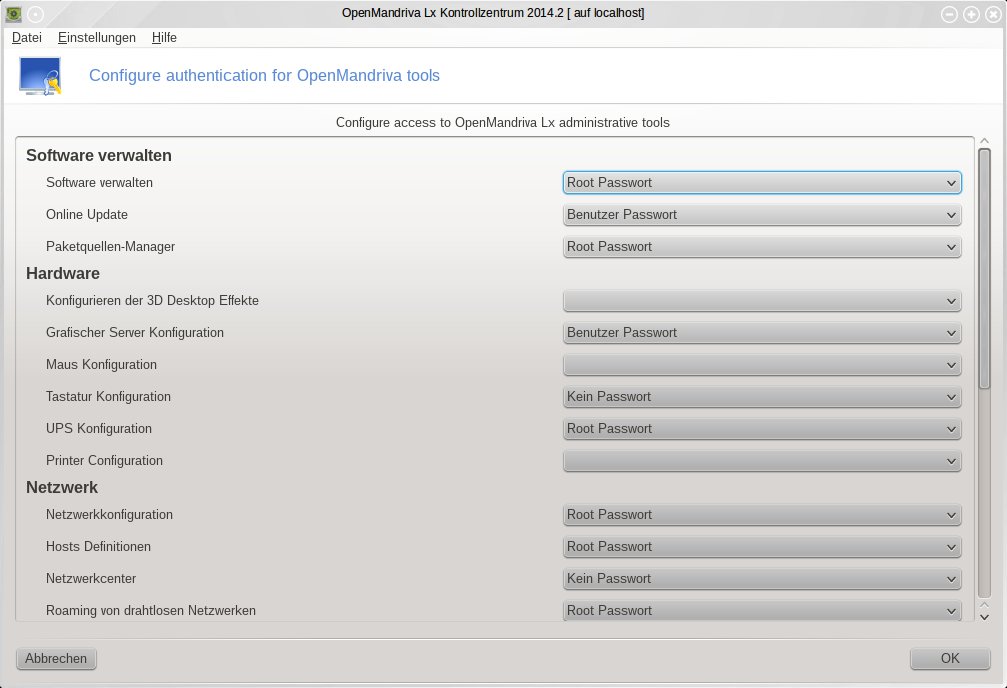
Abbildung 5: Per Mausklick definieren Sie Authentifizierungsregeln für verschiedenste Aktionen.
Eine weitere bequeme Möglichkeit, die Sicherheit der Datenbestände zu optimieren, bietet die in den Dateimanager Dolphin integrierte Verschlüsselungsroutine: Möchten Sie einzelne Dateien oder Verzeichnisse vor neugierigen Blicken schützen, öffnen Sie nach einem Rechtsklick auf das gewünschte Objekt im Kontextmenü den Eintrag Aktionen. Darin komprimieren, signieren und verschlüsseln Sie nun kontextsensitiv die gewünschten Daten. Der gleiche Dialog erlaubt es, bereits verschlüsselte und komprimierte Daten wieder zu entschlüsseln beziehungsweise zu entpacken.
Snapshots
Möchten Sie den aktuellen Zustand des Systems bewahren, um ihn später im Falle von eventuell auftretenden Problemen wiederherzustellen, bietet Ihnen OpenMandriva eine einfache Möglichkeit, einen Snapshot des kompletten Betriebssystems anzulegen. Dazu öffnen Sie das Kontrollzentrum und wählen darin im Bereich System die Option Snapshots. Die Software installiert dann zunächst das Tool Draksnapshot, das Sie anschließend gesondert aufrufen müssen. Sie geben dann in einem einfachen Dialog den Backup-Pfad an und, in einem gesonderten Fenster, eventuell ein- oder auszuschließende Verzeichnisse. Nach einem anschließenden Klick auf Anwenden legt das Tool die Sicherungskopie des Systems an (Abbildung 6).
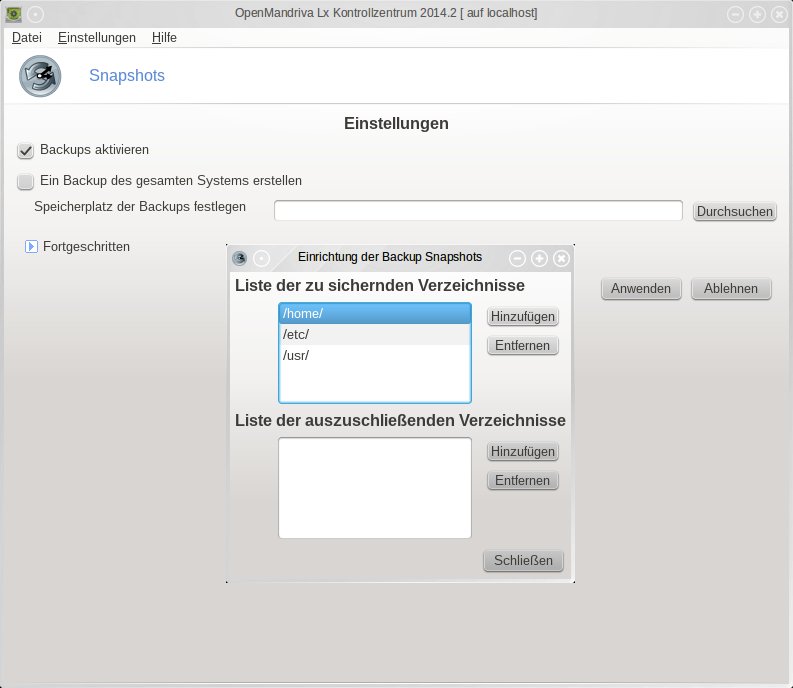
Abbildung 6: Das Tool zum Anlegen eines Snapshots ermöglicht ein komplettes System-Backup mit wenigen Mausklicks.
Software-Verwaltung
Wie bei Mageia zeichnet auch bei OpenMandriva das Kontrollzentrum für die grafische Softwareverwaltung verantwortlich. Alle gängigen Paketquellen sind in der Grundeinstellung bereits aktiviert, sodass Sie gleich nach der Installation des Systems auf die Repositories zugreifen können. OpenMandriva bietet darin zwar alle bekannteren Applikationen an, kann sich jedoch bei weniger gebräuchlichen Programmen weder mit dem russischen Schwestersystem ROSA Linux noch mit dem Fork Mageia messen. Das dürfte der im Verhältnis zu den beiden anderen großen Mandriva-Abkömmlingen noch relativ kleinen Entwickler-Community für das noch junge Projekt geschuldet sein.
In der Praxis
Bei Tests auf mehreren Rechnern älterer und neuerer Bauart gab OpenMandriva ein zwiespältiges Bild ab: Auf halbwegs aktuelleren Maschinen punktet das Betriebssystem mit hoher Geschwindigkeit und guter Stabilität. Auf älteren Rechnern der Pentium-D- und ersten Core2-Duo-Generationen knüpft OpenMandriva jedoch nicht an alte Glanzzeiten an. Zwar unterstützt es auch ältere Hardware recht ordentlich, aber auf den betagten Maschinen fällt OpenMandriva insbesondere durch betuliche Arbeitsweise und teils starke Absturzneigung einzelner Applikationen negativ auf.
Auf Notebooks hingegen hängt die Distribution teilweise sogar den großen Konkurrenten Mageia ab: Hier fällt auf 64-Bit-Systemen nicht nur eine höhere Agilität im Vergleich zu Mageia auf – sie dürfte dem optimierten Kernel geschuldet sein –, sondern auch eine verbesserte ACPI-Unterstützung bei Systemen ab der “Nehalem”-Architektur von Intel.
Die Hardware-Unterstützung von OpenMandriva profitiert wohl auch von der engen Kooperation mit den Entwicklern des russischen ROSA Linux; hier gibt es nichts zu bemängeln. Im Test wurde lediglich eine in einem Notebook verbaute WLAN/Bluetooth-Kombokarte des für seine miserable Treiberunterstützung unter Linux berüchtigten Herstellers Broadcom nicht korrekt eingebunden.
Fazit
OpenMandriva stellt auf neueren 64-Bit-Rechnern durchaus eine brauchbare Alternative zu den anderen Mandriva-Abkömmlingen dar, wie Mageia, ROSA oder PCLinuxOS. Auf älterer Hardware enttäuscht das System jedoch. Insbesondere für Umsteiger von anderen Systemen eignet sich das französische System hervorragend wegen der einfachen Verwaltungswerkzeuge, die einen Einstieg enorm vereinfachen.
Infos
[1] OpenMandriva wird gemeinnützig: http://www.golem.de/news/linux-distribution-openmandriva-als-gemeinnuetzig-anerkannt-1301-96673.html
[2] OpenMandriva: https://www.openmandriva.org
[3] OpenMandriva herunterladen: https://www.openmandriva.org/Downloads?lang=en





