


Das PDF-Format ist überall und schon lange der Standard für den Austausch von Dokumenten. Für Linux-Systeme stehen gleich mehrere PDF-Viewer zur Verfügung. EasyLinux prüft sie auf Herz und Nieren.
Das Portable Document Format (PDF) hat einen beispiellosen Siegeszug hinter sich: Heute tauschen Anwender Dokumente mit Texten oder Tabellen bevorzugt als PDF-Dateien aus, denn PDF ist ein offener Standard. Für praktisch jede Plattform gibt es gleich mehrere Werkzeuge, die PDF-Dateien ordentlich anzeigen – und zwar so, wie es sich der ursprüngliche Autor des Dokuments gewünscht hat.
Das erklärt, warum PDF zum allgegenwärtigen Format geworden ist: Wer zum Beispiel über einen virtuellen PDF-Drucker ein Dokument aus Word 2007 ins PDF-Format exportiert, kann darauf vertrauen, dass es beim Empfänger auf dem Bildschirm wie geplant aussieht – und dort auch so aus dem Drucker kommt, wie es sein soll. Die nativen Formate von Word und Excel, OpenOffice / LibreOffice und den verschiedenen anderen Office-Suites bieten diesen Standard nicht immer: Legendär sind die Bruchlandungen etwa von Word, wenn eine neue Word-Version ein Dokument anzeigen soll, das in einer älteren Word-Version gespeichert wurde; sind auf dem Rechner im Dokument benutzte Schriften nicht installiert, ist eh keine korrekte Darstellung möglich.
Damit das Betrachten von PDF-Dokumenten klappt, brauchen Sie ein geeignetes Anzeigeprogramm. Der Platzhirsch unter diesen Programmen ist der Adobe Reader, der früher Acrobat Reader hieß. Für Linux gibt es aber auch jede Menge Alternativen, die problemlose PDF-Nutzung versprechen. Jedes der Werkzeuge hat individuelle Stärken und Schwächen, doch welches Programm eignet sich für einen spezifischen Einsatzzweck? EasyLinux verrät es Ihnen und vergleicht fünf bekannte PDF-Betrachter für Linux: den KDE-eigenen Standarddateibetrachter Okular, das Gnome-Pendant Evince, den Adobe Reader, MuPDF sowie Qpdfview.
Der Zombie: Adobe Reader
Den Adobe Reader (Abbildung 1) vom Erfinder des PDF-Formats überhaupt in den Test aufzunehmen, war nicht selbstverständlich, denn das Programm hat ein ernsthaftes Problem: Adobe hat Ende 2014 die Unterstützung für Linux eingestellt. Neue Versionen des Acrobat Readers wird es also nicht mehr geben. Das hat gleich mehrere problematische Konsequenzen. An erster Stelle wird es durch diesen Umstand schwieriger, den Reader auf neueren Distributionen überhaupt zum Laufen zu bringen. Pakete existieren oft nur für ältere Systeme, und ob diese Pakete mit neuen Distributionen kompatibel sind, ist nicht sicher. Problematisch sind etwa diverse Bibliotheken, die der Reader benötigt – darunter die durchaus betagte Bibliothek GTK in Version 2.
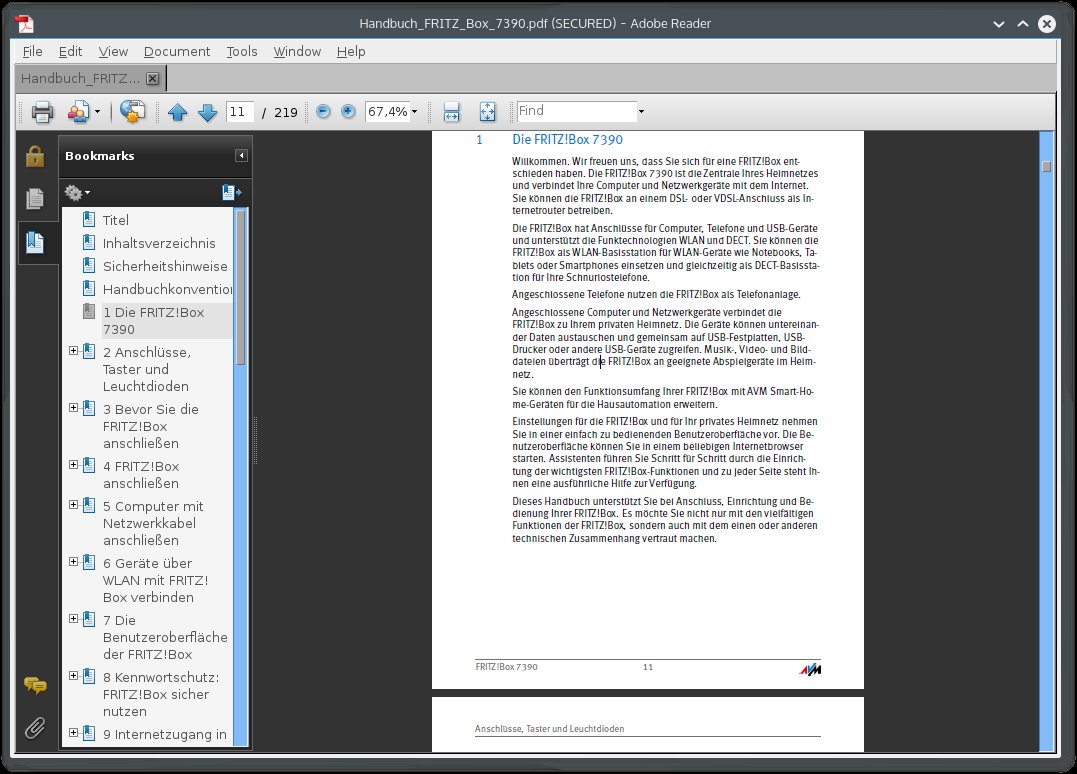
Abbildung 1: Der Adobe Reader für Linux erhält keine Updates mehr und hat auf einem modernen Linux-System nichts zu suchen.
Zumindest unter Ubuntu 15.04 lässt sich der Adobe Reader noch installieren – Canonical bietet ein eigenes Partner-Repository an, das zwar für eine Vorgängerversion gedacht ist, aber auch mit der aktuellen Version von Ubuntu noch funktioniert [1]. OpenSuse hat das Acroread-Paket bereits verbannt, die letzte Linux-Version 9.5.5 vom April 2013, die auf dem Adobe-FTP-Server [2] verfügbar ist, lässt sich unter OpenSuse aber nach dem manuellen Download noch mit
sudo zypper in AdbeRdr9.5.5-1_i486linux_enu.rpm
erfolgreich installieren – und zieht dabei eine Reihe von 32-Bit-Kompatibilitätspaketen nach, weil es keine 64-Bit-Version gibt. Das Programm läuft danach nur englischsprachig, der Sprachwahldialog beim ersten Programmstart ist albern, weil er außer Englisch keine anderen Sprachen anbietet. Eine Zukunft hat der Adobe Reader unter Linux jedenfalls nicht.
Sicherheitsprobleme im Lieferumfang
Dafür spricht auch ein anderer Umstand: Weil Adobe den Support für Linux vollständig aufgegeben hat, wird es auch keine neuen Adobe-Reader-Versionen mehr geben, die Sicherheitsprobleme beheben. Dabei sind Angriffe über PDF-Dokumente kein theoretisches Szenario: Adobe hat selbst einige Erfahrung mit Sicherheitslöchern im Reader gesammelt. Wer sich den Adobe Reader für Linux installiert, schafft ein Einfallstor für Angriffe.
Manchmal unumgänglich
Warum taucht der Acrobat Reader in diesem Test also trotzdem auf? Weil sich manche PDF-Dokumente nur mit dem Werkzeug von Adobe überhaupt gut anzeigen lassen. Eigentlich ist PDF ein Standard. Das Schöne an Standards ist aber ja bekanntlich, dass es so viele davon gibt. Und wie so oft nutzt auch Adobe in seiner PDF-Implementation Funktionen, die andere Hersteller nicht haben oder die im PDF-Standard gar nicht vorgesehen sind. Erstellt also der Autor eines Dokuments ein PDF in einem Adobe-Programm wie InDesign, haben andere Tools möglicherweise Probleme mit der korrekten Darstellung dieser Inhalte. Wenn es ganz dick kommt, blickt der Betrachter am Ende bloß noch auf Zeichensalat oder eine Fehlermeldung, statt das erhoffte Dokument zu sehen.
Viel häufiger sind Schriftarten, die nicht ordentlich dargestellt werden. Der PDF-Standard erlaubt es grundsätzlich, Schriften direkt in ein Dokument einzubetten. So ist sichergestellt, dass das die “dokumentenechte” Darstellung einer PDF-Datei auch dort möglich ist, wo die ursprüngliche Schrift nicht vorhanden ist. Eben diese Funktion bereitet aber vielen anderen PDF-Viewern regelmäßig Schwierigkeiten.
Behördenformulare leiden häufig unter diesen Problemen – die Schwere reicht von der falschen Darstellung von Schriftarten bis hin zu einem unleserlichen Dokument. Wenn Ihnen ein solches Un-PDF über den Weg läuft, das nur im Adobe Reader brauchbar aussieht, sollten Sie den Ersteller des Dokuments darauf aufmerksam machen.
Nichts neues
Inhaltlich ergibt der Test des Adobe Readers nichts Neues. Weil das Tool auf die GTK-2-Bibliothek setzt, wirkt es auf modernen Desktops unter Umständen altbacken. Ein schnelles Scrollen durch Dokumente hat der Adobe Reader bis heute nicht gelernt – wer mit dem Mausrad durch eine Datei wandert, muss sich auf eine sehr langsame Reaktion des Programms einstellen.
Die gängigen Funktionen wie Vollbildmodus (etwa für eine Präsentation) sind vorhanden. So oder so gilt: Wer es vermeiden kann, lässt vom Adobe Reader besser die Finger.
Extra für KDE: Okular
Welche Alternativen stehen zur Verfügung, wenn sich der Platzhirsch quasi in den Ruhestand verabschiedet hat? Okular ist die Antwort des KDE-Projekts. Eigentlich haben die KDE-Leute ihr Programm gar nicht als PDF-Viewer konzipiert – viel eher soll Okular der “Dokumentenanzeiger” überhaupt für KDE sein. Mit dem Werkzeug lassen sich folglich neben PDF-Dokumenten auch andere Formate wie TIFF oder EPS darstellen. Die meisten Nutzer hingegen kennen nur die PDF-Funktion. Kein Wunder: Wer einen KDE-Desktop installiert, erhält das Programm als Standard-Viewer für PDF-Dateien.
Seine Wurzeln im KDE-Projekt sorgen dafür, dass Okular sich famos in einen KDE-Desktop einpasst. Zwischen der Optik anderer KDE-Programme und Okular lässt sich kein Unterschied ausmachen (Abbildung 2). Wenn Sie im KDE-Kontrollzentrum etwa ein anderes Theme für Ihren Desktop wählen, ändert sich auch das Aussehen von Okular sofort.
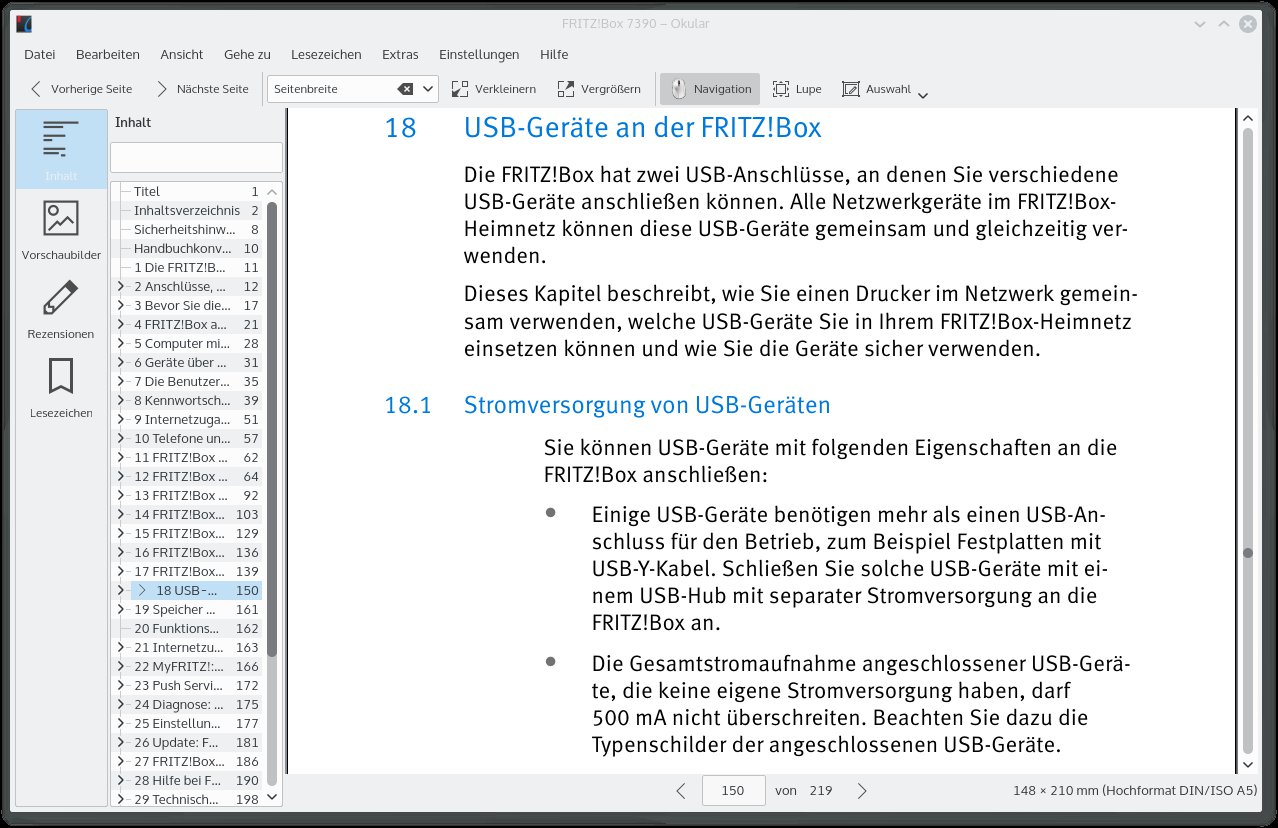
Abbildung 2: Okular nutzt die Poppler-Bibliothek und passt sich ideal in KDE ein. Das Programm bietet alle relevanten Funktionen.
Solide Grundfunktionen
Die grundlegenden Funktionen eines PDF-Viewers bot Okular im Test ohne den kleinsten Schnitzer. Diverse Testdokumente stellte das Werkzeug korrekt dar. Das Blättern durch PDF-Dokumente gelingt schnell und flüssig; auch die Suchfunktion ist mit Energie bei der Arbeit und durchsucht selbst größere Dateien zügig. Angemerkt sei dazu, dass das Testgerät der Redaktion ein Laptop mit SSD war – auf einer typischen mechanischen Festplatte dauert das Suchen also eventuell etwas länger.
Auch das Kopieren von Text aus einem PDF-Dokument ist mit Okular kein Problem. Bei den Pflichtübungen gibt sich das Werkzeug also keine Blöße.
Gemischte Gefühle bei Sonderfunktionen
Nicht ganz so rosig ist die Okular-Welt, wenn es um Sonderfunktionen geht. Die Darstellung von PDF-Präsentationen ist dafür ein gutes Beispiel – zwar war das PDF-Format ursprünglich gar nicht für Präsentationen gedacht, aber in den vergangenen Jahren hat sich auch dieser Einsatzzweck etabliert – aus den gleichen Gründen, die zuvor in Sachen Formatkompatibilität bereits Thema waren. Eine PowerPoint-Präsentation lässt sich vor Ort oftmals gar nicht richtig darstellen, weil PowerPoint in einer anderen Version oder gar nicht installiert ist. Bei LibreOffice sieht es ähnlich aus, und das freie Officepaket ist auf Windows-Rechnern zudem nicht so verbreitet wie unter Linux.
Ein Darstellungsprogramm für PDF-Dateien gehört hingegen bei praktisch allen modernen Betriebssystemen zum absoluten Standard, selbst Windows bringt seit einigen Jahren automatisch einen PDF-Viewer mit. Wer seine Präsentation also als PDF-Datei dabei hat, erhöht damit die Wahrscheinlichkeit, dass er die Datei auch vor Ort nutzen kann.
Einen Vollbild-Modus für die Darstellung von Präsentationen bietet Okular auch an. Das Problem ist, dass im PDF-Format keine speziellen Vorkehrungen getroffen sind, um Sonderfunktionen wie etwa Sprechernotizen zu realisieren. Unter Linux ist die “Beamer”-Klasse für das Textsatzsystem LaTeX populär, die solche PDF-Dokumente mit Sprechernotizen erstellt. Für Okular gab es in der Vergangenheit auch einen Feature-Request, um das Beamer-Format mit Sprechernotizen zu unterstützen. Geworden ist daraus bisher aber nichts. Wer also mit Okular Präsentationen abwickelt, muss ohne dieses Hilfsmittel leben und sich entsprechend gut vorbereiten. Immerhin: Der Präsentationsmodus in Okular kommt mit einem ganzen Füllhorn an Einstellungen daher. So lässt sich etwa im Laufe einer Präsentation von einem auf einen anderen Monitor umschalten, und auch das Zeichnen im Dokument während einer Präsentation ist möglich.
Notizen sind ein weiteres typisches Beispiel für PDF-Sonderfunktionen: Der Adobe Reader bietet die Option, in eine PDF-Datei Notizen einzubauen. Diese werden Bestandteil des PDF-Dokuments – öffnet ein anderer Anwender das PDF-Dokument auf dem eigenen Computer, sind die Notizen dort auch zu sehen. Okular unterstützt in der aktuellen Version solche PDF-Notizen. In früheren Versionen war es lediglich möglich, Okular-spezifische Notizen anzulegen. Wer das Dokument mit Okular öffnete, sah die Anmerkungen, aber Nutzer anderer PDF-Viewer schauten in die Röhre. Das ist nun repariert, und PDF-Notizen stellen für Okular kein Problem mehr dar.
Verschlüsselte Dateien & Passwortschutz
Schließlich sei auch darauf hingewiesen, dass Okular mit verschlüsselten und besonders geschützten Dateien grundsätzlich zurecht kommt. Wenn der Autor eines PDF-Dokuments festgelegt hat, dass Sie keine Inhalte aus einem Dokument per Copy & Paste übernehmen dürfen, hindert Okular Sie tatsächlich daran. Allerdings haben Sie in den Okular-Einstellungen die Möglichkeit, das Verhalten abzustellen. PDF-Schutz ist im Grunde auch kein ernst zu nehmender Ansatz – das eigentliche Dokument ist ja da, und es liegt allein am anzeigenden Programm, ob es die Quasi-DRM-Richtlinien beachtet – oder eben nicht. Okular gibt diese Entscheidung direkt an Sie weiter.
Aus der Gnome-Welt: Evince
Was für eingefleischte KDE-Nutzer Okular ist, ist für Gnome-Anwender ihr Evince (Abbildung 3). Das Programm ist älter als Okular, doch das bedeutet nicht, dass es antiquiert oder angestaubt wäre. Wie Okular beherrscht Evince nicht nur das PDF-Format; unter anderem werben die Entwickler damit, dass der “Document Viewer” von Gnome auch Präsentationen aus LibreOffice und diverse andere Formate wie PostScript beherrscht.
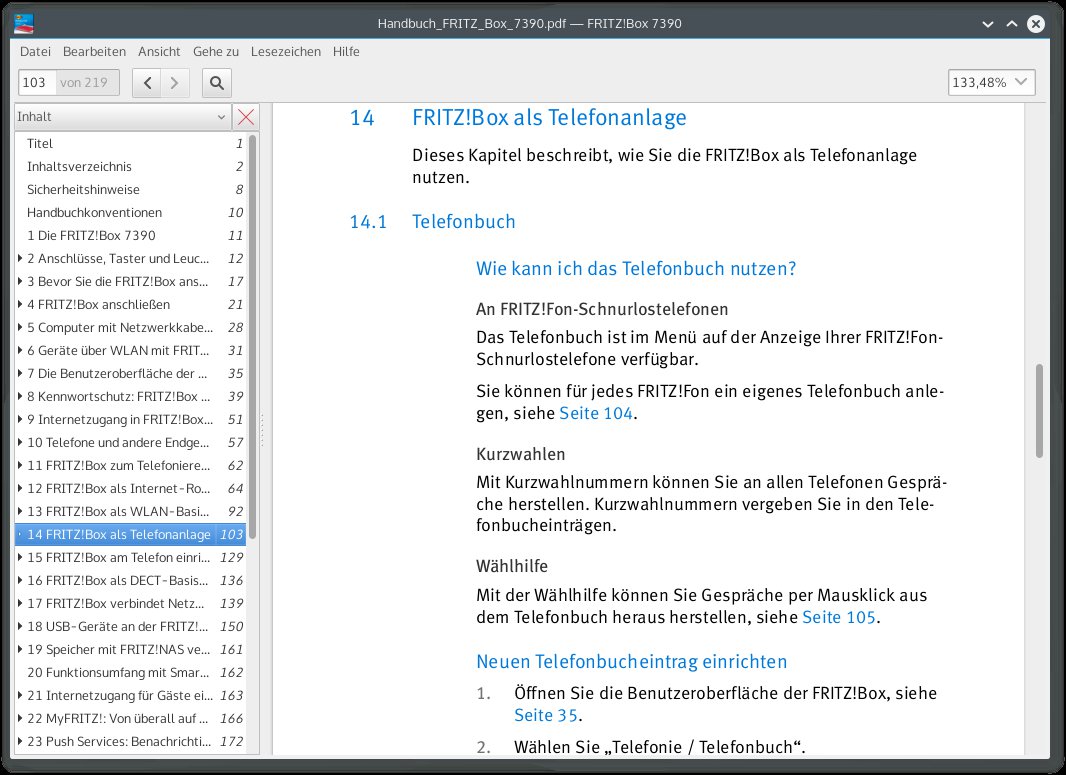
Abbildung 3: Evince ist der Gnome-Vertreter im Feld und nutzt ebenfalls Poppler zur Darstellung von PDF-Dateien. Mit Okular ist es auf Augenhöhe.
PDF-Dateien öffnet Evince jedenfalls erwartet souverän. Okular steht das Programm in Sachen Grundfunktionalität in nichts nach. Von der Optik einmal abgesehen: Wer Evince auf einem KDE-Desktop benutzt, hat in gewisser Weise einen “Fremdkörper” auf dem Bildschirm, denn das Tool ist eben direkt mit Gnome verbandelt und setzt auf die GTK-Bibliothek. In Sachen Look & Feel müssen Sie also mit Abstrichen leben, wenn Sie Evince auf einem KDE-Desktop einsetzen. Umgekehrt gilt übrigens genau das Gleiche. Sie bestimmen durch die Wahl des Desktops, welche Optik bei Ihnen “normal” ist und was fremd erscheint.
Viele Gemeinsamkeiten mit Okular
Wenn Sie sich Evince genauer ansehen, werden Sie feststellen, dass das Tool in Sachen Funktionalität mit Okular praktisch auf Augenhöhe ist. Zum Beispiel bei den Anmerkungen: Wie Okular erlaubt Evince das Einfügen von Notizen zu bestehenden Dokumenten. Die Notizen sind später auch in anderen Programmen sichtbar. Über Notizen etabliert Evince auch eine Lesezeichenfunktion: Lesezeichen sind einfache Kommentare, die Evince Ihnen in einer Übersicht anzeigt und über die das Programm das Springen an die entsprechende Stelle im Dokument ermöglicht.
Einen Präsentationsmodus bringt Evince ebenfalls mit: Dieser ist, wie bei Okular, einfach eine Vollbilddarstellung der jeweiligen Folie. Eine echte Präsentationskonsole mit Sprechernotizen suchen Sie bei Evince vergeblich. Wie Okular beherrscht das Programm beispielsweise nicht die gesonderte Darstellung von PDF-Dokumenten, die mit LaTeX/Beamer erstellt wurden.
Kurzbefehle per Tastatureingabe
Gnome unterstützt seine Nutzer traditionell mit Tastenkombinationen, die den Desktop ohne Maus besser nutzbar machen. Auch Evince bietet ein sehr großzügiges Repertoire solcher Shortcuts. Eine vollständige Übersicht haben die Entwickler auf ihrer Website [3] veröffentlicht. Wenn das nicht reicht, hilft der Shortcut-Editor von Evince Ihnen dabei, eigene Tastenkombinationen hinzuzufügen.
Qpdfview
Das Werkzeug Qpdfview (Abbildung 4) ist der erste Proband, der nicht direkt mit einer der großen Desktop-Umgebungen verbunden ist. Das “Q” am Anfang des Namens verrät aber, dass das Programm auf Qt aufbaut. Naturgemäß wird sich das Progremm also auf KDE-Desktops heimischer fühlen als in Gtk-Umgebungen.
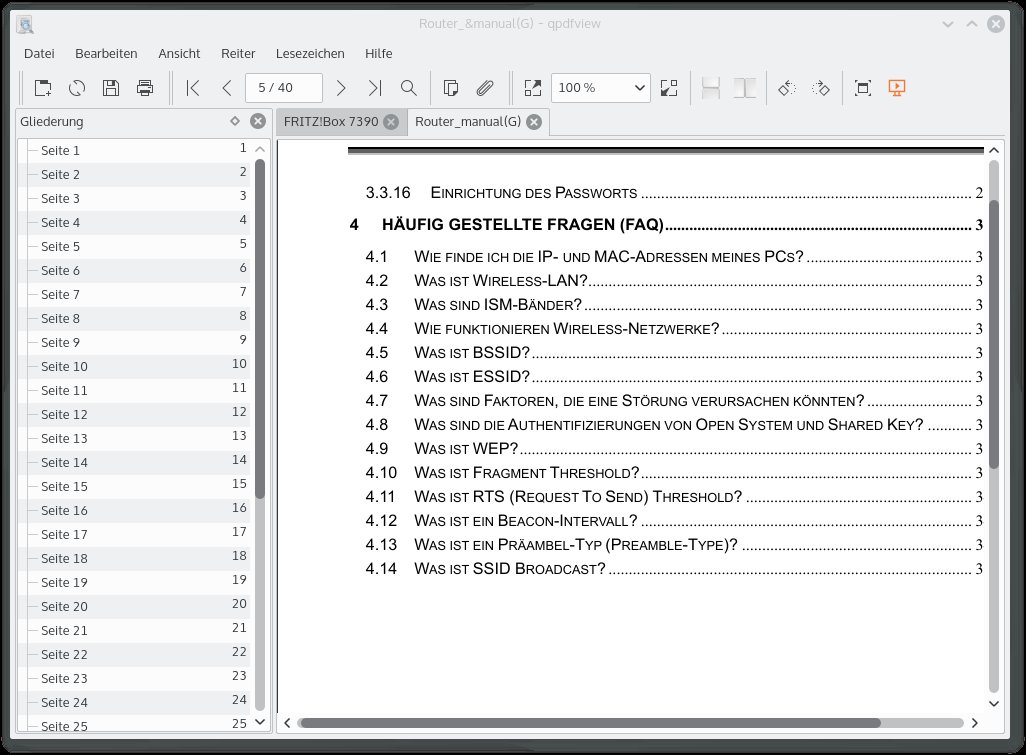
Abbildung 4: Qpdfview ist Qt-basiert und kann dank Reitern als einziges Werkzeug mehrere PDF-Dateien in einem Fenster anzeigen.
Gemein hat Qpdfview mit den schon besprochenen Progammen Evince und Okular, dass es im Hintergrund auf die “Poppler”-Bibliothek setzt. Dabei handelt es sich um eine standardisierte Programmbibliothek, die das Öffnen, Speichern und Verarbeiten von PDF-Dokumenten ermöglicht. Dieser Umstand erklärt auch, warum die Features von Okular und Evince recht ähnlich sind und warum sich beinahe alle Funktionen in identischer Weise auch bei Qpdfview finden. Im Klartext: Die Darstellung von PDF-Dokumenten in Qpdfview ist genauso gut oder schlecht wie bei Evince oder Okular, weil im Hintergrund die gleiche Bibliothek ihren Dienst verrichtet. Qpdfview kann auch Inhaltsverzeichnisse ordentlich anzeigen und Notizen in PDF-Dokumenten anlegen oder entfernen. Die wirkliche Stärke von Qpdfview bemerken Sie erst, wenn Sie in anderen Programmen (etwa im Browser) regelmäßig Reiter für das gleichzeitige Betrachten mehrerer Seiten, Dokumente etc. verwenden – die gibt es bei Qpdfview nämlich, bei Okular und Evince hingegen nicht.
Tabs mit mehreren PDF-Dateien
Die Darstellung des Programmfensters gehört nicht zu den Aufgaben von Poppler; jedes Programm macht hier, was seine Entwickler wollen. Qpdfview bietet die Möglichkeit, in einem Fenster mehrere PDF-Dateien gleichzeitig zu öffnen. Der Zugriff auf die einzelnen Dokumente erfolgt dann über Reiter (Tabs), so wie Sie es schon vom Browser kennen. Das hilft enorm dabei, die Zahl offener Fenster auf dem Desktop übersichtlich zu halten – gerade auf Systemen mit nur einem Monitor oder auf kleinen Displays ist das hilfreich. Wenn Sie sich dieses Feature also wünschen, kann ein Blick auf Qpdfview nicht schaden – zumal das Programm für alle aktuellen Distributionen verfügbar ist und die Installation über die systemweite Paketverwaltung schnell über die Bühne geht. (OpenSuse-Anwender müssen für Qpdfview zunächst ein Repository hinzufügen oder die One-Click-Install-Funktion für das Paket [4] nutzen.) Wenn Sie das Karteireiter-Feature nicht benötigen, sind Sie mit Okular auf KDE genauso gut versorgt.
MuPDF
Der letzte Proband im Test ist MuPDF [5] (Abbildung 5). Das Programm unterscheidet sich deutlich von den übrigen Viewern: Die Entwickler bewerben MuPDF damit, dass es gerade für große PDF-Dateien besonders geeignet sei. Wenn Sie schonmal versucht haben, Dokumente mit mehreren Tausend Seiten im Adobe Reader oder in einer auf Poppler basierenden Lösung zu öffnen, haben Sie es sicher gemerkt: Die Geschwindigkeit beim Suchen und beim Scrollen ist auch auf aktueller Hardware nicht so hoch, wie man es eigentlich erwarten würde. Poppler hat hier in den letzten Versionen nachgelegt, für den Adobe Reader wird es ja keine Updates mehr geben.
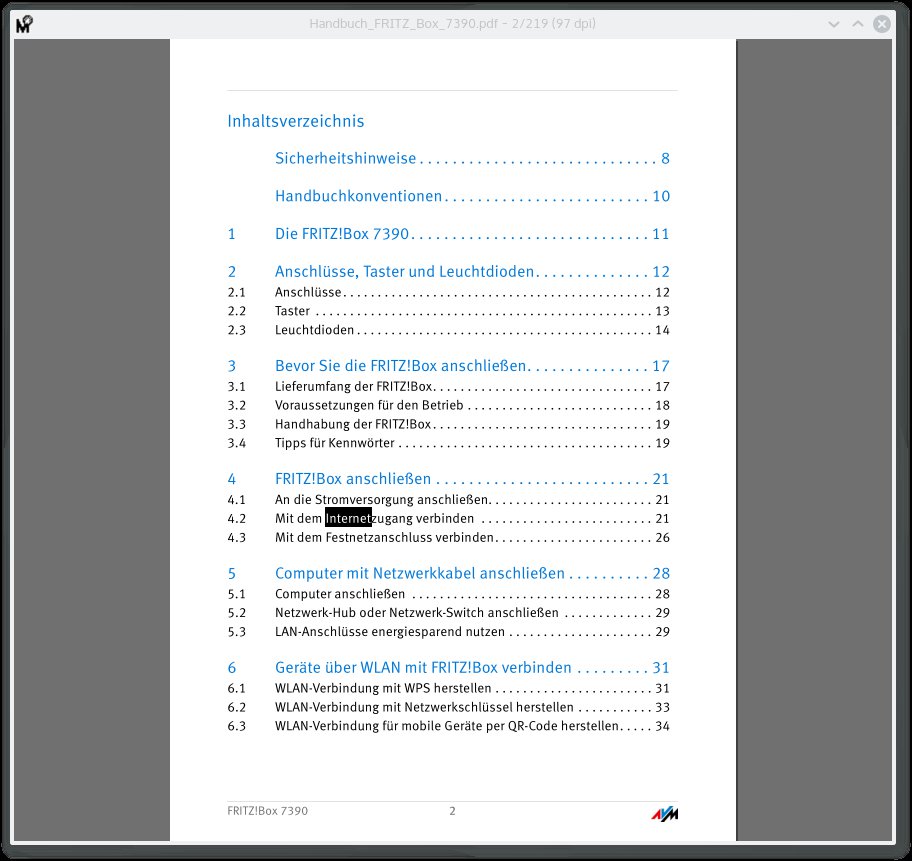
Abbildung 5: MuPDF tanzt aus der Reihe: Das Programm lässt viele Funktionen der anderen Werkzeuge missen, ist dafür aber sehr schnell und eignet sich somit für alte Hardware oder besonders große PDF-Dateien.
MuPDF setzt nicht auf Poppler, sondern bringt seine eigene Implementation des PDF-Standards mit und nutzt auch eine eigene Bibliothek, um Grafiken darzustellen. In Sachen Funktionalität ist MuPDF nicht annähernd so gut wie die auf Poppler basierenden Konkurrenten. Unterstützung für Formulare oder für in PDF-Dateien eingebettetes JavaScript fehlte bis vor kurzem z. B. völlig. Auch in Sachen Notizen oder Lesezeichen kann MuPDF nicht mit der Konkurrenz mithalten, denn beides ist ohne größeren Aufwand nicht möglich. Hinzu kommt, dass das Werkzeug ausschließlich über die Tastatur zu bedienen ist. Wer etwa eine bestimmte Zeichenkette sucht, tippt [/] und gibt dann das Suchwort ein.
Bei MuPDF steht die Darstellung von PDF-Dateien im Vordergrund, und mit dieser Taktik haben die Entwickler Erfolg: In seinem Blog [6] vergleicht Johnny Huang die Performance von Poppler-basierten Programmen und MuPDF und zeigt eindrucksvoll auf, dass MuPDF deutlich schneller ist und auch die Suche in vielen Fällen schneller funktioniert. Gerade beim Betrachten großer PDF-Dateien profitiert man davon. MuPDF ist insofern ein Nischenprodukt, das bei großen PDF-Dokumenten oder auf alten Rechnern durchaus Freunde findet. Für den Alltag empfiehlt sich hingegen eine auf Poppler basierte Variante.
Fazit
Unser Test zeigt, dass multifunktionale PDF-Viewer für Linux noch nie in so großer Menge vorhanden waren bis heute. Der Erfolg geht maßgeblich auf das Konto der Poppler-Entwickler [7], die eine leistungsstarke PDF-Bibliothek für die Integration in eigene Viewer-Entwicklungsprojekte zur Verfügung stellen. Wer KDE verwendet, greift idealerweise zu Okular oder Qpdfview, falls Reiter von Bedeutung sind; Gnome-Fans nutzen Evince. Falls mal größere Dateien zur Betrachtung anstehen, ist MuPDF ausgesprochen hilfreich, gerade auch auf älterer Hardware. Klarer Verlierer ist der Adobe Reader: Der nicht mehr weiter entwickelte, ehemalige Standardviewer für PDF-Dateien hat auf einem Linux-System vor allem wegen der Sicherheitsbedenken nichts mehr zu suchen.
Infos
[1] Bericht zum Adobe Reader für Ubuntu 14.04: http://askubuntu.com/questions/620309/how-can-adobe-acrobat-reader-be-installed-in-ubuntu-15-04
[2] Adobe Reader für OpenSuse: ftp://ftp.adobe.com/pub/adobe/reader/unix/9.x/9.5.5/enu/AdbeRdr9.5.5-1_i486linux_enu.rpm
[3] Shortcuts für Evince: https://help.gnome.org/users/evince/stable/shortcuts.html.de
[4] Qpdfview für OpenSuse: http://software.opensuse.org/package/qpdfview
[5] MuPDF: http://mupdf.com/
[6] Poppler gegen MuPDF: http://hzqtc.github.io/2012/04/poppler-vs-mupdf.html
[7] Poppler-Projekt: http://poppler.freedesktop.org/

