


Ubuntu, Linux Mint und Knoppix basieren auf der Distribution Debian – wir verraten Tricks und Kniffe, welche die Arbeit auf diesen Systemen angenehmer machen.
Tipp: Ubuntu: Menü zurück ins Fenster
Wirklich viele Neuerungen bringt Ubuntu 15.04 (Vivid Vervet) nicht auf den Unity-Desktop, der immer noch aus der 7er-Versionsreihe stammt (7.3.2). Bis Unity 8 kommt, müssen sich Anwender noch ein bisschen gedulden; die Entwickler planen die Einführung für Ubuntu 16.04. Bis dahin bringen neue Ubuntu-Ausgaben vor allem kleine kosmetische Reparaturen mit. Bereits seit Ubuntu 14.04 war es möglich, das globale Menü im oberen Panel abzuschalten. Die Entwickler führten die Locally Integrated Menus (LIM) ein, die das Menü zurück in die Titelleiste der Programmfenster holten. Vivid Vervet legt nach und fügt eine Funktion hinzu, die das Menü dauerhaft anzeigt und nicht nur bei Mauskontakt sichtbar macht.
Um das globale Menü loszuwerden und in die Titelleiste zurückzuholen, öffnen Sie die Systemeinstellungen, wechseln in die Abteilung Darstellung und dort auf den Reiter Verhalten. Setzen Sie ein Häkchen bei In der Titelleiste des Fensters (Abbildung 1, links). Wenn Sie jetzt mit dem Mauszeiger die Titelleiste eines Fensters berühren, erscheint das Menü. Um das Programmmenü dauerhaft einzublenden, benötigen Sie den DConf-Editor aus dem gleichnamigen Paket. Nach dem Start wechseln Sie in die Abteilung com / canonical / unity und setzen in der rechten Fensterhälfte ein Häkchen bei der Option always-show-menus (Abbildung 1, rechts).
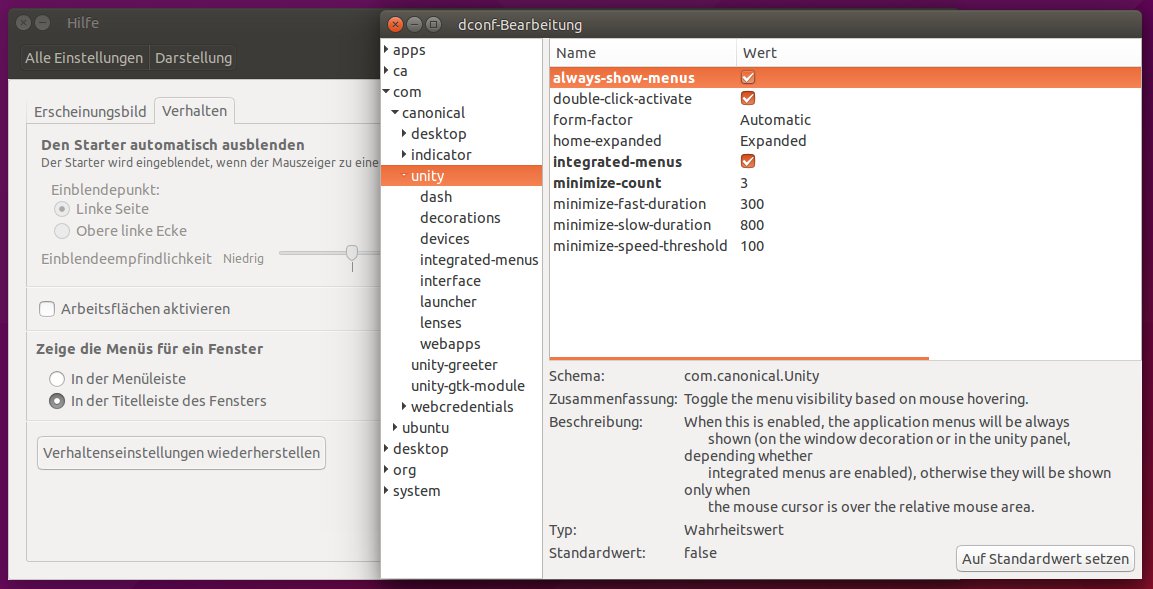
Abbildung 1: Seit Ubuntu 14.04 können Sie das Menü über die Systemeinstellungen zurück in die Titelleiste holen (links); unter Ubuntu 15.04 machen Sie es über einen DConf-Schlüssel (rechts) dauerhaft sichtbar.
Tipp: Ubuntu als VirtualBox-Gast
Wenn Sie Ubuntu in VirtualBox als Gast installieren, möchten Sie in der Regel die Gasterweiterungen für die virtuelle Maschine einspielen. Erst mit diesen ist es beispielsweise möglich, in den Nahtlosmodus zu schalten, die Fenstergröße flexibel anzupassen, gemeinsame Ordner auf Wirt und Gast zu nutzen usw. So gehen Sie vor, um die Erweiterungen für einen Ubuntu-15.04-Gast einzuspielen:
- Öffnen Sie ein Terminalfenster, z. B. über das Dash oder die Tastenkombination [Strg]+[Alt]+[T].
- Werden Sie über Eingabe von
sudo -izum Administrator. Auf Aufforderung geben Sie Ihr eigenes Kennwort ein. -
Bringen Sie die Liste der Pakete auf den aktuellen Stand:
apt-get update
-
Installieren Sie drei Pakete nach:
apt-get install dkms build-essential module-assistant
-
Installieren Sie alle erforderlichen Entwicklungstools; das Kommando
m-aaus dem Paket module-assistant hilft Ihnen dabei und spielt ggf. die Kernel-Header oder andere fehlende Pakete ein:m-a prepare
- Öffnen Sie aus dem VirtualBox-Menü Devices den Eintrag Insert Guest Additions CD image.
-
Wechseln Sie im Ubuntu-Gastsystem zurück ins Terminal und dort ins Verzeichnis der neu eingehängten CD, die das System normalerweise unterhalb von /media einhängt. Mit dem Kommando
mountohne weitere Aufrufoptionen kontrollieren Sie, wie das Verzeichnis heißt, und mitcdwechseln Sie hinein. Dort angekommen, rufen Sie das Skript zum Bauen der Kernelmodule für die Gasterweiterungen auf:sh VBoxLinuxAdditions.run
Ein paar Meldungen im Terminal zeigen an, ob die Aktion erfolgreich war. Sie sollten Hinweise wie die folgenden sehen:
Building the main Guest Additions module ...done
Installing graphics library and desktop services components ...done
Danach starten Sie die virtuelle Maschine neu. Sie können das Ubuntu-Gastsystem nun in den Vollbild- oder Nahtlosmodus bringen und über das Menü Devices die geteilte Zwischenablage oder gemeinsame Ordner aktivieren (Abbildung 2).
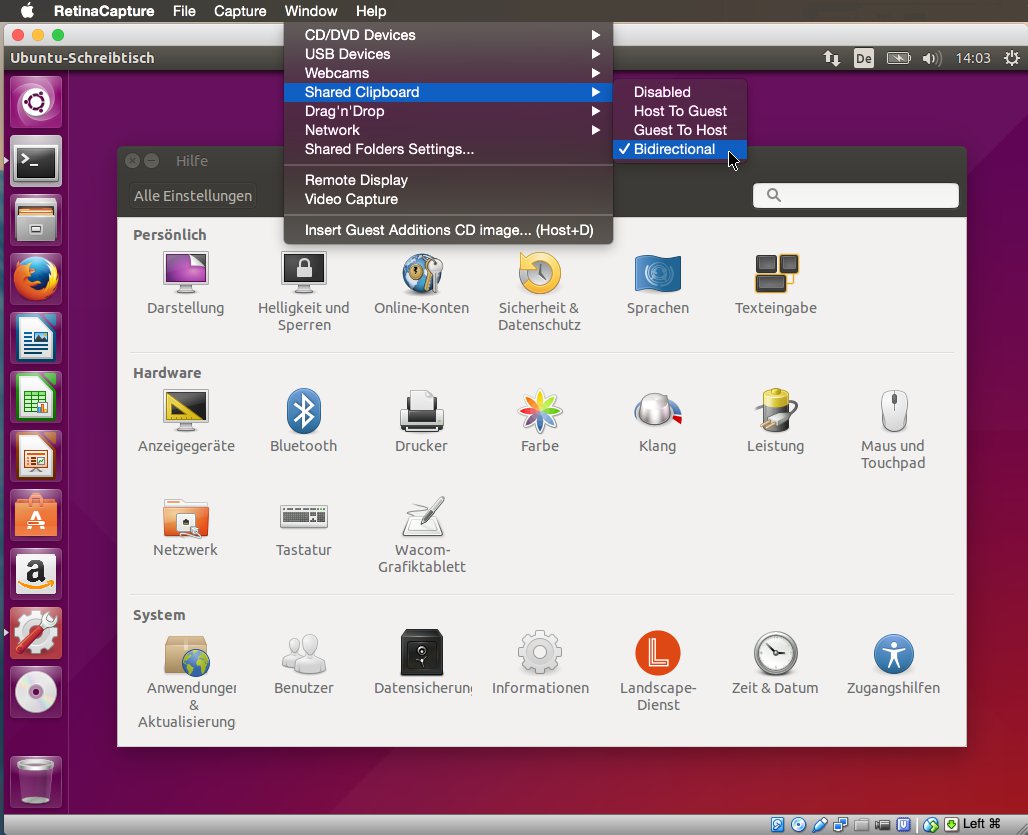
Abbildung 2: Erst, wenn Sie die Gasterweiterungen installiert haben, ist Ubuntu ein angenehmer Gast in VirtualBox (hier unter OS X).
Tipp: Ubuntu/Mint/Knoppix: Spracheinstellungen
Sehen Sie unter Ubuntu, Linux Mint, Knoppix oder einem anderen Debian-basierten System die Meldung Warning: No support for locale: de_DE.utf8, ist das kein Grund zur Sorge – der Distribution fehlt lediglich die Spracheinstellung für die Zeichenkodierung UTF-8. Sie reparieren dies auf einer der virtuellen Konsolen ([Strg]+[Alt]+[F1],[Strg]+[Alt]+[F2] usw.) oder im Terminalfenster mit folgendem Aufruf:
sudo dpkg-reconfigure locales
Zunächst geben Sie auf Aufforderung Ihr eigenes Passwort ein. Danach öffnet sich ein Dialog, der mehrere Lokalisierungen anbietet. Ein mit einem Sternchen versehener Eintrag ist aktiv. Mit den Pfeiltasten blättern Sie hoch und runter in der Liste, und mit der Leertaste (de)aktivieren Sie eine Spracheinstellung (Abbildung 3). Mit [Tab] springen Sie zu OK; nach Abschluss der Einrichtung sehen Sie im Terminal(-fenster) Meldungen, die zeigen, dass alles geklappt hat:
Generating locales (this might take a while)...
  de_DE.UTF-8... done
  de_DE.ISO-8859-15@euro... done
...
Generation complete.
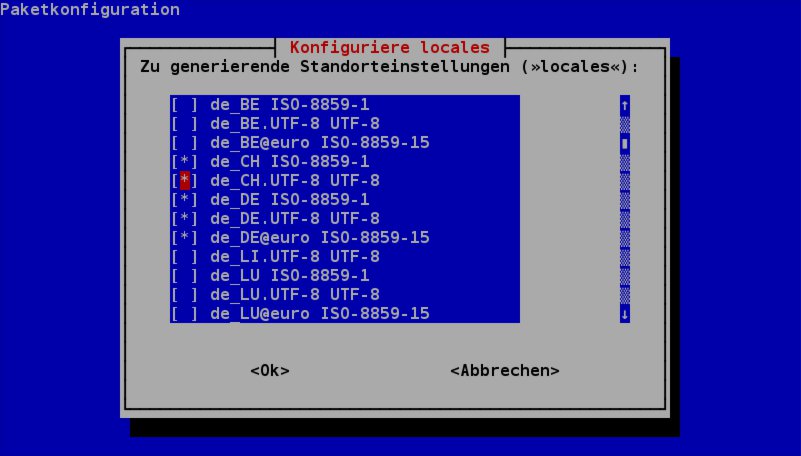
Abbildung 3: Auf allen Debian-basierten Distributionen richten Sie die Lokalisierung über “dpkg-reconfigure locales” ein.
Tipp: Ubuntu: Welche Version ist installiert?
Die Ubuntu-Macher veröffentlichen regelmäßig alle sechs Monate eine neue Version der Distribution. Eine neue LTS-Version (Long Term Support) erscheint alle zwei Jahre; die letzte erschien als 14.04 im April 2014 [1]. Welche Version auf Ihrem Rechner installiert ist, finden Sie am schnellsten in einem Terminalfenster ([Strg]+[Alt]+[T]) heraus:
$ lsb_release -a
No LSB modules are available.
Distributor ID: Ubuntu
Description:    Ubuntu 15.04
Release:        15.04
Codename:       vivid
Alternativ betätigen Sie im oberen Panel den Ausschaltknopf und wählen aus dem Menü den Eintrag Über diesen Rechner. Es öffnen sich die Systemeinstellungen (Abteilung Informationen), die ebenfalls die Versionsnummer der Distribution einblenden (Abbildung 4).
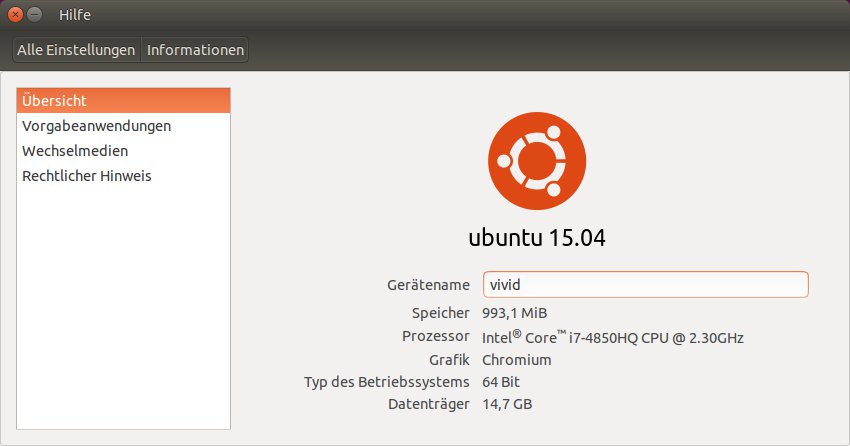
Abbildung 4: Welche Ubuntu-Version läuft gerade auf dem Rechner? Die Systemeinstellungen geben Antwort.
Tipp: Ubuntu: Programmstarter für den Desktop
Das Unity-Konzept sieht sie einfach nicht vor – die praktischen Programmstarter auf dem Desktophintergrund. Vermissen Sie die Symbole, können Sie diese in wenigen Schritten zurückholen:
- Öffnen Sie ein Dateimanager-Fenster und navigieren Sie ins Verzeichnis /usr/share/applications. Dort finden Sie jede Menge Programmstarter – alles Dateien, die auf .desktop enden.
- Kopieren Sie einen Eintrag (mit der Maus markieren und [Strg]+[C]), öffnen Sie einen weiteren Tab im Dateimanager oder ein neues Nautilus-Fenster, wechseln Sie ins Verzeichnis Schreibtisch im persönlichen Ordner, und drücken Sie [Strg]+[V].
Der neue Starter ist sofort sichtbar und erfüllt seine Aufgabe. Vorsicht: Wenn Sie die .desktop-Dateien auf der Shell kopieren, müssen Sie diese nachträglich wieder ausführbar machen, z. B. so:
$ cp /usr/share/applications/gnome-terminal.desktop ~/Schreibtisch
$ ls -la ~/Schreibtisch/gnome-terminal.desktop
-rw-r--r--  1 huhn huhn  616 Jun 15 17:16 gnome-terminal.desktop
$ chmod +x ~/Schreibtisch/gnome-terminal.desktop
$ ls -la ~/Schreibtisch/gnome-terminal.desktop
-rwxr-xr-x  1 huhn huhn  616 Jun 15 17:16 gnome-terminal.desktop
Um den Starter ausführbar zu machen, müssen Sie nicht zwingend auf die Shell wechseln. Sie können das Symbol auch mit der rechten Maustaste anklicken, Eigenschaften auswählen, auf den Reiter Zugriffsrechte wechseln und ein Häkchen bei Datei als Programm ausführen setzen (Abbildung 5).
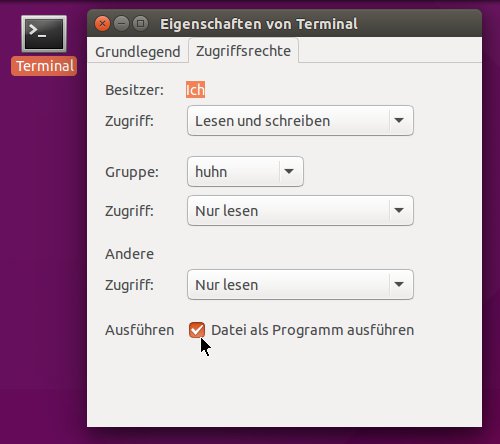
Abbildung 5: Programmstarter sind kleine ausführbare Dateien mit der Endung “.desktop”.
Tipp: Ubuntu: Vorschau in der Musik-Lens
Wenn Sie links oben auf das Dash-Icon klicken, können Sie nach Programmen, Dateien, Musik, Videos, Fotos und mehr suchen. Verantwortlich dafür sind die so genannten Lenses (deutsch: Linsen), von denen einige vorinstalliert sind. Den Musikfilter finden Sie beispielsweise im Paket unity-lens-music und die Lens für die Anwendungen in unity-lens-applications. Sofern Sie die Funktion in den Systemeinstellungen (Sicherheit**&**Datenschutz, Reiter Suche) nicht deaktiviert haben, sehen Sie bei Eingabe eines Begriffs nicht nur lokale Ergebnisse, sondern auch Treffer von Onlineanbietern.
In der Musik-Lens sind Alben und Songs direkt mit kleinen Preisschildchen versehen – so viel kostet die Musik beim Anbieter 7digital [2]. Ein Klick auf Herunterladen öffnet die Webseite im Standardbrowser. Um die Vorschau eines Songs anzuhören, müssen Sie aber nicht unbedingt in den Browser wechseln: Die Musik-Lens gibt ebenfalls Töne von sich. Klicken Sie einen Song oder ein Album an, fahren Sie mit der Maus über einen Titel, und klicken Sie dann auf das Play-Icon (Abbildung 6).
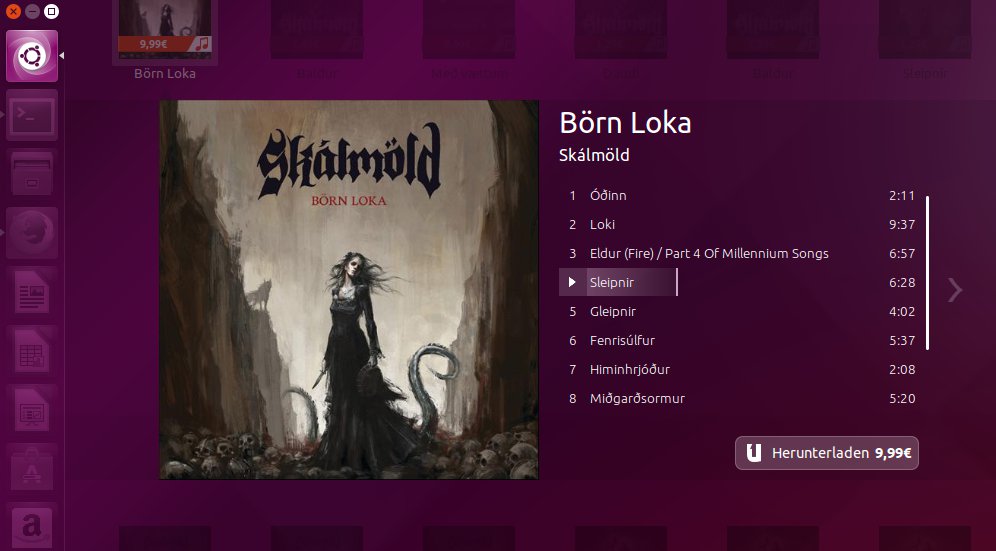
Abbildung 6: Die Musik-Lens bringt den Ubuntu-Rechner zum Klingen und spielt kurze Abschnitte von Songs als Vorschau ab.
Tipp: Knoppix: Booten ohne Compiz-Unterstützung
Aktuelle Knoppix-Versionen erkennen 3-D-fähige Grafikkarten, und die Live-Distribution startet dann automatisch den LXDE-Desktop mit den Composite-Erweiterungen. Gefällt Ihnen das nicht, oder ist das System bzw. der Grafik-Chipsatz zu langsam, können Sie das Feature schon beim Booten deaktivieren. Dazu geben Sie am Prompt boot: einen so genannten Cheatcode ein:
knoppix no3d
Anschließend fährt das System wie gewohnt hoch und präsentiert den schlanken LXDE-Desktop ohne wackelnde Fenster und andere Spielereien.
Tipp: Knoppix: Windows-Rechner nach Viren scannen
Haben Sie den Verdacht, dass ein Windows-System sich einen Virus oder anderen Schädling eingefangen hat, können Sie es mit Knoppix scannen. Die Live-Distribution enthält das Open-Source-Programm ClamAV [3], das Trojaner, Viren und andere Malware aufspürt. Infizierte Dateien kann das Programm in Quarantäne stecken – allerdings nicht bereinigen. Nach dem Booten starten Sie das Tool über das Startmenü / KNOPPIX / ClamAV Virus Scanner. Ein Dialogfenster informiert Sie, dass eine Internetverbindung erforderlich ist, denn das Programm möchte die Virensignatur-Datenbank kontaktieren, um auf dem neuesten Stand zu sein. Im Hintergrund arbeitet das Tool Freshclam, das die Daten aktualisiert. Ein Balken zeigt an, wie es um den Fortschritt steht (Abbildung 7).
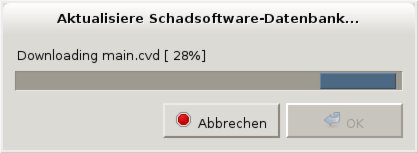
Abbildung 7: Das Werkzeug Freshclam aktualisiert für ClamAV die Datenbank mit den bekannten Virensignaturen.
Danach präsentiert sich das grafische ClamAV-Frontend ClamTk, über das Sie den Scanvorgang anstoßen. Um die Windows-Partitionen zu überprüfen, hängen Sie diese zuerst ein. Knoppix hat diese beim Booten schon identifiziert und Einträge in der Datei /etc/fstab angelegt [4]. Daher können Sie einfach ein Dateimanagerfenster öffnen und die Datenträger per Klick auf die Einträge der linken Seitenleiste mounten. Knoppix erkennt Windows-Datenträger, die sich aufgrund der Schnellstart-Funktion von Windows in einem Ruhezustand befinden, und bietet an, die NTFS-Partition nur lesend einzubinden oder die Hibernate-Datei zu entfernen und die Partition beschreibbar zu mounten. Sind die NTFS-Partitionen eingehängt, können Sie diese mit ClamTk sofort untersuchen. Am unteren Rand des Programmfensters erkennen Sie den Fortschritt und erfahren auch, ob der Scanner etwas gefunden hat (Abbildung 8).
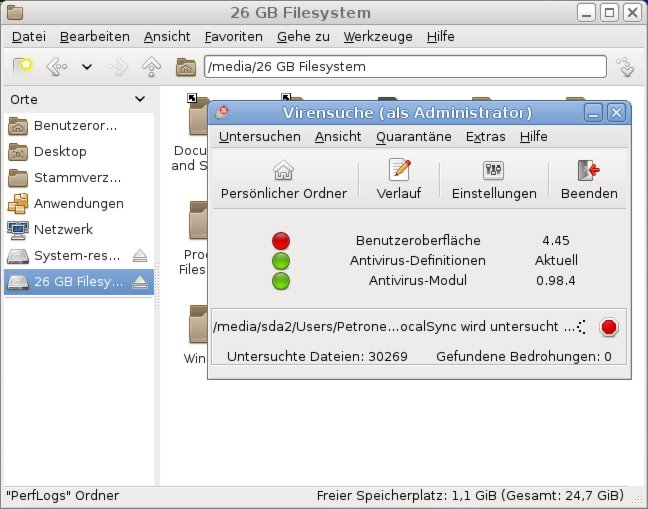
Abbildung 8: Mit dem Dateimanager hängen Sie Windows-Partitionen (auf Wunsch nur lesend) ein, und mit ClamTk scannen Sie die Datenträger.
Tipp: Linux Mint: Bedeutung der Update-Manager-Symbole
Unten rechts im Benachrichtigungsfeld der Kontrollleiste nistet sich unter Linux Mint in der Voreinstellung die Aktualisierungsverwaltung mit einem kleinen Symbol ein. Dieses zeigt an, ob Paketupdates verfügbar sind und ob eine Aktualisierung läuft oder es zu einem Fehler gekommen ist. Genaueres erfahren Sie, wenn Sie den Mauszeiger über das Icon bewegen. Sie sehen dann einen Tooltip, der verrät, was Sache ist. Möchten Sie die Bedeutung aller Zustände übersichtlich betrachten (oder vielleicht sogar die Symbole verändern), starten Sie die Aktualisierungsverwaltung per Klick auf das Symbol, öffnen die Konfiguration über Bearbeiten / Einstellungen und wechseln zum Reiter Symbole. Hier sehen Sie alle sechs möglichen Zustände mit einer Erklärung. Über die Schaltfläche Öffnen rechts von den Icons suchen Sie ein neues Symbol aus.
Tipp: Linux Mint: Terminal im Dateimanager Nemo
Der Cinnamon-Desktop von Linux Mint bringt seinen eigenen Dateimanager mit. Nemo ist eine Abspaltung (Fork) von Nautilus 3.4, der altbekannte Features mit neuen Funktionen kombiniert. In der aktuellen Mint-Version können Sie Nemo mit einer Erweiterung ausstatten, die auf Knopfdruck ein kleines Terminal am oberen Rand ein- und wieder ausblendet.
Dazu installieren Sie über den Paketmanager das Paket nemo-terminal. Starten Sie den Dateimanager anschließend über [Alt]+[F2] und Eingabe von nemo -q neu. Verwenden Sie den Mint-Desktop MATE, können Sie dessen Dateimanager Caja (ebenfalls ein Nautilus-Fork) nicht mit der Konsole ausstatten, Nemo (Paket nemo) und die Erweiterung nemo-terminal aber ebenfalls installieren und den Dateimanager über den Befehl nemo aufrufen.
Um das Terminal einzublenden, drücken Sie [F4], und am oberen Rand erscheint ein kleines Konsolenfenster mit schwarzem Hintergrund und weißer Schrift (Abbildung 9). Ein erneuter Druck auf [F4] blendet das Nemo-Terminal wieder aus. Als Shell läuft die Bash, und diese wertet die persönliche Einrichtungsdatei ~/.profile bzw. ~/.bashrc aus. Wenn Sie im unteren Bereich mit einem Doppelklick in einen anderen Ordner wechseln, folgt das Terminal Ihren Bewegungen und führt das entsprechende cd-Kommando aus.
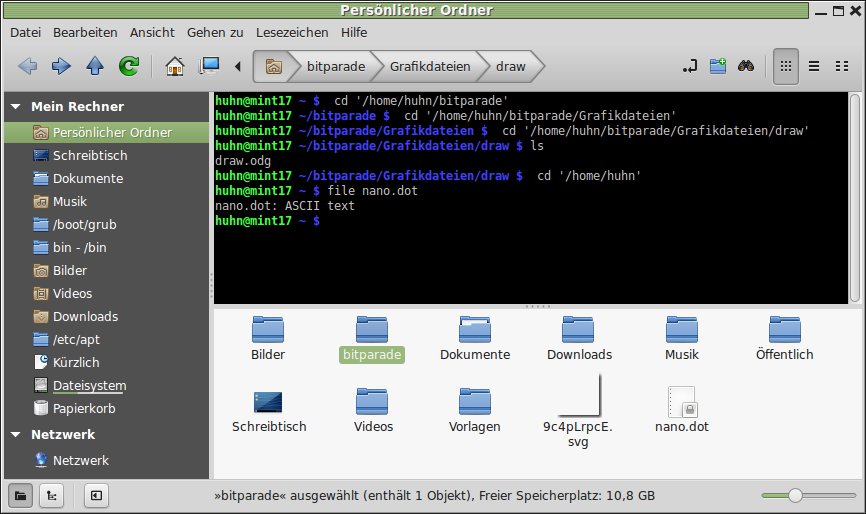
Abbildung 9: Die Erweiterung “nemo-terminal” integriert ein Terminalfenster in den Dateimanager Nemo.
Tipp: Linux Mint: Nemo-Terminal nach unten rücken
Hätten Sie die Terminalerweiterung aus dem vorigen Tipp gerne am unteren statt am oberen Rand, werden Sie in den Nemo-Einstellungen vergeblich nach einem dafür zuständigen Schalter suchen. Stattdessen bemühen Sie den Konfigurationseditor DConf (siehe Tipp 1, falls er noch nicht installiert ist). Sie starten das Werkzeug über Eingabe von dconf-editor und wechseln dann auf der linken Seite in die Abteilung org / nemo / extensions / nemo-terminal. Klicken Sie im rechten Fensterbereich auf die Option terminal-position und wählen Sie aus dem aufklappenden Menü den Eintrag bottom aus, um es an den unteren Rand des Dateimanagerfensters zu bewegen. Eventuell greift die Änderung für geöffnete Nemo-Fenster nicht sofort; neue Instanzen zeigen sie aber an.
Auf der rechten Seite können Sie noch ein paar weitere Schlüssel verändern. So sorgt der default-follow-mode beispielsweise für synchrones Verhalten beim Verzeichniswechsel: Soll das Terminal alles machen, was Nemo tut oder umgekehrt? Auch die Shell können Sie wechseln (terminal-shell), wenn Sie nicht mit dem Standard Bash arbeiten wollen. Der Schlüssel terminal-hotkey setzt eine andere Taste zum Ein- und Ausblenden des Terminals.
Infos
[1] Übersicht Ubuntu-Veröffentlichungen: https://wiki.ubuntu.com/LTS
[2] 7digital: https://de.7digital.com/
[3] ClamAV: http://www.clamav.net/
[4] Artikel zu “mount”: Heike Jurzik und Hans-Georg Eßer, “Bergsteiger – Dateisysteme mounten”, EasyLinux 06/2004, S. 80 ff., http://www.easylinux.de/2004/06/080-guru-mount/

