


Unsere Tipps bringen Ihnen Gimp-Funktionen und -Arbeitstechniken näher. Diesmal zeigen wir, wie Sie Fotomontagen basteln, den Reiter der Werkzeugdialoge anpassen, Exif-Daten auslesen und Ihren Motiven mit dem passenden Filter ein träumerisches Aussehen verleihen.
Tipp: Fotomontage mit Ebenenmodus und Pfadwerkzeug
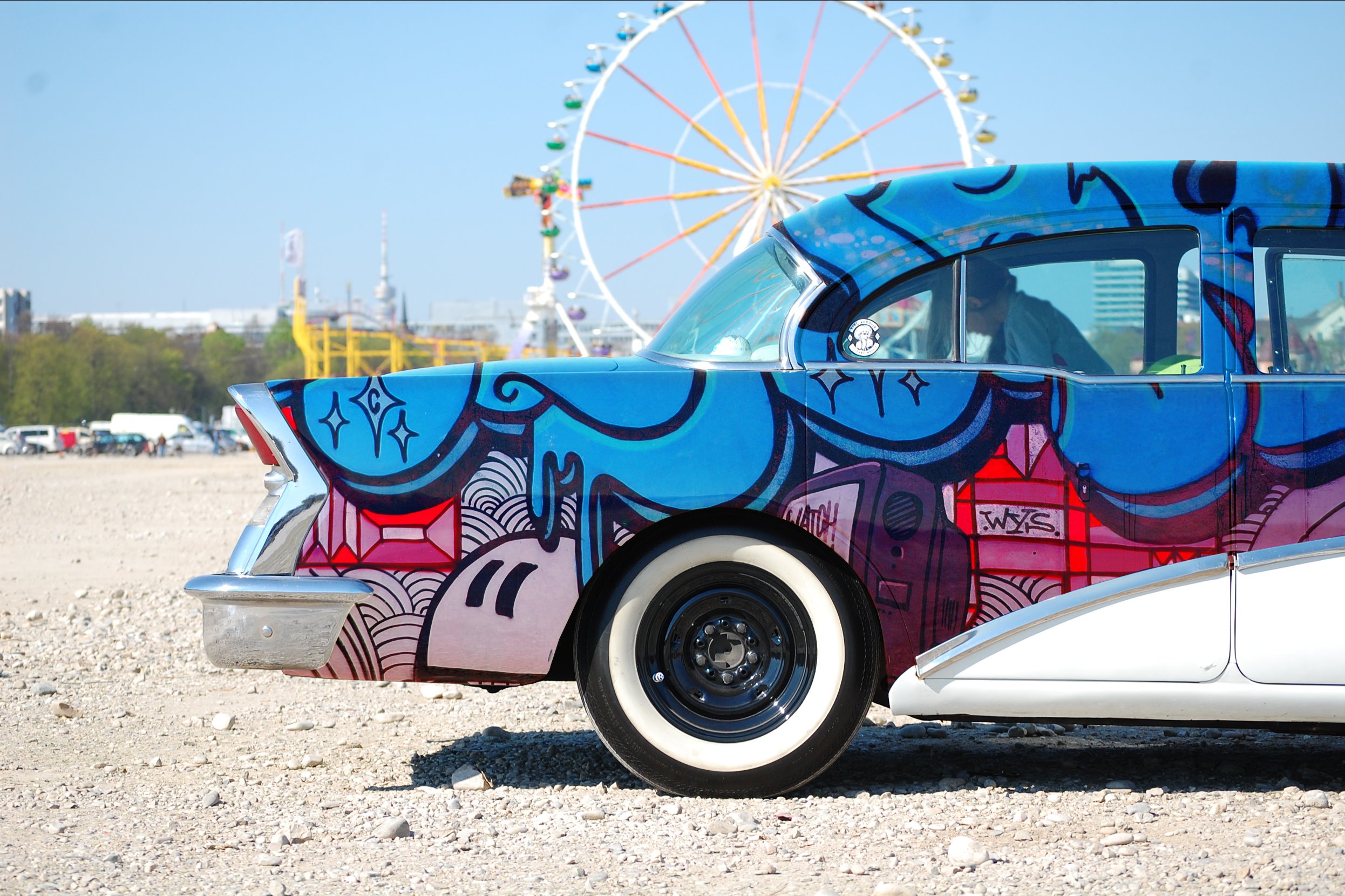
Für eine Fotomontage brauchen Sie normalerweise verschiedene Bildobjekte, die Sie oft erst mühsam freistellen und dann komponieren müssen. Dieser Tipp zeigt, wie Sie mit geringem Zeitaufwand und dem Pfadwerkzeug eine Montage wie in Abbildung 1 erstellen. Alles, was Sie dazu brauchen, sind zwei Bilder: ein Hintergrundbild mit einem geometrisch einfach geformten Motiv (wie dem Oldtimer aus Abbildung 1) und ein Foto mit einem interessanten Muster oder Graffiti:
- Öffnen Sie das zu bearbeitende Hintergrundbild ([Strg]+[O]) und danach das Bild mit dem Muster oder Graffiti als neue Ebene im selben Bildfenster ([Strg]+[Alt]+[O]).
- Handelt es sich bei den Bildern um JPG-Dateien, dann fügen Sie pro Bildebene einen Alphakanal für die Transparenz hinzu. Klicken Sie hierfür jeweils auf das Bildmenü Ebene / Transparenz / Alphakanal hinzufügen.
- Blenden Sie über einen Klick auf das Auge im Ebenenstapel die oberste Ebene mit dem Graffiti aus. Aktivieren Sie denn mit einem Mausklick die Hintergrundebene und rufen das Pfadewerkzeug auf ([B]).
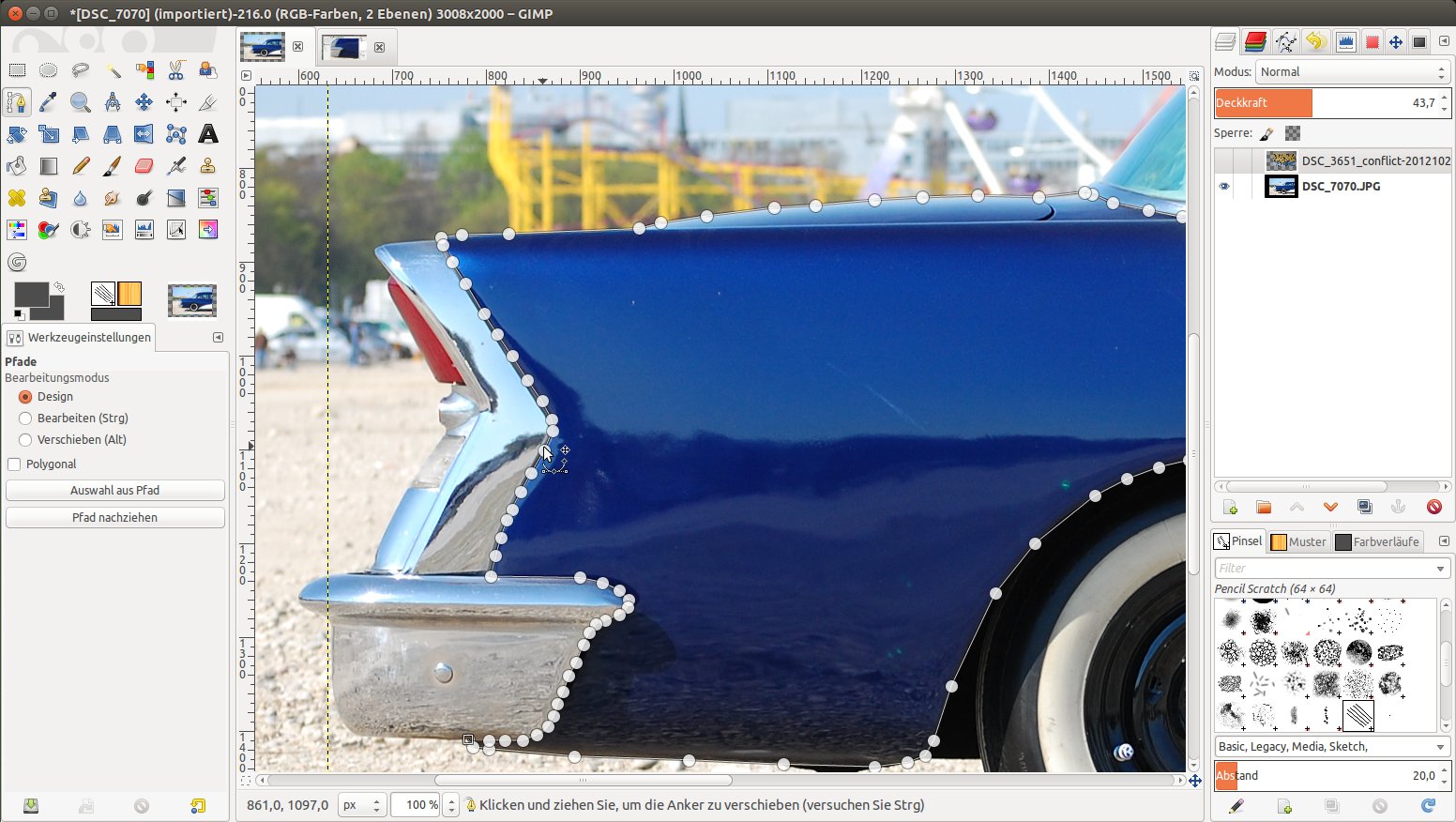
- Wählen Sie jetzt den Wagen aus. Dazu setzen Sie mit mehreren Mausklicks am Umriss so genannte Ankerpunkte (Abbildung 2). Um einen solchen nachträglich zu verschieben, fassen Sie ihn mit der Maus an und ziehen ihn an eine neue Position.
- Beenden Sie das Platzieren der Ankerpunkte mit einem Klick auf den Startpunkt und wählen das Objekt dann über das Bildmenü Auswahl / Vom Pfad ([Umschalt+V]) aus.
- Blenden Sie nun über einen Klick auf das Auge im Ebenenstapel die oberste Ebene mit dem Graffiti wieder ein und aktivieren Sie die Ebene.
- Kehren Sie die Auswahl über das Bildmenü Auswahl / Invertieren um und entfernen Sie nicht benötigte Bildbereiche mit dem Shortcut [Strg]+[X].
- Damit sowohl die Spiegelung als auch die Form des Wagens sichtbar bleiben, optimieren Sie das Ergebnis mit einem passenden Ebenenmodus. In unserem Beispiel verwenden wir den Modus Harte Kanten.
-
Über Farben / Farbton/Sättigung passen Sie bei Bedarf noch die Farbgebung an.

Abbildung 1: Eine flotte Kiste mit einem schicken Graffiti – solche und andere Fotomontagen erzeugen Sie mit dem Pfadwerkzeug und dem passenden Ebenenmodus.
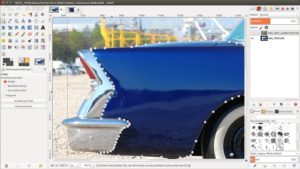
Abbildung 2: Mit dem Werkzeug Pfade markieren Sie gezielt den Umriss eines Objektes und stellen so Bildmotive präzise frei.
Tipp: Unterstützte Dateiformate auflisten
Gimp speichert Bilder im nativen Format XCF (Experimental Computing Facility) ab, das sämtliche Informationen, die für die Bildbearbeitung wichtig sind, ebenfalls sichert. Dazu gehören unter anderem Textbausteine, Pfade und Ebenen. Das Programm unterstützt darüber hinaus zahlreiche andere Bildformate, darunter BMP, JPG, PNG usw. Wenn Sie wissen möchten, welche Dateien Gimp öffnen kann, klicken Sie auf Datei / Bild öffnen und dann unten im Auswahldialog auf das Aufklappmenü Alle Bilder. Dieses listet alle bekannten Dateiformate auf.
Nicht weniger imposant ist die Liste der Exportformate. Diese betrachten Sie, wenn Sie aus dem Menü Datei / Exportieren als aufrufen. Klicken Sie im Dialog unten rechts auf das Menü Alle Export-Bilder. Von ASCII-Kunst über eingebettetes PostScript bis hin zu PhotoShop-Dateien oder ZSoft-PCX-Bildern ist alles dabei.
Tipp: Den Reiterstil von Werkzeugdialogen ändern
Seit Version 2.0 bietet Gimp die Möglichkeit, Dialoge am Werkzeugfenster anzudocken. Die einzelnen Dialoge ordnet das Bildbearbeitungsprogramm in mehreren Reitern an, die in der Voreinstellung ein Symbol am linken oberen Rand zur besseren Unterscheidung anzeigen. Finden Sie dieses nicht besonders aussagekräftig, dann ändern Sie die Reiterbezeichnung einfach ab. Klicken Sie dazu den gewünschten Reiter an und dann rechts auf den kleinen Pfeil. Navigieren Sie im aufklappenden Menü zum Punkt Reiterstil (Abbildung 3) und wählen zwischen Symbol, Aktueller Status, Text, Symbol und Text oder Status und Text aus.
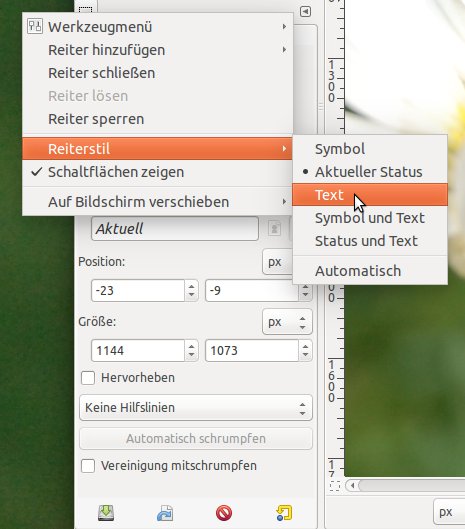
Abbildung 3: Die Reiter der Werkzeugdialoge können Sie auf Wunsch beschriften, indem Sie den Stil auf “Text” ändern.
Tipp: Die Bildinformationen auslesen
Das Menü Bild / Bildeigenschaften öffnet ein Dialogfenster, das auf den drei Reitern Eigenschaften, Farbprofil und Kommentar grundsätzliche Informationen zum Bild anzeigt. Dazu gehören die Abmessungen, die Dateigröße, die Bearbeitungsschritte in Gimp usw. Die meisten Kameramodelle legen weitere Informationen automatisch beim Fotografieren in den Dateien ab. Diese Metadaten sind im so genannten Exif-Format (Exchangeable Image File Format) gespeichert. Dazu gehören beispielsweise Angaben zum Kameramodell, zur Bildgröße und Farbtiefe, zur Aufnahmesituation, zum Erstellungsdatum usw. Um diese Informationen in Gimp abzurufen, öffnen Sie den Dialog Datei / Eigenschaften und wechseln zum Reiter Erweitert (Abbildung 4).
Das Dialogfenster bietet Ihnen darüber hinaus die Möglichkeit, eigene Metadaten hinzuzufügen. Wechseln Sie zum Tab Beschreibung, um Informationen zum Titel, zum Autor, eine Beschreibung und mehrere Schlüsselwörter zum Kategorisieren einzutragen. Das Hinterlegen solcher Daten ist sinnvoll und nützlich, wenn Sie planen, Ihre Fotos zu veröffentlichen. Auf diese Weise teilen Sie anderen etwa die Herkunft und gegebenenfalls die Nutzungsrechte der Bilder mit.
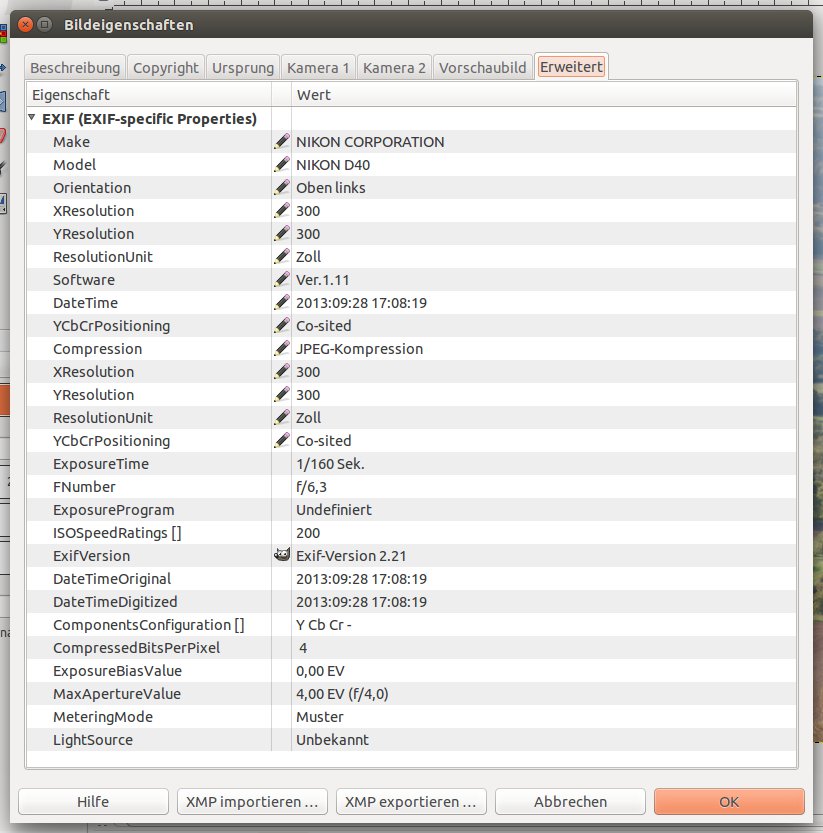
Abbildung 4: Die Exif-Daten eines Fotos erreichen Sie über den Dialog “Bildeigenschaften” auf dem Reiter “Erweitert”.
Tipp: Weiches Licht für hellere Bilder
Viele Motive erhalten einen weichen, surrealen Touch, wenn Sie sie sprichwörtlich in einem anderen Licht darstellen. Der Filter Warmes Leuchten aus dem Menü Filter / Künstlerisch ist eine Möglichkeit. Er verstärkt die hellen Bildbereiche und ruft gleichzeitig eine Weichzeichnung hervor. Aktivieren Sie im Dialog die Vorschaufunktion, um zu beobachten, wie sich Ihre Änderungen auf das Bild auswirken (Abbildung 5). Mit dem Schieberegler Leuchtradius beeinflussen Sie die Stärke des Leuchteffekts. Hier sind Werte zwischen 1,0 bis 50,0 Pixel möglich. Der Regler Helligkeit (0,0 bis 1,0) definiert die Leuchtstärke, das heißt, er verstärkt die hellen Bildbereiche. Die Schärfe sollte zwischen 0,0 und 1,0 liegen – je höher Sie den Wert auswählen, desto diffuser sieht der Effekt aus.
Denken Sie daran, dass ein Filter lediglich eine automatisierte Abfolge von manuell durchgeführten Effekten darstellt. Auch ohne die zahlreichen Filtermöglichkeiten können Sie in Gimp die gleichen Ergebnisse durch einzelne Arbeitsschritte erzielen.
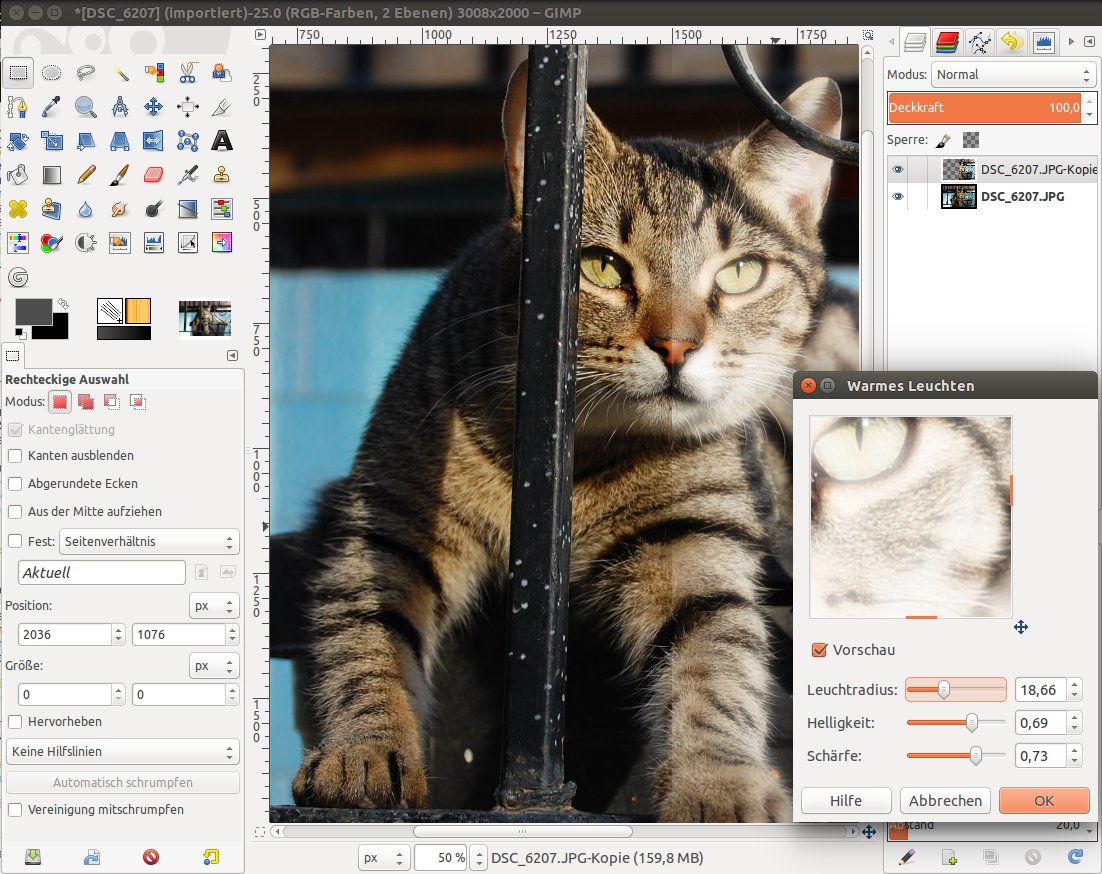
Abbildung 5: Nutzen Sie die Wirkung des Filters “Warmes Leuchten” wenn Sie eine Möglichkeit suchen Bilder weicher und verträumter darzustellen.
Tipp: Eigene Muster für Gimp erzeugen
Muster sind in Gimp oft kleine Bilder, mit denen Sie ausgewählte Bereiche befüllen können. Der Grafikfuchs bringt schon ein umfangreiches Sortiment mit, das Sie über Fenster / Andockbare Dialoge / Muster erreichen. Ist die gewünschte Struktur nicht dabei, erstellen Sie einfach eine eigene Kreation. Wir zeigen, wie Sie ein neues Muster erzeugen und es im richtigen Verzeichnis ablegen, damit es im unteren Bereich des Werkzeugfensters zur Auswahl bereitsteht:
- Öffnen Sie das gewünschte Bild ([Strg]+[O]) und legen Sie den passenden Ausschnitt über Bild / Leinwandgröße fest. Ein Muster muss nicht zwingend quadratisch sein, auch wenn diese Form für verschiedene Einsatzzwecke besser geeignet ist.
- Speichern Sie das Bild über Datei / Exportieren im Format PNG, JPG, BMP, GIF oder TIFF. Damit das neue Muster im Werkzeugdialog Muster auftaucht, legen Sie es in Ihrem Home-Verzeichnis im versteckten Ordner .gimp-2.8/patterns ab. (Eventuell heißt das Verzeichnis bei Ihnen anders, wenn Sie eine andere Gimp-Version nutzen.)
- Öffnen Sie nun den Musterdialog (falls noch nicht geschehen) über Fenster / Andockbare Dialoge / Muster und klicken Sie auf das Symbol mit den beiden Pfeilen (Die Muster neu laden). Ihre eigene Kreation sollte dort nun zur Verfügung stehen.
Benötigen Sie ein Muster nicht mehr, können Sie es aus Gimp heraus löschen. Klicken Sie die Struktur dazu mit der rechten Maustaste an und wählen Sie Muster löschen aus dem Kontextmenü aus. Nachdem Sie die Sicherheitsabfrage bestätigt haben, entfernt Gimp das Muster. Über das Kontextmenü der rechten Maustaste können Sie es darüber hinaus als Bild öffnen und bearbeiten.
Tipp: Muster automatisch per Skript generieren
Sollten Sie gerade kein passendes Motiv zur Hand haben, um wie im letzten Tipp gezeigt ein Muster zu erstellen, nutzen Sie einfach die Gimp-Skripte. Diese erschaffen aus dem Nichts heraus interessante Strukturen. Dazu klicken Sie im Bildmenü Datei auf Erstellen / Muster (Abbildung 6). Suchen Sie eines der verfügbaren Skripte aus. Im folgenden Dialog können Sie Feineinstellungen vornehmen, und ein Klick auf OK erzeugt das Muster – fertig.
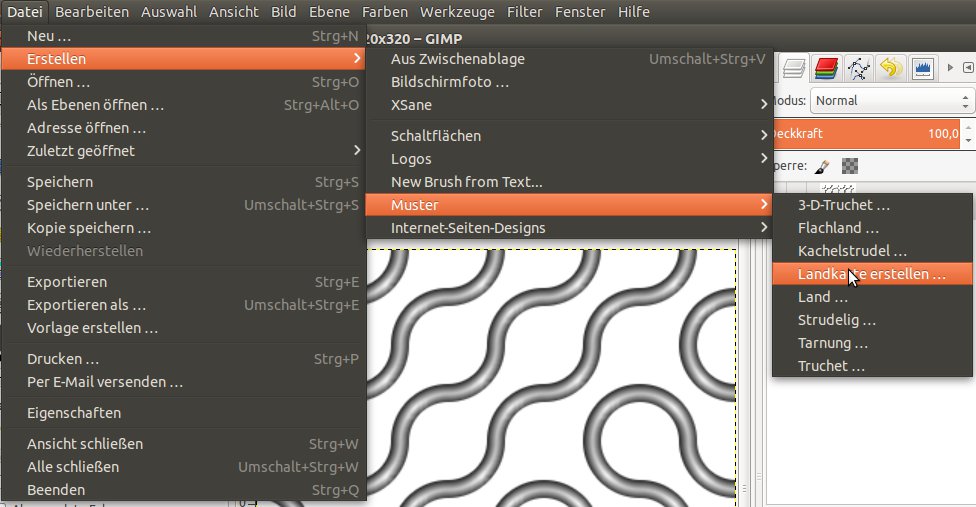
Abbildung 6: Eigene Muster erzeugen Sie mit den Gimp-Skripten ohne viel Aufwand. So entstehen interessante Strukturen.

