


Die LibreOffice-Tipps dieser Ausgabe verraten unter anderem, wie Sie die Häufigkeit von Suchbegriffen in einer Tabelle ermitteln, bei doppelten Einträgen in einer Spalte eine Warnung erzeugen und in Writer automatische Textersetzungen in die Schranken weisen.
Tipp: Calc: Auf doppelte Einträge in einer Spalte hinweisen
Für Rechnungs-, Kunden- oder Artikelnummern, die in jedem Fall eindeutig vergeben werden müssen, sorgen Sie in Calc mit geringem Aufwand dafür, dass keine doppelten Werte in einer Spalte enthalten sind, und bei einer doppelten Eingabe automatisch darauf hinweist. In diesem Tipp stellen wir Ihnen zwei Varianten vor, die auch mit Leerzellen funktionieren.
Angenommen, die zu überprüfenden Werte werden in den Bereich A1:A300 eingetragen. In der daneben liegenden Spalte B soll nun bei einer doppelten Eingabe mit dem Text “<!>” darauf hingewiesen werden. Dazu schreiben Sie in die Zelle B1 die Formel:
=WENN(ZÄHLENWENN(A$1:A1;A1)>1;"<!>";"")
Diese Formel können Sie dann nach unten ziehen und in alle Prüfzellen kopieren. Die WENN()-Funktion unterdrückt hier jegliche Ausgabe, falls die Zelle leer ist, und gibt den Text “<!>” aus, falls ein doppelter Eintrag gefunden wurde. Dazu ermittelt die Funktion ZÄHLENWENN(Bereich; Kriterien), wie oft der Inhalt einer Zelle in der kompletten Spalte vorkommt. Ist das Ergebnis >1, liegt eine Doppeleingabe vor, und Calc weist mit dem zugewiesenen Text (hier mit “<!>”) darauf hin.
Die zweite Möglichkeit besteht durch den Hinweis mit einer bedingten Formatierung. Dazu rufen Sie über Format / Bedingte Formatierung / Bedingung das Dialogfeld Bedingte Formatierung auf. Unter Bedingung 1 wählen Sie im Listenfeld den Eintrag Formel ist und schreiben in das daneben liegende Eingabefeld die abgewandelte Formel:
WENN(ZÄHLENWENN($A$1:$A$30;A1)>1)
Bei Vorlage weisen Sie eine bereits erstellte Vorlage (beispielsweise einen farbigen Hintergrund) zu oder erstellen über Neue Vorlage eine neue Vorlage, um die gewünschte Art der Hervorhebung festzulegen. Nach nochmaliger Überprüfung des zu formatierenden Bereichs im Abschnitt Zellbereich klicken Sie auf OK, und das Dialogfeld weist die bedingte Formatierung den betreffenden Zellen zu. Diese Vorgehensweise kennzeichnet durch die Verwendung eines Zellbereichs mit absoluten Bezügen ($A$1:$A$30) beide Einträge, also das Duplikat und die bereits vorhandene Eingabe mit der zugewiesenen Färbung.
Wollen Sie nur das Duplikat bei der Eingabe kennzeichnen, verwenden Sie bei der bedingten Formatierung die abgewandelte Formel:
WENN(ZÄHLENWENN($A$1:A1;A1)>1)
Hier werden bei einer Eingabe nur die neu hinzugefügten Einträge gekennzeichnet, wenn sie die Bedingung >1 erfüllen (Abbildung 1).
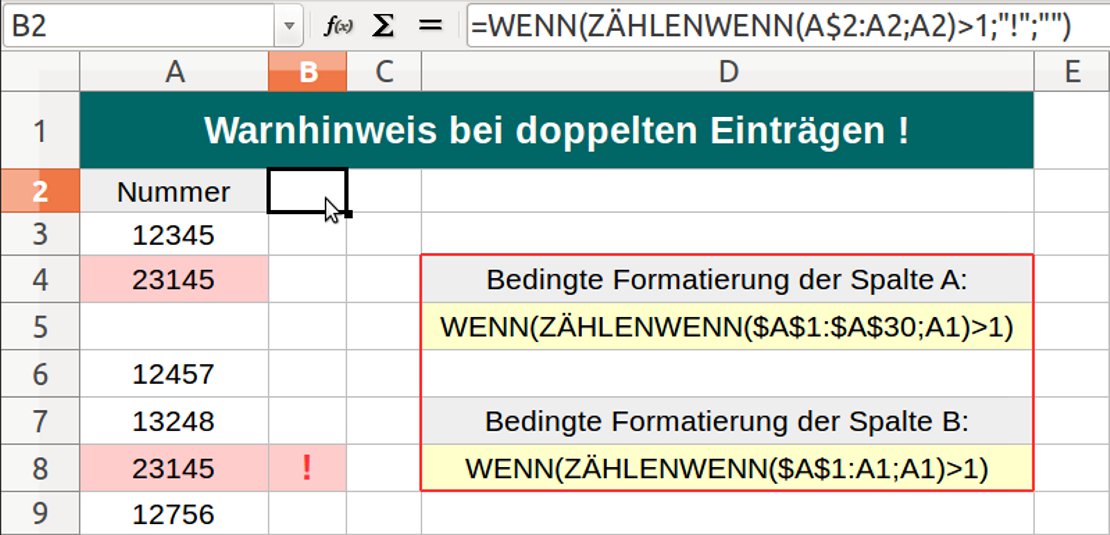
Abbildung 1: Doppelte Einträge werden in dieser Beispieltabelle in Spalte A mit einer bedingten Formatierung mit absoluten Bezügen und die Spalte B mit einer bedingten Formatierung mit gemischten Bezügen formatiert. Außerdem erscheint in Spalte B ein Warnhinweis.
Tipp: Calc: Den Sinus eines bestimmten Winkels errechnen
Wenn Sie den Sinus eines Winkels von 90 Grad errechnen möchten und die Funktion
=SIN(90)
eingeben, erhalten Sie den Wert: 0,8939967. Überprüfen Sie dieses Ergebnis auf Ihrem Taschenrechner, erscheint jedoch der Wert 1. Wieso liefert Calc einen anderen Wert? Die Tabellenkalkulation nutzt für alle trigonometrischen Funktionen die Winkel nicht in Grad, sondern im Bogenmaß, weil die zu errechnenden Werte keine Winkel sondern Längen darstellen. Sie müssen darum zuerst mit der Funktion RAD(Zahl) die Gradzahl ins Bogenmaß umrechnen. Auf das so ermittelte Bogenmaß können Sie dann die Funktion SIN(Zahl) anwenden. Steht beispielsweise in A4 die in einen Sinuswert umzurechnende Gradzahl (hier: 90°), berechnen Sie in C4 den Sinuswert mit der Formel:
=SIN(RAD(A4))
Als Ergebnis erhalten Sie den richtigen Wert 1 (Abbildung 2). Die Funktion COS(Zahl) arbeitet übrigens nach dem gleichen Prinzip. Den Cosinuswert der Zelle A4 des oben abgebildeten Beispiels erhalten Sie also mit =COS(RAD(A3)).

Abbildung 2: Für Sinus- und Cosinus-Berechnungen müssen Sie zunächst Gradzahlen in Bogenmaßwerte umwandeln.
Tipp: Calc: Gleichen Inhalt oder Formel in mehrere Zellen einfügen
Um einen größeren Bereich wie A1 bis Z100 schnell mit Zufallszahlen zu füllen, verwenden Sie die folgende Formel:
=ZUFALLSBEREICH(Kleinste_Zahl; Größte_Zahl)
Wenn Sie beispielsweise den Bereich A1:Z100 markieren, die Formel
=ZUFALLSBEREICH(999;9999)
in die Eingabezeile schreiben und mit [Eingabe] oder [Strg]+[Umschalt]+[Eingabe] übernehmen, wird die Formel aber nur in die Zelle A1 geschrieben, obwohl der Bereich A1:Z100 markiert ist.
Wenn Sie in mehreren Zellen die gleichen Werte oder Formeln eintragen wollen, müssen Sie anders vorgehen. Fügen Sie zuerst die gewünschte Formel in die Zelle A1 ein. Anschließend kopieren Sie die Formel mit [Strg]+[C] in die Zwischenablage. Nun markieren Sie den Bereich, der die Formel enthalten soll (hier also A1:Z100), und fügen die Formel mit [Strg]+[V] aus der Zwischenablage ein. Nach einer Sicherheitsabfrage, die Sie mit Ja beantworten können, werden alle markierten Zellen mit den Zufallszahlen gefüllt (Abbildung 3).

Abbildung 3: Um eine Formel oder Zahl in mehrere Zellen zu kopieren, nutzen Sie die Zwischenablage.
Tipp: Calc: Viele Zeilen oder Spalten markieren und löschen
Sie bearbeiten regelmäßig Tabellen, die mehrere Tausend Zeilen enthalten. Für Ihre Berechnungen benötigen Sie davon aber nur die ersten 500 Zeilen. Die übrigen Zeilen müssen immer gelöscht werden. Weil die Markierung der Zeilenköpfe mit der Maus aufwendig ist, suchen Sie eine Möglichkeit, all diese Zeilen schnell auf einmal zu löschen. Die schnellste Methode dürfte folgende sein:
Aktivieren Sie das Tabellenblatt, in dem Sie Zeilen entfernen wollen, und klicken Sie auf den Zeilenkopf der Zeile 1. Die Zeile 1 wird nun markiert, und im Namenfeld erscheint als Bezug A1:AMJ1. Ändern Sie den Zellbezug auf A501:AMJ1000, wenn Zeile 1000 die letzten zu löschenden Einträge enthält, und drücken Sie [Eingabe]. Alle Zeilen zwischen 500 und 1000 sind jetzt markiert. Drücken Sie nun [Entf], um deren Inhalte zu löschen (Abbildung 4).
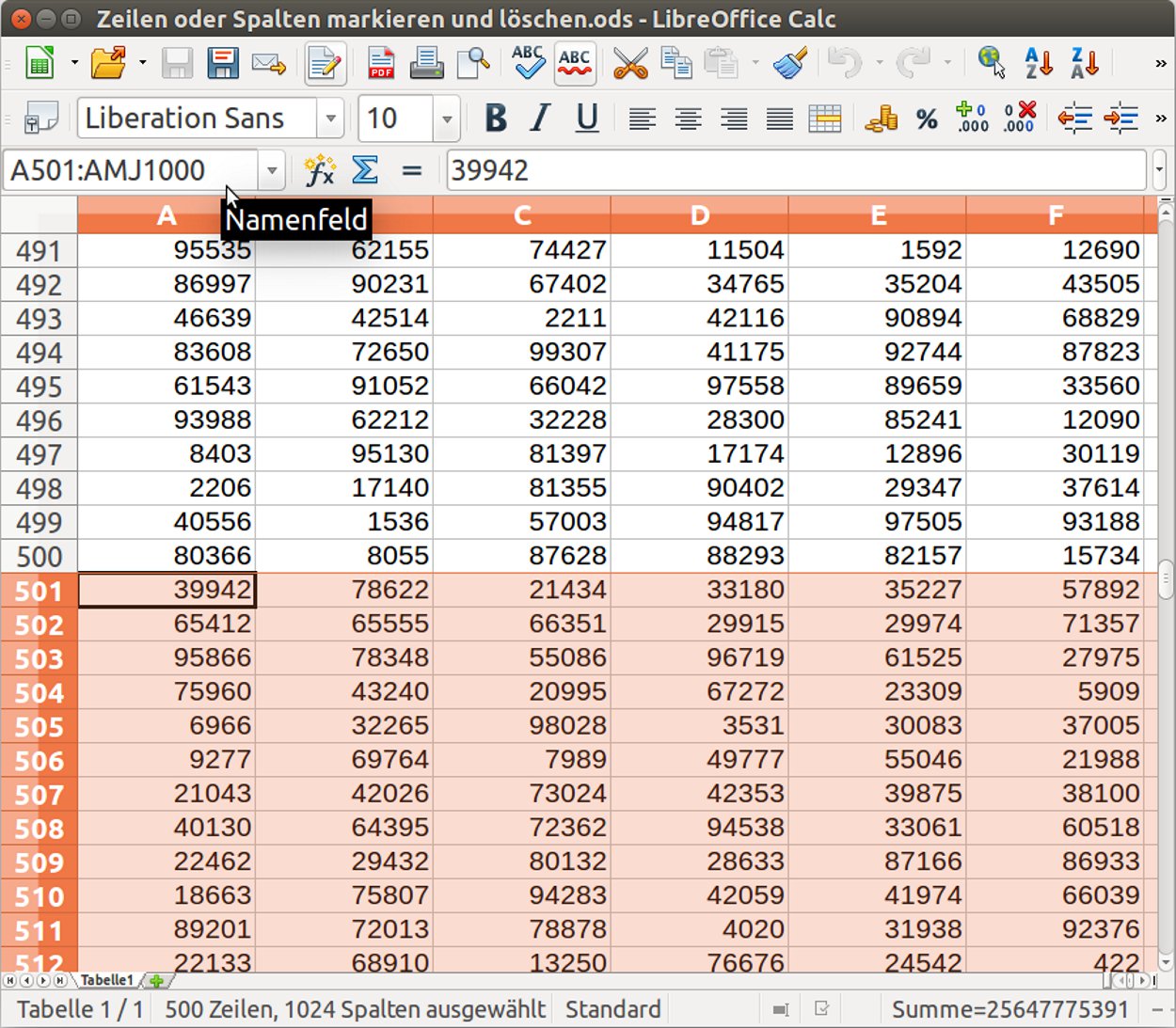
Abbildung 4: Mit Hilfe des “Namenfelds” können schnell viele Zeilen markiert und gelöscht werden.
Die Vorgehensweise funktioniert auch mit Spalten. Im Namenfeld geben Sie dann nicht die Nummern der ersten und der letzten Zeile ein, sondern die Buchstaben der ersten und der letzten Spalte. Um zum Beispiel die Spalten G bis AA zu markieren, fügen Sie den Verweis G1:AA1048576 in das Namenfeld ein.
Tipp: Calc: Listeneinträge in zusammengesetzten Zeichenfolgen zählen
In Ihrer Tabelle haben Sie eine Spalte mit Reisezielen. Darin stehen aber nicht immer nur einzelne Ortsangaben wie “Nürnberg”, sondern manchmal auch Kombinationen wie “Nürnberg über Neumarkt” oder “Schwandorf, Amberg, Nürnberg”. Nun möchten Sie mit Calc ermitteln, wie oft “Nürnberg” – oder ein anderer Ort – in der Spalte der Reiseziele vorkommt. Funktionen wie ZÄHLENWENN() oder SUMMEWENN() kommen hier nicht in Frage, weil sie exakte Vergleiche mit den Suchkriterien durchführen und somit nur dann brauchbare Resultate liefern, wenn die gesuchte Ortsangabe einzeln in einer Zelle steht.
Für komplexe Zählungen oder Summenbildungen ist die Funktion SUMMENPRODUKT(Matrix1; Matrix2…Matrix30) zuständig. In den Funktionsargumenten können Sie andere Calc-Funktionen verwenden, um bestimmte Kriterien abzufragen. In diesem Fall können Sie in der Spalte der Reiseziele mit der Funktion SUCHEN(“TextFinden”; “Text”) nach der gewünschten Ortsangabe suchen. Die Funktion liefert die Position innerhalb einer Zeichenfolge, an welcher der Suchtext gefunden wurde. Wird er nicht gefunden, gibt die Funktion einen Fehlerwert zurück.
Die Häufigkeit eines Reiseziels ergibt sich also aus der Anzahl der Zellen in der Reisezielspalte, in denen die Funktion SUCHEN() keinen Fehler produziert. Das lässt sich in eine Formel fassen. Angenommen, die Reiseziele stehen im Bereich B2:B100, und der zu suchende Ort steht als Kriterium in Zelle D2. Dann können Sie zum Zählen der Reisezielhäufigkeit in Zelle F2 folgende Formel eingeben (Abbildung 5):
=SUMMENPRODUKT(NICHT(ISTFEHLER(SUCHEN(D2;$B$2:$B$100))))
Der Formelteil
NICHT(ISTFEHLER(SUCHEN(D2;$B$2:$B$100)))
überprüft jede Zelle im Suchbereich und gibt ein Array mit Wahrheitswerten zurück, wobei WAHR (entspricht dem Wert 1) für eine Fundstelle des Reiseziels steht (wenn die Funktion SUCHEN() keinen Fehlerwert zurück gibt) und FALSCH (Wert 0) für eine Zelle, in der das Reiseziel nicht vorkommt. Die Summe dieser Werte ist die Häufigkeit des gesuchten Reiseziels.
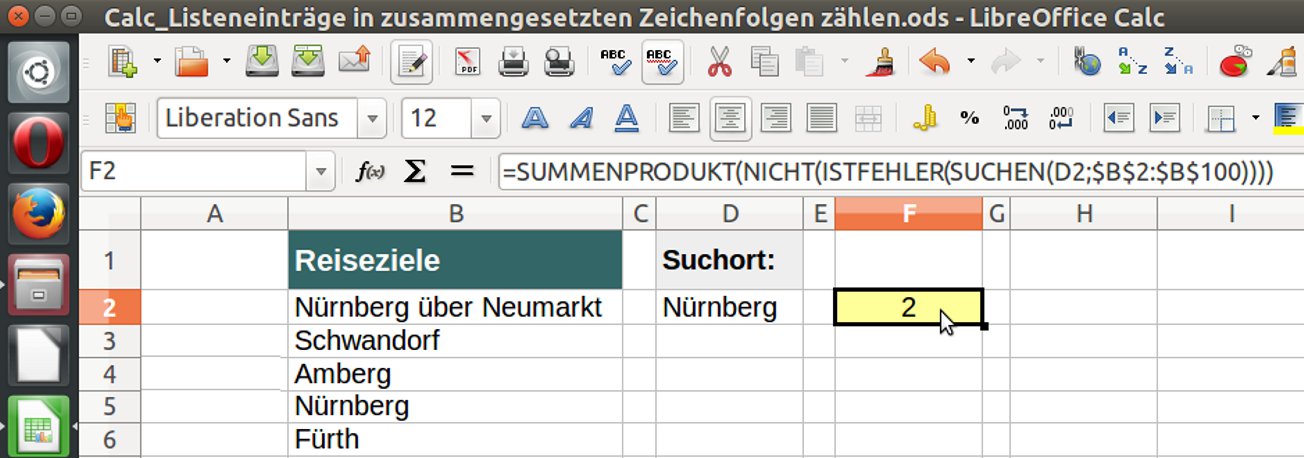
Abbildung 5: Mit den Funktionen “SUCHEN()” und “SUMMENPRODUKT()” können Sie Text in zusammengesetzten Zeichenfolgen finden und die Treffer zählen.
Tipp: Calc: Namen blitzschnell zuweisen
Mit dem Einsatz von Namen in Calc-Tabellen können Sie Ihre Arbeit wesentlich erleichtern. So lassen sich nicht nur bestimmte Stellen in Ihren Arbeitsmappen schneller auswählen, sondern Ihre Formeln werden auch übersichtlicher und besser verständlich.
Zum Anlegen eines neuen Namens verwenden Sie normalerweise den Calc-Dialog Einfügen / Namen / Festlegen, aber es gibt auch eine wesentlich schnellere Methode:
- Markieren Sie die Zelle oder den Bereich, dem Sie einen Namen zuweisen möchten.
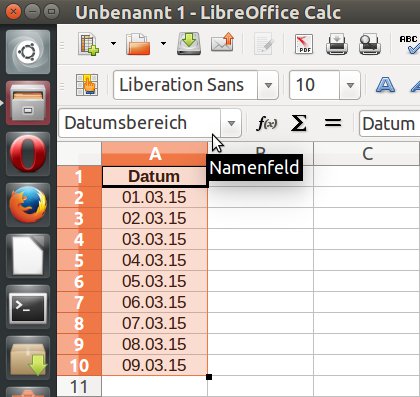
- Klicken Sie nun in das Namenfeld links von der Eingabezeile am oberen Tabellenrand. Hier erscheint normalerweise der Bezug der aktuellen Zelle.
- Wenn Sie in das Feld klicken, können Sie eine beliebige Zeichenkette eingeben, die Sie als Name zuweisen möchten.
-
Bestätigen Sie Ihre Eingabe dann mit [Eingabe], und schon ist der Name definiert (Abbildung 6).
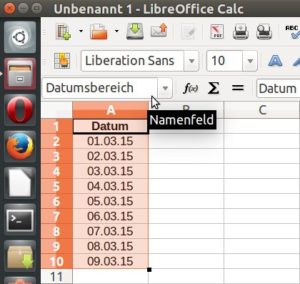
Abbildung 6: Dem Bereich A1:A10 wurde mit Hilfe des “Namenfeld” der Name “Datumsbereich” zugewiesen.
Tipp: Calc: Zeilensummen bis zu einer bestimmten Spalte
Sie haben eine Tabelle mit den Umsatzzahlen Ihrer Mitarbeiter angelegt. Die Namen der Mitarbeiter stehen in der Spalte A. Rechts daneben folgen die jeweiligen Monatsumsätze. Als Spaltenüberschriften sind in einer Zeile über den Monatsumsätzen jeweils die Monatsnamen eingetragen – also “Januar”, “Februar” usw. Nun soll rechts neben den Monatsumsätzen in einer zusätzlichen Spalte die Summe der Umsätze bis zu einem bestimmten Monatsende berechnet werden. Dieser Monat – beispielsweise Juni – soll in einer separaten Tabellenzelle, z. B. in die Zelle O2, stehen. Mit einer Formel wollen Sie nun, in Abhängigkeit vom eingegebenen Datumskriterium, die Monatsumsätze bis zu der passenden Spalte addieren.
Die Formel muss in jeder Zeile die Summe des Bereichs ermitteln, der vom ersten Monatsumsatz bis zu der Spalte reicht, deren Überschrift mit dem Suchkriterium übereinstimmt.
Den Bezug zur letzten Zelle des zu summierenden Bereichs erhalten Sie mit Hilfe einer INDEX()-Funktion. Darin setzen Sie wiederum eine VERGLEICH()-Funktion ein, um anhand des Suchkriteriums die passende Spaltennummer zu finden.
Angenommen, die Spaltenüberschriften Ihrer Umsatzstatistik stehen in Zeile 2. Die erste Überschrift befindet sich in Zelle B2, da Spalte A die Namen der Mitarbeiter enthält. Somit könnte in B2 der Monat “Januar” stehen, in Zelle C2 “Februar”, in Zelle D2 “März” usw. bis M2 mit dem Inhalt “Dezember”. Darunter, im Bereich B3:M3, befinden sich die Monatsumsätze des ersten Mitarbeiters; die Umsätze des zweiten Mitarbeiters folgen im Bereich B4:M4, usw.
Nun sollen in der Spalte O die Umsätze bis zu einem frei wählbaren Monatsende berechnet werden. Den gewünschten Monat geben Sie immer in Zelle O2 ein. In Zelle O3 erhalten Sie die gesuchte Summe für den ersten Mitarbeiter mit folgender Formel:
=SUMME(B3:INDEX(B3:M3;;VERGLEICH($O$2;$B$2:$M$2;0)))
Die Formel sucht mit VERGLEICH() im Bereich der Spaltenüberschriften B2:M2 nach dem in O2 eingegebenen Kriterium und liefert den entsprechenden Spaltenindex. Das ist nicht die Spaltennummer, sondern der Index innerhalb des Suchbereichs.
Die INDEX()-Funktion liefert anhand dieses Spaltenindex den Bezug zur passenden Zelle im Bereich der Monatsumsätze (B3:M3). Die Summenfunktion addiert schließlich die Werte aus dem Bereich von Zelle B3 bis zu der Zelle, welche die INDEX-Funktion zurückgegeben hat (Abbildung 7).
Da obige Formel mit einer Mischung aus relativen und absoluten Zelladressen arbeitet, können Sie sie problemlos nach unten kopieren und die Summen für die restlichen Mitarbeiter berechnen lassen.
Für die Formel spielt es übrigens keine Rolle, ob Sie als Spaltenüberschriften konkrete Monatsnamen (“Januar”, “Februar” usw.) oder Datumsangaben wie 31.01.2015 verwenden. Wenn Sie Datumsangaben verwenden, müssen Sie aber auch als Suchkriterium in Zelle O2 einen dieser Werte eingeben.
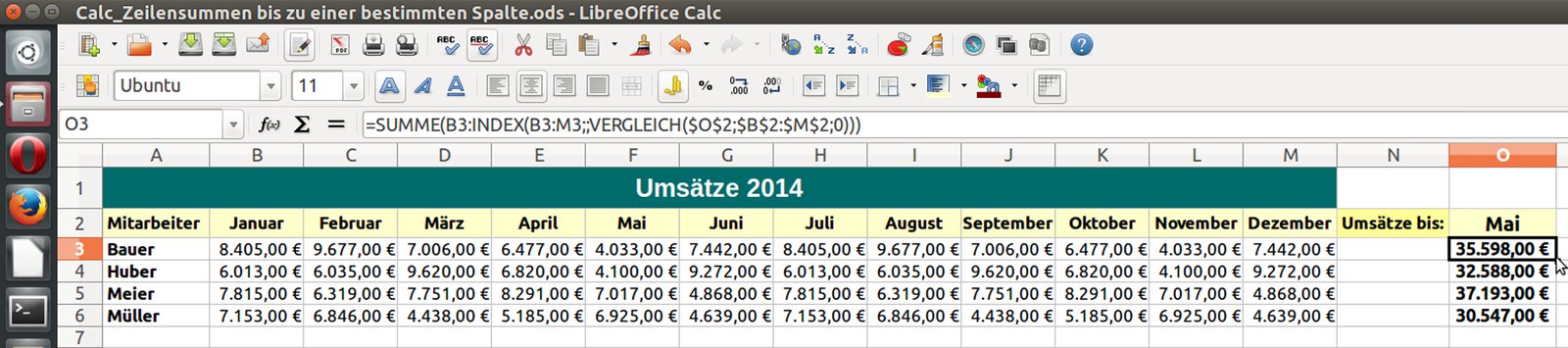
Abbildung 7: Sämtliche Umsätze werden nur bis zu dem in Zelle O2 eingetragenen Monat berechnet.
Noch bequemer wird das Ganze, wenn das Suchkriterium einer Auswahlliste entnommen werden kann (Abbildung 8). Sämtliche Suchkriterien des obigen Beispiels stehen im Bereich B2 bis M2, nämlich die einzelnen Monatsnamen. Diese sollen nun in einer Auswahlliste angeboten werden.
- Dazu klicken Sie auf die Zelle O2, um sie zu markieren, und rufen dann Daten / Gültigkeit auf.
- Im erscheinenden gleichnamigen Dialogfenster (Abbildung 9) wählen Sie im Register Kriterien unter Zulassen den Zellbereich und setzen ein Häkchen bei Auswahlliste anzeigen.
- Nun klicken Sie in das Eingabefeld bei Quelle und markieren dann den Bereich mit den Monatsnamen. Die Auswahl (der markierte Bereich) wird sofort in das Feld übernommen ($Tabelle1.$B$2:$M$2).
Mehr Angaben sind nicht nötig. Ein Klick auf OK beendet die Aktion. Wenn Sie nun in die Zelle O2 klicken, erscheint rechts daneben ein kleiner Pfeil, der die Monatsliste zur Auswahl aufklappt.
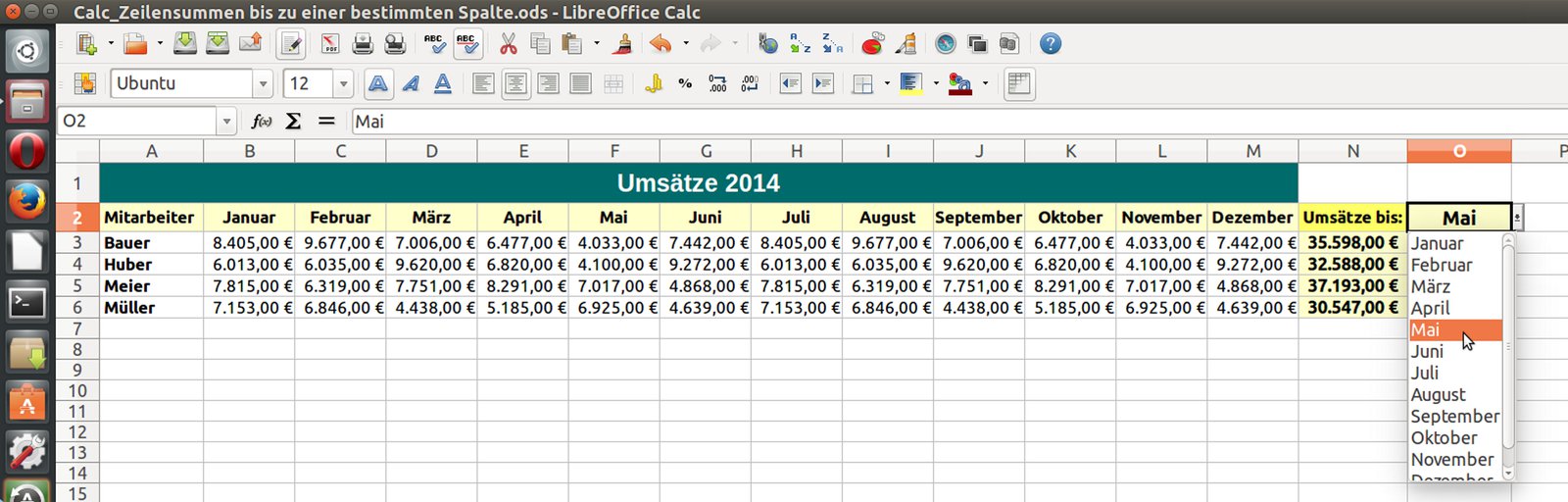
Abbildung 8: Eine Auswahlliste ist mit Calc schnell erstellt und vermeidet fehlerhafte Eingaben.
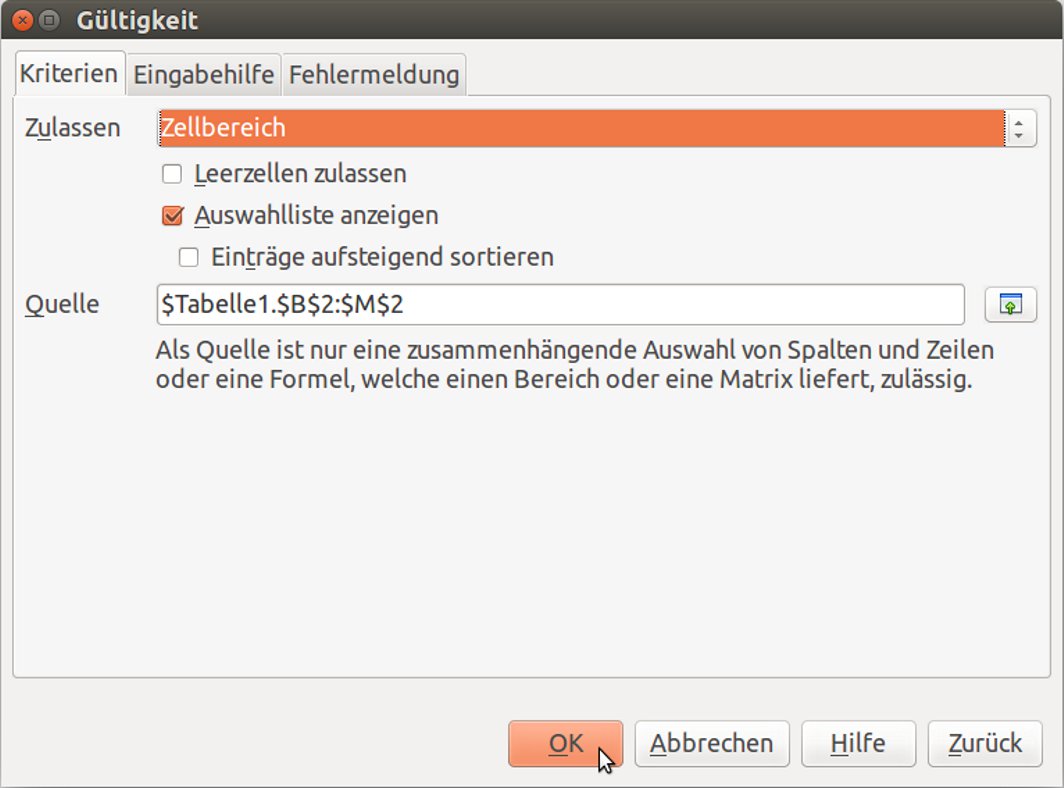
Abbildung 9: Über die Kriterien einer Gültigkeitsprüfung können Sie eine Auswahlliste erstellen.
Tipp: LibreOffice: Schriftgröße der Dialoge und Menüs ändern
Wenn Sie in LibreOffice die Schrift von Menüs und Fenstern vergrößert darstellen möchten, können Sie dies leicht erreichen. Um die Schriftgröße der Dialoge und Menüs in LibreOffice zu ändern, starten Sie eines der LibreOffice-Module, zum Beispiel Writer. Rufen Sie dann den Menüpunkt Extras / Optionen auf. Wechseln Sie zum Bereich LibreOffice, Ansicht. Hier können Sie im Abschnitt Benutzeroberfläche die Skalierung selbst festlegen. Höhere Werte bedeuten mehr Vergrößerung (Abbildung 10). Diese Einstellungen haben keine Auswirkung auf die von Ihnen eingegebenen Texte. Sie betreffen lediglich die in der Benutzeroberfläche angezeigte Schrift.
Im gleichen Abschnitt finden Sie auch Optionen zur Veränderung der Symbole und des Symbolstils. Wählen Sie im Abschnitt Symbolgröße und Symbolstil im linken Listenfeld den Eintrag Groß, werden alle Symbolschaltflächen vergrößert dargestellt. Im rechten Listenfeld können Sie unter verschiedenen Symbolarten wie Tango oder Galaxy wählen. Ein abschließender Klick auf OK übernimmt ihre Einstellungen.
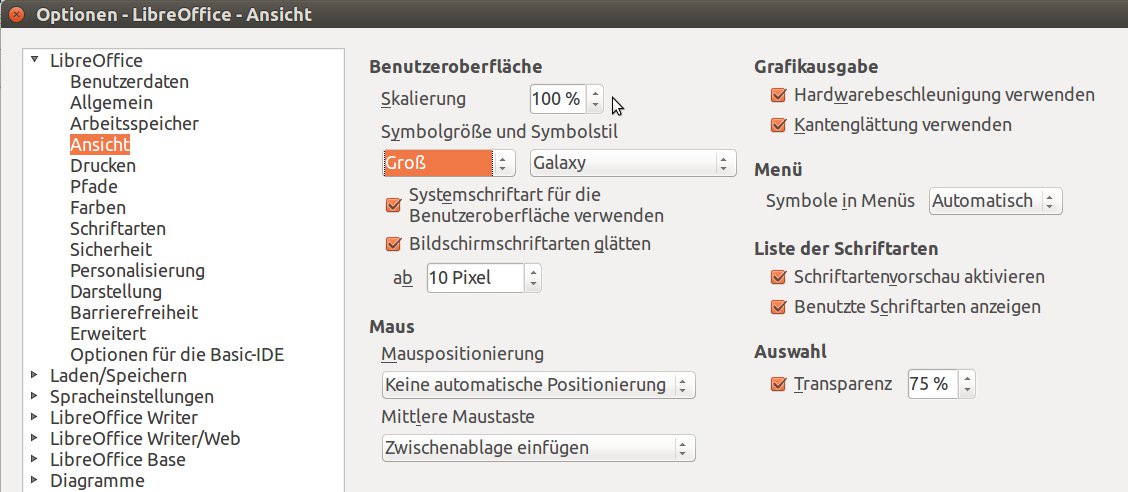
Abbildung 10: In den Optionen von LibreOffice können Sie das Aussehen von LibreOffice den eigenen Wünschen anpassen.
Tipp: Writer: Hochkommata immer oben
Wenn Sie einen Begriff in Hochkommata setzen möchten und das erste Hochkomma eingeben, kann es vorkommen, dass Writer dieses immer in ein unten stehendes Apostroph umwandelt. Das zweite Hochkomma – nach dem Begriff – steht dann aber wie gewünscht oben. Writer soll aber, sowohl vor als auch nach dem Begriff oben stehende Hochkommata einzufügen.
Wenn Writer eingegebene Zeichen automatisch umwandelt, handelt es sich fast immer um eine AutoKorrektur-Aktion. So auch in diesem Fall, in dem die “normalen” Zeichen durch typografische Zeichen ersetzt werden. Um das zu unterbinden, gehen Sie wie folgt vor:
Wählen Sie in Writer Extras / AutoKorrektur-Optionen und wechseln Sie zum Register Gebietsschemaabhängige Optionen, wo Sie in der unteren Hälfte im Abschnitt Einfache Anführungszeichen den Haken aus dem Kontrollkästchen Ersetzen entfernen (Abbildung 11). Schließen Sie dann das Dialogfenster mit OK. Ab sofort wird Writer Ihre Hochkommata nicht mehr automatisch umwandeln.
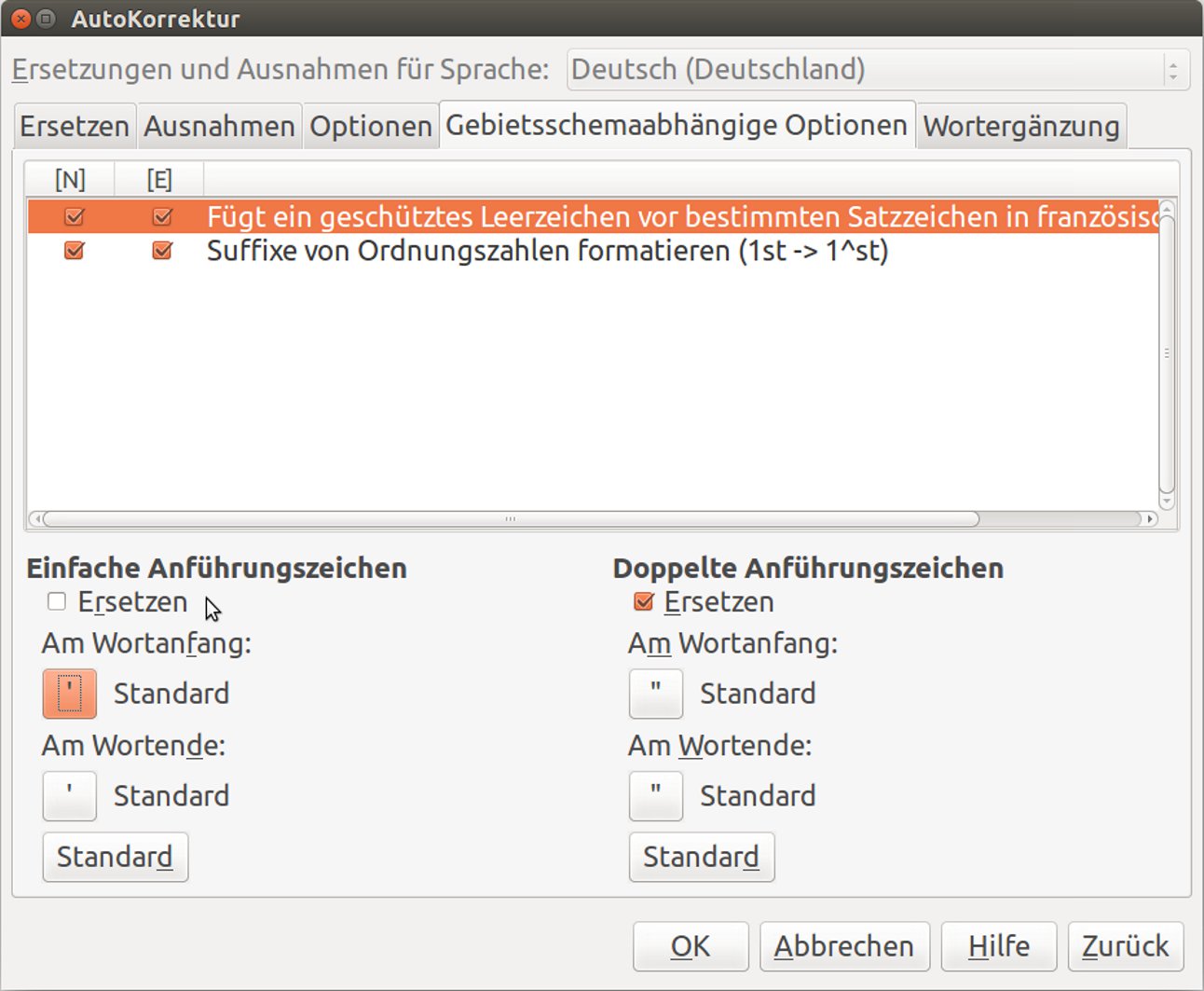
Abbildung 11: Das Aussehen der Anführungszeichen bestimmen Sie über die Autokorrektur in der Registerkarte “Gebietsschemaabhängige Optionen”.
Tipp: Writer: Automatisches Ersetzen abschalten
LibreOffice hat eine standardmäßig aktivierte Funktion, die Ihnen bei der Texteingabe helfen soll. Bei der Eingabe eines Wortes versucht das Programm zu erraten, welches Wort Sie schreiben wollen. Leider rät das Programm oft falsch und kann damit sehr lästig werden. Um diese Automatik abzustellen, rufen Sie den Menüpunkt Extras / Autokorrektur-Optionen auf. Wechseln Sie zur Registerkarte Wortergänzung und entfernen Sie das Häkchen vor Wortergänzung aktivieren. Danach schließen Sie das Fenster mit OK. Jetzt sollten Sie Ruhe vor der automatischen Wortergänzung in LibreOffice haben (Abbildung 12).
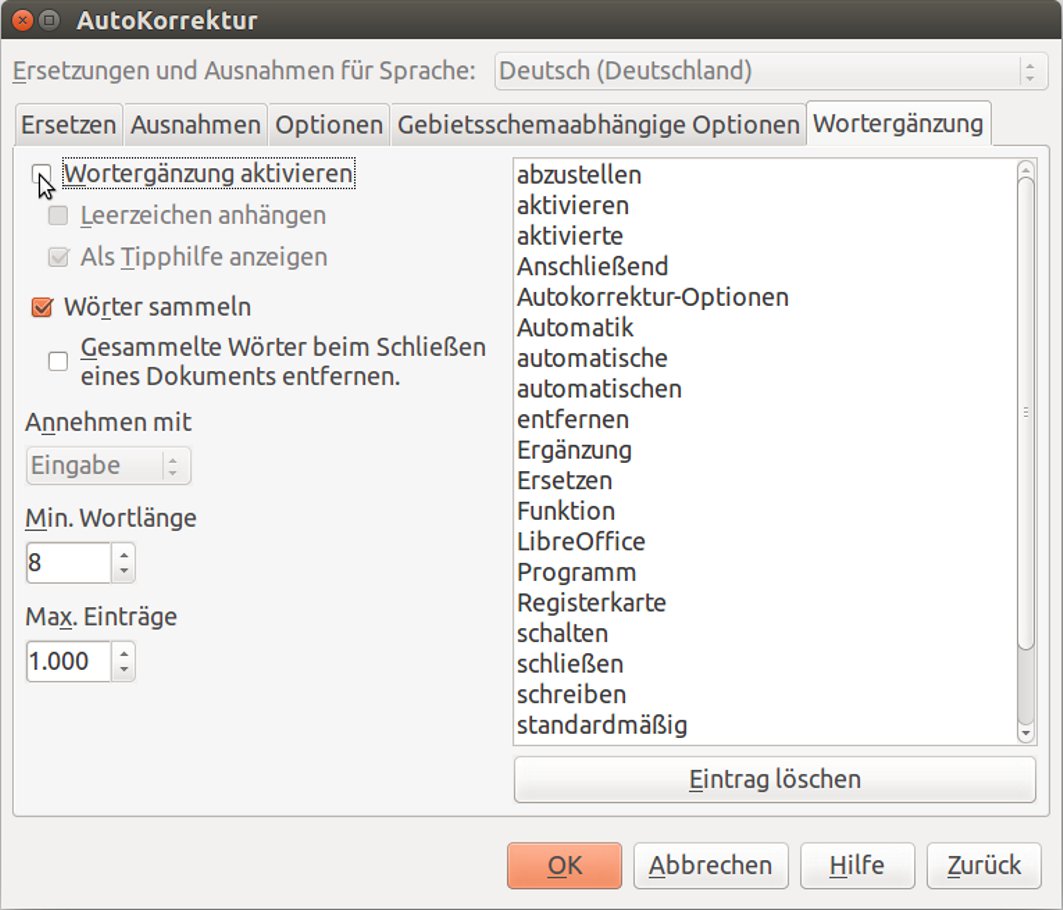
Abbildung 12: Wenn Writer keine Wortergänzungen mehr vorschlagen soll, deaktivieren Sie das Feature in den “AutoKorrektur-Optionen”.
Tipp: Writer: Text neben einer Tabelle einfügen
Sie möchten eine kleinere Tabelle so in ein Dokument einbetten, dass der Text rechts und/oder links um die Tabelle herum fließt; vergleichbar mit einem Bild, das harmonisch in einen Text integriert werden kann (Abbildung 13).

Abbildung 13: Wird eine Tabelle mit einem Rahmen versehen, kann sie an beliebiger Stelle platziert werden.
Grundsätzlich können Sie neben einer Tabelle keinen Text einfügen, auch wenn es sich nur um eine kleine Tabelle mit wenigen Spalten handelt. Aber mit einem Zwischenschritt lassen sich Text und Tabelle nebeneinander anordnen. Haben Sie die gewünschte Tabelle erstellt oder aus einer anderen Datei einfügt, klicken Sie in eine Tabellenzelle und markieren über Tabelle / Auswählen / Tabelle die gesamte Tabelle.
Über Einfügen / Rahmen können Sie nun die Tabelle mit einem Rahmen versehen. Beim Aufruf des Befehls erscheint das gleichnamige Dialogfeld.
- Wechseln Sie zuerst zum Register Typ und stellen Sie im Abschnitt Größe die Breite und Höhe auf Automatisch (Abbildung 14).
- Anschließend wechseln Sie zur Registerkarte Umrandung und wählen unter Linie den Stilkein. Soll der Rahmen exakt die Tabelle umschließen, stellen Sie den Abstand zum Inhalt auf 0 cm ein (Abbildung 15).
- Ein Klick auf OK schließt das Dialogfeld und weist der Tabelle einen unsichtbaren Rahmen zu.
-
Klicken Sie jetzt auf einen der äußeren Tabellenrahmen, wird der unsichtbare Rahmen mit der darin enthaltenen Tabelle aktiviert und kann wie eine Grafik an die gewünschte Stelle verschoben werden. (hge)
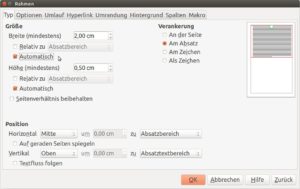
Abbildung 14: Einen passgenauen Rahmen um eine Tabelle erhalten Sie, wenn Sie die Größeneinstellungen auf “Automatisch” stellen.
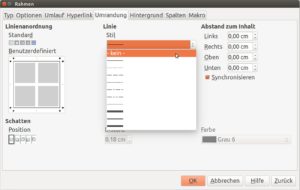
Abbildung 15: Alle Eigenschaften des Rahmens um eine Tabelle (“Linienstil” und “Abstand zum Inhalt”) bestimmen Sie in der Registerkarte “Umrandung”.


