


In den KDE-Tipps dieser Ausgabe zeigen wir u. a., wie Sie die Abmessungen eines Fensters herausfinden oder diese beim Start automatisch festlegen. Ein echter Profitipp führt für Shell-Freunde einen Befehl ein, der beliebige Dateien im zugehörigen Standardprogramm öffnet.
Tipp: Breite und Höhe eines Fensters bestimmen
Wollen Sie für ein Fenster die aktuelle Höhe und Breite bestimmen, können Sie es einfach an einem der Ränder oder einer der Ecken anfassen und die Größe minimal verändern – solange Sie die Maustaste gedrückt halten, erscheint in der Fenstermitte eine Einblendung der Form Größe: 400 x 200, die sich ständig Ihren Bewegungen anpasst.
Falls Sie diese leichte Veränderung der Größe vermeiden wollen, können Sie alternativ auch ein Bildschirmlineal verwenden. KDE bringt dazu das Programm kruler mit, das Sie aber meist zuerst nachinstallieren müssen: Es befindet sich bei OpenSuse und Kubuntu im gleichnamigen Paket (kruler). Unter OpenSuse können Sie für die Installation sudo zypper in kruler eingeben, unter Kubuntu sudo apt-get install kruler; alternativ verwenden Sie dazu die grafische Paketverwaltung Ihrer Distribution.
Einmal installiert, können Sie das Programm durch Eingabe von kruler in ein mit [Alt]+[F2] geöffnetes Schnellstartfenster aufrufen. Es erscheint dann ein gelbes Lineal auf dem Bildschirm (Abbildung 1).
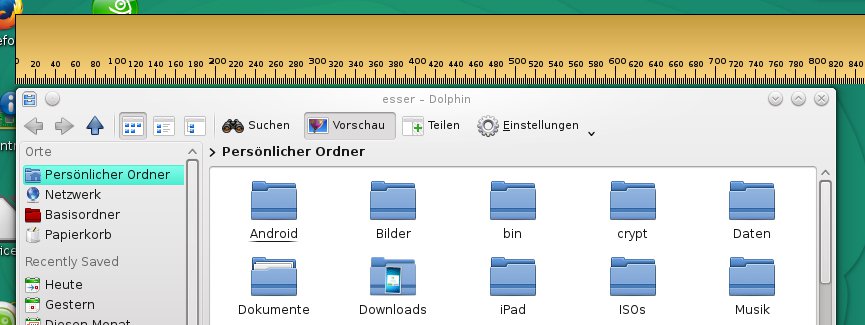
Abbildung 1: KRuler ist ein einfaches Lineal, mit dem Sie Breite und Höhe von Elementen auf dem Desktop bestimmen können. Das Dolphin-Fenster ist z. B. 820 Pixel breit.
Ziehen Sie das Lineal linksbündig an ein anderes Fenster, können Sie die ungefähre Breite am Ende des Fensters ablesen. Für die Höhe müssen Sie das Lineal zunächst auf vertikale Ausrichtung umstellen: Dazu klicken Sie das Lineal mit der rechten Maustaste an und wählen im Kontextmenü den Eintrag Ausrichtung / Ost (oder drücken [E] für engl. East, Osten).
Das Lineal zählt die Pixel immer von links nach rechts bzw. von oben nach unten. Sie können aber die Positionierung der Linealstriche verändern: Bei Ost-Ausrichtung erscheinen sie am rechten Rand, bei West-Ausrichtung, die Sie mit [W] oder Ausrichtung / West einschalten, steht sie stattdessen links. Analog wechseln Sie über [N] (Nord) und [S] (Süd) zwischen Strichen am oberen bzw. unteren Rand des nun wieder horizontal liegenden Lineals.
Um KRuler zu beenden, klicken Sie das Lineal an und drücken [Strg]+[Q] (quit, beenden).
Tipp: Breite und Höhe eines Fensters beim Öffnen festlegen
In vielen (aber nicht allen) Programmen können Sie die anfängliche Position und Größe des Fensters beim Aufruf über die Option --geometry festlegen. So öffnet z. B. der Aufruf
kwrite --geometry 600x300+0+100
ein KWrite-Fenster mit Breite 600 und Höhe 300, das sich ganz links am Rand und 100 Pixel vom oberen Rand entfernt befindet.
Programme, die nicht zu KDE gehören, bieten meist eine ähnliche Funktion, erwarten dann aber die Option -geometry (mit einem Minuszeichen und nicht zweien). Der folgende Befehl (der in der Shell eine kleine Schleife programmiert) öffnet eine diagonale Reihe von xeyes-Fenstern (falls das Programm installiert ist):
for i in $(seq 10 90 700); do echo $i; ( xeyes -geometry 100x100+${i}+${i} & ) ; done
Sämtliche Augenpaare folgen nun Ihren Mausbewegungen (Abbildung 2). Sie werden den Spuk am schnellsten wieder los, indem Sie killall xeyes eingeben.

Abbildung 2: Das Spaßprogramm “xeyes” versteht die Option “-geometry”, um die anfängliche Position der Augen festzulegen.
Tipp: Fenster immer vorne behalten
Wollen Sie, dass ein Fenster mit wichtigen Inhalten niemals von anderen Fenstern überdeckt wird, können Sie ihm unter KDE die Eigenschaft “immer vorne” (englisch: always on top) geben. Das erledigen Sie über den Eintrag Weitere Aktionen / Immer im Vordergrund aus dem Fenstermenü, das Sie über den Knopf links oben am Fenster aufrufen.
Alternativ können Sie schon beim Programmstart diese Eigenschaft festlegen: Dazu verwenden Sie kstart mit der Option --ontop. Um beispielsweise das Spaßprogramm xeyes (aus dem vorherigen Tipp) stets sichtbar zu behalten, geben Sie den Befehl
kstart --ontop xeyes
ein. Klicken Sie nun auf ein hinter den Augen liegendes Fenster oder schieben eines über die Augen, erhält das neue Fenster zwar den Fokus (so dass Sie darin arbeiten können), das immer vorne liegende Fenster bleibt aber trotzdem vollständig sichtbar.
Tipp: Datei mit Standardprogramm öffnen
Wenn Sie im Dateimanager Dolphin eine Datei mit der linken Maustaste anklicken, öffnet KDE sie in der für den jeweiligen Dateityp definierten Standardanwendung. Um denselben Effekt auch aus einer Shell heraus zu erreichen, können Sie das Programm kioclient verwenden. Es bietet die Option exec, an die Sie einen URI der Form file:Pfadangabe anhängen, um eine Datei öffnen zu lassen. Befindet sich im aktuellen Arbeitsverzeichnis der Shell z. B. die Datei testdatei.pdf, können Sie
kioclient exec file:$PWD/testdatei.pdf
eingeben, um den Dateibetrachter Okular zu starten und ihn diese Datei öffnen zu lassen. Das Kommando ist aber etwas länglich, und Sie müssten sich dazu merken, dass es immer exec file:... heißen muss. Um sich die Arbeit zu erleichtern, können Sie im Ordner bin/ in Ihrem Home-Verzeichnis ein kleines Shell-Skript namens open anlegen, in das Sie den Code aus Listing 1 eintragen. (Kubuntu-Anwender müssen den Ordner bin erst mit mkdir ~/bin erzeugen, außerdem in der Datei ~/.bashrc ganz am Ende die Zeile export PATH=$PATH:$HOME/bin ergänzen und sich ab- und wieder anmelden; OpenSuse ist schon auf die Verwendung des bin-Ordners vorbereitet.)
Machen Sie die neue Datei anschließend noch mit
chmod a+x ~/bin/open
ausführbar, können Sie in Zukunft Befehle der Form open Dateiname eingeben, um eine beliebige Datei in der KDE-Standardanwendung zu öffnen. Zur Erläuterung, was dieses Shell-Skript tut:
Listing 1
open
#!/bin/bash
if test "X$1" = "X"; then
  echo "open: braucht ein Argument"
elif test ! -e "$1"; then
  echo "open: Datei $1 existiert nicht"
else
  abspath=$(readlink -f "$1")
  echo Oeffne $abspath
  kioclient exec file:"$abspath" >/dev/null 2>&1
fi
- Die erste Zeile fordert Linux auf, das Skript in einer Bash-Shell auszuführen. Da dies unter OpenSuse und Kubuntu die Standard-Shell ist, könnten Sie auch darauf verzichten.
- In Zeile 2 und 3 wird geprüft, ob Sie beim Aufruf des Skripts ein Argument (die zu öffnende Datei) angegeben haben – falls nicht, erscheint eine Fehlermeldung.
- Zeile 3 und 4 prüfen, ob die angegebene Datei auch existiert. Ist das nicht der Fall, gibt es wieder einen Hinweis dazu.
- Schließlich folgen ab Zeile 6 die Befehle, die ausgeführt werden, wenn die Argumente passen. Zunächst berechnet das Skript mit
readlink -fden absoluten Pfad zur angegebenen Datei. Stehen Sie z. B. in Ihrem Home-Verzeichnis und geben späteropen Downloads/test.pdfein, macht das Skript an dieser Stelle aus dem relativen Pfad Downloads/test.pdf den absoluten Pfad /home/benutzername/Downloads/test.pdf, dennkioclientkommt mit relativen Pfaden nicht immer klar. Das Ergebnis der Umwandlung landet in der Shell-Variableabspath. Schließlich wirdkioclientmit dem richtigen Argument aufgerufen. Die angehängten Zeichen>/dev/null 2>&1sorgen dafür, dass alle Ausgaben, die das Programm im Terminal macht, unterdrückt werden – anderenfalls würden Sie bei jedem Aufruf eine Liste mit Hinweisen zum Programmstart sehen.
Falls Sie parallel einen Mac unter OS X benutzen, wird Ihnen das Verhalten von open vielleicht bekannt vorkommen: OS X bietet exakt so ein open-Kommando; wir haben für diesen Tipp dessen Verhalten nachgebaut.
Abbildung 3 zeigt, wie mit dem neuen open-Kommando ein Screenshot im Bildbetrachter Gwenview geöffnet wird. Den echo-Befehl in der vorletzten Zeile des Skripts können Sie auch streichen; er ist nur dazu da, über den vollen Pfad der zu öffnenden Datei zu informieren.
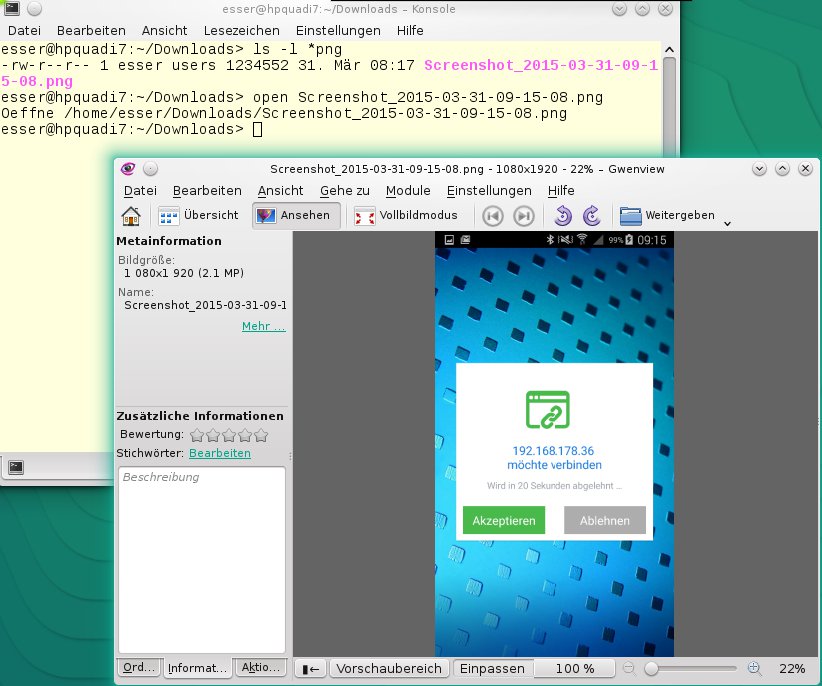
Abbildung 3: Mit dem neuen Befehl “open” können Sie Dateien automatisch in ihrer unter KDE eingestellten Standardanwendung öffnen lassen.
Tipp: Konsole: Programm in neuem Tab starten
Nutzen Sie oft das Terminalprogramm konsole, finden Sie vielleicht die Möglichkeit praktisch, ein Programm in einem neuen Reiter (statt im aktuellen) zu starten. Um etwa den Textmodus-Dateimanager mc (Midnight Commander) in einem neuen Tab aufzurufen, geben Sie dazu das Kommando
konsole --new-tab -e mc
ein. Die Konsole erzeugt dann einen neuen Reiter und aktiviert ihn auch gleich. Nach dem Verlassen des Midnight Commander verschwindet der Tab wieder. Falls beim Aufruf mehrere Konsole-Fenster geöffnet sind, bezieht sich das Kommando immer auf das zuerst geöffnete Fenster (und damit nicht unbedingt auf das, in dem Sie den Befehl eingegeben haben).
Lassen Sie die Option -e mc weg (geben also nur konsole --new-tab ein), entsteht auch ein neuer Reiter, in dem wie sonst üblich eine Shell läuft.
Tipp: Mülleimer-Icon auf dem Desktop anlegen
Wenn Sie mit OpenSuse arbeiten, kann es sein, dass sich auf Ihrem Desktop kein Mülleimer-Icon befindet. Um es anzulegen, wechseln Sie in den Ordner Schreibtisch in Ihrem Home-Verzeichnis und legen dort mit einem Texteditor eine Datei Trash an, die nur die folgenden vier Zeilen enthält:
[Desktop Entry]
Icon=user-trash-full
Type=Link
URL[$e]=trash:/
Unmittelbar nach dem Speichern erscheint an einer freien Stelle das gewünschte Icon; Sie können es nun noch an die Position verschieben, die Ihnen am besten dafür gefällt, etwa an den rechten Rand.
Tipp: KWrite: Groß-/Kleinschreibung korrigieren
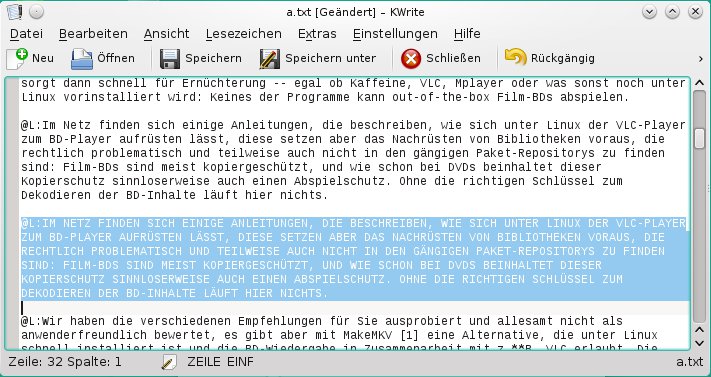
Mit dem KDE-Texteditor beheben Sie Fehler bei der Groß- und Kleinschreibung im Handumdrehen per Tastenkombination. Haben Sie versehentlich etwas klein geschrieben, markieren Sie die Zeichen, die in Großbuchstaben erscheinen sollen, und drücken [Strg]+[U] – fertig (Abbildung 4). Das U steht für den englischen Begriff “upper-case character” (Großbuchstabe), und KWrite weiß sogar, dass das scharfe S (ß) in Großschreibweise zu einem Doppel-S (SS) wird.
Strg+U.” width=”300″ height=”159″ />
Strg+U.Um großgeschriebene Zeichen in Kleinbuchstaben umzuwandeln, drücken Sie [Strg]+[Umschalt]+[U]. (Hier wird allerdings “SS” in “ss” konvertiert – KWrite kann nicht wissen, ob dort vorher “ß” oder “ss” stand.) Für beide Aktionen gilt: Haben Sie diese versehentlich ausgelöst, bringt Sie [Strg]+[Z] zur vorherigen Darstellung zurück; diese Undo-Aktion können Sie auf alle Änderungen am Text anwenden.
Tipp: Den Bildschirm per Tastatur sperren
Je nach Konfiguration schaltet sich bei Untätigkeit der Bildschirmschoner von KDE ein, und der Desktop wird außerdem gegen Zugriffe durch andere Benutzer geschützt: Um weiter arbeiten zu können, müssen Sie erst Ihr Passwort eingeben. Wollen Sie auf das automatische Auslösen des Bildschirmschoners nicht warten, können Sie ihn auch von Hand aktivieren – am einfachsten geht das mit der Tastenkombination [Strg]+[Alt]+[L]. Das “L” steht dabei für das englische Wort “lock” (sperren).
Tipp: Icons auf dem Desktop anzeigen
Ein frischer OpenSuse-KDE-Desktop enthält links oben einen kleinen fensterähnlichen Bereich, der verschiedene Icons anzeigt, etwa für schnelle Programmstarts. Sie können Icons in dem Bereich zwar verschieben, aber nicht aus dem Rechteck hinaus auf den Rest des Desktops ziehen. Genauer: Wenn Sie das versuchen, erscheint das Icon durchaus auf dem Desktop, aber über die Aktion richten Sie ein neues “Plasmoid” ein, das bei jedem Mauskontakt diverse Einstellelemente anzeigt (Abbildung 5). Kubuntu liefert eine Vorkonfiguration von KDE aus, bei der Sie ein komplett leerer Desktop begrüßt.
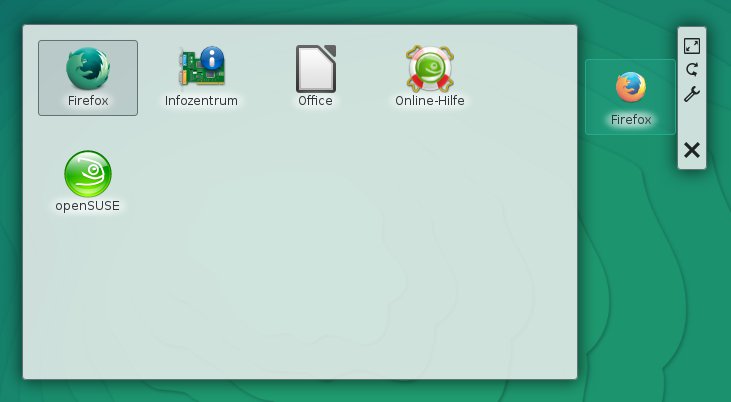
Abbildung 5: OpenSuse-Desktop: Links im Rechteck liegen klassische Icons, aber das Objekt rechts davon ist kein Icon, sondern ein konfigurierbares Plasmoid.
Viele Anwender bevorzugen die klassische (unter KDE 3 und früher übliche) Darstellung, bei der Icons auf dem Desktop liegen und dort frei verschiebbar sind – der Desktop zeigt dann alle Elemente aus dem Ordner Schreibtisch im Home-Verzeichnis an. Sie können unter beiden Distributionen in diese klassische Ansicht zurück wechseln, wenn auch auf verschiedenen Wegen:
- OpenSuse-Anwender klicken links in der Startleiste auf die drei Pünktchen und wählen aus dem sich öffnenden Menü den Eintrag Desktop Icons.
- Kubuntu-Benutzer klicken das kleine Icon am linken oberen Rand an und wählen aus dem Menü Einstellungen für Arbeitsfläche. Im sich öffnenden Einstellungsfenster wählen Sie dann neben Layout die Variante Ordner aus und bestätigen mit OK.
In beiden Fällen ändert sich sofort die Darstellung wie gewünscht, und KDE lässt sich wie in früheren Zeiten bedienen.

