


Erst haben DVD-Laufwerke die CD-Brenner in PCs ersetzt, und langsam bereitet sich die Blu-ray Disc darauf vor, zum neuen Standard zu werden. Noch sind Blu-ray-Laufwerke eher selten zu sehen – wir schauen, wie Linux sie aktuell unterstützt.
Wer seinen Rechner mit einem Blu-ray-Laufwerk aufrüstet, wird dies meist tun, um Filme in HD-Qualität am PC zu sehen oder Backups zu brennen, welche die 4,5-GByte-Grenze der DVD-Brenner sprengen; immerhin bieten die Blu-ray-Rohlinge ca. 23 GByte Platz für eigene Daten, und auf die teuren Dual-Layer-BD-Rohlinge passt das Doppelte. Im Handel sind auch schon Triple-Layer-BDs zu finden (die aber ab 30 Euro pro Stück eher uninteressant sind), und die ebenfalls spezifizierten Quad-Layer-Medien konnten wir bisher nicht entdecken.
Für unsere Tests haben wir einen Samsung Portable Blu-ray Writer SE-506 (der sich unter Linux als “TSSTcorp BDDVDW SE-506CB” meldet) sowie Single-Layer-BD-R-Medien von TDK mit 23,3 GByte Kapazität und Support für 4x-Schreibgeschwindigkeit verwendet. Das Laufwerk verfügt nur über einen USB-2.0-Anschluss.
Blu-ray-Filme
Wer schon eine kleine Sammlung von Blu-ray-Filmen angelegt hat, wird nach dem Anschluss eines BD-Laufwerks sicher zunächst ausprobieren, wie die Filmwiedergabe funktioniert. Für Windows-Anwender legen die Laufwerkshersteller meist passende Software bei, während es für Linux keine Programme auf der Treiber-CD gibt. Ein erster Test mit klassischen Medien-Playern sorgt dann schnell für Ernüchterung – egal ob Kaffeine, VLC, Mplayer oder was sonst noch unter Linux vorinstalliert wird: Keines der Programme kann out-of-the-box Film-BDs abspielen.
Im Netz finden sich einige Anleitungen, die beschreiben, wie sich unter Linux der VLC-Player zum BD-Player aufrüsten lässt, diese setzen aber das Nachrüsten von Bibliotheken voraus, die rechtlich problematisch und teilweise auch nicht in den gängigen Paket-Repositorys zu finden sind: Film-BDs sind meist kopiergeschützt, und wie schon bei DVDs beinhaltet dieser Kopierschutz sinnloserweise auch einen Abspielschutz. Ohne die richtigen Schlüssel zum Dekodieren der BD-Inhalte läuft hier nichts.
Wir haben die verschiedenen Empfehlungen für Sie ausprobiert und allesamt nicht als anwenderfreundlich bewertet, es gibt aber mit MakeMKV [1] eine Alternative, die unter Linux schnell installiert ist und die BD-Wiedergabe in Zusammenarbeit mit z. B. VLC oder MPlayer erlaubt. Die eigentliche Hauptaufgabe von MakeMKV ist, eine Sicherheitskopie von einer Film-BD zu erstellen, welche in einem normalen Videoformat auf der Platte abgelegt wird. Zusätzlich gibt es aber auch einen Streaming-Modus, in dem MakeMKV einen eingebauten Webserver startet und darüber den Zugriff auf den Film im lokalen Netzwerk freischaltet (solange die Film-BD eingelegt ist). In Verbindung mit einem Streaming-fähigen Videoplayer wie etwa VLC ist das aus unserer Sicht die einfachste Abspiellösung.
Allerdings ist MakeMKV ein proprietäres Programm und derzeit nur in einer Betaversion erhältlich, die Sie 30 Tage lang kostenlos nutzen können; danach fallen knapp 60 Euro für den Erwerb eines Lizenzschlüssels an – allerdings soll während der Betaphase die Nutzungszeit immer wieder verlängert werden, was den Download der jeweils nächsten Betaversion erfordert. In einem kleinen Test setzten wir das Systemdatum auf einen Zeitpunkt jenseits der 30-Tage-Frist und erhielten beim Start die Aufforderung, eine neue Version zu installieren (Abbildung 1) – nutzen ließ sich das Programm dann nicht mehr. Im Kasten MakeMKV und Video-Player installieren lesen Sie, welche Schritte unter OpenSuse und Kubuntu für die Einrichtung der Software nötig sind.
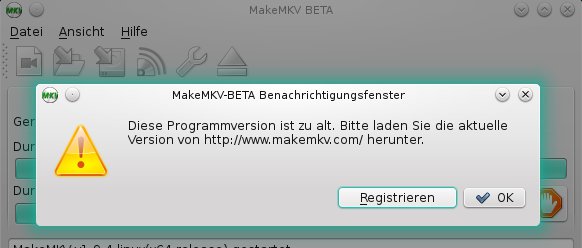
Abbildung 1: Spaß mit proprietärer Software – nach 30 Tagen stellt die Betaversion von MakeMKV den Dienst ein.
MakeMKV und Video-Player installieren
MakeMKV und VLC unter Kubuntu
Unter Kubuntu richten Sie zunächst eine neue Paketquelle ein, welche die MakeMKV-Pakete enthält, und installieren dann in einem Rutsch MakeMKV und den Videoplayer LVC:
sudo add-apt-repository ppa:heyarje/makemkv-beta
sudo apt-get update
sudo apt-get install makemkv-bin makemkv-oss vlc
Diese Kommandos laden ca. 17 MByte an Paketen herunter und spielen sie ein. Danach kann es auch schon losgehen. Wenn die Aktion abgeschlossen ist, finden Sie die Programme im Startmenü unter Anwendungen / Multimedia / Medienwiedergabe (VLC Media Player) und Anwendungen / Multimedia / MakeMKV.
MakeMKV und MPlayer unter OpenSuse
Um die Anleitung so weit wie möglich zu vereinheitlichen, wollten wir an dieser Stelle die Einrichtung von VLC beschreiben – dabei gab es unter OpenSuse 13.2 aber derart viele Komplikationen, dass wir hier stattdessen die Einrichtung von MPlayer empfehlen.
Spielen Sie zunächst unter OpenSuse alle verfügbaren Updates ein.
Falls Sie bisher noch nicht das Packman-Repository (das allerlei Multimedia-Pakete enthält) hinzugefügt haben, holen Sie das jetzt nach:
- Starten Sie die Softwareverwaltung von YaST über Rechner / Software installieren & entfernen im Startmenü.
- Im sich öffnenden Fenster wählen Sie den Menüpunkt Konfiguration / Repositories – Sie sehen dann eine Liste der eingerichteten Paketquellen.
- Rufen Sie Hinzufügen / Community-/Gemeinschafts-Repositories auf und kreuzen Sie in der Liste ganz oben den ersten Eintrag Packman Repository an.
- Bestätigen Sie die Auswahl mit OK und vertrauen Sie auf Nachfrage dem zu Packman gehörenden Schlüssel. Nach dem Einrichten klicken Sie auf OK, um die Konfiguration der Paketquellen abzuschließen.
Zurück in der normalen Oberfläche der Softwareverwaltung suchen Sie auf dem Reiter Suchen nach dem Paket gmplayer – es sollte dort nur einen Treffer geben. Installieren Sie das Paket und beenden Sie danach das Verwaltungsprogramm.
Für die MakeMKV-Einrichtung besuchen Sie die OpenSuse-Paketseite zum Tool [2], wählen unten Ihre Distributionsversion (OpenSuse 13.1 oder 13.2) aus und klicken den Eintrag an. Er klappt dann auf und zeigt die Option Möglicherweise Instabile Pakete anzeigen. Klicken Sie diese Option an – dadurch verschwindet der Text, und stattdessen erscheint eine Zeile, die am rechten Rand den Link 1 Click Install enthält. Klicken Sie auf diesen Link. Firefox fragt dann nach, in welcher Anwendung Sie die Datei öffnen wollen; hier können Sie die Vorgabe YaST 1-Klick Installation (Standard) übernehmen und mit OK den Download und das Öffnen im Software-Installer auslösen. Hier ist die Eingabe des Root-Passworts nötig.
Es startet dann YaST mit einer Übersicht von hinzuzufügenden Repositorys. Klicken Sie dreimal auf Weiter und dann auf OK, und bestätigen Sie viermal die zu importierenden Schlüssel des Repositorys (jeweils mit einem Klick auf Vertrauen). Danach beginnen Download und Installation der Pakete.
Sie finden MakeMKV anschließend im Startmenü unter Anwendungen / Multimedia / MKV Creator & Streamer (MakeMKV), MPlayer richtet sich unter Anwendungen / Multimedia / Video-Wiedergabe / Medienwiedergabe (MPlayer) ein.
Streaming mit MakeMKV
Nach dem Einlegen einer Film-BD und dem anschließenden Start von MakeMKV und VLC bzw. MPlayer gehen Sie folgendermaßen vor, um die BD wiederzugeben:
- Wählen Sie in MakeMKV das richtige Laufwerk aus, falls es mehrere CD-, DVD- oder BD-Laufwerke gibt.
- Klicken Sie auf das große Icon in Form eines Blu-ray-Laufwerks.
-
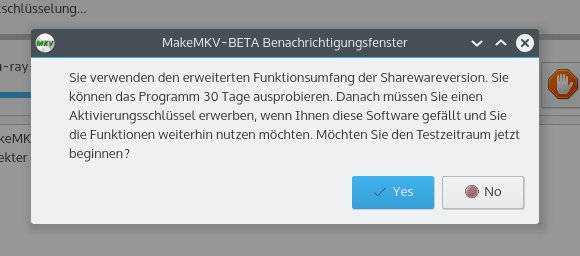
Wenn Sie das Programm jetzt zum ersten Mal verwenden, erscheint ein Hinweis auf den Shareware-Status (Abbildung 2). Bestätigen Sie per Klick auf Yes, dass Sie mit dem Evaluationszeitraum von 30 Tagen beginnen möchten.
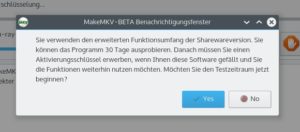
Abbildung 2: Beim ersten Start müssen Sie der Testnutzung (30 Tage) zustimmen.
-
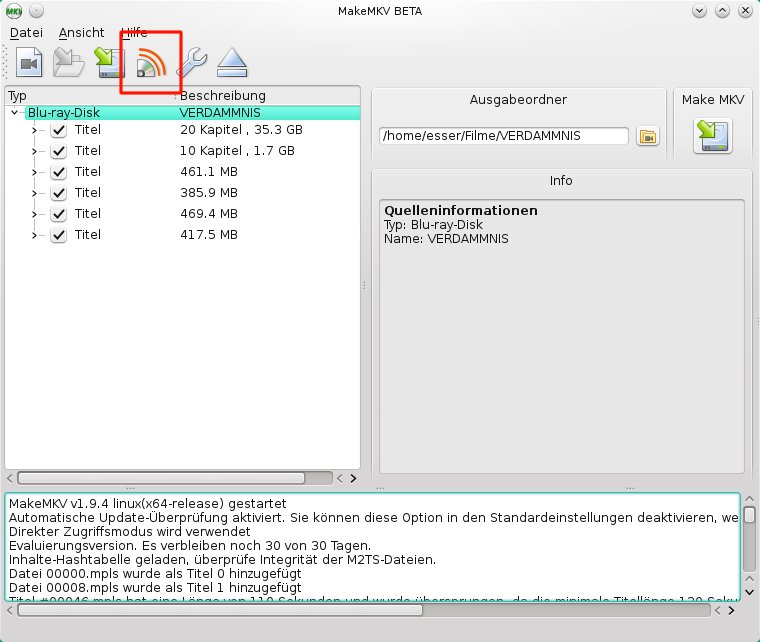
Das Programm analysiert jetzt die eingelegte BD und zeigt nach einigen Sekunden eine Titelliste an. Gleichzeitig werden auch die vorher ausgegrauten Icons in der Symbolleiste bunt. Klicken Sie dann auf das vierte Icon von links, das wie eine Mischung aus BD- und WLAN-Icons aussieht (Abbildung 3) und die Kurzhilfe Stream anzeigt, wenn Sie die Maus darüber halten.
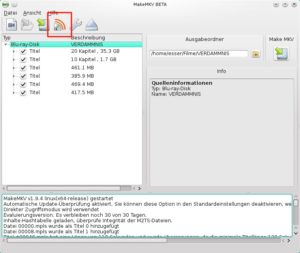
Abbildung 3: Über das markierte Icon schalten Sie MakeMKV in den Streaming-Modus.
- Klicken Sie auf die im unteren Bereich des Fensters nach einigen Sekunden angezeigte URL (http://IP-Adresse:51000/). Damit öffnet sich ein Firefox-Fenster.
- In Firefox klicken Sie erst auf den Link /web/titles und nach dem Aktualisieren der Seite auf /web/title0/.
-
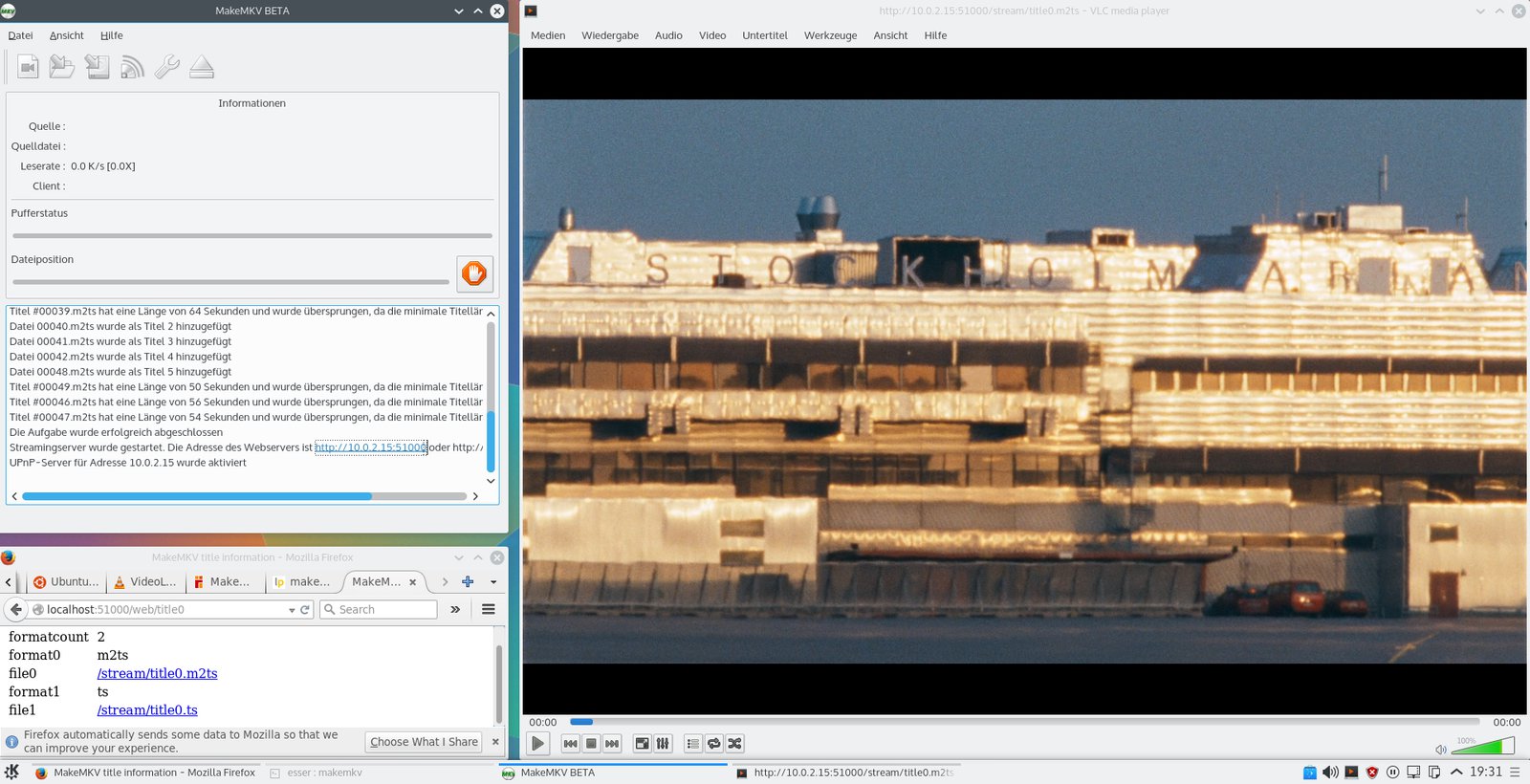
Wenn Sie VLC verwenden, ziehen Sie die angezeigte URL, die auf m2ts endet, in das VLC-Fenster. Damit starten Sie die Wiedergabe, können das VLC-Fenster maximieren und den Film anschauen (Abbildung 4). Falls Sie MPlayer benutzen, klappt es nicht per Drag & Drop – hier klicken Sie in Firefox mit rechts auf den Link und wählen im Kontextmenü Link-Adresse kopieren, um den Link in die Zwischenablage zu kopieren. In MPlayer rufen Sie dann per Rechtsklick das Kontextmenü auf und wählen daraus den Eintrag Open / URL. Er erscheint ein kleiner Eingabedialog, in dem Sie den Link aus Firefox einfügen. MPlayer startet die Wiedergabe dann automatisch im Vollbildmodus.
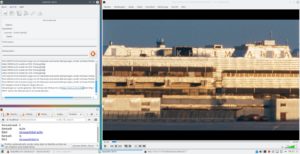
Abbildung 4: MakeMKV, Firefox und VLC – Sie brauchen drei Programme, um eine Film-BD unter Linux anzusehen. Läuft die Wiedergabe einmal, steuern Sie diese aber komplett aus dem Video-Player heraus.
Wenn die Wiedergabe einmal läuft, können Sie das Firefox-Fenster schließen; MakeMKV muss aber während der ganzen Zeit weiterlaufen, weil es den Video-Stream produziert.
Daten-BD brennen
Die zweite wichtige Anwendung des BD-Brenners steckt schon im Gerätenamen: Es geht um das Brennen von leeren Rohlingen, z. B. zu Backup-Zwecken, wenn die Kapazität einer DVD nicht ausreicht. Auch um große Datenmengen schnell auf einen anderen Rechner zu transportieren, kann die Kombination aus gebrannter BD und Postversand schneller als der Transfer von 20 GByte Daten über das Internet sein – wenn nicht gerade ein Poststreik diesen Weg versperrt.
Die gute Nachricht für Linux-Anwender ist, dass das klassische cdrecord-Tool problemlos das Brennen von BD-Rohlingen unterstützt. Wer das alternative Programm wodim verwendet, muss zunächst cdrecord nachinstallieren, was aber nur OpenSuse-Anwender betrifft (siehe Kasten OpenSuse: cdrecord) – bei Kubuntu ist cdrecord bereits vorhanden. Für ausreichenden Komfort beim Brennen sorgt das KDE-Programm K3b, das neben CDs und DVDs auch mit BD-Medien umgehen kann: Es ist ein Front-end für cdrecord, erledigt den Brennvorgang also nicht selbst, sondern unterstützt nur bei der Vorbereitung, so dass Sie z. B. bequem die zu sichernden Dateien per Drag & Drop in das K3b-Fenster ziehen.
OpenSuse: cdrecord
OpenSuse installiert standardmäßig das Programm wodim anstelle von cdrecord, das aber keine BD-Medien brennen kann. Lassen Sie sich nicht davon irritieren, dass Sie trotzdem in der Shell den Befehl cdrecord eingeben können: Das wodim-Paket bringt aus Kompatibilitätsgründen eine Datei cdrecord mit, die aber wodim aufruft. Sie benötigen das “echte” cdrecord-Programm.
Das installieren Sie (in Form des Pakets cdrtools auf der Konsole mit zypper nach. Dabei erscheinen zwei Warnhinweise, dass cdrtools Konflikte mit anderen Paketen verursacht – die beheben Sie, indem Sie im ersten Schritt die Deinstallation von cdrkit-cdrtools-compat und im zweiten Schritt das Entfernen von icedax auswählen.
Brennen mit K3b
Beim ersten Einsatz von KDE kann die Anzeige im Programmfenster für Verwirrung sorgen: Erstellen Sie ein neues Datenprojekt, zeigt das Programm nur 700 MByte verfügbaren Speicherplatz an – der Platz, der auf eine CD passt. Sobald aber die Größe einer CD überschritten wird, erkennt K3b dies und vermutet dann (zunächst), dass Sie eine DVD brennen möchten. Wenn Sie auch deren Größe sprengen, schaltet die Anzeige auf 23,3 GByte um.
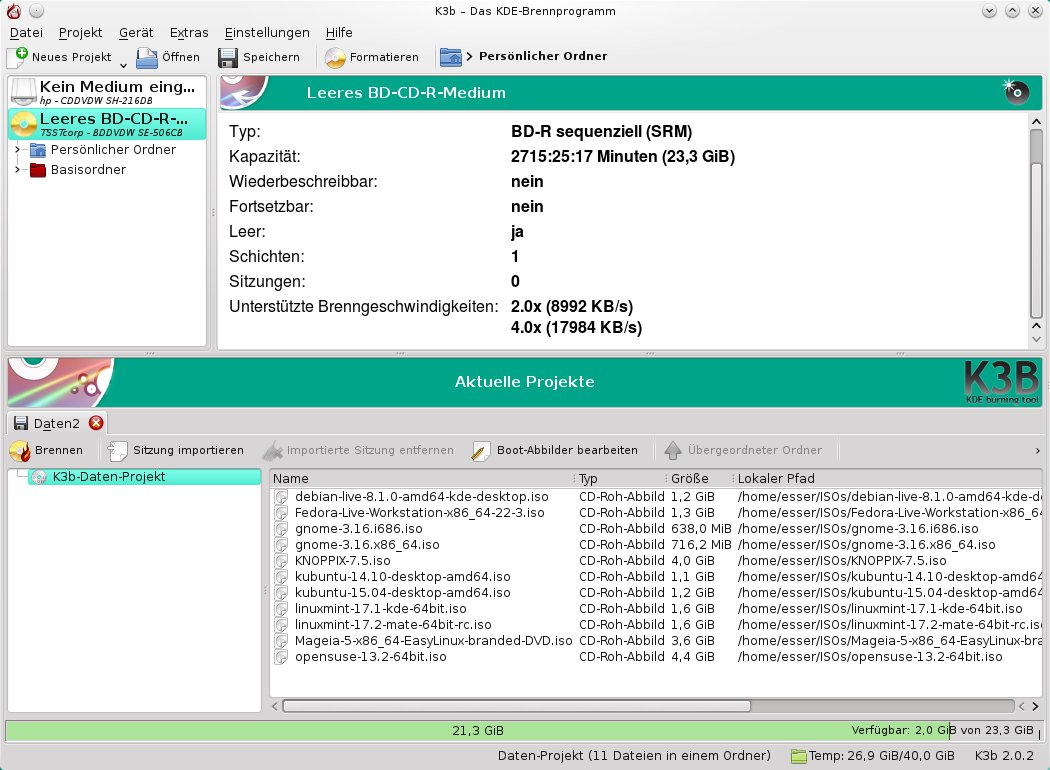
Abbildung 5: In K3b bereiten Sie die Daten für die BD vor.
Die von K3b ermittelte Brenngeschwindigkeit lag bei 14?809 KByte/sec, unsere Berechnungen ergaben 14500 KByte/sec – tatsächlich ist das derselbe Wert, denn K3b verwendet leider zweierlei Notationen, die “alten” KByte (= 1024 Byte) und die “neuen” KByte (= 1000 Byte).
Eine mit 21,3 GByte fast volle BD-R zu brennen, dauerte mit unserem Testgerät ungefähr eine halbe Stunde (26 Minuten bis zum Auswerfen des fertigen Rohlings).
Die von K3b erstellte BD-R verwendet das UDF-Dateisystem, weil wir bei unserem Test auch einige ISO-Images mit Größen über 4 GByte gebrannt haben; in anderen Fällen wird das klassische ISO-9660-Dateisystem benutzt, das bei CDs und DVDs üblich ist. Beim Wiedereinlegen wurde der BD-Datenträger automatisch eingebunden, und der Zugriff auf die gebrannten Dateien klappte problemlos.
Fazit
Die Wiedergabelösung mit MakeMKV und VLC oder MPlayer ist umständlich und mit 60 Euro (nach der 30-Tage-Testphase) auch recht teuer – aber Linux-Anwender sind Ärger bei der Wiedergabe von kopiergeschützten Filmen ja gewohnt [5]. Besser klappt das Brennen von Daten-BDs: Sofern Sie cdrecord und nicht wodim einsetzen, gibt es hier keine Unterschiede zum schon immer problemlosen Brennen von CDs oder DVDs; das läuft in K3b wie gewohnt reibungslos.
Infos
[1] MakeMKV: http://www.makemkv.com/
[2] MakeMKV für OpenSuse: http://software.opensuse.org/package/makemkv
[3] MakeMKV für Kubuntu: https://wiki.ubuntuusers.de/MakeMKV
[4] Lizenzschlüssel für MakeMKV-Betaversion: https://launchpad.net/~heyarje/+archive/ubuntu/makemkv-beta
[5] Artikel zum Kopierschutz: Hans-Georg Eßer, “DVD und MP3 – nein danke?”, EasyLinux 09/2004, S. 64 f., http://www.easylinux.de/2004/09/064-basics/

