


Linux-Nutzer haben die Wahl zwischen zahlreichen Distributionen mit unterschiedlichen Desktop-Umgebungen. Spielern stellt sich damit jedoch die Frage, welches Linux sich besonders gut für ihre Zwecke eignet. Zumindest bei den Entwicklern kommerzieller Spiele scheint das längst entschieden zu sein.
Die zahlreichen Linux-Distributionen bescheren Spieleentwicklern reichlich Mehrarbeit. So müssen sie ihre Spiele nicht nur auf allen Systemen testen, sondern auch noch dafür passende Pakete anbieten. Wegen der schieren Menge der Distributionen, die teils auch noch in mehreren Varianten und Versionen vorliegen, geriete das zu einer recht teuren Sisyphusarbeit. In der Folge testen viele Entwickler ihr Spiel nur noch auf einer ausgewählten Distribution: Ubuntu (Abbildung 1).
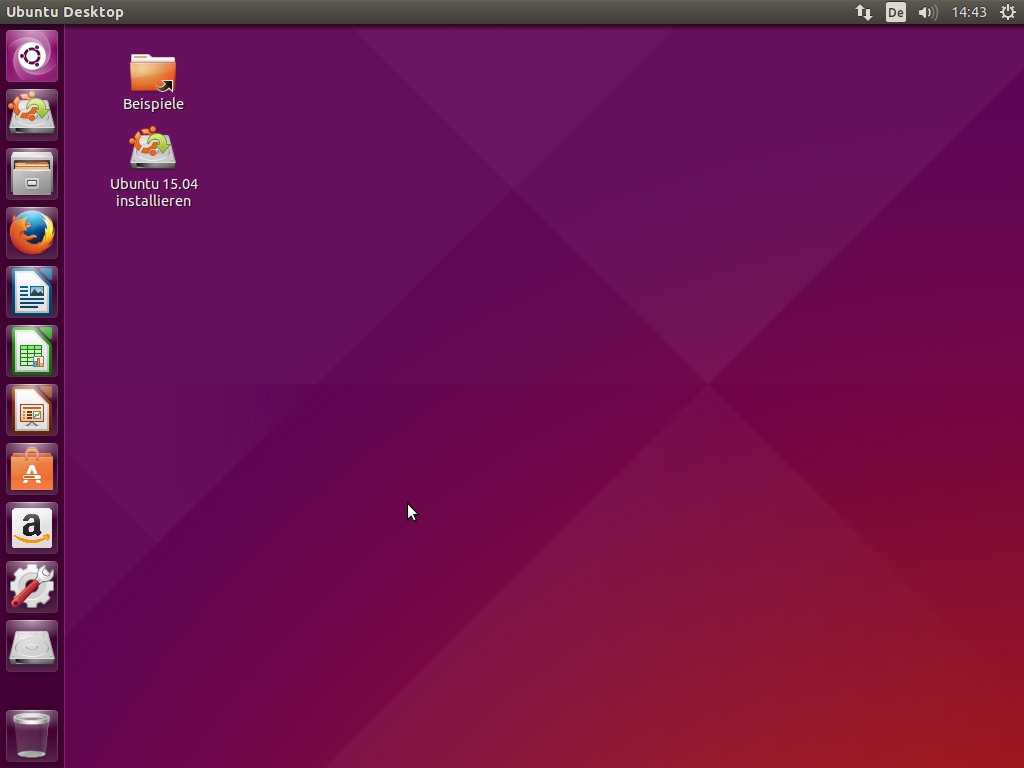
Abbildung 1: Ubuntu ist derzeit für Spieler die erste Wahl, auch wenn die Benutzeroberfläche zahlreiche Bedienkonzepte mischt und somit etwas gewöhnungsbedürftig ist.
Entwicklers Liebling
Die Wahl fiel aus gleich mehreren Gründen auf die von Canonical entwickelte Distribution. So gehört Ubuntu zu den weltweit am häufigsten eingesetzten Linux-Systemen. Das gilt erst recht, wenn man auch noch sämtliche Derivate mitzählt, wie etwa Kubuntu, Xubuntu oder Linux Mint. Da diese Distributionen den gleichen Unterbau besitzen, lässt sich dort das eigentlich für Ubuntu bereitgestellte Installationspaket einspielen und das Spiel zudem mit hoher Wahrscheinlichkeit reibungslos starten. Des Weiteren entstehen viele Spiele mit der Entwicklungsumgebung Unity3D. Die damit erzeugten Anwendungen unterstützen offiziell nur Ubuntu. Spieleentwickler haben folglich keine andere Wahl, als ihre Spiele ebenfalls offiziell nur für Ubuntu anzubieten. Obwohl diese Games auch unter OpenSuse, Fedora und anderen Linux-Systemen problemlos laufen, berücksichtigt der Hersteller von Unity3D bislang keine weiteren Distributionen – offenbar fehlt hier die Nachfrage.
Ubuntu bietet aber auch Spielern einen Vorteil: Die meisten kommerziellen Spiele benötigen Funktionen der proprietären Grafikkartentreiber von Nvidia beziehungsweise AMD. Diese wiederum lassen sich in Ubuntu komfortabel über den Assistenten aus Abbildung 2 installieren. Unter allen anderen großen Distributionen, wie Fedora oder OpenSuse, müssen Sie dazu erst Zusatz-Repositorys aktivieren oder im Extremfall die Treiber umständlich manuell installieren. Das gilt übrigens auch für einige auf Ubuntu basierende Distributionen: So fehlt der Assistent aus Abbildung 2 im beliebten Kubuntu 15.04, während Sie ihn unter Xubuntu über das Startmenü erreichen. Bei Linux Mint kümmert sich um die proprietären Grafikkartentreiber die Treiberverwaltung (Driver Manager), hinter der ebenfalls Ubuntus Assistent steckt.
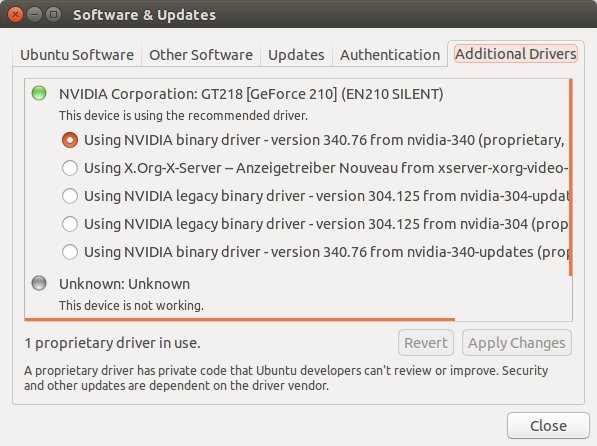
Windows drücken und dann "Zusätzliche Treiber" eintippen.” width=”300″ height=”224″ />
Abbildung 2: Unter Ubuntu übernimmt dieser Assistent die Installation der proprietären Grafikkartentreiber. Sie erreichen ihn, indem SieWindows drücken und dann “Zusätzliche Treiber” eintippen.Der Rest der Welt
Auch wenn ein Entwickler sein Spiel explizit nur für Ubuntu anbietet, läuft es meist dennoch problemlos auf anderen Distributionen. Der Held aus dem Geschicklichkeitsspiel Bit.Trip Runner 2 (Abbildung 3) rennt etwa auch unter OpenSuse geschmeidig über den Bildschirm. Probleme bereiten vor allem Spiele, die einige in Ubuntu enthaltene Komponenten verwenden oder voraussetzen: Auf einer anderen Distribution geben diese Spiele dann keinen Ton aus, zeigen zerstörte Grafiken oder starten erst gar nicht. Meist hilft es dann schon, eine fehlende Komponente über den Paketmanager nachzuinstallieren. Das setzt aber voraus, dass Ihnen das Spiel verrät, was fehlt, und zudem Ihre Distribution das angefragte Paket auch in der richtigen Version anbietet. Die Inbetriebnahme verlangt also ein wenig Experimentiergeist und auch oft die Eingabe von Shell-Befehlen.
![Abbildung 3: Laut den Systemanforderungen (rechts unten in der Ecke) verlangt Bit.Trip Runner 2 nach Ubuntu, läuft aber auch auf anderen Distributionen. Wie hier im Humble Store [2] erfährt der Käufer zudem nicht, dass er das Spiel als TGZ-Archiv bekommt.](https://www.linux-community.de/wp-content/uploads/2015/07/Abbildung-3-16.jpg)
Abbildung 3: Laut den Systemanforderungen (rechts unten in der Ecke) verlangt Bit.Trip Runner 2 nach Ubuntu, läuft aber auch auf anderen Distributionen. Wie hier im Humble Store [2] erfährt der Käufer zudem nicht, dass er das Spiel als TGZ-Archiv bekommt.
Zudem schweigen sich Spieleentwickler oft über verwendete Komponenten aus. Sie erfahren dann erst nach dem Kauf, ob das Spiel bei Ihnen startet. Einige wenige weitsichtige Entwickler bieten immerhin eine Test- oder Demoversion an, die sie allerdings häufig in den Online-Shops von Steam und Desura [1] verstecken. Mit einer Testversion können Sie nicht nur kostenlos in das Spiel schnuppern, sondern auch prüfen, ob es auf Ihrer Distribution läuft.
Die Mehrheit der kopierschutzfreien Spiele kommt verpackt in ein ZIP- oder TGZ-Archiv, das Sie nur auf Ihrer Festplatte entpacken müssen (etwa indem Sie die Datei mit der rechten Maustaste anklicken und im Kontextmenü das Entpacken wählen). Dennoch stößt man hin und wieder auf Spiele, die nur als Debian-Paket (Dateiendung .deb) bereitstehen. Das lässt sich zwar fix mit einem Doppelklick unter Ubuntu, Kubuntu, Linux Mint und dessen Derivaten installieren. OpenSuse, Fedora und einige andere Distributionen nutzen jedoch das RPM-Paketformat und können daher mit dem Debian-Paket nichts anfangen. Leider verraten sowohl Spieleentwickler als auch Online-Shops meist erst nach dem Kauf, in welchem Paketformat ein Spiel bereitsteht.
Unter Dampf
Entwickler, die ihr Spiel über das Internet verkaufen möchten, kommen kaum noch am Online-Shop Steam vorbei [3]. Dort vertretene Titel verbuchen höhere Verkaufszahlen und erhalten auf Wunsch des Spieleentwicklers einen Kopierschutz. Viele Blockbuster gibt es derzeit nur über Steam, darunter etwa das Actionspiel Team Fortress 2. Der Einkauf erfolgt dabei über ein spezielles Programm, den Steam-Client [4] (Abbildung 4). Ihn bietet das hinter Steam stehende Unternehmen Valve offiziell nur für Ubuntu an.
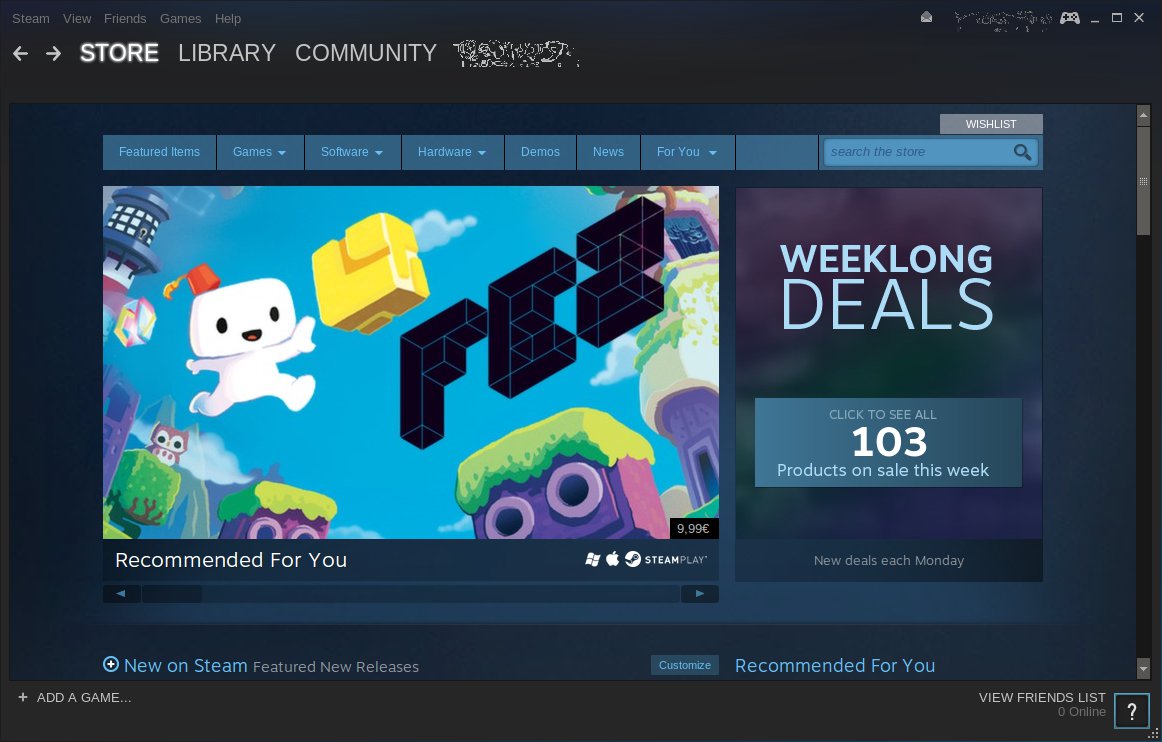
Abbildung 4: Der Online-Shop von Steam setzt dieses Clientprogramm voraus. Darüber erhalten Sie Zugriff auf einen äußerst umfangreichen Spielekatalog.
Einige Distributoren haben daher den Steam-Client kurzerhand selbst in ein passendes Paket gepackt. Valve betrachtet das wohlwollend, bietet für diese inoffiziellen Pakete aber keine Unterstützung an. Bei Problemen müssen Sie sich folglich an die Ersteller der Pakete wenden.
Bezugsquellen für die inoffiziellen Pakete verrät die Valve-Seite [5] im Abschnitt Native Steam on Linux. Suchen Sie dort Ihre Distribution und folgen Sie dem Link bzw. den angezeigten Anweisungen. Wenn Sie Ihre Distribution vermissen und sich zudem nicht vor dem Terminal scheuen, können Sie zum Unpackaged-Paket greifen: Sie erhalten dann ein tar.gz-Archiv, das Sie auf Ihrer Festplatte entpacken. Anschließend öffnen Sie ein Terminalfenster, wechseln mit cd in das Unterverzeichnis mit den entpackten Dateien und starten dort ./steam. Es meldet sich dann ein Assistent, der die benötigten Komponenten und schließlich den Steam-Client nachinstalliert. Unter Umständen müssen Sie dabei selbst über Ihren Paketmanager benötigte Komponenten nachinstallieren.
Noch vor der Einführung von Steam öffnete Canonical seinen eigenen, in das Ubuntu Software Center integrierten Online-Shop. Bis 2012 gab es dort exklusiv einige hochklassige Spiele zum Kauf. Im Laufe der Zeit wanderten die Entwickler jedoch in andere Shops ab, allen voran Steam. Mittlerweile scheint Canonical sein Angebot sogar komplett eingestellt zu haben. Zum Redaktionsschluss zeigte das Software Center im aktuellen Ubuntu 15.04 keine kommerziellen Anwendungen mehr an. Die Inhalte des Online-Shops lassen sich allerdings noch im Ubuntu Apps Directory [6] durchstöbern (Abbildung 5).
Auch die anderen bekannten Online-Shops, wie Desura, Gog.com [7] und den Humble Store, bedienen Sie vollständig über den Browser und können sie somit von jeder Distribution aus ohne Abstriche nutzen.
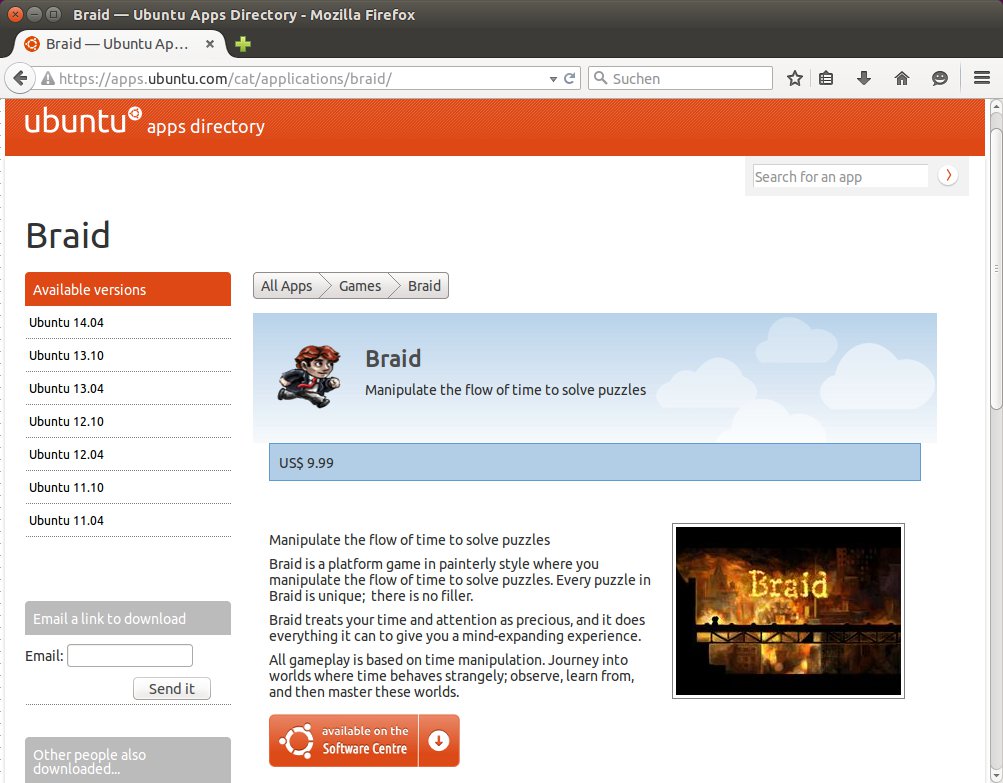
Abbildung 5: Im Online-Shop von Canonical findet man nur ältere Spiele, das Angebot bleibt zudem weit hinter dem der Konkurrenz zurück.
Bitte mehr Bit
Die meisten Distributoren empfehlen mittlerweile den Einsatz der 64-Bit-Version ihrer Linux-Versionen. Nur so lassen sich unter anderem mehr als 4 GByte Hauptspeicher nutzen [8]. Unter den Spieleentwicklern scheint sich das jedoch noch nicht vollständig herumgesprochen zu haben: Viele veröffentlichen ihre Spiele weiterhin nur als 32-Bit-Programm. Ohne weitere Maßnahmen verweigern solche Spiele auf einem 64-Bit-System den Start, in der Regel erhalten Sie noch nicht mal eine aussagekräftige Fehlermeldung.
Um ein 32-Bit-Spiel auf einem 64-Bit-System starten zu können, müssen Sie erst einige Komponenten bzw. Pakete nachinstallieren. Welche das sind, hängt vom Spiel und Ihrer Distribution ab. Beim Kauf über Steam kümmert sich der Steam-Client um die Installation. In allen anderen Fällen müssen Sie den Spieleentwickler anschreiben und um Hilfe bitten. Die unter Ubuntu zu installierenden Pakete verrät zudem der Humble Store, wenn Sie in ihm das Spiel suchen und dann die Systemanforderungen aufklappen. Andere Online-Shops notieren zumindest in den Systemanforderungen, ob das Spiel nur als 32-Bit-Version vorliegt. Die regelmäßig in EasyLinux vorgestellten Spiele gibt es immer in einer 64-Bit-Version.
Kostenlos zocken
Einige Entwickler stellen ihre Spiele kostenlos zum Download bereit. Wenn sie zudem noch den Programmcode offenlegen, können die Distributoren diese Spiele in ihre Repositorys aufnehmen und Ihnen über den Paketmanager bzw. das Software Center zur Installation anbieten. Fast alle Distributionen offerieren dort die üblichen Spieleklassiker, darunter Schach, Mahjongg, mindestens eine Solitär-Variante und Mines. Einige dieser Spiele sind sogar standardmäßig installiert – werfen Sie in Ihrem Startmenü doch einmal einen Blick in die Gruppe Spiele.
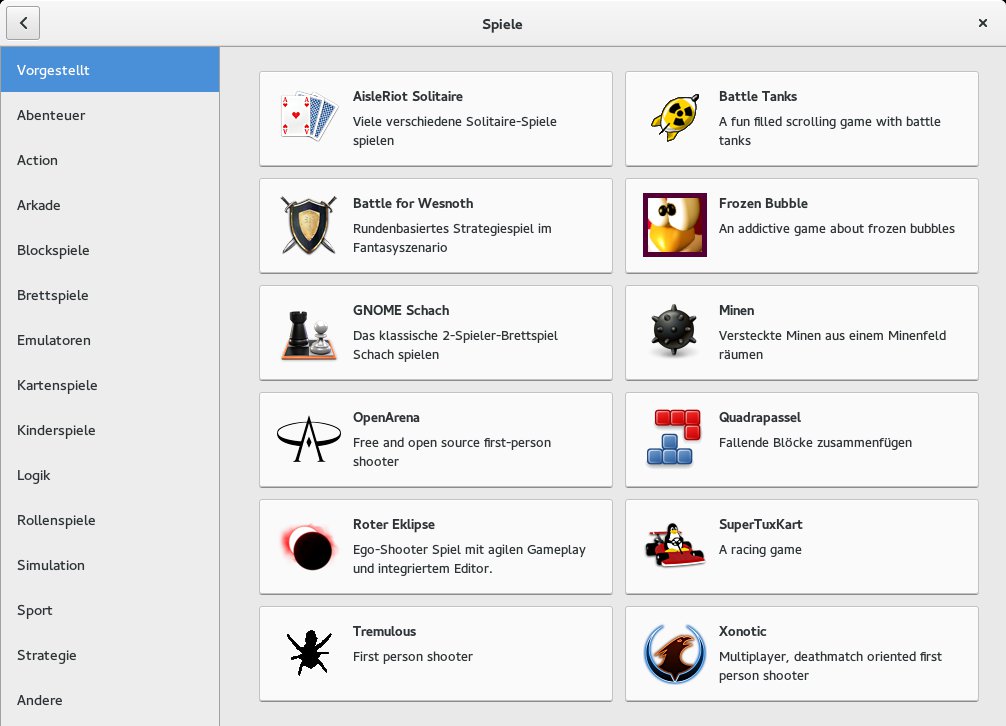
Abbildung 6: Wie auch die meisten anderen großen Distributionen bietet Fedora so viele Spiele an, dass sie das Software-Center der Übersicht halber noch einmal in Kategorien einteilt.
Das darüber hinaus gehende Angebot hängt stark von Ihrer Distribution ab. Je unbekannter eine Distribution und je kleiner das dahinter stehende Team, desto weniger Spiele finden Sie in der Softwareverwaltung. Fast immer können Sie jedoch einfache Geschicklichkeits- und Denkspiele installieren, darunter Tetris-, Breakout- und Sokoban-Varianten. Die großen Distributionen, wie Ubuntu, OpenSuse oder Fedora, halten weitaus mehr Spiele vor. Die Auswahl umfasst dabei in der Regel die weltweit beliebtesten kostenlosen Spiele, wie etwa SuperTuxKart oder den Flugsimulator FlightGear (Abbildung 6). Das Angebot ist bei den genannten großen Distributionen weitgehend identisch, Unterschiede in der Auswahl findet man erst bei einem peniblen Vergleich. So fehlt etwa in Ubuntu das Rennspiel Speed Dreams 2, während OpenSuse im Gegensatz zur Konkurrenz noch das Actionspiel Abuse anbietet. Die OpenSuse-Macher haben allerdings fast alle Spiele in ein separates Repository ausgelagert, das Sie zuerst von Hand einbinden müssen (siehe Kasten OpenSuse: Ausgelagert).
OpenSuse: Ausgelagert
Um unter OpenSuse das Repository mit den Spielen zu aktivieren, starten Sie YaST, wählen unter Software den Punkt Software-Repositories, klicken auf Hinzufügen, wählen den Punkt Community/Gemeinschafts-Repositories aus, gehen einen Schritt weiter, setzen einen Haken in das Feld openSUSE BuildService Spiele, bestätigen Ihre Wahl mit OK, vertrauen dem Repository und schließen das Fenster mit OK.
Unter Software installieren oder löschen können Sie dann auf dem Register RPM-Gruppen die vorhandenen Spiele unter Games durchstöbern.
Schwierige Spezialisten
Einige Linux-Distributionen sind komplett auf Spieler zugeschnitten. Bei ihrer Installation landen zahlreiche kostenlose Spiele und in der Regel noch der Steam-Client auf der Festplatte. Dazu gesellen sich fix und fertig eingerichtete Emulatoren, mit denen sich Windows- und alte Videospiele starten lassen. Die herkömmlichen großen Distributionen halten diese Hilfsprogramme zwar ebenfalls in ihren Repositorys vor, dort müssen Sie diese jedoch meist umständlich von Hand einrichten. Ein weiterer Vorteil der spezialisierten Distributionen: Hier lassen sich meist besonders leicht die proprietären Grafikkartentreiber von Nvidia und AMD aktivieren.
In der Vergangenheit verschwanden solche Distributionen allerdings genau so schnell wieder, wie sie auftauchten – die aus Deutschland stammende Distribution linux-gamers.net erschien zuletzt 2011 in einer neuen Version, gleiches gilt für SuperGamer. Play Linux ist zwar neueren Datums, ließ sich bei unseren Tests aber nicht herunterladen [9].
Bis zum Redaktionsschluss fanden wir nur zwei aktuelle spezialisierte Spieledistributionen: Auf Ubuntu 14.04 basiert das von der ukrainischen Firma UALinux stammende Ubuntu Game Pack [10]. Die Grundlage für die “Game Over”-Edition von SparkyLinux [11] bildet hingegen Debian. SparkyLinux bringt unzählige kostenlose Spiele mit (Abbildung 7), während man beim Ubuntu Game Pack die gewünschten Spiele erst einzeln nachinstallieren muss. Die Macher von SparkyLinux richten sich mit ihrer Distribution explizit an erfahrene Linux-Anwender, möchten aber auch Linux-Einsteiger zur Nutzung einladen. Mangels Dokumentation setzt das Ubuntu Game Pack ebenfalls etwas Erfahrung mit Linux und insbesondere Ubuntu voraus. Anwender können immerhin bei beiden Distributionen Fragen in einem Forum stellen, wobei man in dem von UALinux nur Russisch spricht.

Abbildung 7: Die Distribution SparkyLinux richtet sich in der “Game-Over”-Edition an Spieler. Der Steam-Client lässt sich fix über das entsprechende Symbol am oberen Rand aktivieren.
Auch Valve arbeitet derzeit an einer eigenen Linux-Distribution namens SteamOS [12]. Mit ihr soll sich jeder handelsübliche PC in einen Media-PC bzw. eine Spielekonsole verwandeln lassen. Nach der Installation startet SteamOS automatisch den Steam-Client in einer speziellen Ansicht, die sich besonders bequem mit einer Fernbedienung oder per Gamepad steuern lässt. Valves Distribution eignet sich folglich nicht zum Betrieb auf einem Büro-PC. Darüber hinaus befindet sich SteamOS noch in der Entwicklung und kann lediglich auf das Steam-Portal zugreifen. Wer Spiele aus anderen Quellen installieren möchte, muss erst den versteckten (Gnome-)Desktop aktivieren. SteamOS richtet sich daher im Moment nur an experimentierfreudige Spieler, die selbst eine Videospielkonsole auf Linux-Basis zusammenschrauben möchten.
Qual der Wahl
Wenn Sie unter Linux hauptsächlich spielen möchten, ist Ubuntu (genauer: dessen reguläre Variante, nicht das KDE-basierte Kubuntu) die erste Wahl: Die meisten Spiele sind auf dieser Distribution getestet, ihre Entwickler leisten bei Bedarf Support, und der Steam-Client lässt sich dort besonders einfach installieren. Wenn Ihnen Ubuntu mit seiner etwas gewöhnungsbedürftigen Benutzeroberfläche nicht zusagt, greifen Sie zu einem Derivat, wie etwa Linux Mint.
Möchten Sie eine andere Distribution verwenden, müssen Sie in Einzelfällen mit Problemen rechnen. Die Distributionen sind davon alle gleichermaßen betroffen. Vor dem Kauf eines Spiels sollten Sie daher nach einer Testversion Ausschau halten und diese ausprobieren.
Die beliebtesten kostenlosen Spiele bieten alle großen Distributionen über ihre Paketmanager bzw. das Software Center an. Die zwei aktuell verfügbaren Spezialdistributionen für Spieler richten sich unsinnigerweise an erfahrene Linux-Nutzer, und solche Gamer-Linuxe verschwinden häufig recht schnell wieder von der Bildfläche. Folglich sollten Sie besser bei einer etablierten Distribution bleiben – wie etwa Ubuntu.
Infos
[1] Desura: http://www.desura.com/
[2] Humble Store: http://www.humblebundle.com/store
[3] Steam: http://www.steampowered.com/
[4] Linux-Spiele über Steam kaufen: Tim Schürmann, “Unterhaltsame Dampfmaschine”, EasyLinux 02/2013, http://linux-community.de/28568
[5] Steam-Pakete für verschiedene Distributionen: https://developer.valvesoftware.com/wiki/Steam_under_Linux
[6] Ubuntu Apps Directory: https://apps.ubuntu.com/cat/
[7] Gog.com: http://www.gog.com/
[8] Von 32 nach 64 Bit: Hans-Georg Eßer, “Doppelte Bits”, EasyLinux 02/2013: http://linux-community.de/28934
[9] Play Linux: http://play-linux.com/
[10] Ubuntu Game Pack: https://ualinux.com/en/ubuntu-gamepack
[11] SparkyLinux: http://sparkylinux.org/
[12] Erster Blick auf Valves Spiele-Linux SteamOS: Tim Schürmann, “Dampfmaschine”, LinuxUser 02/2014: http://linux-community.de/31816


Erstens kann man die Treiber in jeder disbu installieren. 2 hängt es am kernel ob man gut drauf spielen kann oder nicht . Zumal es linux lange genug gibt es wenn windoof solche Konfigurations möglichkeiten hätten wäre linux Tod es wäre für jeden Spiele Hersteller ein leichtes einen linux installer mit anzubieten aber die möchten das nicht den an sich spiel Dateien bleiben die gleichen . Ich wette bill zahlt fleißig dafür das es so bleibt er kauft ja auch sämtliche game Entwickler Studios der wird schon wissen warum ! Der Verlust wäre Microsofts ende wenn es plötzlich alles so… Mehr »
Ei, ei, ei. Also erstmal stammt der Artikel aus dem Jahr 2015 – damals war die Situation noch etwas anders, vieles einfach auf Ubuntu zugeschnitten. Steam gibt es nach wie vor (offiziell) nur für ausgewählte Distributionen. Am Kernel liegt es definitiv nicht (mehr), heutzutage zicken Bibliotheken in (aus Sicht der Spiele) falschen Versionen. Dann funktioniert Linux in weiten Teilen anders als Windows, zudem fehlen unter Linux Schnittstellen wie z.B. DirectX. Die Portierung auf Linux ist daher ziemlich viel Arbeit. Gerade bei kleinen Entwicklerstudios lohnt das nicht, weil die Portierungskosten die Verkaufserlöse übersteigen. Entwickler, die Unity oder andere Entwicklungsumgebungen nutzen, können… Mehr »