


Mandriva S. A., der französische Hersteller der beliebten Distribution Mandriva Linux, hat im Mai Konkurs angemeldet. Mageia Linux ist einer der inoffiziellen Mandriva-Nachfolger, und im Juni ist Version 5 erschienen, die Sie von unserer DVD installieren können.
Die aus Frankreich stammende Distribution Mandriva Linux – bis 2005 Mandrake Linux genannt – genoss sowohl bei Linux-Einsteigern als auch bei Profis immer einen guten Ruf. Neulinge schätzten die einfache Installation, die große Programmauswahl und die durchdachten grafischen Verwaltungswerkzeuge, erfahrenen Nutzern gefiel, dass man hier leicht selbst Hand anlegen und unerwünschte Automatismen abschalten konnte. Es gibt mit OpenMandriva Lx [1] und Mageia [2] zwei Nachfolgerprojekte, und auf der Heft-DVD finden Sie Mageia 5 als 64-Bit-Version zur Installation auf dem heimischen Rechner.
Auch das OpenMandriva-Team arbeitet an einer neuen Version, die derzeit in der Alphaphase ist; mit OpenMandriva 2014.2 ist zudem anlässlich des Mandriva-Konkurses eine “Mandriva Tribute Release” geplant [3], die aber nur einige Aktualisierungen für die Versionen 2014.0 bzw. 2014.1 bietet. Zum Redaktionsschluss gab es bereits Release Notes [4], aber noch keine herunterladbaren Installationsmedien.
Mageia 5 installieren
Mageia ist das griechische Wort für Magie, doch die Einrichtung ist ohne Hexerei möglich. Für diese Installationsanleitung zu Mageia 5 [5] gehen wir davon aus, dass Sie einen PC mit klassischem BIOS verwenden bzw. einen UEFI-Rechner vor der Installation in den BIOS-Kompatibilitätsmodus schalten. Hinweise zum Parallelbetrieb von Windows 8 und Linux auf einem UEFI-PC finden Sie in einer älteren Ausgabe [6]. Wer andere Installer (etwa von OpenSuse oder Kubuntu) gewohnt ist, wird sich bei Mageia vielleicht daran stören, dass sich interaktive Phasen (wo etwa Fragen zu beantworten sind) und mehrminütige Installationsphasen (in denen die Setup-Routine Dateien kopiert oder Inhalte aus dem Netz nachlädt) miteinander abwechseln – Sie können also nicht in einem Rutsch alle Einstellungen vornehmen und dann der Rechner unbeaufsichtigt arbeiten lassen.
Um von der Heft-DVD die Installation zu starten, müssen Sie das DVD-Laufwerk als erstes Startmedium einstellen. Wie das geht, unterscheidet sich von BIOS zu BIOS – eine genaue Anleitung gibt es meist im Handbuch Ihres Mainboards, das Sie entweder auf der Treiber-CD oder im Download- und Supportbereich des Herstellers finden. Viele aktuelle Rechner bieten darüber hinaus die Option, beim Systemstart das Laufwerk auszuwählen, von dem Sie booten möchten. Beim Rechnerstart erscheint dann ein Hinweis, welche Taste Sie drücken müssen, um das entsprechende Auswahlmenü auf den Plan zu rufen.
Das Bootmenü der Installations-DVD hat Mageia von älteren Mandriva-Versionen übernommen (Abbildung 1). Sie können mit einem Druck auf [F2] die Sprache auf Deutsch umstellen und mit [F3] eine höhere Auflösung als 800 x 600 Punkte für die Installation auswählen. Erledigen Sie das gleich hier, bietet der Installer später automatisch die richtigen Einstellungen für Sprache und Tastaturlayout an. (Die EasyLinux-Version von Mageia 5 auf unserer Heft-DVD schlägt automatisch die deutsche Sprache vor, nur bei der Downloadversion ist die Umstellung nötig.) Navigieren Sie danach mit [Pfeil runter] zum Menüpunkt Mageia 5 installieren und drücken Sie [Eingabe], um das Installationssystem zu starten. In der nun folgenden kurzen Wartezeit lädt das System den Kernel und erkennt die Hardware.
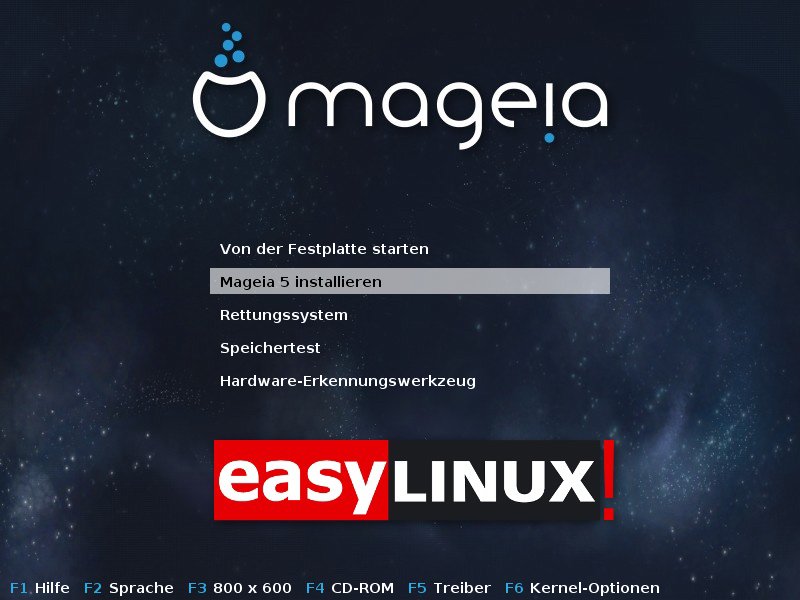
Abbildung 1: Die Mageia-DVD lässt Sie schon im Bootmenü die Sprache und die Auflösung wählen.
Es folgt die Sprachauswahl: Haben Sie sich bereits im Bootmenü für Deutsch entschieden, müssen Sie hier nichts ändern und gelangen mit einem Klick auf Weiter zur Einblendung der Lizenzbedingungen. Setzen Sie dort ein Häkchen vor Akzeptieren und klicken Sie auf Weiter.
Im nächsten Schritt stellen Sie das Tastaturlayout ein, vorgegeben ist Deutsch (Abbildung 2); alternativ wählen Sie Deutsch (ohne Akzenttasten). Bei der Variante ohne Akzenttasten erscheinen die Zeichen ´, `, ~ und ^ sofort beim Druck der entsprechenden Tasten, was vor allem dann praktisch ist, wenn Sie öfters auf der Kommandozeile unterwegs sind. Um mit diesen Einstellungen Buchstaben mit Akzentzeichen wie “é” und “à” einzugeben, drücken Sie später [Windows], dann die Akzenttaste und schließlich den Buchstaben, der einen Akzent erhalten soll. In der Voreinstellung können Sie Akzentbuchstaben leichter eingeben, dafür müssen Sie die Zeichen ´, `, ~ und ^ immer mit einem Leerzeichen bestätigen, falls Sie diese (und keinen Akzentbuchstaben) eingeben wollen. Für deutschsprachige Benutzer in Belgien und in der Schweiz stehen weitere Layouts zur Verfügung.
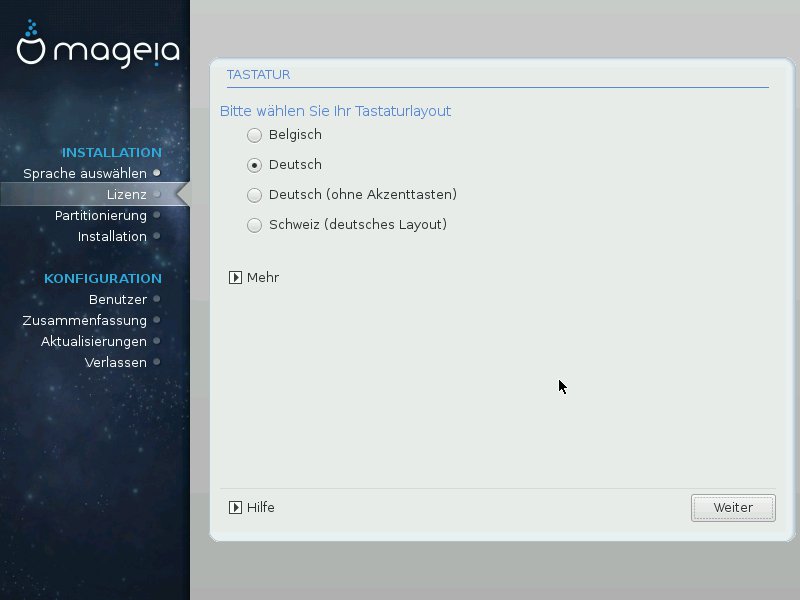
Abbildung 2: Wählen Sie zwischen zwei deutschen Tastaturlayouts, welche die Akzenttasten unterschiedlich belegen.
Dann untersucht der Installer die bestehende Partitionierung und macht einen Vorschlag zur Aufteilung der Festplatte – Mageia verwendet ein DrakX genanntes Tool, um die Festplatte zu partitionieren: Das Programm war schon unter Mandriva und früher Mandrake Linux komfortabel.
Bei Rechnern, auf denen bereits Windows installiert ist, sehen Sie in der Regel zwei “einfache” Optionen (Windows und Linux teilen sich die Platte bzw. Windows wird gelöscht) und eine komplexere, bei der Sie von Hand die Plattenaufteilung ändern (Abbildung 3). Beim ersten Vorschlag gibt es einen Schieberegler, mit dem Sie festlegen können, wie viel Platz Windows abgibt (und wie viel damit für Linux zur Verfügung steht). Die manuelle Aufteilung der Festplatte sollten Sie nur wählen, wenn Sie sich schon ein wenig mit Partitionierung unter Linux auskennen.
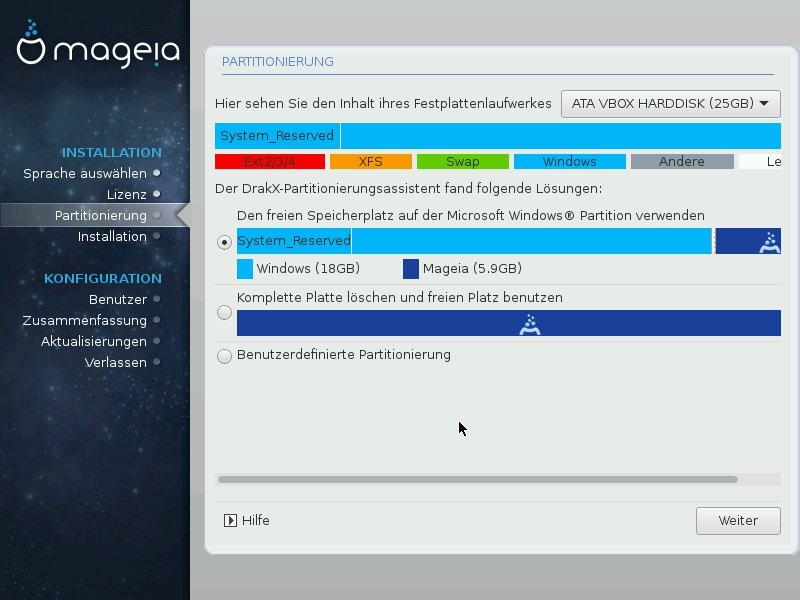
Abbildung 3: Verwenden Sie den Schieberegler, um die Aufteilung der Platte zwischen Windows und Linux zu verändern.
Wenn Sie die Wahl bestätigen, erscheint eine Warnung, dass der Installer nun die Partitionierung ändern wird. Akzeptieren Sie das mit Weiter. Es folgt nach der Größenänderung der Windows-Partition (die sich einen Moment lang hinziehen kann) noch der Hinweis, dass Windows beim nächsten Booten das Dateisystem überprüfen wird, und dann formatiert der Installer die neuen Linux-Partitionen.
Nach dem Formatieren bietet der Installer Ihnen noch an, weitere Installationsmedien zu konfigurieren – das ist nicht nötig; das Einrichten von Onlinequellen für Updates und Zusatzsoftware folgt ein paar Schritte später. Den Vorschlag, auch Pakete aus dem Repository Nonfree zu akzeptieren, sollten Sie bejahen, damit stehen Ihnen mehr Pakete zur Verfügung. Wer ausschließlich Freie Software einsetzen möchte, lehnt hier ab.
Mageia erlaubt Desktopwahl
Entscheiden Sie sich im nächsten Dialog zwischen KDE und Gnome als Desktop (Abbildung 4), dann kopiert der Installer die Dateien auf die Festplatte. Wenn das erledigt ist, können Sie ein Passwort für den Administrator vergeben und ein Benutzerkonto anlegen, wozu Sie Ihren Realnamen, einen Benutzernamen und zweimal das Passwort eingeben. Ein einziger Dialog fasst die Konfiguration des root– und des normalen Accounts zusammen. Rechts von den Passwortfeldern erscheinen erscheinen kleine Icons, deren Farbe die Qualität des Passworts signalisiert – grün ist gut, gelb verbesserungswürdig (Abbildung 5).
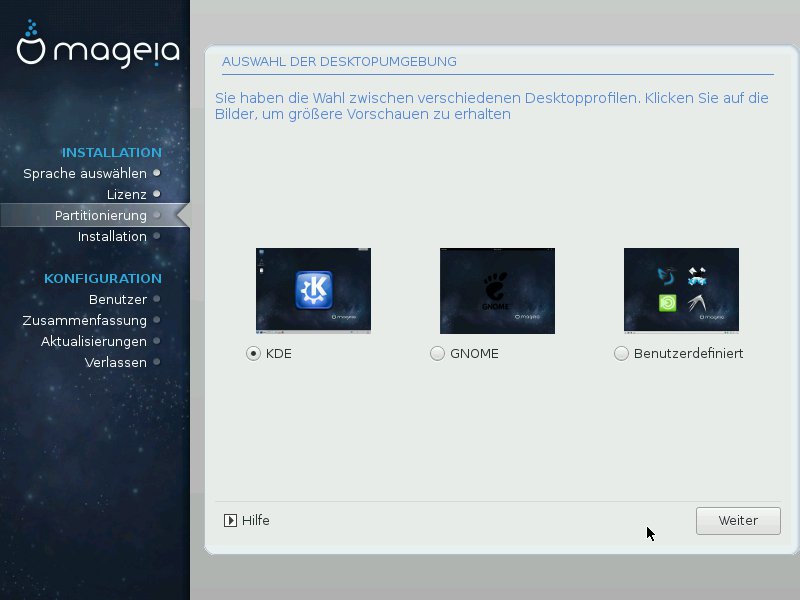
Abbildung 4: Bei Mageia haben Sie während der Installation die Wahl zwischen den populären Desktops KDE und Gnome. Vorgabe ist KDE.
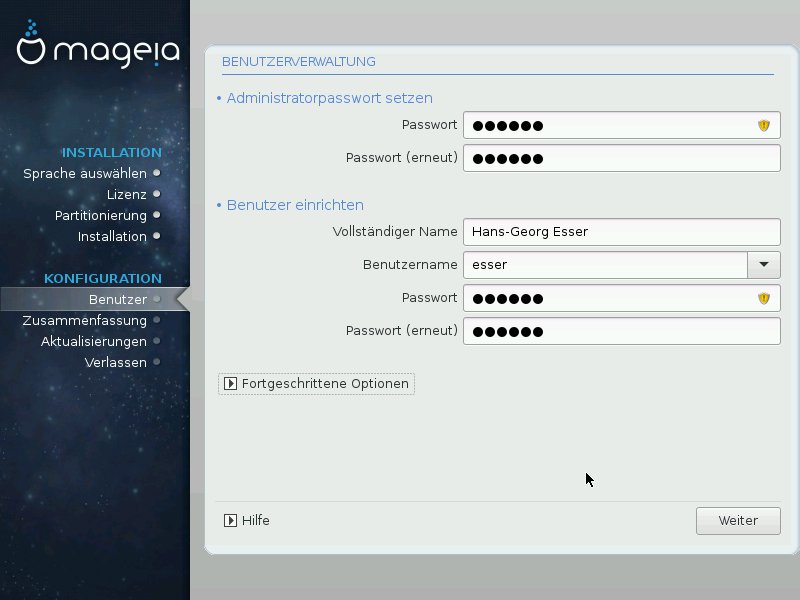
Abbildung 5: Der Mageia-Installer bewertet die Qualität der eingegebenen Passwörter. Machen Sie es besser als wir im Test (gelbe Stufe).
Es folgt eine Zusammenfassung der Einstellungen, die Sie übernehmen können – alternativ klicken Sie auf die Einträge zu Zeitzone, Land, Bootmanager, Benutzern, aktivierten Diensten, verschiedenen Hardwarekomponenten, Netzwerk oder Sicherheit und nehmen dort Änderungen vor.
Danach gibt Ihnen der Installer die Gelegenheit, Onlinemedien einzurichten; das geschieht nach einer Bestätigung mit Ja und Weiter automatisch. In unserem Test gab es bei späteren Konfigurationsversuchen der Onlinequellen Probleme, darum empfehlen wir, bereits jetzt die Quellen einzurichten. Wenn Sie mögen, können Sie unmittelbar danach ein erstes Update einspielen – für einen schnellen Abschluss der Installation verneinen Sie das und ziehen die Updates später aus dem laufenden System heraus.
Nun gratuliert Mageia zur erfolgreich abgeschlossenen Installation, und der Rechner bootet neu. Eine noch eingelegte Mageia-DVD stört beim Neustart nicht, denn hier gibt es im Bootmenü einen Eintrag Von der Festplatte starten. Wählen Sie diesen aus, erscheint der neue Mageia-Bootmanager, in dem Sie zwischen Mageia 5 starten und Microsoft Windows starten wählen können. Wenn Mageia fertig gebootet hat, können Sie sich anmelden und den KDE-Desktop verwenden (Abbildung 6).
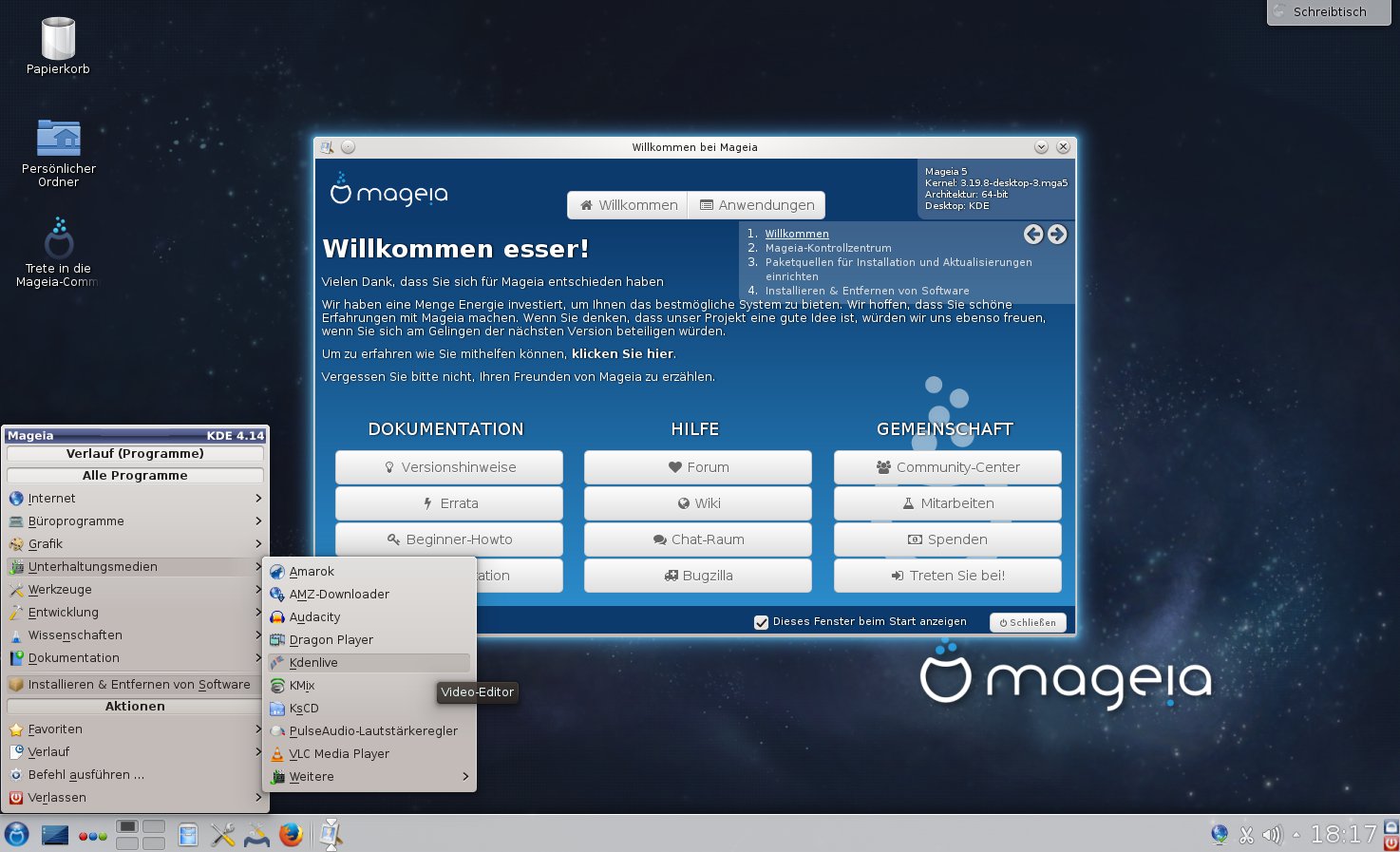
Abbildung 6: Mageias KDE-Installation besitzt ein klassisches Startmenü.
Erste Aufräumarbeiten
Wenn Sie Ihren neuen Mageia-Rechner meist online (also mit funktionierender Internetverbindung) nutzen, sollten Sie in einem ersten Schritt die Installations-DVD aus der Liste der bekannten Paket-Repositorys entfernen – eine Deaktivierung reicht aus. Lassen Sie diesen Schritt aus, wird die Softwareverwaltung von Mageia Sie häufig auffordern, die Installations-DVD einzulegen, wenn Sie eine Standardanwendung nachinstallieren möchten, was eher störend ist, weil die meisten Anwender solche Datenträger nicht ständig griffbereit haben.
Um die DVD auszutragen, rufen Sie die Softwareverwaltung über Installieren & Entfernen von Software (auf der obersten Ebene des Startmenüs) auf und geben im erscheinenden Dialog das Root-Passwort ein. Wählen Sie dann im Programm den Menüpunkt Optionen / Paketquellen-Manager – darauf erscheint die tabellarische Übersicht aus Abbildung 7. Hier entfernen Sie die Aktiviert-Häkchen in den beiden Zeilen, die in der Typ-Spalte die Angabe CD-ROM haben. Übernehmen Sie die Änderungen mit OK, und Sie sind startklar für rein netzwerkbasierte Softwareinstallationen.
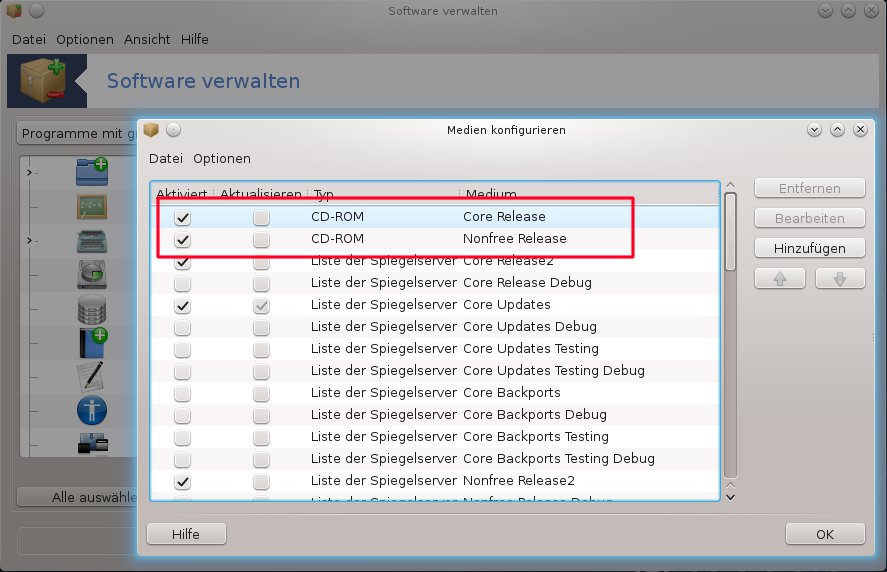
Abbildung 7: Nach dem ersten Mageia-Start sollten Sie die Installations-DVD aus der Liste der Repositorys streichen, um lästigen Fragen nach der DVD einen Riegel vorzuschieben.
Fazit
Wenn Sie unserer Anleitung gefolgt sind, haben Sie nun eine funktionierende Installation von Mageia 5. Im folgenden Artikel (ab Seite 38) lesen Sie, wie Mageia sich im Vergleich mit anderen Linux-Distributionen schlägt.
Glossar
-
Freie Software
-
Die Freiheit dieses Begriffs bezieht sich nicht auf Kosten (gratis), sondern auf die Möglichkeiten, welche die Lizenz Anwendern und Entwicklern einräumt. Bei Freier Software (immer mit großem “F” geschrieben) gehören dazu auch das Verändern der Quellen und jegliches Fehlen von Nutzungseinschränkungen.
Infos
[1] OpenMandriva: http://openmandriva.org/
[2] Mageia: https://www.mageia.org/de/
[3] Blog-Beitrag zur Mandriva Tribute Release: https://blog.openmandriva.org/en/2015/06/tribute-release-your-input/
[4] OpenMandriva Lx 2014.2 Release Notes: https://wiki.openmandriva.org/en/2014.2/Release_Notes
[5] Mageia 5 Release Notes: https://wiki.mageia.org/de/Mageia_5_Veröffentlichungshinweise
[6] UEFI-Artikel: Hans-Georg Eßer, “Dual-Boot mit Windows 8”, EasyLinux 02/2013, S. 34 ff., http://linux-community.de/28392

