


Im Quartalsrhythmus erscheinen viele Programme in neuer Version. Eine Auswahl stellen wir regelmäßig vor. Auf der Heft-DVD finden Sie die passenden Pakete und Installationshinweise (Teil 2/2).
Fotoxx 15.05 – unkonventionelles Fotoaufbereitungsprogramm
Fotoxx ist ein Ein-Mann-Projekt, das sich vom breiten Mainstream der Bildbearbeitungprogramme wenig beeindrucken lässt. Dafür ist vollgepackt mit interessanten, unkonventionellen Lösungsansätzen. Es lohnt es also, die eine oder andere Schrulligkeit zu verzeihen.
Wer sich als in Bildbearbeitung versierter Anwender mit Fotoxx (Abbildung 10) [1] beschäftigt, fragt sich zunächst: “Muss dieses Programm denn alles anders machen?” Einerseits verlangt diese Unkonventionalität vom GUI bis hinein in die einzelnen Bearbeitungsfunktionen dem Benutzer Eingewöhnung ab, doch anderseits hat sein Entwickler viele brillante Ideen eingebracht, die Mainstream-Bildbearbeitungprogramme gerne übernehmen dürften.
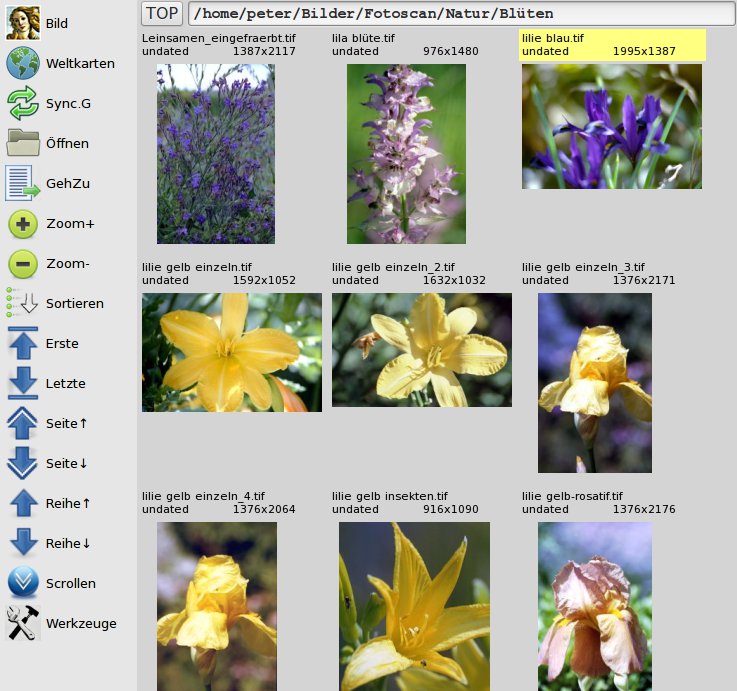
Abbildung 10: Das schon vom GUI her ungewöhnlich gestaltete Bildbearbeitungprogramm Fotoxx startet als Dateibrowser. Seine Stärken liegen in Bildbearbeitungsdisziplinen wie Retusche, Farbkorrektur und dem automatischen Zusammenfügen von Panoramen.
Ein einfaches Beispiel ist die Funktion Retusch Combo (Abbildung 11, es sollte wohl “Retusche Combo” heißen): Sie kombiniert schlichte Schieberegler für Helligkeit, Kontrast, Farbtemperatur und Aufhellung dunkler Bereiche mit der auch aus Gimp und Photoshop bekannten Gradations-/Helligkeitskurve. Letztere gibt in der Hand versierter Anwender ein wirkungsvolles und flexibles Werkzeug ab, ist aber nicht einfach zu bedienen. Deswegen formen Sie in Fotoxx die Helligkeitskurve zunächst mit Hilfe der Schieberegler grob für passende Belichtung, Kontrast, Farbtemperatur und Helligkeitsverteilung. Als Feinanpassung verschieben Sie dann mit der Maus die Kontrollpunkte der Kurve oder fügen neue hinzu.
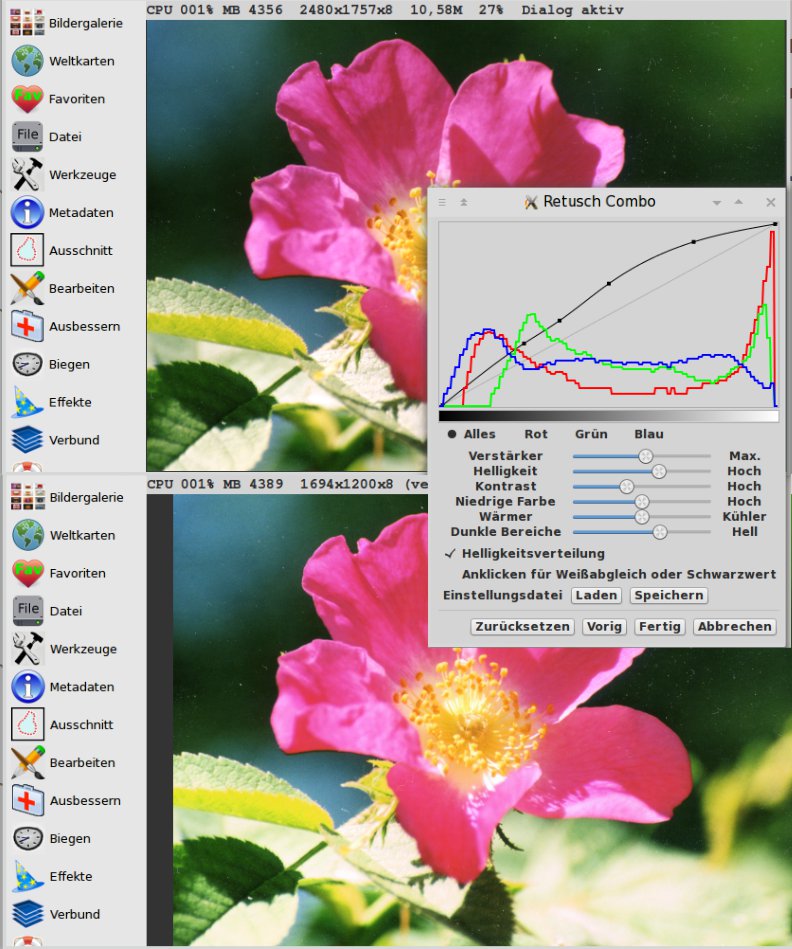
Abbildung 11: Der Filter “Retusch Combo” kombiniert auch in anderen Programmen zu findende Einzelfunktionen in einer Weise, die die Bedienung erleichtert.
Besonders gefallen hat uns der Regler Verstärker, der den Gesamteffekt verstärkt oder abschwächt. Dies hilft sehr beim Einschätzen der Wirkung. So schafft es Fotoxx, altbekannte Funktionen zu einem innovativen Werkzeug zu kombinieren, das sowohl Einsteigern als auch Profis gute Dienste leistet.
Ausgeglichen
Mit Zonal ausgleichen steht ein weiteres überraschend leistungsfähiges Belichtungskorrekturwerkzeug zur Verfügung: Es verstärkt untergegangene Details in unterbelichteten Bereichen, ohne die Gesamtbelichtung des Bilds zu verändern. Dazu unterteilt es das Foto automatisch in Bereiche mit ähnlicher Helligkeit. Innerhalb dieser Bildregionen schichtet die Software die Helligkeit so um, dass Einzelheiten hervortreten. Der Regler Ausgleichen bestimmt die Stärke des Effekts, und die beiden Entstreifen-Regler glätten bei Bedarf allzu schroffe Kontrastübergänge in den hellen und dunklen Bildbereichen.
Da sie nur drei Schieberegler mitbringt, ist die Funktion zudem einfach und zügig zu bedienen. Die aktuelle Fotoxx-Version hat sie noch einmal verbessert: Nun liefert der dahinter stehende Algorithmus glattere Übergänge.
Schon bei der Basisfunktion der Bildbearbeitung schlechthin, der Helligkeits- und Kontrastanpassung, gefällt Fotoxx. Hinzu kommen etwa 20 Funktionen zum Ausbügeln typischer Schnappschuss-Mängel wie Schärfen, Entrauschen, Rote-Augen-Korrektur, Weichzeichnen sowie Entfernen von Staub oder kaputten Pixeln des Kamerasensors.
Entzerrt
Hervorzuheben sind auch die Perspektivkorrekturen im Menü Biegen: Entkrümmen korrigiert die berüchtigten “stürzenden Linien” der Weitwinkelobjektive. Gleichzeitig entfernt es auch die “Fischaugen-Effekt” genannte Krümmung beim Einsatz von Objektiven unter 30 Millimeter Brennweite.
Bei der Funktion Perspektive Verbessern brauchen Sie nur auf die vier Ecken eines verzerrt abgebildeten Rechtecks zu klicken. Fotoxx biegt das Bild dann so zurecht, dass die Fläche gerade in einer Ebene liegt.
Schon in Ausgabe 03/2013 hat Fotoxx mit seinen leistungsfähigen Panoramafunktionen beeindruckt, die auch ohne Stativ geschossene Einzelbilder vollautomatisch aneinanderfügt. In Version 15.01 vom Dezember 2014 wurde der Algorithmus für bruchlose Übergänge noch einmal verbessert.
Auch die Smart-Löschen-Funktion, die mit wenigen Mausklicks störende Elemente wie Hochspannungsleitungen aus dem Bild entfernt, haben wir schon 2013 hervorgehoben. In der aktuellen Version hat der Entwickler ihr ein “IQ-Upgrade” verpasst: Sie soll nun besser mit gebogenen Objekten zurechtkommen.
Das Fotoxx-Handbuch [2] ist auf dem neuesten Stand, deckt den ganzen Funktionsumfang ab und enthält viele anschauliche Beispiele. Es liegt allerdings nur auf Englisch vor.
Die Redaktion meint
Schon seit vielen Jahren bringt Fotoxx gute Ideen in den Bereich “Bildbearbeitung am Computer” ein. Dass das Programm sich wenig darum kümmert, wie die Mitbewerber funktioniert, stört vielleicht am Anfang. Später fragt man sich mehr und mehr, warum andere Anwendungen keine Anleihen bei Fotoxx nehmen.
Bewertung
5 von 5 Sternen
Avidemux 2.6.9 – simpler Video-Editor
Um in einem Video Werbung am Anfang und Ende zu entfernen, braucht man keinen komplizierten Mehrspurvideoeditor wie Kdenlive. Mit dem simplen Avidemux geht dies leichter. Dies gilt auch für das Umwandeln in andere Dateiformate oder das Neukomprimieren von Videos.
Wer das Windows-Urgestein Virtualdub [3] kennt, wird sich im Video-Editor Avidemux (Abbildung 12) [4] schnell heimisch fühlen: Wie Virtualdub arbeitet Avidemux nach dem klassischen Einspurprinzip – ein simpler Zeitschieberegler ersetzt die zwei oder mehr Montagespuren in Mehrspurtools wie Kdenlive [5]. Dies vereinfacht die Bedienung: Sie ziehen den Schieberegler einfach zur gewünschten Stelle im Video und setzen mit den A– und B-Buttons Anfang und Endpunkt der Auswahl. Diese Auswahl schneiden Sie entweder aus und fügen sie (wenn gewünscht) woanders wieder ein, oder Sie wenden Effekte darauf an. Im Grunde funktioniert Avidemux also wie eine Textverarbeitung, wo Sie Auswahlen kopieren, ausschneiden oder eben formatieren.
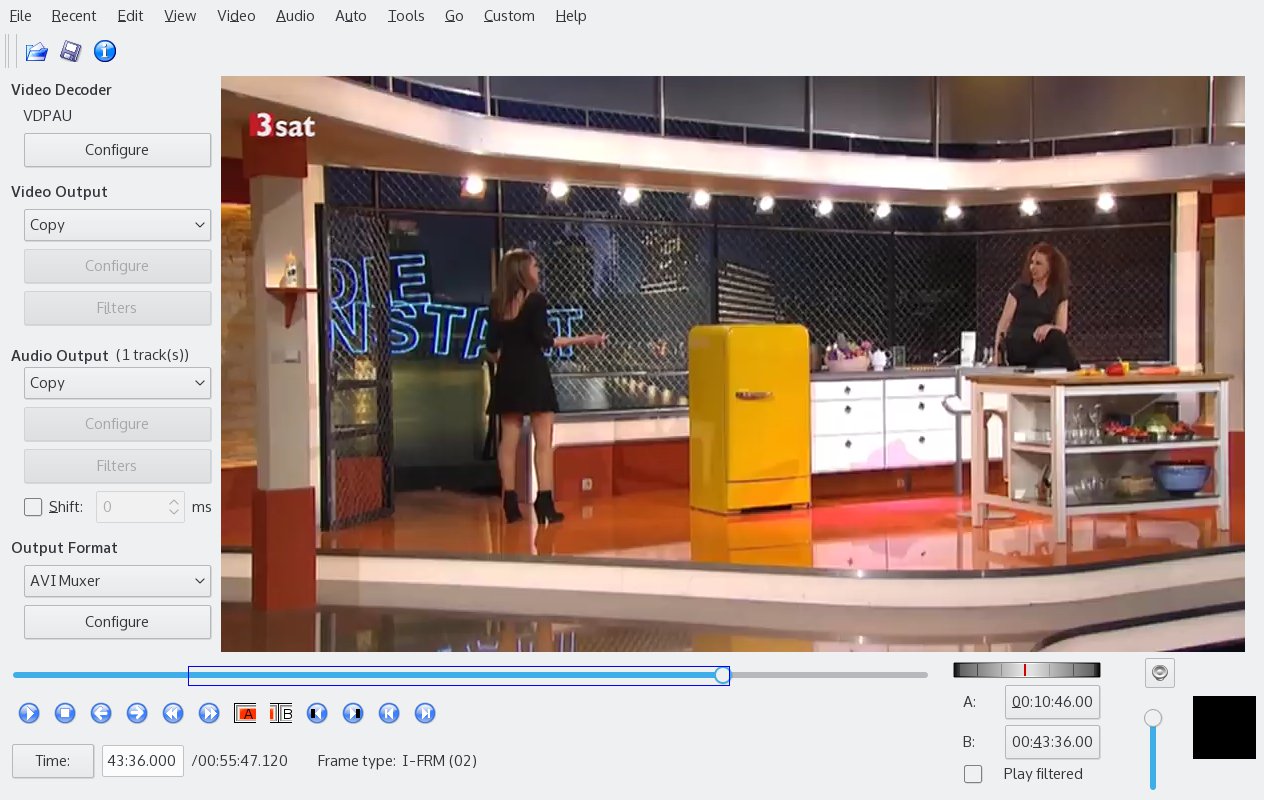
Abbildung 12: Der Einspur-Video-Editor Avidemux exportiert mit wenig Aufwand einen Ausschnitt einer Videodatei in eines der zahlreichen von Ffmpeg unterstützten Formate.
Eins nach dem anderen
Mit diesem simplen Arbeitsprinzip lassen sich Videoausschnitte allerdings nicht überlappend montieren. Solche Überlappungen nutzt man in der Videobearbeitung für weiche Überblendungen oder andere Übergangseffekte. Daher sind in Avidemux nur simple Schnitte möglich.
Auch stößt das Schneiden und Wiedereinfügen per Zwischenablage an seine Grenzen, wenn Sie viele Szenen an eine andere Stelle verschieben möchten. Hierfür sind Mehrspurvideoeditoren wie Kdenlive dann doch besser geeignet: Die Programme schneiden das Video zunächst in Szenen. Diese Ausschnitte erscheinen als Clips in einem Unterfenster, aus dem man sie auf eine Montagespur zieht. Dabei bleiben die ursprünglichen Clips erkennbar und lassen sich jederzeit beliebig neu anordnen. In Avidemux sind neu platzierte Szenen gleich nach dem Einfügen nicht mehr als solche sichtbar. Die Undo-Funktion macht immer nur den jeweils letzten Arbeitsschritt rückgängig.
Das simple Avidemux eignet sich daher wunderbar, um Anfang und Ende eines Videos zu beschneiden, Videodateien stärker zu komprimieren oder sie in ein anderes Format zu konvertieren. Fürs Schneiden eines Spielfilms ist das Tool aber nicht gemacht.
Dafür fällt die Benutzeroberfläche von Avidemux sehr handlich aus: Mit dem Jog Wheel (dem Drehrad rechts neben dem Zeitschieber) navigieren Sie zügig zur gewünschten Stelle: Je weiter Sie es mit der Maus nach rechts oder links ziehen, desto schneller bewegen Sie sich durch das Video. Die Pfeil-rechts- und Pfeil-links-Tasten springen ein Einzelbild weiter. Es gibt auch eine Funktion, die nach dunklen Einzelbildern sucht, wie sie in Fernsehaufnahmen oft am Anfang und Ende eines Werbeblocks zu finden sind.
Ewige Beta-Version
Der vorgestellte und auf der Heft-DVD enthaltene 2.6-Versionszweig von Avidemux trägt immer noch Beta-Status, obwohl er sich schon einige Jahre in der Entwicklung befindet. Im Vergleich zur stabilen, bei den Distributionen mitgelieferten Version fallen äußerlich wenige Änderungen auf, doch die Entwickler haben den Kern des Programms neu geschrieben: Während früher bei Schnitten oft die Synchronisation von Audio und Video verlorenging, soll dies nun nicht mehr passieren.
Allerdings sind im Test Abstürze und Fälle von mit Avidemux erzeugten AVI-Videodateien aufgetreten, die kein Linux-Videoplayer abspielen konnte. Am besten hat das Ausgabeformat Mkv Muxer funktioniert: Seine MKV-Dateien sind für die gängigen Linux-Programme kein Problem.
Immerhin lässt sich die Beta-Version parallel zur stabilen installieren. Da Videodateien mit asynchronem Ton aus der Vorgängerversion ebenfalls keinen Spaß machen, lohnt es sich, die Beta-Version auszuprobieren – zumal es keine vergleichbar handliche Alternative für Formatumwandlung oder Rekomprimierung in Kombination mit einfachen Schnittfunktionen gibt.
Die Redaktion meint
Avidemux ist und bleibt ein handliches Programm für einfache Videobearbeitung und zum Umwandeln in andere Formate. Der immer noch nicht stabile 2.6-er Versionszweig korrigiert die in Version 2.5 auftretenden Audio-/Video-Synchronisationsprobleme und ist deshalb einen Versuch wert.
Bewertung
4 von 5 Sternen
Gpodder 3.8.4 – leistungsfähiger Podcast-Manager
Deutschland ist nicht gerade das Land der flächendeckenden Versorgung mit schnellem Internet. Gpodder lädt die großen Mediendateien der Podcasts im Hintergrund herunter. Dann lassen sie sich unabhängig von der Übertragungsgschwindigkeit unterbrechungsfrei abspielen.
Zugegeben, den Coolness-Faktor wie im Jahr 2005, als alle Welt mit Ohrhörern an kleinen, weißen Kästchen durch die Städte lief, hat Podcasting heute nicht mehr. Doch wie so manche nützliche Technologie hat Podcasting das Ende des Hypes überlebt. So veröffentlichen inzwischen die deutschen öffentlich-rechtlichen Sender viele Sendungen als Podcast.
Bei Podcasting (oder neutraler: Netcasting, denn Apple hat’s nicht erfunden) handelt es sich um die Kombination von zwei schon vorher bekannten Techniken: Ein Newsfeed bzw. RSS-Feed bettet einfach eine Video- oder Audiodatei ein. Wie jeden Newsfeed kann man auch Podcasts direkt in Firefox als Dynamisches Lesezeichen abonnieren. Viel bequemer geht das allerdings mit dem Spezialprogramm Gpodder (Abbildung 13) [6], das wie der Podcast selbst seit 2005 überlebt hat.
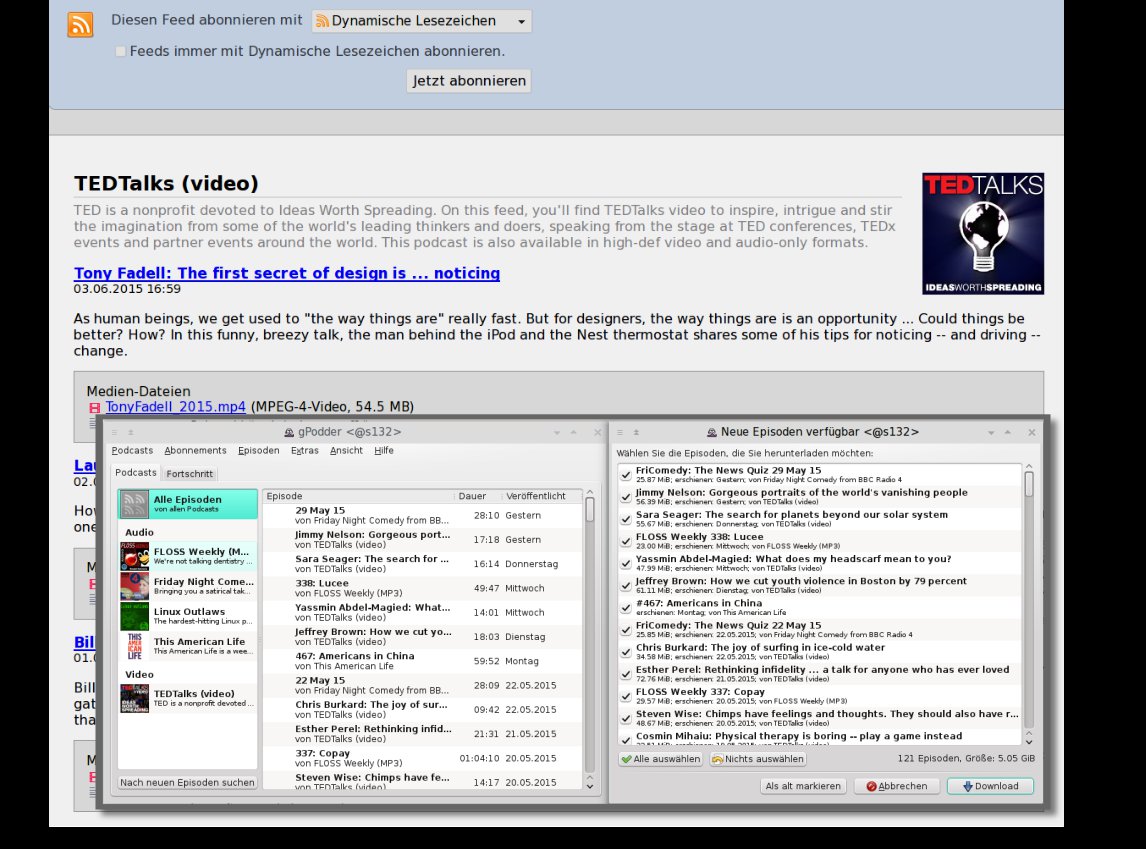
Abbildung 13: Im Vergleich zu den “dynamischen Lesezeichen” in Firefox (im Hintergrund zu sehen) steigert Gpodder mit seinem Download-Manager den Komfort erheblich.
Vorgeladen
Das Programm zeigt einen in Firefox unübersichtlichen Podcast-Feed (Abbildung 13, im Hintergrund) nach Art einer Fernsehzeitschrift (Abbildung 14). Beim Start und alle 20 Minuten (Standardeinstellung) durchsucht es die abonnierten Feeds nach neuen Einträgen und lädt sie auf Wunsch herunter.
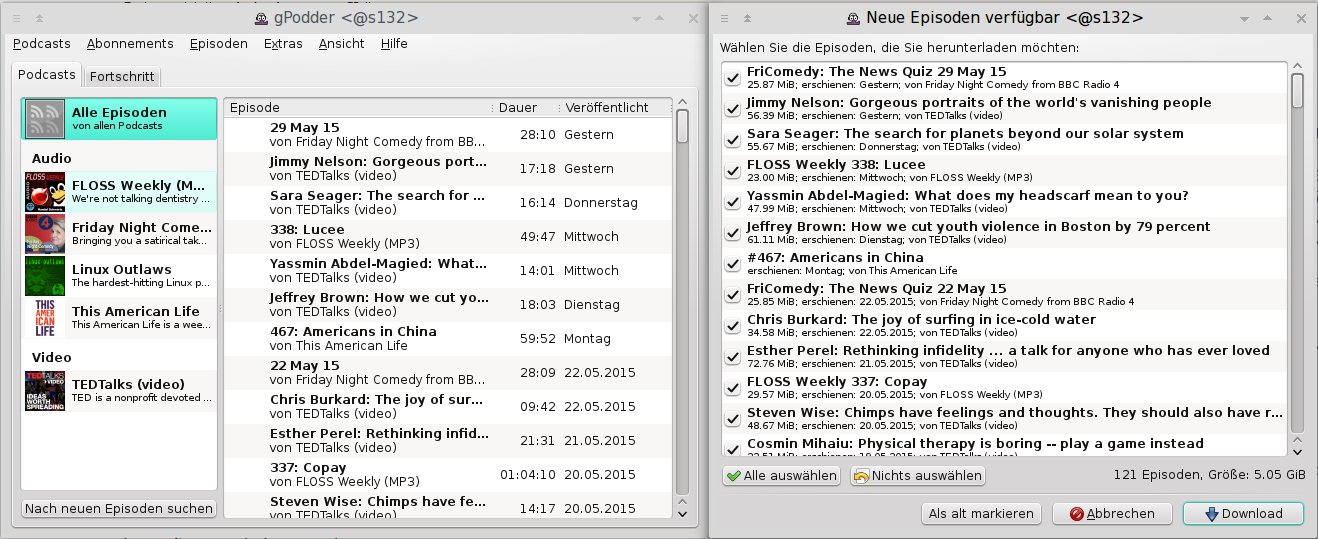
Abbildung 14: Egal wie die Online-Mediathek ihre Seite gestaltet: Gpodder zeigt die in ihrem Newsfeed enthaltenen Sendungen stets in der gleichen übersichtlichen Optik.
Da die Downloads bei Video-Podcasts viele MByte groß ausfallen, bringt Gpodder einen Download-Manager mit. Dort legen Sie fest, wie viele Dateien das Programm gleichzeitig lädt. Auch beschränkt Gpodder auf Wunsch die Download-Geschwindigkeit, so dass Sie parallel zum oft langwierigen Herunterladen noch ohne Einschränkungen im Internet surfen können.
Weil Video-Podcasts auch die Festplatte spürbar füllen, löscht das Programm gespielte Episoden auf Wunsch nach einer bestimmten Zeit. Sie können festlegen, ob das zeitgesteuerte Löschen auch Dateien wegräumt, die Sie nur kurz angespielt oder noch gar nicht gesehen haben.
Gpodder ist nur für das Durchkämmen der Feed-Publikationen zuständig, das Abspielen überlässt er externen Programmen. Standardmäßig startet dafür die Anwendung, die in der Desktopumgebung für den Dateityp voreingestellt ist. Unter Ubuntu funktioniert dies mit den Programmen Amarok und Dragon-Player einwandfrei.
Bei OpenSuse ist für viele Podcasts aufgrund rechtlicher Befürchtungen der benötigte Codec für den Video-Player Kaffeine nicht installiert. Hier aktivieren Sie in YaST am besten das Communtiy-Repository Packman und installieren einen Videospieler wie VLC oder MPlayer. Diesen aktivieren Sie dann für Gpodder unter Podcasts / Einstellungen / Allgemeines als Audio-Player und als Video-Player.
Auf dem Laufenden
In der Regel finden Sie Podcasts als URLs beim Surfen im Internet. Diese Links zu XML-Dateien (den eigentlichen Podcasts) geben Sie in das URL-Feld ein, das sich in Gpodder mit Abbonnements / Podcast per URL hinzufügen oder [Strg]+[L] öffnet.
Im nächsten Schritt wählen Sie die Episoden des Podcasts aus, die Sie herunterladen möchten. In Zukunft fragt Gpodder diesen Podcast in regelmäßigen Abständen auf neue Veröffentlichungen ab, solange das Programm läuft. Zusätzlich versteht Gpodder auch das OPML-Format, das viele andere Programme und Webdienste wie iTunes zum Export von Feedsammlungen benutzen.
Mit gpodder.net bieten die Entwickler sogar einen eigenen Webdienst, mit dem Sie die Gpodder-Instanzen auf Ihren Geräten synchron halten können. Interessant wird dies zum Beispiel, wenn Sie die Android-Version von Gpodder auf Ihrem Handy nutzen. Auch ohne Benutzerkonto können Sie dieses Portal direkt von Gpodder aus nach dort veröffentlichten Feed-Titeln durchsuchen oder eine Top-50-Liste abrufen.
Nicht zuletzt synchronisiert Gpodder heruntergeladene Dateien auch mit iTunes-Playern und Android-Handys.
Die Redaktion meint
Ein Programm, das über neue Einträge in Podcasts informiert und sie auch gleich im Hintergrund herunterlädt, kann man auch zehn Jahre nach dem Popularitätshöhepunkt von Podcasts noch brauchen. Das schon ältere Tool Gpodder wirkt immer noch modern und bringt alle wünschenswerten Funktionen mit.
Bewertung
4 von 5 Sternen
Synfig 1.0 – 2-D-Animationssoftware
Das 2-D-Animationsprogramm hat Version 1.0 erreicht. Das heißt zwar nicht, dass alles stimmig und stabil wäre – mit etwas Mühe und Einarbeitungszeit lassen sich dem Programm aber beeindruckende Animationsfilme entlocken.
Ein einstündiger Kinofilm besteht aus über 85?000 Einzelbildern. Man kann sich vorstellen, welche Arbeit hinter einem Zeichentrickfilm steckte, als die Animateure noch jedes Einzelbild von Hand zeichnen mussten. Heute erleichtert der Computer diese Arbeit: Schon in gewöhnlichen Zeichenprogrammen wie Inkscape oder LibreOffice Draw lassen sich einmal gezeichnete Formen durch Verschieben der Kontrollpunkte weiter formen. Spezielle Animationsprogramme wie Synfig (Abbildung 15) [7] halten diese Änderungen auf einem Zeitstrahl fest. Das fertige Projekt exportieren Sie als Filmdatei oder animiertes GIF-Bild.
Fortschritt
Das Grundprinzip in Synfig (Abbildung 15) ist tatsächlich denkbar einfach: Sie zeichnen den ersten Frame Ihres Films, springen dann auf der Zeitleiste einige Sekunden vor und verändern die Zeichnung. Objekte an eine andere Position verschieben, die Form von Vektorkurven anpassen, neue Objekte hinzufügen, Füllfarbe oder Größe verändern: Alle Bearbeitungsoperationen aus gewöhnlichen Zeichenprogrammen gibt es auch in Synfig.
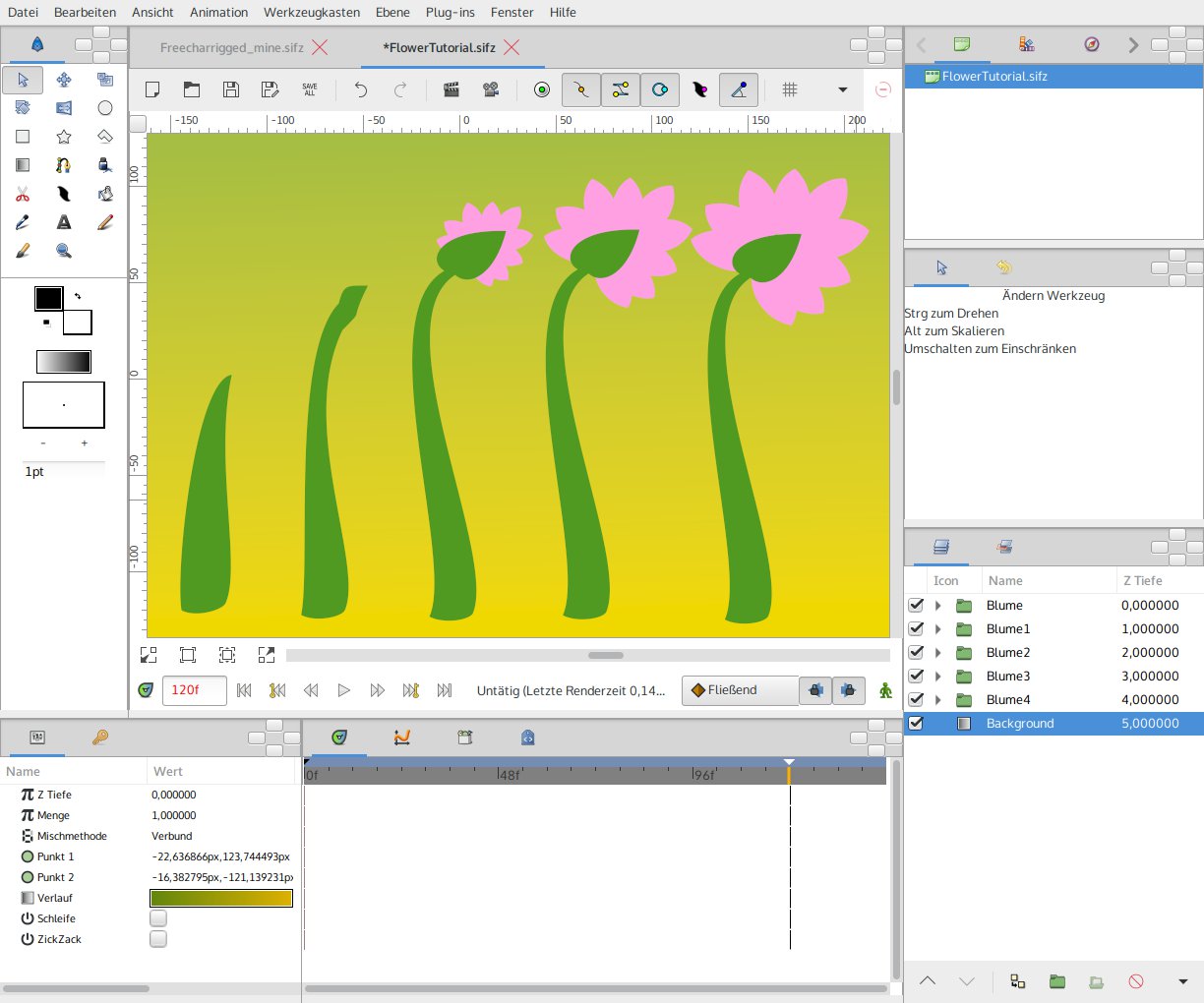
Abbildung 15: Synfigs Spezialgebiet sind fließende Übergänge zwischen Formen. Sie sind hier für die Abbildung in einen Frame gepresst. Normalerweise würde Synfig sie als Filmsequenz einer aufblühenden Blume exportieren.
Eine Synfig-Animation besteht also – vereinfacht gesagt – aus vielen Zeichnungen, bei der jede neue Fassung auf der vorausgehenden basiert. So müssen Sie nur Veränderungen neu zeichnen, zum Beispiel die Arm- und Beinbewegungen einer Figur.
Die größte Arbeitserleichterung ergibt sich in Synfig daraus, dass die Software automatisch Zwischenbilder errechnet. Die zigtausend zu zeichnenden Einzelbilder schrumpfen schon dadurch auf einen Bruchteil. Dennoch ließen sich mit dem bisher skizzierten Funktionsumfang allenfalls simple Kurzfilme stemmen. Synfig hat jedoch das Potenzial für professionell wirkende Zeichentrickfilme: Damit diese gelingen, sind viele Spezialwerkzeuge für Animationen vorhanden, die in reinen Zeichenprogrammen fehlen.
Hand und Fuß
Ein Beispiel dafür ist das Skelettsystem, mit dem natürlich wirkende Bewegungen einer Comicfigur entstehen: Es bindet die Umrisse der Figur in der Grundposition (rechts in Abbildung 16) an Knochen, die sich an den grün dargestellten Gelenkpunkten wie an Scharnieren drehen lassen.
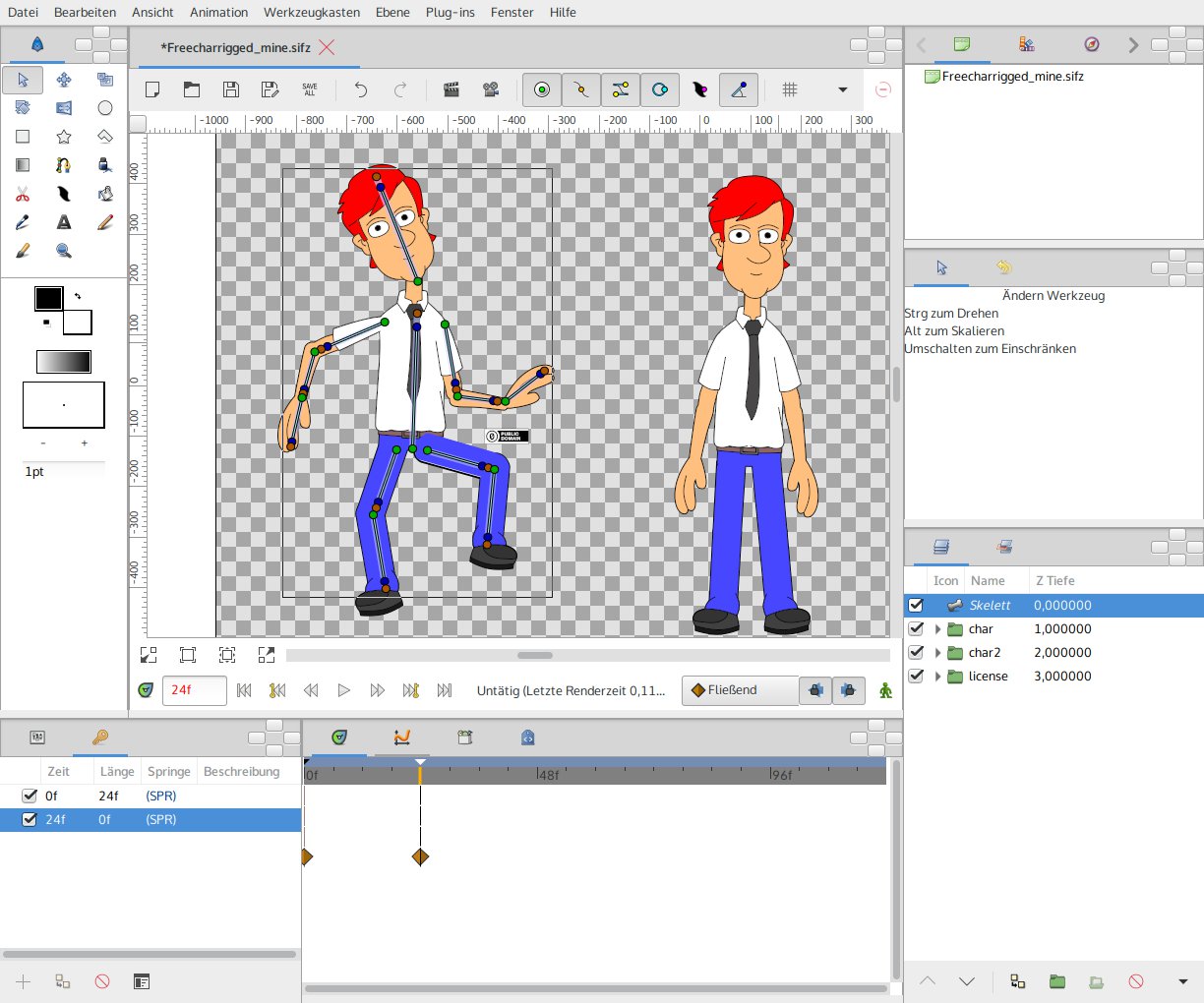
Abbildung 16: Dank des Skelettsystems in Synfig gelingt die Pose der Figur links auf Basis der Grundstellung rechts mit wenigen Mausklicks.
Dazu kommen Hilfsmittel, um Bewegungsabläufe zu koordinieren, zu überlagern oder wiederzuverwenden. Insgesamt machen sie Synfig zu einem leistungsfähigen, leider aber schwierig zu bedienenden Programm: Wer von einem Zeichenprogramm umsteigt, wird erst einmal bei den einfachsten Dingen wie dem Verschieben einer Form in der Zeichenfläche zu kämpfen haben.
Teilweise liegt dies daran, dass Synfig eben kein gewöhnliches Zeichenprogramm ist, sondern ein Spezialprogramm, dessen Funktionsumfang weit über das reine Zeichnen hinausgeht. Trotzdem sind wir der Ansicht, dass sich einige Hürden für Einsteiger hätten vermeiden lassen.
OpenSuse-Anwender erhalten beim Installieren des Pakets von der DVD eine Fehlermeldung über einen Dateikonflikt. Dabei geht es aber nur um einige Icons; das Ignorieren der Meldung beschädigt Ihr System nicht. Um Animationen als Filme exportieren zu können, müssen OpenSuse-Anwender außerdem das Paket ffmpeg aus dem Community-Repository Packman installieren.
Die Redaktion meint
Synfig ist ein hervorragendes Programm mit hohen Einstiegshürden. Anwender, die sich an ein so zeitaufwändiges Projekt wie einen Animationsfilm heranwagen, wird dies nicht abschrecken. Weniger ambitionierte Benutzer erlernen mit dem anschaulich gestalteten und zumindest teilweise auf Deutsch verfügbaren Handbuch [8] immerhin die Grundlagen.
Bewertung
4 von 5 Sternen
DVDStyler 2.9.2 – umfangreiches DVD-Authoring-System
DVDStyler brennt aus Videodateien in vielen Formaten standardkonforme DVDs. Auch ohne Kenntnisse der technischen Hintergründe gelingen Silberscheiben mit einem Menü zur Kapitelauswahl und DVDs, die beim Einlegen von selbst starten.
Fast jede gewöhnliche Digitalkamera nimmt heutzutage neben Fotos auch Videos auf. Wer sich mit dem Thema Videocodecs auskennt, kann diese auf seinem Rechner ansehen. Doch sobald man Freunden die Dateien weitergibt, hört man oft ein nölendes “kann ich nicht abspielen”. Der Hardware-DVD-Player im Wohnzimmer weigert sich erst recht, die selbst gedrehten Filme wiederzugeben.
Die beste Lösung ist es, die Clips mit DVDStyler (Abbildung 17) [9] auf eine standardkonforme Film-DVD zu brennen. Dieses Programm setzt auf eine nicht wegen patentrechtlicher Bedenken beschnittene Version von Ffmpeg [10] und sollte daher mit vielen von Kameras gelieferten Formaten klarkommen; OpenSuse-Anwender benötigen das Paket aus dem Packman-Repository.

Abbildung 17: DVDStyler schreibt Videos in zahlreichen Formaten auf eine DVD, die weder auf Hardware-DVD-Playern noch auf den Windows-Rechnern von Freunden Probleme macht.
Der Leistungsumfang von DVDStyler ist groß: Er umfasst auch professionell animierte Menüs. Dabei kann allerdings die Bedienung reichlich kompliziert werden. Doch dies gilt nicht für einfachere Projekte, zum Beispiel eine DVD mit einem Menü, das Buttons zum Starten mehrerer Videos enthält. Auch eine DVD mit nur einem Film, der sofort nach dem Einlegen startet, ist leicht umzusetzen.
Startmenü
Beim Start zeigt DVDStyler einen Dialog zum Erstellen eines neuen Projekts. Geben Sie hier der DVD einen Namen (Disklabel) und entscheiden Sie sich für das Seitenverhältnis 4:3 oder 16:9 (Breitwand-Kinoformat). Ansonsten passen in der Regel die vorausgewählten Standardeinstellungen.
Nach dem Klick auf OK öffnet DVDStyler einen Dialog mit dem sperrigen Titel Auswahl einer Vorlage für das DVD-Menü. Für den ersten Versuch ist es am besten, ihn mit einem Klick auf Ohne Vorlage unverrichteter Dinge zu schließen. Dann erzeugt das Programm lediglich ein schwarzes, leeres Menü. Ein Doppelklick auf den großen schwarzen Bereich im Hauptunterfenster öffnet seine Eigenschaften. Dort wählen Sie eine Bilddatei von Ihrer Festplatte als Hintergrund.
Bevor Sie Buttons zum Starten von Videos erstellen, müssen Sie zunächst die Videodateien in das DVD-Projekt einbinden. Dazu gibt es in DVDStyler einen Dateiwähler (den Filmstreifen mit einem Plus-Symbol in der Button-Leiste). Die Videos sind dann im Teilfenster am unteren Bildrand sichtbar und tragen die Bezeichnung Titel 1, Titel 2 usw. (Abbildung 18).
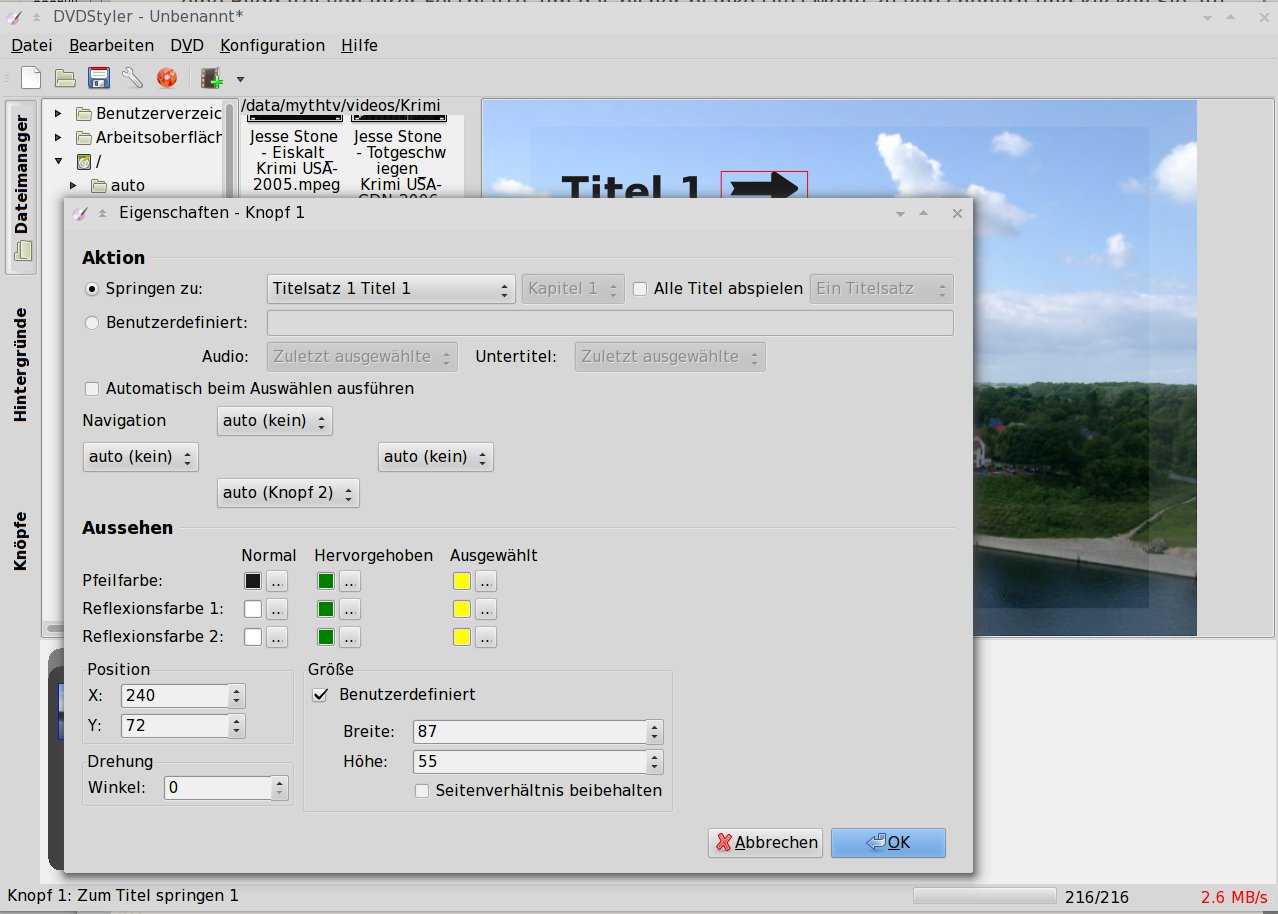
Abbildung 18: Die Funktionen der Buttons in DVD-Menüs wählen Sie in DVDStyler ganz simpel aus einer Liste aus.
Buttons zum Starten eines Videos ziehen Sie aus dem gleichnamigen Reiter am rechten Fensterrand auf das Menü. Ein Doppelklick öffnet die Button-Einstellungen: Dort bearbeiten Sie den DVD-Titel, den ein Klick auf den Button später starten soll, und das Aussehen.
Für DVDs mit nur einem Video konfigurieren Sie das Menü so, dass es das Video automatisch startet. Da das Menü dann später auf der DVD gar nicht sichtbar wird, brauchen Sie sich um sein Aussehen nicht zu kümmern. Wählen Sie dazu in den Menü-Eigenschaften (Doppelklick auf den großen schwarzen Bereich) unten im Dialog den Vorbefehl jump title 1;. Sie müssen diesen Text nicht eintippen, er lässt sich nach einem Klick auf den kleinen Pfeil rechts im Feld Vorbefehle in einer Liste auswählen.
Nun ist das DVD-Projekt schon bereit zum Brennen. Das orangefarbene DVD-Symbol in der Buttonleiste startet den Brennvorgang. Ist der Haken für die Vorschau gesetzt, öffnet DVDStyler das Projekt vorher zur Kontrolle in einem Video-Player wie Xine oder VLC. Leider dauert das Mastern der DVD lang, manchmal Stunden.
Es gibt eine deutsche Einführung, die allerdings nur die Grundlagen umfasst. Den ganzen Umfang des komplexen Programms erläutert ein älterer LinuxUser-Artikel [11].
Die Redaktion meint
Einfache DVD-Projekte gelingen in DVDStyler mit wenigen Mausklick. Raum zum Experimentieren für engagierte Anwender gibt es ebenfalls. Die Benutzeroberfläche ließe sich an manchen Stellen stimmiger gestalten.
Bewertung
4 von 5 Sternen
Infos
[1] Fotoxx: http://www.kornelix.com/fotoxx.html
[2] Handbuch: file:///usr/share/fotoxx/data/userguide-en.html#menus
[3] Virtualdub: http://www.virtualdub.org
[4] Avidemux: http://fixounet.free.fr/avidemux/
[5] Kdenlive: https://kdenlive.org
[6] Gpodder: http://gpodder.org/
[7] Synfig: http://www.synfig.org/
[8] Handbuch: http://wiki.synfig.org/wiki/Main_Page/de
[9] DVDStyler: http://www.dvdstyler.org/
[10] Ffmpeg: https://www.ffmpeg.org/
[11] Fortgeschrittener DVDStyler-Artikel: Peter Kreußel, “Scheibenmeister”, LinuxUser 11/2014, S. 38 ff., http://linux-community.de/31462

