


Ist Ihnen Debian zu wuchtig, und möchten Sie einen einfach zu bedienenden, flinken Desktop nutzen, dann sollten Sie sich Handylinux näher ansehen.
Kein anderes Betriebssystem kennt derart viele Arbeitsumgebungen wie Linux. Dabei sind die unterschiedlichen Desktops meist auch auf verschiedenste Bedürfnisse der Anwender zugeschnitten. Das aus Frankreich stammende, noch junge Handylinux möchte dabei Einsteiger ansprechen, die ein sehr einfaches und schlüssiges Bedienkonzept suchen, das keine Einarbeitung erfordert.
Einfacher Start
Handylinux 2.0 erhalten Sie als rund 1,2 Gigabyte großes ISO-Image unter http://www.handylinux.org/index-en.html. Nach dem Anlegen eines Bootmediums wählen Sie im Grub-Startmenü eine der angebotenen Optionen. Die auf Debian “Wheezy” basierende Distribution bietet dabei sowohl den Live-Betrieb an als auch die Möglichkeit zur stationären Installation, und zwar jeweils in englischer und französischer Sprache.
Entscheiden Sie sich zunächst für den Live-Betrieb, sticht sofort die im Vergleich zu anderen Distributionen schnelle Betriebsbereitschaft des Systems ins Auge: Handylinux startet auch auf älterer Hardware sehr agil und begrüßt Sie bereits nach wenigen Sekunden mit einem optisch unauffälligen XFCE-4.8-Desktop, der zunächst die Tastaturbelegung abfragt. Anschließend öffnet das System einen Begrüßungsbildschirm mit einigen Hinweisen für Einsteiger.
Fortgeschrittene oder Umsteiger von anderen Betriebssystemen können sich die Lektüre dieser Hinweise sparen, denn die Arbeitsoberfläche baut sich ganz konventionell auf: Ein Menü-Button in der horizontal verlaufenden Panelleiste am unteren Rand verzweigt nach einem Mausklick darauf in ein Applikationsmenü. Im Gegensatz zum herkömmlichen XFCE-Menü mit einer hierarchisch gegliederten Struktur öffnet Handylinux jedoch ein Fenster mit sechs horizontalen Reitern im oberen Bereich, die entsprechende Programmgruppen repräsentieren (Abbildung 1).
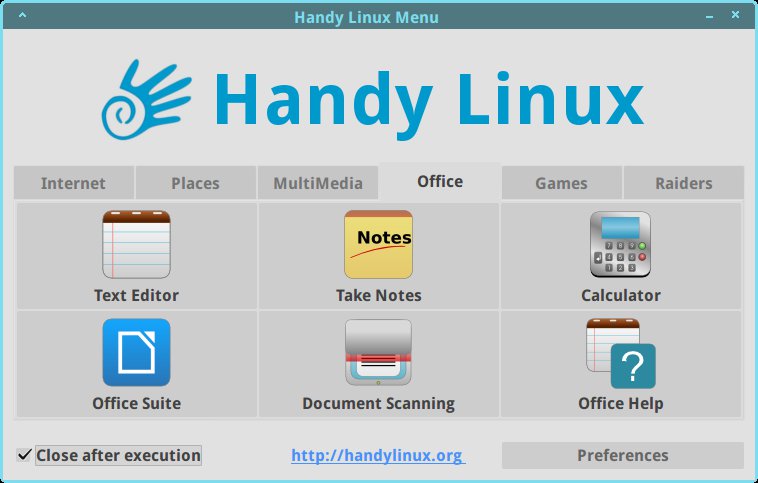
Abbildung 1: Das Startmenü von Handylinux kann auch von Anfängern problemlos bedient werden.
Das Menü führt die jeweils in den Programmgruppen befindlichen Applikationen meist nicht mit dem Programmnamen auf, sondern mit beschreibenden Bezeichnungen: So verbirgt sich hinter dem Menüpunkt Surf the Internet der Webbrowser Iceweasel, während in der Gruppe MultiMedia der Videoplayer VLC unter der Bezeichnung MultiMedia Player firmiert. LibreOffice 4.3.3.2 verbirgt sich dagegen im Menü Office hinter dem Starter Office Suite. Das Startmenü bietet insgesamt eine überschaubare Anzahl von häufig genutzten Anwendungen, wobei Gruppen wie Grafik, Werkzeuge, Bildung oder Entwicklung fehlen, wie man Sie von anderen Distributionen her kennt.
Die Gruppe Raiders umfasst die wichtigsten Konfigurationswerkzeuge, sodass Sie hier bei Bedarf mithilfe grafischer Tools schnell einen Drucker installieren, das Netzwerk konfigurieren oder dem System neue Software hinzufügen. Der Menüpunkt Detailed Configuration verzweigt ins XFCE-Konfigurationsmenü, das optisch dem Kontrollzentrum von KDE ähnelt. Sie können hier zusätzlich zur Konfiguration des Desktops einige hardwareseitige Einstellungen vornehmen. Auch die Einstellungsdialoge ähneln denen des KDE-Kontrollzentrums: Die einzelnen Optionen erscheinen jeweils in einem Dialogfenster, während ähnlich wie bei gängigen Webbrowsern ein Button zum Zurückschalten in die Hauptansicht erneut das komplette Konfigurationsmenü aufruft.
Ebenfalls im Raiders-Menü findet sich der Eintrag Applications List, der den Zugriff auf alle installierten Programme ermöglicht. Ein Linksklick darauf öffnet den Application Finder, der unter einer Suchbox im linken oberen Bereich des Fensters unterschiedlichste Programmgruppen auflistet. Rechts davon erscheinen in einem großen Listenbereich die zur jeweils aktuellen Programmgruppe gehörenden Applikationen. Das Suchfeld dient zur Eingabe des Programmnamens, falls Sie die passende Menügruppe nicht kennen. Da der Application Finder jedoch die einzelnen Programme wieder mit ihren eigentlichen Namen statt mit deskriptiven Bezeichnungen aufführt, können Sie diese auch durch einen Klick auf die entsprechende Applikationsgruppe und den Programmnamen erreichen. Um das so markierte Programm zu starten, klicken Sie unten rechts im Fenster auf den Schalter Launch (Abbildung 2).
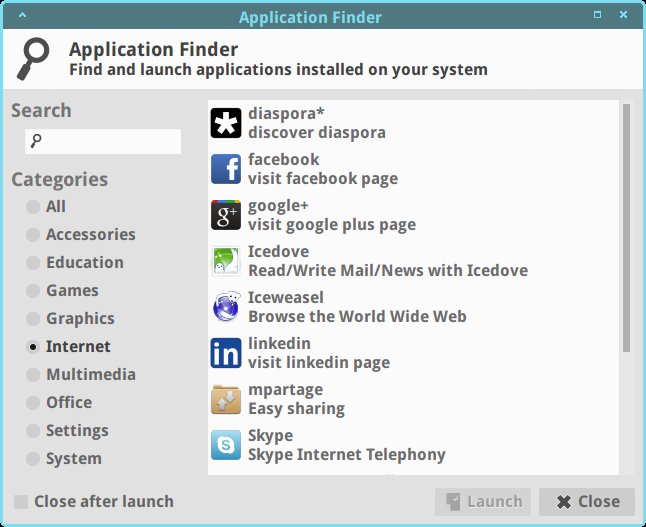
Application Finder erleichtert die Suche nach Programmen.” width=”300″ height=”245″ />
Abbildung 2: DerApplication Finder erleichtert die Suche nach Programmen.Software-Bestand
Der Application Finder fördert eine größere Zahl von relativ unbekannten Programmen zutage, die sich selten oder teils auch gar nicht in den Menüstrukturen der gängigen Linux-Distributionen finden. Insbesondere Internet und Multimedia erweisen sich bereits im Live-System als opulent bestückt. Das Menü Internet repräsentiert dabei viele Online-Dienste, die Sie normalerweise über den Webbrowser erreichen, durch eigene Einträge. Das hat den Vorteil, dass Sie diese Dienste und Social Networks mit zwei Mausklicks erreichen, ohne das Lesezeichen-Menü des Browsers bemühen zu müssen. Auch in der Gruppe Multimedia finden Sie einen gut sortierten Programmbestand, der fast alle gängigen Anwendungsbereiche abdeckt.
In der Settings-Gruppe führt Handylinux einige Programme, deren Funktionen über die üblichen Konfigurationsaufgaben hinausgehen: So können Sie mit dem Tool Removable Drives and Media sehr detailliert definieren, wie sich das System beim Einsatz von Wechseldatenträgern verhält. Dabei sieht Handylinux auch PDAs oder Kameras als Wechseldatenträger an. Mit GParted integriert die Distribution außerdem ein leistungsfähiges grafisches Tool zur Festplattenverwaltung, das den Einsatz der Kommandozeilenwerkzeuge Fdisk und Cfdisk überflüssig macht.
Zusatzprogramme
Da Handylinux sich von Debian ableitet, steht Ihnen auch dessen riesiger Software-Fundus zur Verfügung. Handylinux bringt sogar zwei grafische Werkzeuge zur Installation neuer Programme mit: Neben dem altbekannten Synaptic liefern die Entwickler auch das aus Canonical-Beständen stammende Software Center mit, das Programminstallation nochmals deutlich vereinfacht.
Anders als bei Synaptic finden Sie im Software Center keine kryptisch benannten Bibliotheken vor, die in den meisten Fällen sowieso lediglich als Abhängigkeiten von Applikationsprogrammen mit auf die Festplatte wandern. Dadurch schrumpft die Zahl der installierbaren Pakete auf ein überschaubareres Maß. Selbstverständlich löst das Software Center jedoch beim Einrichten neuer Programme auch alle Abhängigkeiten automatisch auf.
Um ein Programm zu installieren, klicken Sie lediglich auf den entsprechenden Programmeintrag. Das Tool öffnet anschließend eine Beschreibung der fraglichen Software, oft ergänzen ein Screenshot sowie Informationen zu Version, Größe und Lizenz der Applikation das Bild. Durch einen Klick auf den Schalter Install oben rechts im Beschreibungsfenster packen Sie die Anwendung auf die Festplatte (Abbildung 3). Ebenso wie Synaptic gestattet auch das Software Center das Löschen installierter Anwendungen. Dazu klicken Sie einfach nach Aufruf des zu löschenden Programms im Hauptfenster auf den Schalter Remove oder stoßen die Deinstallation auch über das Menü File | Remove an.
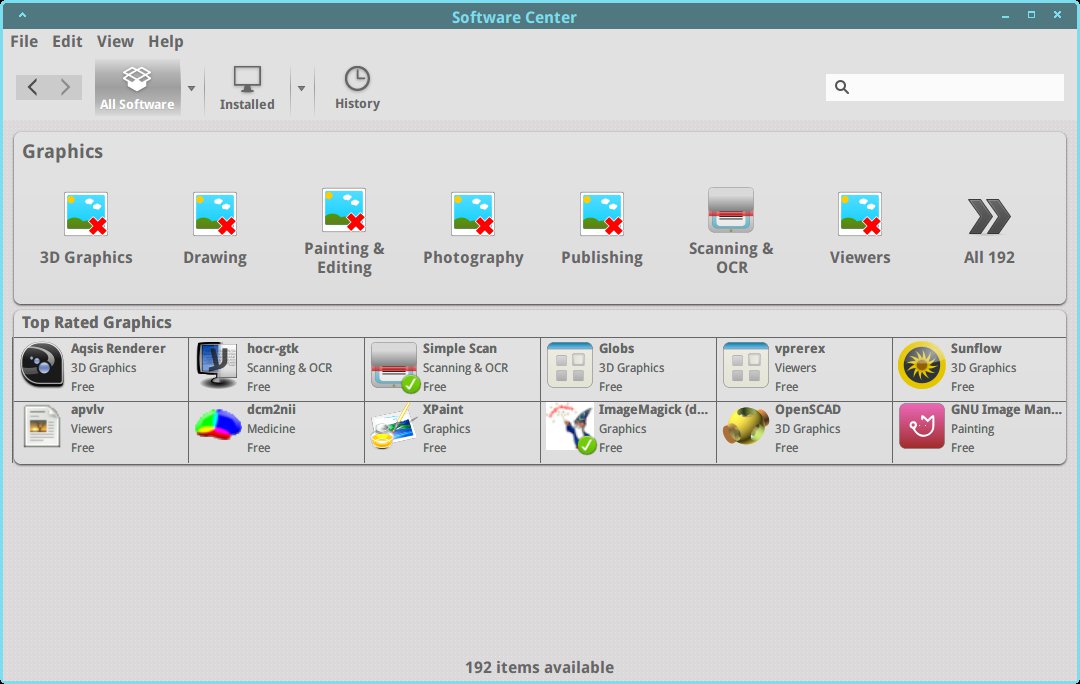
Software Center ermöglicht eine einfache Installation neuer Programme.” width=”300″ height=”190″ />
Abbildung 3: DasSoftware Center ermöglicht eine einfache Installation neuer Programme.Finden Sie die gesuchte Anwendung im Software Center nicht, dann weichen Sie auf Synaptic aus, das Sie im Application Finder aus der Gruppe System heraus starten. Synaptic bietet im Vergleich zum Software Center einige zusätzliche Funktionen, wie beispielsweise das automatisierte Aktualisieren von Paketen oder auch eine Reparaturfunktion für fehlerhaft installierte Software. Darüber hinaus liefert Handylinux mit dem Update Manager von Canonical in der System-Gruppe ein weiteres grafisches Tool, um das Betriebssystem stets auf dem neuesten Stand zu halten.
Man spricht Deutsch
Obwohl Handylinux im Grub-Bootmenü lediglich englische und französische Spracheinstellungen zulässt, können Sie das System auch in die deutsche Sprache lokalisieren. Dazu schalten Sie Grub via [Tab] in den Editiermodus, sobald das Bootmenü erscheint. Der Bootmanager gestattet nun das Editieren der Startparameter. Sie suchen in der Befehlszeile den Parameter locales und ändern diesen in locales=de_DE.UTF-8. Nach einem Druck auf die Eingabetaste startet das Betriebssystem dann in eine deutschsprachige XFCE-Arbeitsumgebung.
Der Willkommensbildschirm ebenso wie das Handylinux-Menü und auch einige Anwendungsprogramme wie LibreOffice und Iceweasel sind dann jedoch noch nicht deutsch lokalisiert. Im Falle der Bürosuite und des Webbrowsers integrieren Sie die deutsche Spracheinstellung nachträglich via Synaptic, indem Sie die Pakete libreoffice-l10n-de und iceweasel-l10n-de installieren. Beachten Sie bitte, dass Sie bei Bedarf für LibreOffice zusätzlich auch die deutsche Rechtschreibprüfung und Hilfetexte in deutscher Sprache nachinstallieren müssen. Eine deutschsprachige Variante des Handylinux-Menüs existiert ebensowenig wie ein lokalisierter Willkommensbildschirm mit Hinweisen für Erstanwender. Nahezu alle anderen Applikationen – einschließlich jener aus dem Gnome-Fundus – erscheinen fortan jedoch nicht mehr fremdsprachig.
TIPP
Handylinux bietet in den XFCE-Einstellmenüs keine Möglichkeit, die Spracheinstellungen über ein grafisches Werkzeug vorzunehmen – hier können Sie lediglich die Tastaturbelegung anpassen. Daher empfiehlt es sich, bei der Installation des Systems auf eine Festplatte ebenfalls die Sprachkonfiguration bereits im Grub-Bootmenü zu definieren.
Fazit
Handylinux punktet als Debian-Derivat schon mit dem enormen Software-Fundus und der guten Stabilität der Mutterdistribution. Der XFCE-Desktop wirkt dabei keineswegs veraltet, bietet jedoch auch keine optischen Gimmicks. Ein- und Umsteiger von anderen Systemen dürften sich auf Anhieb in Handylinux zurechtfinden. Allerdings sind noch nicht alle Anwendungen deutsch lokalisiert, was allerdings nur für Anwender ohne Englisch-Kenntnisse ein Problem darstellen dürfte. Wegen des minimalen Ressourcenbedarfs empfiehlt sich Handylinux außerdem für leistungsschwächere Hardware und kann auch dort als solider Allrounder alle gängigen Aufgaben problemlos bewältigen.





