


Anders als ursprünglich von Canonical geplant, entpuppt sich Ubuntu 15.04 als überwiegend konservatives Release. Frischen Wind gibt es vor allem bei Kubuntu mit KDE 5.
Pünktlich wie ein Uhrwerk erblicken jährlich im April und im Oktober neue Ubuntu-Versionen das Licht der Welt [1]. Am 23. April erschien Ubuntu 15.04 mit Kernel 3.19 sowie demselben Unity-Desktop 7 wie bereits der Vorgänger. Auch unter Ubuntu 15.04 mischt das Unity-Startmenü noch Anwendungen mit Verkaufsangeboten aus (abschaltbaren) Online-Datenquellen. Neben der Standard-Ausgabe mit Unity gibt es acht offizielle Versionen mit den Benutzeroberflächen KDE Plasma 5.2 (Abbildung 1), Gnome 3.14, LXDE 0.5.0, XFCE 4.10.10 sowie – erstmals – auch mit dem Gnome-2-Fork Mate 1.8 (Abbildung 2).
Der neue Spross Ubuntu Mate [2] kommt Anhängern des klassischen Gnome-2-Desktops entgegen; Kubuntu dagegen gibt sich innovativ: Es setzt auf die brandneue Version 5 der Plasma-Shell. Der Gnome-Desktop liegt in Version 3.14 bei (Abbildung 3). Im Vergleich zur Vorgängerversion 3.12 aus Ubuntu 14.10 änderten sich aber nur Feinheiten. Für schwachbrüstige Rechner gibt es weiterhin Lubuntu mit dem LXDE-Desktop [3] sowie Xubuntu mit XFCE [4].
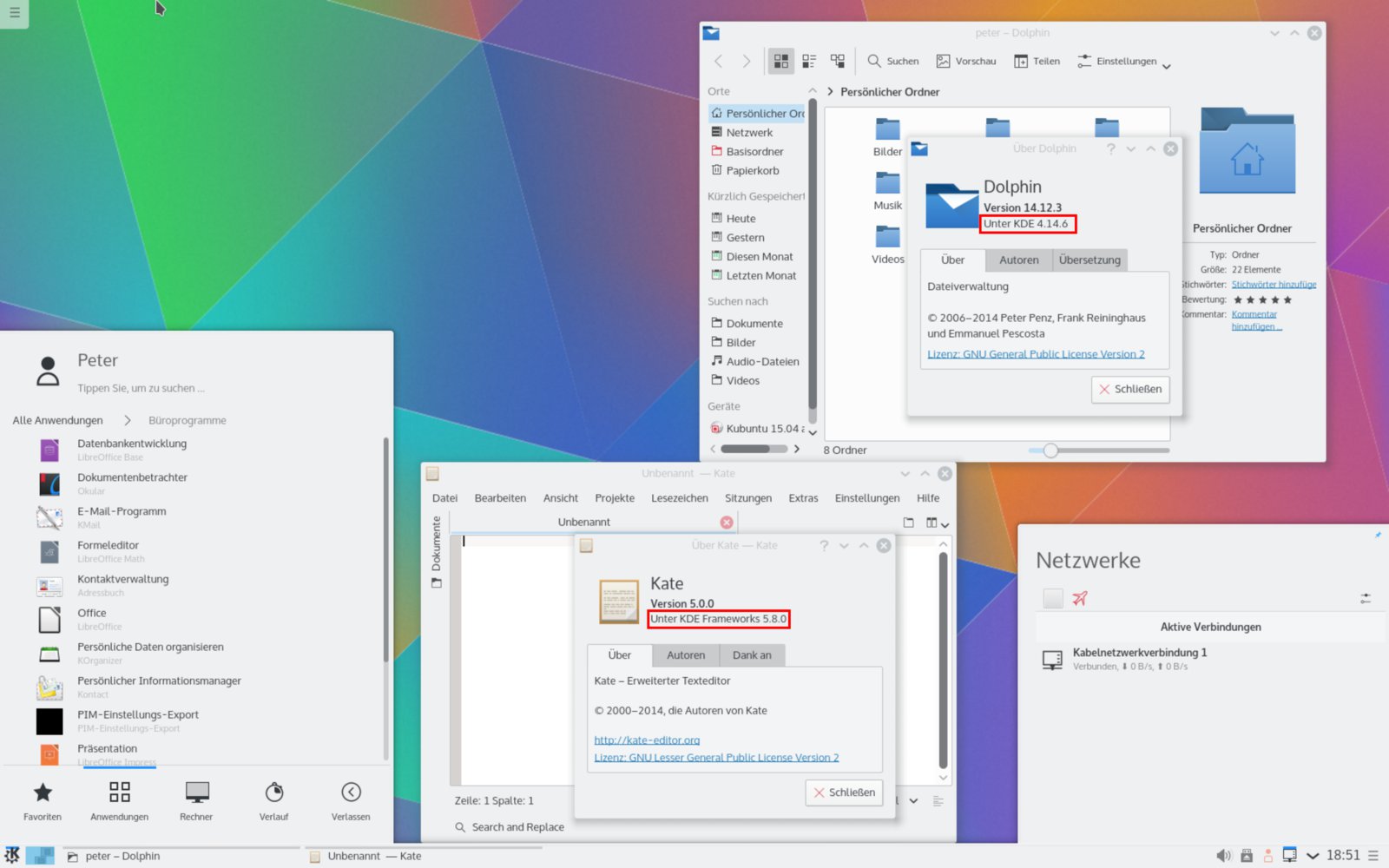
Abbildung 1: Kubuntu 15.04 wagt den Sprung auf KDE Plasma 5, das dem Anwender überraschend wenig Umgewöhnung abverlangt. Im Moment laufen neben wenigen bereits portierten KDE-Anwendungen problemlos auch Programme aus KDE SC 4.
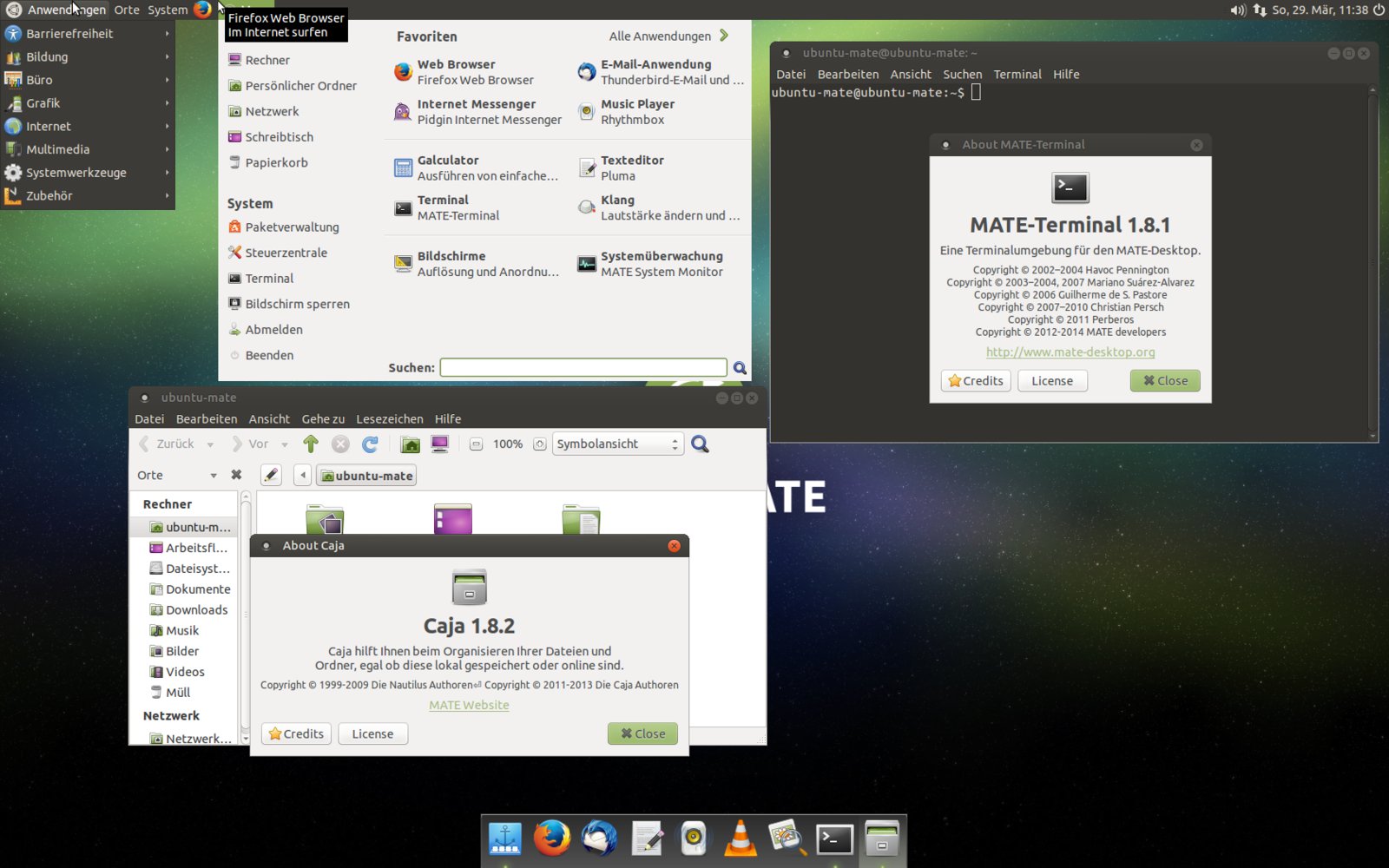
Abbildung 2: Der in Ubuntu erstmals offiziell unterstützte Mate-Desktop konserviert Gnome 2. Neben dem Gnome-2-Startmenü aus dem letzten Jahrzehnt (links) stehen auch das aufgepeppte Mint-Startmenü (Mitte) und ein Dock à la OS X (unten) bereit.
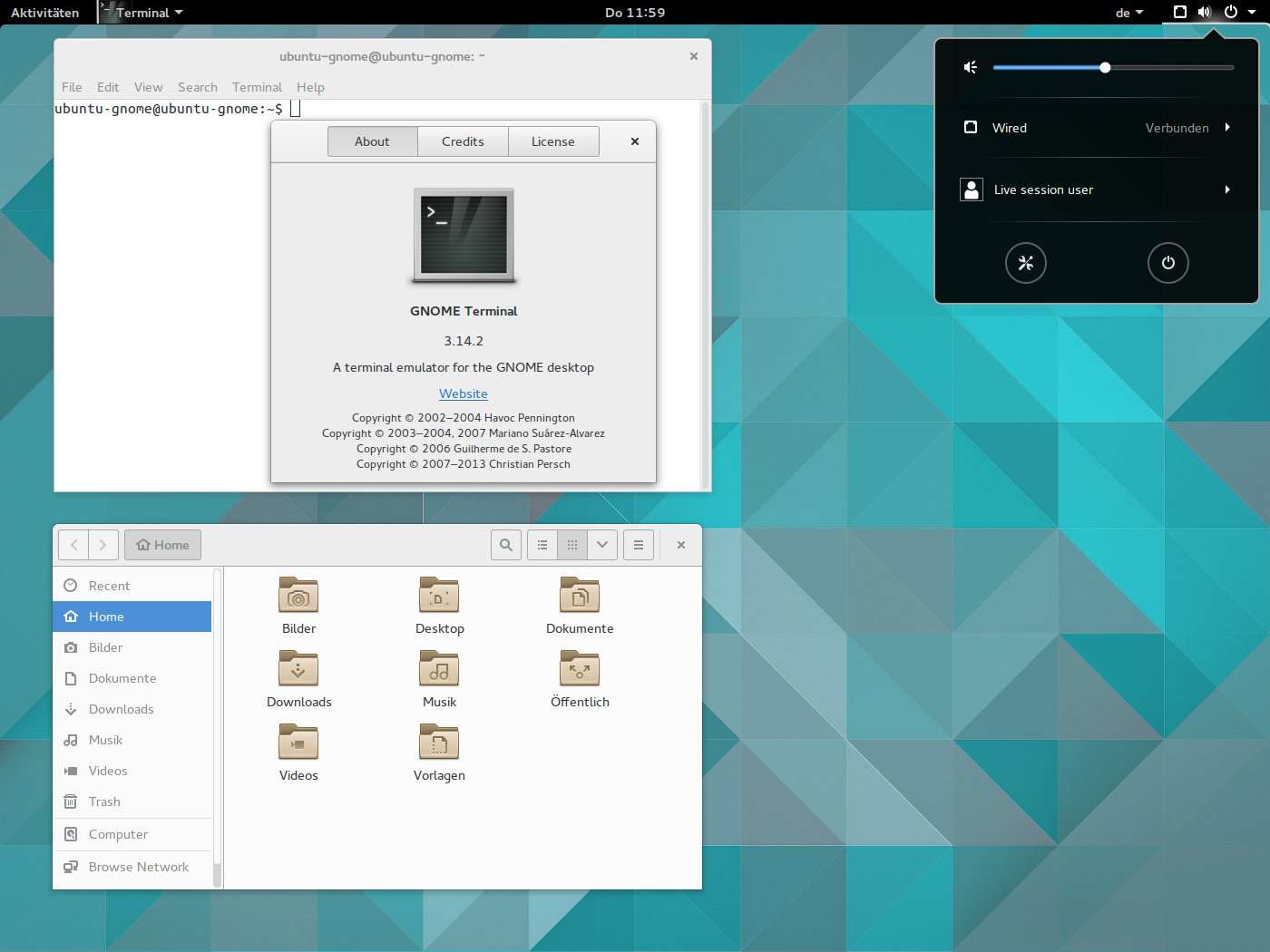
Abbildung 3: Wie gehabt hält sich auch Gnome 3.14 unter Ubuntu 15.04 dezent im Hintergrund, bis der Anwender mit der Windows-Taste das vollflächige Startmenü “Aktivitäten” öffnet.
Die genannten Desktop-Varianten stehen allesamt als sogenannte “Flavours” [5] zur Verfügung. Dabei handelt es sich um Installationsabbilder mit einem vorinstallierten Desktop plus kleinen Anpassungen, zum Beispiel einem der Desktop-Optik folgenden Startbildschirm. Zusammen mit Edubuntu für Schulen, dem MythTV-Videorekordersystem Mythbuntu und dem chinesischen Kylin gibt es Ubuntu nun also in neun Geschmacksrichtungen. Alle Desktop-Umgebungen lassen sich über die Meta-Pakete kubuntu-desktop, ubuntu-gnome-desktop, mate-desktop-environment, xfce4 und lxde in ein laufendes System jedes Flavours nachrüsten.
Altes und Neues
Am Installationsprozess änderte sich nichts Nennenswertes: Der Installer schlägt weiter Varianten für die Festplattenaufteilung vor und bietet ein intuitives grafisches Werkzeug für das manuelle Partitionieren. Eine Aktualisierung von Version 14.10 auf 15.04 klappte im Test reibungslos.
Ursprünglich verfolgte Canonical mit Ubuntu 15.04 viel weitreichendere Pläne: Mit der nächsten Version 8 des Unity-Desktops und dem Display-Server Mir [6] als Ersatz für das angestaubte X-Window-System (siehe Kasten “Mir vs. X-Window-System”) sollte sich Ubuntu ebenso für kleine Smartphone-Bildschirme eignen wie für klassische Desktop-PCs. Allerdings ging Canonicals ambitionierter Zeitplan nicht auf: Es gelang den Entwicklern nicht, den neuen Display-Server termingerecht fertigzustellen. Deshalb nutzt Ubuntu 15.04 weiterhin Unity 7 mit nur marginalen Änderungen gegenüber Ubuntu 14.10.
Unabhängig von Canonicals Plänen gilt aber für Ubuntu: Der Linux-Anwender muss sich keinen halbgaren Kompromiss zwischen Maus- und Touchscreen-Bedienung aufdrängen lassen. Dafür bürgt schon die neue Ubuntu-Geschmacksrichtung Ubuntu Mate und deren klassischer Desktop mit Leisten und Startmenü.
Mir vs. X-Window-System
Jahrzehntelang leistete das X-Window-System als Basis für grafische Oberflächen auf unixoiden Betriebssystemen gute Dienste. Erst seit dem Aufkommen von Desktop-Effekten wie weich ein- und ausblendenden oder wie Pudding wackelnden Fenstern knirscht es im Getriebe: Unter X-Window läuft der Fenstermanager als separates Programm und spricht die Grafikkarte nur über die X-Zwischenschicht an.
Das kostet bei Animationen, also Bildfolgen im Millisekunden-Bereich, kostbare Zeit. Vereinigt man beide Komponenten in einem, wie in den beiden neu konzipierten Display-Servern Mir und Wayland, laufen Animationen flüssiger ab und kosten weniger Rechenleistung. Auf langsameren Geräten reduziert das die Gefahr des Ruckelns. Zugleich bietet eine Umstellung die Chance, Funktionen zu entsorgen, die ohnehin niemand mehr benutzt, wie eine Schriftdarstellung ohne Kantenglättung oder überflüssige Zeichenfunktionen nach dem Geschmack der frühen 90er-Jahre.
Die von den meisten Programmen genutzten Toolkits wie Qt und GTK unterstützen Wayland bereits oder arbeiten zumindest daran. Die Anwendungsprogramme selbst müssten die Entwickler also nicht entsprechend anpassen. Als erfolgversprechendster X-Window-Nachfolger gilt das Wayland-Projekt. Canonical jedoch attestiert Wayland [6] mangelhafte Tauglichkeit als Handy-Oberfläche und hob deswegen die Alternative Mir [7] aus der Taufe.
Während der gute, alte X-Server also noch für ein oder zwei Ubuntu-Versionen seinen Dienst versehen wird, schnitten die Entwickler bereits jetzt beim System zum Starten von Hintergrunddiensten alte Zöpfe ab: Hier versieht ab sofort nicht mehr die Ubuntu-Eigenentwicklung Upstart [8] ihren Dienst, sondern das inzwischen auch von den meisten anderen Distributionen genutzte Systemd [9]. Desktop-Anwender bekommen davon in der Regel aber nichts mit. Administrieren Sie jedoch das System auf der Kommandozeile, müssen Sie sich umstellen (siehe Kasten “Systemd und Upstart”).
Systemd und Upstart
Der Ubuntu-Sonderweg beim Start von Systemdiensten war einst Teil der Canonical-Vision eines auch auf Mobilgeräten zügig bootenden Systems: Anders als das klassische SysV-Init startete Upstart die Dienste nicht nacheinander, sondern auf Basis sorgfältig definierter Abhängigkeiten soweit wie möglich parallel.
Upstart bescherte Ubuntu aber eine ganze Reihe von Bugs, die die Entwickler ohne Rückgriff aus Lösungen aus anderen Distributionen ausbügeln mussten. Inzwischen hat sich die Welt weiter gedreht: Mit Systemd avanciert unter Linux ein neues Init-System zum Standard, das ebenfalls den parallelen Start von Diensten beherrscht. Da auch Debian, die Basis für Ubuntu, sich zum Umstieg durchgerungen hat, lag es für Canonical nahe, hier nachzuziehen.
Der Wechsel zu Systemd hat in der Linux-Welt allerdings die Gemüter erhitzt: Viele Anwender liefen Sturm; es kam sogar zur Systemd-freien Debian-Abspaltung Devuan, deren Zukunft allerdings noch ungewiss erscheint. Wegen der definierbaren Abhängigkeiten unter den Diensten weinen viele dem klassischen, als Shellskript umgesetzten SysV-Init allerdings keine Träne nach: So bewirkt unter Systemd zum Beispiel der Start des NFS-Diensts automatisch ein Aktivieren der Netzverbindung, und der Dienst startet erst, wenn diese steht.
Wie schon Upstart setzt Systemd zum Starten der Dienste nicht mehr auf Shellskripte. Die Syntax der Dienste-Definitionen (“Unit-Files”) weicht von jener der Upstart-Job-Definitionen ab, ist jedoch leicht verständlich. Dienste fahren nun auf den Befehl systemctl start Dienst hoch. Daneben existieren die Kommandos stop, status, enable sowie disable. Im Moment funktioniert der Upstart-typische Aufruf service Dienst start|stop|status noch und fungiert als Wrapper für den passenden Systemctl-Aufruf.
Systemd schreibt Meldungen der von ihm verwalteten Dienste selbst mit, statt sie wie bisher an den Syslog-Dienst weiterzureichen. Dass Systemctl seine Protokolle nicht in Textdateien ablegt, sondern in Binaries, hat ihm viel Kritik eingebracht: Die Logs lassen sich nun nicht mehr direkt via less oder in einem Texteditor betrachten, sondern nur noch im mitgelieferten Tool journalctl.
Dafür bringt Journalctl nützliche Filteroptionen mit, die das Durchkämmen ellenlanger Logs erleichtern: journalctl -b zeigt die Einträge ab dem letzten Systemstart, journalctl --since -5m jene der letzten fünf Minuten. journalctl -u ssh liefert nur die Ausgaben des Dienstes SSH. journalctl -f gibt laufend neue Einträge auf der Konsole aus wie früher tail -f /var/log/messages.
Einheits-Desktop
Statt wie ursprünglich geplant Unity 8 einzuführen, drehten die Entwickler beim gegenüber dem Vorgänger praktisch unveränderten Desktop lediglich an einem Detail: Die Menüs von Programmen erscheinen nun standardmäßig nicht mehr in der oberen Desktop-Leiste, sondern nisten sich in der Fensterleiste ein, sobald der Mauszeiger diese berührt. Das ließ sich bereits in Ubuntu 14.10 schon in den Systemeinstellungen wählen, funktionierte jedoch nicht reibungslos: Bisweilen klappte das Menü trotz Mauskontakt ein. Diesen nervigen Fehler beseitigten die Entwickler jetzt (Abbildung 4).
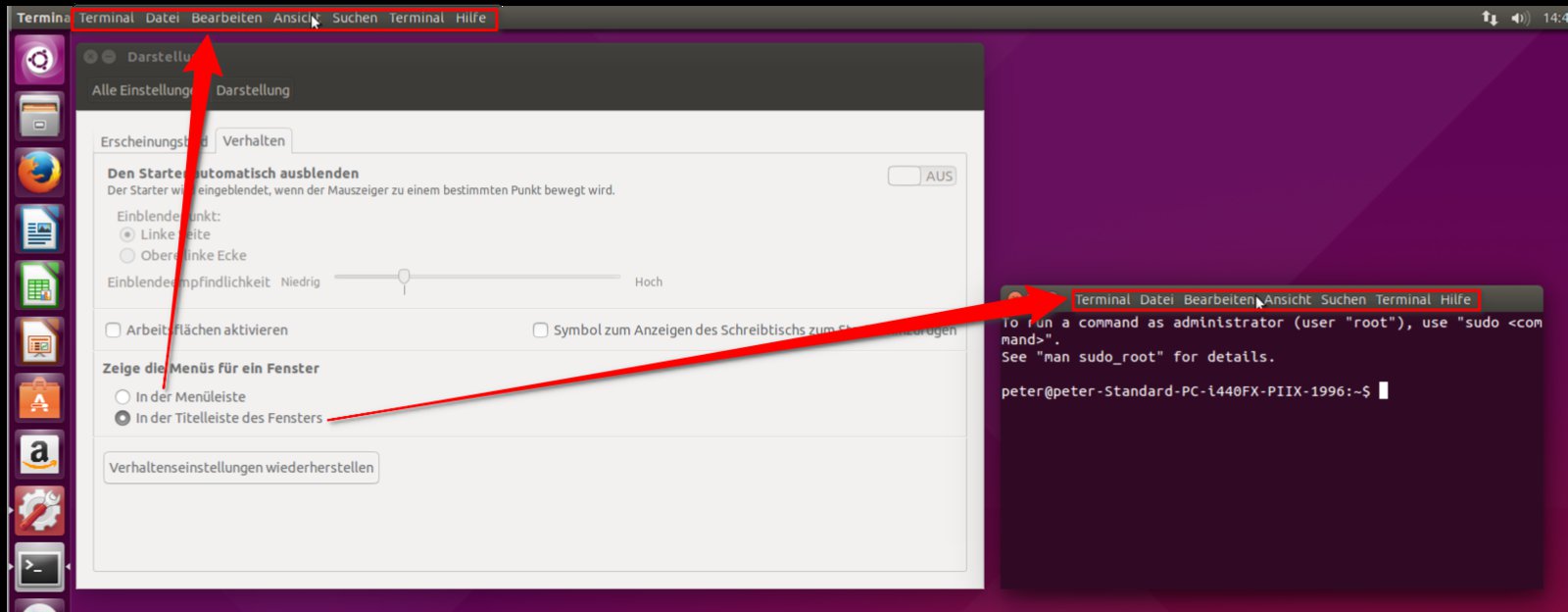
In der Menüleiste und In der Titelleiste des Fensters – zuverlässig.” width=”300″ height=”117″ />
In der Menüleiste und In der Titelleiste des Fensters – zuverlässig.Die neue Platzierung dürfte Anwender anderer Systeme oder Distributionen weniger vor den Kopf stoßen als die nur OS-X-Nutzern vertraute Platzierung in der Desktop-Leiste, die auch längere Mauswege erfordert. In jedem Fall spart der Unity-Desktop ein paar Prozent Bildschirmhöhe zugunsten des eigentlichen Anwendungsfensters ein. Ob man dies auf flachen 16:10-Bildschirmen als Vorteil empfindet oder es als Nachteil betrachtet, dass das Menü erst nach Mausaktivierung erscheint, bleibt eine Frage des Geschmacks und der Monitorgröße.
Das sogenannte Head-Up-Display (Abbildung 5), ein sowohl maus- als auch touchscreentauglicher Ersatz des klassischen Startmenüs, bringt eine Portion Intelligenz mit: Es passt die Reihenfolge der angezeigten Programme den Vorlieben des Benutzers an. Durch Tippen von zwei bis drei Buchstaben finden Sie so schnell Programme oder Dokumente auf der Festplatte.
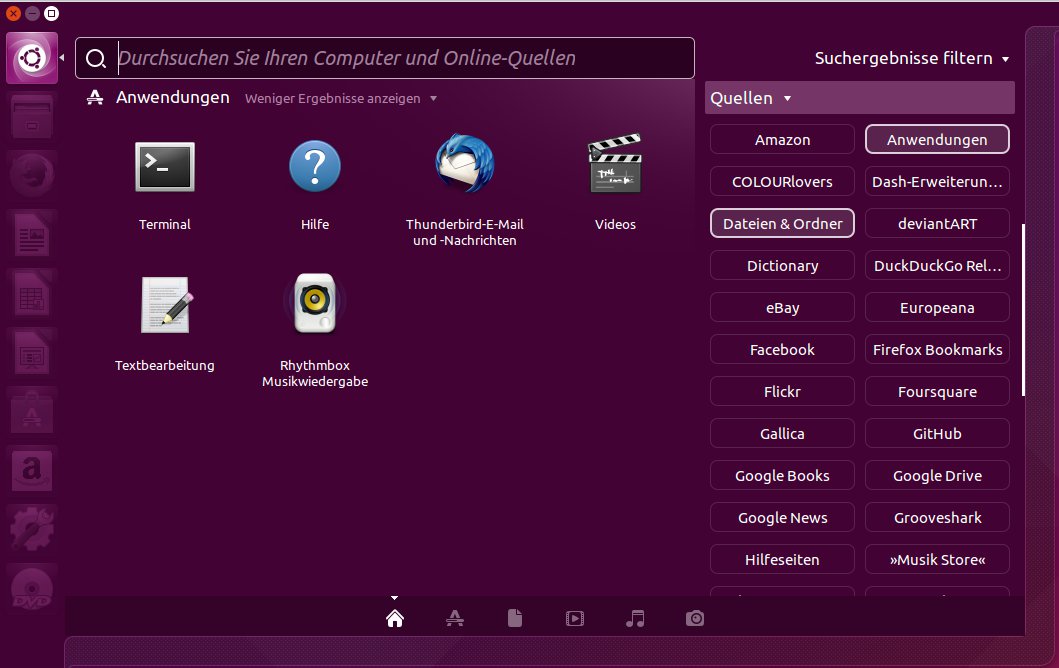
Quellen, die der Startmenü-Ersatz Dash durchsucht, dann lässt es sich mit der viel gescholtenen Funktion auf allen Gerätetypen zügig und entspannt arbeiten.” width=”300″ height=”189″ />
Abbildung 5: Beschränken Sie dieQuellen, die der Startmenü-Ersatz Dash durchsucht, dann lässt es sich mit der viel gescholtenen Funktion auf allen Gerätetypen zügig und entspannt arbeiten.Unity-Anwendern bleiben bei der Konfiguration nur wenige Freiheiten: Statt des Standard-Brauns liefern die Entwickler noch ein helleres und ein kontrastreiches Thema mit. Die Größe der Starter-Icons dürfen Sie konfigurieren und den ganzen Starter bis zum nächsten Mauskontakt ausblenden – viel mehr aber nicht. Zum Beispiel lassen sich die Icons rechts in der oberen Leiste nicht verändern, ohne Unity neu zu kompilieren. Es ist daher anzunehmen, dass der Unity-Desktop trotz frischer Ideen nicht alle Benutzer zufriedenstellt. Zum Glück gibt es die zuvor erwähnten Flavours.
Großer Sprung bei KDE?
Als erste Massendistribution wagt Kubuntu – noch vor Fedora – den Sprung auf KDE 5, genauer gesagt auf Version 5.2 der Plasma-Shell. Shell steht für die Desktop-Oberfläche im engeren Sinn, ohne Programme wie den Dateimanager. Die KDE-Entwickler haben sich entschieden, die Shell und Begleitprogramme voneinander zu entkoppeln. Anwendungsentwickler folgen bei der Portierung auf die nächste Version der KDE-Bibliotheken ihrem eigenen Zeitplan. KDE 5 als übergreifende Versionsnummer für das gesamte Desktop-Paket wird es also nie geben.
In der Praxis dürfte außerdem in nächster Zeit der KDE-SC-4-Unterbau parallel zur neuen Version installiert bleiben. Sofern ein Distributor die Standardeinstellungen richtig wählt, so wie es Canonical getan hat, sieht man Programmen nicht an, unter welcher KDE-SC/Plasma-Variante sie laufen. Bereits portiert wurden die Editoren Kate und KWrite, das Terminal Konsole und der Bildbetrachter Gwenview. Der Rest der Programme nutzt noch die KDE-4-Bibliotheken und Qt4. Der Nachteil der etwas höheren Speicherbelegung lässt sich auf jeden Fall leichter verschmerzen als die massiven Probleme beim Sprung von KDE 3 auf KDE 4.
Neue Optik
Nach dem ersten Start von Kubuntu fällt das neue Standard-Theme namens Breeze ins Auge. Wie aktuelle Windows- und iOS-Versionen präsentiert es sich im sogenannten Flat-Design, das mit Schatten und 3D-Effekten sparsam umgeht. Der alte Oberflächenstil Oxygen bleibt aber weiter an Bord (Abbildung 6).
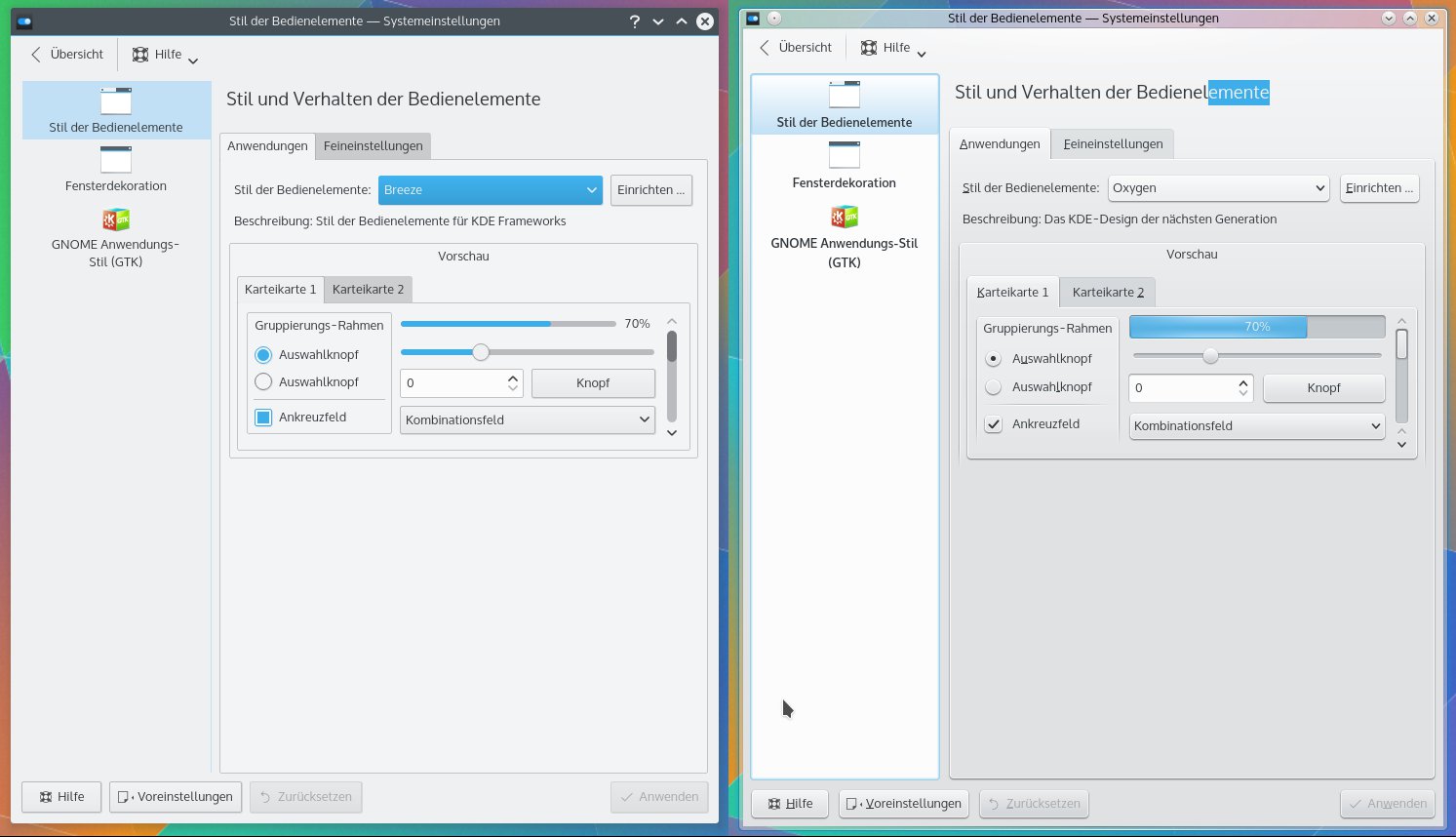
Abbildung 6: Die augenfälligste Änderung von KDE 5, den neuen Standard-Stil Breeze, dürfen Sie durch den immer noch mitgelieferten alten Oxygen-Stil ersetzen.
Vieles bleibt im Vergleich zu KDE 4 aber beim Alten, so auch die gewohnte untere Taskleiste mit Startmenü. Auch in der neuen Version bleibt der Desktop weitestgehend konfigurierbar. Nach wie vor lassen sich die Leisten und die Plasmoiden, etwa Startmenü oder Fensterleiste, frei platzieren – die Plasmoiden wahlweise auf einer Leiste oder auf dem Desktop. Allerdings gibt es bisher nur wenige Plasmoiden für Plasma 5, was im Moment die größte funktionale Einschränkung darstellt.
Beispielsweise fehlt das Plasmoid Suchen und Ausführen noch, das den Desktop in einen für Touchscreens, aber auch hakelige Touchpads geeigneten flächigen Anwendungsstarter verwandelt. Allerdings bietet der verbesserte, ganz traditionell mit [Alt]+[F2] aufgerufene Anwendungsstarter Krunner (Abbildung 7) vollwertigen Ersatz: Er sucht längst nicht mehr nur nach Programmen, sondern auch nach Schlagwörtern in Dokumenten, Systemeinstellungen und vielem mehr.
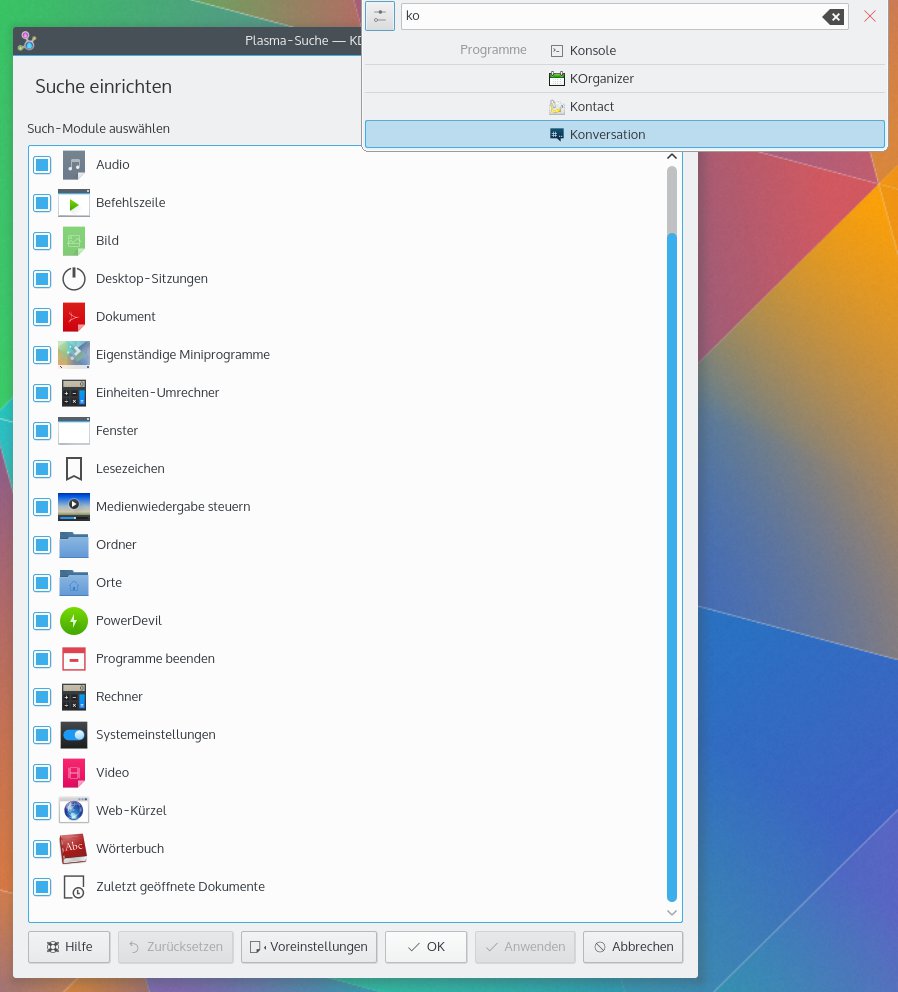
Abbildung 7: Der KDE-Anwendungsstarter durchsucht nun mehr Datenquellen und sortiert die Ergebnisse sinnvoller.
Ganz so stabil wie sein Vorgänger wirkt Plasma 5 aber noch nicht: Im Test stürzte die Umgebung einige Male ab, startete aber schnell von selbst wieder neu. Die Entwickler präsentieren die neue Major-Version der Öffentlichkeit auf jeden Fall in einem weit besseren Zustand als seinerzeit KDE 4.1 und 4.2.
Unterbau
Viel Arbeit fand unter der Haube statt: So basiert Plasma 5 auf der aktuellen Version 5 des grafischen Toolkits Qt. Dank der direkt in Qt eingebauten 3D-Beschleunigung laufen Animationen nun flüssiger ab. Außerdem bauen die Entwickler die KDE-Basisbibliotheken jetzt modular auf: Entsprechend erfordert eine einzelne KDE-Anwendung nicht mehr fast den kompletten KDE-Desktop als Abhängigkeit.
Ein Beispiel für direkt sichtbare kleine Neuerungen sind die Systemeinstellungen mit weniger und logischeren Kategorien (Abbildung 8): So ist die Einstellung für die Fenster-Dekoration nicht mehr unter Erscheinungsbild der Arbeitsfläche sondern unter Anwendungsstil. Für ein einheitliches Erscheinungsbild von KDE- und Gnome-Anwendungen sorgt eine endlich im Standardumfang des Desktops enthaltene Einstellung für den Stil für GTK2/3-Programmen. Verbesserungen gab es auch beim nun intuitiver gestalteten Multi-Monitor-Setup.
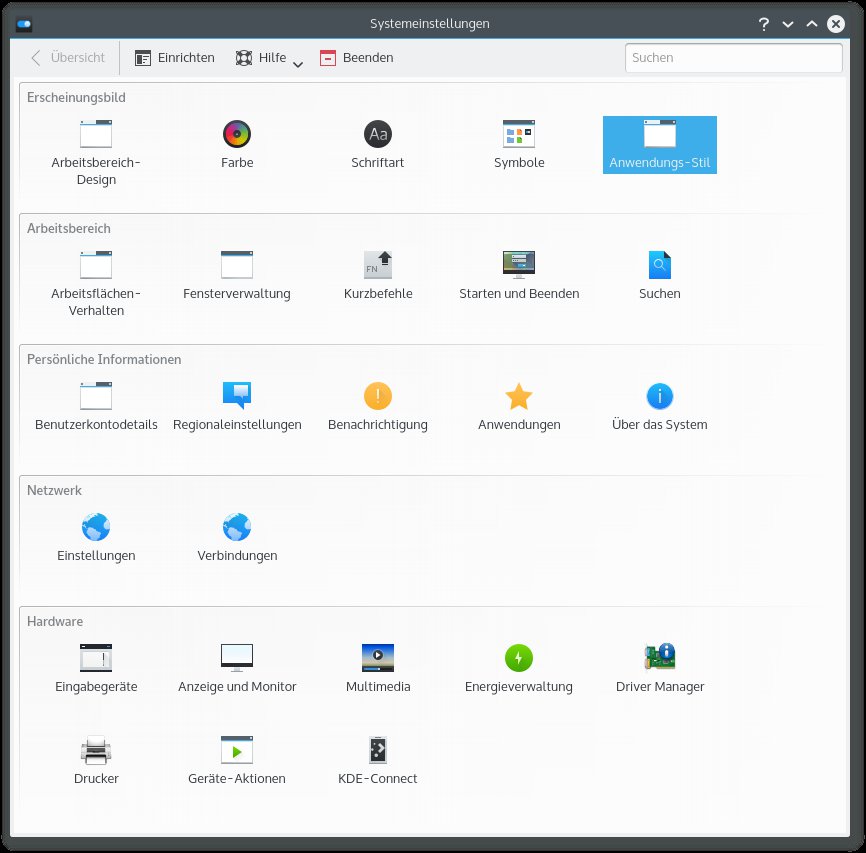
Abbildung 8: Ein Beispiel für behutsame Aufräumarbeiten unter KDE 5 sind die neu sortierten Systemeinstellungen.
Gnome-Evolution
Beim Gnome-Desktop ändert sich die Versionsnummer nur nach dem Komma: Statt Gnome 3.12 kommt jetzt Version 3.14 zum Einsatz, die bei Erscheinen von Ubuntu 15.04 schon ein halbes Jahr vorlag; entsprechend moderat fallen die Änderungen aus. Das Gnome-Design-Team hat die Optik von Bedienelementen modernisiert, mit räumlich flacher dargestellten Buttons und ohne die ehemals wie ein Fremdkörper wirkenden blauen Häkchen der Kontrollkästchen (Abbildung 9) wirkt der Desktop nun gediegener. Dezente Animationen beim Öffnen und Schließen eines Fenster oder beim Einblenden des Startmenü-Ersatzes Anwendungen anzeigen sorgen für etwas Glamour.
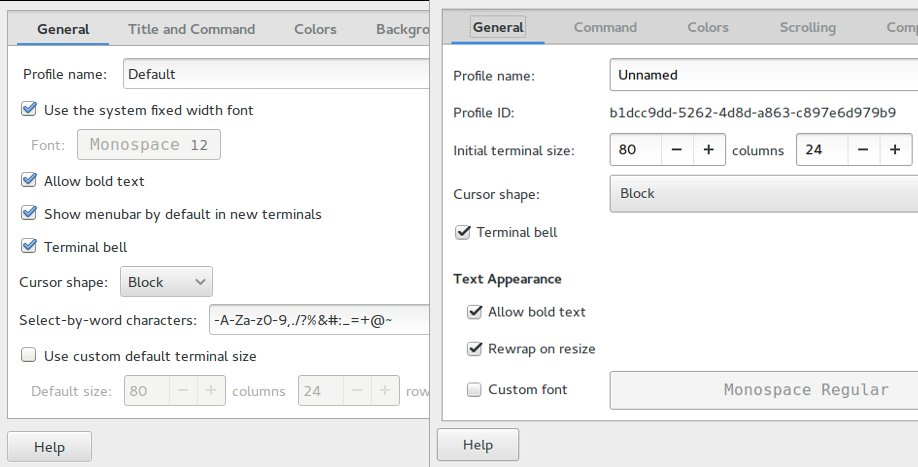
Abbildung 9: Wer genau hinsieht, bemerkt, dass die Entwickler den Standardstil für Gnome 3.14 (rechts) leicht überarbeitet haben.
Netzwerkfreigaben gibt der Desktop jetzt nur noch in ausgewählten Netzen frei, sodass nicht mehr jeder an die Daten kommt, wenn der (mobile) Rechnern einmal in einem fremden Netz hängt. Der Anwendungsstarter fungiert inzwischen wie in KDE als Multifunktionssuchwerkzeug, das sogar einen Taschenrechner einschließt. Ein klassisches Startmenü lässt sich über eine der zahlreichen Erweiterungen nachrüsten – allerdings gilt es, diese bei jedem Versionsupgrade neu zu installieren.
Retro?
Bei jedem der drei großen Desktops Unity, KDE und Gnome spielt die Desktop-Konvergenz eine große Rolle, also die Eignung der gleichen Software für unterschiedliche Geräteklassen (Smartphones, Tablets und klassische Desktops). Die dafür neu geschaffenen Bedienkonzepte erfordern eine gewisse Umgewöhnung.
Dabei waren viele Desktop-Anwender, unter ihnen Linux-Schöpfer Linus Torvalds, mit dem Gnome-2-Desktop zufrieden und wenig motiviert, sich mit neuen Bedienparadigmen anzufreunden. Für sie wie geschaffen ist der Mate-Desktop (Abbildung 4), ein weiter gepflegter Fork des alten Gnome 2. In der Inkarnation Ubuntu Mate kombiniert er die altbekannte Desktop-Oberfläche aus Ubuntu 10.10 mit einem aktuellen und fehlerbereinigten System.
Erscheint Ihnen das klassische Gnome-2-Startmenü zu spartanisch, dann ersetzen Sie es durch das Advanced Mate Menu, das sich lose am KDE-Startmenü orientiert, beziehungsweise durch das Gnome-Hauptmenü aus OpenSuse. Beides gelingt per Rechtsklick oder über die Panel Layouts des Tools Mate Tweak (Abbildung 10), das den altgedienten Desktop auch mit sparsamen 3D-Effekten aufmöbelt. Dank Bugfixes in GTK funktioniert in Ubuntu Mate 15.04 auch die Multi-Monitor-Unterstützung ordentlich.
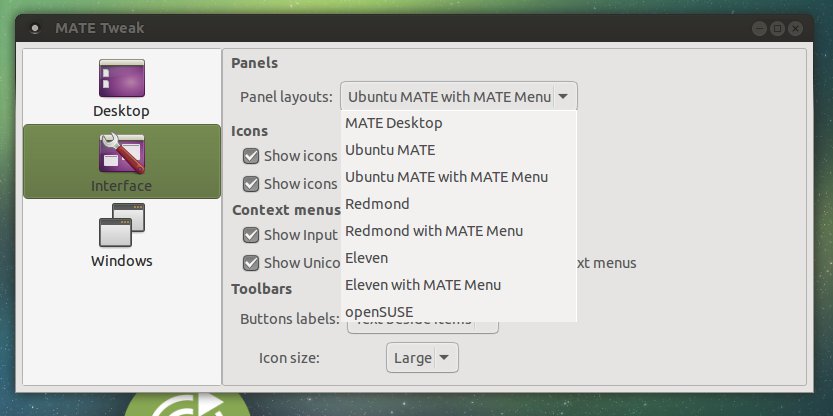
Redmond oder Eleven, womit OS X mit seinem charakteristischem Dock gemeint ist.” width=”300″ height=”150″ />
Redmond oder Eleven, womit OS X mit seinem charakteristischem Dock gemeint ist.Minimalisten
Wie Mate bleiben auch die minimalistischen Desktop-Umgebungen LXDE (Abbildung 11) und XFCE (Abbildung 12) dem klassischen Layout mit Startmenü und Desktop-Leiste treu. Beide zielen mit einem Speicherverbrauch um die 250 MByte auf ältere Desktop-Rechner ab und achten auch bei Dienstprogrammen wie Dateimanager und Konsole auf sparsame Ressourcennutzung.
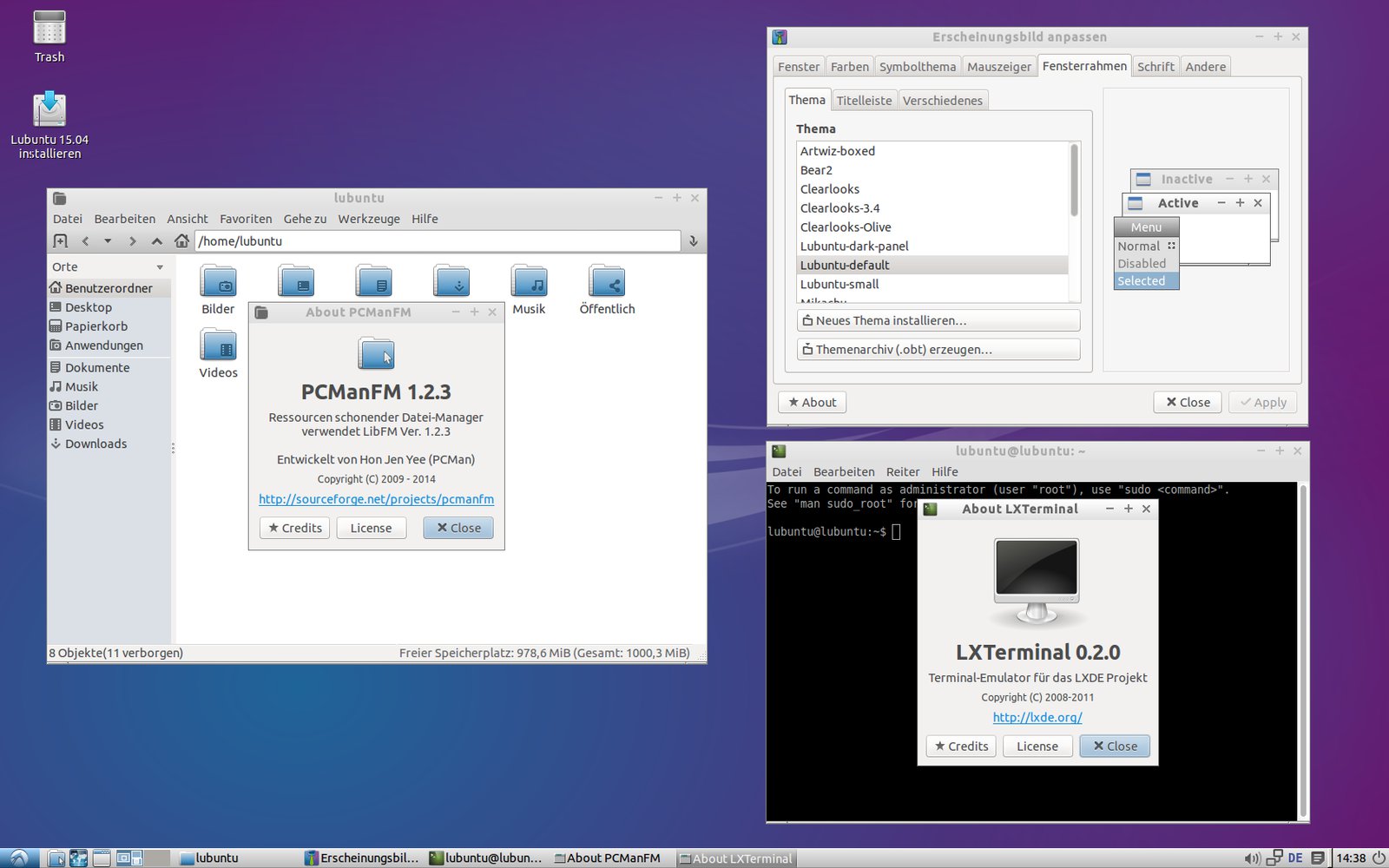
Abbildung 11: Sparsam: Lubuntus LXDE-Desktop kommt nach dem Start mit 200 MByte Hauptspeicher aus.
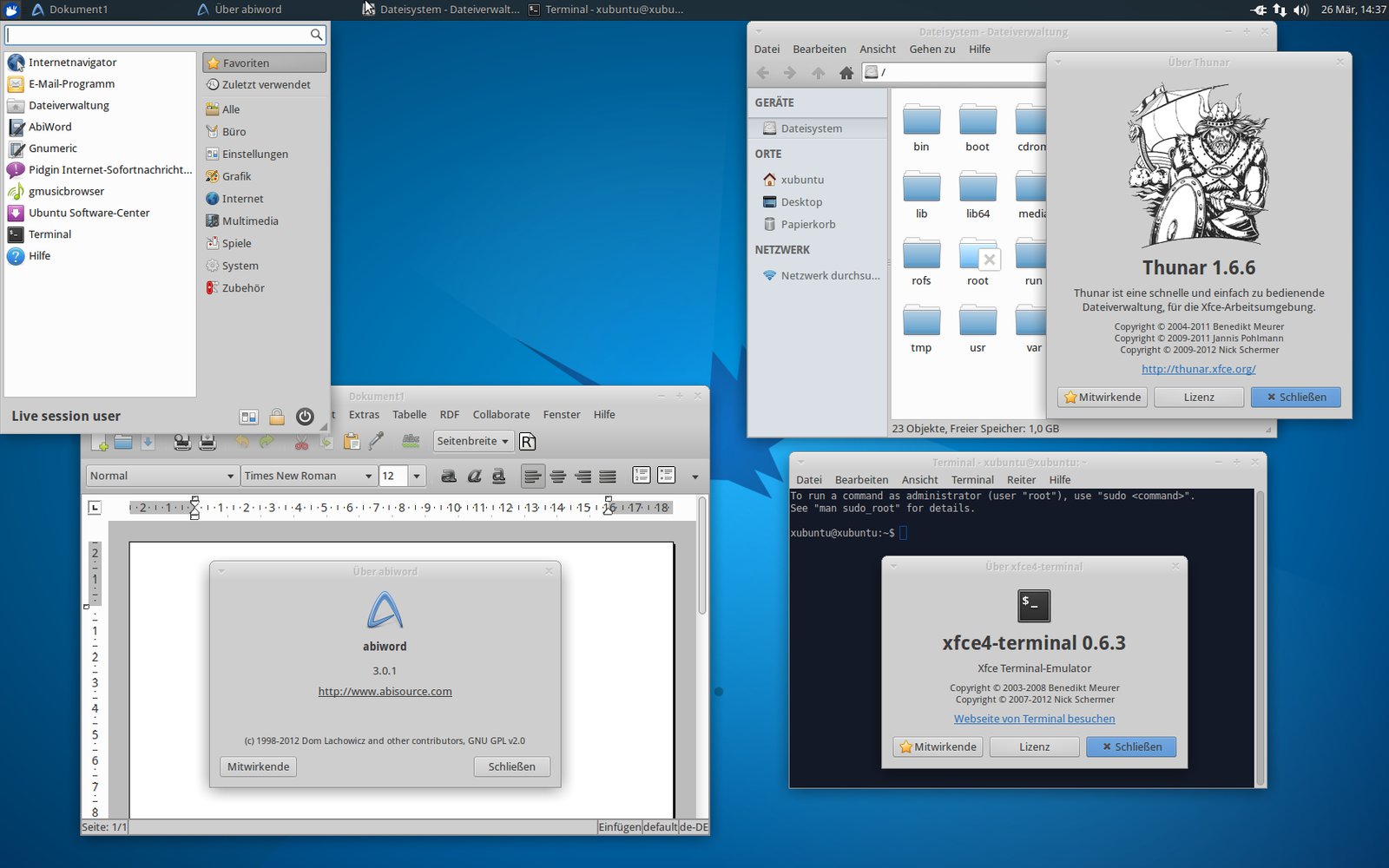
Abbildung 12: Der XFCE-Desktop in Xubuntu bietet mehr Funktionen als das minimalistische LXDE. Das System belegt nach dem Start trotzdem weniger als 300 MByte Arbeitsspeicher.
Auch in Sachen Anwendungen richten sich Lubuntu und Xubuntu an alter Hardware aus: So kommen statt LibreOffice die Textverarbeitung Abiword und die Tabellenkalkulation Gnumeric zum Zug. Da beide Flavours Zugriff auf die vollen Ubuntu-Software-Repositories haben, rüsten Sie bei Bedarf über das Software-Center die üblichen Standardprogramme nach.
Die LXDE-Entwickler migrieren ihren Desktop gerade auf das grafische Toolkit Qt. Daher bringt der Lubuntu-Desktop 15.04 außer dem aktualisierten Ubuntu-Unterbau keine Neuerungen mit. Die Ubuntu-Entwickler sprechen von einem “Bugfix Release”. Auch bei Xubuntu schaffte es das aktuelle XFCE 4.12 nicht mehr in die neue Ausgabe. Gegenüber dem Vorgänger bleibt es daher bei kleinen Nachbesserungen wie einer aufpolierten Multi-Monitor-Unterstützung oder einer Keyboard-Navigation im Dateimanager Thunar.
Frische Programme
Die Tabelle “Neue Software” zeigt, was sich bei den Versionen der Anwendungsprogramme und des Kernels im Vergleich zu Ubuntu 14.10 getan hat. Große Versionssprünge bleiben die Ausnahme, es dominieren Bugfix-Releases. Erwähnenswert ist der Sprung von Inkscape 0.48.5 auf Version 0.9.1 (Abbildung 13). Zwar folgt die 0.9er-Reihe direkt auf die 0.48er-Serie, dennoch lohnt sich ein Update wegen der viel zügigeren Anzeige von Grafiken mit Effekten.
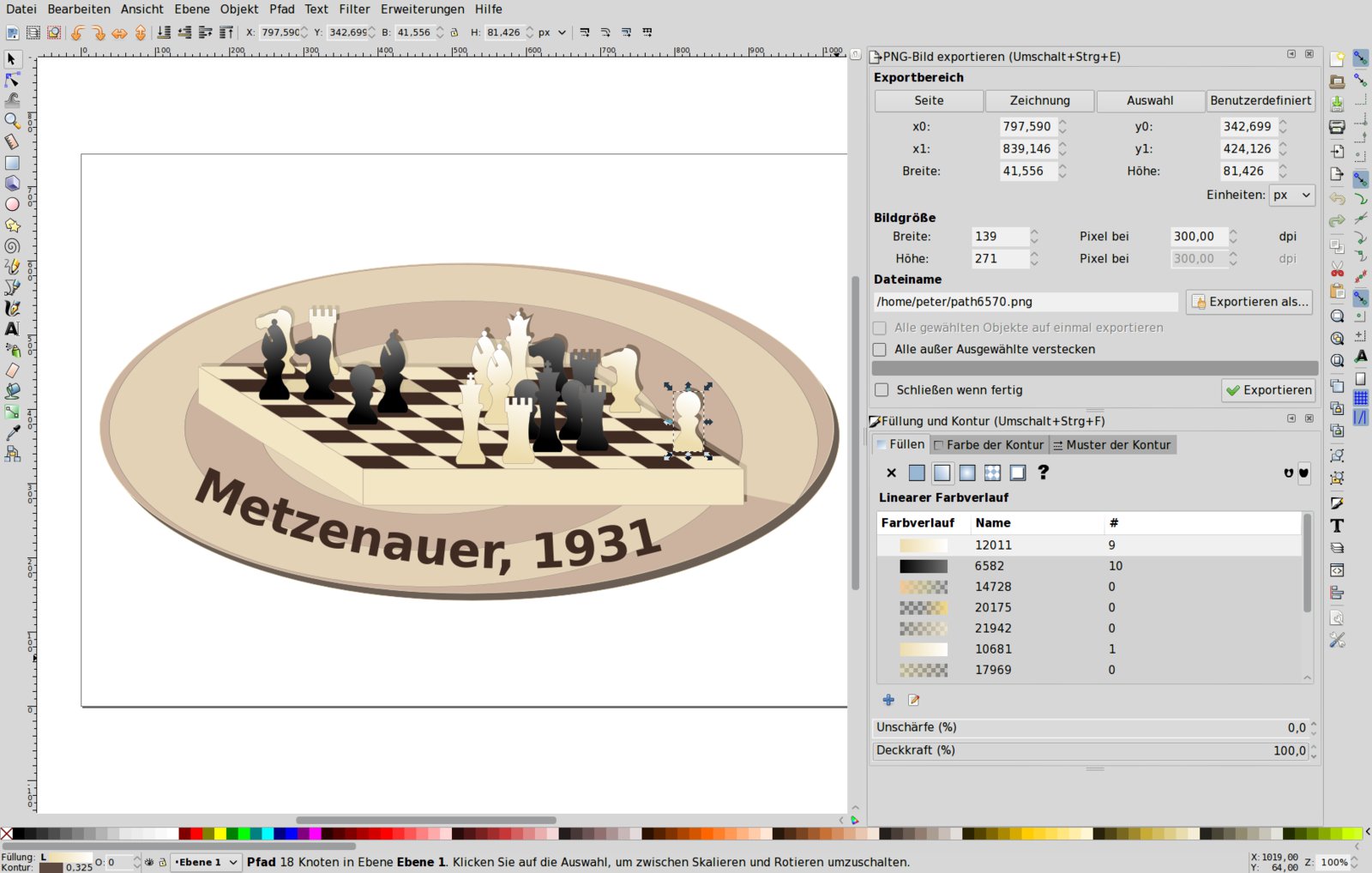
Abbildung 13: Schnellere Anzeige, leistungsfähigere Docks: Die Arbeit mit Inkscape 0.9.1 geht deutlich zügiger von der Hand als mit der Vorgängerversion.
Neue Software
| Programm | Ubuntu 14.10 | Ubuntu 15.04 |
|---|---|---|
| Kernel | 3.16 | 3.19 |
| LibreOffice: | 4.3.3 | 4.4.2 |
| Calligra | 2.8.6 | 2.9.2 |
| Thunderbird | 31.2 | 31.6 |
| Evolution | 3.12.10 | 3.12.11 |
| Amarok | 2:2.8.0 | 2:2.8.0 |
| Gimp | 2.8.10 | 2.8.14 |
| Inkscape | 0.48.5 | 0.91 |
| VirtualBox | 4.3.18 | 4.3.26 |
| Audacity | 2.0.5 | 2.0.6-2 |
| Darktable | 1.4.2 | 1.4.2 (aktuell: 1.6.3) |
| F-Spot | 0.8.2 | fehlt |
| Owncloud-Client | 1.6.3 | 1.7.0 |
| Avidemux | 2.5.4 | 2.5.4 (aktuell: 2.6.8) |
| VLC | 2.2.0~pre2 | 2.2.0~1 |
| Wine | 1.6.2 | 1.6.2 |
| K3b | 2.0.2 | 2.0.3 |
| Brasero | 3.10.0 | 3.12.0 |
| Firefox | laufende Versionsupgrades | laufende Versionsupgrades |
| Chromium | laufende Versionsupgrades | laufende Versionsupgrades |
In LibreOffice 4.4 aus Ubuntu 15.04 gibt es erstmals Vorlagen für Masterdokumente, also für aus Unterdokumenten zusammengesetzte Dateien in Buchlänge. Die Entwickler feilten an den Toolbars und der Statusleiste; außerdem gelingt es nun leichter, Textformatierungen in einen Stil zu übernehmen (Abbildung 14).
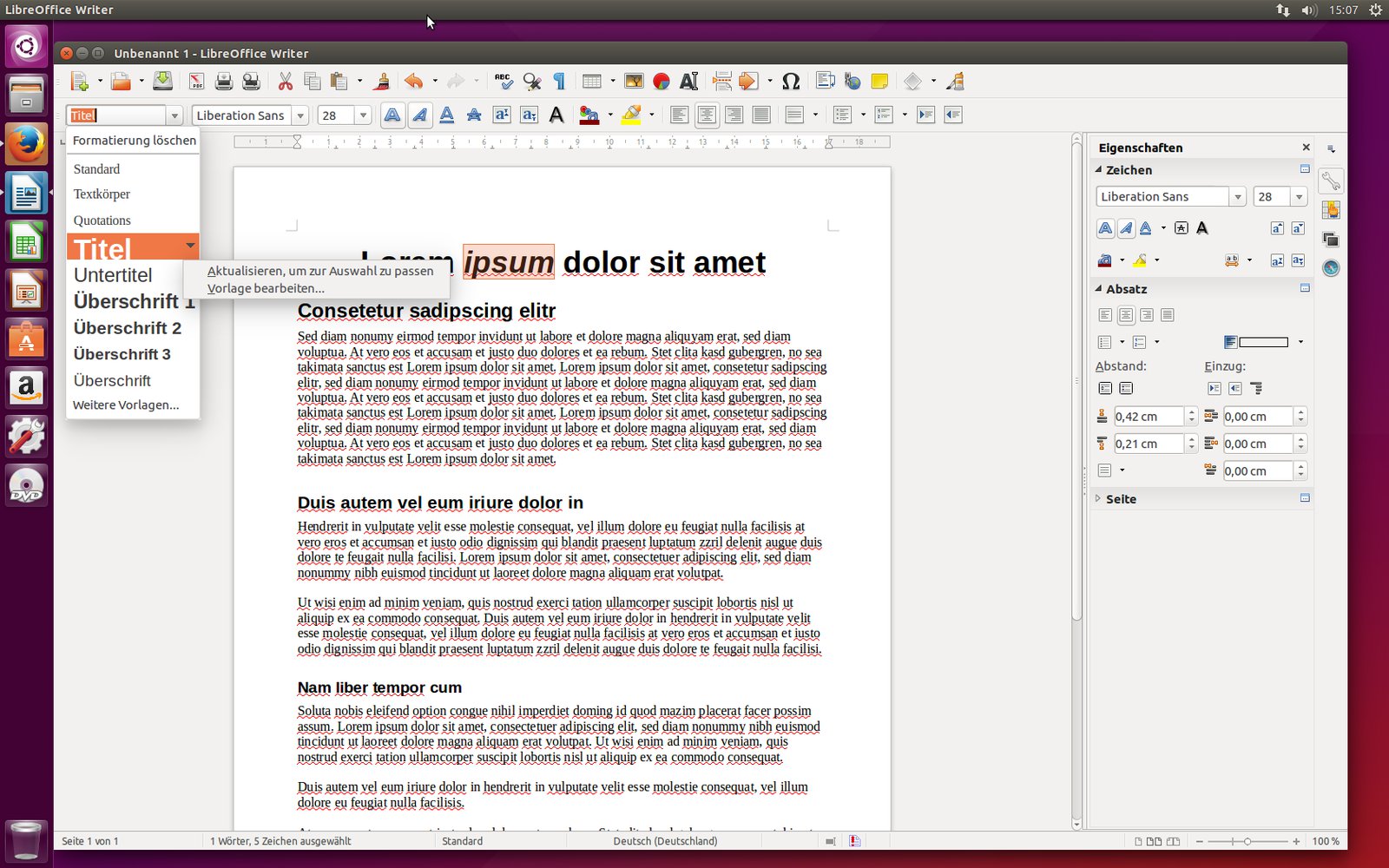
Abbildung 14: Das frische LibreOffice 4.4 punktet mit einer verbesserten Stilverwaltung sowie überarbeiteten Button- und Seitenleisten.
Zu guter Letzt verwendet Ubuntu 15.04 einen um drei Versionen neueren Kernel als der Vorgänger (3.19 statt 3.16), was unter anderem für eine bessere Unterstützung aktueller Hardware bürgt. In einigen Bereichen ist die Kernel-Entwicklung besonders im Fluss – dazu zählen insbesondere die Grafik-Treiber, das noch relativ junge Dateisystem Btrfs sowie die Treiber für TV-Karten.
Fazit: Behutsam modernisiert
Bewegung gibt es bei Ubuntu 15.04 im Wesentlichen nur in zwei Bereichen: Kubuntu kommt mit KDE Plasma 5.2, und das Starten der Systemdienste übernimmt jetzt Systemd statt des Canonical-Eigengewächses Upstart. Letzteres stellt einen Eingriff ins System an einer kritischen Stelle dar. Im Test, der allerdings längst nicht alle Einsatzszenarien erfasste, traten hier jedoch keine Probleme zutage. Alles wirkt leidlich stabil und ausgegoren. So dürften die meisten Anwender das Upgrade auf “Vivid Vervet” überwiegend als Routine empfinden, was kein Nachteil sein muss. Als von allzu gewagten Neuerungen freier Kandidat eignet sich Ubuntu 15.04 zudem auch für den Neueinstieg.
Infos
[1] Ubuntu: http://www.ubuntu.com/download/desktop
[2] Mate: http://mate-desktop.org
[3] LXDE: http://lxde.org
[4] XFCE: http://www.xfce.org
[5] Flavours: http://www.ubuntu.com/about/about-ubuntu/flavours
[6] Wayland: http://wayland.freedesktop.org
[7] Mir: http://unity.ubuntu.com/mir/
[8] Upstart: http://upstart.ubuntu.com
[9] Systemd: http://www.freedesktop.org/wiki/Software/systemd/





