


Unsere Tipps bringen Ihnen Gimp-Funktionen und -Arbeitstechniken näher. Diesmal zeigen wir, wie Sie das Verschmieren-Werkzeug einsetzen, Schlagschatten und einen pfiffigen Color-Key-Effekt erzeugen. Außerdem stellen wir die Vordergrundauswahl und die Kontrastspreizung vor.
Tipp: Mit dem Verschmieren-Werkzeug arbeiten
Im Gimp-Werkzeugkasten taucht es als Wischfinger auf, und Sie aktivieren es über das Bildmenü Werkzeuge / Malwerkzeuge / Verschmieren oder die Taste [S]. Es gehört zu den Malwerkzeugen und simuliert verwischte Farben. Das Tool eignet sich aber auch dazu, scharfe Kanten weicher darzustellen, denn es verändert den Schärfegrad einzelner Bildpartien punktuell. Im herkömmlichen Sinne malen können Sie damit nicht. Stattdessen verschmieren Sie bereits vorhandene Farb- und Bildelemente. Wie sich der Wischfinger verhält, hängt von der ausgewählten Pinselspitze und den Werkzeugeinstellungen ab.
Diese rufen Sie über Fenster / Andockbare Dialoge / Werkzeugeinstellungen auf. Sie können den Pinsel auswählen, dessen Größe und Deckkraft bestimmen (Abbildung 1). Beachten Sie, dass die Deckkraft beim Verschmieren-Werkzeug nichts mit der Transparenz zu tun hat. Vielmehr geht es um den Bereich: Je höher die Deckkraft ist, desto größer ist die Reichweite des Tools. Probieren Sie unterschiedliche Pinselspitzen, um den Effekt des Werkzeugs zu variieren. In Kombination mit dem Regler Rate verstärken Sie diesen Effekt zusätzlich.
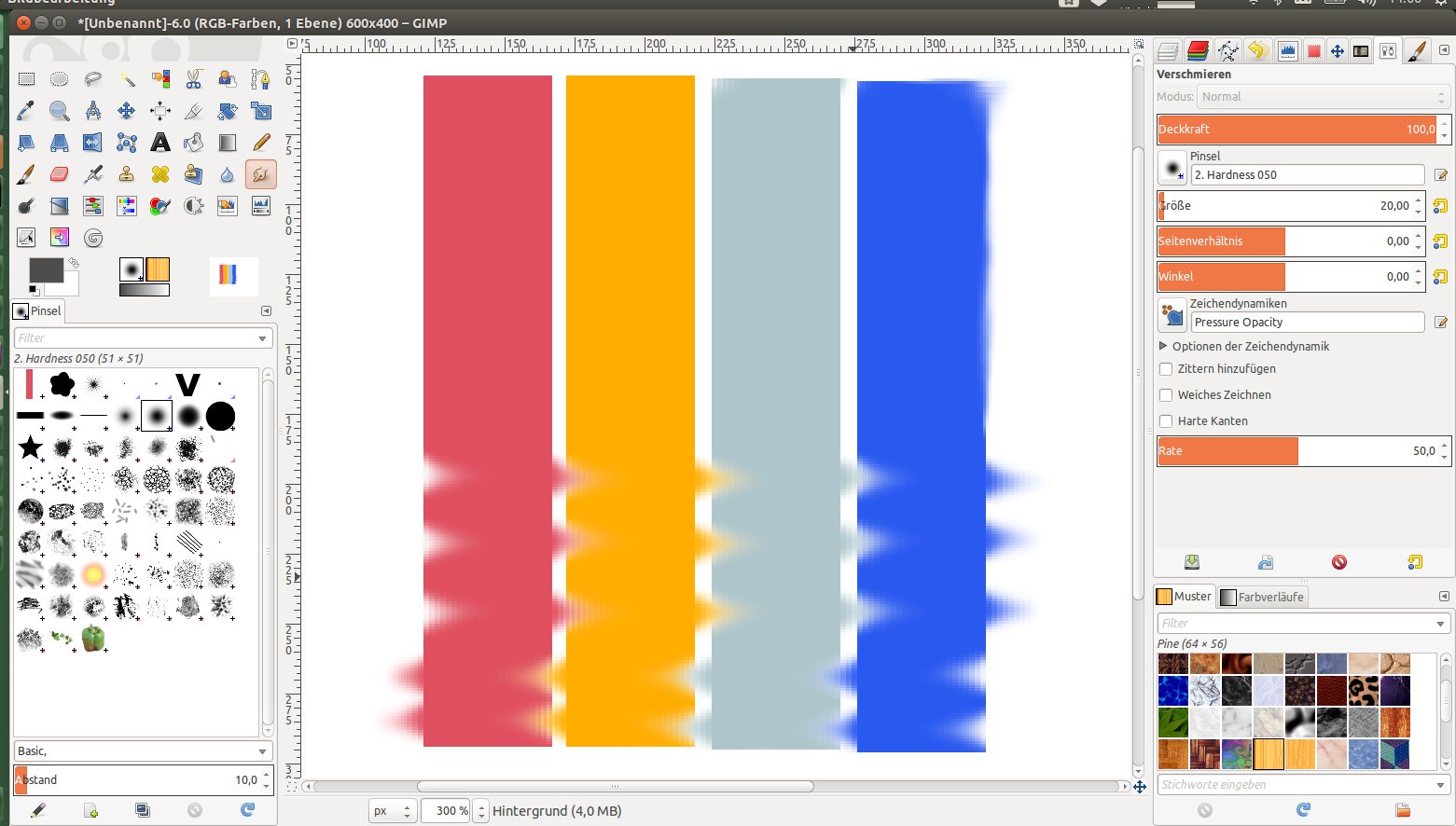
Abbildung 1: Mit dem Wischfinger aktivieren Sie das Verschmieren-Werkzeug, um Farben zu verstreichen und Kanten weicher zu zeichnen.
Tipp: Schwebende Objekte dank Schlagschatten
Ein scharfer Schatten auf einem hellen Hintergrund sorgt dafür, dass Objekte oder Schriftzüge so wirken, als würden sie schweben. In diesem Tipp zeigen wir Ihnen, wie Sie den Schlagschatten aus Abbildung 2 erzeugen:
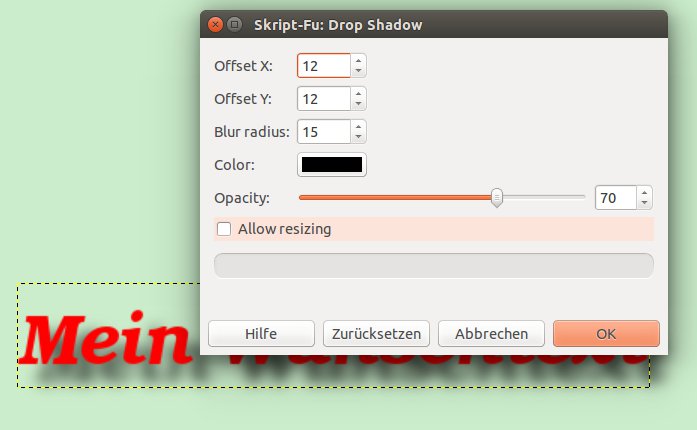
Abbildung 2: Über einen Filter erzeugen Sie in Gimp schnell einen Schlagschatten und lassen so Objekte oder Schriftzüge schweben.
- Erstellen Sie ein neues Bild über Datei / Neu bzw. [Strg]+[N]. Geben Sie im folgenden Dialog eine Größe vor oder wählen Sie etwas Passendes aus dem Drop-down-Menü Vorlagen aus.
- Klappen Sie den Abschnitt Erweiterte Einstellungen aus. Aus dem Menü Füllung wählen Sie Weiß. Alternativ richten Sie einen anderen hellen Hintergrund ein, indem Sie mit der linken Maustaste im Werkzeugkasten auf das Symbol mit den beiden Farbflächen (Vorder- und Hintergrundfarbe auswählen) klicken. Stellen Sie eine Vordergrundfarbe ein, kehren Sie zurück zum Dialog Ein neues Bild erstellen und suchen Sie im Menü Füllung die Vordergrundfarbe aus.
- Aktivieren Sie das Werkzeug Text ([T]). Klicken Sie ins leere Bild und schreiben Sie etwas. Gimp erzeugt automatisch eine Textebene, und im Bild öffnet sich der Texteditor, über den Sie Schriftart, -größe und -farbe anpassen.
- Jetzt fügen Sie dem Text einen Schlagschatten hinzu. Öffnen Sie aus dem Bildmenü Filter / Licht und Schatten den Eintrag Drop Shadow (Schlagschatten). Im folgenden Dialog nehmen Sie die Einstellungen vor: Die Optionen Offset X und Offset Y (Versatz X und Y) beziehen sich auf die Position. Der Blur radius gibt an, wie groß der Weichzeichnenradius ist. Unter Color legen Sie die Schattenfarbe fest, und der Regler Opacity steuert die Deckkraft. Je höher dieser Wert ist, desto stärker ist die Schattenwirkung.
Sobald Sie auf die Schaltfläche OK klicken, erzeugt Gimp eine neue Ebene mit dem Schlagschatten. Diese können Sie je nach Bedarf ein- und ausblenden, um die Wirkung zu testen. Gefällt Ihnen der Schatten nicht, löschen Sie die Ebene einfach und beginnen von vorne.
Tipp: Leuchteffekte für den Schlagschatten
Im vorigen Tipp haben wir gezeigt, wie Sie mit Schlagschatten vor hellen Hintergründen arbeiten. Handelt es sich eher um ein dunkles Bild, können Sie dem Filter einen Leuchteffekt wie in Abbildung 3 verpassen. Gehen Sie dazu genauso vor, wie in der Schritt-für-Schritt-Anleitung gezeigt. Bei Offset X und Offset Y geben Sie jeweils den Wert 0 ein. Das sorgt dafür, dass Gimp das Leuchten direkt hinter dem Objekt platziert. Den Blur radius erhöhen Sie auf einen Wert zwischen 50 und 90. Je höher die Zahl ist, desto besser kommt der Effekt zur Geltung. Bei Color wählen Sie eine helle Farbe aus. In unserem Beispiel haben wir Weiß eingesetzt. Der Wert für die Deckkraft sollte möglichst hoch sein, wenn der Effekt stark herauskommen darf. Da Gimp für den Schatten eine neue Ebene erzeugt, haben Sie jederzeit die Möglichkeit, die Deckkraft der Ebene selbst zu reduzieren.

Abbildung 3: Dieser Leuchteffekt, den wir mit dem Schlagschatten-Filter erzeugt haben, kommt bei dunklen Hintergründen gut zur Geltung.
Tipp: Motive im Vordergrund zügig freistellen
Ein Auswahlwerkzeug der besonderen Art ist die Vordergrundauswahl, die Sie über das Menü Werkzeuge / Auswahlwerkzeuge oder das Symbol mit dem ausgeschnittenen Männchen erreichen; einen Tastaturshortcut gibt es nicht. Das Tool eignet sich prima dazu, Motive im Vordergrund von Fotos freizustellen. Gerade bei komplizierteren Formen gelingt das oft besser als mit der Auswahl über Pfade. Nach dem Aktivieren verwandelt sich der Mauszeiger in eine Art Lasso, und mit diesem markieren Sie grob den Bereich rund um das freizustellende Motiv (Abbildung 4). Gimp färbt dann den Hintergrundbereich in Rot, Blau oder Grün ein – je nachdem, was Sie in den Werkzeugeinstellungen aus dem Menü Vorschaufarbe ausgewählt haben.
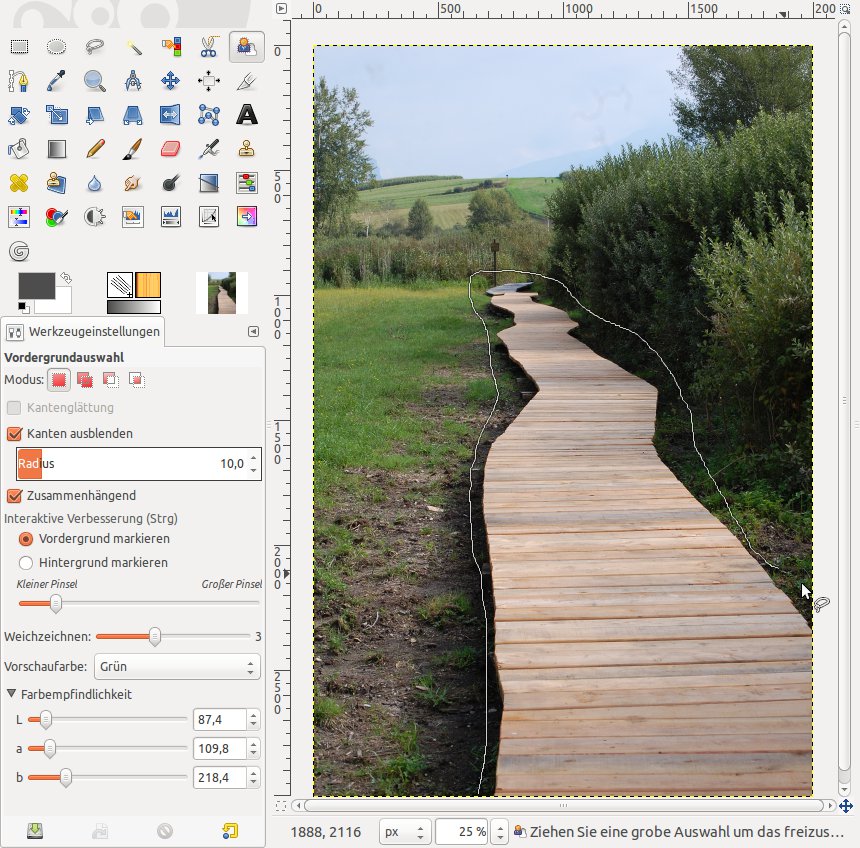
Abbildung 4: Im ersten Schritt umranden Sie mit dem Werkzeug Vordergrundauswahl ganz grob den gewünschten Bereich.
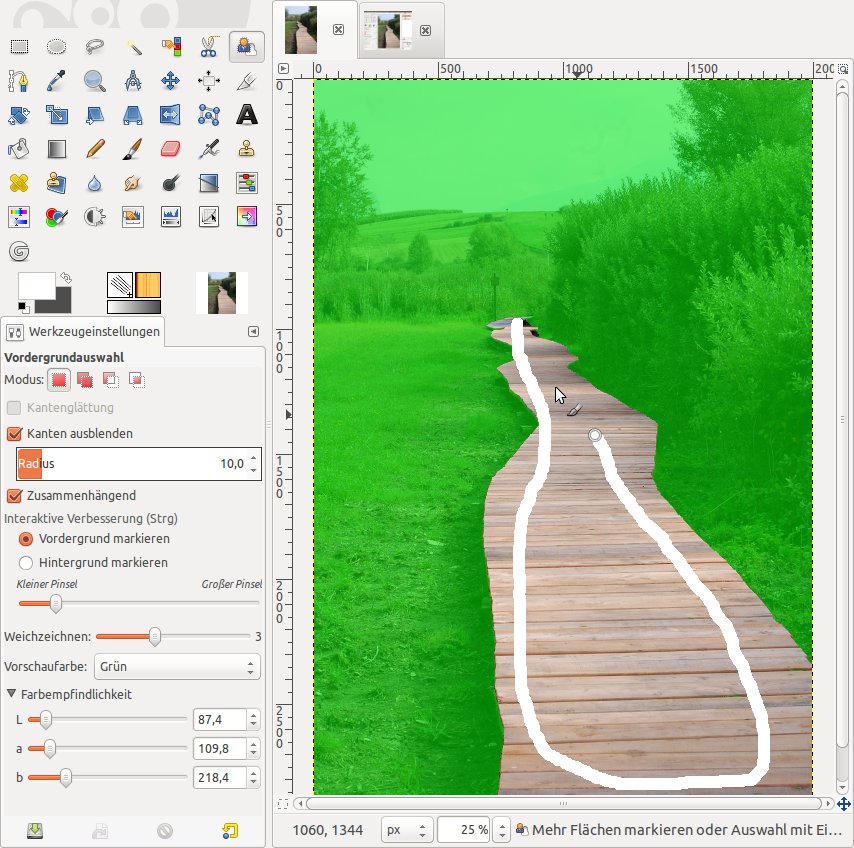
Abbildung 5: Danach verfeinern Sie die Auswahl. Hier sehen Sie, welche Bereiche das Werkzeug freistellen soll.
Die Werkzeugspitze ändert sich in einen Pinsel. Damit markieren Sie nun den Bereich, den Sie in den Vordergrund rücken möchten (Abbildung 5). Bei manchen Motiven ist schon der erste Versuch verblüffend gut, bei anderen ist die Auswahl nicht sofort optimal. In dem Fall justieren Sie in den Werkzeugeinstellungen nach, indem Sie die Abteilung Farbempfindlichkeit aufklappen. Hier stehen drei Regler zur Verfügung: L für den Helligkeitsanteil, a für die Empfindlichkeit des roten/grünen Anteils und b für die Empfindlichkeit des gelben/blauen Anteils. Alle Änderungen wirken sich direkt auf die Auswahl aus. Mit [Eingabe] schließen Sie den Vorgang ab.
Tipp: Automatische Korrekturen vornehmen
Manche Bildkorrekturen müssen Sie nicht von Hand durchführen. Gimp enthält eine Reihe von Automatismen, die durchaus zufriedenstellende Ergebnisse liefern. Dazu gehört auch die Funktion Kontrastspreizung aus dem Menü Farben / Automatisch, welche die einzelnen Farbkanäle für Rot, Grün und Blau so weit wie möglich zwischen dem minimalen und maximalen Wert streckt. Dadurch erhöht sich der Kontrast, da helle Farben heller und dunkle Farben dunkler wirken. Mit der Kontrastspreizung erreichen Sie einen ähnlichen Effekt wie mit Farben / Automatisch / Normalisieren – allerdings beeinflusst die Kontrastspreizung jeden Ebenenkanal und nicht nur die Helligkeitswerte. Wie gut das Ganze klappt, hängt stark vom Motiv ab. Im Zweifelsfall machen Sie wie immer über [Strg]+[Z] Arbeitsschritte rückgängig.
Tipp: Color-Key-Effekte für Ihre Fotos
Mit dieser Technik heben Sie einzelne Bereiche eines Schwarz-Weiß-Fotos farblich hervor und lenken so die Aufmerksamkeit der Betrachter auf ein bestimmtes Motiv. Meistens betont der Color-Key-Effekt eine einzige Farbe, z. B. eine rote Rose in grauer Kulisse, es ist aber auch möglich, mehrere Nuancen zu verwenden. Mit der folgenden Schritt-für-Schritt-Anleitung wenden Sie in fünf Minuten einen solchen Effekt auf ein Farbfoto Ihrer Wahl an:
- Öffnen Sie das gewünschte Foto und verdoppeln Sie die Bildebene über Ebene / Ebene duplizieren.
- Als Nächstes entsättigen Sie die Kopie, das heißt, Sie entfernen jegliche Farbe aus dem Foto. Wählen Sie dazu aus dem Bildmenü Farben / Entsättigen. Aktivieren Sie im folgenden Dialog im Bereich Grauwerte bestimmen nach die Option Leuchtkraft, die einzelne Bereiche noch etwas aufhellt und den Kontrast verstärkt. Aktivieren Sie die Vorschau, um das mögliche Ergebnis zu überprüfen. Bei Gefallen wenden Sie den Filter über OK an.
- Der entsättigten Ebene fügen Sie nun eine Ebenenmaske hinzu (Ebene / Maske / Ebenenmaske hinzufügen). Im nächsten Dialogfenster entscheiden Sie sich für Weiß (volle Deckkraft) und klicken dann auf Hinzufügen.
- Mit Hilfe der weißen Ebenenmaske wählen Sie nun die Bereiche, die Sie betonen möchten – also solche, die wieder Farbe enthalten sollen. Dazu aktivieren Sie mit [P] einen Pinsel, wählen Schwarz als Vordergrundfarbe aus und suchen eine geeignete Pinselspitze und -größe aus.
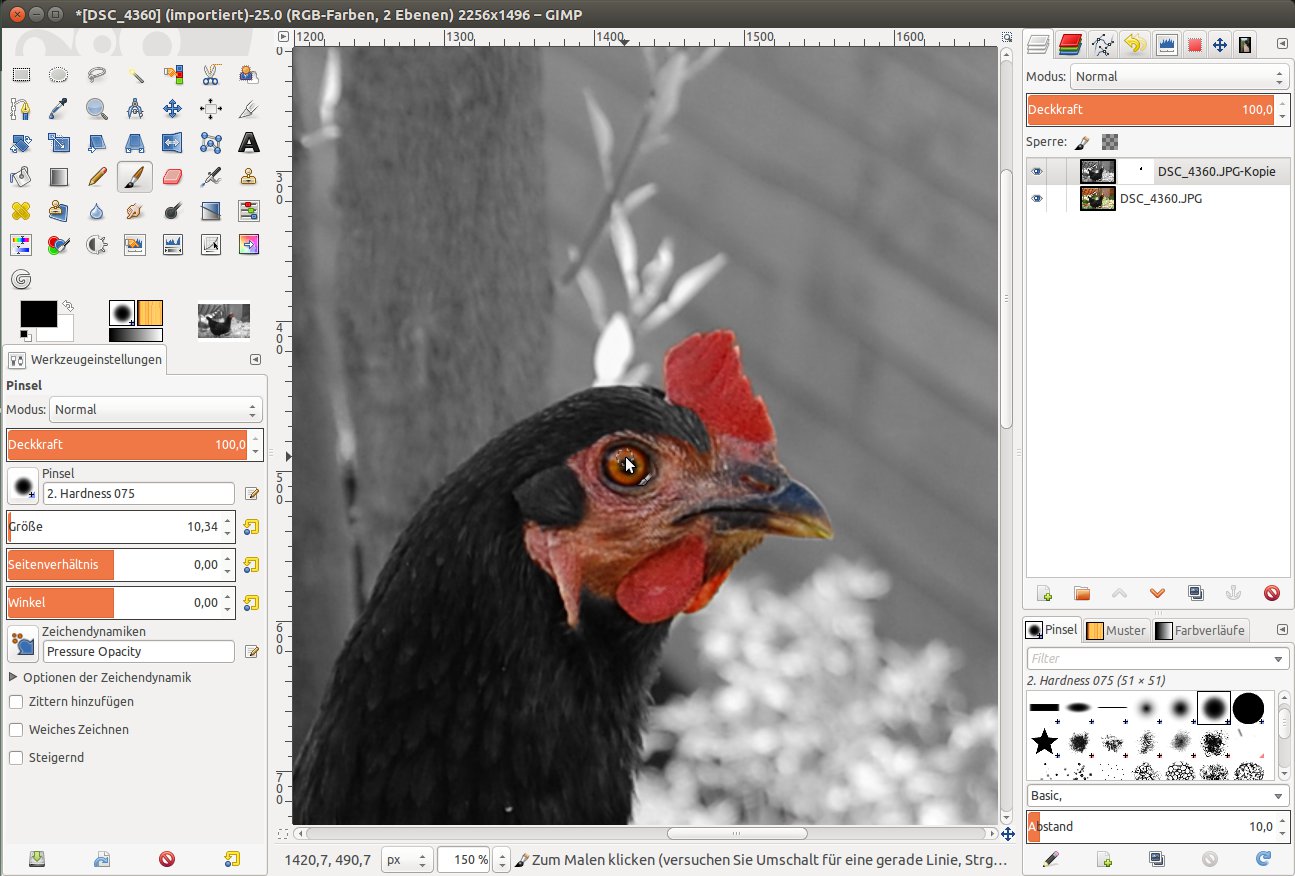
- Malen Sie nun wie in Abbildung 6 entlang der farbigen Bereiche, um diese freizustellen. Stellen, mit denen Sie nicht zufrieden sind, versetzen Sie jederzeit mit einer weißen Vordergrundfarbe wieder in den Graustufenmodus zurück.
-
Wenn Sie mit dem Ergebnis zufrieden sind, wählen Sie im Bild-Menü den Eintrag Bild zusammenfügen und speichern das Foto.
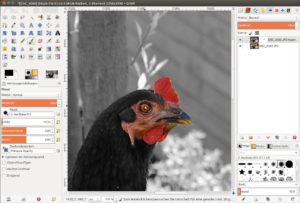
Abbildung 6: In den weißen Bereichen der Ebenenmaske bleiben die Pixel der Bildebene sichtbar. Die schwarze Farbe sorgt dafür, dass die darunter liegende farbige Bildebene durchscheint.
Tipp: Schnellzugriff über das Ebenen-Kontextmenü
Schnellen Zugriff auf alle wichtigen Befehle zum Arbeiten mit der aktuellen Ebene erhalten Sie, indem Sie mit der rechten Maustaste auf eine Ebene im Stapel klicken. Über das Kontextmenü erreichen Sie die Eigenschaften, erzeugen neue Ebenen oder Ebenengruppen, duplizieren, vereinen und löschen vorhandene. Auch die Größe und die Ebenenmasken manipulieren Sie schnell über die Menüeinträge. Fehlt eine gesuchte Funktion, werfen Sie einen Blick ins Bildmenü Ebene, das weitere Optionen anbietet.

