


Die LibreOffice-Tipps verraten in dieser Ausgabe u. a., wie Sie in Calc einen Preisvergleich für mehrere Anbieter automatisieren und mit Zellkommentaren arbeiten. Außerdem erfahren Sie, wie Sie eigene Grafiken in die LibreOffice-Gallery einfügen.
Tipp: Calc: Anbieter mit dem besten Angebot anzeigen
Sie erfassen in einer Tabelle die Preisangebote verschiedener Anbieter. In der ersten Spalte stehen die Artikel, und ab Spalte C folgen die Preise der Anbieter für jeden Artikel, wobei die entsprechenden Firmennamen als Spaltenüberschriften in C1, D1 usw. eingetragen sind. Nun soll in Spalte B, also direkt neben den Artikelnamen, der Name des günstigsten Anbieters angezeigt werden.
Um dies zu erreichen, müssen Sie mit einer VERGLEICH()-Funktion ermitteln, an welcher Position der kleinste Preis in der jeweiligen Artikelzeile auftritt. Anschließend lassen Sie sich mit der INDEX()-Funktion den Namen des Anbieters an dieser Position ausgeben.
Angenommen, es gibt vier Anbieter, deren Namen Sie in die Zellen C1:F1 als Spaltenüberschriften eingegeben haben. Darunter stehen die jeweiligen Preise: in Spalte C die Preise des ersten Anbieters, in Spalte D die Preise des zweiten Anbieters und so weiter. Nun soll in Spalte B bei jedem Artikel der Name des günstigsten Anbieters erscheinen (Abbildung 1). Dazu geben Sie in Zelle B2 (in der Zeile des ersten Artikels) folgende Formel ein:
=INDEX($C$1:$F$1;1;VERGLEICH(MIN(C2:F2);C2:F2;0))
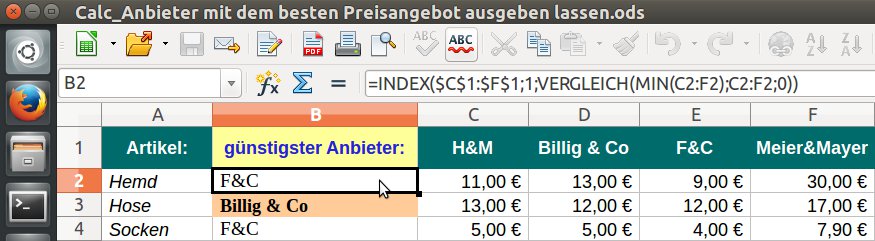
Abbildung 1: Die günstigsten Anbieter ermittelt Calc mit einer verschachtelten “INDEX()”-Formel. Auf eine Auswahlmöglichkeit wird mit einer bedingten Formatierung hingewiesen.
Die Formel kopieren Sie nach unten in alle Artikelzeilen, um überall sofort den günstigsten Anbieter erkennen zu können.
Calc sucht in den Preisangeboten für einen einzelnen Artikel (C2:F2) nach dem Minimalwert und liefert über die VERGLEICH()-Funktion die entsprechende Position: Wenn der erste Anbieter den günstigsten Preis hat, ist die Position “1”, beim zweiten Anbieter “2” usw.
Die INDEX()-Funktion verwendet die gefundene Position als Spaltenindex, um den entsprechenden Wert aus dem festen (absoluten) Bereich $C$1:$F$1 zurückzugeben. Das ist der Bereich der Spaltenüberschriften mit den Namen der Anbieter. Falls der günstigste Preis von mehreren Unternehmen angeboten wird, liefert die Formel allerdings immer nur den ersten Firmennamen, das heißt, den Namen der Firma aus der am weitesten links stehenden Spalte. Dieses Manko können Sie mit einer bedingten Formatierung umgehen, das die Formelzelle hervorhebt, für die es Preisalternativen gibt (Abbildung 2). Die bedingte Formatierung muss von einer Formel abhängig sein, in der Sie prüfen, ob es mehr als einen Minimalwert gibt. Die Formel der bedingten Formatierung für das oben verwendete Beispiel müsste wie folgt lauten:
ZÄHLENWENN(C2:F2;MIN(C2:F2))>1
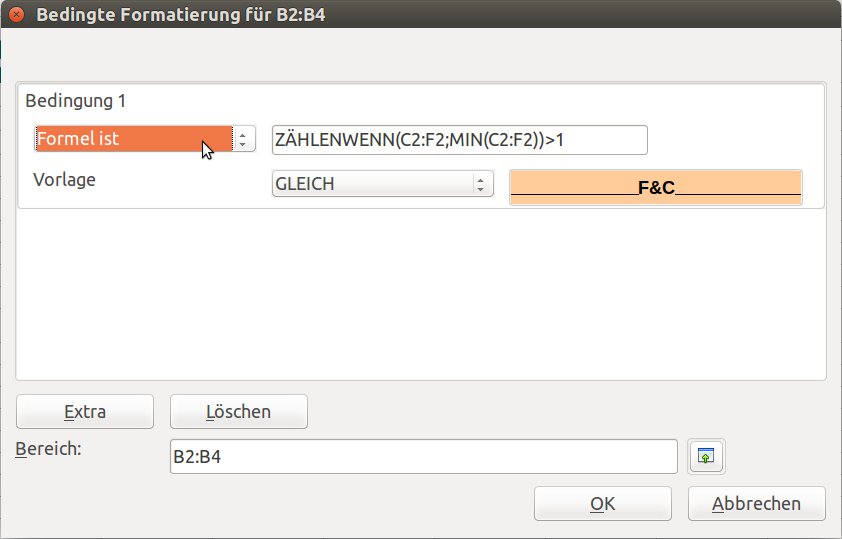
Abbildung 2: Dank einer bedingten Formatierung kann Calc auf mehrere Treffer bei der Suche nach dem günstigsten Anbieter hinweisen.
Tipp: Calc: Alle Treffer für ein Suchkriterium zeigen
Die Verweisfunktionen von Calc sind zwar leistungsfähig und vielseitig einsetzbar, liefern aber nicht immer direkt die gewünschten Ergebnisse. Nehmen wir beispielsweise an, dass Sie ein Tabellenblatt für Zahlungseingänge angelegt haben. Darin notieren Sie unter anderem die Kundennamen und die bezahlten Beträge. Daneben sollen nun die Zahlungen eines bestimmten Kunden ausgewertet werden. Wenn Sie mit der Funktion SVERWEIS() in der Tabelle mit den Zahlungseingängen nach einem Kundennamen suchen, findet Calc immer nur die erste Zahlung – bei mehrfachem Vorkommen des Kundennamens können Sie nie die Datensätze für die zweite, dritte usw. Zahlung ausfindig machen.
Mit SVERWEIS() kommen Sie hier nicht weiter. Sie können aber mit einer Kombination aus den Funktionen INDEX() und KKLEINSTE() weitere Vorkommen eines Suchkriteriums in einer Liste finden.
Ein Beispiel: Angenommen, Sie haben die Zahlungseingänge in einer Tabelle mit folgendem Aufbau erfasst: Spalte A enthält die Kundennamen, Spalte B die eingegangenen Beträge und Spalte C das Eingangsdatum. Für die nun vorgestellte Formel ist es vorteilhaft, alle relevanten Bereiche per Einfügen / Namen / Festlegen mit Namen zu versehen:
- Weisen Sie dem gesamten Bereich von der ersten Spaltenüberschrift in Spalte A bis zum letzten Zahlungsdatum in Spalte C den Namen Tabellenwerte zu.
- Dem Spaltenbereich, in dem Sie nach einem Kriterium suchen wollen, geben Sie den Namen Suchspalte.
Im Beispiel müssten Sie also den Bereich von der ersten Spaltenüberschrift in Spalte A bis zum letzten Datensatz in Spalte A als Suchspalte benennen. Wichtig ist, dass der Bereich genauso hoch ist wie der mit Tabellenwerte benannte Bereich.
Gehen Sie dann zu dem Tabellenbereich, in dem Sie die Auswertungen vornehmen wollen, und weisen Sie der Zelle für das Suchkriterium (Name des Kunden), in diesem Beispiel der Zelle E3, den Namen Kriterium zu. Nun können Sie in einer Zelle neben dem Suchkriterium die Formeln eingeben, mit denen Sie die verschiedenen Zahlungsbeträge zur gesuchten Kundennummer ermitteln.
Den ersten Zahlungsbetrag, hier in der Zelle G2 (Abbildung 3), erhalten Sie mit folgender Formel:
=WENN(ZEILE(A1)<=ZÄHLENWENN(Suchspalte;Kriterium);INDEX(Tabellenwerte;KKLEINSTE(WENN(Suchspalte=Kriterium;ZEILE(INDIREKT("A$1:A$"&ZEILEN(Suchspalte))));ZEILE(A1));2);"")
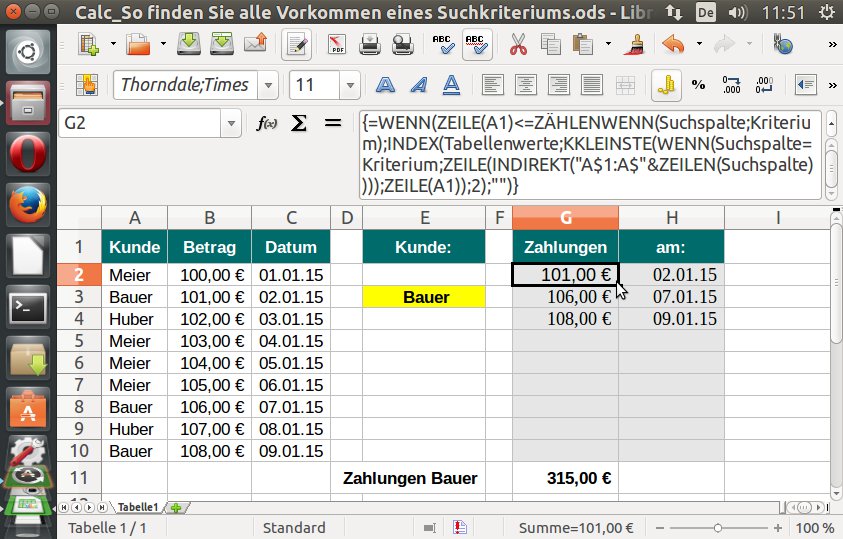
Abbildung 3: Mit einer kombinierten Verweisfunktion können Sie alle Zahlungen eines Kunden aus einer Liste herausfiltern und aufsummieren.
Schließen Sie die Formeleingabe mit [Strg]+[Umschalt]+[Eingabe] ab, damit Calc die Formel als Matrixformel einträgt. In der Bearbeitungszeile wird die Formel dann automatisch mit geschweiften Klammern umgeben. Danach kopieren Sie die Formel in die darunter liegenden Zellen, um die weiteren Zahlungseingänge ausgeben zu lassen.
Die Formel beginnt mit einer WENN()-Prüfung, mit der sie prüft, ob es überhaupt eine Übereinstimmung mit dem Suchkriterium gibt. Dabei entspricht ZEILE(A1) dem aktuellen Zähler, in der ersten Formelzelle also dem Wert 1. Durch das Kopieren der Formel wird daraus in der nächsten Formelzelle ZEILE(A2), dann ZEILE(A3) usw., wodurch sich die Werte 2, 3 usw. ergeben. Die ZÄHLENWENN()-Funktion gibt Auskunft, wie oft das Suchkriterium in der Suchspalte vorkommt. Nur wenn der Zähler kleiner oder gleich dieser Anzahl ist, fährt die WENN()-Funktion mit der INDEX()-Funktion fort. Ansonsten gibt sie eine leere Zeichenfolge aus.
Die INDEX()-Funktion sucht eine bestimmte Position innerhalb des Bereichs Tabellenwerte und gibt in obiger Formel den Wert aus der zweiten Spalte zurück:
INDEX(Tabellenwerte;[...];2)
In Ihren Tabellen ändern Sie am Ende der Formel den festen Wert 2 dahingehend ändern, dass er auf die für Ihre Situation passende Spalte im Bereich Tabellenwerte verweist. Soll also, wie im Beispiel, in einer weiteren Spalte das zu den ausgewiesenen Beträgen zutreffende Einzahlungsdatum ausgewiesen werden, können Sie die gleiche Formel verwenden, ersetzen aber den Wert 2 durch 3, weil die Datumswerte in der dritten Spalte stehen.
Die Position für die INDEX()-Funktion liefert die Funktion KKLEINSTE(). Sie soll jeweils den x-kleinsten Wert aus einer fortlaufenden Zahlenfolge von 1 bis zur Anzahl der Zeilen im Bereich Suchspalte liefern. Diese Zahlenfolge erhalten Sie mit folgendem Teil der Formel:
ZEILE(INDIREKT("A$1:A$"&ZEILEN(Suchspalte)))
Die Zahlenfolge entspricht den Zeilennummern im Bereich der Tabellenwerte. Dabei interessieren aber nur die Nummern der Zeilen, in denen das Suchkriterium gefunden wird. Darum kümmert sich die WENN-Funktion
WENN(Suchspalte=Kriterium;[...])
die nur die relevanten Zeilennummern zurückgibt und alle anderen Positionen auf den Wert Falsch setzt. Da dies der Zahl 0 entspricht, kann KKLEINSTE() jeweils die x-kleinste Zeilennummer mit dem Suchkriterium ermitteln. Der wievielte kleinste Wert es sein soll, ergibt sich durch ZEILE(A1). Diese Funktion dient wie oben als Zähler, der durch das Kopieren der Formel die Werte 1, 2, 3 usw. annimmt.
Damit ermittelt Calc die Position für die INDEX()-Funktion, die dann den passenden Spaltenwert zurückgibt.
Tipp: Calc: Texte in Datumsangaben umwandeln
Sicherlich kennen Sie das Problem: Datumsangaben, die Sie aus anderen Anwendungen übernehmen, erscheinen in Calc häufig als Text. Um daraus echte Datumswerte zu machen, mit denen man auch rechnen kann, können Sie jeden einzelnen Eintrag bearbeiten, aber schneller geht es mit folgender Technik:
- Markieren Sie die Zellen oder die Spalte, deren Inhalte Sie umwandeln möchten.
- Rufen Sie den Menüpunkt Daten / Text in Spalten auf.
- Im nachfolgenden Dialogfeld klicken Sie im Abschnitt Feldbefehle zuerst in das Vorschaubild, um die Daten zu aktivieren, die umgewandelt werden sollen; anschließend wählen Sie im Listenfeld Spaltentyp das Datumsformat aus, in dem die Werte erscheinen sollen (Abbildung 4).
- Zum Abschluss klicken Sie auf OK.
Calc wandelt daraufhin den Text in allen markierten Zellen in Datumswerte um.
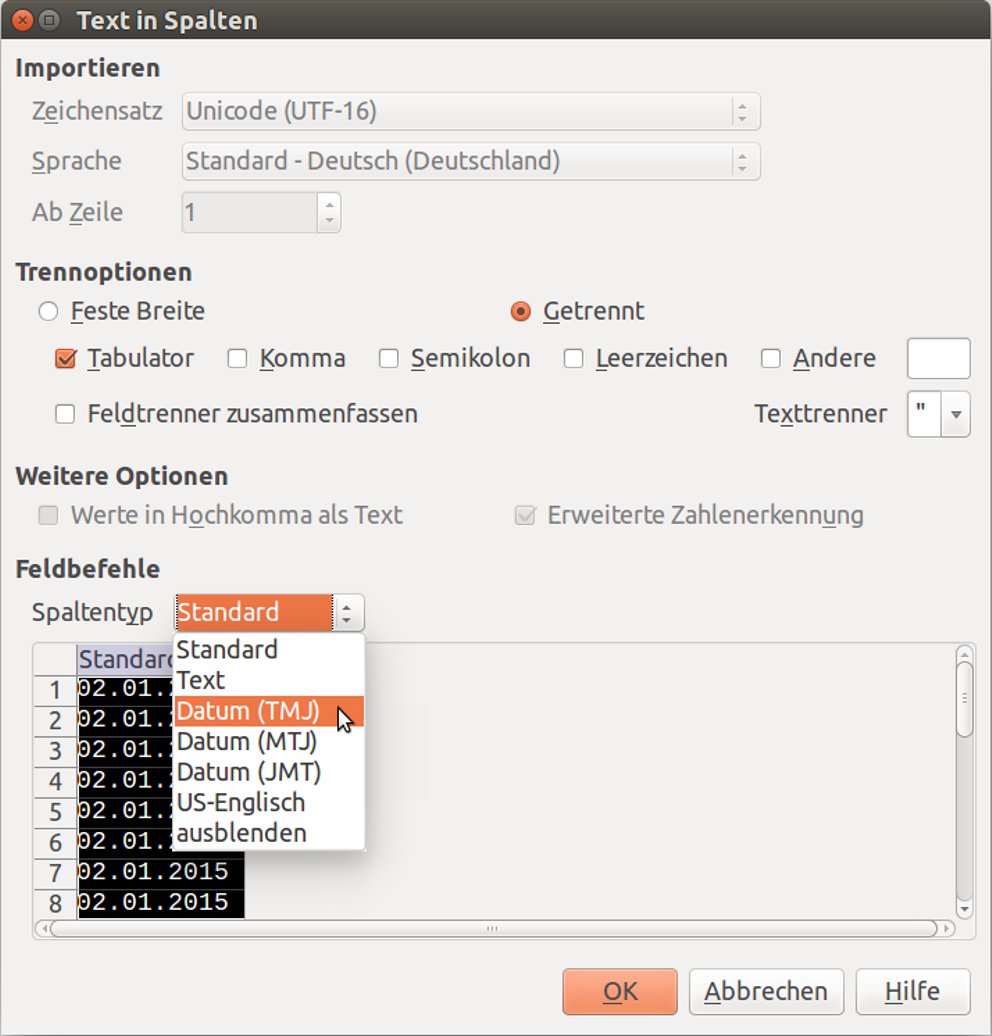
Abbildung 4: Mit Hilfe von “Text in Spalten” können Sie mehrere Textwerte in einem Rutsch in Datumswerte umwandeln.
Tipp: Calc: Einzelne Zellinhalte ausblenden
In den meisten Tabellen gibt es Daten, die auf einem Ausdruck oder auf dem Bildschirm nicht erscheinen sollen. Das Ausblenden kompletter Zeilen und Spalten ist meistens nicht praktikabel, aber mit einem benutzerdefinierten Zahlenformat kommt man schnell zum Ziel.
- Markieren Sie die Zellen, deren Inhalte Sie verstecken wollen.
- Drücken Sie [Strg]+[1], wechseln Sie auf die Registerkarte Zahlen, und markieren Sie im Listenfeld Kategorie den Eintrag Benutzerdefiniert.
-
Klicken Sie in das Eingabefeld Format-Code und geben Sie die folgenden Zeichen (drei Semikola) als Zahlenformat ein (Abbildung 5):
;;;
- Weisen Sie das neue Format mit OK zu.
Sie werden feststellen, dass die Zahlen daraufhin aus den so formatierten Zellen verschwinden. In der Eingabezeile können Sie zwar nach wie vor erkennen, dass es eine Zahl oder Formel in dieser Zelle gibt, aber sie ist in der Tabelle nicht mehr zu sehen. Auch auf einem Ausdruck bleiben diese Zellen leer.
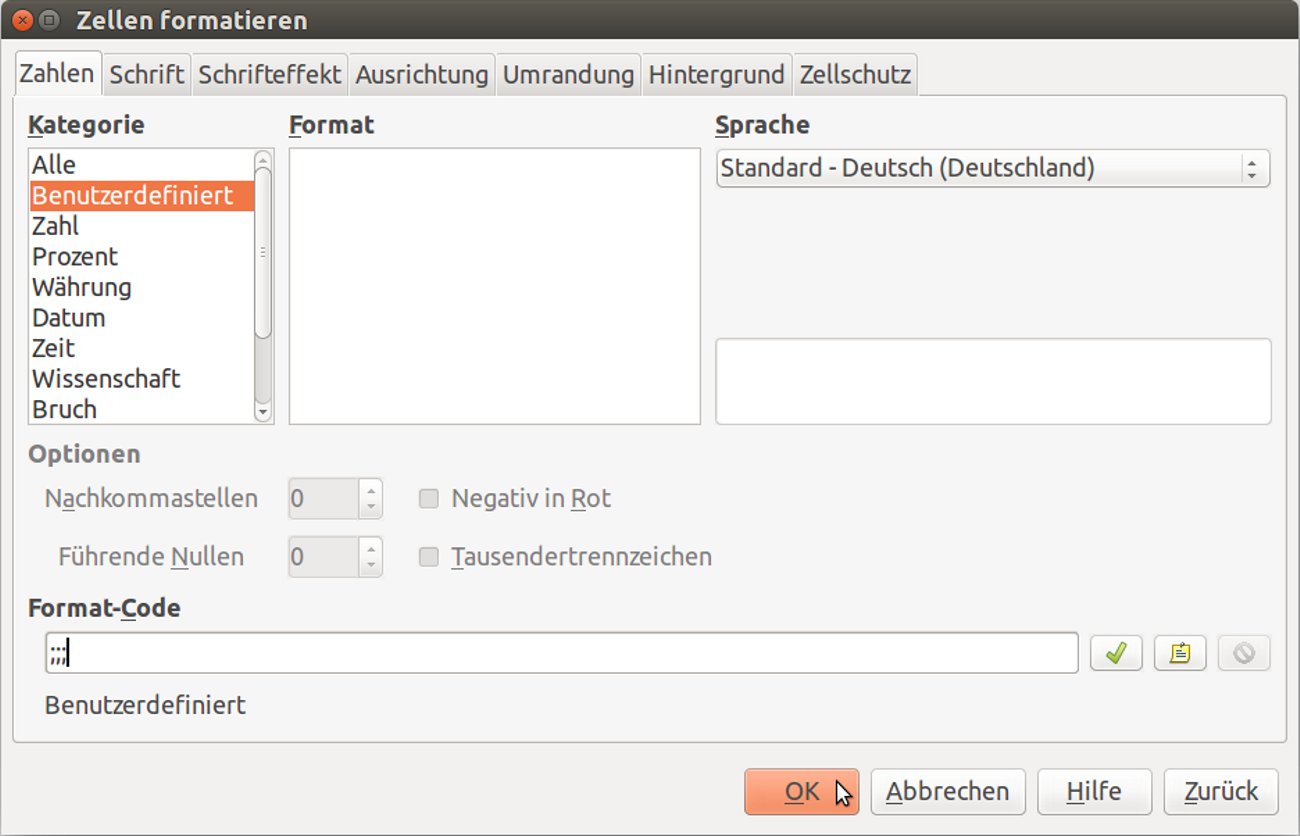
Abbildung 5: Über ein “benutzerdefiniertes Zahlenformat” blenden Sie Zellinhalte schnell aus.
Tipp: LibreOffice: Eigene Grafiken in die Gallery einfügen
Ein Klick auf das Symbol Gallery der Symbolleiste Standard blendet die Gallery ein. Nun können Sie die in der Gallery abgelegten Symbole und Grafiken in das Arbeitsblatt ziehen: So weit, so gut. Der umgekehrte Vorgang, bei dem Sie häufig benötigte eigene Symbole oder Grafiken in der Gallery ablegen, scheint ein wenig schwieriger zu sein. Einfach geht es mit folgendem Trick.
- Zuerst wählen Sie in der Gallery das Thema Eigenes Thema oder erzeugen mit der darüber liegenden Schaltfläche ein neues Thema, unter dem Sie Ihre Grafiken ablegen wollen.
- Dann klicken Sie Ihre Grafik mit der Maus an, um sie zu markieren.
- Klicken Sie nun die markierte Grafik ein zweites Mal an und halten Sie die Maustaste etwa eine Sekunde lang gedrückt. Daraufhin schaltet LibreOffice in einen Drag-and-Drop-Modus, und Sie können die Grafik mit weiterhin gedrückter Maustaste in die Galerie verschieben.
Der Speichervorgang der Galerie geschieht automatisch, da brauchen Sie nichts mehr anzuklicken. Die neue Grafik wird in dem eingestellten Gallery-Pfad (Extras / Optionen / LibreOffice / Pfade) gespeichert und steht Ihnen nun jederzeit zur Verfügung (Abbildung 6).
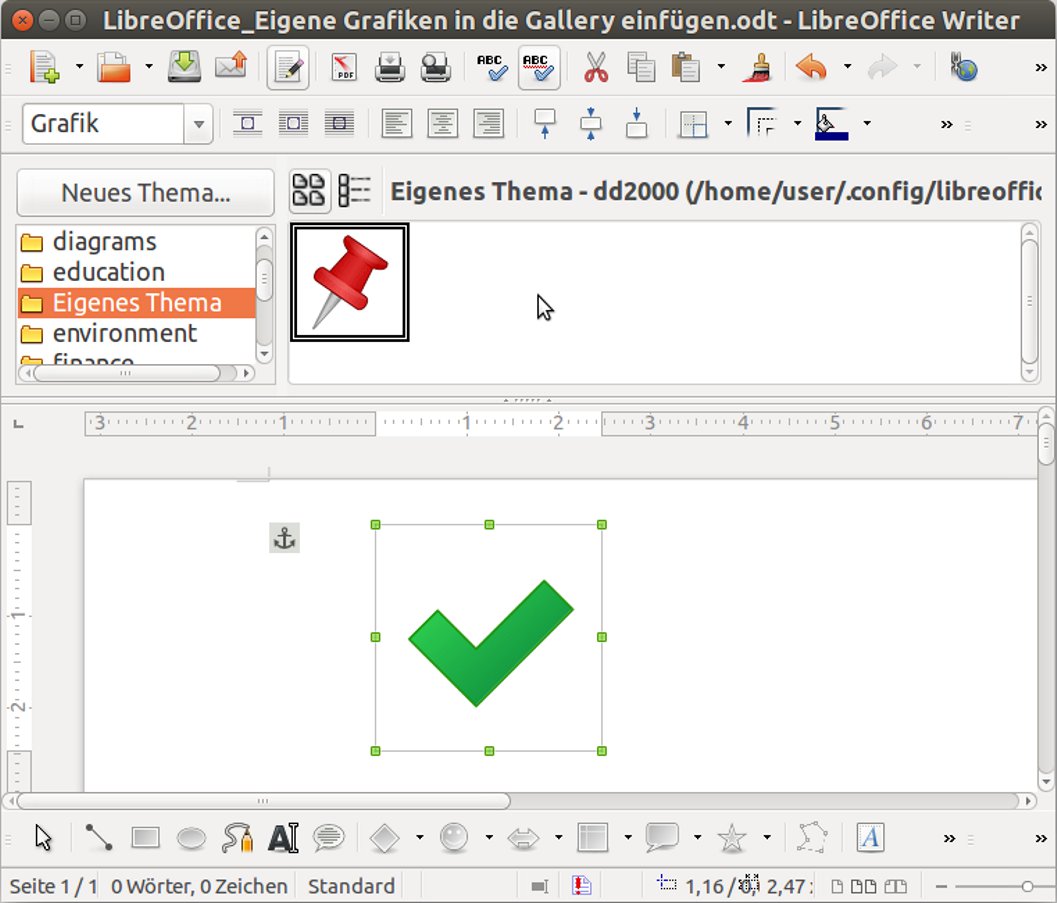
Abbildung 6: In der “Gallery” können Sie immer wieder benötigte Symbole und Grafiken sammeln.
Tipp: Writer: Aufzählungen oder Nummerierungen auf Tastendruck
Normal genügt ein Mausklick auf das entsprechende Symbol der Symbolleiste, um eine Nummerierung zu starten oder die markierten Absätze mit Aufzählungszeichen zu versehen (Abbildung 7). Wenn Sie sich während der Texteingabe aber den Griff zu Maus sparen möchten oder häufig mit Aufzählungen oder Nummerierungen arbeiten, sollten Sie auch diese Shortcuts kennen: Die Funktionstaste [F12] schaltet die Nummerierung ein oder aus; mit [Umschalt]+[F12] aktivieren (oder deaktivieren) Sie die Aufzählungszeichen.
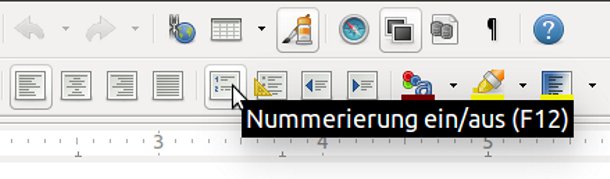
Abbildung 7: Mit Tastenkombinationen kommt man häufig schneller zum Ziel. Vordefinierte Shortcuts zeigt Writer auch hinter den einzelnen Befehlen an.
Tipp: Writer: Immer gleich große Bilder
Sie möchten, dass alle Bilder in einem Writer-Dokument gleich groß sind. Dies ist am bequemsten durch den Einsatz von Formatvorlagen zu erreichen. Wenn Sie in LibreOffice Writer [F11] drücken, erscheint das Fenster Formatvorlagen. Darin sind Vorlagen für Zeichen, Absätze, Seiten, Listen und Rahmen enthalten.
Die Vorlagen für Bilder sind hier als Rahmenvorlagen einsortiert, das ist die mittlere kleine Schaltfläche oben in diesem Fenster. Bildern wird zunächst die Standardvorlage Grafik zugeordnet, die jedoch nur wenige Eigenschaften enthält. Sollte die Vorlage nicht zu sehen sein, stellen Sie unten im Fenster ein, dass alle Vorlagen angezeigt werden, nicht nur die verwendeten Vorlagen. Sie könnten die Vorlage Grafik ändern, um zusätzliche Eigenschaften für alle Bilder einzufügen. Das ist aber nicht ratsam.
Legen Sie lieber eine neue Vorlage an. Dies geht am einfachsten, indem Sie ein Bild nach Wunsch formatieren, in diesem Fall dem Bild also die gewünschte Größe zuweisen, und aus dem Bild dann eine neue Formatvorlage erzeugen. Dazu muss das Formatvorlagen-Fenster geöffnet sein.
- Klicken Sie das Bild an, so dass die grünen Anfasspunkte an den Rändern und das Ankersymbol erscheinen.
- Dann klicken Sie im Vorlagen-Fenster auf das kleine Symbol oben rechts (Neue Vorlage aus Selektion) (Abbildung 8).
- Geben Sie der Vorlage einen Namen und klicken Sie auf OK.
Jetzt können Sie das gleiche Format jedem Bild zuweisen, indem Sie das Bild anklicken und dann im Vorlagenfenster doppelt auf die Vorlage klicken. Sobald Sie diese Vorlage ändern, wird auch die Formatierung aller damit versehener Bilder entsprechend geändert.
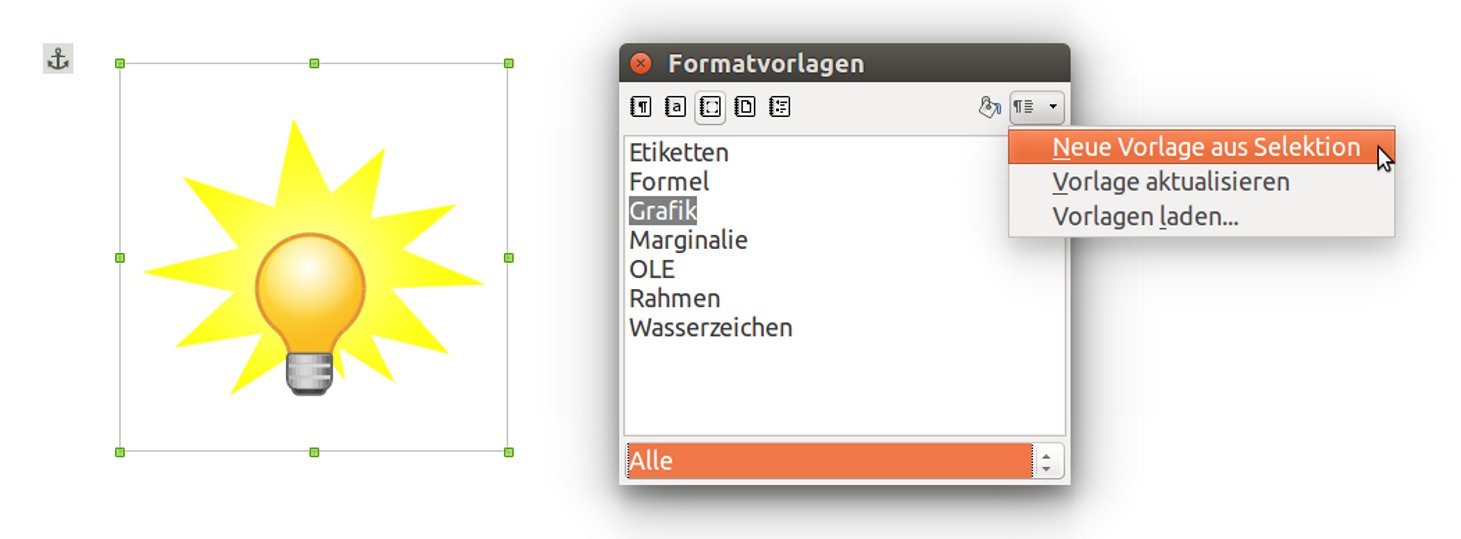
Abbildung 8: Eine wunschgemäß formatierte Grafik kann bequem als Formatvorlagen-Grundlage verwendet werden.
Tipp: Writer: Farben von Bitmap-Grafiken ändern
Sie möchten eine Grafik in Ihrem Dokument farblich verändern, damit sie besser zu den übrigen Elementen passt. Dazu gibt Ihnen Writer mit der Symbolleiste Grafik umfangreiche Bearbeitungswerkzeuge an die Hand. Eines der vielseitigsten Tools verbirgt sich hinter dem Befehl Farbe. Klicken Sie darauf, öffnet sich die gleichnamige Symbolleiste mit sechs Drehfeldern: drei zur Änderung des Farbanteils von Rot, Grün und Blau, die nächsten beiden für die Einstellung von Helligkeit und Kontrast. Mit Hilfe dieser fünf Drehfelder können Sie mit Werten von -100 % (gar kein Farbanteil) bis +100 % (voller Farbanteil) die jeweilige Farbkomponente oder die Helligkeit und den Kontrast der Grafik verändern. Dadurch geben Sie der Grafik eine vollkommen andere Farbe (Abbildung 9).
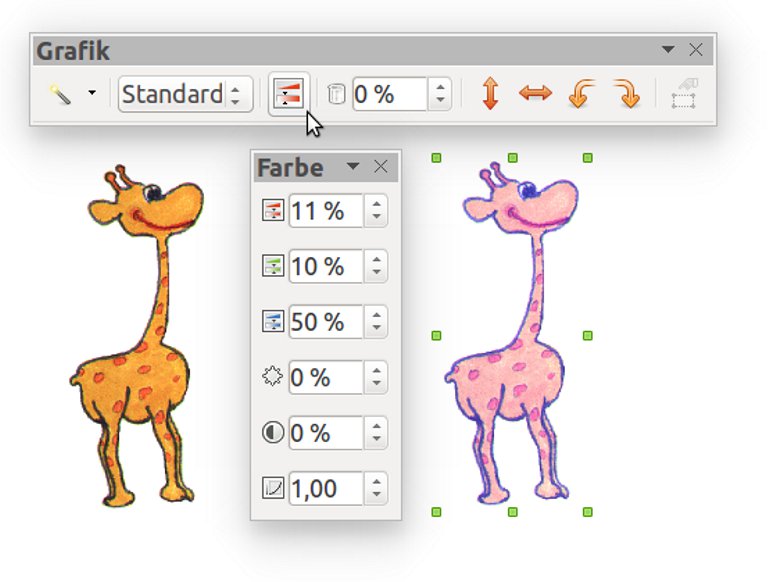
Abbildung 9: Das Original (linke Giraffe) wurde durch Änderung der Farbanteile angepasst.
Mit dem letzten Drehfeld verändern Sie die Gamma-Werte einer Grafik. Hier sind Werte von 0,10 bis 10 möglich. Je höher der Wert, umso heller erscheint die Grafik. Das ist eine ideale Möglichkeit, die Grafik als Hintergrundbild anzupassen.
Tipp: Writer: Grafiken verschieben
Sie können sämtliche Grafiken frei im Dokument verschieben – außer Grafiken, die als Zeichen verankert wurden, denn diese lassen sich nur vertikal verschieben. Dazu ziehen Sie die Grafik einfach mit der Maus an die neue Position. Soll die Grafik exakt horizontal oder vertikal verschoben werden, drücken Sie die Umschalttaste beim Ziehen.
Verwenden Sie zum Verschieben die Pfeiltasten, wird die markierte Grafik in 1-cm-Schritten verschoben. Halten Sie dabei zusätzlich [Alt] gedrückt, ändert sich die Position in 1-mm-Schritten.
Mit Hilfe der Symbolleiste Rahmen können Sie eine markierte Grafik auch linksbündig, horizontal zentriert oder rechtsbündig ausrichten (Abbildung 10). Entsprechend lässt sich die Grafik oben anordnen, vertikal mittig anordnen bzw. unten anordnen. Möchten Sie verhindern, dass eine Grafik versehentlich mit der Maus verschoben wird, klicken Sie doppelt auf die Grafik. Wechseln Sie im geöffneten Dialogfenster Bild zum Register Optionen und aktivieren Sie das Kontrollfeld Schützen, Position und bestätigen Sie mit OK.

Abbildung 10: Grafiken können Sie mit Hilfe der Symbolleiste “Rahmen” bequem rechts- oder linksbündig sowie horizontal zentriert ausrichten.
Tipp: Calc: Kommentare schneller anzeigen und bearbeiten
Auf einen Kommentar (Calc bezeichnet hinterlegte Notizen als Kommentare), den Sie in einer Zelle hinterlegt haben, weist Calc durch eine kleine rote Markierung in der rechten oberen Ecke der Zelle hin. Um den Text anzuzeigen, bewegen Sie den Mauszeiger über die entsprechende Zelle (Abbildung 11).
Zum Bearbeiten kommt dann meistens das Kontextmenü (Klick mit der rechten Maustaste) und darin der Punkt Kommentar anzeigen zum Einsatz. Eine interessante Alternative ist die Tastenkombination [Strg]+[Alt]+[C]. Nutzen Sie diese, um die Notiz der aktuellen Zelle anzuzeigen, ohne zur Maus zu wechseln. Außerdem können Sie die Notiz dann sofort bearbeiten. Mit [Esc] verlassen Sie den Bearbeitungsmodus und blenden die Notiz wieder aus.
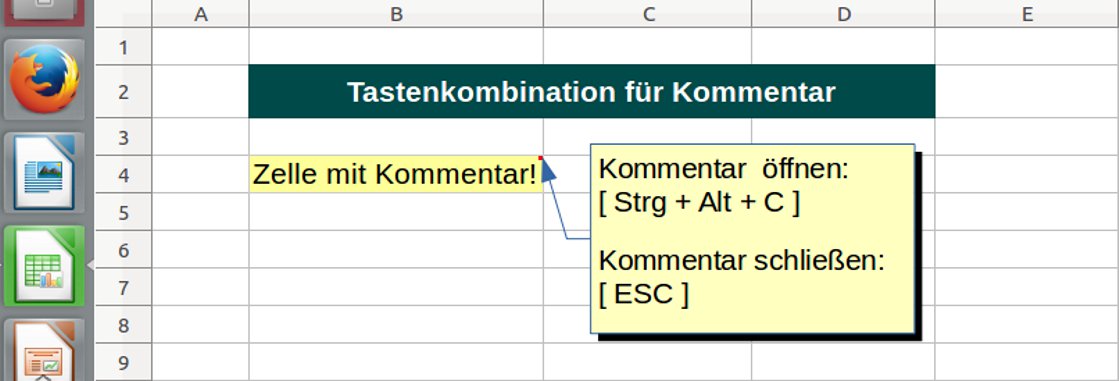
Abbildung 11: Hinterlegte Kommentare können mit einer Tastenkombination bequem angezeigt und auch bearbeitet werden, ohne dass man zur Maus greifen muss.

