


Gnome ist neben KDE die zweite große Desktopumgebung für Linux. In den Gnome-Tipps stellen wir regelmäßig Nützliches und Praktisches für die alternative grafische Oberfläche vor.
Tipp: Visitenkarten basteln mit Glabels
Das kleine Gnome-Programm Glabels [1] eignet sich bestens dazu, Visitenkarten, Etiketten, Grußkarten, Flyer, CD-/DVD-Aufkleber und -Einlegehefte zu erstellen. Die Entwickler haben zahlreiche Vorlagen verschiedener Hersteller beigelegt, die Sie selbst beschriften und dann ausdrucken können. Nach dem Start überprüfen Sie zunächst mit einem Besuch im Dialog Bearbeiten / Einstellungen, ob auf dem Reiter Spracheinstellung die beiden Checkboxen Millimeter (im Bereich Einheiten) und A4 (unter Vorgegebene Seitengröße) markiert sind. Danach rufen Sie Datei / Neu auf oder klicken auf das Icon mit dem grünen Pluszeichen ganz links.
So basteln Sie Visitenkarten:
-
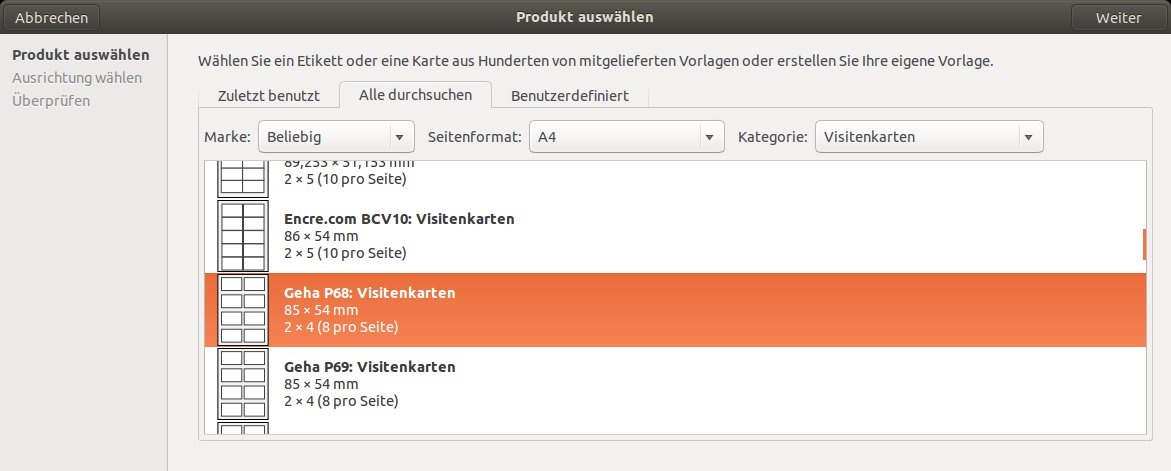
Im ersten Schritt wählen Sie eine Vorlage aus. Die lange Liste ist nach Herstellername und Artikelnummer sortiert. Über die drei Drop-down-Menüs am oberen Rand filtern Sie nach Marke, Seitenformat und Kategorie (Abbildung 1). Die Einträge zeigen eine Kurzbeschreibung mit den wichtigsten Daten an.
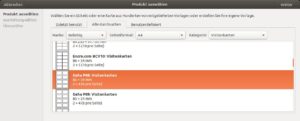
Abbildung 1: Im Glabels-Assistent suchen Sie zunächst eine Vorlage aus. Filtern Sie die lange Liste über die drei Menüs, um schnell ein passendes Template für Ihre Visitenkarten zu finden.
- Klicken Sie oben am rechten Rand auf Weiter. Als Nächstes entscheiden Sie sich für die Ausrichtung und klicken unter Hoch- (Gedreht) oder Querformat (Normal).
- Anschließend überprüfen Sie die Auswahl. Sieht die Vorlage gut aus, legen Sie mit Anwenden (oben rechts) ein neues Dokument an. Dieses können Sie nun nach Herzenslust gestalten – dabei helfen das Textwerkzeug sowie Symbole für Linien, Kreise und Rechtecke aus der Werkzeugleiste.
- Klicken Sie auf das Icon mit dem “T” und dann ins Dokument, um ein Textfeld für den Namen und die Adresse zu öffnen. Auf der rechten Seite sind Feinjustierungen für die Schrift möglich, etwa Größe, Ausrichtung, Farbe, Schatten und mehr. Auch Höhe, Breite und Position können Sie nachträglich anpassen.
- Ein Bild fügen Sie über das Symbol mit der Landschaft (neben dem Kreis) ein. Suchen Sie über den Reiter Bild im Dateiauswahldialog ein passendes Foto oder Logo aus. Die restlichen Reiter bestimmen Größe und Position und legen optional einen Schatten unter die Grafik.
-
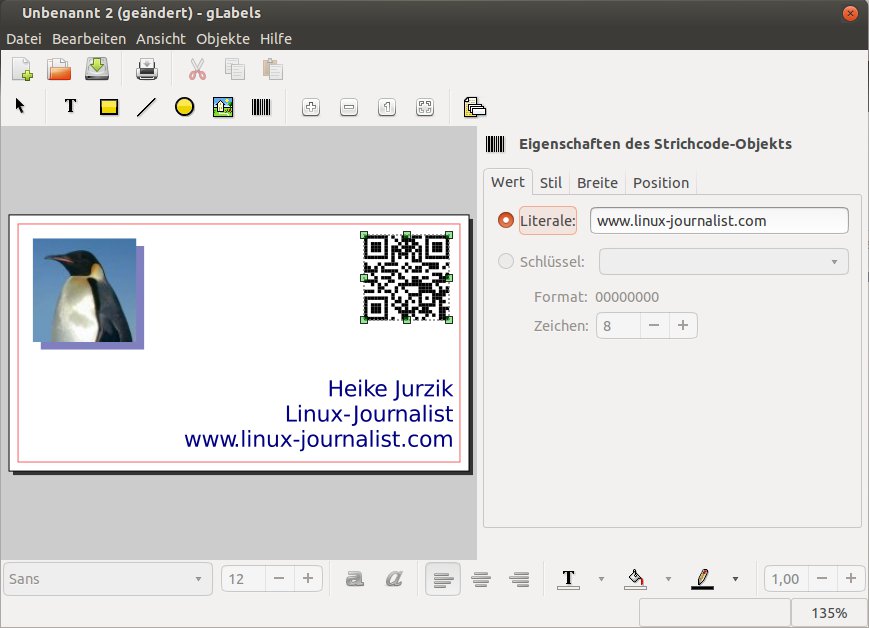
Möchten Sie einen QR-Code zur Visistenkarte hinzufügen, gelingt das über das Strichcode-Icon. Auf dem Reiter Stil wählen Sie aus dem Drop-down-Menü Backend den Eintrag QREncode aus. Dann klicken Sie auf dem Tab Wert die Option Literale an und tragen ins Feld den gewünschten Text ein, etwa die URL Ihrer Webseite (Abbildung 2).
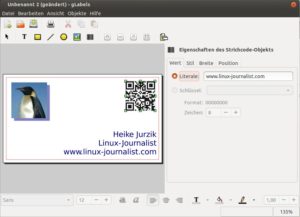
Abbildung 2: Mit Glabels fügen Sie Ihren Visitenkarten komfortabel einen QR-Code hinzu.
Entspricht alles Ihren Wünschen, speichern Sie die neuen Karten ab. In der Voreinstellung gibt das Programm diesen die Endung .glabels; dabei handelt es sich um mit gzip komprimierte XML-Dateien. Bevor Sie die Visitenkarten aufs Papier bringen, können Sie aus dem Dialog Drucken heraus eine Vorschau aufrufen. Klicken Sie dazu auf den gleichnamigen Button rechts oben, und Sie erhalten eine Vorstellung davon, wie sich alles auf dem Papier macht (Abbildung 3).
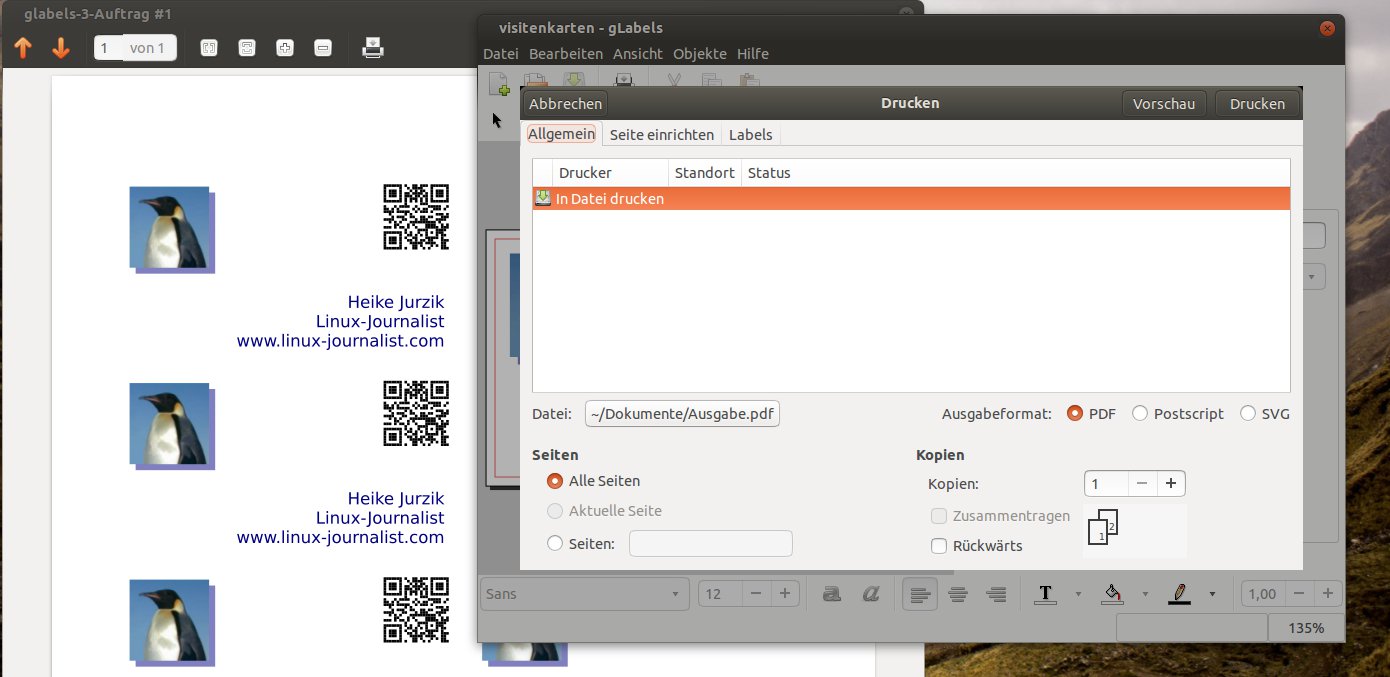
Abbildung 3: Über die eingebaute Vorschau aus dem “Drucken”-Dialog kontrollieren Sie vor dem Ausdruck, wie sich die Karten auf dem Papier verteilen.
Tipp: Glabels: Namensschilder mit CSV-Import
Das kleine Gnome-Programm bringt ein paar nette Automatismen mit, die Ihnen viel Tipparbeit ersparen. Angenommen, Sie organisieren eine Konferenz und wollen Namensschilder für die Teilnehmer basteln. Vorlagen für selbstklebende Etiketten verschiedener Hersteller hat Glabels zu bieten, nach dem Gestalten des Templates druckt das Tool in der Voreinstellung aber alle Aufkleber mit demselben Text. Mit einem kleinen Trick ist es möglich, eine gemischte Liste zu erzeugen und diese sogar automatisch aus einer externen CSV-Datei zu befüllen. Eine solche Datei können Sie beispielsweise mit LibreOffice oder einem Texteditor erzeugen. Die folgende Schritt-für-Schritt-Anleitung zeigt, wie Sie mit den Daten einer CSV-Datei Etiketten in Glabels ausfüllen:
- Erstellen Sie ein neues Glabels-Dokument und wählen Sie als Vorlage eines der Namensschild-Etiketten aus. Rufen Sie den Menüpunkt Objekte / Mischeinstellungen auf.
- Im nächsten Dialog wählen Sie aus dem Drop-down-Menü Format die Datenquelle aus. In unserem Beispiel ist das Text: Durch Kommata getrennte Werte (CSV) mit Schlüsseln in Zeile 1.
- Klicken Sie auf das Ordnersymbol neben dem Ort-Menü und navigieren Sie im Dateiauswahldialog zur CSV-Datei auf Ihrer Platte. Im unteren Bereich erscheinen nun die Inhalte der CSV-Datei.
-
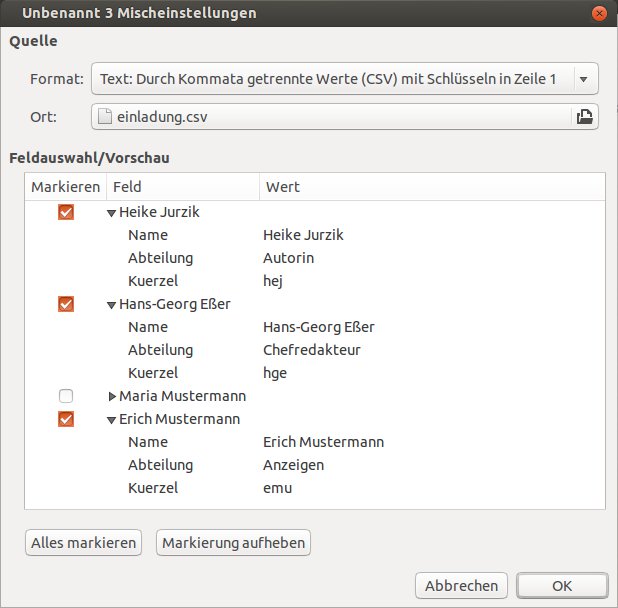
Die Datensätze können Sie per Klick auf die kleinen Pfeile ausklappen, um die Details zu betrachten. Außerdem ist es möglich, einzelne Einträge abzuwählen, indem Sie das Häkchen in der Checkbox entfernen (Abbildung 4). Abschließend klicken Sie auf OK.
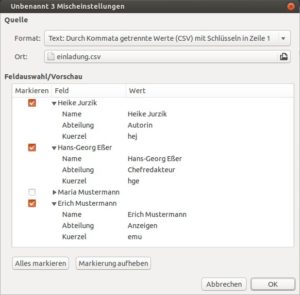
Abbildung 4: Klappen Sie vor dem Importieren der CSV-Datei die Datensätze über das Dreieck aus. Sie können auch gezielt Einträge abwählen.
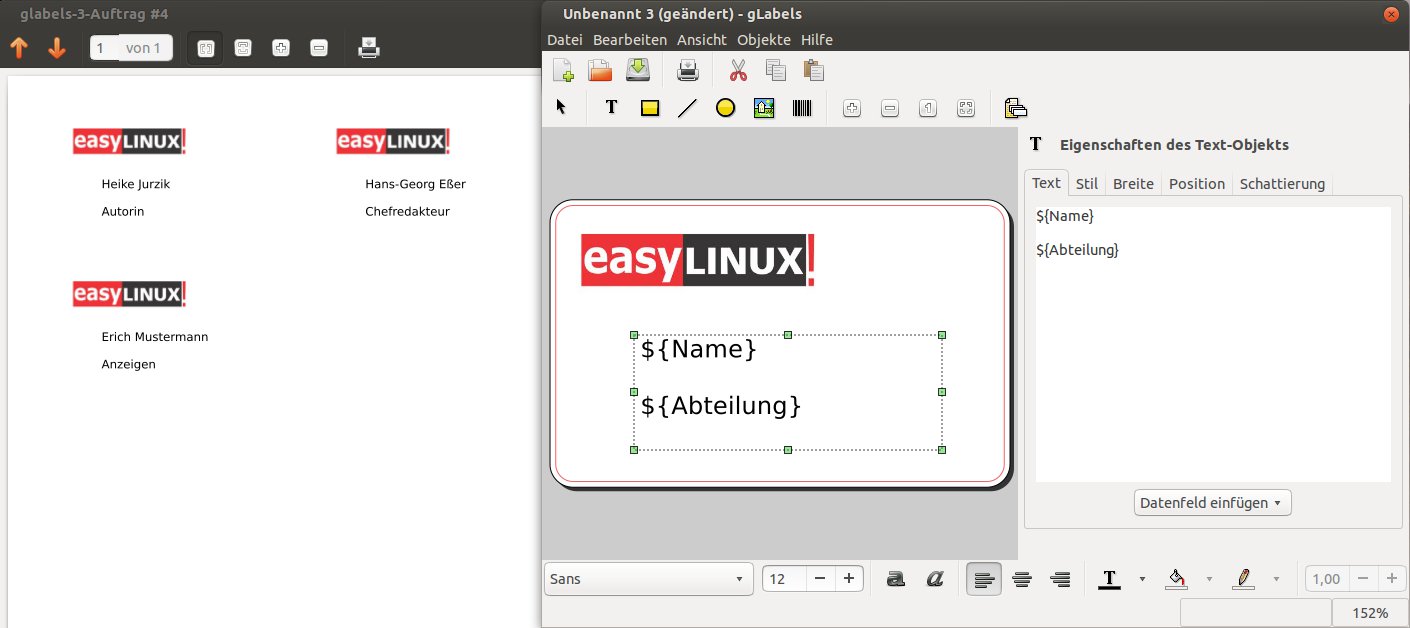
- Jetzt geht es daran, die Objekte dem Glabels-Dokument hinzuzufügen. Dazu wählen Sie das Textwerkzeug aus und fügen ein Textobjekt ein. Klappen Sie in der rechten Hälfte das Menü Datenfeld einfügen aus, um eines der Felder aus der CSV-Datei einzusetzen. Glabels arbeitet hier mit Variablen: In unserem Beispiel gibt es die drei Felder Name, Abteilung und Kuerzel. Die erscheinen als ${Name}, ${Abteilung} und ${Kuerzel}.
-
Arrangieren Sie alles nach Ihren Vorstellungen, setzen Sie optional ein Bild oder einen Strichcode ein und bringen Sie alles aufs Papier. Die Vorschau zeigt an, dass nun jedes Etikett auf dem Bogen eine andere Beschriftung hat (Abbildung 5).
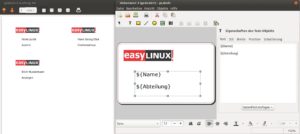
Abbildung 5: Die Datensätze aus der CSV-Datei referenziert Glabels über Variablen. So erhält jedes Namensschild eine andere Beschriftung.
Tipp: Glabels: Schilder aus Evolution-Adressbuch
Um Namensschilder oder andere Etiketten mit Einträgen aus dem Evolution-Adressbuch zu bestücken, müssen Sie die Kontakte nicht erst aus dem Mailprogramm exportieren und dann in Glabels wieder einlesen. Schneller geht’s, wenn Sie im Dialog Objekte / Mischeinstellungen aus dem Drop-down-Menü Format bis zum Eintrag Evolution-Adressbuch blättern. Glabels nimmt dann mit dem Mailprogramm Kontakt auf und liest die Daten ein.
Tipp: Rhythmbox: Musik-CDs zur Sammlung hinzufügen
Der Gnome-Musikplayer kann Audio-CDs rippen und sie zu Ihrer Musiksammlung hinzufügen. Legen Sie dazu einfach das Medium ein, und nach kurzer Zeit fragt der Desktop nach, ob Sie die CD mit Rhythmbox öffnen möchten. Sie erscheint dann auf der linken Seite unter Geräte. Ist der Computer mit dem Internet verbunden, befragt der Player selbständig die CDDB-Datenbank und zeigt den Namen des Albums, den Interpreten und die Titel an. Optional bearbeiten Sie die Felder und verändern deren Einträge. Danach stoßen Sie das Rippen über die Schaltfläche Importieren am oberen Rand an. Unten rechts erscheint ein Fortschrittsbalken (Abbildung 6).
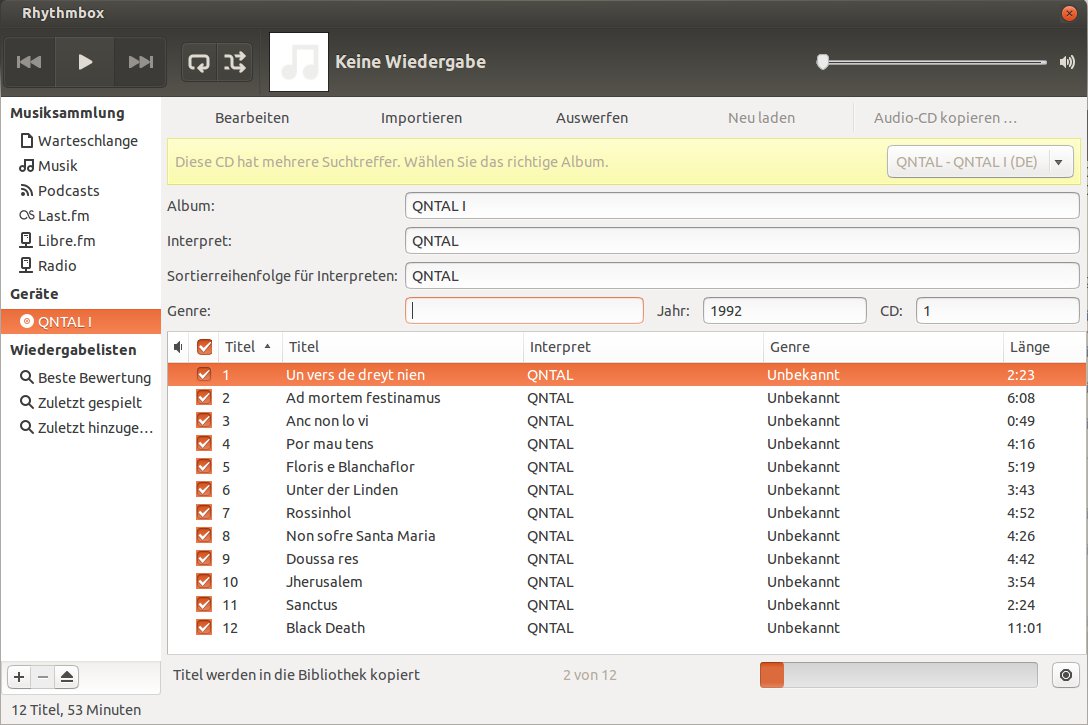
Abbildung 6: Mit dem Gnome-Musikplayer Rhythmbox rippen Sie Ihre Audio-CDs für die digitale Musiksammlung.
Tipp: Rhythmbox: Albumcover per Drag & Drop
Wenn Sie mit dem Gnome-Musikprogramm eine Audio-CD importieren, lädt das Programm automatisch das Albumcover aus dem Internet und legt die Bilder im versteckten Verzeichnis ~/.cache/rhythmbox/album-art/ ab. Für diesen Service ist das Plug-in Alben-Cover suchen zuständig, das Sie gegebenenfalls über das Erweiterungen-Menü aktivieren. Bei einigen CDs funktioniert das automatische Erkennen jedoch nicht. In dem Fall gibt es dennoch einen einfachen Weg, ein Bild für ein Album zu definieren.
Wechseln Sie im Musikplayer zum Album und verkleinern Sie das Programmfenster so, dass noch ein Nautilus-Fenster daneben Platz hat. Öffnen Sie danach ein Dateimanager-Fenster und navigieren Sie zum Ort mit dem gewünschten Bild. Fassen Sie dieses mit der linken Maustaste an und ziehen Sie es mit gedrückt gehaltener Taste auf das Platzhaltersymbol in der Titelleiste (zwei Noten auf grauem Hintergrund). Lassen Sie los, und Rhythmbox zeigt fortan ein neues Cover für das Album an (Abbildung 7).
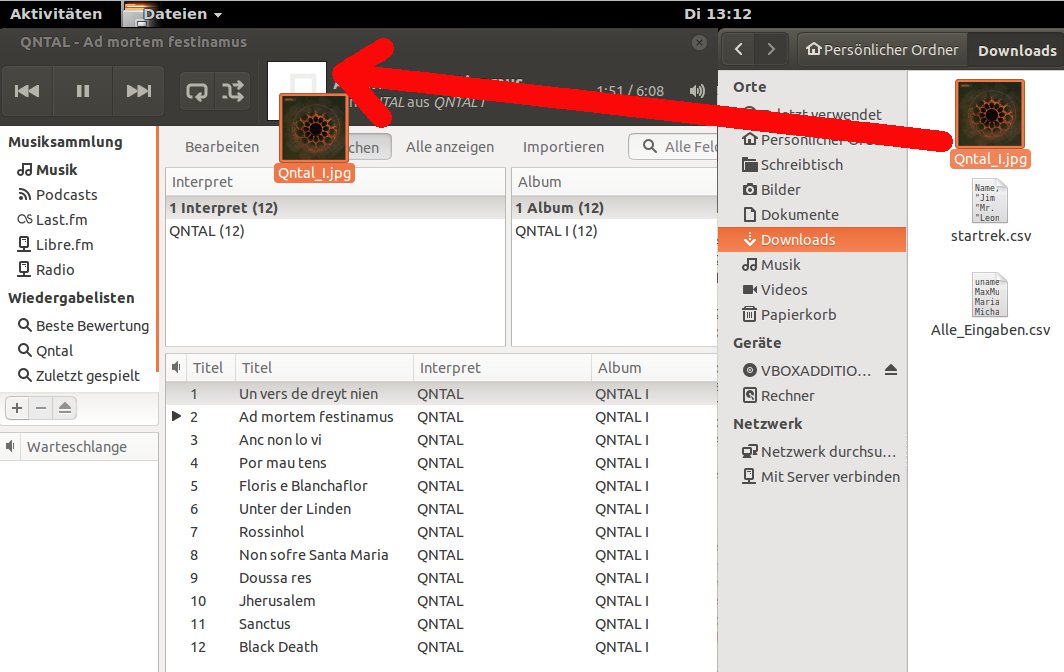
Abbildung 7: Kann Rhythmbox ein CD-Cover nicht automatisch importieren, ziehen Sie einfach ein Bild aus dem Dateimanager auf das Symbol in der Titelleiste des Musikplayers.
Tipp: Mit der Aufgabenverwaltung GTG planen
“Getting Things Gnome” [2] – als Anspielung auf “getting things done” (“Dinge erledigen”) – ist der Name einer praktischen Aufgabenverwaltung für den Gnome-Desktop. Mit der Software legen Sie To-do-Listen Ihrer anstehenden Aufgaben an und können diese auch in Unteraufgaben aufteilen. Über Tasks / New Task oder das Symbol ganz links erstellen Sie eine neue Aufgabe. Ein neues Fenster öffnet sich, und Sie tragen dort den Titel und optional eine Beschreibung ein. Über das Symbol mit den eingerückten Linien ergänzen Sie Teilaufgaben und über das Icon daneben Tags. Diese Schlagwörter können Sie später nutzen, um über die Seitenleiste ([F9]) lange Aufgabelisten zu filtern oder nach etwas zu suchen. Am unteren Rand des Editorfensters stellen Sie Start- (Starting on) und Endzeit (Due for) ein.
Ein Doppelklick auf einen Task im Hauptfenster ruft den Editor erneut auf den Schirm, und Sie können die Aufgabe verändern, neue Tags hinzufügen, die Daten modifizieren und mehr. Viele Funktionen erreichen Sie auch, indem Sie im Hauptfenster mit der rechten Maustaste auf einen Eintrag klicken (Abbildung 8). Außerdem können Sie die Arbeit mit Tastaturshortcuts abkürzen: [Strg]+[N] erzeugt einen neuen Task, [Umschalt]+[Strg]+[N] eine neue Unteraufgabe, und [Strg]+[T] fügt ein Schlagwort hinzu.
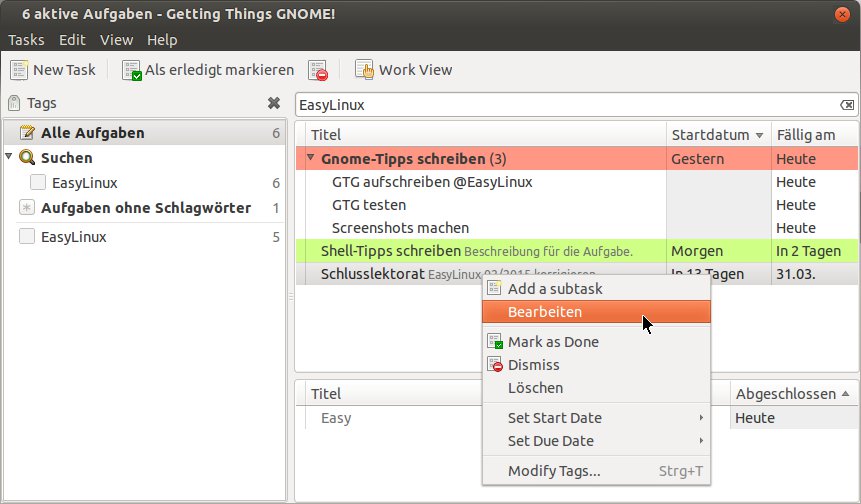
Abbildung 8: Im GTG-Hauptfenster klicken Sie mit der rechten Maustaste auf einen Eintrag, und über das Kontextmenü erreichen Sie viele Funktionen.
Tipp: GTG-Aufgabe per E-Mail verschicken
Getting Things Gnome bringt in der Voreinstellung ein paar praktische Plug-ins mit, die Sie über Edit / Plugins aktivieren. In der Liste der Erweiterungen befindet sich auch Send task via email. Setzen Sie ein Häkchen, um das Plug-in zu aktivieren – im Editorfenster einer Aufgabe erscheint dann ein neues Symbol mit einem Briefumschlag. Per Klick darauf versenden Sie die Aufgabe als E-Mail. Die von GTG verfasste Mail enthält als Empfänger die Platzhalter-Adresse gtg@example.com, die Sie durch die gewünschte Adresse ersetzen. Als Betreff erscheint der Titel der Aufgabe, und die Nachricht selbst führt den Status, eventuelle Schlagworte, Unteraufgaben und die Beschreibung auf (Abbildung 9).
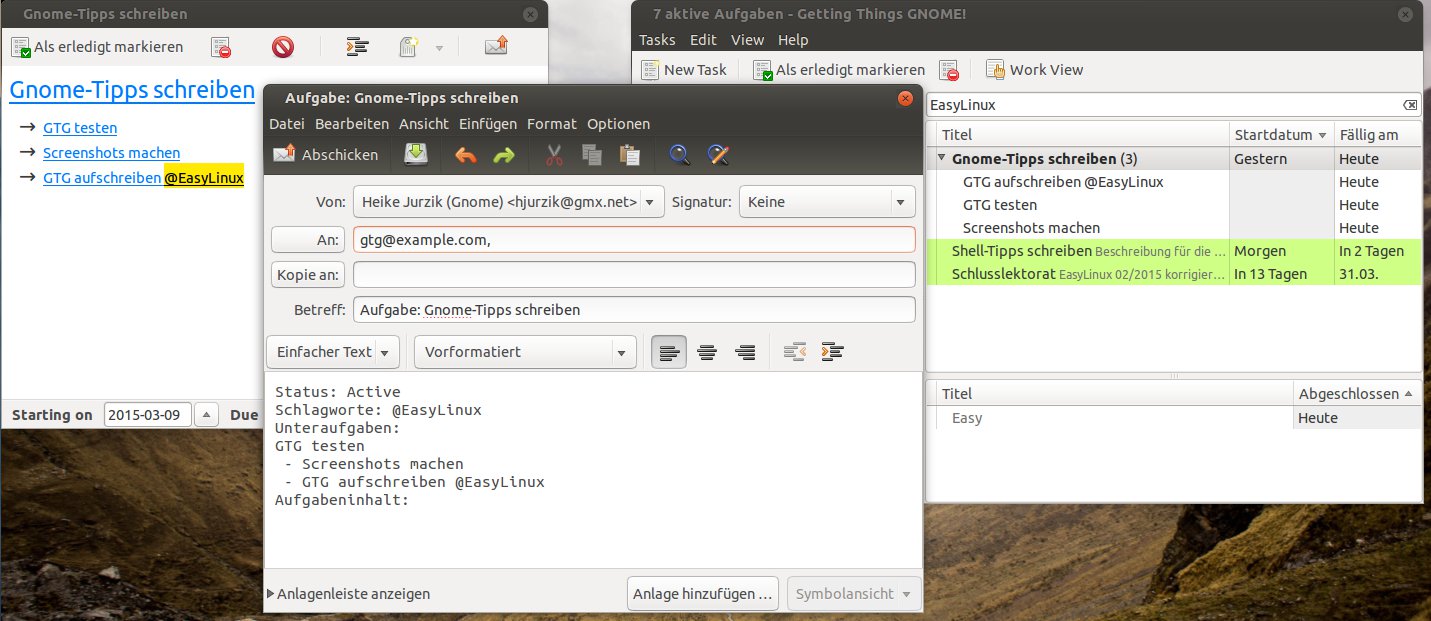
Abbildung 9: Aufgaben können Sie aus GTG heraus direkt per E-Mail verschicken. In den Gnome-Systemeinstellungen definieren Sie dazu einen Standardclient (hier Evolution).
Als Mailprogramm startet GTG die Anwendung, die in den Systemeinstellungen als Standard definiert ist. Diese erreichen Sie per Klick auf das Menü oben rechts im Panel und den Schraubenschlüssel. Gehen Sie zur Abteilung System / Informationen und wählen Sie links aus der Leiste den Eintrag Vorgabe-Anwendungen. Klappen Sie das Menü E-Mail auf und legen Sie eines der installierten Programme als Standardclient fest.
Glossar
-
CSV
-
Das Dateiformat Comma-separated values (durch Kommata getrennte Werte) nutzen viele Programme, um einfach strukturierte Daten auszutauschen. Die Dateien tragen in der Regel die Endung .csv. Dabei kann es sich um Tabellen oder Listen handeln. Ein Zeichen trennt die Datensätze (in der Regel der Zeilenumbruch), ein anderes die Felder (meistens das Komma; alternativ sind auch Semikolon, Doppelpunkt, Tabulator, Leerzeichen oder andere Zeichen möglich). Leer- und Sonderzeichen stehen in doppelte Anführungszeichen eingeschlossen.

