


In den KDE-Tipps dieser Ausgabe werfen wir einen Blick auf die beiden Dateimanager Dolphin und Konqueror. Dazu gesellen sich allgemeine Tricks für den Desktop und den Texteditor KWrite.
Tipp: Desktop: Wichtige Fenster ständig sehen
Wer regelmäßig mit mehreren Arbeitsflächen arbeitet, schätzt die Möglichkeit, darüber für Ordnung zu sorgen. Doch manchmal möchte man ein wichtiges Fenster auf allen Desktops sehen, weil man z. B. auf eine E-Mail wartet.
Ein Fenster dauerhaft im Blickfeld zu verankern, können Sie mit zwei Aktionen erledigen:
- Zunächst machen Sie das Fenster “sticky” (klebrig), indem Sie auf die kleine Pinnadel-Schaltfläche (links in der Fenster-Titelleiste) klicken – dadurch bleibt es sichtbar (und behält seine Position), wenn Sie zu einer anderen Arbeitsfläche wechseln. Ein weiterer Klick auf die Schaltfläche deaktiviert das Feature wieder.
-
In einem zweiten Schritt sorgen Sie dafür, dass kein anderes Fenster das wichtige Fenster überlappt. Dazu rufen Sie das Fenstermenü auf (das verbirgt sich hinter dem ganz linken Icon in der Fenster-Titelleiste) und setzen ein Häkchen vor dem Eintrag Weitere Aktionen / Immer im Vordergrund (Abbildung 1).
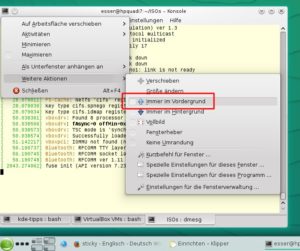
Abbildung 1: Fenster, die zugleich sticky und “immer im Vordergrund” sind, können Sie nicht mehr aus den Augen verlieren.
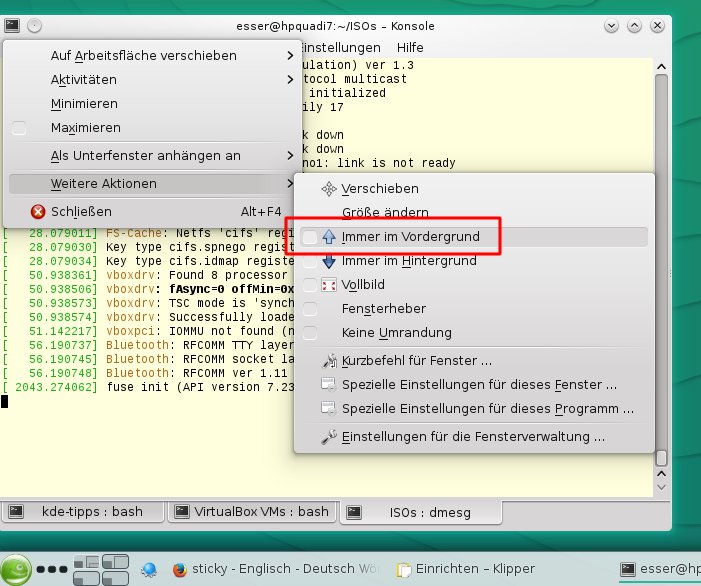
Ab sofort wird Ihnen das neue Fenster nicht mehr aus den Augen gehen.
Tipp: Mehr Einträge in der Zwischenablage
Die KDE-Zwischenablage Klipper, die sich im Systembereich der Kontrollleiste befindet, ist nicht zuletzt deshalb so praktisch, weil sie nicht nur den zuletzt kopierten Text speichert, sondern nahezu beliebig viele Kopieraktionen. Wie viele das sind, unterscheidet sich von Distribution zu Distribution. Über das Einrichtungsmenü der Zwischenablage erhöhen oder reduzieren Sie die Anzahl der zu speichernden Einträge.
Klicken Sie dazu mit der rechten Maustaste auf das Klemmbrett-Symbol (unter OpenSuse eine Schere) und wählen Sie Klipper einrichten aus dem sich öffnenden Kontextmenü. Im Abschnitt Allgemein können Sie mit den Pfeiltasten hinter dem Feld Größe des Verlaufsspeichers die Anzahl der zu speichernden Einträge anpassen (Abbildung 2).
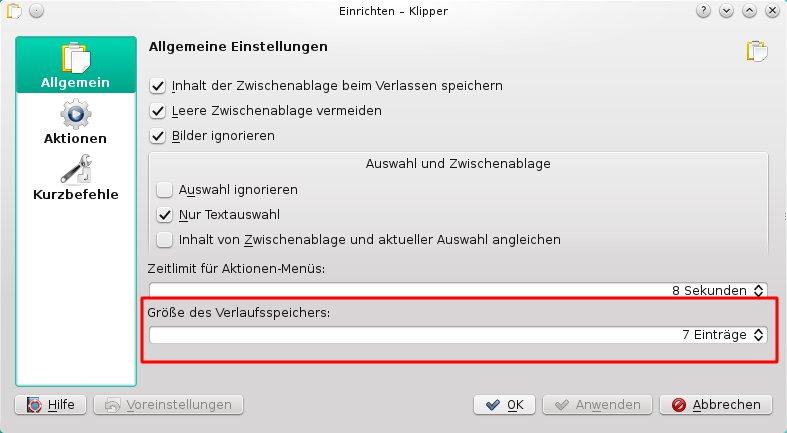
Abbildung 2: Im Einrichtungsdialog der KDE-Zwischenablage legen Sie fest, wie viele Einträge Klipper speichert.
Tipp: Zwischenablage per Tastenkombination öffnen
Oft hat man gerade beide Hände an der Tastatur, wenn man Text aus der KDE-Zwischenablage in ein Dokument einfügen will. Schneller als mit der Maus öffnet man sie in diesem Fall mit der Tastenkombination [Strg]+[Alt]+[V]. Mit den Pfeiltasten navigieren Sie zwischen den Einträgen und wählen den gewünschten mit einem Druck auf [Eingabe] aus. Über die gewohnte Tastenkombination [Strg]+[V] fügen Sie den so ausgewählten Text dann in das Dokument ein.
Tipp: Programmstarter auf dem Desktop
Sie können Programmsymbole aus dem KDE-Menü auf den Desktop ziehen, um den Programmstarter so immer im Blick zu haben. Alternativ klicken Sie das Icon im Menü mit der rechten Maustaste an und wählen Zur Arbeitsfläche hinzufügen aus dem Kontextmenü (Abbildung 3).

Abbildung 3: Programme aus dem K-Menü können Sie per Drag & Drop und über ihr Kontextmenü auf den Desktop legen.
Tipp: Konqueror: Eingebettete Ansicht für Textdateien
Wer den alten Konqueror gegenüber Dolphin als Dateimanager bevorzugt, ärgert sich eventuell darüber, dass das Programm Textdateien nicht mehr wie früher in der eingebetteten Ansicht, sondern im Text-Editor öffnet. Verantwortlich dafür sind die Dateityp-Einstellungen für Texte. Diese passen Sie direkt aus dem Konqueror heraus an: Über Einstellungen / Konqueror einrichten rufen Sie die Optionen des Programms auf und wählen in der Baumansicht im linken Bereich den Eintrag Dateiverwaltung / Dateizuordnungen. Klicken Sie dann in der erscheinenden Typenübersicht auf text und setzen Sie in der rechten Fensterhälfte ein Häkchen vor Datei in eingebettetem Betrachter anzeigen (Abbildung 4). Künftig zeigt Konqueror Textdateien wieder in der eingebetteten Ansicht an, in der Sie diese wie im Text-Editor auch bearbeiten können. Möchten Sie eine Textdatei doch einmal in KWrite, Kate oder OpenOffice Writer öffnen, erledigen Sie das über den Eintrag Öffnen mit im Kontextmenü.
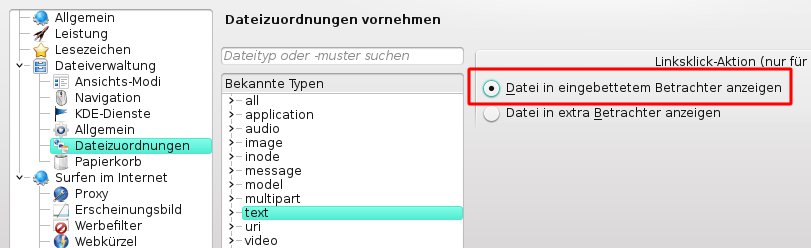
Abbildung 4: Über die Einstellungen für die Dateizuordnung sorgen Sie dafür, dass Konqueror Textdateien im eingebetteten Betrachter und nicht in KWrite öffnet.
Tipp: Fenster und Desktops mit der Maus wechseln
Wenn Sie den Mauszeiger auf eine leere Stelle des Desktops bewegen und dann das Mausrad nutzen, wechseln Sie damit zu einer anderen Arbeitsfläche – vor oder zurück, je nach Drehrichtung. Damit kann man auch schnell einen Überblick über alle Desktops gewinnen. Landen Sie allerdings zwischendrin mit der Maus über einem Fenster, ist die Arbeitsflächentour beendet: Die Scrollrad-Aktion leitet KDE dann an das Fenster weiter. Damit das nicht passiert, können Sie statt über dem Desktop auch über der kleinen Arbeitsflächenvorschau in der Startleiste das Rad drehen. Das hat denselben Effekt, aber dort können Ihnen keine Fenster in den Weg kommen.
Ähnlich wechseln Sie mit dem Mausrad zwischen den verschiedenen Fenstern auf dem aktuellen Desktop: Dazu bewegen Sie den Mauszeiger über den Teil der Startleiste, in dem die Einträge der offenen Fenster zu sehen sind, und drehen dort das Rad.
Tipp: KWrite: Kopieren auch ohne Markierung
Um schnell eine Textdatei zu bearbeiten oder ein paar Notizen einzutippen, ist der schnörkellose Text-Editor KWrite genau das richtige Programm. Es bringt sogar einige Komfortfunktionen mit, die Ihnen die Arbeit mit Texten erleichtern. So können Sie KWrite anweisen, beim Kopieren und Ausschneiden über das Menü oder die Tastenkombinationen [Strg]+[C] und [Strg]+[X] automatisch die aktuelle Zeile in die Zwischenablage zu verfrachten, wenn kein Text im Dokument markiert ist.
Das erreichen Sie über den Einrichtungsdialog: Öffnen Sie ihn über Einstellungen / Editor einrichten und wechseln Sie in der linken Spalte zum Eintrag Bearbeitung. Setzen Sie danach rechts im Dialog unter Allgemein / Verschiedenes ein Häkchen vor die Option Die aktuelle Zeile kopieren/ausschneiden, wenn keine Markierung vorliegt (Abbildung 5). Übernehmen Sie die Änderung mit einem Klick auf OK.
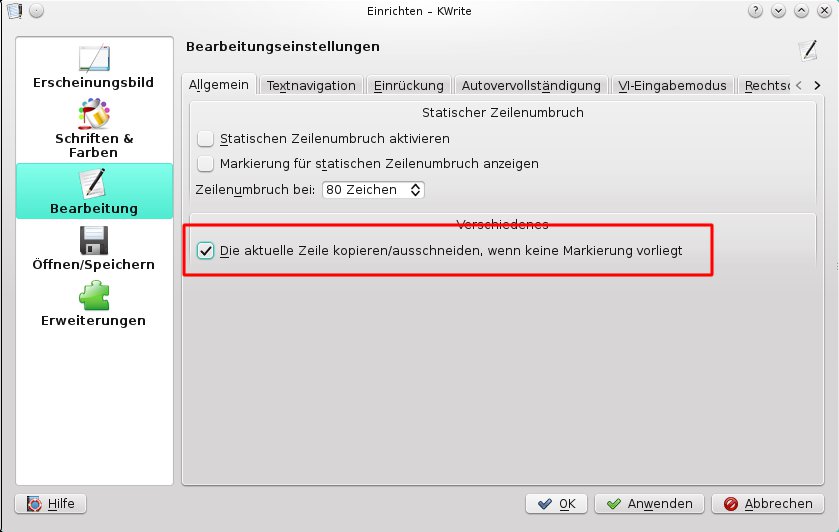
Abbildung 5: Auf Wunsch kopiert KWrite die aktuelle Zeile, wenn kein Text ausgewählt ist.
Tipp: KWrite: Sicherungskopien erzeugen
Der KDE-Texteditor KWrite hat in früheren Versionen automatisch eine Sicherungskopie erzeugt, wenn Sie eine Datei geändert hatten und sie dann speicherten. Diese Sicherungskopie landeten im selben Verzeichnis wie das Original, und KWrite hängte an den Dateinamen für die ursprüngliche Fassung einfach eine Tilde (~) an. Aktuelle Versionen von KWrite tun dies nicht mehr, Sie können das Feature aber reaktivieren.
Öffnen Sie den Optionsdialog über Einstellungen / Editor einrichten und klicken Sie in der linken Spalte auf Öffnen/Speichern. Rechts im Fenster sind Sie auf dem Tab Erweitert am richtigen Ort. Setzen Sie hier die Häkchen vor den Optionen Lokale Dateien und Dateien auf Fremdrechnern, damit künftig Backupversionen Ihrer Dateien entstehen (Abbildung 6).
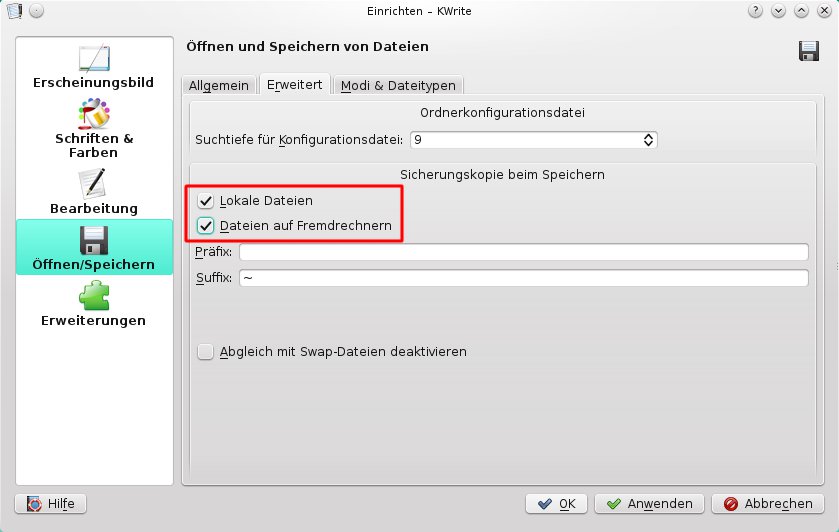
Abbildung 6: KWrite kann automatisch Sicherungskopien Ihrer Textdateien erstellen; wie diese dann heißen, legen Sie in den Einstellungen fest.
Auch der Dateiname für die Sicherung ist konfigurierbar – die Vorgabe, eine Tilde anzuhängen, können Sie über die Eingabefelder Präfix (Anfangsstück) und Suffix (Endstück) anpassen – möchten Sie z. B., dass dem Namen jeder Sicherungskopie der Text Backup_von_ vorangestellt wird, gehen Sie folgendermaßen vor: Löschen Sie die voreingestellte Tilde aus dem Eingabefeld hinter Suffix. In das Feld Präfix tragen Sie Backup_von_ ein.
Die Änderungen werden mit einem Klick auf OK wirksam. Speichern Sie danach eine Datei mit dem Namen Test.txt, nennt Kwrite die Sicherungskopie Backup_von_Test.txt.
Tipp: Konqueror-Suche: Alle Treffer anzeigen
Wenn Sie im Webbrowser Konqueror per [Strg]+[F] eine Suche starten, findet der Browser Zeichenketten auf der aktuellen Seite, in denen der eingegebene Text auftaucht – angezeigt wird dabei der erste Treffer, mit [Eingabe] springen Sie zum nächsten. Dazu kommen noch (neben dem Eingabefeld für den Suchbegriff) die Schaltflächen Weiter und Zurück, über die Sie zwischen den Treffern navigieren können.
Oft ist es aber hilfreich, alle Treffer auf einen Blick zu sehen. Das können Sie erreichen, indem Sie in der Suchleiste unten im Fenster auf Optionen klicken und die Option Alle Übereinstimmungen hervorheben aktivieren (Abbildung 7). Die Treffer erkennen Sie an der gelben Hinterlegung. Da nun alle Treffer auf einen Blick sichtbar sind, finden Sie schneller den gewünschten.
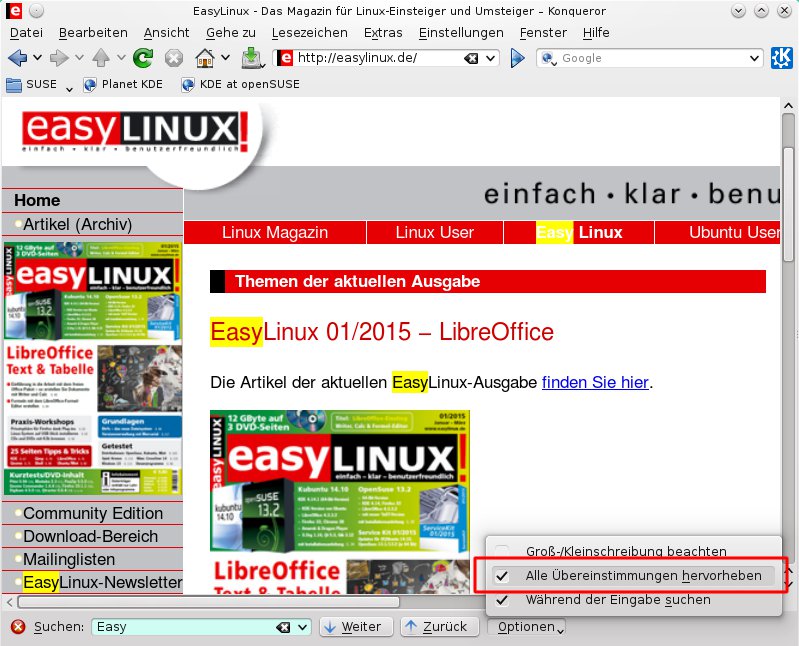
Abbildung 7: Im Optionsmenü weisen Sie die Konqueror-Suche an, nur nach ganzen Wörtern zu suchen.
Tipp: Ansichtsmodi in Dolphin wechseln
Standardmäßig stellt der KDE-Dateimanager Dolphin Dateien und Verzeichnisse als Symbole dar. Will man dagegen mehr Informationen über den Inhalt eines Verzeichnisses anzeigen, wie etwa die Größe und das Erstellungsdatum von Dateien, ist man mit der so genannten Detailansicht besser bedient, die man über Einstellungen / Ansichtsmodus / Details erreicht (Abbildung 8).
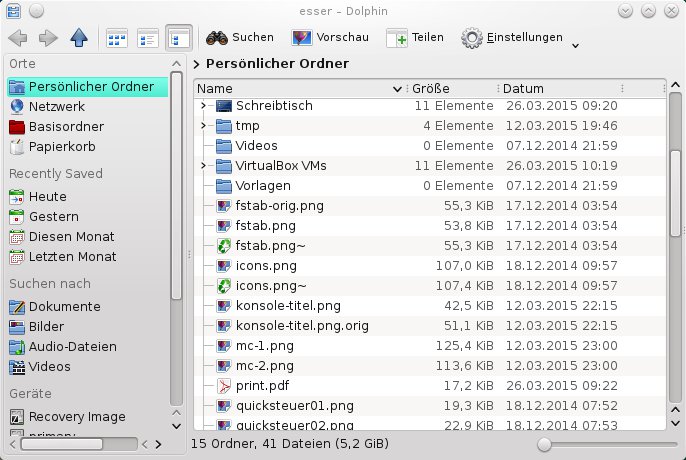
Abbildung 8: Wählt man in Dolphin den Ansichtsmodus “Details” aus, zeigt der Dateimanager Zusatzinformationen wie Größe und Datum der letzten Änderung an.
Schalten Sie öfters zwischen den Ansichtsmodi hin und her, sparen Sie viel Zeit, wenn Sie dazu nicht die Menüeinträge nutzen, sondern die Icons in der Symbolleiste (die zweite Dreiergruppe von links) oder die Dolphin-eigenen praktischen Tastenkürzel: [Strg]+[1] aktiviert die Symbolansicht, mit [Strg]+[2] wechseln Sie zur kompakten Darstellung, und die Detailansicht erreichen Sie über [Strg]+[3].
Tipp: Detailansicht von Dolphin anpassen
In der Detailansicht zeigt Dolphin standardmäßig außer dem Dateinamen auch die Dateigröße sowie das Erstellungsdatum an. Bei Verzeichnissen finden Sie statt der Größe die Information, wie viele Objekte sich in dem Verzeichnis befinden. Die Detailansicht lässt sich noch informativer gestalten: Über den Menüpunkt Einstellungen / Zusätzliche Informationen legen Sie fest, welche Spalten Dolphin in der Detailansicht anzeigt. Neben Dateigröße und Erstellungsdatum können Sie ihn beispielsweise anweisen, über Weitere / Verknüpfungsziel die Ziele von Verknüpfungen (symbolischen Links), die Zugriffsrechte (Weitere / Berechtigungen) oder den Eigentümer von Dateien und Verzeichnissen (Weitere / Eigentümer) anzuzeigen. Für Bilder lassen sich die Abmessungen in die Anzeige integrieren (Bild / Bildgröße).
Tipp: Windows-Fonts unter KDE nutzen
Wenn Sie auf Ihrem Rechner parallel Windows installiert haben, können Sie sich bei der Schriftartensammlung von Windows bedienen und hübsche Fonts einfach unter KDE nachinstallieren.
Navigieren Sie dazu im Dateimanager Dolphin zunächst in das Verzeichnis, in welches Ihre Linux-Distribution die Windows-Partition eingehängt hat; das könnte z. B. /mnt/windows sein. Weiter geht es dann in den Unterordner /Windows/Fonts/ (das entspricht C:\Windows\Fonts\ unter Windows).
Für eine Installation unter Linux kommen alle Fontdateien mit der Endung .ttf bzw. .TTF (TrueType Font) oder auch .ttc (TrueType Collection) in Frage: Das sind die TrueType-Schriftarten. Klicken Sie eine der Schriften an, öffnet sich ein Schriftartenbetrachter-Fenster (Abbildung 9), in dem Sie eine Vorschau der Schrift sehen. Mit dem Mausrad können Sie die Darstellung vergrößern.
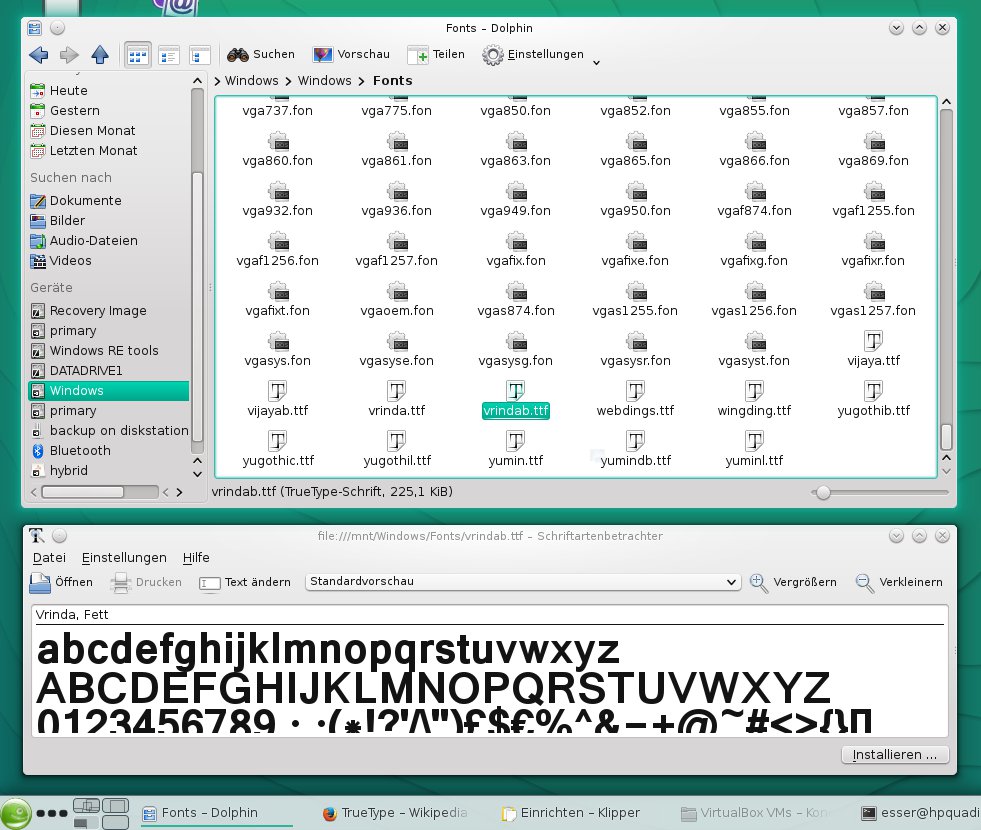
Abbildung 9: Über den Schriftartenbetrachter können Sie Windows-Fonts unter KDE einrichten.
Haben Sie die richtige Schriftart erwischt, klicken Sie rechts unten auf Installieren und wählen im sich öffnenden Dialogfenster die Option Persönliche Schriftarten. Nach wenigen Sekunden ist der neue Font eingerichtet, und Sie können ihn in allen KDE-Programmen und einigen weiteren Anwendungen (darunter auch LibreOffice) verwenden – allerdings erst nach einem Neustart der jeweiligen Programme, weil diese beim Start die Liste der verfügbaren Schriftarten einlesen.
Tipp: Bilderrahmen per Drag & Drop
KDE bringt das Miniprogramm Bilderrahmen mit, in das Sie Fotos laden kann, so dass Sie schöne Urlaubserinnerungen oder Familienangehörige immer in Sichtweite haben. Normalerweise starten Sie den Bilderrahmen über den Eintrag Miniprogramme hinzufügen im Kontextmenü des Desktops und befüllen ihn dann über den Einrichtungsdialog mit einem Foto nach Wahl.
Das geht auch einfacher: Befinden Sie sich im Dateimanager Dolphin und stoßen dort auf ein schönes Foto, reicht es aus, dieses per Drag & Drop auf die Arbeitsfläche zu verfrachten. Sobald Sie die linke Maustaste loslassen, erscheint ein Menü. Wählen Sie dort die Option Bilderrahmen, und schon liegt das Foto auf dem Desktop.
Das schnelle Anlegen der Bilderrahmen funktioniert übrigens nicht nur aus Dolphin heraus, sondern auch aus anderen KDE-Programmen wie Konqueror und dem Bildbetrachter Gwenview.
Tipp: Konsole im richtigen Verzeichnis öffnen
Obwohl Linux-Anwender inzwischen die meisten Aufgaben mit grafischen Tools erledigen können, benötigen sie doch hin und wieder die Shell – sei es, um manuell einen Treiber zu installieren oder weil man beim Lesen unserer Shell-Tipps auf den Geschmack gekommen ist und weiß, dass viele Dinge auf der Kommandozeile fixer gehen.
Den Befehl cd zum Wechsel in verschachtelte Unterverzeichnisse können Sie sich mit dem Dateimanager Dolphin sparen: Über Einstellungen / Extras / Terminal öffnen aus dem Menü oder mit [Umschalt]+[F4] öffnen Sie aus Dolphin heraus ein Konsolenfenster im aktuellen Verzeichnis.
Tipp: Pfad in Dolphin per Tastatur eingeben
Der Dateimanager Dolphin verwendet die so genannte Breadcrumb-Navigation (Brotkrumen-Navigation). Dabei zeigt der Dateimanager keine Eingabezeile mit dem kompletten Pfad des aktuellen Verzeichnisses an, sondern einen Button für jedes Unterverzeichnis. Befinden Sie sich im Ordner /usr/share/wallpapers, zeigt Dolphin über dem Inhalt des Verzeichnisses je einen Knopf für den Basisordner (das Wurzelverzeichnis /), usr, share und wallpapers an, und Sie können sich per Maus durch die Verzeichnishierarchie klicken.
Bevorzugen Sie es dagegen, den Pfad per Tastatur einzugeben, ist auch das kein Problem: Klicken Sie einfach hinter die letzte “Brotkrume”, im obigen Beispiel hinter wallpapers, damit Dolphin eine klassische Adresszeile öffnet. Möchten Sie die Adresszeile wieder ausblenden und zurück zur Breadcrumb-Navigation wechseln, erreichen Sie das entsprechend per Klick auf das Häkchen hinter der Adresszeile.
Alternativ zum Klicken können Sie auf [Strg]+[L] drücken, um den Pfad “richtig” anzuzeigen – dabei landet auch der Cursor gleich in der Adresszeile, und Sie können den Pfad von Hand anpassen. Um die Adresszeile wieder los zu werden, drücken Sie [Esc].
Tipp: Dolphin-Zoomfaktor schnell ändern
Über die aus Browsern bekannten Tastenkombinationen [Strg]+[+] und [Strg]+[ ] ändern Sie die Größe der Icons im Dateimanager. Bevorzugen Sie die Maus, geht das Vergrößern und Verkleinern am schnellsten über das Mausrad (bei gedrückt gehaltener Strg-Taste), alternativ nutzen Sie den Schieberegler in der Statusleiste rechts unten im Fenster (Abbildung 10). Befindet sich der Mauszeiger über diesem Regler, können Sie die Größe bequem durch Drehen des Mausrads anpassen. Bleiben Sie mit der Maus eine Weile über dem Regler, blendet Dolphin die Breite der Icons in Pixeln ein.
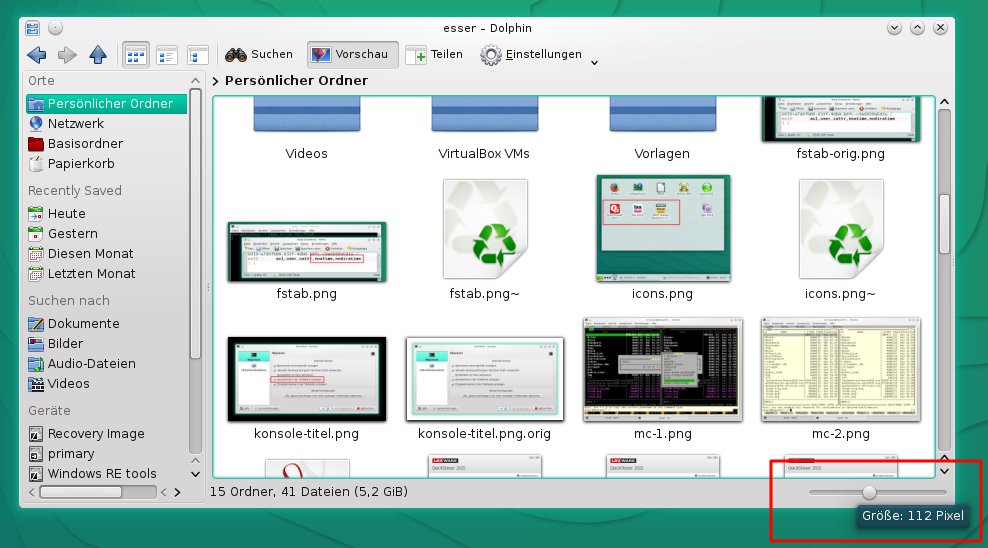
Abbildung 10: Mit dem Schieberegler in der Statusleiste von Dolphin vergrößern und verkleinern Sie die Ansicht.
Tipp: Kontrollleiste automatisch ausblenden
Nimmt Ihnen die KDE-Kontrollleiste am unteren Bildschirmrand zu viel Platz weg, können Sie diese so einrichten, dass sie automatisch ausgeblendet wird und nur erscheint, wenn Sie sich mit dem Mauszeiger am unteren Bildschirmrand befinden.
Klicken Sie dazu mit der rechten Maustaste auf das Startmenü der Kontrollleiste und wählen Sie Einstellungen für Kontrollleiste / Kontrollleisten-Einstellungen aus dem Kontextmenü. Im aufklappenden Einrichtungsdialog klicken Sie dann rechts auf Weitere Einstellungen und aktivieren die Option Automatisch ausblenden. Die Änderung wird sofort wirksam.

