


Zwar würden wir stark davon abraten, ein Linux-System von der Platte zu entfernen, um nur noch Windows zu nutzen, doch mancher Anwender möchte seinen Windows-Rechner nach Linux-Experimenten in den Originalzustand zurückversetzen. Das kann leicht oder schwer sein; EasyLinux hilft.
Auch wer dauerhaft mit Linux arbeiten möchte, hat manchmal einen Anlass, eine vorhandene Linux-Installation zu entfernen – zum Beispiel beim Umstieg auf einen neuen Rechner, nach welcher der alte PC als Windows-Rechner weitergenutzt werden soll. In diesem Artikel beschreiben wir, wie Sie Linux von der Platte löschen, und gehen auch auf Probleme beim Starten von Windows ein, die nach einer solchen Deinstallation (oder auch schon vorher) auftreten können.
Bevor es mit dem Löschen los geht, vermitteln wir die nötigen Grundlagen zum Thema Partitionen: Mit MBR und GPT gibt es für PCs zwei Möglichkeiten der Plattenaufteilung.
MBR- und GPT-Partitionen
Die meisten Rechner verwenden eine so genannte MBR-Partitionstabelle: Damit ist die Festplatte klassisch in bis zu vier primäre Partionen aufgeteilt; eine davon kann eine erweiterte Partition sein und dann weitere logische Partitionen enthalten. Neuere Computer (vor allem solche, auf denen der Hersteller Windows 8 oder 8.1 vorinstalliert hat) nutzen GPT-Partitionstabellen, die nicht zwischen primären, erweiterten und logischen Partitionen unterscheiden.
Linux gibt jeder Festplatte einen so genannten Gerätedateinamen: Das ist ein Kürzel der Form sda (für die erste SATA- oder SCSI-Festplatte) bzw. hda (für die erste klassische IDE-Festplatte, wenn Sie einen älteren Rechner verwenden). Weitere Platten vom gleichen Typ heißen dann sdb, sdc usw. bzw. hdb, hdc usw. Diese Kurzbezeichnungen stehen traditionell für “SCSI Disk A” (SCSI-Platte A), “SCSI Disk B” usw. und “Hard Disk A” (Festplatte A), “Hard Disk B” usw. In aktuellen Rechnern werden Sie keine IDE-Festplatten mehr finden, so dass Sie meist nur mit den Namen sda und sdb rechnen müssen, weil auch mehr als zwei Festplatten unüblich sind. Eventuell eingesteckte USB-Sticks oder externe Festplatten erkennt Linux und vergibt dafür weitere Kürzel der Form sdc, sdd, sde usw. – allein am Kürzel können Sie nicht erkennen, ob es sich um interne oder externe Geräte handelt.
Diese Kürzel heißen Gerätedateinamen (engl. device filenames), und im Ordner /dev/ gibt es passende Einträge (etwa: /dev/sda für die erste SATA-Platte), über welche Linux mit den Platten kommuniziert. Das Verzeichnis enthält noch zahlreiche weitere Dateien, über die sich andere Hardware ansprechen lässt.
Jede Festplatte kann bei klassischer MBR-Partitionierung vier primäre Partitionen enthalten. Es gibt auf solchen Platten ein zentrales Inhaltsverzeichnis, das Informationen über diese vier Partitionen speichert. Die vier primären Partitionen werden von 1 bis 4 durchnummeriert. Diese Nummer wird an den Namen der Plattengerätedatei angehängt, um den Namen der Partitionsgerätedatei zu bilden: So heißt etwa die erste Partition auf der Platte /dev/sda einfach /dev/sda1.
Damit man mehr als vier Partitionen auf einer Platte verwenden kann, wurde zu MS-DOS-Zeiten das Konzept der erweiterten Partition eingeführt: Auf jeder Festplatte darf eine der vier primären Partitionen vom Typ “erweitert” sein – innerhalb dieser erweiterten Partition können dann weitere “logische” Partitionen angelegt werden. Die erweiterte Partition ist also nur ein Container und enthält selbst kein Dateisystem, auf dem Sie Dateien speichern können, sondern weitere Partitionen (Abbildung 1).
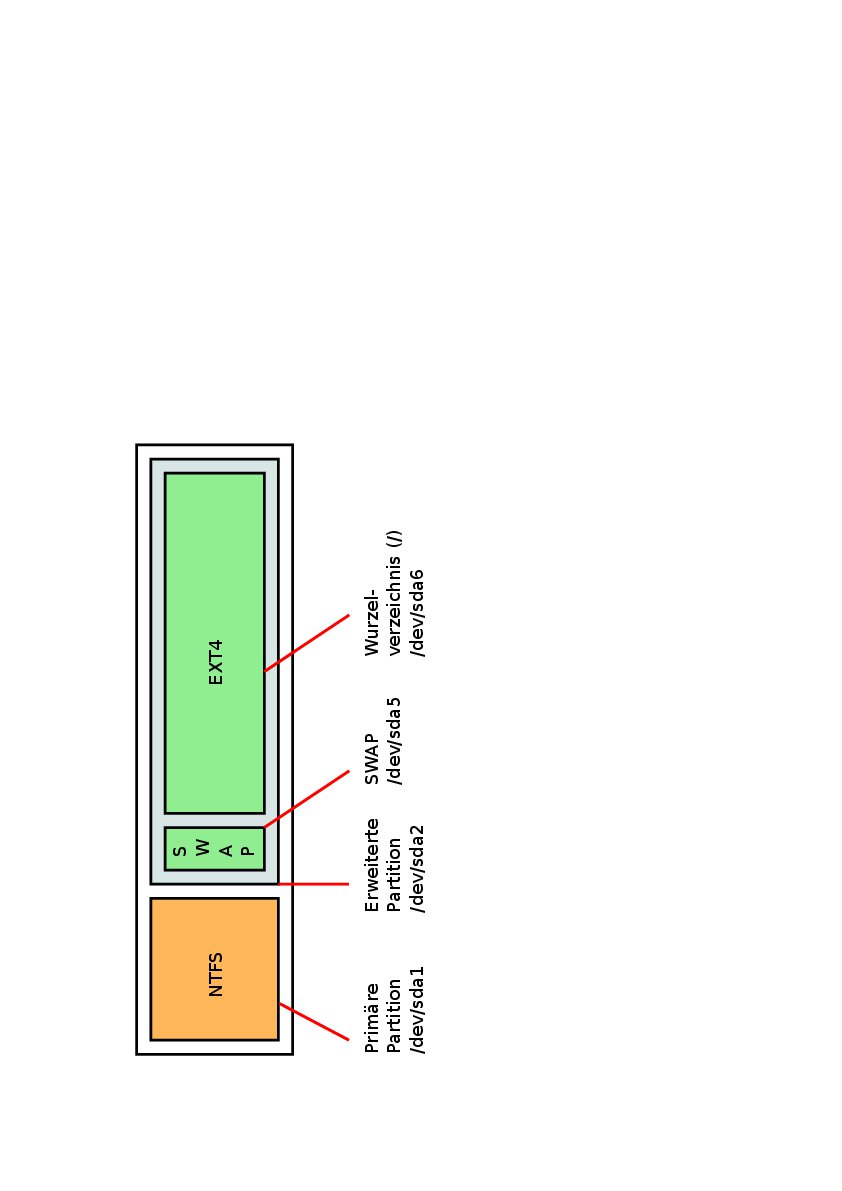
Abbildung 1: So sieht eine einfache Aufteilung einer Festplatte mit einer primären und einer erweiterten Partition aus; letztere enthält zwei logische Partitionen.
In Microsoft-Sprache heißen die logischen Partitionen “logische Laufwerke”. Linux nutzt auch erweiterte Partitionen und kann innerhalb einer solchen prinzipiell beliebig viele logische Partitionen anlegen. Sie werden ab 5 durchnummeriert, so dass etwa die erste logische Partition auf der Platte /dev/sda über die Gerätedatei /dev/sda5 ansprechbar ist.
Bei GPT-Partitionstabellen fällt, wie schon erwähnt, die Unterscheidung in primäre, erweiterte und logische Partitionen weg. Linux nummeriert hier alle gefundenen Partitionen einfach ab 1 durch, so dass sich z. B. auf einer Festplatte sda mit GPT-Tabelle und sechs Partitionen die Gerätedateinamen /dev/sda1 bis /dev/sda6 für diese sechs Teile ergeben.
Backup
Bevor Sie loslegen und in die Partitionierung der Platte eingreifen, sollten Sie Ihre privaten Daten sichern. Falls auf der oder den Linux-Partition(en) noch persönliche Dokumente liegen, sind diese eh zu sichern, weil Sie ja Linux deinstallieren möchten – aber auch von Dateien auf dem Windows-Rechner sollten Sie vorab Sicherheitskopien erstellen: Änderungen an der Partitionstabelle sind immer riskant.
Am einfachsten sichern Sie Ihre Daten auf eine via USB angeschlossene externe Platte. Falls Ihr Windows-System nicht mehr bootet, können Sie dazu auch eine Knoppix-DVD verwenden, von der aus Sie sowohl auf die Windows-Partition der internen Platte als auch auf die externe Platte zugreifen. Wenn Knoppix das Einbinden einer Windows-Partition verweigert, weil diese beim letzten Herunterfahren von Windows nicht ordentlich ausgehängt wurde (das passiert z. B., wenn Sie den Schnellstartmechanismus von Windows nutzen), können Sie den Zugriff auf die Partition im Nur-Lese-Modus erzwingen: Dazu geben Sie in einem Terminalfenster den Befehl
sudo mount -o ro /dev/sda1 /mnt
ein, wobei Sie sda1 durch die Kennung der Windows-Partition ersetzen. Anschließend finden Sie die Daten der Windows-Partition im Ordner /mnt/.
Partitionen entfernen: unter Windows
Ist auf dem Rechner, von dem Sie Linux löschen wollen, auch Windows installiert, können Sie das Windows-eigene Programm für die Verwaltung der Plattenpartitionen nutzen. Sie starten es unter Windows 8.1 über einen Rechtsklick auf das Windows-Logo (links unten) und Auswahl des Menüpunkts Datenträgerverwaltung. Vergrößern Sie das Programmfenster, um neben der Liste aller erkannten Partitionen auch die grafische Darstellung der Plattenaufteilung zu sehen (Abbildung 2).

Abbildung 2: Die Datenträgerverwaltung von Windows kennt nur eigene Partitionstypen.
Windows kennt nur eigene Partitionstypen, daran haben auch 20 Jahre Parallelbetrieb von Windows und Linux auf Dual-Boot-Systemen nichts geändert. Darum erscheinen alle Linux-Partitionen in der Übersicht als fehlerfreie Partitionen mit dem Dateisystem RAW (was eigentlich unformatiert bedeutet) und 100?% freiem Speicherplatz. Laufwerksbuchstaben vergibt Windows hier, obwohl die Partitionen im Moment nicht nutzbar sind.
Wenn Sie einen der Linux-Einträge mit der rechten Maustaste anklicken, öffnet sich ein Kontextmenü, das zwei interessante Menüpunkte bietet (Abbildung 3):

Abbildung 3: Linux-Partitionen können Sie in der Windows-Datenträgerverwaltung komplett löschen oder als Windows-Datenträger formatieren.
- Über Volume löschen entfernen Sie die Partition; der Eintrag in der Partitionstabelle verschwindet dann, und der Platz auf der Festplatte gehört danach zum nicht partitionierten Bereich. Falls Sie alle Linux-Partitionen entfernen und dadurch unmittelbar hinter einer Windows-NTFS-Partition freier Platz entsteht, können Sie diese später über Volume erweitern vergrößern, so dass sie die ganze Platte (bzw. den ganzen neu freigeräumten Platz) nutzt.
- Mit Formatieren legen Sie auf der Linux-Partition ein NTFS-Dateisystem an. Dadurch steht der Plattenplatz anschließend unter dem bereits jetzt angezeigten Laufwerksbuchstaben zur Verfügung. Der Vorteil bei dieser Variante ist, dass Sie sich später auch leicht umentscheiden und diese Partition für eine erneute Linux-Installation recyceln können, wenn Sie zuvor die dort erstellten Windows-Dateien sichern.
Generell ist der Prozess der Partitionsvergrößerung (oder -verkleinerung) riskant – wir empfehlen darum die Formatieren-Option. Nach Abschluss der Formatierung (oder nach dem Löschen der Partitionen) ist Linux entfernt – nun ist wahrscheinlich noch der Bootmanager übrig: Lesen Sie dazu im Abschnitt Linux-Bootmanager weiter.
Partitionen entfernen: unter Linux
Wenn Sie die Partitionierung einer Festplatte unter Linux ändern möchten, darf diese Platte nicht gerade vom laufenden System verwendet werden. Zwar ist es theoretisch denkbar, aus einem von der Platte gestarteten Linux-System heraus die Linux-Partitionen zu löschen (und damit das System unbrauchbar zu machen), aber empfehlenswert ist das nicht.
Stattdessen führt der sicherste Weg über eine Live-CD oder -DVD, zum Beispiel das Knoppix-System auf unserer Heft-DVD. Dazu müssen Sie auf neueren Rechnern eventuell Secure Boot abschalten und Legacy Support oder CSM (das Compatibility Support Module) einschalten, damit die DVD als bootfähig akzeptiert wird.
Wenn Knoppix läuft, können Sie über [Alt]+[F2] und Eingabe von
sudo gparted
in das kleine Schnellstartfenster den Platten-Partitionierer Gparted starten und damit alle Linux-Partitionen entfernen. Es ist nicht ganz leicht, diese zu erkennen, denn Gparted zeigt zwar Linux-Swap-Partitionen gut identifizierbar als linux-swap an, bei Linux-Datenpartitionen steht in der Spalte Dateisystem aber die konkrete Formatierung, z. B. btrfs (wie in Abbildung 4 für die Partition sdb5), ext4 oder ext3 für die Extended-Dateisystemtypen von Linux. Achten Sie darauf, keine anderen Partitionen mit zu entfernen: Windows-Partitionen können hier mit den Dateisystemtypen ntfs, fat16 und fat32 aber auch unbekannt auftauchen.

Abbildung 4: Gparted, hier unter Knoppix 7.5, zeigt immer nur die Partitionen einer Festplatte an. Welche das ist, legen Sie rechts oben im Fenster fest.
Zum Löschen einer Partition klicken Sie ihren Eintrag mit der rechten Maustaste an und wählen aus dem Kontextmenü Löschen (Abbildung 5). Für Linux-Swap-Partitionen müssen Sie zudem vorher deren Nutzung über Auslagerungsspeicher ausschalten deaktivieren, denn Knoppix nutzt standardmäßig alle Swap-Partitionen, die es auf den Platten findet.
Wenn Sie mehrere Linux-Installationen auf der Festplatte haben und nur eine davon entfernen wollen, müssen Sie zudem sicherstellen, dass Sie die richtige(n) Partition(en) erwischen – eine Swap-Partition können sich mehrere Linux-Installationen teilen, darum sollten Sie diese nicht entfernen. Bei den Datenpartitionen prüfen Sie vorab, welche davon welche Linux-Installation und eventuelle private Daten (in Form einer unter /home eingebundenen Partition) enthält.
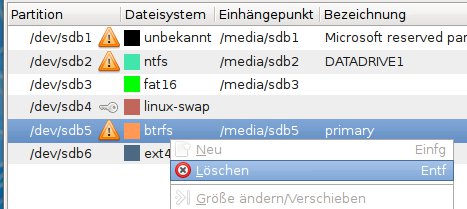
Abbildung 5: Linux-Datenpartitionen entfernen Sie in Gparted über den Kontextmenüpunkt “Löschen”.
Linux-Bootmanager
Als Teil einer Linux-Installation landet auch der Bootmanager GRUB auf Ihrer Festplatte, der über ein Bootmenü die Auswahl des zu startenden Betriebssystems ermöglicht (Abbildung 6) – war vor der Einrichtung schon ein Windows auf der Platte, finden Sie hier Menüpunkte für Windows und Linux.
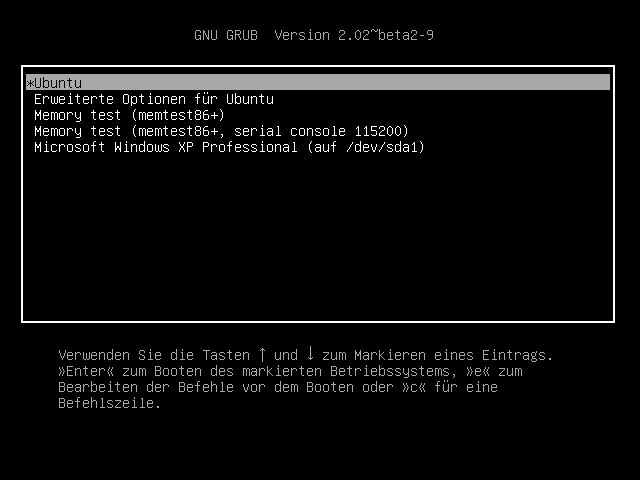
Abbildung 6: GRUB ist der Standardbootmanager von Linux, der auch andere Betriebssysteme starten kann.
Den Bootmanager können Sie auch nach dem Entfernen von Linux auf der Platte belassen – der Starteintrag für das gelöschte Linux ist danach ungültig, aber über den Windows-Eintrag sollte sich weiterhin das andere System starten lassen. Hier kann es allerdings Schwierigkeiten geben, wenn sich durch das Entfernen von Linux-Partitionen die Nummerierung der verbleibenden Partitionen ändert. Im Normalfall nutzt Windows aber (mindestens) die erste (primäre) Partition auf der Platte, und deren Nummer ändert sich nicht.
In einem laufenden Windows-System können Sie ein Kommandozeilenfenster öffnen (über Eingabe von cmd ins Suchfeld des Startmenüs oder in den mit [Win]+[R] geöffneten Schnellstartdialog) und dann die beiden Befehle
bootrec /fixmbr
bootrec /fixboot
am Shell-Prompt eingeben. Alternativ verwenden Sie die im folgenden Abschnitt beschriebene Rescatux-CD, die auch in der Lage ist, den Windows-Bootmanager zu reaktivieren.
Wenn Windows nicht startet
Falls nach einer Linux-Installation (oder nach dem Entfernen von Linux) Windows nicht mehr bootet, müssen Sie das System reparieren. Da bieten sich mehrere Möglichkeiten:
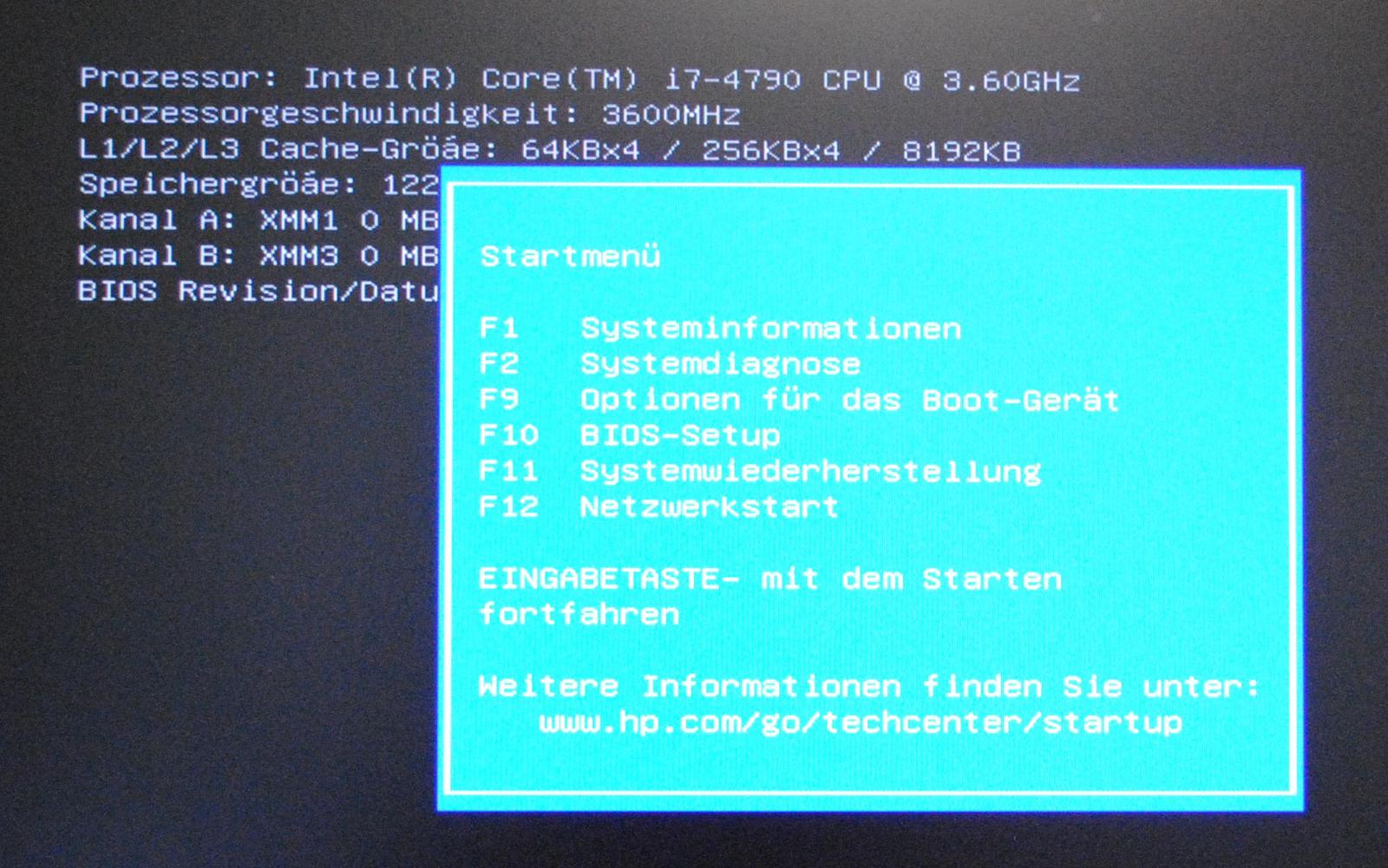
- Auf neueren Rechnern mit vorinstalliertem Windows gibt es oft eine spezielle Recovery-Partition, die Sie beim Booten auswählen können, indem Sie die richtige Taste oder Tastenkombination drücken; oft ist das [Esc],[F1] oder [Entf] – beim Start des Rechners erscheint meist ein Hinweis darauf. Im dann angezeigten Menü finden Sie eine Möglichkeit, das Recovery-System zu starten (Abbildung 7).
F11 starten.” width=”300″ height=”188″ />
Abbildung 7: Auf diesem Rechner lässt sich das Rettungs-Windows (“Systemwiederherstellung”) mitF11 starten.- Ältere Rechner wurden mit Recovery-DVDs ausgeliefert, über die sich ein vergleichbares Rettungssystem starten lässt.
- Speziell für Windows 8 bietet Microsoft auch den Download eines ISO-Images an, das ein Rettungssystem enthält: Die Datei reparaturdatentraeger_windows_8_64_Bit.iso[6] brennen Sie auf eine CD oder DVD und booten davon.
In allen drei Fällen sollte ein Minimal-Windows starten und nach kurzer Bootzeit ein Menü anzeigen, das auch den Eintrag Problembehandlung enthält. Wählen Sie diesen aus, erscheint eine Auswahl von möglichen Schritten, welche das Recovery-System für Sie ausführen kann; auf unserem Testsystem mit Windows 8.1 waren das PC auffrischen und Originaleinstellung wiederherstellen. Unterschiede gibt es bei der Frage, welche Dateien nachher noch auf der Platte liegen; die zweite Variante löscht alles und setzt den Rechner auf den Auslieferungszustand zurück.
Gelingt es Ihnen auf keine dieser Weisen, ein Windows-Rettungssystem zu starten, bleibt Ihnen noch die Super Grub2 Disk [1]: Die kann sehr gut erkennen, welche Betriebssysteme auf der Platte liegen, und viele davon auch starten – auch Windows. Vom gleichen Projekt kommt zudem die Rescatux-Rettungs-CD [2], die nach dem Booten über den Menüpunkt Windows / Restore Windows MBR (Abbildung 8) eine Möglichkeit bietet, den Windows-Bootmanager zu reparieren: Dazu wählen Sie aus, auf welchem Datenträger das Tool den Bootmanager wiederherstellen soll.
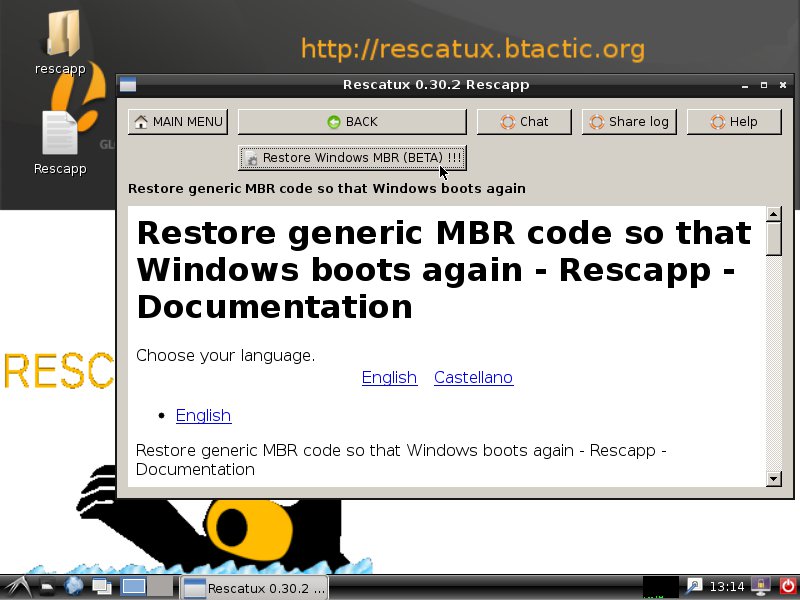
Abbildung 8: Rescatux kann Bootmanger reparieren – auch den einer Windows-Installation.
Einen speziellen Hinweis zu Windows auf GPT-Platten finden Sie im gleichnamigen Kasten, der erklärt, wie Sie vorgehen, wenn Windows beim Booten einen Bluescreen anzeigt.
Windows auf GPT-Platten
Da Sie GPT-Platten in der Regel nur auf Rechnern mit vorinstalliertem Windows 8 begegnen, hier ein kleiner Tipp für die Windows-Kommandozeile: Er ist interessant, wenn Windows nicht mehr startet und stattdessen einen Bluescreen mit obskuren Fehlermeldungen (error 0xc0000225) anzeigt.
Booten Sie dann von einer Windows-Installations-DVD, starten Sie aber nicht die Installation, sondern wechseln Sie zu den Wiederherstellungsoptionen. In einem der Untermenüs können Sie eine Shell öffnen. Wenn Ihre EFI-Partition die erste auf der Platte ist, können Sie mit folgenden Befehlen die Boot-Informationen von Windows reparieren:
C:\> diskpart
DISKPART> sel disk 0
DISKPART> sel part 1
DISKPART> assign letter=z
DISKPART> exit
Danach ist die EFI-Partition als Windows-Laufwerk Z: ansprechbar, und mit
C:\> bcdboot c:\Windows /s z: /f UEFI
können Sie das Programm bcdboot neue Boot-Informationen auf die EFI-Partition schreiben lassen. Dieser Trick stammt aus einem Blog-Beitrag [3].
Weitere Hinweise
Im Internet finden sich weitere Informationsquellen, die sich mit dem Thema Windows-Wiederherstellung beschäftigen, unter anderem bei Microsoft selbst [4] und bei den PC-Zeitschriften Chip [5] und Computer Bild [6].
Infos
[1] Super Grub2 Disk: http://www.supergrubdisk.org/super-grub2-disk/
[2] Rescatux: http://www.supergrubdisk.org/rescatux/
[3] Blog-Beitrag zur Windows-Boot-Reparatur: http://qliktips.blogspot.se/2012/11/fix-windows-8-boot-issue.html
[4] Windows reparieren: http://windows.microsoft.com/de-de/windows-8/restore-refresh-reset-pc
[5] Markus Zehn und Jörg Geiger, “Kostenlose Windows-Rettung”, Chip Online, http://www.chip.de/artikel/Windows-reparieren-Windows-7-8-XP-und-Vista-retten_47744409.html
[6] Windows-8-Systemreparatur: http://www.computerbild.de/download/Systemreparaturdatentraeger-Windows-8-64-Bit-8676486.html


Danke für den guten Artikel. Ich hatte auf meinem PC Windows Vista und Windows 10 gemeinsam installiert. Dazu installierte ich dann noch Linux Mint. Nachdem es bei Windows 10 vor einiger Zeit ein großes Update gegeben hatte, welches zwischendurch auch Neustarts erforderte, hatte ich anschließend Probleme und löschte Linux Mint. Durch die Installation von Linux Mint wurde eine “erweiterte Partition (logische Part.)” geschaffen. Diese kann ich allerdings nun, nach der Deinstallation von Linux Mint, nicht mehr löschen. Gibt es eine Möglichkeit diese erweiterte Partition zu löschen sodass diese als “normale” Partition aufscheint? Mit dem Programm GParted sieht man genau, dass… Mehr »
Vielen Dank für Ihr Lob und Ihre Frage. Bitte stellen Sie Letztere in unserem Forum. Sie erreichen es im Menü am oberen Seitenrand über den Punkt “Fragen“. Dort sehen Ihre Frage deutlich mehr Leser, die Ihnen dann schneller helfen können.
Tim Schürmann
Ich habe ein Problem nach der Löschung der Linux Partition, die Fesplatten wurden zusammen geführt und haben einen Windows Namen F: bekommen. Nach dem Neustart wollte ich über F8 die grub Datei im abgesicherten Modus löschen… soweit kam ich nicht. Windows7 wurde nicht geladen und hab nur einen schwarzen Bildschirm auf dem steht;
Error unbekanntes Dateisystem
Entering rescue mode…
grub rescue>
Wie kann ich nun zur Windows Boot stelle kommen und wie richte ich die Bootsequenz richtig ein das Windows normal geladen werden kann?
Ich beziehe mich auch auf Thomsa
Ich will Linux von meinem Laptop entfernen. Ich werde nur dauernd nach GRUP gefragt. Linux (Ubuntu 16). Was soll das?. Es kommt kein Linux. Ich will mein XP wiederhaben ! !
Davon abgesehen, dass Windows XP nicht mehr mit Aktualisierungen versorgt wird und man deshalb schnellstens auf Windows 10 umsteigen sollte, musst du einfach nur dieser Anleitung folgen:
https://www.computerwissen.de/windows/windows-probleme-loesen/artikel/windows-xp-boot-manager-reparieren.html
Damit übernimmt der Windows-Bootmanager wieder das Kommando.
Die Anleitung auf Seite 3 im obigen Artikel hat dir nicht geholfen?
https://www.linux-community.de/ausgaben/easylinux/2015/02/sauber-loeschen/3/
Linux! 2.Versuch, geht gar nicht. Komm nicht mehr rein weil das Passwort falsch ist. Hab es gar nicht verändert. Seit zwei Tagen versuche ich nun die Festplatte zu löschen. Dieser Beitrag führte leider nicht zum gewünschten Ergebnis.
Was genau geht denn nicht? Welche Partition(en) lassen sich denn nicht löschen und wie versuchst du die Partitionen zu entfernen? Von Windows?
Das Passwort ändert Linux übrigens nicht von selbst aus, da muss ein anderes Problem vorliegen. Welche Distribution hast du denn verwendet?
(übrigens habe ich deine Erfahrungen genau umgekehrt gemacht: Ich möchte nicht wissen, wie oft Windows bei mir nicht mehr starten wollte und ich es dann einmal wieder komplett aufsetzen musste.)
Nicht hilfreich. Brauche keine Anleitung wie ich Ubuntu unter Windows entferne. Zudem sind die oben genannten Tips nicht wirklich hilfreich. Weiss immer noch nicht wie ich Ubuntu von der Festplatte entferne.
Wie schon beim Poster “Dieter”: Was genau geht nicht? Wir können nur helfen, wenn wir wissen, was genau der Fehler ist. Lässt sich die Ubuntu-Partition nicht löschen? Wie versuchst du die Partition zu löschen? Unter Windows? Oder startet Windows nicht mehr?
Des Weiteren stammt der obige Artikel aus dem Jahr 2015. Da ist es ziemlich naheligend, dass die Angaben im Artikel nicht mehr funktionieren – oder?