


Das Trinity-Desktop-Projekt führt die Entwicklung von KDE 3 weiter. Vor kurzem ist mit Trinity 14.0 eine neue Version erschienen, die wir Ihnen vorstellen. Der Desktop versprüht Retro-Charme, ist aber gut nutzbar.
Die großen aktuellen Linux-Desktops KDE und Gnome sind für den Einsatz auf vergleichbar aktuellen PCs gedacht: Wer einen älteren Rechner mit schwacher CPU verwendet, wird wenig Freude daran haben, weil die Oberfläche sich dann träge verhält. Die Standardempfehlung für Besitzer älterer Hardware ist, auf eine alternative grafische Oberfläche auszuweichen, die weniger Ressourcen benötigt, etwa Xfce oder LXDE.
Mit dem Trinity Desktop gibt es eine Alternative für Anwender, die sich noch an ältere KDE-Zeiten erinnern: KDE 3 war in seiner Endphase eine ausgereifte und stabile Oberfläche, und beim Wechsel zur vollständig renovierten KDE-Version 4 gab es viel Kritik. Ein großer Teil der damals bemängelten Probleme wurde inzwischen behoben – so lässt sich z. B. auf Wunsch der ganze Desktop als Ablageort für Icons nutzen (wie dies bei KDE 3 der Fall war, unter KDE 4 am Anfang aber nicht) –, dennoch mag sich bis heute nicht jeder Benutzer mit den geänderten Bedienkonzepten von KDE 4 anfreunden. Das Trinity-Desktop-Projekt hat sich der Aufgabe gestellt, KDE 3 weiterzuentwickeln und unter aktuellen Linux-Distributionen zum Laufen zu bringen. Das ist keine einfache Aufgabe, denn bei Linux hat sich einiges geändert, was etwa den Umgang mit Datenträgern und anderen Geräten betrifft: Damit kommt das alte KDE 3 in der Originalfassung nicht zurecht.
Der Trinity Desktop oder kurz TDE (für Trinity Desktop Environment) ist vor kurzem in Version R14.0.0 erschienen, und über Installation und Einsatz dieser Version berichten wir hier.
Erster Eindruck
In den Kästen Installation unter OpenSuse und Installation unter Kubuntu finden Sie Hinweise zur Einrichtung von TDE – dafür ist der Download von ca. 300 MByte an Paketdateien notwendig, die leider nicht auf die Heft-DVD dieser Ausgabe gepasst haben. Eine solide DSL- oder ähliche Verbindung zum Internet ist also Voraussetzung, wenn Sie TDE ausprobieren möchten. Im Test hat die Installation unter Kubuntu nicht funktioniert, ein benötigtes Paket wurde nicht gefunden, und zudem gab es einen Konflikt zwischen einem KDE-4-Paket und einem Trinity-Paket. (Weitere Details finden Sie im Kasten zu Kubuntu.) Bei OpenSuse funktionierte alles wie erhofft.
Nach der Installation taucht im Anmeldedialog eine Möglichkeit auf, TDE statt KDE zu starten; dazu müssen Sie auf das kleine Einstellungs-Icon im Login-Manager klicken. Der eigentliche TDE-Start ist dann schnell, und Sie landen auf einem klassischen Desktop mit einer Startleiste am unteren Bildschirmrand. Eventuell erscheint beim ersten Start der KPersonalizer (Abbildung 1), ein Einrichtungsprogramm, in dem Sie ein paar zentrale Dinge konfigurieren, darunter auch die Sprache und den Umfang, in dem KDE grafische Effekte einsetzt.
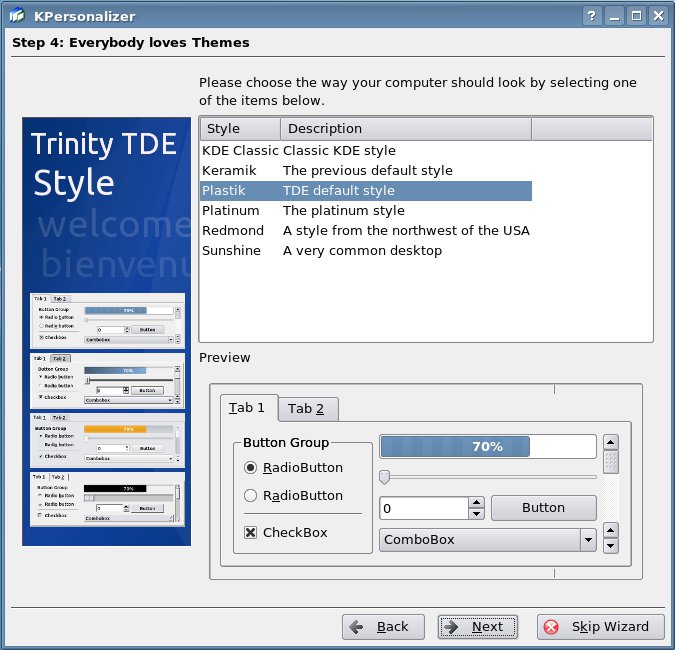
Abbildung 1: Im KPersonalizer, der nur beim ersten TDE-Start zu sehen ist, wählen Sie u. a. ein Theme aus. Die Auswahl ist an dieser Stelle begrenzt, später lassen sich weitere Themes nachladen.
Per Klick auf das Icon am linken Rand der Leiste öffnen Sie ein Startmenü, das ohne Extravaganzen über eine Hierarchie Zugang zur installierten Software ermöglicht (Abbildung 2). Neben den TDE-eigenen Programmen und sonstiger Software gibt es hier auch Anwendungen, die zu KDE 4 gehören – letztere sind in Untermenüs mit dem Namen KDE einsortiert.
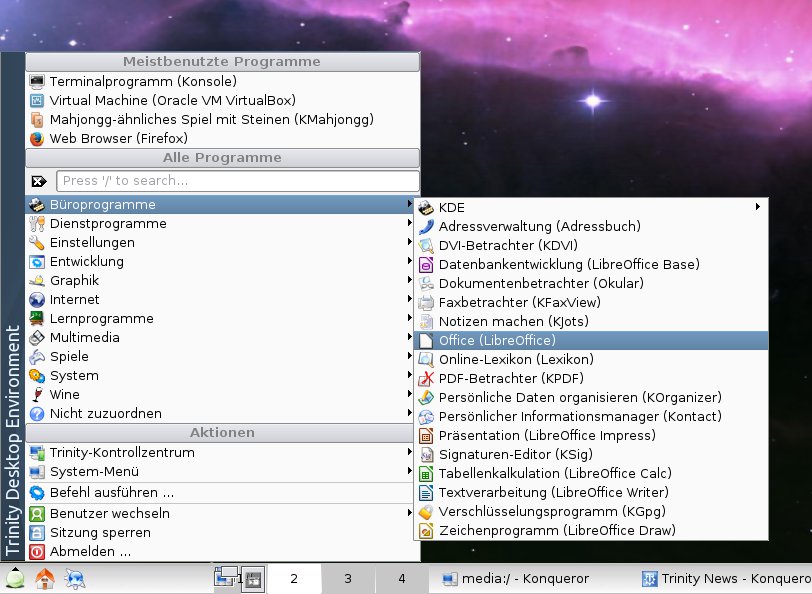
Abbildung 2: Der Trinity Desktop besitzt ein klassisches hierarchisches Startmenü.
Eine Parallelinstallation von TDE und KDE kann gelegentlich zu Verwirrung führen, denn viele Programme gibt es dann in zwei Versionen – zum Beispiel den kombinierten Dateimanager und Browser Konqueror, der in TDE das Standardprogramm für Dateiverwaltung und Webbrowsen ist, bei KDE 4 aber auch noch mitgeliefert wird und dort als Alternative zu Dolphin verwendbar ist (Abbildung 3). Das gilt genauso für viele weitere KDE-Anwendungen, etwa den Editor KWrite oder den Paketverwalter Ark.
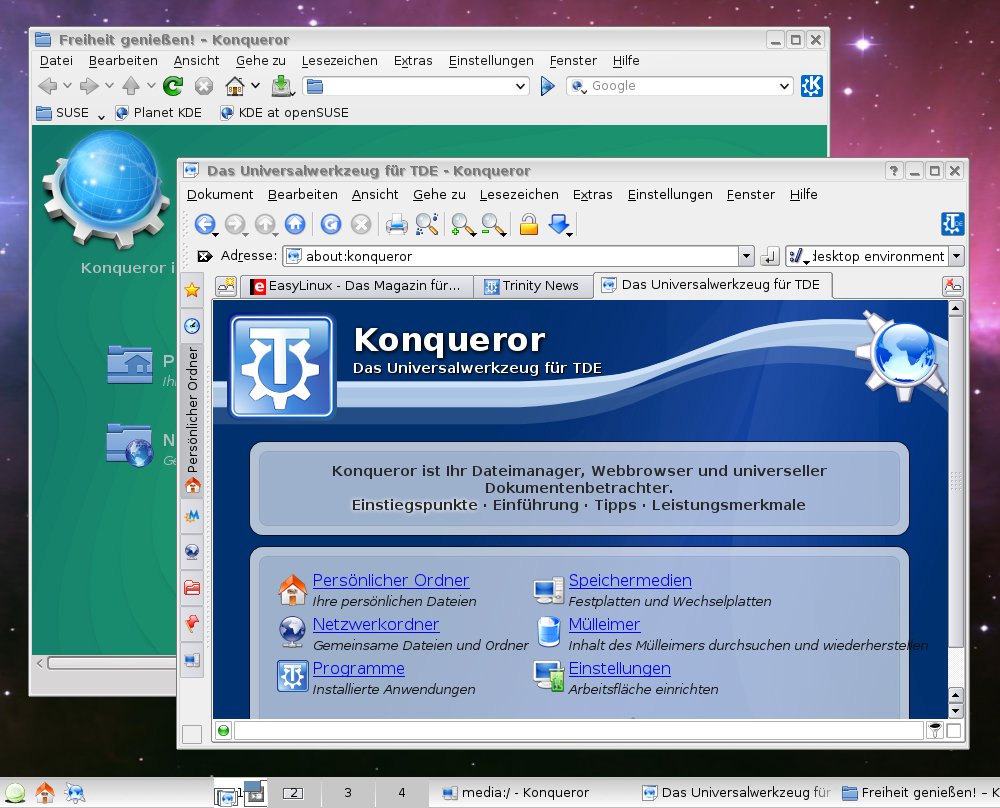
Abbildung 3: Doppeltes Lottchen: Der Konqueror gehört zu TDE, aber auch zu KDE 4. Das Bild zeigt im Vordergrund die TDE-Version.
Virtuelle Desktops
Wie heute auf allen grafischen Oberflächen für Linux üblich, arbeitet auch TDE mit virtuellen Desktops. Vorkonfiguriert sind vier dieser Arbeitsflächen, die Sie über [Strg]+[F1] bis [Strg]+[F4] erreichen. Neben dem direkten Wechsel zu einem Desktop können Sie auch [Strg]+[Tab] drücken – dann erscheint ein Fenster, das alle vorhandenen Desktops und die darauf geöffneten Fenster (in Form kleiner Icons) anzeigt (Abbildung 4) Es bleibt sichtbar, solange Sie [Strg] gedrückt halten, und mit jedem Druck auf [Tab] wählen Sie den folgenden Eintrag in dieser Übersicht aus. (Es geht auch rückwärts mit [Umschalt]+[Tab] bei weiterhin gedrückter Strg-Taste.) Lassen Sie schließlich [Strg] los, wechseln Sie zum ausgewählten Desktop. Wer damit noch nicht genug Optionen für den Arbeitsflächenwechsel hat, kann noch in die Startleiste schauen: Dort befindet sich ein weiterer Umschalter, der kleine Fensterminiaturen in den Desktops anzeigt – auch hier wieder mit Programm-Icons.
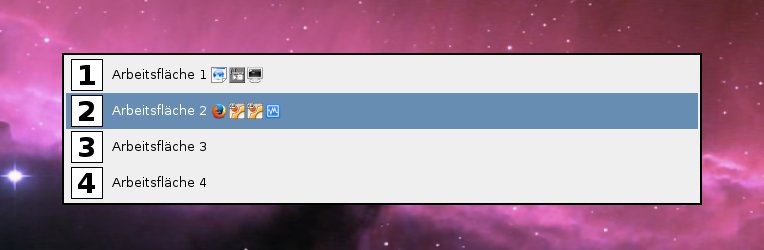
Strg+Tab aufrufen.” width=”300″ height=”98″ />
Strg+Tab aufrufen.Die klassische Tastenkombination [Alt]+[Tab] gibt es auch: Damit wechseln Sie zwischen den Fenstern auf dem aktuellen Desktop und können damit auch minimierte Fenster zurück auf den Desktop holen.
Kontrollzentrum
Alle Trinity-Einstellungen verwalten Sie zentral über das TDE-eigene Kontrollzentrum, das noch den historischen Namen kcontrol (für KDE control center) verwendet. Sie starten es über den mit [Alt]+[F2] aufgerufenen Schnellstarter und Eingabe von kcontrol (oder über Trinity-Kontrollzentrum / Trinity-Kontrollzentrum im Startmenü; das Untermenü trägt hier denselben Namen wie dessen Menüpunkt). Es präsentiert zahlreiche Einstellmöglichkeiten in einer Baumstruktur in der linken Fensterhälfte (Abbildung 5).
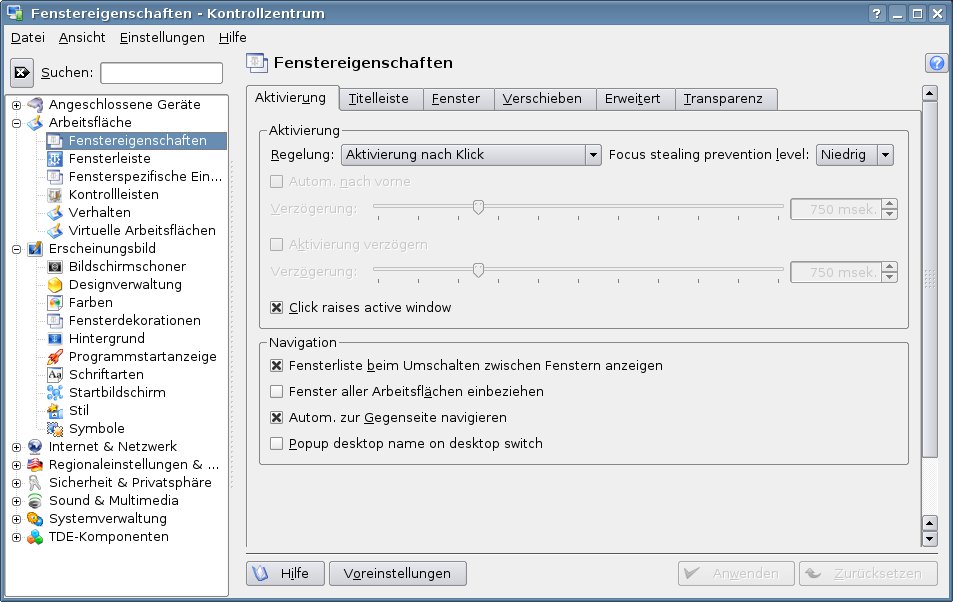
Abbildung 5: Das Trinity-Kontrollzentrum ist die zentrale Anlaufstelle für Änderungen am Desktopverhalten.
Ein paar der wichtigsten Einstellungen für schnelleres Arbeiten sind die folgenden:
- Funktion von [Alt]+[Tab]: Viele Anwender empfinden es als hilfreicher, wenn [Alt]+[Tab] durch alle geöffneten Fenster wechselt – nicht nur durch die Fenster auf dem aktuellen Desktop. Das stellen Sie unter Arbeitsfläche / Fenstereigenschaften / Aktivierung ein: Setzen Sie ein Häkchen vor Fenster aller Arbeitsflächen einbeziehen.
- Fokus: Auf demselben Reiter legen Sie fest, wie Sie ein Fenster mit der Maus aktivieren wollen. Standardmäßig arbeitet TDE hier wie Windows: Es ist ein Klick nötig. Für schnelleres Arbeiten wählen Sie die Variante Aktivierung bei Mauskontakt und schalten zusätzlich die Option Autom. nach vorne ein; die zugehörige Verzögerung (750 Millisekunden, also eine knappe Sekunde) können Sie später noch Ihrem Geschmack anpassen. Es reicht dann, den Mauszeiger in ein Fenster zu bewegen, um ihm den Fokus zu geben (d. h., dass Tastatureingaben in diesem Fenster landen), und nach kurzer Verweilzeit kommt es außerdem ganz nach vorne, wird also vollständig sichtbar.
- Desktops: Unter Arbeitsfläche / Virtuelle Arbeitsflächen können Sie die vorkonfigurierte Zahl von vier Desktops anpassen; manchem Anwender genügen zwei, andere brauchen 20.
- Aktive Ränder: Wenn Sie – immer noch bei den Fenstereigenschaften – auf den Reiter Erweitert wechseln, können Sie dort die aktiven Arbeitsflächenränder einschalten, vorzugsweise in der Variante Nur beim Verschieben aktiviert. Damit können Sie dann ein Fenster per Drag & Drop gegen den Bildschirmrand zu einem benachbarten Desktop ziehen – das ist wesentlich komfortabler als die Alternative (die Auswahl des Punkts Auf Arbeitsfläche / Auf Arbeitsfläche X verschieben aus dem Menü, das beim Rechtsklick auf die Titelleiste erscheint). Bei der Variante Stets aktiviert wechseln Sie automatisch den Desktop, wenn Sie mit dem Mauszeiger gegen den linken oder rechten Rand fahren – das kann aber ungemütlich werden, wenn man öfter Elemente in Randnähe bearbeiten muss.
Änderungen im Kontrollzentrum werden aktiv, nachdem Sie auf Anwenden klicken. Springen Sie in der linken Fensterhälfte zu einem anderen Eintrag, gehen die Änderungen verloren; das Programm warnt dann aber und lässt Sie die letzten Anpassungen noch bestätigen.
Solider Desktop
In unserem Test unter OpenSuse 13.2 erwies sich Trinity auch bei längerem Einsatz als stabil und ausgesprochen flink (Abbildung 6). Bei keiner Desktopaktivität waren Verzögerungen spürbar, und die standardmäßig eingeschalteten Effekte (etwa eine angedeutete Animation beim Minimieren und Wiederherstellen eines Fensters) sind unaufdringlich – doch auch das lässt sich noch abschalten, um effektfrei und dafür noch einen Tick schneller zu arbeiten.
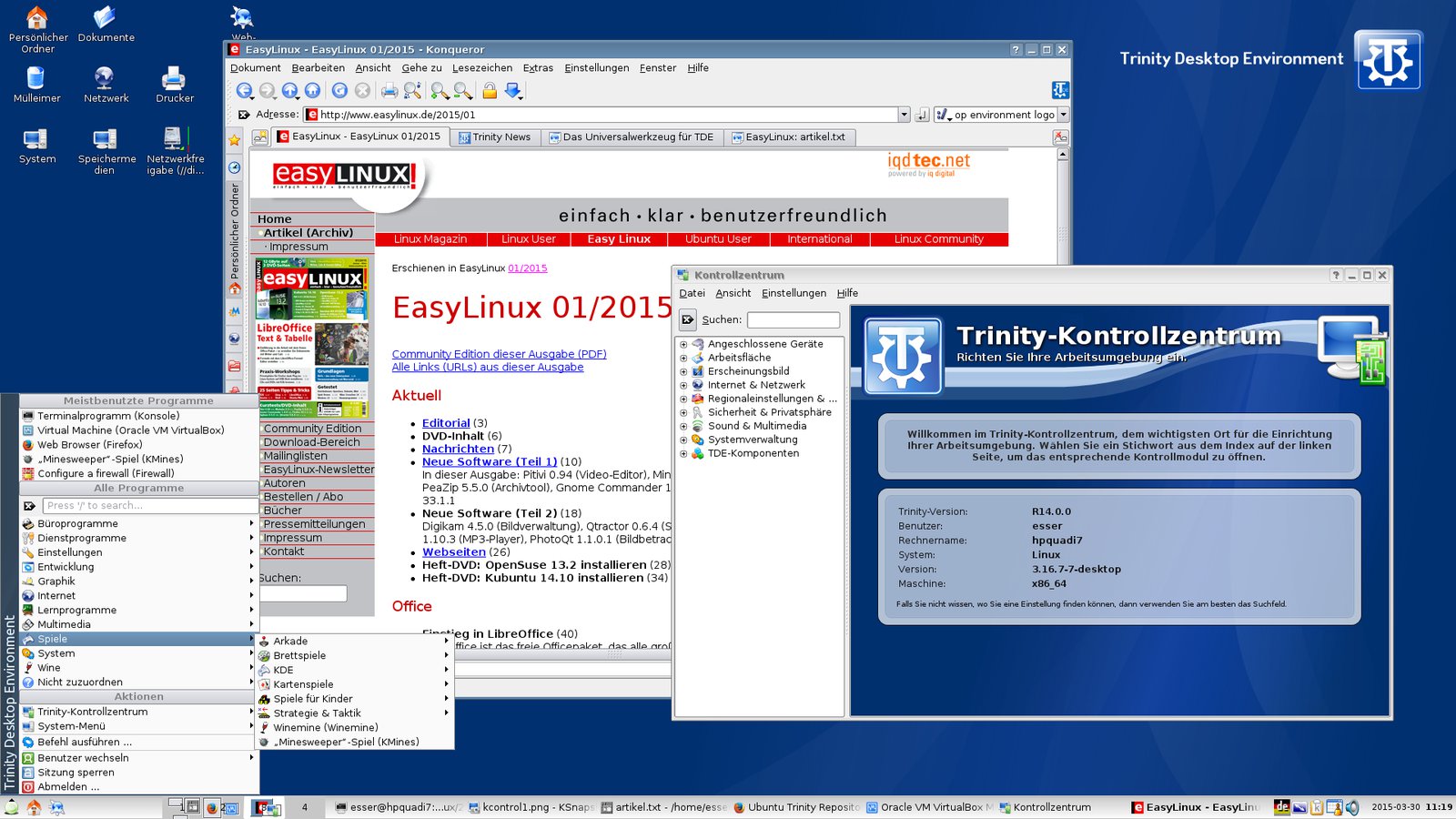
Abbildung 6: Trinity versprüht ein wenig Retro-Charme, bringt aber alle Features mit, die man fürs produktive Arbeiten braucht.
Wer schon lange mit Linux arbeitet und die großen Veränderungen beim Wechsel von KDE 3 zu Version 4 nie vollkommen verarbeitet hat, findet in TDE eine schöne Möglichkeit, eine Reise in die Vergangenheit zu unternehmen – das aber auf einem aktuellen Linux-System. Auch für Besitzer älterer Rechner mit schwächelnder Hardware stellt TDE eine Alternative zu anderen leichtgewichtigen Desktops (wie Xfce oder LXDE) dar.
Die KDE-Versionen 3 und 4 sind trotz all der neuen Features noch ausreichend ähnlich, dass sich ein KDE-4-Anwender schnell in den Trinity-Desktop einarbeiten kann; auch die KDE-Tipps, die es in jeder EasyLinux-Ausgabe gibt, funktionieren oft unter TDE – das gilt aber noch stärker für alte Tipps aus den frühen EasyLinux-Jahren. Wenn Ihnen Trinity gefällt, sollten Sie darum einen Blick in das EasyLinux-Archiv [5] werfen.
Installation unter OpenSuse
Unter OpenSuse sollten Sie in einem ersten Schritt das System auf den aktuellen Stand bringen, also alle verfügbaren Paket-Updates einspielen. Das erledigen Sie in einem Terminalfenster, in dem Sie mit sudo su zunächst zum Administrator werden. Für alle folgenden Kommandos benötigen Sie diese Root-Rechte. Aktualisieren Sie Ihre Installation mit den folgenden zwei Befehlen:
zypper refresh
zypper update
Danach richten Sie das Packman-Repository (eine zusätzliche Paketquelle) ein, falls Sie dies nicht bereits zu einem früheren Zeitpunkt getan haben. Die TDE-Pakete lassen sich nur installieren, wenn auch Packman-Pakete verfügbar sind.
Unter OpenSuse 13.2 geht das mit den folgenden drei Befehlen:
# zypper ar -f -n packman-essentials http://packman.inode.at/suse/openSUSE_13.2/Essentials/ packman-essentials
# zypper ar -f -n packman-multimedia http://packman.inode.at/suse/openSUSE_13.2/Multimedia/ packman-multimedia
# zypper refresh
Do you want to reject the key, trust temporarily, or trust always? [r/t/a/? shows all options] (r):
Auf diese Frage antworten Sie durch Eingabe von “a” und Drücken der Eingabetaste. (Die Raute in den Befehlszeilen gehört nicht zu den Kommandos, sondern symbolisiert den Eingabeprompt des Administrators. Beachten Sie bei der Eingabe die Leerzeichen vor packman-essentials bzw. packman-multimedia.) Anwender von OpenSuse 13.1 ersetzen in den Befehlen einfach die Versionsnummer 13.2 durch 13.1.
Wollen Sie die Kommandos nicht abtippen, finden Sie diese (und die folgenden) auch im TDE-Wiki [3].
Im nächsten Schritt entfernen Sie alte KDE-3-Pakete, die eventuell aus dem regulären OpenSuse-Repository installiert wurden, weil diese sich nicht mit Trinity-Paketen vertragen:
zypper remove arts hal kdeaccessibility3 kdeartwork3 kdebase3 kdebindings3 kdeedu3 kdegames3 kdegraphics3 kdelibs3 kdemultimedia3 kdenetwork3 kdepim3 kdesdk3 kdetoys3 kdeutils3 kdewebdev3
Weiter geht es mit der Einrichtung des TDE-Repositorys. Hier ist wieder auf die Versionsnummer (OpenSuse 13.2 oder 13.1) zu achten; in den folgenden Zeilen sehen Sie die Befehle, die unter OpenSuse 13.2 zum Ziel führen – für die ältere Fassung ersetzen Sie in den Links jeweils in opensuse13.2 die Nummer 13.2 durch 13.1:
rpm --import http://ppa.quickbuild.pearsoncomputing.net/trinity/trinity/rpm/opensuse13.2/RPM-GPG-KEY-trinity
zypper ar -t YUM http://ppa.quickbuild.pearsoncomputing.net/trinity/trinity/rpm/opensuse13.2/trinity-r14/RPMS/$(uname -i) trinity
zypper ar -t YUM http://ppa.quickbuild.pearsoncomputing.net/trinity/trinity/rpm/opensuse13.2/trinity-r14/RPMS/noarch trinity-noarch
Damit sind alle Voraussetzungen für die Installation geschaffen, und mit den folgenden zwei Kommandos laden Sie die TDE-Pakete herunter und spielen sie ein:
zypper refresh
zypper install trinity-desktop
Der folgende Befehl ergänzt noch deutsche Sprachpakete:
zypper install trinity-tde-i18n-German
Nun können Sie sich abmelden und im Login-Dialog links unten die Session TDE auswählen – melden Sie sich dann erneut an, um den Trinity-Desktop zu starten.
Im frischen Desktop ist noch nicht an allen Stellen vermerkt, dass Sie TDE in einer deutschsprachigen Umgebung nutzen. Starten Sie darum zunächst das Kontrollzentrum (über den Eintrag Trinity-Kontrollzentrum / Trinity-Kontrollzentrum im Startmenü) und wechseln Sie dort in die Einstellungen unter Regionaleinstellungen / Land/Region & Sprache.
Installation unter Kubuntu – nur auf Testrechnern!
Wichtiger Hinweis: Im Test ist es uns nicht gelungen, Trinity unter Kubuntu 14.10 zu installieren – ein benötigtes Paket wurde nicht gefunden, und damit scheiterte die Einrichtung; der Paketmanager spielte ca. 45 MByte an Software ein, ein Start der TDE-Umgebung war aber nicht möglich. Um die KDE-Variante Kubuntu als Fehlerursache auszuschließen, haben wir die Installation unter einem regulären Ubuntu-System (mit Unity, ohne KDE 4) wiederholt – allerdings mit demselben Ergebnis, wobei hier anschließend keine grafische Anmeldung am Desktop mehr möglich war!
Durch das Nachinstallieren einer größeren, zufälligen Auswahl von Paketen im Download-Umfang von 700 MByte, die zum TDE-Repository gehören, lief TDE dann; es war aber nicht rekonstruierbar, welche Pakete Abhilfe geschaffen haben. Bei diesem Schritt half es, vorher den Paketverwalter Muon nachzuinstallieren – das Standardtool Muon Discover von Kubuntu ist für diesen Schritt nicht geeignet.
Wenn Sie trotz der Warnung TDE unter Ubuntu oder Kubuntu ausprobieren wollen, geben wir hier vorab den Hinweis, wie Sie den Anmeldemanager wieder zurückstellen, so dass die Anmeldung unter KDE 4 (oder Unity) wieder funktioniert:
- Wechseln Sie mit [Strg]+[Alt]+[F1] auf eine Textkonsole und melden Sie sich dort mit Ihren Zugangsdaten an. Bei der Passworteingabe erscheinen keine Sternchen oder andere Zeichen.
-
Geben Sie das Kommando
sudo dpkg-reconfigure tdm-trinity
ein, danach fragt das System erneut nach Ihrem Passwort. Es erscheint ein Dialog, in dem Sie den Login-Manager auswählen – wählen Sie hier lightdm (und nicht tdm-trinity) aus und übernehmen Sie die Auswahl mit [Eingabe].
-
Danach muss der neue Login-Manager aktiviert werden; das geht am einfachsten über einen Rechnerneustart; geben Sie dazu
sudo shutdown -r now
ein – Ubuntu bzw. Kubuntu beginnt dann sofort mit dem Herunterfahren und startet anschließend neu.
Installation
Es folgt nun die Installationsanleitung ab, die auf Hinweisen aus dem TDE-Wiki basiert [4], da wir hoffen, dass das Trinity-Projekt den Fehler bald beheben wird.
Um unter Kubuntu den Trinity-Desktop zu installieren, sind Änderungen an der Repository-Konfigurationsdatei /etc/apt/sources.list notwendig. Die erledigen Sie am leichtesten, indem Sie mit [Alt]+[F2] ein Schnellstartfenster öffnen und darin das Kommando
kdesudo kate /etc/apt/sources.list
eingeben. Dann müssen Sie in einem Dialog Ihr Passwort eingeben, und anschließend startet der KDE-Editor Kate mit geöffneter Konfigurationsdatei. Hierin sind folgende Änderungen nötig:
-
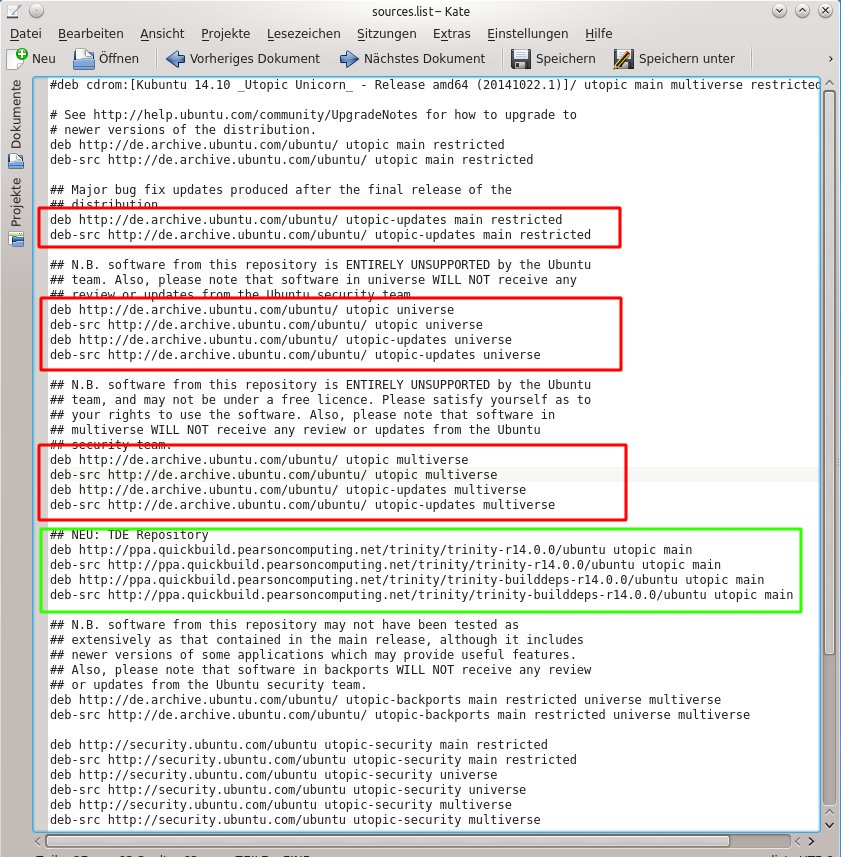
Prüfen Sie, dass die universe– und multiverse-Einträge sowie die Einträge mit -updates in der Datei aktiviert sind (also, dass ihnen keine Raute vorangestellt wird). In Abbildung 7 sind das die drei rot markierten Blöcke der Datei.
Abbildung 7: So sollte die Konfigurationsdatei der Paketrepositorys unter Kubuntu 14.10 aussehen.
-
Ergänzen Sie die Zeilen
# TDE Repository
deb http://ppa.quickbuild.pearsoncomputing.net/trinity/trinity-r14.0.0/ubuntu utopic main
deb-src http://ppa.quickbuild.pearsoncomputing.net/trinity/trinity-r14.0.0/ubuntu utopic main
deb http://ppa.quickbuild.pearsoncomputing.net/trinity/trinity-builddeps-r14.0.0/ubuntu utopic main
deb-src http://ppa.quickbuild.pearsoncomputing.net/trinity/trinity-builddeps-r14.0.0/ubuntu utopic main
in der Datei. (Sie können diese aus der Ubuntu-Anleitung im TDE-Wiki [4] kopieren, um Fehler beim Abtippen zu vermeiden.) In der Beispieldatei in der Abbildung sind diese Zeilen grün markiert.
- Speichern Sie die Datei und verlassen Sie den Editor.
-
Führen Sie dann die folgenden Kommandos in einem Terminalfenster (das Sie mit [Alt]+[F2] und Eingabe von
konsoleöffnen) aus:sudo apt-key adv --keyserver keyserver.quickbuild.pearsoncomputing.net --recv-keys F5CFC95C sudo aptitude update sudo aptitude install kubuntu-default-settings-trinity kubuntu-desktop-trinity
Während der Installation erscheint eine Nachfrage, ob Sie zum Anmeldemanager von TDE wechseln wollen (Abbildung 8) – falls ja, wählen Sie den Eintrag tdm-trinity aus und bestätigen Sie mit [Eingabe].
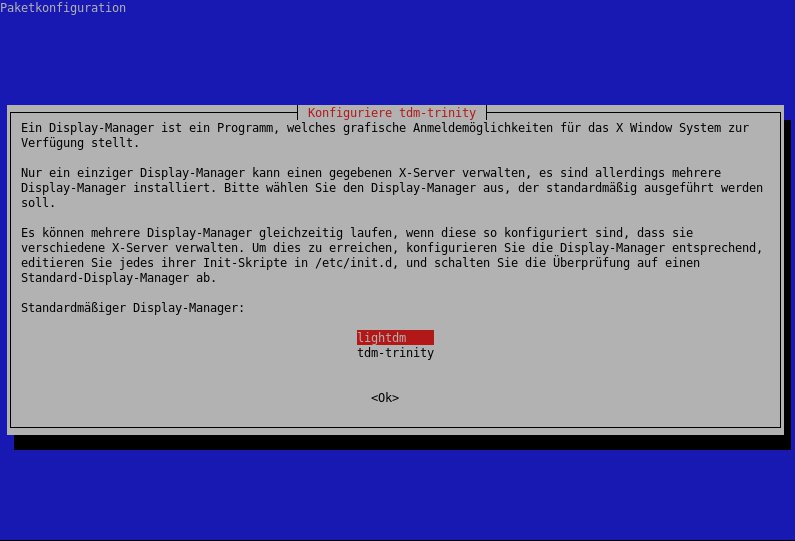
Abbildung 8: Wählen Sie den Eintrag “tdm-trinity”, um den Anmeldemanager auf das TDE-eigene Tool umzustellen.
Infos
[1] Trinity Desktop Environment: https://www.trinitydesktop.org/
[2] KDE: https://www.kde.org/
[3] Installationsanleitung für OpenSuse: https://wiki.trinitydesktop.org/OpenSUSEInstall
[4] Installationsanleitung für Ubuntu: https://wiki.trinitydesktop.org/Ubuntu_Trinity_Repository_Installation_Instructions
[5] EasyLinux-Archiv: http://www.easylinux.de/Artikel/

