


Wie Sie Platinen-Layouts mit LibreOffice Draw erstellen, verraten wir in diesem Artikel – am Anfang gilt es, die Arbeit mit Draw-Ebenen zu erlernen und Bestandteile der Zeichnung exakt zu positionieren.
Mit LibreOffice Draw können Sie nicht nur kreative Geburtstagskarten oder Flugblätter entwerfen, sondern auch millimetergenaue Konstruktionszeichnungen und Schaltpläne. Der genauen Platzierung der Objekte kommt daher eine besondere Bedeutung zu.
Objekte positionieren und ausrichten
Zum genauen Positionieren einzelner Linien und Objekte benutzen Sie Hilfslinien und Fangpunkte, die den Vorteil haben, dass man genau zeichnen und eine Bemaßung exakt anbringen kann. Hilfslinien brauchen Sie nur aus den Linealen zu ziehen, Fangpunkte erhalten Sie über Einfügen / Fangpunkt /-linie einfügen, oder mit Hilfe des Kontextmenüs (rechte Maustaste) und Klick auf den gleichnamigen Befehl (Abbildung 1). Im Kontextmenü eines Fangpunkts finden Sie anschließend weitere Befehle zum Bearbeiten oder zum Löschen des eingefügten Fangpunkts.

Abbildung 1: Das Kontextmenü des Arbeitsbereichs bietet einen bequemen Zugriff auf die Positionswerkzeuge von Draw. Hier können Sie das “Raster” und die Fangwerkzeuge bequem ein- und ausblenden.
Eine weitere Möglichkeit, Objekte genau zu positionieren, bietet das Raster, das Sie über Ansicht / Raster einblenden (Raster sichtbar) und über Am Raster fangen aktivieren können. Eingefügte Objekte werden dadurch automatisch an vertikalen und horizontalen Rasterlinien ausgerichtet. Zum Umgehen dieser Funktion halten Sie beim Ziehen eines Objekts mit der Maus [Strg] gedrückt. Die Grundeinstellungen des Rasters bestimmen Sie im Menü Extras / Optionen / LibreOffice Draw / Raster.
Um die genaue Position und Größe eines Objekts, beispielsweise eines Kreises, zu lokalisieren, öffnen Sie mit einem Rechtsklick das Kontextmenü (bei markiertem Objekt) und klicken auf Position und Größe. Klicken Sie in der Registerkarte Position und Größe im Abschnitt Position den Punkt in der Mitte des Vorschaubilds Basispunkt an und lesen Sie die X- und Y-Werte dieses Punktes ab. So können Sie den Mittelpunkt mehrerer Kreise genau auf denselben Y-Wert einrichten. Den Durchmesser des Kreises bestimmen Sie anschließend im Abschnitt Größe, in dem Sie die Option Seitenverhältnis beibehalten aktivieren und den gewünschten Wert bei Breite oder Höhe eintragen. Vor versehentlichem Verschieben schützen Sie die eingefügten Objekte durch Aktivieren der Optionsschaltflächen Position und Größe im Abschnitt Schützen des Dialogfelds.
Die vertikale Position der einzelnen Elemente in Ihrem Arbeitsblatt, also die Stapelreihenfolge der Objekte, legen Sie über Ändern / Anordnung und die dann angebotenen Optionen fest, etwa Ganz nach vorne oder Ganz nach hinten (Abbildung 2). Mit diesen Befehlen können Sie alle Objekte eines Stapels in die richtige Reihenfolge bringen. Diese Befehle finden Sie auch im Kontextmenü eines Objekts.
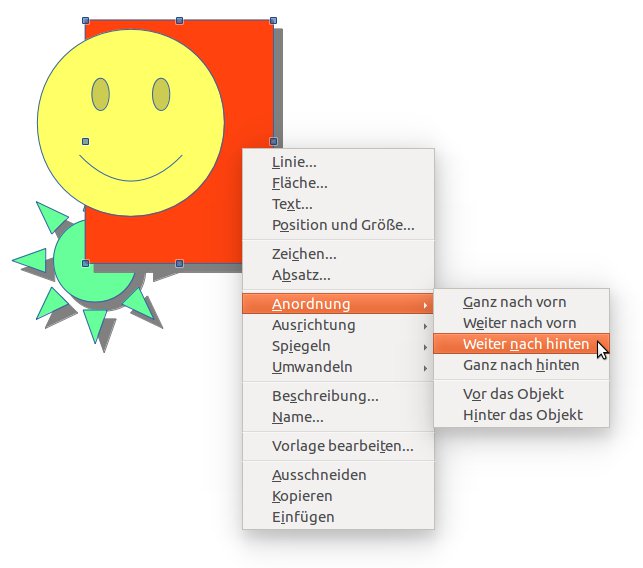
Abbildung 2: Über “Ändern / Anordnung” schieben Sie Objekte in die richtige Reihenfolge des Stapels.
Objekte auf Ebenen gruppieren
Möchten Sie verwandte Elemente zusammenfassen, so dass sie bei Bedarf ausgeblendet oder nicht ausgedruckt werden, müssen Sie mit Ebenen arbeiten. Stellen Sie sich Ebenen als einzelne Arbeitsbereiche vor, die aus der Ansicht, der Bearbeitung oder für das Drucken ausgeblendet oder gesperrt werden können. Ebenen verhalten sich in etwa wie durchsichtige Folien, die übereinander gelegt werden und so ein Gesamtbild aller darauf liegenden Objekte ergeben. Es ist auch möglich, nur einzelne Folien anzuschauen oder welche von der Gesamtschau auszuschließen.
LibreOffice bietet drei Standardebenen:
- Die Ebene Layout ist Ihr Arbeitsbereich, der normal alle Objekte enthält.
- Die Ebene Steuerelemente ist für Kontrollelemente (Schaltflächen) gedacht, denen Aktionen (Makros) zugewiesen und die nicht gedruckt werden sollen.
- Die Ebene Maßlinien dient zum Zeichnen und zur Erfassung von Maßlinien.
Diese drei vordefinierten LibreOffice-Ebenen (Abbildung 3) können Sie nicht löschen oder umbenennen.
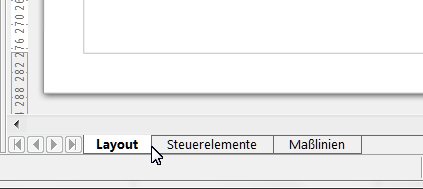
Abbildung 3: Jede Ebene wird mit einem eigenen Register angezeigt. Ein Doppelklick darauf öffnet das Dialogfeld zur Einstellung der Eigenschaften.
Eine besondere Ebene ist die Hintergrundebene (Master). Sie ist normalerweise nicht sichtbar, man blendet sie mit Ansicht / Master ein. Alle Objekte, die man auf dieser Hintergrundebene einfügt, erscheinen bei mehrseitigen Zeichnungen auf allen Folien. Weitere Folien (Zeichenblätter) erhalten Sie über Einfügen / Folie.
Die Master sind ein Zwischending zwischen Seitenvorlagen und Ebenen. Es gibt sie auch in Präsentationen, die ansonsten nicht mit Ebenen arbeiten. Master sind somit auch ein Thema in Impress, denn sie erlauben das Einfügen von Kopf- und Fußzeilen mit Feldbefehlen wie z. B. dem Datum oder der Foliennummer. Grundsätzlich gilt auch: Alle Bereiche auf einer Ebene, die keine Objekte enthalten, sind transparent.
Zusätzliche Arbeitsebenen einfügen
Weitere Ebenen erstellen Sie über Einfügen / Ebene oder den Befehl Ebene einfügen im Kontextmenü der Ebenenregister. Damit öffnen Sie das Dialogfenster Ebene einfügen zur Auswahl weiterer Optionen (Abbildung 4).
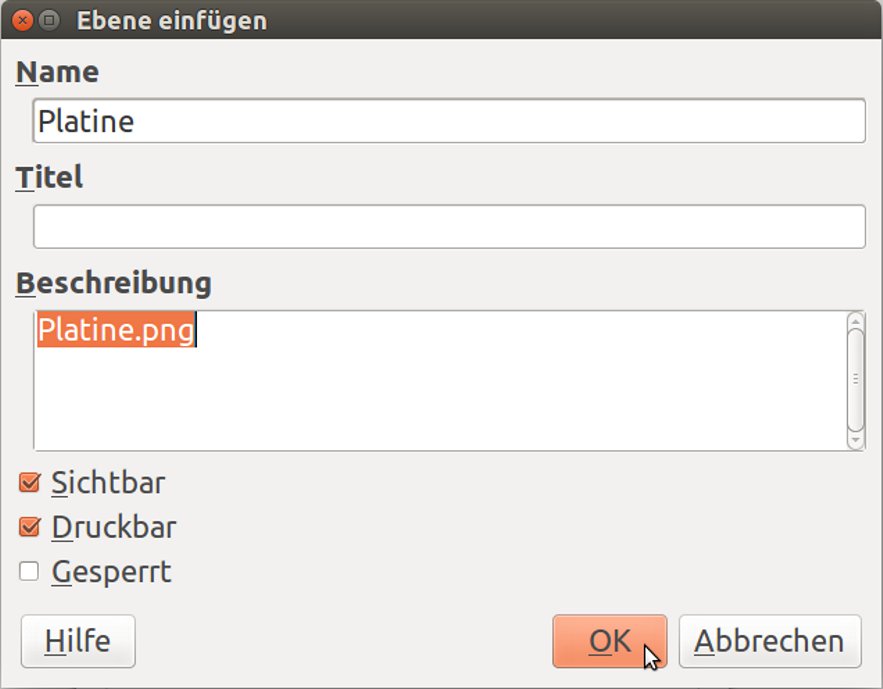
Abbildung 4: Über das Dialogfenster “Ebene einfügen” fügen Sie der aktuellen Folie eine neue Ebene hinzu.
- Vergeben Sie im Feld Name einen aussagekräftigen Namen für die neue Ebene – er wird später im Register angezeigt.
- Die Eintragungen in den Feldern Titel und Beschreibung sind optional; dort ist Platz für weitere Vermerke und Kommentare.
- Die darunter liegenden drei Optionsfelder sprechen für sich: Wenn Sie die Option Sichtbar aktivieren, wird die Folie mit den enthaltenen Objekten angezeigt. Fehlt das Häkchen vor Druckbar, wird die entsprechende Ebene mit den enthaltenen Objekten nicht ausgedruckt. Ist eine Ebene gesperrt, kann sie nicht bearbeitet werden. Sie ist somit vor versehentlichen Änderungen geschützt.
- Ein Klick auf OK fügt die neue Ebene mit dem vergebenen Namen und den eingestellten Eigenschaften ein.
Die neue Ebene ist automatisch die aktuelle Ebene, welche die ab jetzt gezeichneten Objekte aufnimmt. Um die Eigenschaften einer Ebene zu ändern, wählen Sie im Kontextmenü des entsprechenden Registerreiters den Menüpunkt Ebene ändern; ein Doppelklick auf den Reiter bringt ebenfalls die Dialogbox Ebene ändern zum Vorschein.
Schaltplan konstruieren
Das folgende Beispiel zeigt die Arbeit mit Ebenen an Hand eines mit Draw erstellten Schaltplans (Abbildung 5). Die einzelnen Elektroniksymbole können Sie mit Hilfe der Werkzeuge der Werkzeugleiste leicht selbst erstellen oder an Hand von Symbolen einfügen.

Abbildung 5: Wenn alle Ebenen der Folie sichtbar sind, sehen Sie die bestückte Platine mit allen Bauteilen.
Wollen Sie eine funktionsfähige Schaltung bauen, benötigen Sie zwar in erster Linie Geschickt beim Einsatz des Lötkolbens, aber bei den Vorbereitungen zur Platinenbestückung kann Ihnen Draw wertvolle Hilfe leisten. Durch den Einsatz mehrerer Ebenen haben Sie zudem die Möglichkeit, verschiedene Schaltpläne zu erarbeiten, die einzelnen Bauteile bestmöglich anzuordnen und – wenn nötig – deren Platzierung zu ändern (Bestückungsplan).
Wenn Sie im Besitz einer auf Papier gedruckten Platinenvorlage sind, haben Sie es besonders leicht: Scannen Sie die Vorlage ein und speichern Sie die erstellte Grafik als Bitmap ab. Sie dient als Grundlage für die weiteren Arbeiten. Anschließend öffnen Sie in Draw eine neue Folie und fügen die eingescannte Platine in einer eigenen Ebene ein. Erstellen Sie dazu eine neue Ebene mit dem Namen Platine. Die voreingestellten Eigenschaften können Sie belassen (Sichtbar und Druckbar). Nachdem die eingefügte neue Ebene automatisch die aktuelle Ebene ist, können Sie mit Einfügen / Bild / Platine.png die gescannte Grafik der Platine in dieser Ebene einfügen.
Die einzelnen Bauteile zeichnen Sie ebenfalls, getrennt nach Baugruppen oder Bauteilen, auf eigene Ebenen. So sehen Sie immer auf einen Blick, wie viele und welche Widerstände beispielsweise auf der Platine vorhanden sind. Sie erhalten damit eine optische Stückliste.
Wurden auf einer Ebene alle zusammen gehörenden Bauteile eingefügt, sollten Sie die Option Gesperrt aktivieren, um ein versehentliches Hinzufügen oder Löschen von Objekten zu verhindern.
Um die Platine ausschließlich mit den bestückten Widerständen zu zeigen, brauchen Sie auf den Ebenen mit den übrigen Bauteilen nur das Häkchen vor der Eigenschaft Sichtbar zu entfernen. Blenden Sie auch die Ebene mit der Platinengrafik aus, sehen Sie nur nur die Bauteile der aktuellen Ebene.
Sie machen eine Ebene schnell sichtbar oder unsichtbar, indem Sie mit gedrückter Umschalt-Taste auf den Registerreiter der Ebene klicken. Die Namen ausgeblendeter Ebenen werden auf der Registerzunge in blauer Farbe gezeigt (Abbildung 6).

Abbildung 6: Die Ebenen “Platine” und “Widerstände” sind im Arbeitsblatt sichtbar. Die aktive Ebene ist “Widerstände”, was durch einen weißen Reiter gekennzeichnet wird. Die übrigen Ebenen sind ausgeblendet.
Von einer Ebene in die andere
Stellen Sie fest, dass Objekte zu einer anderen Ebene gehören, oder wollen Sie für bestimmte Bauteile nachträglich eine eigene Ebene erstellen, können Sie die betreffenden Objekte ganz leicht auf eine andere Ebene verschieben.
- Zum Verschieben klicken Sie das Objekt an und halten die Maustaste etwa drei Sekunden gedrückt. LibreOffice schaltet jetzt in den Drag-&-Drop-Modus, was Sie am Mauszeiger mit einem angehängten Päckchen erkennen.
- Nun ziehen Sie das Objekt mit weiterhin gedrückter Maustaste auf das Register mit dem Namen der Ebene, auf die Sie es verschieben wollen (der Registerreiter der anderen Ebene wird dabei weiß) und lassen die Maustaste los.
- Die verschobenen Objekte werden in der gleichen Größe und an der gleichen Stelle in der neuen Ebene eingefügt. Mit gedrückter Umschalt-Taste können Sie auch gleich mehrere Objekte markieren und in eine andere Ebene ziehen.
Zum Löschen einer aktivierten Ebene klicken Sie mit der rechten Maustaste auf die entsprechende Registerzunge und wählenden im Kontextmenü den Eintrag Ebene löschen.
Hinweis zur Arbeit mit Ebenen
Wie Sie vielleicht schon bemerkt haben, passt der Vergleich der Ebenen mit den durchsichtigen Folien nicht ganz: Alle Objekte, die sich auf sichtbaren und nicht gesperrten Ebenen befinden, können grundsätzlich von jeder Ebene aus bearbeitet werden. Auch die Reihenfolge der Objekte, wenn sie sich überlagern, ist keine Eigenschaft der Ebene, sondern der einzelnen Objekte. Sie können deshalb auch jedes Objekt der Ebenen (unabhängig von den Ebenen) mit dem Menüpunkt Ändern / Anordnung in die gewünschte Reihenfolge bringen. Auf diese Weise können Sie sogar Objekte hinter Grafiken schieben, die sich auf einer gesperrten Ebene befinden.
Die Arbeit mit Ebenen lohnt sich vor allem, wenn Sie mehrere unterschiedliche Varianten eines Projektes ausprobieren wollen. Dazu schieben Sie einfach die auszutauschenden Objekte auf eine neue Ebene und blenden diese aus. Auf einer anderen Ebene können Sie dann eine neue Variante Ihres Schaltplans entwerfen, die ursprüngliche Variante steht aber auf der ausgelagerten Ebene weiterhin zur Verfügung. Wenn Sie auf einer zusätzlichen Ebene auch noch den zugehörigen Bestückungsplan erstellen, haben Sie in einer einzigen Datei sämtliche Details, angefangen vom Schaltplan über die Platine bis zur eigentlichen Bestückung, untergebracht.
Bestimmte Ebenen ausdrucken
Falls Sie Details ausdrucken wollen, achten Sie darauf, nur die zum Druck bestimmten Ebenen auch zum Ausdruck freizugeben (Eigenschaft: Druckbar). Bei den nicht für den Ausdruck bestimmten Folien entfernen Sie also im Dialogfeld Ebene ändern das Häkchen vor Druckbar.
Mehrere Folien mit jeweils mehreren Ebenen
Ebenen gehören immer zu einer bestimmten Folie. Das bedeutet, dass Sie Objekte nur zwischen den Ebenen innerhalb einer Folie verschieben können. Arbeiten Sie z. B. an einem Objekt mit zwei Arbeitsblättern (Folie1 und Folie2), so kann jede Folie aus mehreren Ebenen bestehen. Objekte einer Ebene von Folie1 können jedoch nicht direkt auf eine bestimmte Ebene der Folie2 verschoben werden. Um eine solche Verschiebung zu erreichen, klicken Sie auf das Objekt der aktiven Folie1 und verschieben es, nach dem LibreOffice in den Drag-&-Drop-Modus geschaltet hat, auf das Vorschaubild von Folie2 im Seitenbereich des Arbeitsbereichs. Das Objekt wird dadurch in die aktive Ebene von Folie2 eingefügt. Um es nicht zu verschieben, sondern zu kopieren, halten Sie dabei die Strg-Taste gedrückt.

