


Smartphones und Tablets haben sich ihren festen Platz im Alltag erkämpft. Mit der richtigen Software greifen Sie vom Mobilgerät aus direkt auf Ihren Desktop zu und steuern diesen so aus der Ferne.
Wenn in den Medien von “ferngesteuerten Computern” die Rede ist, passiert das meist im negativen Kontext. Tatsächlich stellen durch Viren und Trojaner gekaperte PCs ein großes Problem dar. Instinktiv bauen sich vor dem geistigen Auge Bilder von dunklen Zimmern auf, in denen Hacker mit Sturmhaube vor dem Computer sitzen und ihr Netzwerk aus Zombie-Rechnern kontrollieren. Leider, denn hier sind gleich mehrere Missverständnisse aufzuklären.
Einerseits tragen laut Medienberichten nur zwei Prozent aller Hacker Sturmhauben, wenn sie ihrer Tätigkeit nachgehen [1]. Und andererseits ist zunächst einmal gar nichts verkehrt daran, einen Rechner aus der Ferne zu steuern – solange der Eigentümer des Computers und die Person, die jenen gerade steuert, identisch sind oder der Zugriff vom Besitzer erlaubt wurde. Tatsächlich kann es überaus nützlich sein, aus der Ferne auf den heimischen PC-Desktop zugreifen zu können. Während Notebooks portabel sind, gilt das für einen typischen Desktoprechner nicht. Braucht man trotzdem Zugriff auf den Computer, um zum Beispiel Dateien von diesem zu kopieren oder etwas nachzusehen, ist der Remote-Zugriff eine sehr hilfreiche Funktion.
Zugriff immer und überall
Die Idee, Rechner aus praktischen Gründen – zum Beispiel zu Wartungszwecken – aus der Ferne zu nutzen, ist nicht neu: Die Administratoren von Servern machen das täglich, über das Programm SSH (Secure Shell, ssh) loggen sie sich auf Servern ein und führen auf der Kommandozeile Befehle aus. Das wäre auch mit jedem Desktop-Linux schnell zu realisieren, allerdings fehlt dabei die grafische Oberfläche vollständig – wer nicht eingefleischter Linux-Geek ist, wird mit dieser Methode auf die Dauer also nicht glücklich werden.
Als Alternative bieten sich Protokolle an, die die Fernwartung auch über die grafische Oberfläche des Systems ermöglichen. Der Besitzer des Rechners verbindet sich aus der Ferne mit der grafischen Oberfläche und sieht diese in einem Fenster am Rechner, vor dem er gerade sitzt – ähnlich wie beim Start eines virtuellen Rechners in VirtualBox. Weil es nicht drauf ankommt, welche Art von Computer man für den Zugriff nutzt, sind auch Smartphones und Tablets einsetzbar: Die sind auch kleine Computer mit eingebautem Display.
Die EasyLinux-Redaktion hat sich zwei Lösungen angeschaut und stellt auf den folgenden Seiten beide Varianten vor. Option 1 begnügt sich mit den auf Linux-Systemen verfügbaren Bordmitteln und nutzt klassisches VNC. Neben dieser Lösung stellen wir das Programm TeamViewer vor, das alles viel einfacher und eleganter machen möchte.
Verbindungsprobleme
Bevor es mit der Praxis los geht, darf ein wichtiger Hinweis nicht fehlen: Damit der Zugriff aus der Ferne funktioniert, ist es wichtig, dass zwischen Server und Client eine stabile und schnelle Verbindung besteht. In Heimnetzwerken lässt sich das in der Regel noch zuverlässig sicherstellen, denn dort gibt es entweder eine Ethernet-Verkabelung oder ein zuverlässiges WLAN mit ausreichender Bandbreite. Soll der Fernzugriff auch per Internet möglich sein, wird die Aufgabe schwieriger.
Internetanbieter unterscheiden zwischen der möglichen Downloadrate und der möglichen Uploadrate (“Downstream” und “Upstream”). Bei den meisten Angeboten für Privatkunden sind die verfügbaren Datenraten für Down- und Upload verschieden. Denn, so die Kalkulation der Anbieter: Ein typischer PC an einem Heimanschluss wird deutlich mehr Daten herunter- als hochladen. Ein klassischer 100-Mbit-Anschluss von Kabel Deutschland kommt etwa mit einer Downstreamrate von 100 Mbit, bietet aber gleichzeitig nur 10 Mbit beim Upload. 10 Mbit bedeutet, dass im Durschnitt ein MByte an Daten pro Sekunde übertragen werden kann. Das klingt nach viel, ist für aktuelle Desktop-Systeme allerdings eher mager. Denn im für den Remote-Desktop-Zugriff kommt es vor allem auf die Uploadrate an, der Computer “versendet” das Bild des Desktops an ein anderes System.
Beim Normalbetrieb eines Desktop-PCs befinden sich die Nadelöhre bei der lokalen Hardware. Die Geschwindigkeit von CPUs, RAM und der verbauten Grafikkarte sind dann relevant. Soll der Desktop übers Netz auf einem anderen Computer dargestellt werden, wird das entscheidende Nadelöhr plötzlich der Netzwerkanschluss.
Zwar umgehen Lösungen wie TeamViewer das Problem zumindest zum Teil durch Komprimierung, doch eine Restabhängigkeit von der Qualität der Anbindung ans Netz bleibt. Deshalb gilt: Wenn Sie aus der Ferne auf Ihren Linux-Desktop zugreifen wollen, ist ein guter Internetzugang Pflicht.
TeamViewer und Krfb
Wir beschreiben im Folgenden zwei Lösungen: das zu KDE gehörende Krfb [2] und das kommerzielle Programm TeamViewer, das für den privaten Gebrauch kostenlos ist. Getestet haben wir die Software unter Kubuntu 14.10 und OpenSuse 13.2; es ergeben sich keine größeren Unterschiede zwischen den einzelnen Systemen. Den Anfang macht Krfb, weil es allen aktuellen Linux-Distributionen bereits beiliegt und über das Paketverwaltungswerkzeug von Kubuntu oder OpenSuse schnell installierbar ist.
Erste Schritte mit Krfb
Der Name “Krfb” ist ein Verweis auf das Protokoll, welches das Programm im Hintergrund einsetzt: RFB ist das Standardprotokoll, das alle VNC-Programme für die Kommunikation einsetzen. Krfb ist damit ein in KDE integrierter VNC-Server. Das bringt so manchen Vorteil mit sich: Nach der Installation des Programms lässt sich der Zugriff von außen mit jedem beliebigen VNC-Client realisieren, besondere Zusatzkomponenten sind nicht notwendig. In der zersplitterten Welt von Apples App Store und Googles Play Store ist das ein großer Vorteil, denn VNC-Clients sind für beide mobile Plattformen in großer Fülle vorhanden.
Krfb installieren
Damit Sie sich von Smartphone oder Tablet aus mit Ihrem Desktop verbinden können, steht als erster Schritt die Krfb-Installation an. Weil das Programm den von EasyLinux unterstützten Distributionen beiliegt, erledigen Sie das über die Paketverwaltung Ihres Systems. Bei Kubuntu und OpenSuse heißt das benötigte Pakets krfb. Stellen Sie also sicher, dass es installiert ist.
Anschließend finden Sie im KDE-Menü den Eintrag Arbeitfsläche freigeben — Krfb. Klicken Sie auf diesen Eintrag, um Krfb zum ersten Mal zu starten. Im Test unter Kubuntu 14.10 beendete sich Krfb gleich wieder mit einer Fehlermeldung, weil es angeblich den benötigten TCP-/IP-Port für VNC nicht öffnen konnte. Beenden und Neustarten von Krfb lösten aber auch dieses Problem, so dass das Programm im Anschluss einsatzbereit war.
Die Gästeliste
Krfb funktioniert nach einem relativ simplen Prinzip: Das Programm werkelt als VNC-Server und regelt dynamisch den Zugriff auf Ihren Desktop. VNC selbst sieht vor, den Login mit einem Passwort zu schützen. Krfb richtet auf Zuruf temporäre Passwörter für Verbindungen ein, die einen Login einmalig erlauben und dann ungültig werden. Direkt aus der Oberfläche des Programms heraus generieren Sie Einladungen und verschicken diese bei Bedarf auch per Mail.
Nach dem ersten Start von Krfb können Sie mit der Fernwartung loslegen – im Programm ist alles angelegt, was Sie dafür benötigen. So gehen Sie vor, damit Krfb eingehende Verbindungen annimmt:
- Klicken Sie in Krfb wahlweise auf Neue persönliche Einladung oder auf Neue Einladung per E-Mail. Im ersten Fall erscheint ein Fenster, das Sie über die Details der Einladung informiert. Wichtig ist die Angabe der IP-Adresse des Rechners und des Passworts. Obendrein zeigt Krfb an, wann die Einladung ihre Gültigkeit verliert. Klicken Sie hingegen auf Neue Einladung per E-Mail, wird Krfb das Standardmailprogramm starten und eine Mail fast identischen Inhalts an eine von Ihnen festgelegte Mail-Adresse schicken.
- Achtung: Wenn Sie Ihren Computer hinter einem Router (z. B. einer FritzBox) benutzen, ist es auf diese Weise nicht möglich, einem PC außerhalb Ihres lokalen Netzes den Zugriff zu ermöglichen. Denn dann ist die IP-Adresse, die hinter Rechner angezeigt ist, eine so genannte private Adresse und aus dem Internet zunächst nicht erreichbar – das wäre erst über eine Portfreigabe möglich (siehe dazu den Artikel über SSH und VNC auf Seite ##). Alternativ werfen Sie einen Blick auf TeamViewer weiter unten im Text, das auch ohne Portfreigaben funktioniert.
Eine Einladung in Krfb ist üblicherweise eine Stunde gültig, so dass ab jetzt die Uhr tickt. Der nächste logische Schritt besteht also darin, sich von Ihrem Tablet-PC oder Smartphone aus am Krfb-Server anzumelden und sich damit den Desktop auf das Display zu holen.
Von Android und iOS aus verbinden
Die gute Nachricht vorweg: Es gibt im Play Store von Google so viele sehr gute VNC-Programme, dass Sie eines aussuchen können. Auch unter den kostenlosen VNC-Clients finden sich dabei gute Werkzeuge, zum Beispiel der “VNC Viewer” von RealVNC (Abbildung 1). Installieren Sie beispielsweise diese Programm aus dem Play Store. Für iOS gilt dasselbe: Auch der App Store von Apple hat mehrere gute VNC-Clients im Programm, darunter auch den Client von RealVNC.
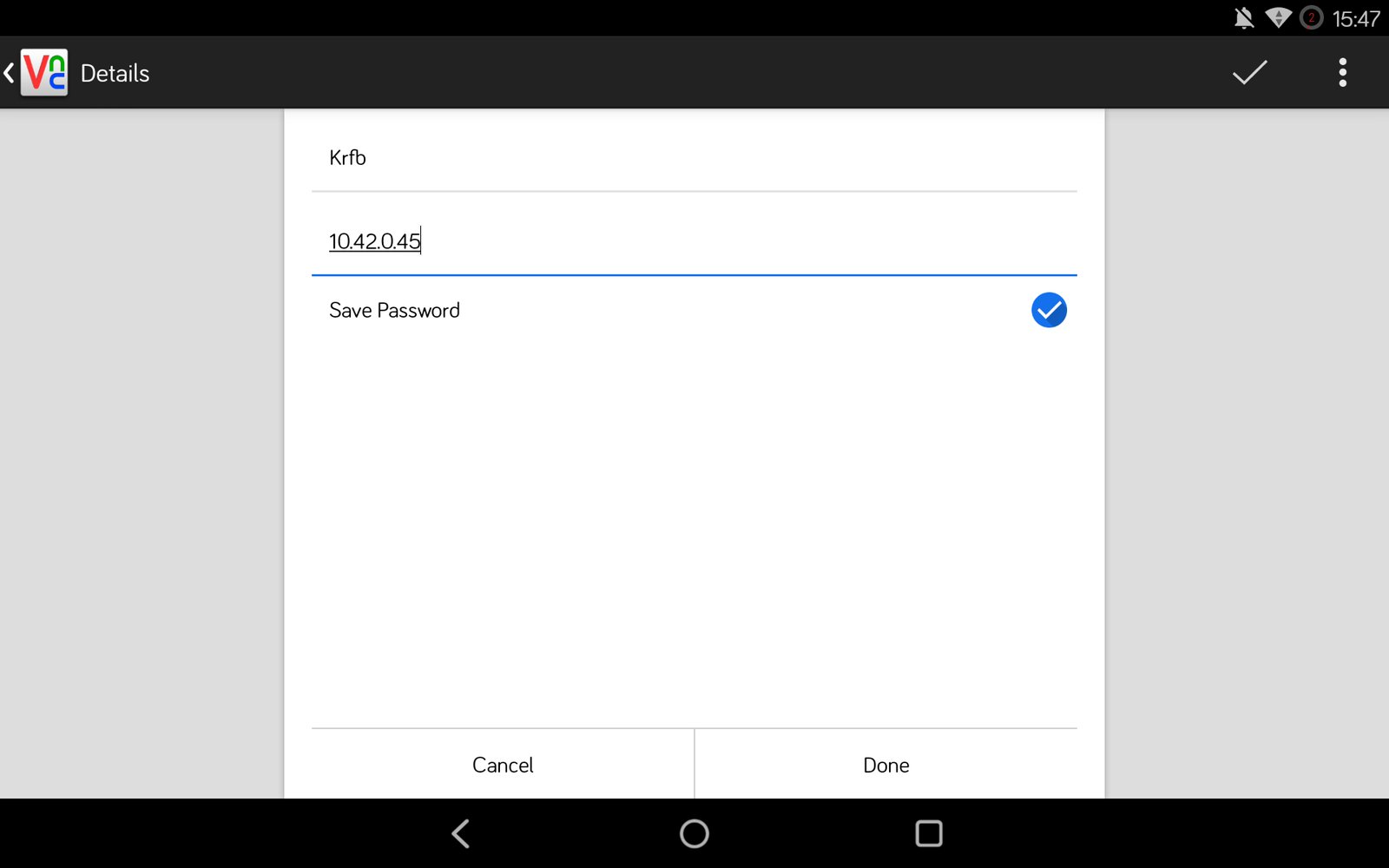
Abbildung 1: RealVNC gibt es für iOS wie für Android. Das Programm ist für den Zugriff auf einen Krfb-Server geeignet.
Ganz gleich, ob Sie iOS oder Android verwenden: Die Art und Weise, wie Sie eine Verbindung zu Ihrem Desktop herstellen, ist stets die gleiche. Folgen Sie der folgenden Anleitung:
- Der RealVNC-Client möchte von Ihnen eigentlich mur die Adresse des Rechners erfahren, an dem Sie sich anmelden wollen, also die Adresse, die Krfb anzeigt. Die Port-Angabe (5900) können Sie weglassen – das ist der Standard-Port, den RealVNC automatisch verwendet. Wenn Sie die Adresse eingetragen haben, tippen Sie auf Connect.
- Krfb informiert nun darüber, dass es eine Verbindungsanfrage gibt und fragt Sie, ob Sie diese annehmen wollen. Zudem fragt der RealVNC-Client auf dem Tablet oder Smartphone Sie nach dem Passwort, das nötig ist, um die Verbindung herzustellen. Tippen Sie es in RealVNC so ein, wie Krfb es Ihnen anzeigt.
- Damit kommt die Verbindung zustande: Sie sehen in RealVNC auf dem Mobilgerät den Inhalt des Linux-Desktops.
Die Freigabe für die Anmeldung funktioniert dabei so lange, wie Krfb es anzeigt. Wenn Sie den Dialog schon weg geklickt haben, sehen Sie im Hauptfenster von Krfb eine Übersicht über alle aktuellen Einladungen und jeweils das Ende der Gültigkeit (Abbildung 2); eine bestehende Verbindung bleibt auch über die Deadline hinaus bestehen.
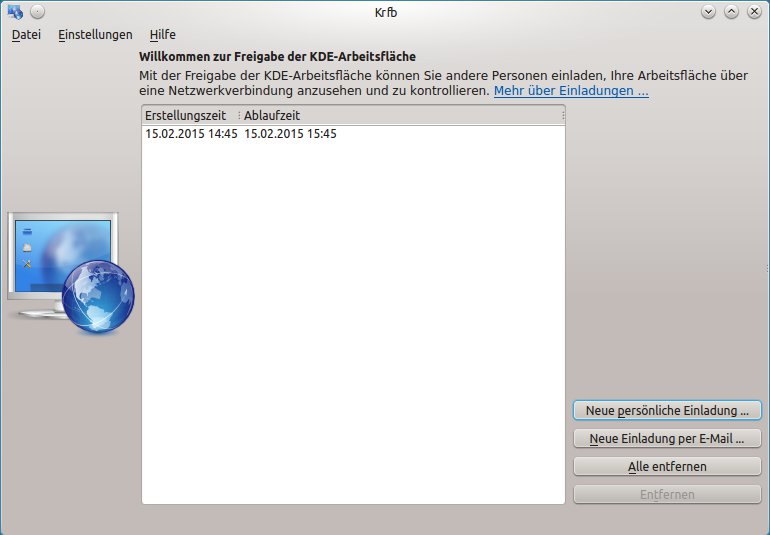
Abbildung 2: Das Krfb-Hauptfenster ist spartanisch: Es zeigt nur an, welche Einladungen es gibt und wann sie ablaufen.
Dauergast
Krfb und das Konzept der Einladungen sind hilfreich, wenn Sie Ihren Desktop regelmäßig mit Fremden teilen möchten. Falls Sie allerdings nur selbst auf Ihre eigenen Geräte zugreifen, ist die Funktion auf Dauer lästig – das liegt an einer Konfigurationseinstellung von Krfb: Verbindungen von außen werden ohne vorhandene Einladung generell abgelehnt. Dieses Verhalten können Sie aber abstellen. Dazu begeben Sie sich in den Konfigurationsdialog von Krfb.
- Rufen Sie in Krfb den Menüpunkt Einstellungen / Freigabe der Arbeitsflächen einrichten auf. Es erscheint der Konfigurationsdialog von Krfb.
-
Sie sehen links zwei Bereiche: Netzwerk und Sicherheit. Um das Einladungssystem abzustellen, wechseln Sie zu Sicherheit (Abbildung 3).
Abbildung 3: In Krfb können Sie die Sicherheit im Hinblick auf eingehende Verbindungen etwas lockern.
- Setzen Sie einen Haken bei Uneingeladene Verbindungen akzeptieren.
- Nun ist das Feld Passwort für uneingeladene Verbindungen unter dem gerade gesetzen Haken nicht mehr ausgegraut, sondern editierbar. Klicken Sie in das Feld und geben Sie ein Passwort ein.
- Bestätigen Sie die vorgenommenen Einstellungen per Klick auf OK, um den Konfigurationsdialog zu schließen.
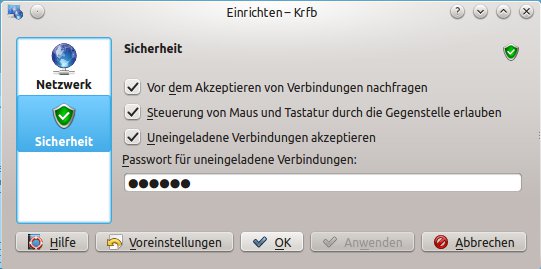
Um sich künftig am Krfb-Server anzumelden, genügt es, in einem VNC-Client die IP-Adresse und das Passwort einzugeben. Wenn Sie Krfb auch noch abgewöhnen möchten, bei eingehenden Verbindungen um Erlaubnis zu fragen, entfernen Sie im oben erwähnten Dialog Sicherheit auch den Haken bei Vor dem Akzeptieren von Verbindungen nachfragen. Die Einstellung ist aber nur dann sinnvoll, wenn außer Ihnen niemand auf den Rechner Zugriff hat – sonst übernimmt am Ende doch noch jemand Ihren Rechner ohne Ihr Einverständnis.
Die Alternative: TeamViewer
TeamViewer bringt sich als Alternative zu Krfb wie auch zu allen anderen Remote-Desktop-Lösungen in Stellung und geizt nicht mit Versprechen. Schneller als klassisches VNC möchte “TV” nämlich genauso sein wie zuverlässiger. Nur beim Preis müssen sich die Hersteller geschlagen geben, denn wer TeamViewer im Unternehmen einsetzen möchte, muss eine Lizenz kaufen. Heimanwender müssen sich darüber aber so oder so keine Gedanken machen – denn für private Zwecke ist die Nutzung kostenlos möglich.
TeamViewer verwendet im Hintergrund ein eigenes Protokoll und ist VNC in vielerlei Hinsicht überlegen: Das TeamViewer-Prokoll komprimiert die Inhalte vor der Übermittlung, so dass durch die gleiche Leitung mehr Daten fließen können. Obendrein ist TeamViewer nicht darauf angewiesen, dass sich ein Client unmittelbar mit einem anderen Client per TCP-/IP-Protokoll auf einen einzelnen Netzwerkport verbindet. Die Vermittlung übernehmen die Server von TeamViewer, so dass etwa Firewalls oder NAT durch private Router kein Problem mehr darstellen. Dabei ist die Verbindung verschlüsselt, so dass ein Mitschneiden durch Dritte nicht möglich ist.
Das wichtigste Argument für TeamViewer ist allerdings, dass sich das Programm auf allen Betriebssystemen installieren lässt und auch Clients für mobile Betriebssysteme bereitstehen: Sie finden das Programm im Google Play Store und in Apples App Store. Für die von EasyLinux unterstützten Distributionen OpenSuse und Kubuntu bietet der Hersteller passende Pakete an.
TeamViewer unter Linux installieren
Um TeamViewer auf Ihrem Linux-PC startklar zu machen, installieren Sie das entsprechende Paket des Herstellers. Sie navigieren dazu im Browser zunächst zur Produktseite [3] und laden dort das Paket für Ihr System herunter. Wenn Sie Kubuntu als Distribution einsetzen, nehmen Sie das i386/amd64-Multiarch-Paket, für OpenSuse gibt es nur ein Paket.
- Klicken Sie nach dem Download im KDE-Dateimanager doppelt auf die Datei. Dann startet automatisch der Paketmanager Ihrer Distribution, der die Installation des Paketes erledigt.
- Geben Sie das Passwort des Systemadministrators
root(OpenSuse) bzw. Ihr eigenes Passwort (Kubuntu) ein, falls der Installer Sie danach fragt. - Das Installationsprogramm weist Sie im nächsten Schritt vermutlich darauf hin, dass das heruntergeladene Paket Abhängigkeiten zu anderen Paketen hat, die noch nicht erfüllt sind. Akzeptieren Sie den Lösungsvorschlag des Programms und lassen Sie es TeamViewer installieren.
- Nach der TeamViewer-Installation finden Sie im KDE-Menü ein neues Symbol für TeamViewer 10. Klicken Sie doppelt darauf.
- Zunächst fordert TeamViewer Sie auf, die Lizenzbestimmungen zu akzeptieren. Lesen Sie diese und klicken Sie dann entweder auf Akzeptieren oder Abbrechen.
- Wenn Sie die Bestimmungen akzeptiert haben, erscheint nun noch ein kleines Hilfsfenster. In diesem informiert Sie TeamViewer über die elementaren Knöpfe und Schaltflächen im Programm. Sie können die Hilfe aber problemlos schließen; per Menü lässt sie sich jederzeit erneut öffnen.
-
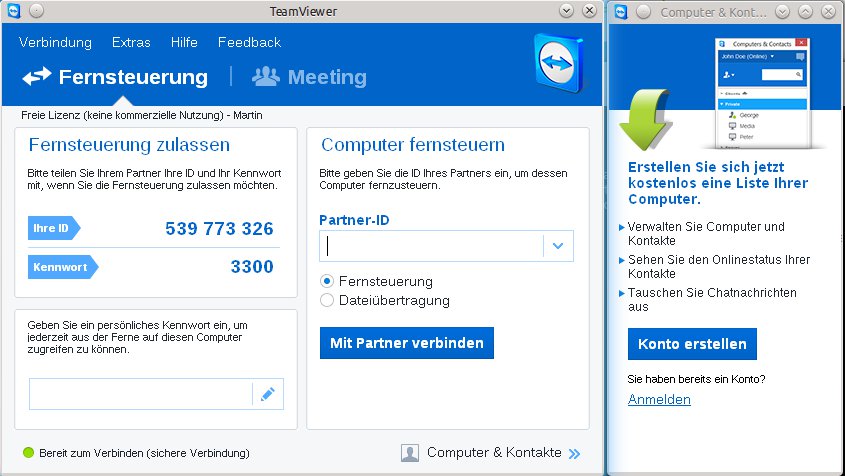
Im linken Bereich des zweigeteilten TeamViewer-Fensters (Abbildung 4) sehen Sie nun Ihre Teilnehmernummer und die PIN, die für Ihren Rechner festgelegt wurde. Ein TeamViewer-Client braucht später lediglich diese beiden Details, um sich mit Ihrem Rechner zu verbinden.
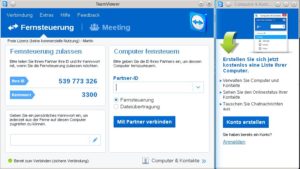
Abbildung 4: Auf Ihrem Desktop besteht das TeamViewer-Fenster aus zwei Teilen. Die Informationen im linken Teil sind für die Verbindung notwendig.
Verbindungsaufbau mit TeamViewer
Im nächsten Schritt gilt es, auf dem Smartphone oder Tablet den TeamViewer-Client zu installieren, um sich dann mit dem Computer zu verbinden. Wie bereits erwähnt, bietet TeamViewer für Android und iOS eine Client-Version an; beide Apps sind jeweils über den App Store verfügbar: Eine Suche nach “TeamViewer Client” genügt.
Danach starten Sie die App durch Druck auf das entsprechende Icon – und sind mit einer ähnlichen Oberfläche konfrontiert, wie es bereits auf dem Linux-System der Fall war. Auch hier sehen Sie ein Feld, in dem Sie die Nummer des Remote-Teilnehmers (TeamViewer ID) eingeben können.
-
Geben Sie auf Ihrem Tablet beim Feld TeamViewer ID die Nummer ein, die TeamViewer Ihnen auf dem Ihrem Linux-System anzeigt (Abbildung 5). Drücken Sie danach auf Fernsteuern.
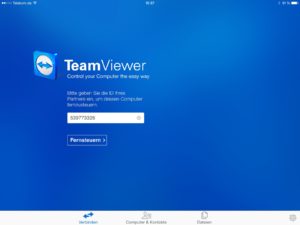
Abbildung 5: Auf einem TeamViewer-Client geben Sie lediglich die ID des Gegenübers an, um eine Verbindung herzustellen.
- Warten Sie, bis die Verbindung hergestellt ist, und geben Sie danach das Kennwort ein.
-
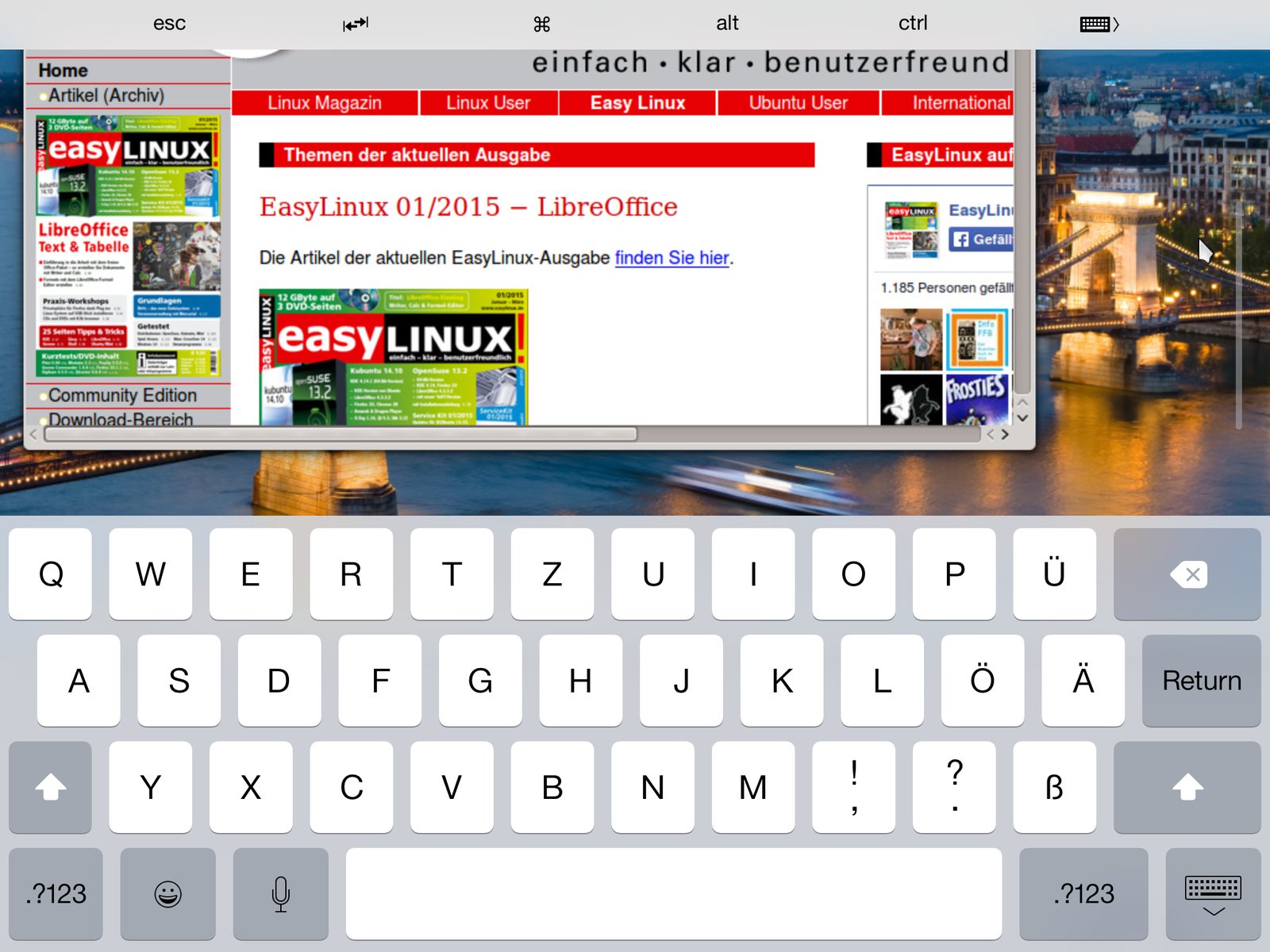
TeamViewer zeigt Ihnen auf dem mobilen Gerät jetzt noch Hinweise zur effizienten Nutzung an, die durchaus einen Blick lohnen. Danach legen Sie los: Den Mauszeiger Ihres Desktops bewegen Sie per Finger auf dem Tablet, und den einfachen Klick simulieren Sie per Fingertippen. Unten rechts blenden Sie die Bildschirmtastatur ein, die allerdings etwas wuchtig daherkommt (Abbildung 6).
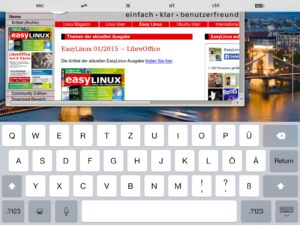
Abbildung 6: Die Bildschirmtastatur funktioniert gut, bedeckt aber leider auch die Hälfte des Bildschirms.

Übrigens: TeamViewer ist clever genug, um das Bild Ihres Computers an die Gegebenheiten des Tablets anzupassen (Abbildung 7). Das betrifft auch und vor allem die Auflösung: Niemandem hilft ein Computer mit Full-HD, falls das Tablet selbst nur die 720p-Auflösung beherrscht. Auch das Seitenverhältnis kann problematisch sein: iPads nutzen etwa 4:3 als Seitenverhältnis, doch fast alle aktuellen PC-Displays setzen auf 16:9 oder gar 16:10. Wenn TeamViewer merkt, dass sich die Anzeigen von Tablet und Computer nicht sinnvoll unter einen Hut bringen lassen, dreht es die Auflösung des Computers automatisch so herunter, dass es für die jeweilige TeamViewer-Sitzung passt. Wenn Sie TeamViewer danach am Tablet oder auf dem Smartphone deaktivieren, macht die PC-Software diese Änderungen automatisch rückgängig – ein sehr cleveres Feature. Falls Ihnen die Funktion nicht zusagt, können Sie diese aber auch in den Einstellungen des TeamViewer-Clients auf dem mobilen Gerät abstellen.
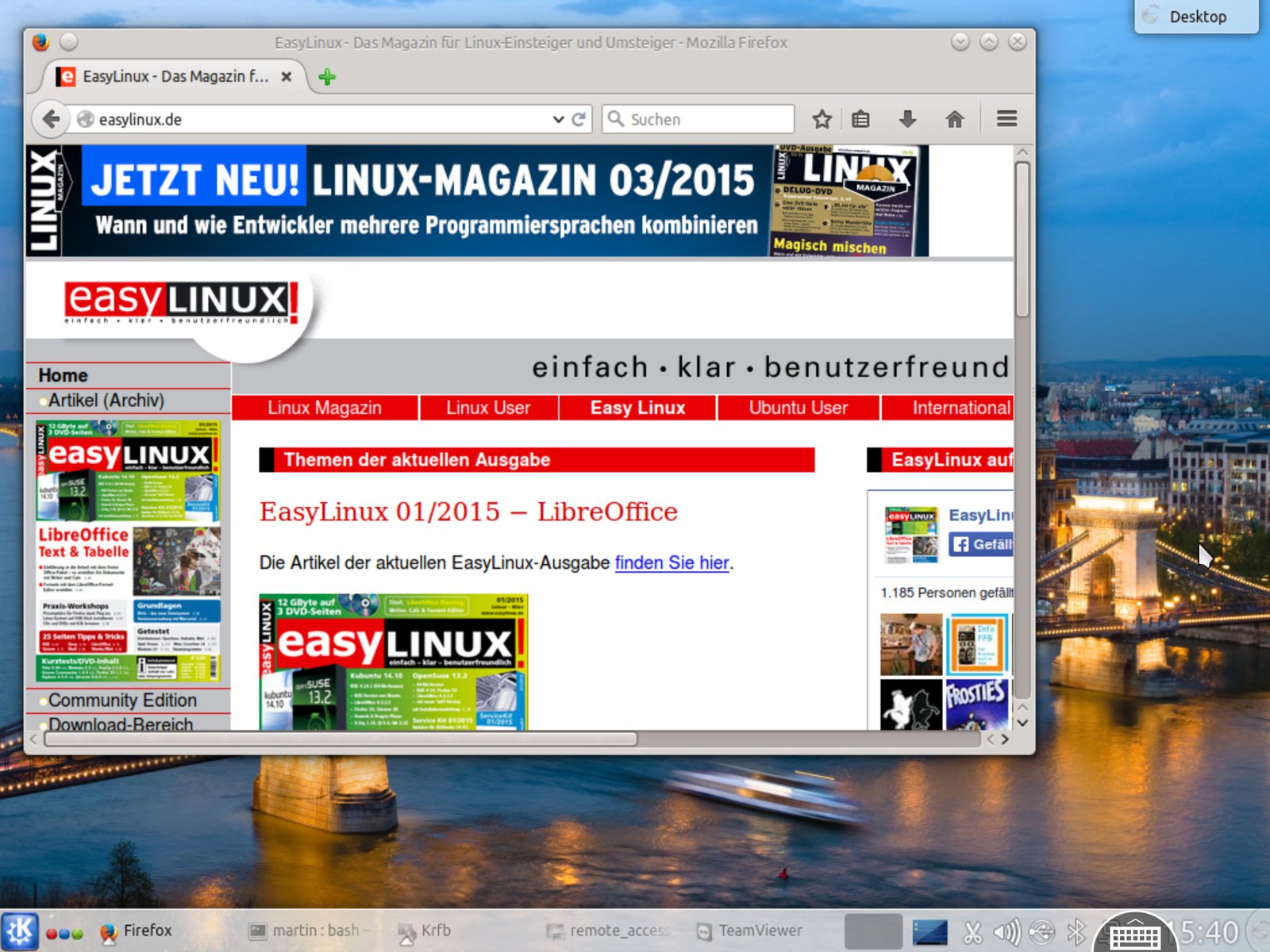
Abbildung 7: Kann sich sehen lassen: Der automatisch auf die iPad-Auflösung runter skalierte Linux-Desktop auf dem iPad Air 2.
TeamViewer-Accounts sind nützlich
TeamViewer bietet Ihnen die Möglichkeit, einen Account auf den TeamViewer-Servern anzulegen. Über ein solches Konto können Sie recht problemlos Ihre einzelnen Rechner verwalten, was Ihnen die Eingabe von IDs und Passwörtern bei jedem einzelnen Verbindungsaufbau erspart: Sie loggen sich mit einem bestehenden Account auf dem Linux-PC und auf dem Tablet ein und sehen dann alle möglichen Verbindungspartner.
Noch ein Tipp zum Schluss: Die vorgestellte Vorgehensweise bietet Ihnen auch die Möglichkeit, anderen Anwendern Zugriff auf Ihren Computer zu erlauben (und umgekehrt). Im Kasten Der umgedrehte Weg geben wir noch Hinweise zu den (fehlenden) Möglichkeiten, umgekehrt ein Smartphone oder Tablet vom PC aus fernzusteuern. (hge)
Der umgedrehte Weg
Im Artikel ging es ausschließlich um die Frage, wie von Android- oder iOS-Geräten aus der Zugriff auf einen Linux-Desktop möglich wird. Das gleiche Spiel ist aber in der anderen Richtung interessant: Ist es möglich, vom eigenen PC auf den Bildschirm des Android-Tablets oder des iPads zuzugreifen? Und falls ja: Wie kompliziert gestaltet sich das?
Besonders hilfreich wäre eine solche Funktion, wenn sich das Display des Mobilgeräts nicht mehr bedienen lässt. Zum Thema “Notfall-Wiederherstellung von Android-Geräten” haben wir bereits im Detail die gegebenen Möglichkeiten in einer älteren Ausgabe [4] beschrieben. Das Ausgangsproblem ist stets das gleiche: Smartphones und Tablets sind nicht davor gefeit, runter zu fallen und dabei ihr Display zu ruinieren. Außer dem Touchscreen hat ein aktuelles Tablet oder Smartphone aber keine Eingabemöglichkeit. Ist das Display also defekt, kommt man im schlimmsten Falle an die Daten nicht mehr heran. Hier könnte eine Remote-Verbindung weiterhelfen.
Leider ergab sich im Test, dass dieser Weg verbaut ist. iOS-Geräte sind komplett außen vor: Weder bietet iOS eine Screensharing-Applikation, noch findet sich im App Store ein VNC-Server für Apple. Da es unwahrscheinlich ist, dass bisher noch niemand vorschlagen hat, eine solche App in den App Store aufzunehmen, scheitert die Remote-Kontrolle von iOS wohl am Veto von Apple.
Für Android sieht es auch nur theoretisch besser aus: Im Play Store finden sich zwar VNC-Server für Android, die aber unter aktuelleren Android-Versionen nicht mehr vernünftig arbeiten. Die Entwickler-Community des XDA-Forums bietet unter einen generischen VNC-Server [5] an, dessen Installation aber Profis vorbehalten ist – unter anderem muss das Gerät gerootet sein, und es ist die Installation einer .apk-Datei direkt auf dem Android-Gerät notwendig. Im Handstreich funktioniert VNC auch auf Android-Geräten also leider nicht.
Glossar
-
VNC
-
Virtual Network Computing ist eine Client-Server-Anwendung, die den Fernzugriff mit Weiterleitung der grafischen Oberfläche ermöglicht. Das verwendete Netzwerkprotokoll heißt RFB (Remote Framebuffer Protocol).
Infos
[1] Hacker und Sturmhauben: http://www.der-postillon.com/2012/01/umfrage-98-prozent-aller-hacker-tragen.html
[2] Krfb: https://www.kde.org/applications/system/krfb/
[3] TeamViewer: http://www.teamviewer.com/
[4] Artikel zu Android-Datenrettung: Martin Loschwitz, “Versicherung gegen Glasbruch”, EasyLinux 04/2014, S. 70 ff.
[5] VNC-Server für Android: http://forum.xda-developers.com/showthread.php?t=710805

