


Im November 2014 erschien Linux Mint 17.1, Codename “Rebecca”. Auf unserer Heft-DVD finden Sie die 64-Bit-Version der KDE-Ausgabe, und dieser Artikel zeigt, wie Sie das System installieren.
Linux Mint [1] hält sich hartnäckig auf Rang 1 der beliebtesten Distributionen – das auf Ubuntu basierende System erschien 2006 zum ersten Mal, und seit 2011 führt es die DistroWatch-Liste [2] an. Im Mai 2014 entschieden sich die Entwickler, als Vorlage stets die aktuelle Ubuntu-LTS-Codebasis zu verwenden. Die Long-Term-Support-Ausgaben erhalten fünf Jahre lang aktuelle Softwareversionen (siehe auch den LTS-Artikel ab Seite ##). Auch Linux Mint 17.1 trägt den Zusatz LTS, das heißt, die Entwickler versorgen Sie noch bis 2019 mit Updates.
Linux Mint erscheint in verschiedenen Ausgaben: Die MATE Edition (benutzt den MATE-Desktop), die Cinnamon-Edition (setzt auf Cinnamon als Desktop), die Xfce-Edition (verwendet den Xfce-Desktop) und die KDE-Edition (KDE als Desktopumgebungen). Alle vier Varianten liegen als 32- und 64-Bit-Version vor. Sollten Sie zur Installation von Linux Mint nicht unsere Heft-DVD verwenden, können Sie von [3] ein ISO-Image herunterladen. Je nachdem, für welchen Desktop Sie sich entscheiden, sehen der Installer und die grafische Oberfläche natürlich anders aus – die einzelnen Installationsschritte unterscheiden sich jedoch nicht wesentlich voneinander. Daher können Sie diesen Artikel auch zurate ziehen, wenn Sie die MATE-, Cinnamon- oder Xfce-Ausgabe auf Ihren Rechner spielen.
Um Linux Mint von der Heft-DVD zu installieren, benötigen Sie einen 64-Bit-Prozessor, 2 GByte Arbeitsspeicher und mindestens 10 GByte Festplattenplatz. Möchten Sie zu einem späteren Zeitpunkt weitere Software einspielen, sind 20 GByte Plattenplatz besser. Der Datenträger eignet sich für PCs mit klassischem BIOS und für die neuen UEFI-Rechner mit Windows 8. Wenn Sie Linux Mint parallel zu einem Windows-System aufsetzen möchten, dann sollten Sie Windows in jedem Fall zuerst installieren. Einen Artikel, der den Betrieb von Windows und zwei Linux-Distributionen beschreibt, finden Sie unter [4]. Die Installation auf UEFI-Rechnern erklären wir ebenfalls in einem älteren Artikel [5]. Hinweise zu einem Upgrade von einer Vorgängerversion finden Sie im Kasten Linux Mint aktualisieren.
Booten, und los!
Legen Sie die Heft-DVD ein und starten Sie den Rechner neu. Überprüfen Sie die Bootreihenfolge im BIOS oder in den UEFI-Einstellungen. Dazu betätigen Sie nach dem Einschalten des Computers eine spezielle Taste, z. B. [Esc],[F2],[F9] oder [F12]. Im Zweifelsfall schauen Sie im Handbuch des Rechners nach, welche Taste(nkombination) Sie ins BIOS oder UEFI-Setup bringt. Suchen Sie dort nach den Einstellungen, um die Reihenfolge der Bootmedien zu ändern. Das DVD-Laufwerk sollte an oberster Stelle stehen. Speichern Sie die Änderungen und fahren Sie mit dem Rechnerstart fort. Entweder warten Sie nun ein paar Sekunden, bis das Mint-Livesystem startet, oder Sie drücken eine beliebige Taste, um ins Bootmenü zu gelangen (Abbildung 1).
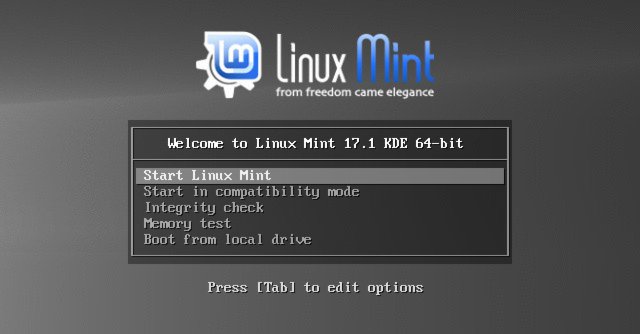
Abbildung 1: Das Linux-Mint-Bootmenü erreichen Sie, wenn Sie beim Booten eine beliebige Taste drücken.
Der erste Eintrag (Start Linux Mint) startet das Livesystem von der DVD. Gibt es dabei Probleme, können Sie den Bootvorgang wiederholen und Start in compatibility mode ausprobieren. Haben Sie den Verdacht, dass der Datenträger beschädigt ist, können Sie diesen mit der dritten Option (Integrity check) überprüfen. Den Arbeitsspeicher des Rechners testen Sie hingegen mit Memory test. Hat alles geklappt, erscheint nach kurzer Zeit die KDE-Oberfläche. Linux Mint “Rebecca” enthält KDE 4.14.2. Sie können das System nun nach Herzenslust testen und ausprobieren und dabei prüfen, ob Linux Mint Ihre Hardware unterstützt. Achten Sie dabei vor allem auf die Grafikdarstellungen und die Netzwerkkarten.
Zu diesem Zeitpunkt ist die Distribution noch nicht installiert. Im Livebetrieb schreibt sie keine Daten auf die Platte, daher können Sie ruhig experimentieren. Beachten Sie, dass das System von DVD deutlich langsamer läuft als von Platte. Um Linux Mint zu installieren, doppelklicken Sie schließlich das Symbol Install Linux Mint oben links auf dem Desktop.
Der grafische Installer
Als Erstes stellen Sie die Sprache von Englisch auf Deutsch um. Im selben Dialog finden Sie einen Link zu den Veröffentlichungshinweisen. Führt dieser wie auf dem Testrechner ins Leere, und möchten Sie sich vor den weiteren Schritten über die Distribution informieren, erreichen Sie die Release Notes unter [6]. Über Weiter geht’s zum nächsten Dialog. Der Installer prüft nun, ob ausreichen Festplattenplatz vorhanden ist, ob der Rechner am Stromnetz hängt (falls es sich um einen Laptop handelt) und ob eine Internetverbindung besteht (Abbildung 2).

Abbildung 2: Der Installer überprüft, ob optimale Bedingungen für das Einspielen vorhanden sind.
Jetzt wird’s spannend, denn es geht ans Partitionieren. Die LVM-Optionen richten sich an fortgeschrittene Anwender. Für Sie sind im Wesentlichen zwei Punkte interessant:
- Geführt — vollständige Festplatte verwenden: Soll außer Linux Mint kein weiteres System auf der Platte installiert sein, wählen Sie diesen Punkt aus. Der Installer teilt die Festplatte selbständig auf und richtet eine Root- und eine Swap-Partition ein (Abbildung 3). Enthält der Computer mehr als eine Festplatte, achten Sie darauf, die richtige auszusuchen.
- Manuell: Diese Option wählen Sie, falls Windows oder eine weitere Linux-Distribution auf dem Rechner installiert sind und Sie diese Systeme weiter nutzen möchten.
Die manuelle Aufteilung empfiehlt sich ebenfalls, wenn Sie neben der Root- und der Swap-Partition eine weitere Partition für die Home-Verzeichnisse der Nutzer einrichten möchten. Im Dialogfenster taucht neben den vorhandenen Partitionen auch freier Speicherplatz auf. Ist das nicht der Fall, können Sie über Change die Größe einer Partition verändern und den freigewordenen Platz neu aufteilen. Der Kasten Festplatten und Partitionen erklärt die Unterschiede zwischen primären und logischen Partitionen.
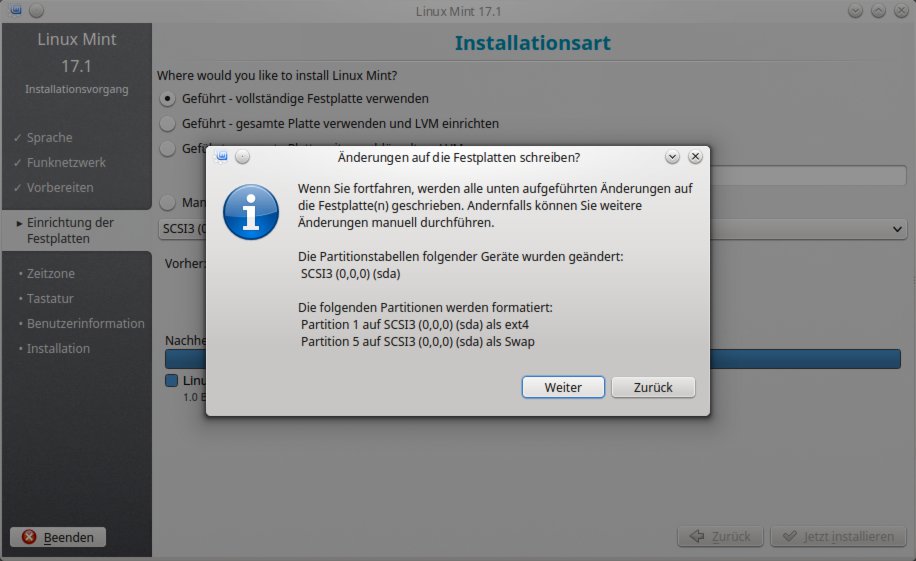
Abbildung 3: Der Installer entscheidet, wie er die Platte aufteilt: Linux Mint ist das einzige System, es gibt eine Root- und eine Swap-Partition.
Wenn Sie manuell eine Platte aufteilen, legen Sie mindestens eine Root-Partition an. Hier landen bei der Installation alle Verzeichnisse, die Programme, Bibliotheken und Logfiles. Als Dateisystem können Sie Ext4 auswählen, und der Mountpunkt ist /. Auch für die Home-Partition empfiehlt sich Ext4; als Mountpunkt wählen Sie /home. Hier landen alle Nutzerdaten und persönliche Einstellungen. Sollten Sie später ein Upgrade von Linux Mint durchführen (siehe Kasten Linux Mint aktualisieren) oder ein anderes Linux-System installieren, können Sie diese Home-Partition unformatiert einhängen und mitsamt allen Benutzerdaten übernehmen. Eine Swap-Partition erhält als Dateisystem swap. Dieser Auslagerungsspeicher springt in die Bresche, wenn der Arbeitsspeicher (RAM) nicht ausreicht. Als Größe tragen Sie mindestens die Größe des Arbeitsspeichers ein.
Festplatten und Partitionen
Unter Linux folgt die Bezeichnung von Platten und Partitionen einem festen Schema: /dev/sda adressiert die erste erkannte Festplatte, /dev/sda1 bis /dev/sda4 bei “klassischen” Partitionstabellen die vier primären Partitionen darauf. /dev/sda5 ist die erste logische Partition, die sich innerhalb einer erweiterten Partition befindet.
Ist bereits ein Windows-System installiert, belegt dieses meist die erste und zweite primäre Partition, also /dev/sda1 und /dev/sda2. Stecken Sie nun einen USB-Stick oder eine externe Festplatte an, erhält das Gerät die Bezeichnung /dev/sdb; ansonsten folgt alles dem obigen Schema. Tippen Sie sudo fdisk -l in ein Terminal ein, um eine Übersicht der verfügbaren Festplatten und USB-Speicher sowie der darauf enthaltenen Partitionen und Dateisysteme zu erhalten.
UEFI-Rechner verwenden ein alternatives Partitionierungsschema: GPT (GUID Partition Table). Hier gibt es keine erweiterten und logischen Partitionen; stattdessen wird einfach durchnummeriert (sda1, sda2 usw.). Eine Partitionstabelle betrachten Sie nicht mit fdisk, sondern mit gdisk. Um die Partitionstabelle von sda anzuzeigen, heißt der Befehl also sudo gdisk -l /dev/sda.
Restliche Arbeiten
Nachdem die Partitionen angelegt und gegebenenfalls formatiert sind, spielt der Installer das System ein. Währenddessen fragt er nach der Zeitzone (Abbildung 4) und der Tastatureinstellung. Er schlägt die Variante Deutsch — Deutsch vor. In dieser Einstellung müssen Sie für die Tilde (~) und die Akzentzeichen (` und ´) jeweils die Taste und dann die Leertaste drücken. Dafür können Sie Buchstaben mit Akzenten eingeben: [‘]+[E] ergibt “é”, [`]+[A] entsprechend “à” usw. Möchten Sie das nicht, wählen Sie aus dem Drop-down-Menü Deutsch — Deutsch (ohne Akzenttasten) aus (Abbildung 5). Die Tastaturbelegung können Sie jederzeit über die KDE-Systemeinstellungen verändern.
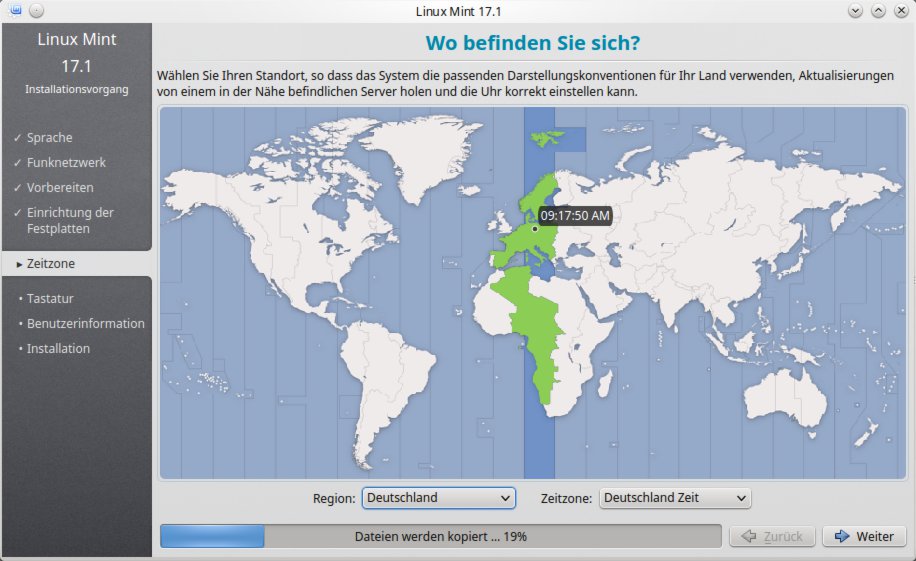
Abbildung 4: Der grafische Installer von Linux Mint erkennt automatisch die richtige Zeitzone und schlägt diese vor.
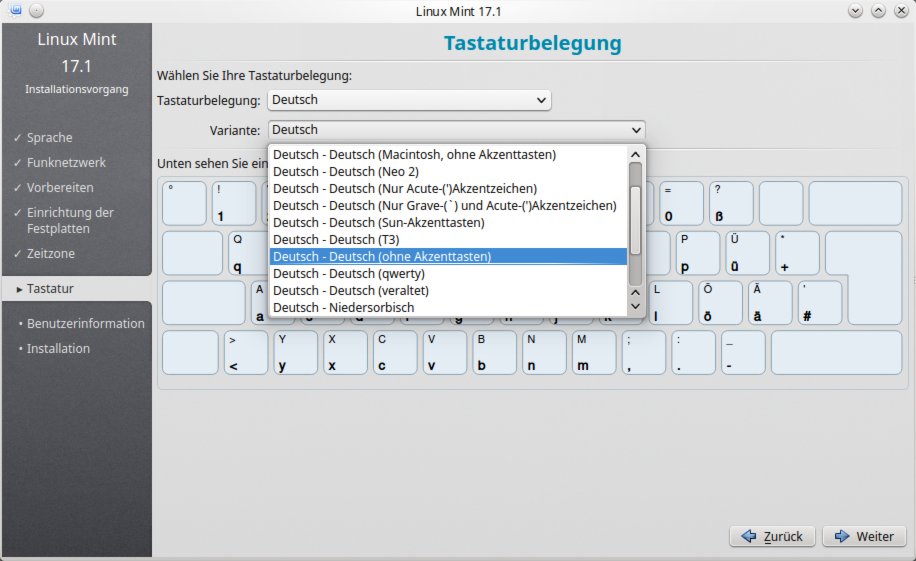
Abbildung 5: In diesem Dialog passen Sie die Tastaturbelegung an. In den KDE-Systemeinstellungen können Sie die Wahl nachträglich korrigieren.
Im letzten Schritt richten Sie einen Benutzeraccount ein (Abbildung 6). Tragen Sie einen Namen ein, übernehmen Sie den Benutzernamen zum Anmelden oder wählen Sie etwas eigenes. Danach tippen Sie zweimal ein Passwort ein, um Vertipper auszuschließen. Den Namen des Rechners können Sie ebenfalls ändern, wenn Sie die Voreinstellung nicht übernehmen möchten. Per Klick in die Checkboxen entscheiden Sie, ob das System Sie nach dem Booten automatisch anmeldet oder Sie sich per Kennwort authentifizieren müssen. Setzen Sie ein Häkchen bei Meine persönlichen Dateien verschlüsseln, um das Home-Verzeichnis zu verschlüsseln.
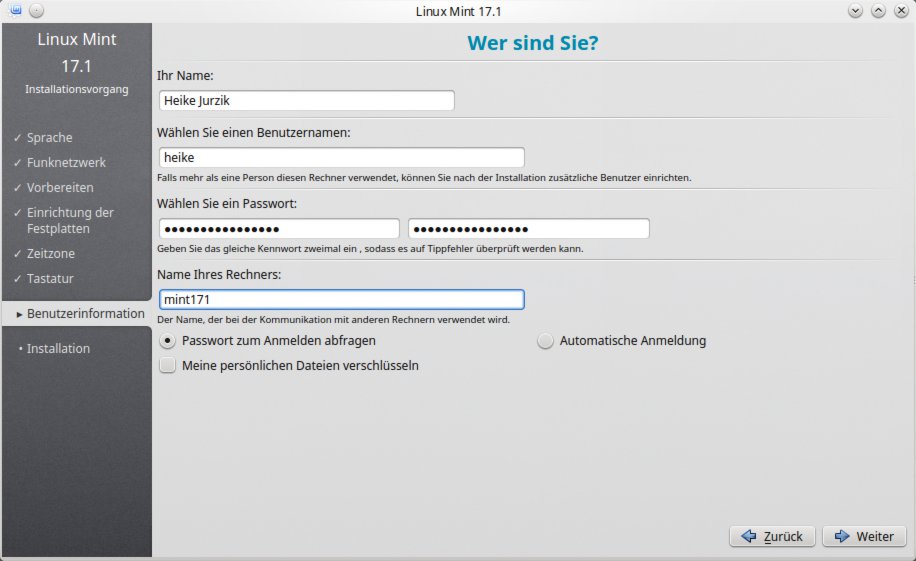
Abbildung 6: Fast geschafft: Richten Sie abschließend einen Benutzeraccount für das neue Linux-System ein.
Nach der Installation – die je nach Leistung des Rechners mehr oder weniger lange dauert – erscheint ein Dialog, der Sie auffordert, das System neu zu starten. Alternativ können Sie es im Livebetrieb weiter ausprobieren.
Was bleibt
Nach dem Neustart begrüßt Sie der Anmeldemanager, falls Sie nicht die automatische Anmeldung gewählt haben. Wählen Sie den Benutzernamen mit der Maus aus und tippen Sie Ihr Kennwort ein. Nach kurzer Zeit startet der KDE-Desktop. Als Nächstes sollten Sie das System auf den neuesten Stand bringen. Fahren Sie mit dem Mauszeiger über das Icon der Aktualisierungsverwaltung unten rechts im Panel, um nachzusehen, wie viele aktuelle Pakete in den Onlinerepositorys warten. Ein Klick auf das Symbol startet die Aktualisierungsverwaltung (Abbildung 7). Klicken Sie auf Aktualisierungen installieren und geben Sie auf Aufforderung Ihr eigenes Kennwort ein, um sich als Systemverwalter zu authentisieren und die aktuelle Software einzuspielen.
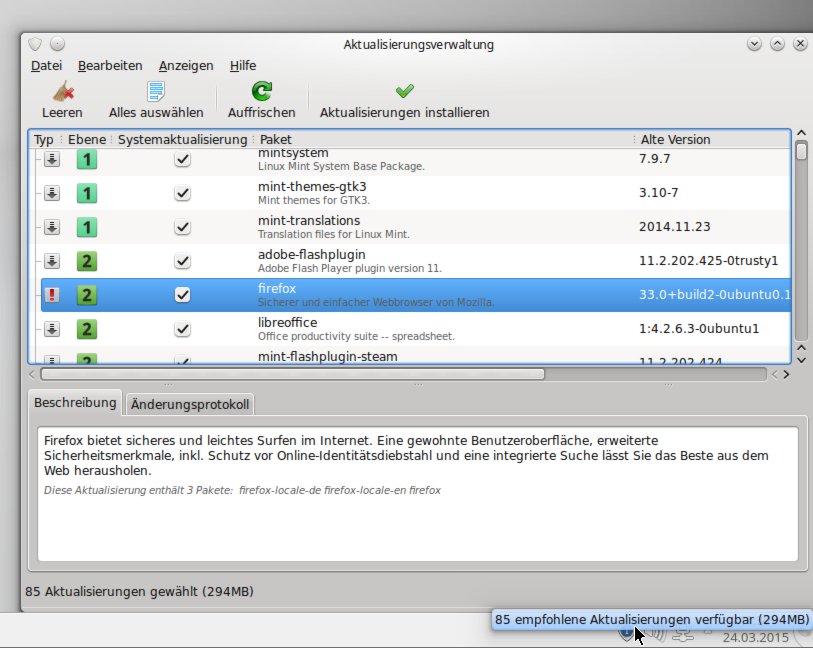
Abbildung 7: Das kleine Icon mit dem blauen “i” zeigt an, dass es aktuelle Pakete auf den Servern der Distribution gibt. Ein Klick auf das Symbol öffnet die Aktualisierungsverwaltung, und Sie können über “Aktualisierungen installieren” die neuen Programmversionen installieren.
Wie eingangs erwähnt, stellen die Mint-Entwickler mehrere grafische Umgebungen für ihre Distribution bereit. Möchten Sie anstelle des KDE-Desktops MATE, Cinnamon oder Xfce ausprobieren, müssen Sie nicht von vorne anfangen und das ganze Betriebssystem neu installieren. Stattdessen rüsten Sie einzelne Pakete nach, melden sich ab und wählen im Anmeldemanager dann die alternative Umgebung aus. Je nachdem, welchen Desktop Sie testen möchten, sind unterschiedliche Schritte notwendig. Am leichtesten gelingt die Einrichtung in einem Terminalfenster, das Sie über das Startmenü / Anwendungen / System / Konsole öffnen. Um Xfce zu installieren, tippen Sie im Terminal folgendes Kommando:
sudo apt-get install xfce4 --install-suggests
Auf Aufforderung geben Sie Ihr eigenes Kennwort ein. Sie sehen dann eine Liste der Pakete, die auf die Platte wandern werden. Bestätigen Sie über Eingabe von j, und der Paketmanager lädt die Software herunter und spielt sie ein. Ähnlich lautet der Befehl, wenn Sie den Cinnamon-Desktop nachrüsten möchten. Ersetzen Sie dazu einfach xfce4 durch cinnamon.
Etwas anders sieht es bei MATE aus – hier reicht es nicht aus, ein einzelnes Paket anzugeben. Dennoch müssen Sie nicht von Hand auf der Konsole alle Komponenten eintippen – stattdessen öffnen Sie über das K-Menü / Anwendungen / System / Synaptic-Paketverwaltung das Programm Synaptic. Geben Sie Ihr Kennwort ein und klicken Sie links auf die Schaltfläche Sektionen. Blättern Sie ganz nach unten bis zum Eintrag mate. Jetzt können Sie rechts alle Pakete markieren und zur Installation vormerken (Abbildung 8). Eventuelle Abhängigkeiten spielt Synaptic gleich mit ein.
Egal, für welchen Desktop Sie sich entscheiden – wir wünschen viel Spaß mit dem neuen Linux-System. In unseren KDE- und Ubuntu/Mint-Tipps finden Sie in jeder Ausgabe Tricks und Kniffe für die grafische Umgebung und den Debian-Unterbau.
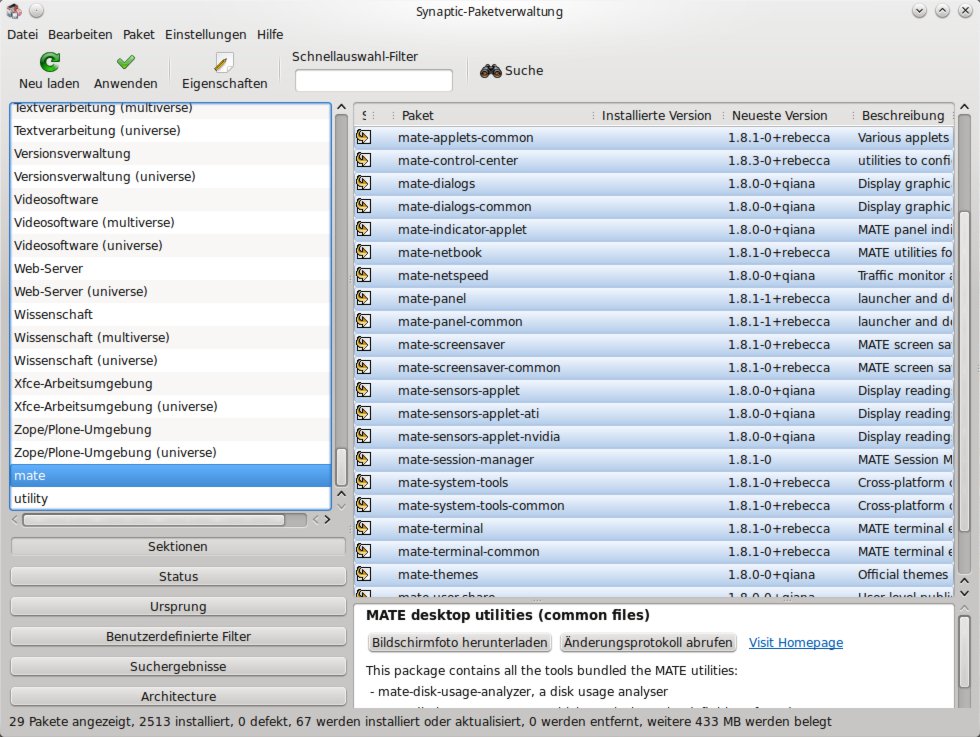
Abbildung 8: Den MATE-Desktop installieren Sie am schnellsten über Synaptic. Der grafische Paketverwalter versammelt alle benötigten Komponenten in einer eigenen Abteilung.
Linux Mint aktualisieren
Wie bei allen Debian-basierten Distributionen können Sie Linux Mint theoretisch aktualisieren, indem Sie die Paketquellen anpassen, dort den neuen Release-Namen eintragen und dann sudo apt-get update, sudo apt-get upgrade und sudo apt-get dist-upgrade aufrufen. Die Entwickler raten jedoch davon ab und empfehlen einen anderen Weg, um auf eine neue Mint-Version zu aktualisieren [7]. Stattdessen erstellen Sie zwei Backups: eines der persönlichen Daten und eines der Paketauswahl. Danach installieren Sie das System neu (von unserer Heft-DVD oder über ein aus dem Internet geladenes ISO-Image). Als Letztes stellen Sie die eigenen Daten und danach die Softwareauswahl wieder her.
Bei allen Schritten unterstützt Sie das Datensicherungswerkzeug, das Sie über das Startmenü im Bereich System finden oder über Eingabe von mintbackup in ein Schnellstart- oder Terminalfenster aufrufen (Abbildung 9). Für das Backup eignen sich ausreichend große USB-Sticks oder eine externe Festplatte.
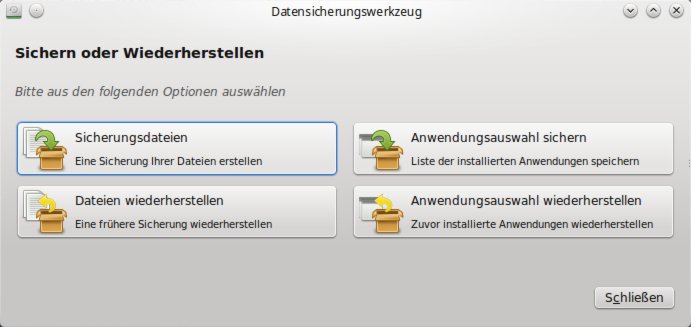
Abbildung 9: Linux Mint enthält ein eigenes Backupwerkzeug, das persönliche Daten und die Liste der installierten Pakete sichert und wiederherstellt.
Infos
[1] Linux Mint: http://linuxmint.com/
[2] DistroWatch, aktuelle Rangliste: http://distrowatch.com/dwres.php?resource=popularity
[3] Linux Mint 17.1: http://www.linuxmint.com/release.php?id=23
[4] Artikel zur Parallelinstallation: Hans-Georg Eßer, “Multi-Boot”, EasyLinux 04/2012, S. 62 ff.
[5] Installation auf UEFI-PCs: Hans-Georg Eßer, “Dual-Boot mit Windows 8”, EasyLinux 02/2013, S. 34 ff., http://linux-community.de/28392
[6] Linux Mint “Rebecca”, Release Notes (englisch): http://www.linuxmint.com/rel_rebecca_kde.php
[7] Linux Mint aktualisieren: http://www.linuxmintusers.de/index.php?page=8

