


Im Quartalsrhythmus erscheinen viele Programme in neuer Version. Eine Auswahl stellen wir regelmäßig vor. Auf der Heft-DVD finden Sie die passenden Pakete und Installationshinweise (Teil 2/2).
VirtualBox 4.3.22 – leistungsfähige Virtualisierungslösung
Software samt Betriebssystem in eine virtuelle Maschine zu installieren, hat viele Vorteile: Experimente gefährden das Gastsystem nicht, und dank Snapshots kann man das virtualisierte System jederzeit wieder auf einen stabilen Zustand zurückrollen.
Eine virtuelle Maschine lässt sich am besten als PC im PC beschreiben: Es handelt sich dabei um ein Programm, das einen vollständigen Rechner mit Prozessor, Speicher, Festplatten, Sound-, Netzwerk- und Grafikkarte simuliert.
Eingeboxt
So läuft ein eigenständiges Betriebssystem (Abbildung 11) in einem Fenster. Für das Gast-Betriebssystem spielt es keine Rolle, ob es auf einem virtuellen oder einem echten Computer läuft. Vom “gastgebenden” System (Host-System) kriegt es nichts mit und kann dieses also nicht beschädigen. Dies gilt auch für Anwendungen, die innerhalb der virtuellen Maschine starten.
![Abbildung 11: Offen für Neues: Hier läuft der experimentelle freie Windows-Klon ReactOS [14] in einer virtuellen Maschine unter Ubuntu.](https://www.linux-community.de/wp-content/uploads/2015/04/Abbildung-11.jpg)
Abbildung 11: Offen für Neues: Hier läuft der experimentelle freie Windows-Klon ReactOS [14] in einer virtuellen Maschine unter Ubuntu.
Das Programm VirtualBox [15] bietet eine benutzerfreundliche Virtualisierungslösung: Darin erzeugen Sie mit wenigen Mausklicks neue virtuelle Maschinen (Abbildung 12). Dann legen Sie entweder eine Installations-DVD in Ihr Laufwerk oder verknüpfen das virtuelle DVD-Laufwerk direkt mit einem ISO-Image einer solchen DVD – die Emulation des Laufwerks in der virtuellen Maschine erspart das Brennen.
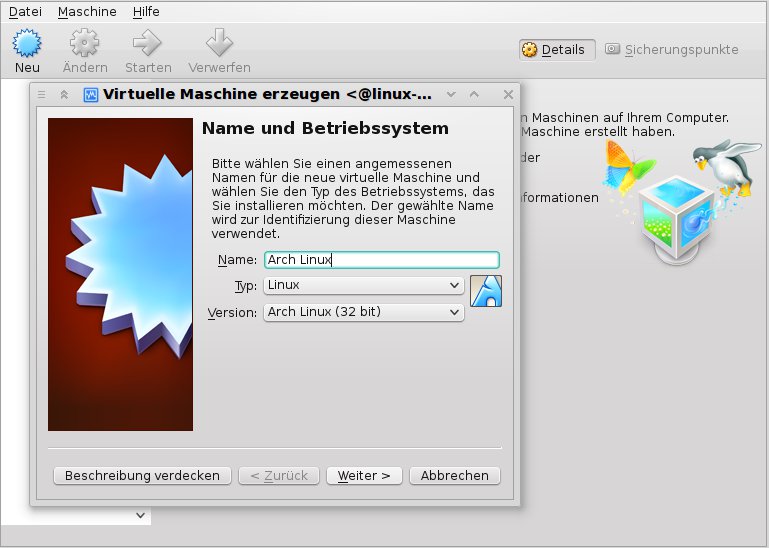
Abbildung 12: Mit dem Wizard “Virtuelle Maschine erzeugen” legen auch Einsteiger problemlos neue virtuelle Systeme an.
Grundsätzlich können Sie in virtuellen Maschinen alle Betriebssysteme installieren. Die offiziell unterstützten listet die VirtualBox-Webseite [16] auf. Fehlt dort eine Betriebssystemversion, so heißt das aber nicht zwangsläufig, dass diese nicht in VirtualBox funktioniert.
Eine häufige Anwendung ist das “Windows im Fenster” unter Linux (Abbildung 11). Wenn Sie neue Linux-Varianten ausprobieren möchten, müssen Sie diese oft nicht einmal selbst installieren: Ein Sourceforge-Projekt [17] bietet Image-Dateien für VirtualBox an, die allerdings 500 MByte bis zu einigen GByte groß sind.
Schutzschild
Oft kommen virtuelle Maschinen beim Testen experimenteller Software zum Einsatz. Ein wichtiges Feature der virtuellen Maschinen sind dabei die so genannten Snapshots: Sie speichern den gegenwärtigen Zustand (Arbeitsspeicher und Festplatte) des Systems. Später können Sie zu ihm zurückkehren, egal, welche Veränderungen Sie inzwischen vorgenommen haben.
VirtualBox ist nicht nur einfach zu bedienen, sondern auch sehr leistungsfähig: Die Software unterstützt sogar 3-D-Grafikbeschleunigung innerhalb des virtuellen PCs, die allerdings langsamer ausfällt als in einem direkt auf dem Rechner installierten System. Für ältere Windows-Spiele unter Linux sollte die Leistung aber genügen.
Die neue Version 4.3.22 bringt wie alle Ausgaben seit Ende 2013 keine wesentlichen neuen Features, sondern korrigiert nur Probleme und Inkompatibilitäten – es liegt in der Natur der Sache, dass sie bei neuen Versionen des Gast- und Host-Betriebssystems immer wieder auftreten.
Bevor Sie VirtualBox benutzen können, müssen Sie Ihren Benutzeraccount der Gruppe vboxusers hinzufügen. Das gelingt mit dem Befehl
usermod -a -G vboxusers Benutzername
OpenSuse-Anwender können dazu auch das YaST-Modul Benutzer- und Gruppenverwaltung verwenden. Melden Sie sich dann erneut an Ihrem Rechner an. Da VirtualBox ein Kernelmodul installiert, kann manchmal auch ein Neustart nötig sein.
Die Redaktion meint
Es gibt viele Szenarien für den Einsatz virtueller Maschinen: Das wichtigste ist wohl der Start einer virtuellen Windows-Installation unter Linux. Da VirtualBox auch unter Windows und OS X läuft, geht es auch anders herum. Dank der Snapshots können Sie in virtuellen Systemen gefahrlos alles ausprobieren, was Sie Ihrem Arbeitssystem lieber nicht antun möchten.
VirtualBox ist eine der leistungsfähigsten und am leichtesten zu bedienenden Virtualisierungslösungen. Praktisch ist auch die Unterstützung von OVF-Images, die Einstellungen und Festplatteninhalt eines fertig installierten Systems in eine Datei verpacken [17].
Bewertung
4 von 5 Sternen
Lollypop 0.9 – Simpler Musik-Player
Noch ein Musikabspielprogramm? Da die Redaktion von den heute dominierenden, mit Features überfrachteten Programmen nicht allzu begeistert ist, hat sie sich den Newcomer Lollypop angesehen und war positiv überrascht.
Wenn es in einem Softwaresegment schon eher zu viele Programme gibt, wird kaum ein gewinnorientierter Hersteller nachlegen. In der Welt der freien Software geben dagegen die Vorlieben der Entwickler den Ausschlag, welchem neuen Programmierprojekt sie sich zuwenden.
So hat Cédric Bellegarde im Herbst 2014 die Entwicklung des Musik-Players Lollypop (Abbildung 19) [19] gestartet, obwohl es schon viele Anwendungen dieser Sparte gibt. Wir waren trotzdem interessiert, weil wir immer noch auf der Suche nach einem Ersatz für das schlichte Programm Xmms (Abbildung 13) sind, das auf aktuellen Systemen in der Regel nicht mehr funktioniert.
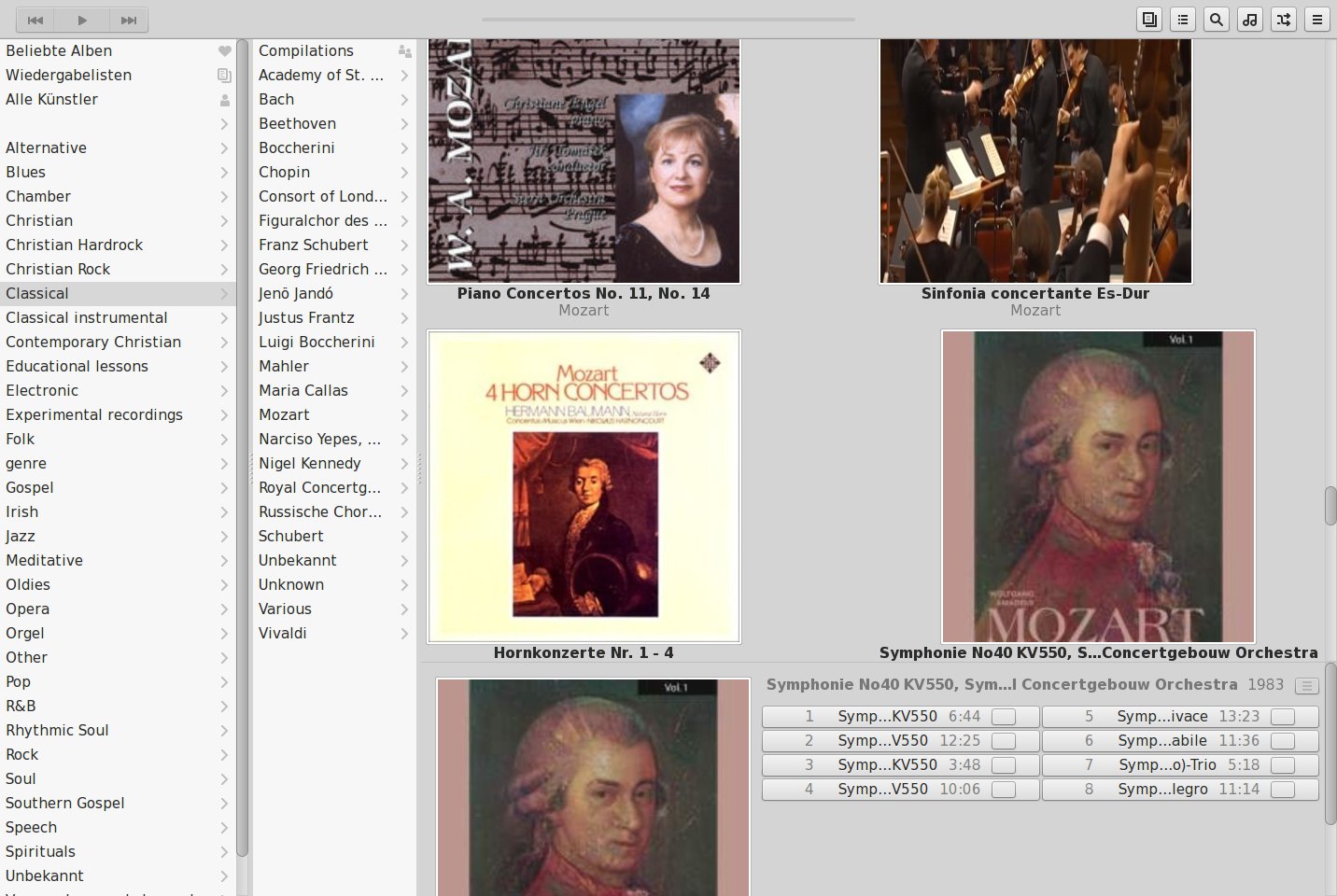
Abbildung 13: Ein einfacher Browser, der Coverbilder aus dem Internet unterstützt, bildet die Basis für den simplen Musik-Player Lollypop.
Tatsächlich ist Lollypop denkbar simpel gehalten: Es durchforstet nach dem Start /home/Benutzer/Musik nach MP3-, MP4-, Ogg-Vorbis- und Flac-Dateien und gruppiert sie nach Genres und Künstlern. Die Genre-Ebene lässt sich abschalten, und Sie können auch andere Verzeichnisse für die Musikdateien auswählen. Viel mehr Einstellungen gibt aber es nicht.
Kluge Auswahl
Nach dem Abspielen der ersten Lieder fällt eine Besonderheit der Software auf: Lollypop sucht automatisch ähnliche Musikstücke und platziert sie im Hauptfenster, wo sie sich mit einem Klick abspielen lassen. Kriterien für diese Ähnlichkeitsauswahl sind Album, Artist, Genre und wie oft ein Stück schon gespielt wurde. Der Shuffle-Modus spielt zufällige Tracks aus dieser Vorauswahl. So erklingt ohne Benutzereingriff ein Potpourri ähnlicher Lieder. Der Party-Modus würfelt die Reihenfolge dagegen aus allen Stücken bestimmter Stilrichtungen zusammen.
Ein Klick auf ein Album startet die Internetsuche nach einem Cover, die Schlagwortsuche durchkämmt die lokale Musiksammlung, und der Vollbildmodus zeigt das gerade gespielte Album und den Titel Stück auch noch vom Fernsehsessel aus lesbar an. Bleiben noch die Abspiellisten zu erwähnen, dann sind die wesentlichen Features des Programms schon aufgezählt.
Die Redaktion meint
Die unsystematische Zusammensetzung des freien Softwareangebots mit teils zu vielen Alternativen und teilweise auch schmerzlichen Lücken nervt manchmal. Doch es steckt immer auch eine Chance darin, wenn ein Entwickler in ein bereits bespieltes Feld vorstößt: Lollypop ist ein frischer Minimalist, den man nach dem Abspielen einiger Songs in- und auswendig kennt. Mit der praktischen Ähnlichkeitsauswahl und dem Vollbildmodus sind dem Entwickler dennoch neue, praktische Features eingefallen.
Bewertung
3 von 5 Sternen
Darktable 1.6.3 – professionelle Fotoaufbereitungssoftware
Darktable, das führende freie Programm für Fotoaufbereitung, glättet den Licht- und Schattenverlauf und sorgt für Farbharmonie. Es macht gute Bilder noch besser und leicht misslungene präsentabel.
Für Zeichnungen ist unter Linux Inkscape der unumstrittene Star. Bei der Fotonachbearbeitung darf das Programm Darktable [20] das Siegertreppchen für sich in Anspruch nehmen: Viele seiner Entwickler arbeiten in der Forschung und haben dem Programm zahlreiche erstklassige Farb- und Belichtungskorrekturfunktionen spendiert (Abbildung 14). Sie waren dabei so erfolgreich, dass Fotografen den teuren Macs samt kommerziellem Adobe-Programm Lightroom (125 Euro, [21]) den Rücken kehren und nun unter Linux mit Darktable arbeiten.
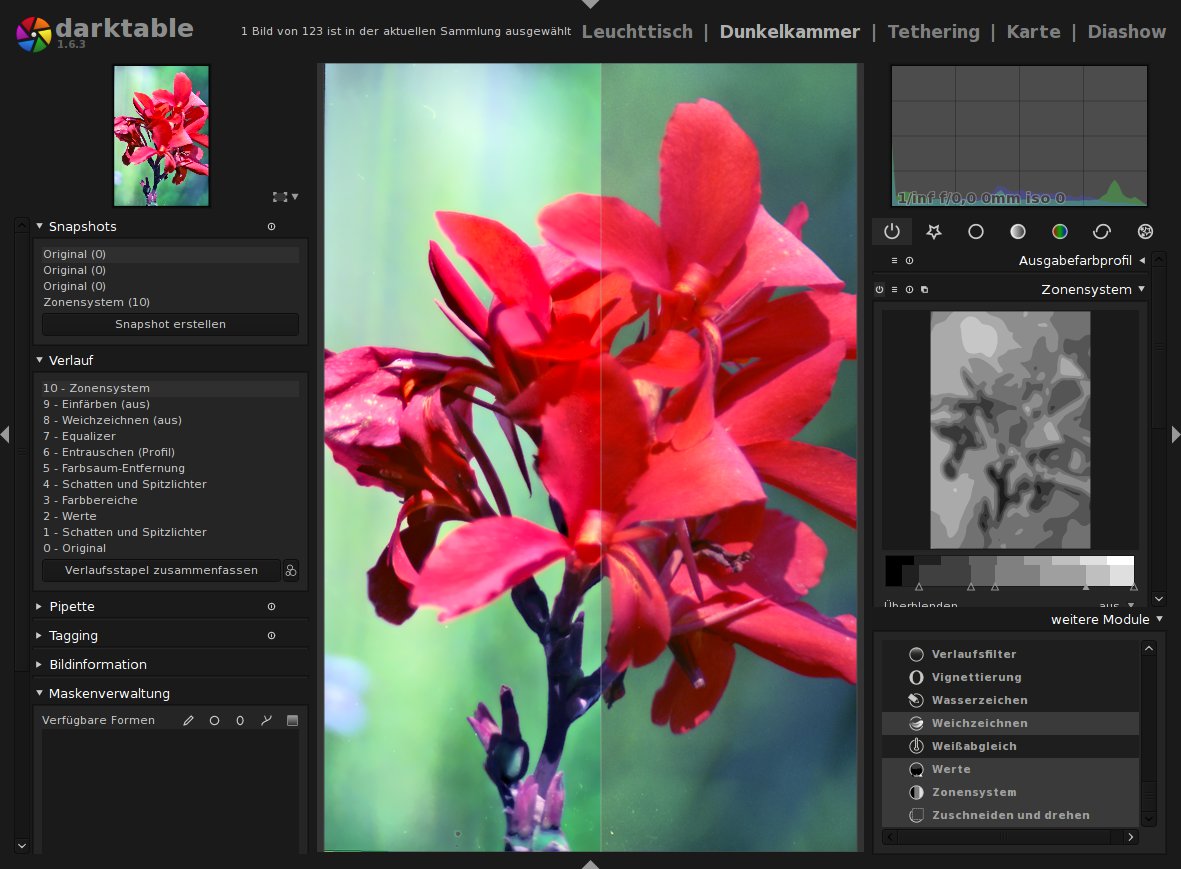
Abbildung 14: Das Zonensystem ersetzt in Darktable die äußerst schwer zu bedienenden Gradationskurven aus Photoshop oder Gimp.
Die Redaktion hat die Anwendung bereits im Frühjahr 2013 vorgestellt. Schon damals haben wir es als das beste Fotonachbearbeitungsprogramm bewertet – insbesondere wegen des Belichtungskorrekturwerkzeugs Zonensystem.
Abbildung 14 zeigt dieses Werkzeug noch einmal in Aktion, wie es bestimmte Helligkeitsbereiche einer Aufnahme intuitiv auf Basis eines Graukeils anhebt oder absenkt. Zusätzlich zur Belichtungsanpassung sind im linken, deutlich leuchtkräftigeren Teil des Bilds noch Farbkorrekturen hinzugekommen. Diese beherrscht Darktable ebenfalls mit Bravour.
Farbschablone
Eines der spektakulärsten seit Anfang 2013 hinzugekommenen Werkzeuge ist der Farbtransfer. Die linke Bildhälfte in Abbildung 15 zeigt eine mit den eingeschränkten Möglichkeiten einer Handy-Kamera aufgenommene Gegenlichtfotografie.
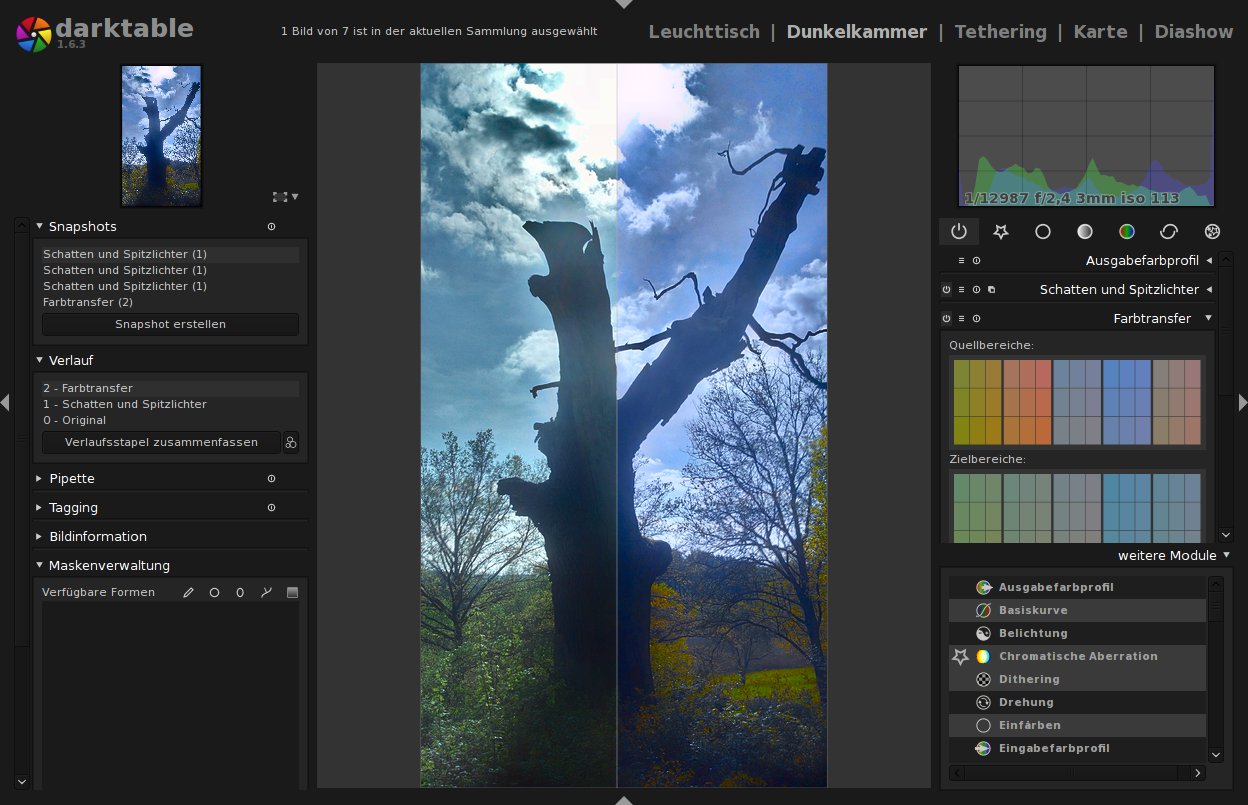
Abbildung 15: Das Farbtransfer-Werkzeug prägt dieser Handy-Gegenlichtaufnahme die Farbstimmung eines Sonnenuntergangs (Abbildung 16) auf.

Abbildung 16: Auch wenn man es auf den ersten Blick nicht glauben mag: Die Farben dieser Aufnahme liefern die Basis für die Farbkorrektur in Abbildung 15.
Fotografen werden bei dieser Aufnahme abwinken und darauf hinweisen, dass Gegenlichtaufnahmen eben nur mit guter Optik und sorgfältig eingestellter Belichtung gelingen. Doch sie haben nicht mit Darktable gerechnet. Das Programm schafft es, die tristen gelbgrünen Farben in der Aufnahme aufzulockern (rechte Hälfte). Mit dem Farbtransferfilter geht das sogar überraschend leicht: Suchen Sie sich ein Bild eines dramatischen Sonnenuntergangs, wie das Foto aus Abbildung 16 (Quelle: freeimages.com, broodmes, http://www.freeimages.com/photo/1379255). Öffnen Sie es in Darktable und wählen Sie im Farbtransfer-Filter als Quelle berechnen.
Öffnen Sie dann das Handy-Bild und wählen Sie Farbtransfer / als Ziel berechnen. Damit der Filter das Bild nicht zu stark verfremdet, setzen Sie die Farb-Dominanz (Stärke der Farbübertragung) und vor allem die Histogramm-Angleichung (Helligkeitsübertragung) herab. Nun hat das Bild die Grundfarben des Sonnenuntergangs geerbt und wirkt viel wärmer und ausdrucksvoller.
Realitätsnah
Angesichts solcher verfremdender Techniken bleibt noch hervorzuheben, dass die Mehrzahl der Darktable-Werkzeuge (auch) die behutsame Korrektur von Belichtung und Farbenspiel beherrschen. Ausgesprochen “künstlerische” Effekte wie den Impressionismus- oder Ölgemälde-Filter in Gimp sucht man in Darktable dagegen vergeblich. Derartige synthetisch wirkende Verfremdungen sprengen einfach dessen Konzept: Das Programm konzentriert sich auf die Retusche von Licht und Farbe.
Der größte Vorteil von Darktable im Vergleich zu Gimp ist seine viel höhere Arbeitsfarbtiefe: Es rechnet intern mit 32-Bit-Fließkommazahlen und kann so um Größenordnungen mehr Farbwerte darstellen als die Kamerasensoren sie erfassen. Diese Rechengenauigkeit zahlt sich aus, wenn Sie viele Filter hintereinander anwenden. Gimp rechnet dagegen nur mit 8 Bit Farbtiefe oder 256 Schattierungen pro Farbkomponente. Das ist eine geringere Farbtiefe als heutige Kameras sie bieten. Beim Anwenden mehrerer Filter kommt es außerdem zu sichtbaren Rundungsfehlern: In Farbverläufen treten Abstufungen auf, und die Farben wirken dann nach einer Belichtungskorrektur hart und flach.
Die Redaktion meint
Es gibt kein besseres Programm für die Fotonachbearbeitung als Darktable – kommerzielle Software eingeschlossen.
Bewertung
5 von 5 Sternen
MediathekView 9 – Datenbank öffentlich-rechtlicher Sendungen
Auch wenn eine restriktive Auslegung des Telemediengesetzes die Öffentlich-Rechtlichen zwingt, ihre Sendungen bald nach der Ausstrahlung aus dem Netz zu tilgen, summiert sich der Onlinebestand aller Sender doch zu einem interessanten Angebot. MediathekView präsentiert ihn übersichtlich in einer Desktopanwendung.
Wenn man eine Fernsehsendung verpasst hat, bleibt nur die Suche in den Onlinemediatheken. Doch da jeder Sender seine Seite anders strukturiert, empfinden die meisten Nutzer das Fernsehen im Webbrowser als lästigen Notbehelf, nicht als Vergnügen. Zudem kommt man dabei oft nicht ohne den notorisch unsicheren Flash-Player aus.
Für die öffentlich-rechtlichen Programme gibt es mit MediathekView (Abbildung 17) [22] eine Software, die Ihnen das Herumklicken in den Archiven der Sender erspart: Die Anwendung fasst alle Sendungen von ARD, ZDF, ORF, Arte, 3Sat, Kika, Phoenix und den dritten Programmen zu einer handlichen digitalen Programmzeitschrift zusammen.
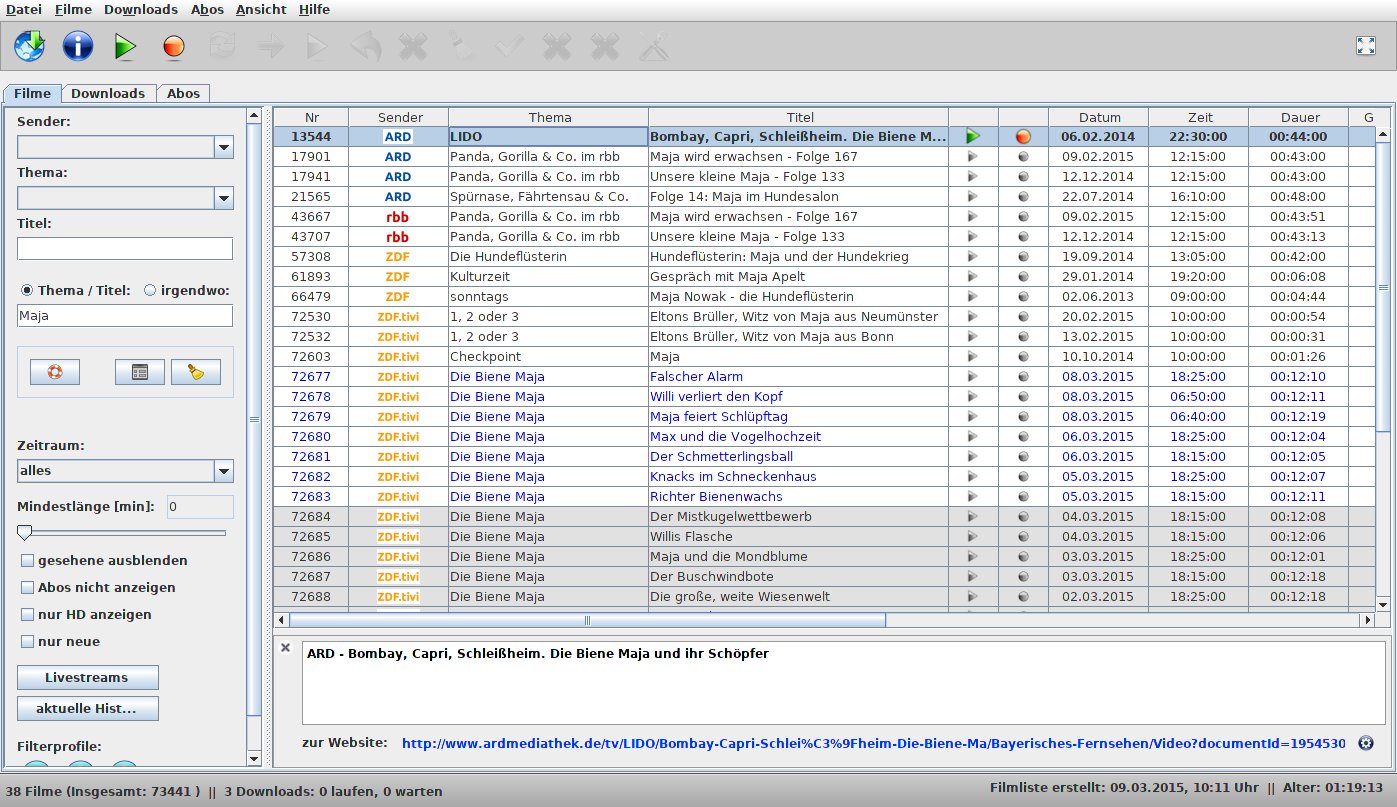
Abbildung 17: MediathekView bündelt die Sendungen der öffentlich-rechtlichen Sender in einer durchsuchbaren Datenbank. Ein Klick genügt, um die Wiedergabe zu starten oder die Filmdatei auf die Festplatte herunterzuladen.
Sesseltauglich
Per Suchfunktion finden Sie Sendungen im Handumdrehen. Ein Klick auf das Abspielen-Icon öffnet die Sendung im VLC-Player (Abbildung 18). Ein Doppelklick auf den Player wechselt in den Vollbildmodus und macht dem Computermonitor zum Fernseher.
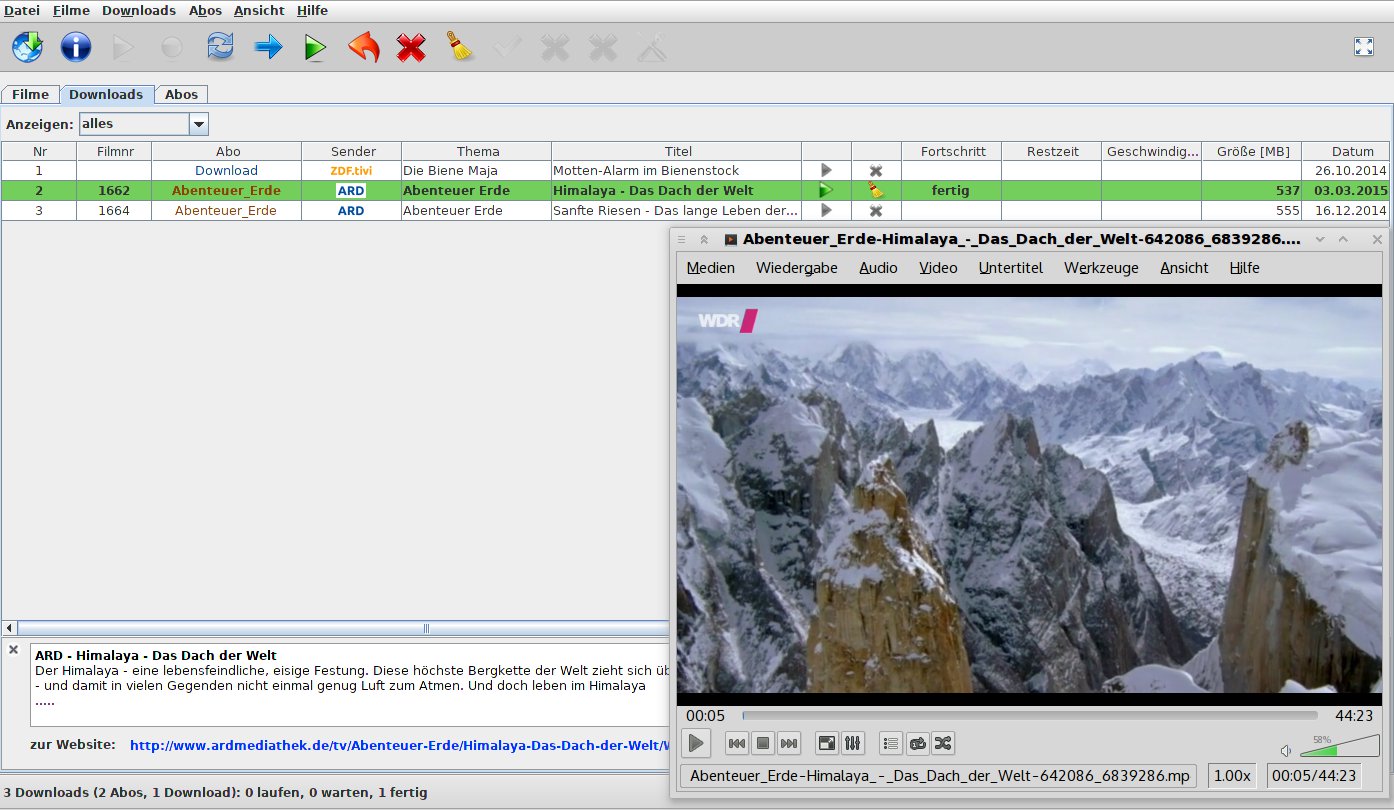
Abbildung 18: MediathekView spielt die Fernsehsendungen im VLC-Player ab, der auch einen Vollbildmodus hat.
Damit das Abspielen nach einer kurzen Pufferphase unterbrechungsfrei über die Bühne geht, ist bei HD-Filmen eine halbwegs zügige DSL-Internetverbindung gefragt. Wenn das bei Ihnen nicht klappt, laden Sie die Videodateien mit einem Klick auf den roten Button Film aufnehmen herunter und sehen sie nach dem Download an. Wenn MediathekView das Herunterladen aufnehmen nennt, treibt es die Analogie zum guten, alten Videorekorder ein bisschen weit. Doch an der Funktionalität selbst gibt es nichts auszusetzen: Das Programm sammelt die Aufnahme-/Download-Aufträge und zieht eine Sendung nach der anderen aus dem Netz.
Die Reihenfolge können Sie jederzeit ändern. So ist bei langen Downloads die Ihnen wichtigste Sendung zuerst fertig. Für schnellere Internetverbindungen können Sie die Zahl der gleichzeitigen Downloads erhöhen. Ein Klick auf einen heruntergeladenen Film startet wie beim Direktabspielen den VLC-Player.
Suchen und Herunterladen
Wenn ein Programm wie MediathekView schon alle Titel und Sendungsbeschreibungen in einer Datenbank bündelt, darf eine leistungsfähige Suchfunktion nicht fehlen. MediathekView filtert die Sendungen nach Serientitel (etwas irreführend Thema genannt), Sendern oder einer Mindestlänge. Dazu gibt es noch eine Schlagwortsuche für Titel und beschreibenden Text.
Zusätzlich blenden Sie auf Wunsch bereits gesehene Folgen aus oder beschränken die Anzeige auf Programmaktualisierungen. Eine Blacklist mit Schlagworten oder Serientiteln dünnt die langen Ergebnislisten Ihrem Geschmack entsprechend aus.
Doch damit nicht genug: Damit Sie die neuesten Folgen Ihrer Lieblingsserie nicht verpassen, können Sie Suchergebnisse abonnieren. Das Programm lädt dann neue Treffer nach einem Update der Sendungsdatenbank automatisch herunter.
Als Java-Programm braucht MediathekView keine Installation. Es genügt, das ZIP-Archiv von der Heft-DVD zu entpacken und auf das Start-Skript MediathekView__Linux.sh zu klicken. Achten Sie allerdings vor dem ersten Einsatz darauf, dass die Softwarepakete vlc und flvstreamer oder rtmpdump sowie ffmpeg oder libav-tools auf Ihrem System installiert sind. OpenSuse-Anwender benötigen hierfür das Community-Repository PackMan.
Die Redaktion meint
Ein Schlagwort eintippen statt sich durch die Online-Mediatheken zu klicken – dank MediathekView lehnen sich auch Computerbesitzer ohne DVB-Empfang oder Satellitenschüssel beim “Fernsehen” bequem zurück.
Das praktische Programm ersetzt mit seiner Abofunktion sogar eine Set-top-Box, einen teuren Festplattenrekorder oder eine schwierig zu installierende Videorekorder-Software wie Mythtv [23]. Zwar ist das Programmangebot auf die öffentlich-rechtlichen Sender beschränkt, doch dafür stehen zwei oder mehr Wochen Fernsehprogramm zum sofortigen Abruf bereit: Sie müssen nicht wie beim Videorekorder bis zum Sendetermin warten.
Bewertung
5 von 5 Sternen
Gparted 0.21 – einfach zu bedienendes Partitionierungsprogramm
Festplatten zu partitionieren, ist eine kniffelige Aufgabe, bei der Fehler fast immer zu Datenverlust führen. Gut, dass es mit Gparted dafür wenigstens ein Programm mit einer übersichtlichen Benutzeroberfläche gibt.
Wahrscheinlich wissen Sie noch von der Linux-Installation, dass man Festplatten nicht einfach “am Stück” nutzt. Vielmehr teilt man die Platten vor der Installation eines Betriebssystems in Partitionen genannte Bereiche auf. Unter Windows erscheinen diese Bereiche als Laufwerke. Unter Linux kann man sie an unterschiedlichen Stellen des Dateisystems einhängen (“mounten”).
Wenn Sie Linux bereits installiert haben und mit der Aufteilung zufrieden sind, brauchen Sie sich das Festplattenpartitionierungsprogramm Gparted (Abbildung 19) [24] nicht anzusehen. Doch wenn Sie eine neue Festplatte in Ihren Rechner einbauen oder die Platzverteilung auf bestehenden Platten ändern möchten, empfiehlt es die Redaktion.
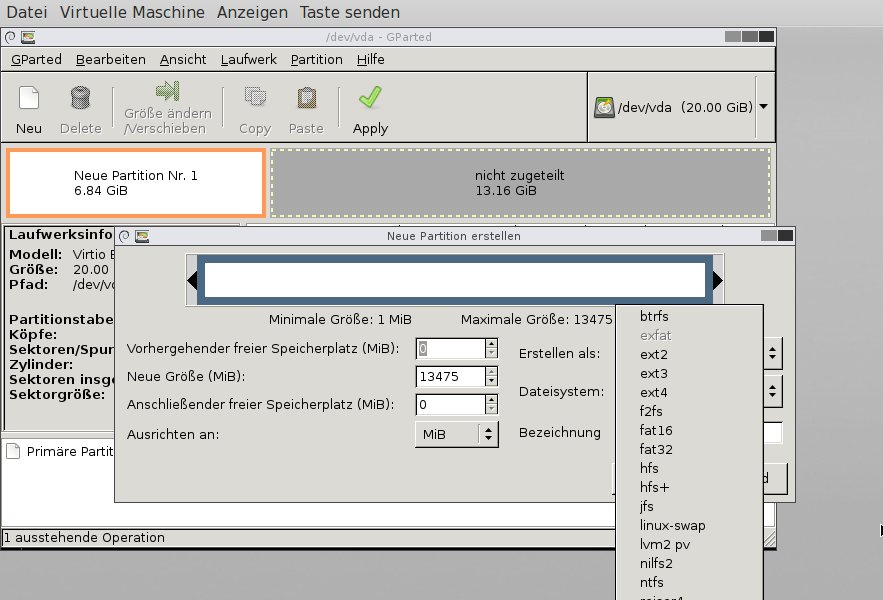
Abbildung 19: Gparted zeigt die Belegung der Platte anschaulich mit Diagrammen an. Es erkennt viele Linux- und Windows-Dateisysteme und auch die für über 2 TByte große Festplatten gefragten GPT-Partitionstabellen.
Teile und herrsche
Das grafische Programm ist übersichtlich. Es erzeugt Partitionen in bisher noch freien Bereichen oder verändert die Größe bestehender Partitionen ohne Datenverlust. Allerdings ist die Größenänderung einer mit Daten belegten Partition eine riskante Operation, darum ist ein vorheriges Backup sehr zu empfehlen.
Neue Partitionen legen Sie per Rechtsklick auf einen freien Plattenbereich an. Die Größe bestehender Partitionen verändern Sie per Rechtsklick auf einen Eintrag. Partitionsgrößen legen Sie dabei intuitiv durch Ziehen der schwarzen Griffe mit der Maus fest (Abbildung 19, Unterfenster). Allerdings lässt sich die Größe gerade genutzter Partitionen nicht verändern. Wenn Sie an Ihre Home- oder Systempartition Hand anlegen möchten, starten Sie den Rechner daher mit der Gparted-Live-CD neu. Aus der ISO-Datei (gparted-live-0.21.0-1-i586.iso) brennen Sie dazu zum Beispiel mit K3b [25] eine bootfähige CD.
Zu groß
In der Regel sind fabrikneue Festplatten vorpartitioniert und -formatiert. Ersetzen Sie dann einfach die noch leeren Windows-Partitionen durch Linux-Partitionen. Wenn die Platte dagegen noch unformatiert ist, müssen Sie in der Regel zuerst eine neue Partitionstabelle erstellen; das gilt z. B. für die virtuellen Festplatten von VirtualBox-Maschinen.
Früher nutzten auch Linux-Anwender den Partitionstabellentyp msdos (auch “MBR” genannt), der unter Linux und Windows problemlos für Platten bis 2 TByte Größe funktioniert. Größere Platten lassen sich allerdings nur mit GPT-Partitionstabellen vollständig nutzen, die Gparted ebenfalls schon seit Jahren beherrscht. Neue Rechner, auf denen Windows 8 vorinstalliert ist, verwenden meist das neue GPT-Format. Unter Linux ist es möglich, MBR- und GPT-partitionierte Platten in einem PC gemeinsam zu nutzen.
Die Redaktion meint
Nicht ohne Grund bindet der Ubuntu-Installer Gparted ein: Besser als in dieser Software kann man den heiklen Vorgang der Festplattenpartitionierung nicht erledigen. Auch ist Gparted auf der Höhe der Zeit: Es unterstützt GPT-Partitionstabellen und versteht den Aufbau vieler Linux- und Windows-Dateisysteme.
Zum Vergrößern oder Verkleinern von Systempartitionen starten Sie das Gparted-Livesystem, zum Bearbeiten von Partitionen, die nicht zum laufenden System gehören, genügt es, Gparted über die Paketverwaltung zu installieren und als Administrator zu starten.
Bewertung
4 von 5 Sternen
Infos
[14] ReactOS: http://www.reactos.de/
[15] VirtualBox: https://www.virtualbox.org/
[16] offiziell unterstützte Betriebssysteme: https://www.virtualbox.org/manual/ch01.html#hostossupport
[17] vorinstallierte virtuelle Systeme: http://sourceforge.net/projects/virtualappliances/
[18] Xmms: http://www.xmms.org/
[19] Lollypop: http://gnumdk.github.io/lollypop/
[20] Darktable: http://www.darktable.org/
[21] Adobe Lightroom: https://www.adobe.com/de/products/photoshop-lightroom.html
[22] MediathekView: http://zdfmediathk.sourceforge.net/
[23] Mythtv: https://www.mythtv.org/
[24] Gparted: http://gparted.org/
[25] K3b: http://www.k3b.org/

