


Im Quartalsrhythmus erscheinen viele Programme in neuer Version. Eine Auswahl stellen wir regelmäßig vor. Auf der Heft-DVD finden Sie die passenden Pakete und Installationshinweise (Teil 1/2).
Inkscape 0.91 – das führende Linux-Zeichenprogramm
Wer unter Linux zeichnet, benutzt dabei meist Inkscape. In der neuesten Version ist das führende Zeichenprogramm vor allem schneller und übersichtlicher geworden.
Dank Inkscape (Abbildung 1) [1] schielen Linux-Benutzer selten auf das Windows-Software-Angebot in der Sparte Zeichenprogramme. Vielmehr blickten Windows-Benutzer lange neidisch auf das immer besser werdende freie Linux-Grafikprogramm, das es aber längst auch für Windows gibt.
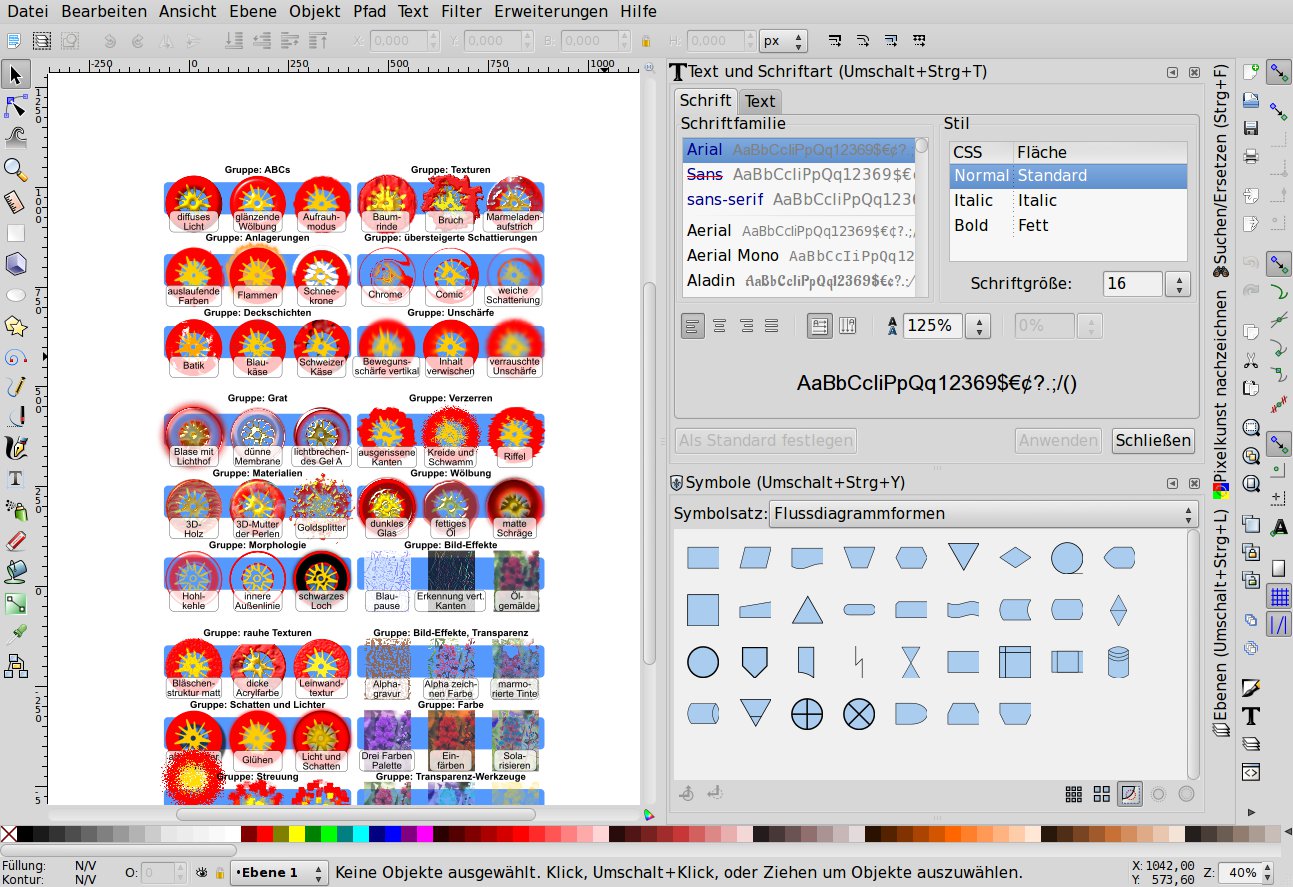
Abbildung 1: Inkscape ist zum Allround-Zeichenprogramm mit starken Basisfunktionen und zahlreichen optischen Effekten herangewachsen. Die neue Version punktet mit einer flotteren Anzeige und je nach Platz auf dem Desktop einklappbaren oder ablösbaren Paletten.
Großer Sprung
Viereinhalb Jahre liegt die letzte große Release 0.48 zurück. Nun legt das Inkscape-Team gleich mit Version 0.91 nach. Der große Sprung resultiert aus Überlegungen der Entwickler, wann ihr Programm die runde Versionsnummer 1.0 verdient. Sie sind zu dem Schluss gekommen, dass dies bei der nächsten Major-Release der Fall sein wird.
Die meiste Zeit haben die Entwickler in eine Neuerung investiert, die man auf den ersten Blick nicht sieht: Inkscape setzt nun für die Anzeige der Zeichnungen auf die bewährte Grafikbibliothek Cairo [2].
Sobald man eine Datei mit vielen Effekten öffnet, bemerkt man diesen Umbau jedoch sofort: Die Anzeige baut sich nun so viel schneller auf, dass einem der Unterschied zur Vorgängerversion gar nicht entgehen kann.
Besonders spürbar ist die Beschleunigung auf Systemen mit mehreren Prozessorkernen, also allen einigermaßen aktuellen Computern. Auch soll Inkscape nun bis zu 75 Prozent weniger Speicher belegen.
Qual der Wahl
Neben der Performance stand außerdem die Bedienung im Fokus. Am besten gefallen hat der Redaktion einmal mehr eine Neuerung, die man leicht übersehen kann: Bisher war es oft nur durch Verschieben oder Ausblenden möglich, verdeckte Objekte mit der Maus auszuwählen. Nun blättert das Mausrad ähnlich wie [Alt]+[Tab] auf dem Desktop durch die Objekte unter dem Zeiger. Gut, dass die Entwickler dieses elementare Problem endlich beseitigt haben – ihre Lösung geht gut von der Hand und spart viel Zeit.
Dies gilt auch für die neue Funktion Das Gleiche auswählen: Mit einem Rechtsklick gelang es in Abbildung 2, alle Objekte mit derselben Füllung und Kontur, also alle Kerzen auszuwählen. Damit können Sie zum Beispiel die Farbe all dieser Objekte gleichzeitig ändern.
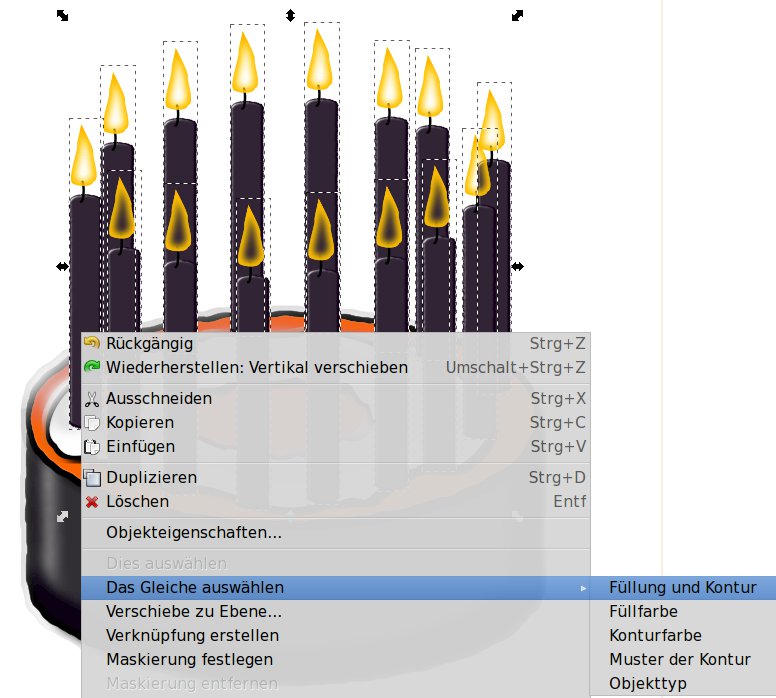
Abbildung 2: Eine per Rechtsklick schnell erreichbare Suchfunktion wählt gleich gefärbte Objekte, denen Sie dann zügig neue Attribute zuweisen können.
Die Profiprogramme von Adobe setzen bei der Benutzeroberfläche ganz auf frei schwebende Paletten, um Einstellungen wie die Strichstärke oder -farbe zu setzen. Das Arbeiten mit Paletten geht schneller als mit Einstellungsdialogen, die Sie erst einmal über das Menü öffnen müssen. Allerdings geht auch die Übersicht verloren, wenn zu viele Paletten gleichzeitig offen sind.
Inkscape setzt daher auf rechts im Hauptfenster angedockte Paletten (Abbildung 1), die Sie aber auch ablösen und auf einen zweiten Monitor verschieben können. Bisher gab es noch viele Dialogfelder, die sich nicht andocken ließen; das Bedienkonzept von Inkscape war weder Fisch noch Fleisch. Nun setzt es fast ausschließlich auf dauernd geöffnete Paletten, was gut zum leistungsfähigen Dock-und-Klapp-Konzept passt.
Geometrie
Wenigstens ein neues Werkzeug ist in Version 0.91 hinzugekommen: Das Messwerkzeug spannt eine Linie wie ein Maßband auf und nennt deren Länge millimeter- oder bildpunktgenau. Damit wagt Inkscape einen Schritt in ein Terrain, das ihm in früheren Versionen fremd war, nämlich die technischen Zeichnungen. Auch die neue Funktion, die Steuerknoten für Kurven an den Extrempunkten einfügt (zum Beispiel dem am höchsten oder am weitesten rechts liegenden Punkt), gehört in diese Rubrik.
Passend dazu haben die Entwickler die Einrastfunktion erweitert, mit der Sie neue Pfade passgenau an bestehende anschließen: Nun rastet das Pfadwerkzeug auch zum Zeichnen senkrechter und tangentialer Linien ein. Hilfslinien lassen sich jetzt unterschiedlich einfärben und beschriften.
Schon seit langem verwandelt Inkscape Abbildungen im Bitmap-Format in Zeichnungen, die sich im Programm bearbeiten lassen. Neu hinzugekommen ist die alternative Vektorisierungsfunktion Pixel Art, die bei niedrig aufgelösten, pixeligen Bildern bessere Ergebnisse liefert. Technisch Interessierte finden Erklärungen auf einer Microsoft-Research-Seite [3].
Neu ist auch eine Symbolbibliothek mit bisher noch etwas spärlichem Inhalt. Immerhin können Windows-Anwender dort ihre Schablonen aus Microsoft Visio nutzen.
Die Redaktion meint
Die Inkscape-Entwickler haben mit der Konzentration auf Performance-Steigerungen und dem Aufpolieren der Bedienung ihre Prioritäten klug gesetzt: Die viel zahlreicheren Effekte im Profiprogramm Illustrator nutzen und kennen ohnehin nur wenige Anwender. Für Inkscape als freie Alternative ist es wichtiger, übersichtlich zu bleiben, als dem eh unerreichbaren Funktionsumfang des proprietären Programms nachzueifern.
Bewertung
5 von 5 Sternen
Sweet Home 3D – 3D-Inneneinrichtungssimulation
Architekten beeindrucken ihre Kunden mit realistischen, im Rechner simulierten “Fotos” noch gar nicht gebauter Häuser. Das einfach zu bedienende Java-Programm Sweet Home 3D liefert ebenfalls realistische Innenansichten von Wohnungen auf dem Reißbrett.
Wenn man die neue Wohnung doch schon einmal mit Einrichtung sehen könnte! Sweet Home 3D (Abbildung 3) [4] ermöglicht dies: Das auf Inneneinrichtung spezialisierte 3-D-Programm erzeugt mit wenig Aufwand ein räumliches Modell. Im Modus Virtuelles Betreten simuliert die Software einen Betrachter, der sich durch die virtuelle Wohnwelt bewegt.
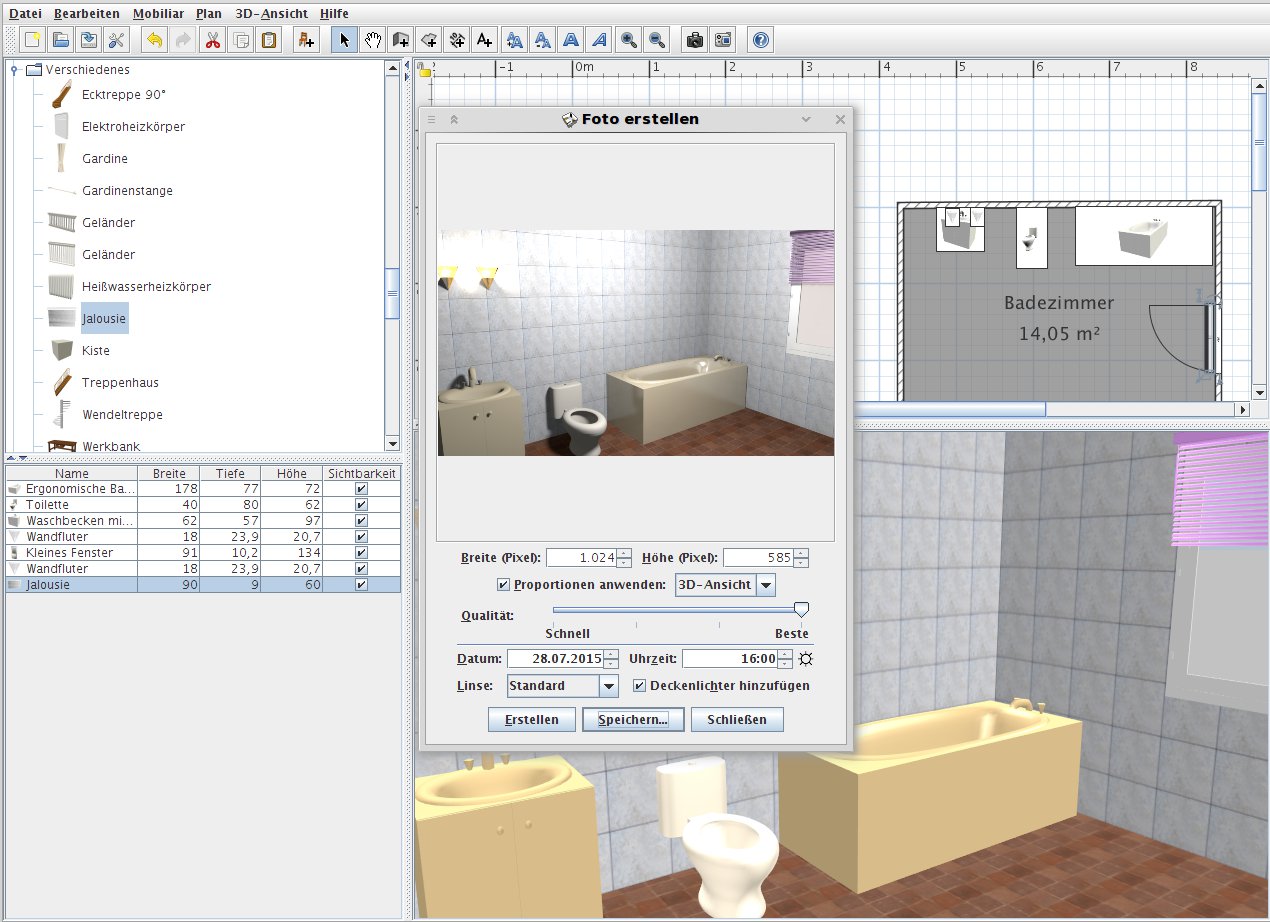
Abbildung 3: Aus mit wenigen Mausklicks erstellten Räumen und per Drag & Drop eingefügten Einrichtungsgegenständen fertig Sweet Home 3D fotoähnliche Innenansichten.
Wände ziehen Sie in Sweet Home 3D mit wenigen Mausklicks hoch. Dabei können Sie einen Scan des Plans als Schablone nutzen. Auch mit den bloßen Raummaßen kommen Sie zum Ziel. Als zweiten Schritt platzieren Sie per Drag & Drop vorgefertigte Einrichtungsgegenstände wie Tische, Stühle oder Badewannen in den Räumen. Durch die ebenfalls mit einer Mausbewegung eingebauten Fenster leuchten sogar das Tageslicht und der blaue Himmel herein – es sei denn, sie bringen Rollläden oder Gardinen an.
Der Objektkatalog des Programms enthält Schränke, Tische, Stühle, Heizkörper, Küchen- und Badmöbel und natürlich Türen und Fenster. Diese generischen Objekte sehen nicht so schick aus wie ihr neues Designersofa, doch immerhin können Sie ihre Größe und Farbe ändern.
Eindrucksvoll
Ein erster Eindruck Ihrer neuen Wohnungseinrichtung kommt in Sweet Home 3D allemal zustande: Sie sehen, ob die Farben harmonieren. Vor allem schätzen Sie die räumlichen Wirkung Ihrer Möbel viel besser ein, als wenn Sie diese bloß als Rechtecke in einen Grundriss der Wohnung einzeichnen.
Um zu erspüren, ob die Möbel den Raum “erdrücken” oder noch genug Luft zum Bewegen bleibt, platzieren Sie einen virtuellen Betrachter mit beliebiger Blickrichtung im Raum. Sogar seine Körpergröße können Sie Ihrer eigenen anpassen.
In der Echtzeitvorschau (im unteren Teilfenster) zeichnet die Software die virtuellen Oberflächen nur grob schattiert. Montierte Lampen leuchten nicht. Doch die Funktion Foto erstellen simuliert die virtuelle Welt fotorealistisch, wenn Sie den Qualitätsschieber von Schnell in Richtung Beste ziehen. Nun erstrahlen die Lichter, und die Fensterscheiben spiegeln den Raum wider.
Den Höhepunkt der Illusionskunst bietet die Funktion Video erstellen: Mit ihr zeichnet das Programm die Bewegung einer virtuellen Figur durch den Grundriss der Wohnung auf. Dann erzeugt es ein Video, das die optischen Eindrücke der simulierten Person festhält. So wandern Sie schon einmal durch Ihre neue Wohnung oder das erträumte Märchenschloss. Das Errechnen hoch auflösender Videos in bester Qualität kann Stunden dauern, doch immerhin nicht so lang wie ein Hausbau in der richtigen Welt.
Ausbauen
Sweet Home 3D importiert räumliche Modelle von Einrichtungsgegenständen in gängigen Dateiformaten. Solche Modelle in 3-D-Programmen wie Art of Illusion (siehe Artikel in dieser Newsstrecke) oder gar Blender [5] oder selbst zu erstellen, bedeutet viel Aufwand.
Doch im Internet sind zahlreiche kostenlose Möbelmodelle zu finden [6]. Der Button Modell suchen im Dialog Assistent zum Importieren von Mobiliar zeigt Links zu Seiten, von denen Sie passende Objekte herunterladen können. Die Funktion Texturimport führt Sie ebenfalls zu Webseiten, die viele Fliesenmuster und Möbeloberflächen bereithalten.
Die Redaktion meint
Sweet Home 3D erweist sich als wertvolle Hilfestellung beim Einrichten einer Wohnung. Denn wer kann sich die Raumwirkung eines im riesigen Möbelhaus gesehenen Schranks schon in den eigenen vier Wänden vorstellen? Für alle, die gerade nicht umziehen, ist das Programm eine nette Spielerei: Es demonstriert die Möglichkeiten des 3-D-Renderings in wenigen Mausklicks.
Bewertung
4 von 5 Sternen
Art of Illusion 3.0.1 – Einfach zu bedienendes 3D-Programm
Das führende freie 3-D-Programm Blender [5] erschlägt Einsteiger trotz vieler Verbesserungen der Benutzeroberfläche immer noch mit seiner Funktionsfülle. Art of Illusion ist viel leichter zu bedienen, bringt aber trotzdem alle Schlüsselfunktionen zum Erzeugen realistischer 3-D-Welten mit.
Räumliche Objekte auf dem zweidimensionalen Computerschirm zu konstruieren, ist nicht einfach. Das gilt auch für das 3-D-Studio Art of Illusion (Abbildung 4) [7]. Doch anders als Blender [5], das als In-house-Lösung eines professionellen Studios startete und sich in letzter Zeit an den Bedürfnissen hollywoodreifer Kurzfilme orientiert, macht Art of Illusion Einsteigern die Arbeit so leicht, wie es eben geht. Das fängt damit an, dass die Software in einer Vier-Blickwinkel-Ansicht startet: Sie sehen das Objekt gleichzeitig von vorne, links und oben, was den drei Achsen des räumlichen Koordinatensystems entspricht. Das vierte Unterfenster zeigt die Kameraperspektive, aus der die Szene später beim Errechnen eines fotorealistischen Bilds zu sehen ist.
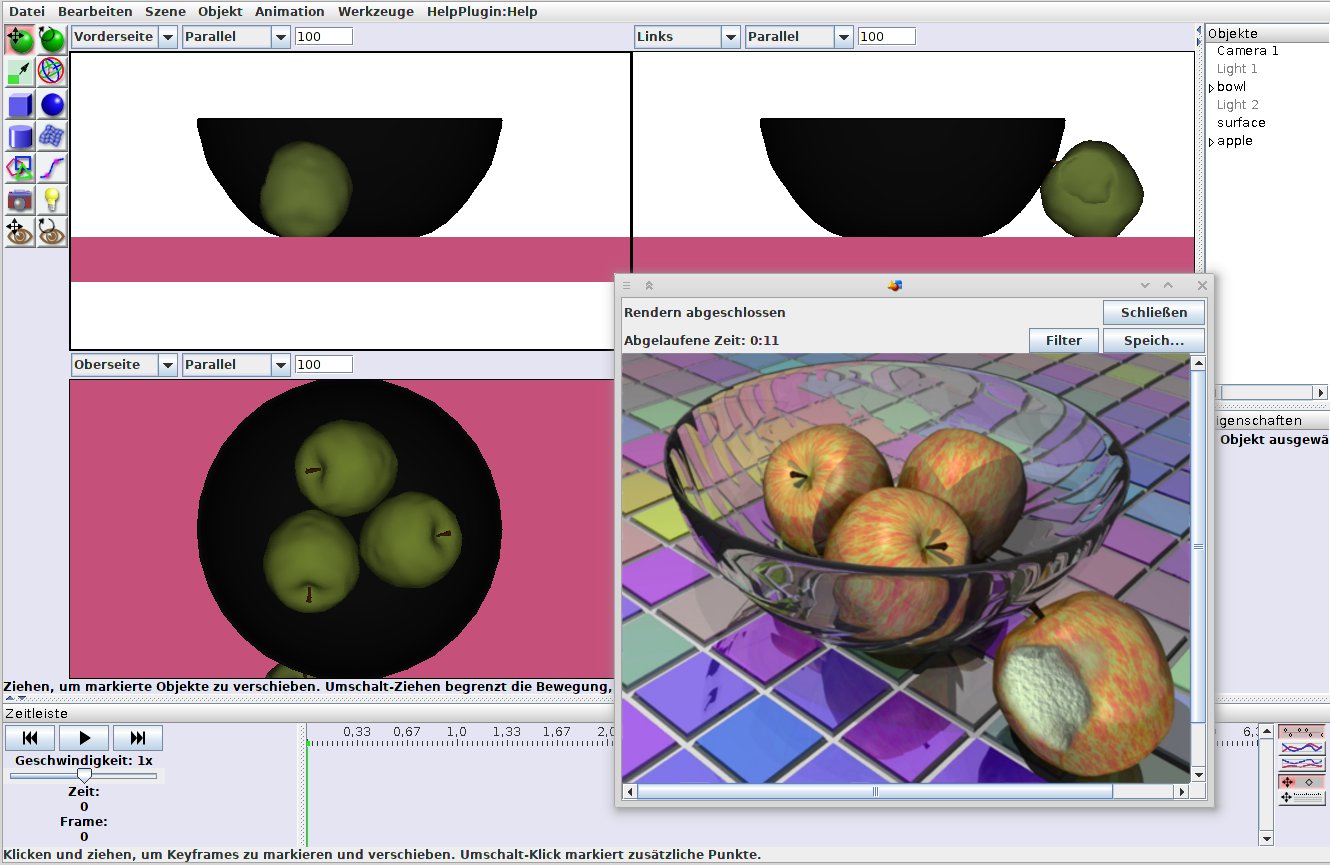
Abbildung 4: Das Java-3-D-Programm Art of Illusion ist nicht so leistungsfähig wie Blender, dafür aber viel leichter zu bedienen (Szene von Julian MacDonald).
Diese Mehrfachperspektive verhindert den häufigsten Anfängerfehler beim Modellieren eines 3-D-Objekts, nämlich dass man aus der Ansicht in einer Perspektive vorschnell auf die Lage eines Punktes im Raum schließt (Abbildung 5).
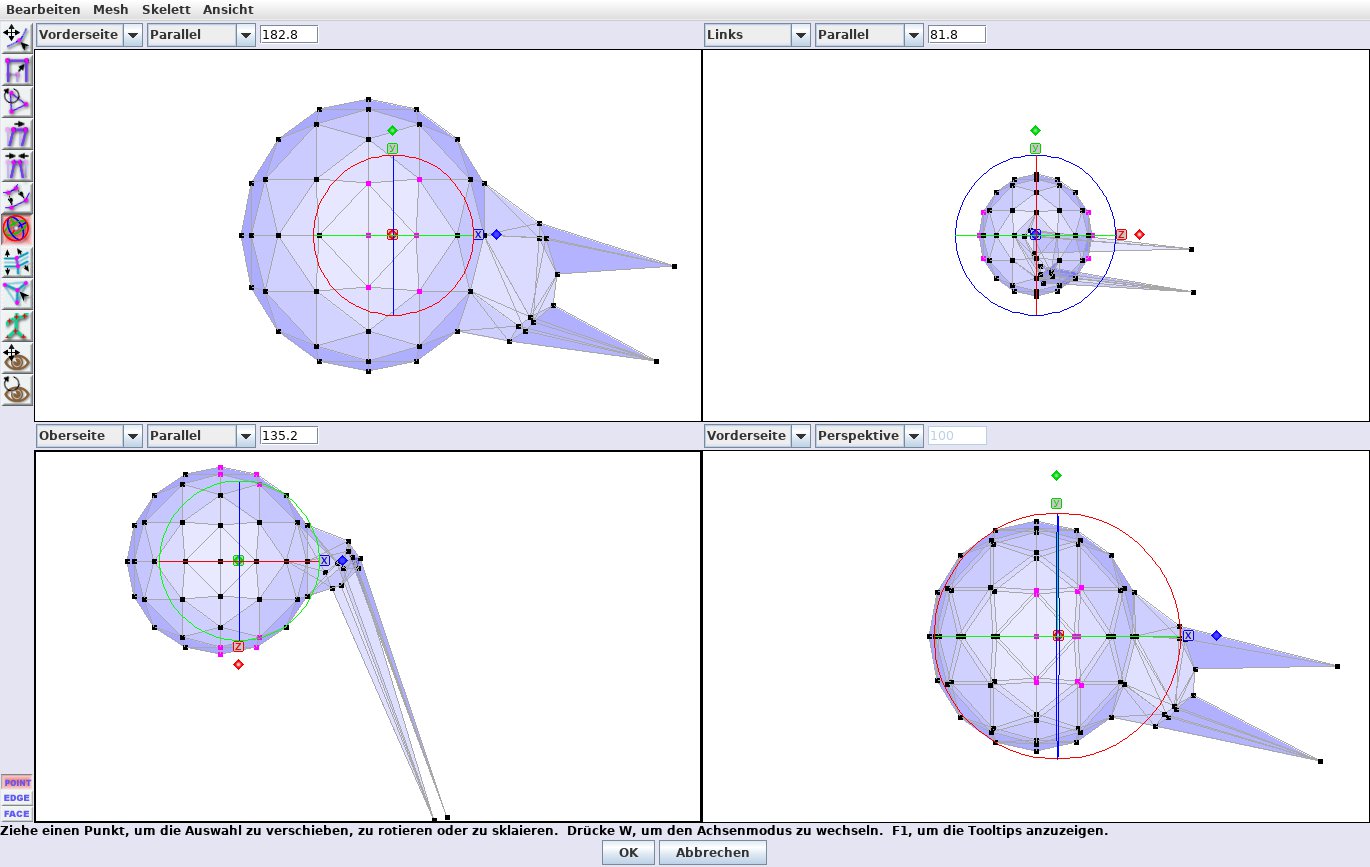
Abbildung 5: Zwei gerade nach oben ragende Zacken (links oben)? Eben nicht, die Daraufsicht (links unten) zeigt, dass die Spitzen beinahe senkrecht abknicken.
Raumgitter
Am einfachsten gelingt der Einstieg mit Basisobjekten wie Kugeln, Quadern und Zylindern, wie sie die blauen Werkzeuge in der Palette rechts erzeugen. Per Rechtsklick auf das Objekt wandeln sie es mit der gleichnamigen Option in ein Dreiecks-Mesh um. “Mesh” bedeutet Gitter. Jede räumliche Oberfläche lässt sich in solche Dreiecksnetze unterteilen, welche die Software noch nachträglich glättet. Indem Sie die Eckpunkte der Dreiecke im Raum verschieben, modellieren Sie beliebige Formen.
Ein Rechtsklick auf das in ein Mesh umgewandelte Objekt zeigt die Option Objekt bearbeiten. Dort werden die angesprochenen Dreiecke sichtbar. Sie können die einzelnen Kontrollpunkte mit der Maus in der Zeichenebene eines jeden Unterfensters verschieben – also in X-, Y- und Z-Richtung im dreidimensionalen Koordinatensystem.
Neben dem Verschieben-Werkzeug gibt es im Bearbeitungsfenster noch viele weitere Tools zum Formen des 3-D-Gitters: Skalieren, Drehen, Verbiegen, Ausbuchten und etliche andere. Beim Berühren mit dem Mauszeiger zeigt ein Pop-up den Namen eines Werkzeugs. Jedes Werkzeug weist durch farbige Griffe auf die möglichen Mausoperationen hin. Probieren Sie einfach aus, was beim Verschieben mit der Maus passiert, dann erfassen Sie die Funktion schnell.
Die Anzeige in den vier Unterfenstern ist nur eine grobe Vorschau zum Einschätzen der Form eines Objekts. Das abschließende, fotorealistische Rendern liefert erst interessante Ergebnisse, wenn Sie den Objekten per Rechtsklick eine Textur und/oder ein Material zugewiesen haben (Abbildung 6).
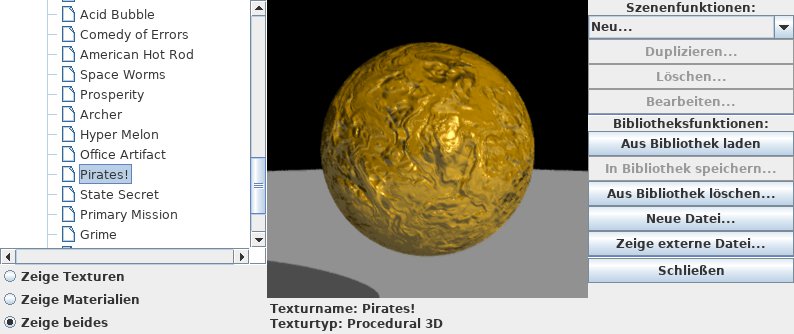
Abbildung 6: Griffige, realitätsnahe Oberflächen sind eine der Stärken von Art of Illusion.
Die Redaktion meint
Mit Art of Illusion gelingt der Einstieg in die 3-D-Computergrafik leichter als mit Blender. Der Funktionsumfang der Software ist geringer, aber immer noch groß genug für (nahezu) fotorealistische Renderings oder Filmclips mit Animationen.
Art of Illusion exportiert die modellierten Formen auch als Obj-Dateien, die die ebenfalls in dieser Rubrik vorgestellte Architektursimulation Sweet Home 3D als Einrichtungsgegenstände nutzen kann.
Bewertung
4 von 5 Sternen
Flightgear 3.4.0 – Führender freier Flugsimulator
Privatjets bleiben wenigen superreichen Zeitgenossen vorbehalten. Doch für ihre Simulation auf dem Rechner braucht man lediglich eine halbwegs leistungsfähige Grafikkarte und einen Joystick.
Das Fliegen ist einer der ältesten Menschheitsträume. Bei Flugzeugfans stellt sich aber vielleicht schon beim Start des führenden freien Flugsimulators Flightgear [8] ein Gefühl des Schwebens ein: Das Programm simuliert ein Flugzeug samt durchflogener Landschaft inzwischen sehr realistisch (Abbildung 7).
Die Landschaftsdaten holt sich das Programm in der aktuellen Version während des Flugs aus dem Internet. Die Flightgear-Welt umfasst die gesamte physische Welt. Kleinere Städte sind in der Regel nur als Ansammlung zufälliger Häuser präsent, in Großstädten erkennen Sie zumindest markante Gebäude.
Auch Flüsse, Seen, Ozeane und Straßen sind vorhanden. Wetterphänomene simuliert die Software auf Basis echter Wetterdaten. Es gibt sonnige Mittage und Nächte mit beleuchteter (“befeuerter”) Landebahn. Wolken oder Nebel können den Piloten zum Flug nach Instrumenten zwingen, wenn beim Blick aus dem Fenster nichts mehr zu sehen ist.
Der Detailgrad ist nicht über die ganze Erdoberfläche gleich gut ausgebaut. Doch beim Überfliegen der Alpen (Abbildung 7), der San Francisco Bay Area oder anderer gut gepflegter Landschaftsabschnitte kommt ein Hauch von Fotorealismus auf.
Anschnallen!
Als Pilot sitzen Sie in einem realistisch gestalteten Cockpit. Wie realitätsnah es ausfällt, hängt vom gewählten Flugzeugmodell ab [9]: Die Entwicklung die einzelnen Modelle ist unterschiedlich weit gediehen. Um halbwegs wie in einem echten Airliner zu fliegen, brauchen Sie einen Joystick. Theoretisch lässt sich Flightgear zwar mit der Maus bedienen, doch wer möchte einen Jumbo-Jet per Mauszeiger durch die Lüfte dirigieren? Ein Joystick mit drei Achsen kommt einem Flughzeugsteuerhorn schon näher.
Die Flightgear-Welt bietet auch Flughäfen mit Start- und Landebahnen. Letztere beim Anflug zu treffen und darauf mit mäßiger Wucht aufzusetzen, kostet erst einmal etliche Fehlversuche: Ein Flugzeug zu landen, ist sicher schwieriger als rückwärts einzuparken. Die in der aktuellen Version neue Moving Map zeigt das Flugzeug im Browser auf einer Flugkarte und hilft so bei der Navigation (Abbildung 8).
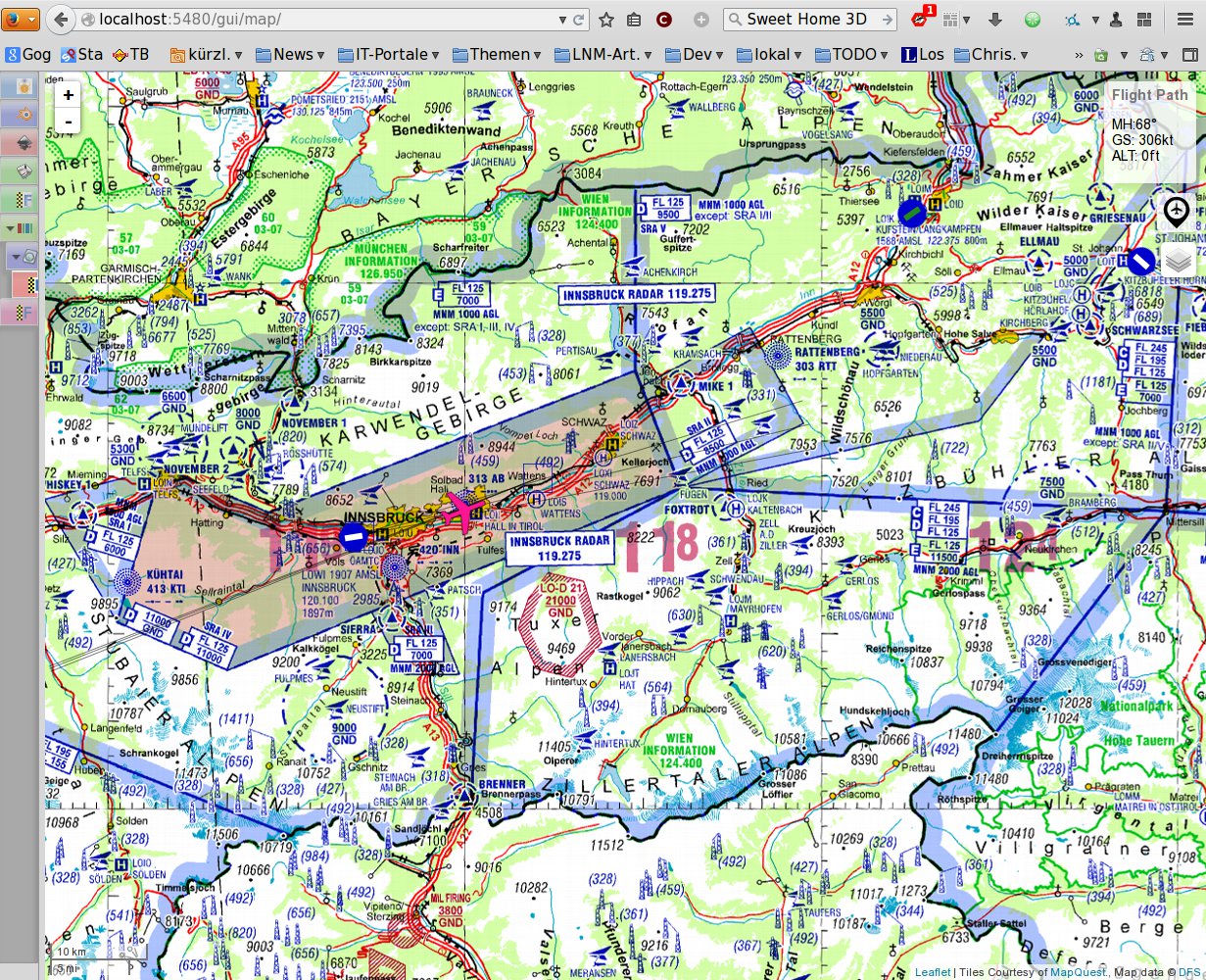
Abbildung 8: Flightgear bringt einen Webserver mit, der eine in Echtzeit erzeugte Karte mit der aktuellen Flugposition an den Browser ausliefert. Hier ist eine detaillierte Flugkarte zu sehen. Eine Satelitenbildansicht gibt es ebenfalls.
Flightgear simuliert auch die Navigationsinstrumente und den Funkverkehr. Viele Flugzeugtypen bringen einen Autopiloten mit, ein Boeing-757-Cockpit ist sogar mit einem funktionierenden Instrumentenlandesystem ausgerüstet, das den Vogel ohne Hilfe auf die Landebahn bringt. Das kann man sich als Cockpit-Neuling ruhig einmal ansehen, doch richtig Spaß macht es natürlich nur, das Flugzeug selbst zu steuern.
Die Realitätsnähe der Flugzeugdynamik variiert mit dem Flugzeugmodell. Ob Sie hier Defizite empfinden, hängt davon ab, ob Sie schon einmal bessere Simulatoren wie das ebenfalls für Linux verfügbare kostenpflichtige X-Plane [10] oder gar ein echtes Flugzeug geflogen haben. Fluglaien gibt die Software keinen Anlass, sich zu beschweren.
Die Redaktion meint
Es überrascht immer wieder, dass eine halbwegs realistische Simulation einer so komplexen Maschine wie eines Flugzeugs als freie Software verfügbar ist – um so mehr, als in dem Paket auch die Landschaft der ganzen Welt enthalten ist.
Seit Version 3.0 (Februar 2014) macht das Fliegen mit Flightgear richtig Spaß. Eingefleischte Flugsimulator-Fans werden sich dennoch den etwa 55 Euro teueren kommerziellen Simulator X-Plane [10] leisten: Er ist spürbar näher an der Realität und weist weniger Ecken und Kanten auf.
Flightgear hält sich dafür bei den Anforderungen an die Hardware zurück: Um die simulierte Landschaft in voller Schönheit zu genießen, braucht man nur eine halbwegs aktuelle Grafikkarte, aber ansonsten keine High-end-Hardware. Die neueste Version läuft sogar noch etwas flüssiger als frühere Fassungen.
Bewertung
5 von 5 Sternen
QLandkarte GT 1.8.1 – Desktop-GPS-Programm
QLandkarte ist ein praktisches Desktop-Programm, das mit dem Smartphone aufgezeichnete GPS-Tracks sammelt und auswertet. Auch für die Routenplanung kann man es einsetzen.
Praktisch jedes Smartphone bringt einen eingebauten GPS-Empfänger mit. Es gibt etliche gute Navigationsprogramme für die mobilen Geräte. Doch es ist viel bequemer, eine Route für die Tageswanderung am großen PC-Monitor zu planen. Auch die eindrucksvolle Leistung beim Joggen, die das Handy aufgezeichnet hat, kann man dort noch einmal im Detail würdigen.
Das PC-Programm QLandkarte GT [11] verarbeitet viele von Mobilanwendungen exportierte Dateiformate und projiziert sie in eine Kartenansicht (Abbildung 9). Auch das Exportformat KML von Google Maps versteht das Programm. Es zeigt die Geodaten ähnlich wie Google Maps vor einem Kartenhintergrund an. Sie sind also nicht länger darauf angewiesen, Ihre Positionsdaten auf US-Servern zu lagern.
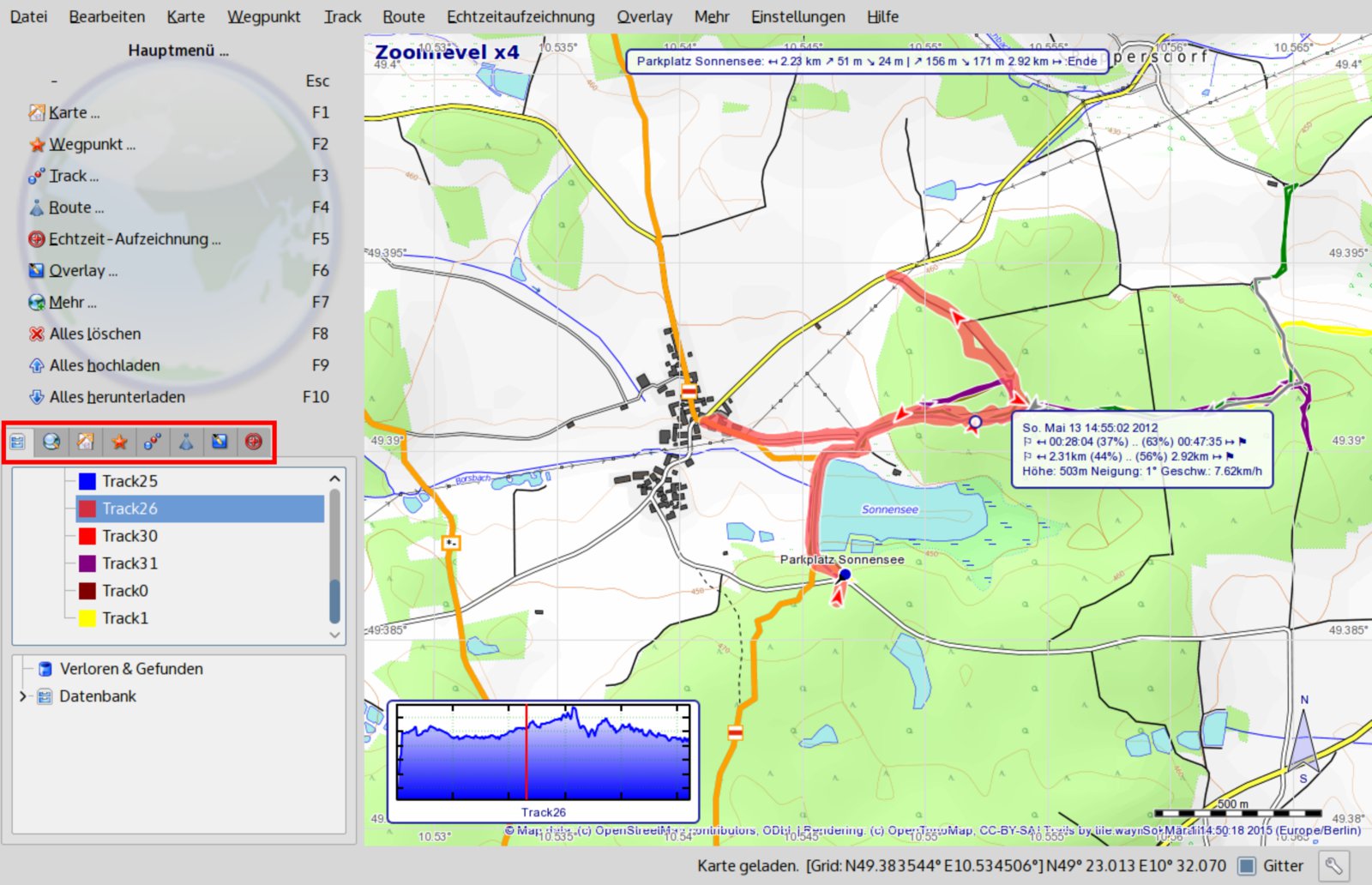
Abbildung 9: QLandkarte GT zeigt vom Handy importierte GPS-Tracks vor einer OpenStreetMap-Karte an, wertet Geschwindigkeit und Steigungsverlauf aus und bearbeitet die Tracks.
QLandkarte GT bringt aber auch Zeichenfunktionen mit, mit denen Sie die Sonntagswanderroute zum Beispiel in eine OpenStreetMap-Karte zeichnen und dann als GPX-Track exportieren. Navigationsprogramme auf dem Handy wie Osmand [12] lesen diese Route und führen Sie per GPS an ihr entlang.
Auswerten
Die in Abbildung 9 hervorgehobenen Icons schalten zwischen den Arbeitsmodi um. In der Kartenansicht projiziert das Programm vom Handy importierte Tracks in eine Karte. Am einfachsten ist es, die Onlinekarte OpenStreetMap (Onlinekarte laden / OSM Topo50 mit Wanderwegen) zu wählen, die viele Wald- und Feldwege enthält, manchmal bis herunter zum Trampelpfad.
Die Software zeigt ein Höhenprofil für den aktiven Track. Wenn Sie die Maus über den Track halten, erscheint ein Pop-up mit der Zeit, zu der sie sich an dieser Stelle befanden, der Geschwindigkeit, der Höhe und der Entfernung zu benachbarten Wegpunkten.
Ein Doppelklick auf das unbemaßte Höhenprofil öffnet die Track-Detailansicht (Abbildung 10), die ein Höhenprofil mit Meterangaben und ein Geschwindigkeitsprofil enthält. Die Profile liegen in Karteireitern. Man kann leider Geschwindigkeits- und Höhenprofil nicht gleichzeitig einblenden, also die Steigung der Geschwindigkeit nicht direkt gegenüberstellen.
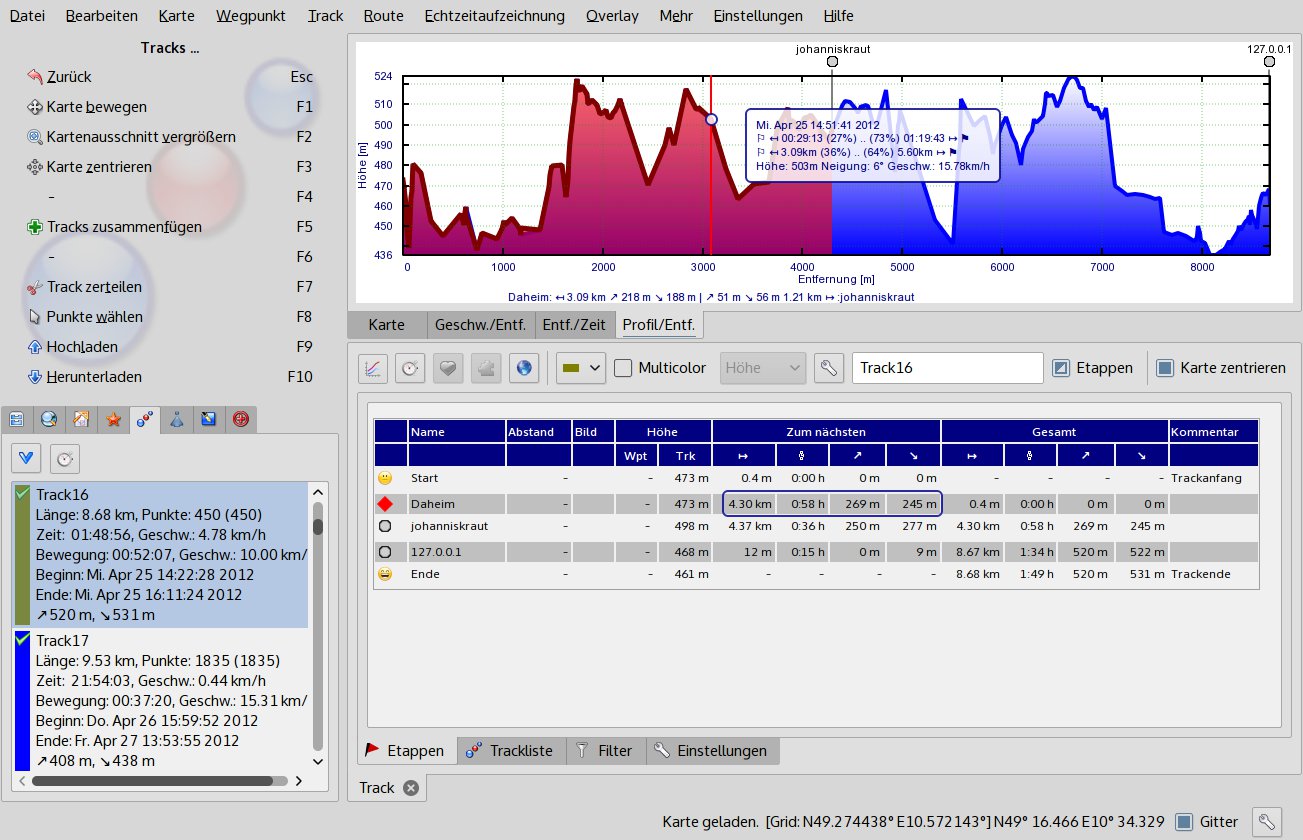
Abbildung 10: Höhen- und Geschwindigkeitsprofile analysieren die sportliche Leistung beim Joggen oder Radfahren.
Die Suchfunktion findet Adressen bei Google oder im von der Universität Heidelberg betriebenen OpenRouteService, der auf Daten von OpenStreetMap basiert. Die Wegpunkte-Ansicht sortiert importierte Punkte nach Zeit, Name oder Entfernung zu einer Koordinatenposition.
Glätten
Die Tracks aus GPS-Geräten enthalten manchmal “Ausreißer”, also Punkte, die wegen schlechten GPS-Empfangs hunderte Meter oder sogar Kilometer neben der Strecke liegen. Sie machen die Längeninformation des Tracks unbrauchbar. In QLandkarte GT können Sie diese fehlerhaften Daten löschen. Auch lassen sich Tracks aufsplitten oder mehre Tracks verbinden.
Sie können auch neue Punkte hinzufügen oder bestehende verschieben. Es gibt zudem Funktionen zur automatischen Glättung und zur Entfernung unnötiger, fast übereinander liegender Punkte. Derart vereinfachte Tracks belegen weniger Speicherplatz auf dem Handy und lassen sich leichter nachbearbeiten.
Die Funktion neues Datum/Uhrzeit schützt Ihre Privatsphäre: Nach der Anwendung bleiben die Zeitverhältnisse erhalten, doch es lässt sich nicht mehr erkennen, wann Sie sich wirklich an einer bestimmten Stelle aufgehalten haben. Es ist sehr zu empfehlen, GPS-Aufzeichnungen so zu bearbeiten, bevor Sie diese ins Internet (etwa auf OpenStreetMap oder Google Maps) hochladen.
Planen
Zum Zeichnen neuer Tracks benutzen Sie im Reiter Zeichnen den Entfernungsmesser. Das Werkzeug mit einem Namen, der seiner Funktion in der aktuellen Version nicht mehr gerecht wird, gibt sich leider beim Zeichnen unnötig sperrig: Um einer bestehenden Strecke einen neuen Punkt hinzufügen, klicken Sie auf einen bestehenden. In einem kreisförmigen Pop-up-Menü wählen Sie, ob Sie links oder rechts von diesem Punkt neue einfügen möchten. Viele einfacher wäre es, wenn sich neue Punkte per Doppelklick hinzufügen ließen.
Es ist auch nicht ganz klar, warum es in QLandkarte GT Routen, Tracks und Overlays gibt, die alle Steckenzüge abbilden und sich ineinander konvertieren lassen.
Schließlich enthält QLandkarte GT Funktionen für den Einsatz auf mobilen Geräten, zum Beispiel einem Notebook mit angeschlossenem GPS-Empfänger: Es zeichnet dann selbst Tracks auf. Dank des eingebundenen Internet-Navigationsdienstes MapQuest [13] lässt es sich so als Echtzeitnavigationssoftware nutzen. Alternativ exportieren Sie vorgeschlagene Routen als Tracks auf das Smartphone.
Die Redaktion meint
Punktabzug gibt es für QLandkarte GT wegen der nicht immer klaren Bedienung, bei der manchmal offenbar noch frühe Versionen der Software durchscheinen. Dennoch erfüllt das Programm alle Wünsche von Hobby-Geotrackern: Es bündelt beliebig viele Tracks und Wegpunkte in einer Datei und projiziert sie in eine Karte. Dank der Höhen- und Geschwindigkeitsprofile lassen sich Wanderungen uns sportliche Leistungen in aller Ruhe am PC auswerten.
Statt aufgezeichnete Tracks vom Handy auf den PC zu überspielen, zeichnen Sie umgekehrt geplante Wanderungen oder Radtouren mit der Maus auf der Karte und übertragen Sie dann auf Ihr Handy. GPS-Empfang auf dem mobilen Gerät macht es dann zum Kinderspiel, der festgelegten Route zu folgen.
Bewertung
3 von 5 Sternen
Infos
[1] Inkscape: https://inkscape.org/
[2] Cairo: http://cairographics.org/
[3] Pixelart: http://research.microsoft.com/en-us/um/people/kopf/pixelart/supplementary/index.html
[4] Sweet Home 3D: http://www.sweethome3d.com/
[5] Blender: http://www.blender.org/
[6] 3D-Möbel-Modelle: http://de.3dmodelfree.com/3dmodel/list470-1.htm
[7] Art of Illusion: http://www.artofillusion.org/
[8] Flightgear: http://www.artofillusion.org/
[9] Flightgear Flugzeugmodelle: http://www.flightgear.org/download/aircraft-v3-4/
[10] X-Plane: http://www.x-plane.com/
[11] QLandkarte GT: http://www.qlandkarte.org/
[12] Osmand: http://osmand.net/
[13] MapQuest Navigationsdienst: http://www.mapquest.com/

