


Window Maker zählt zu den Dinosauriern unter den Fenstermanagern. Mit Debian vereint, mausert er sich aber zum brauchbaren Alltags-Desktop.
Mit dem Desktop Window Maker, der dem legendären NeXTStep-Betriebssystem optisch nachempfunden ist, setzt das Debian-Derivat Window Maker Live auf einen alten Hasen. Seit 1997 entwickeln und pflegen die Mitglieder des Projekts die Software weiter. Dabei sollten Sie sich nicht durch den ungewöhnlichen Namen Window Maker Live verwirren lassen: Das System ermöglicht eine Installation auf der Festplatte und beschränkt sich keineswegs auf den Live-Betrieb.
Spartanisch
Im Test kam das noch sehr junge Betriebssystem aus Barcelona in der 64-Bit-Variante auf verschiedener Hardware zum Einsatz, wobei die Palette vom acht Jahre alten Pentium-D-Rechner mit einem Prozessor, der auf dem Pentium 4 basiert, bis hin zum modernen Core-i7-System reichte.
Das rund 1 GByte große Image [1] gestattet bereits im Menü von Grub die Auswahl zwischen Live-Betrieb oder Installation auf der Festplatte. Entscheiden Sie sich für das Live-System, so haben Sie die Möglichkeit, über ein Untermenü verschiedene Sprachen auszuwählen. Danach startet das System, wie von Debian her gewohnt, etwas gemächlich von der DVD in einen Bildschirm ohne jegliche optische Gimmicks.
Das von anderen Desktops her gewohnte Panel fehlt. Lediglich auf der rechten Seite finden Sie vertikal angeordnet einige Icons, die entfernt an den Unity-Desktop von Ubuntu erinnern. Diese verzweigen in verschiedene Terminal-Varianten oder erlauben den Onlinezugang mithilfe von Firefox und Thunderbird. Weitere gängige Applikationen lassen sich nicht direkt per Icon von der Arbeitsfläche erreichen. Oben am rechten Rand finden Sie aber noch einen Starter mit einer symbolisierten Festplatte, der die dauerhafte Installation des Betriebssystems ermöglicht.
Nach einem Doppelklick auf dieses Icon führt das System einen Warmstart aus. Sie gelangen nun wieder in den ursprünglichen Grub-Bildschirm und wählen hier die Option für die Installation auf einem Massenspeicher aus. Danach geleitet Sie eine optisch angepasste Debian-Routine in wenigen Schritten durch die Installation.
Nach Abschluss der Installation starten Sie das System neu, wobei Window Maker Live im Vergleich zu anderen Distributionen mit umfangreichen Desktops sehr zügig hochfährt. Der Desktop hat sich dabei gegenüber der Live-Variante nicht verändert.
Bedienung
Window Maker kennt weder Panel noch einen Starter für ein Hauptmenü. Stattdessen gelangen Sie in die Menüs mit den Applikationen, indem Sie mit der rechten Maustaste in die Arbeitsfläche klicken. Die Menüs zeigen eine erstaunliche Vielfalt an Programmen (Abbildung 1). Als etwas verwirrend erweisen sich dabei jedoch die teils in englischer, teils in deutscher Sprache gehaltenen Strukturen: So präsentiert sich die erste Ebene der Hauptgruppen komplett englisch lokalisiert, die zweite dagegen überwiegend in deutscher und die dritte wieder in englischer Sprache.
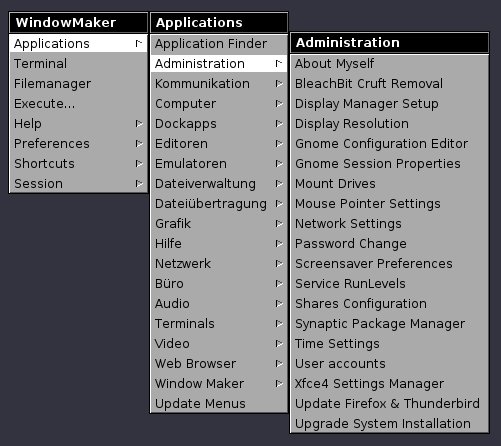
Abbildung 1: Randvolle Menüs gibt es bereits in der Standardinstallation.
Die einzelnen Programme und Tools rufen Sie per einfachem Mausklick auf, wobei Window Maker eine optische Rückmeldung gibt. Über die Symbole am unteren Bildschirmrand von links nach rechts sehen Sie, welche Applikationen gerade laufen. Auch die Fenster gilt es anders zu handhaben als bei den meisten anderen Desktops: Rechts in der Titelleiste jedes Fensters findet sich lediglich der Knopf zum Beenden des Programms – Schaltflächen zum Minimieren oder Maximieren des Fensters fehlen.
Der ganz links im Fenstertitel befindliche Button befördert dagegen nach einem Klick das Programm minimiert als Icon an den unteren Bildschirmrand und macht den Arbeitsbereich frei. Durch einen Doppelklick auf das Symbol holen Sie es aber bei Bedarf wieder blitzschnell auf die Arbeitsfläche. Bei Applikationen, die mehrere Fenster öffnen, wie dem Bildbearbeitungsprogramm Gimp, öffnen sich dabei alle Fenster. Nach einem Rechtsklick in die Titelleiste eines geöffneten Programms erscheint ein Menü, über das Sie bei Bedarf verschiedene Optionen zum Verhalten des Fensters und des Programms auswählen.
In dem am rechten Bildschirmrand vertikal positionierten Dock finden Sie einige häufig verwendete Applikationen und Apps zum System-Monitoring. Bei Bedarf erweitern Sie das Dock und sorgen dafür, dass es auf allen Desktops in der gleichen Ansicht erscheint. Anders sieht es mit dem Clip aus: Es beinhaltet nach der Standardinstallation den Umschalter zwischen den Arbeitsoberflächen. Zusätzlich legen Sie hier aber bei Bedarf häufig genutzte Anwendungen ab. Der Inhalt des Clips unterscheidet sich jedoch in der Regel zwischen den einzelnen virtuellen Desktops.
Konfiguration
Window Maker ist bekannt für seine umfangreichen Optionen zur Konfiguration. Um den Desktop anzupassen, bearbeiten Sie entweder die entsprechenden Dateien von Hand oder modifizieren die gewünschten Optionen per grafischer Oberfläche. Über das oberste Symbol im Dock oder Preferences | WPrefs.app erreichen Sie die passende Oberfläche. Sie bietet einen ähnlichen Umfang wie KDE, um das Verhalten der Software anzupassen.
Window Maker fasst die Optionen in Gruppen zusammen. Eine oben horizontal im Fenster verlaufende Symbolleiste verzweigt in die Untergruppen. Im Gegensatz zu anderen Oberflächen konfigurieren Sie in diesem Dialog zusätzlich das Platzieren der Fenster oder das Verhalten des Clips. Ausgeprägte optische Gimmicks, wie fliegende Desktop-Würfel oder explodierende Fenster, stehen hier aber nicht bereit (Abbildung 2).
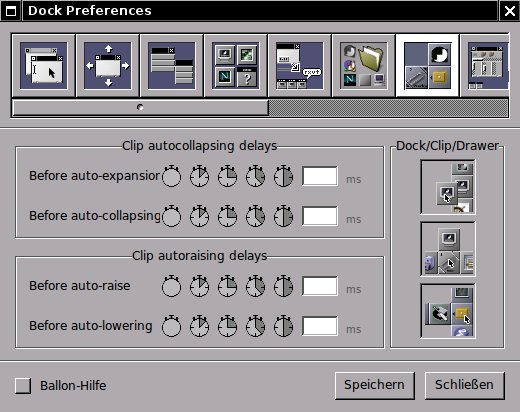
Abbildung 2: Die Konfiguration von Window Maker nehmen Sie mithilfe eines grafischen Tools vor.
Weitere Möglichkeiten ergeben sich im Menü Preferences. Hier haben Sie unter anderem die Möglichkeit, ein Backup der Desktop-Einstellungen anzufertigen. Auf diese Weise stellen Sie Optionen bei Bedarf wieder her. Das spart gegenüber dem erneuten Konfigurieren Zeit. Zusätzlich legen Sie in diesem Menü über den Eintrag AutoStart fest, welche Applikationen beim Start des Desktops automatisch mit hochfahren. Der Fenstermanager unterscheidet dabei in zwei getrennten Einträgen zwischen aktiven und ruhenden Startskripten.
Um ein solches Skript von der Gruppe Enabled in die Sektion Disabled zu verschieben oder umgekehrt, klicken Sie lediglich einmal mit der rechten Maustaste auf den betreffenden Eintrag. Die Routine verschiebt anschließend dieses Skript in die andere Gruppe (Abbildung 3). In der Gruppe AutoStart dürfen Sie eigene Skripte einbinden oder vorhandene bearbeiten. Außerdem können Sie mithilfe des Dateimanagers Thunar über den Menüpunkt Preferences | AutoStart | Browse Folder die Liste der Skripte einsehen (Abbildung 4).
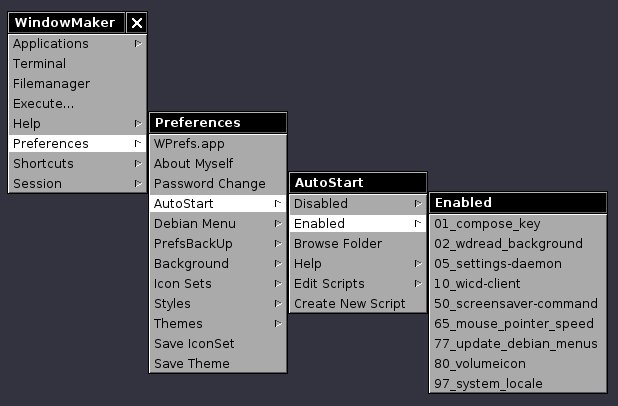
Abbildung 3: Mithilfe eines eigenen Menüs legen Sie fest, welche Skripte automatisch starten.
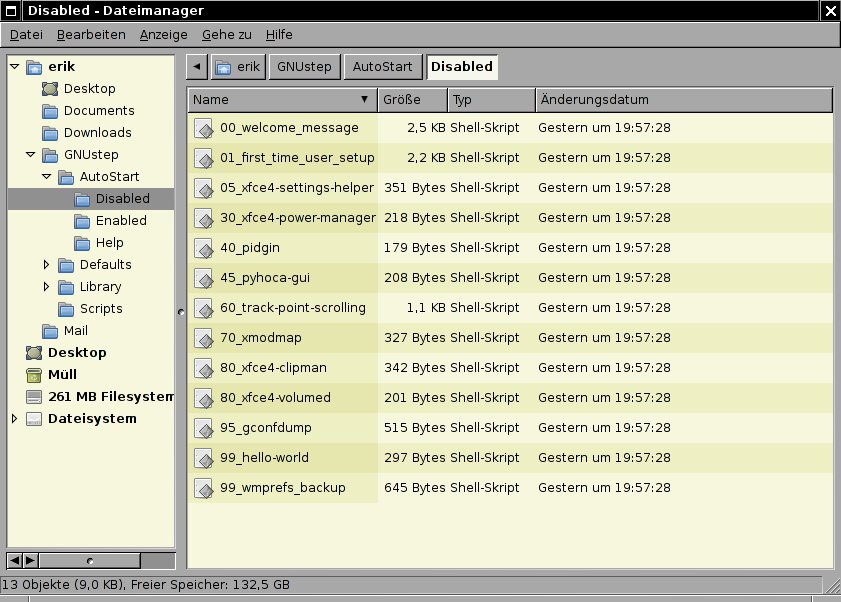
Abbildung 4: Thunar ermöglicht den Überblick über die Skripte.
Um das Dock mit Applikationen zu füllen, die das Monitoring des Systems erleichtern, geht Window Maker Live einen einfachen Weg: Eine stattliche Anzahl solcher Apps finden Sie im Menü Applications | Dockapps. Nach der Auswahl integrieren Sie das entsprechende Symbol, indem Sie es mit der linken Maustaste festhalten und dorthin ziehen. Bereits vorhandene Symbole verschieben Sie, indem Sie das gewünschte Symbol mit gedrückter linker Maustaste an die neue Position rücken. Einige der Apps setzen entsprechende Hardware und teils einen Zugang zum Internet voraus.
Weitere Werkzeuge zur Administration des Systems finden Sie im Untermenü Applications | Administration. Hier besteht die Möglichkeit, den Zugang zum LAN zu konfigurieren, die Runlevel einzelner Applikationen zu ändern oder zusätzliche Geräte einzubinden. In Form von Synaptic steht hier zudem das von Debian her bekannte grafische Frontend zum Paketmanagement bereit.
Beabsichtigen Sie, einzelne Ordner des Systems für andere Computer im Intranet freizugeben, so bietet Window Maker Live mit dem Eintrag Shares Configuration in diesem Menü eine Möglichkeit, Inhalte über NFS oder das SMB-Protokoll zugänglich zu machen.
Software
Window Maker Live verfügt bereits in der Grundausstattung über einen großen Bestand an Software. Dabei haben die Entwickler ein verstärktes Augenmerk auf Programme für den Einsatz im Alltag gelegt. Viele täglich anfallende Aufgaben erledigen Sie daher mit dem System, ohne etwas zusätzlich zu installieren.
Neben einem umfangreichen Bestand an Anwendungen für Büroarbeiten und Applikationen für gängige Onlinedienste bietet die Distribution einige Tools für die Pflege des Systems: So steht mit Back In Time [2] eine Software für das Backup und mit Bleachbit [3] ein Programm zum Löschen obsoleter Daten bereit.
Über das Frontend Synaptic haben Sie Zugriff auf den Softwarebestand von Debian, wobei Window Maker Live bei Bedarf Applikationen aus verschiedenen Welten nutzt: Gnome- und KDE-Programme sind ebenso an Bord wie XFCE-Software. Spiele dagegen fehlen komplett, Software für den Einsatz von Cloud-Diensten installieren Sie bei Bedarf nach.
Fazit
Window Maker Live setzt auf Bewährtes und verlässt gleichzeitig ausgetretene Pfade. Während das Betriebssystem aufgrund seiner Basis Debian “Wheezy” ein stabiles und für jeden Einsatzzweck geeignetes Grundgerüst aufweist, kommt beim Fenstermanager der Exot Window Maker zum Einsatz.
Das verursacht insbesondere für Nutzer, die die Bedienkonzepte von Gnome oder KDE gewohnt sind, einigen Aufwand beim Einarbeiten. Dafür entschädigt die Distribution mit einer extrem schnellen und weitgehend frei konfigurierbaren Oberfläche.
Dank des geringen Verbrauchs an Ressourcen gibt Window Maker Live selbst auf älterer Hardware eine gute Figur ab. Einziger Kritikpunkt ist die noch in Teilen unfertige deutsche Lokalisierung, die dem Anwender jedoch keine tiefschürfenden Kenntnisse in Englisch abfordert.
Infos
[1] Window Maker Live: http://wmlive.sourceforge.net
[2] Back In Time: Martin Loschwitz, “Zurückgedreht”, LU 08/2011, S. 30, https://www.linux-community.de/23962
[3] Bleachbit: Erik Bärwaldt “Sanfte Reinigung”, LU 08/2009, S. 64, https://www.linux-community.de/18942





