


Zwei Desktop-Umgebungen, zwei verschiedene Distributionen als Unterbau und ein Nashorn als Maskottchen geben bei MakuluLinux den Einstand.
Denkt man bei Linux an Afrika, so kommt einem gemeinhin als Erstes Mark Shuttleworth in den Sinn, der Gründer von Ubuntu. Doch knapp vor dem Kap der Guten Hoffnung gedeihen weitere Linux-Früchte: Der exotisch klingenden Distribution MakuluLinux [1] verleiht ein sambischer Berg ihren Namen. Makulu, das in der Sprache der Zulu “groß” bedeutet, wird von Hauptentwickler Jacque Raymer mit den Desktop-Umgebungen KDE, XFCE, Mate und Cinnamon zu unterschiedlichen Terminen veröffentlicht.
Bisher basierte Makulu stets auf Debian “Testing”. Während der Release-Vorbereitungen für Debian 8 “Jessie” ist das Repository von Testing eingefroren. Da bei Debian daher aktuell wenig passiert, kam Raymer einem Anwenderwunsch nach und veröffentlichte auf der Grundlage von Ubuntu einen Ableger von Makulu mit der Desktop-Umgebung XFCE. Weitere Releases auf dieser Basis sollen laut Aussagen des Entwicklers folgen, jedoch steht auch die Rückkehr zu Debian “Testing” auf dem Plan.
MakuluLinux Cinnamon 2.0
Zuerst werfen wir allerdings erst einmal einen Blick auf das im Januar 2015 veröffentlichte MakuluLinux Cinnamon Desktop Edition 2.0 oder kurz Makulu MCDE [2]. Waren die Veröffentlichungen von MakuluLinux bisher immer etwas überladen und kamen auf rund 2 GByte Umfang, so hat sich der Entwickler diesmal zurückgenommen. Aufgrund deutlich weniger vorinstallierter Anwendungen begnügt sich das ISO-Abbild von MCDE mit 1,2 GByte Speicherplatz. Trotzdem dürfte die Software-Auswahl die meisten Anwendungsfälle abdecken (Abbildung 1).
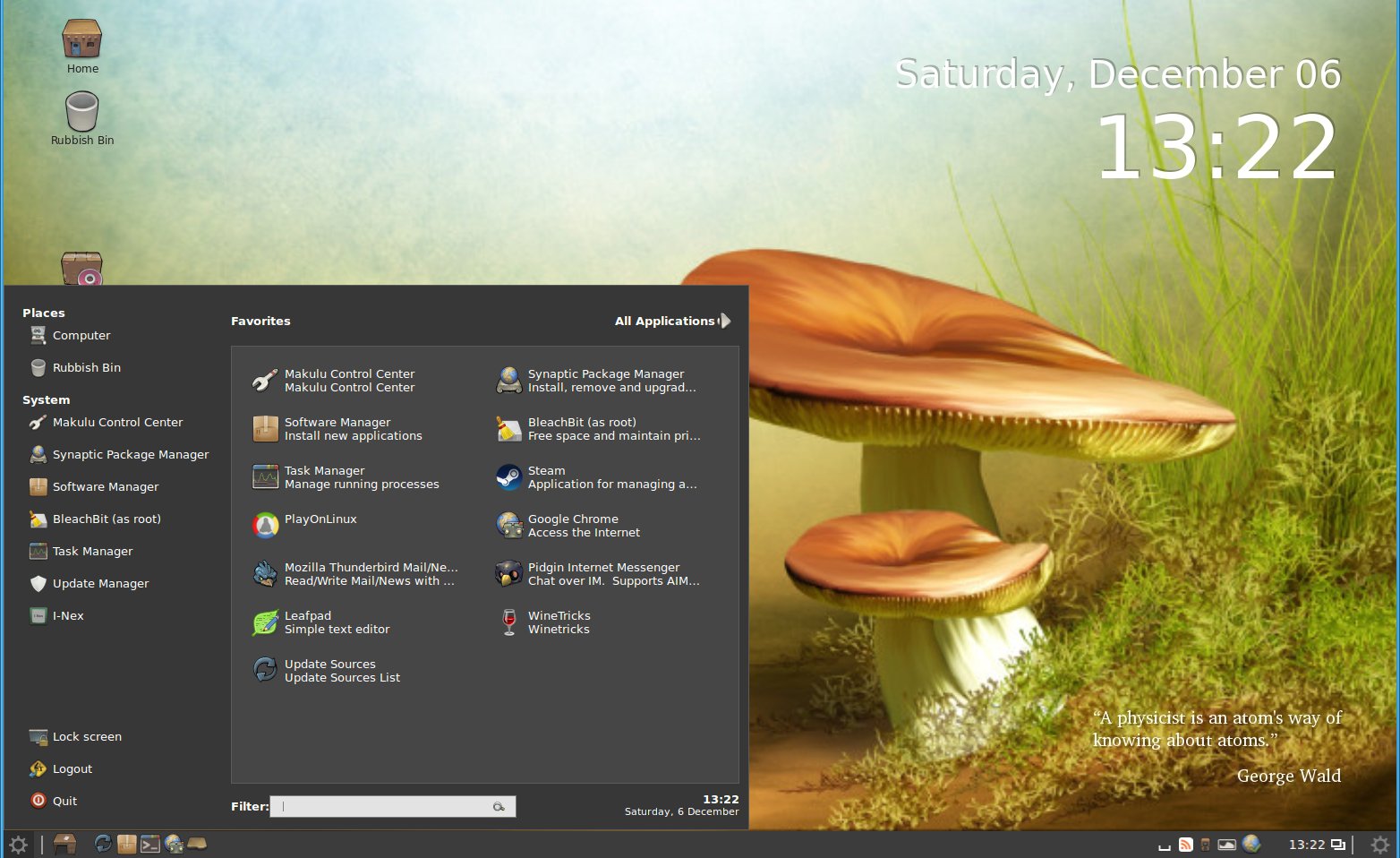
Abbildung 1: Trotz der Reduktion auf das Wesentliche offenbart das Anwendungsmenü von MakuluLinux Cinnamon 2.0 eine große Fülle an Software.
Als Anmeldemanager kommt GDM3 zum Einsatz. Spiele-Fans finden im System zusätzlich zu den üblichen Programmen des täglichen Bedarfs eine speziell fürs Gaming mit D3D und CSMT gepatchte Version von Wine [4] mitsamt WineTricks sowie PlayOnLinux [3] und Steam [5].
MakuluLinux kommt als Hybrid-ISO für DVD oder USB-Stick in Form eines Live-Mediums mit Installer. Die Distribution gibt es derzeit allerdings nur in einer 32-Bit-Version. Der Live-Modus startet in einen Anmeldebildschirm, in dem Sie das Passwort makulu auf den aufgeräumten Desktop führt. Die von dort aufrufbare Installationsroutine übernimmt die Lokalisation von Tastaturlayout und Uhrzeit. Dies war bei MCDE 1.1 noch nicht der Fall, ein entsprechender Bugreport brachte hier erfreulicherweise schnell Abhilfe. Im Bereich Sprachunterstützung scheint der Entwickler insgesamt sehr ambitioniert, integriert er in Makulu doch herkunftsspezifisch viele Berbersprachen sowie etliche Dialekte und ethnische Idiome aus aller Welt.
Der von Sparky Linux entlehnt Installationsassistent bietet drei Modi zur Auswahl (Abbildung 2): Grafisch, grafisch mit Terminal und ein erweiterter Installer, der im Terminal läuft und zusätzlich über Dialogboxen Informationen abfragt. In diesem Modus lassen sich beispielsweise für eine deutsche Installation viele Sprachen und Dialekte deaktivieren, die sonst bei Aktualisierungen der Sprachdaten und Übersetzungen unnütz viel Zeit in Anspruch nehmen und Festplattenplatz belegen. Auch an dieser Stelle erfuhr Makulu im Vergleich zur Version 1.1 Verbesserungen. In allen drei Modi gelingt die Partitionierung nun einwandfrei (Abbildung 3), der Installation steht nichts im Weg.
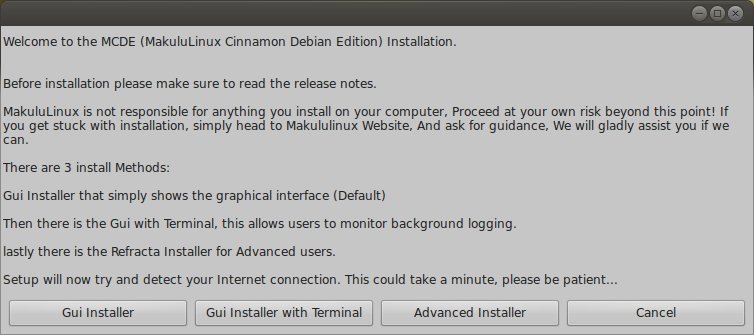
Abbildung 2: Der Installationsassistent der auf Debian basierenden Cinnamon-Edition von MakuluLinux bietet gleich drei verschiedene Installationsroutinen an.
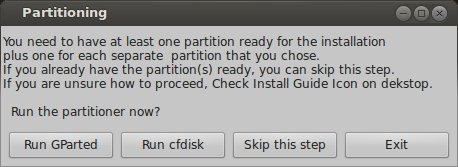
Abbildung 3: Die Partitionierung der Festplatte erfolgt während der Installation von MakuluLinux MCDE entweder grafisch mit GParted oder im Terminal mittels Cfdisk.
Auf unserem Testsystem lief die Installation in rund fünf Minuten durch. Ein Neustart ins frisch aufgesetzte System zeigte ebenso wenig Auffälligkeiten wie die anschließend vorgenommene Systemaktualisierung (Abbildung 4). Die deutsche Tastaturbelegung funktionierte, die vorinstallierten Anwendungen mochten jedoch noch nicht Deutsch sprechen. Ein Blick in die Einstellungen zu Region and Language des Makulu Control Center (Abbildung 5) zeigte zwar Deutsch als Voreinstellung, die entsprechenden Dateien fehlten jedoch und ließen sich auch nicht installieren.

Abbildung 4: In einer übersichtlichen Maske geben Sie im X2go-Client die Verbindungseinstellungen ein.

Abbildung 5: Nach dem initialen Setup melden Sie sich am grafischen Display von X2go an.
Erst nach mehreren Versuchen gelang der Download der Sprachdateien – möglicherweise nahm sich während des Tests gerade ein Makulu-Mirror eine kurze Auszeit. Nach einem Neustart erschienen die meisten Menüs und Bedienelemente der Applikationen in deutscher Sprache, jedoch fehlten an verschiedenen Stellen Übersetzungen. Um der erzwungenen Zweisprachigkeit zu entgehen, macht es bei ausreichenden Englischkenntnissen durchaus Sinn, die Installation (abgesehen von den Tastatureinstellungen) in Englisch zu belassen.
Alles wird gut
MakuluLinux verwendet einen PAE-aktivierten Kernel [6] in Version 3.16.7 sowie Systemd. Das System startet in einer VirtualBox in guten 6,5 Sekunden und fühlt sich sehr agil an. Die Quellenliste enthält neben den offiziellen Debian-Quellen für den “Testing”-Zweig auch die Quellen für Debian-Multimedia, Skype, Opera und mehrere Google-Dienste. Dazu gesellt sich noch ein Makulu-Repository mit eigenen Programmen des Entwicklers.
Die Software-Auswahl legt viel Wert auf Multimedia-Apps und entsprechende Codecs, aber auch Software für andere Anwendungsgebiete fehlt nicht. Im Bereich Büro kommt WPS-Office (das frühere Kingsoft Office) [7] zum Einsatz. Es glänzt zwar mit sehr guter Kompatibilität zu den Microsoft-Formaten, das Open-Document-Format von Libre/OpenOffice beherrscht es jedoch nicht. Immerhin gibt es eine WPS-App für Android. Bevorzugen Sie eher LibreOffice, dann spielen Sie es, wie zigtausende andere Anwendungen auch, über die Paketverwaltung ein. Als grafisches Frontend für Letztere dient Synaptic.
Auch beim Dokumentenbetrachter setzt Makulu mit dem FoxitReader lieber auf Freeware anstatt auf freie Software. Für den Zugriff auf das Internet ist Google Chrome an Bord, als Mailclient dient Thunderbird, Pidgin steht zum Chatten bereit. Die Anwendungsmenüs Zubehör, Einstellungen und Systemverwaltung präsentieren sich prall gefüllt mit Apps wie dem Adobe Flashplayer, dem Wallpaper-Wechsler Variety, dem Texteditor Leafpad, dem Paketinstaller Gdebi und vielen weiteren sinnvoll ausgewählten Programmen und Werkzeugen. Neben dem konfigurierbaren Hauptmenü am linken Rand des Panels liegt am rechten Rand der Slingshot-Programmstarter als Menüoption, die auch auf Tablets mit Touchscreen gut funktioniert [8].
Durch die von Haus aus eingebundenen Quellen lassen sich proprietäre Anwendungen wie der Opera-Browser oder Skype ebenso einfach installieren wie der Google Musicmanager, das Talk-Plugin für Google Hangouts oder Google Earth. Da es aktuelle Opera-Versionen nur noch für 64-Bit-Systeme gibt, kommt Opera in Version 12.16 auf den Rechner. Dies dürfte Fans des originalen Opera-Browsers erfreuen, da Opera in dieser Version noch den eingebauten Mail-Client mitbringt und auf der hauseigenen Presto-Engine basiert. Seit Opera 15 setzt der norwegische Browser auf Googles Render-Engine Blink und den Quellcode von Chromium auf. Da Opera allerdings nur für die aktuelle Ausgabe des Browsers Sicherheitsupdates veröffentlicht, sollten Sie eher einen Blick auf den Opera nacheifernden Browser Vivaldi werfen [9].
Abbildung 6: Frisch nach der Installation belegt Makulu auf der Festplatte etwas weniger als sechs GByte Speicherplatz.
MakuluLinux 7 mit XFCE
Kurz nach der Cinnamon-Edition von MakuluLinux erfuhr auch MakuluLinux 7 XFCE ein Update. Die Variante mit XFCE als Desktop-Umgebung (Abbildung 7) basiert auf vielfachen Anwenderwunsch hin erstmals auf Ubuntu in Version 14.04 LTS und erbt somit den Vorteil der Langzeitunterstützung bis ins Jahr 2019. Aufgrund der bevorstehenden Veröffentlichung von Debian 8 “Jessie” und dem damit verbundenen Änderungsstopp taugt der Entwicklungszweig von Debian aktuell ohnehin eher weniger für Derivate. Wie gewohnt kupfert Makulu nicht vollumfänglich bei der Vorlage ab; das aktuelle Makulu 7.1 XFCE macht einen sehr eigenständigen Eindruck.
Abbildung 7: Die eigenständige Optik beider Makulu-Editionen – hier die XFCE-Ausgabe – äußert sich in kräftigen Farben und fantasievollen Bildschirmhintergründen.
Die Installationsroutine stammt aus Ubuntu und machte bei der Partitionierung keinerlei Fehler. Das Problem mit der deutschen Lokalisierung trat allerdings auch bei der XFCE-Edition auf und liegt somit offenbar tiefer im System vergraben. Das deutsche Tastaturlayout übernimmt Makulu XFCE korrekt, die Lokalisierung der Software bleibt abermals lückenhaft. Um eine mehr oder weniger deutsche Umgebung zu erhalten, müssen Sie also wieder etwas Nacharbeit im Einstellungsmenü leisten. Die von Ubuntu übernommene Möglichkeit, die Festplatte bei der Installation mit Cryptsetup zu verschlüsseln, funktionierte bei uns im Test ohne Probleme. Allerdings sollten Sie in diesem Fall nie ihre Passwörter verlegen: Sonst bleiben die Daten verschlüsselt und unerreichbar auf der Festplatte zurück.
Auch die XFCE-Variante weiß optisch und technisch zu gefallen. Die Programmzusammenstellung entspricht in weiten Teilen der der Cinnamon-Edition (Abbildung 8). Als Menü kommt Whisker [10] zum Einsatz, am anderen Ende des Panels wartet der Programmstarter Synapse auf seinen Einsatz. Zusätzlich lässt sich am oberen Bildschirmrand Docky [11] anheften. Ebenfalls alternativ zuschaltbar stehen Compiz 1.9.2 samt dem Fensterdekorator Emerald für Desktop-Effekte bereit – falls der eingesetzte Rechner hierfür genug Kraft mitbringt. Für aktuelle Software nutzt die Distribution ein gutes Dutzend Ubuntu-PPA-Paketquellen. Zu deren Verwaltung liegt der Y PPA Manager von Haus aus mit auf der Festplatte.
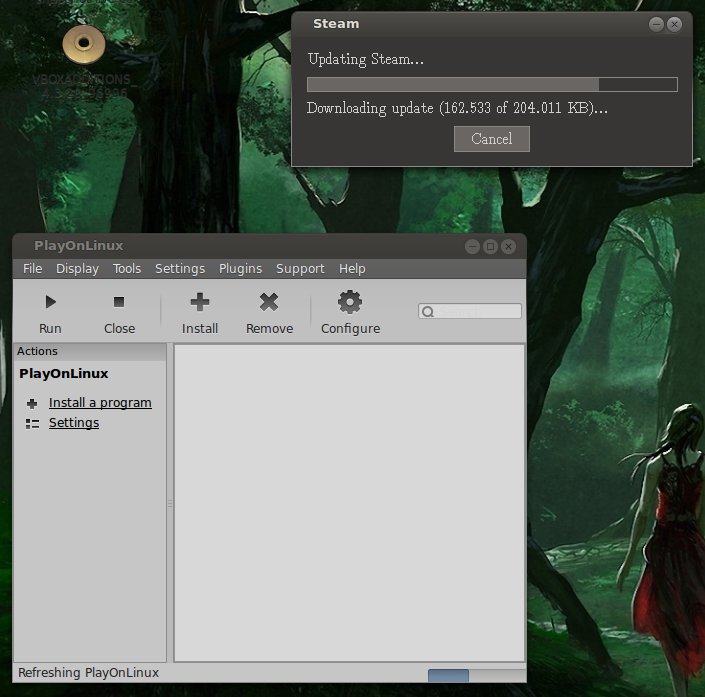
Abbildung 8: Nach der Installation meldet sich Steam mit fälligen Updates, PlayOnLinux wartet auf erste Spiele.
Als Browser der Wahl dient beim Makulu XFCE Firefox 35.1. Er bringt, wie auch sein Gegenpart Chrome bei Cinnamon, bereits einige Plugins mit, darunter Adblock, ein Youtube-Downloader sowie Benachrichtigungsmodule für Facebook, Twitter und Gmail. Das Design der Desktop-Umgebung wirkt, wie auch bei der Cinnamon-Variante, ausladend und farbenfroh – mit einigen Überschneidungen bei den Hintergründen und Themen. Systemd kommt bei dieser Distribution noch nicht zum Zug: Ubuntu wartet mit der Einführung bis zur nächsten Version 15.04. Trotzdem geht der Systemstart flott vonstatten, das System erlaubt zügiges Arbeiten.
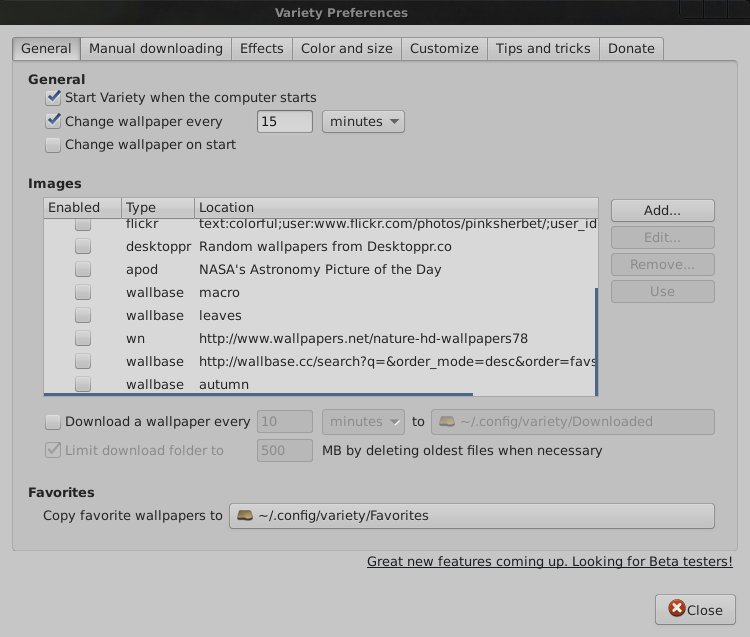
Abbildung 9: Variety wechselt auf Wunsch periodisch den Bildschirmhintergrund. Das kleine Werkzeug lädt die Bilder dabei auch aus dem Internet.
Fazit
Bei der Beurteilung der beiden Veröffentlichungen Makulu MCDE 2.0 und Makulu 7.1 XFCE gibt es insgesamt wenig Abstriche zu machen. Der anfangs fehlerhaft arbeitenden Installationsroutine nahm sich der Entwickler zügig an, auch das Tastaturlayout funktioniert nun auf Deutsch.
Ansonsten sprechen nur zwei Gründe dagegen, Makulu zu Ihrer Hauptdistribution zu machen: Zum einen liegt Makulu nur in einer 32-Bit-Version vor – das passt nicht mehr in die Zeit. Der Grund hierfür liegt in der derzeit unzulänglichen Anbindung des Entwicklers an das Internet seiner südafrikanischen Heimat. Da er sich aufgrund fehlender Bandbreite auf eine Architektur konzentrieren muss, entschied er sich wegen Steam, das es nur in einer 32-Bit-Version gibt, für diese Architektur. Das zweite Manko stellt die Tatsache dar, dass Jacque Raymer überwiegend alleine an Makulu arbeitet und das Projekt somit mit ihm steht und fällt.
Wir möchten Makulu daher eher als Zweitinstallation empfehlen. Die Variante mit Cinnamon eignet sich dabei für Anwender mit aktueller Hardware, denn der Desktop benötigt die 3D-Funktionen der Grafikkarte zur Darstellung der Desktop-Effekte. Bei der XFCE-Ausgabe der Distribution lässt sich Compiz im Menü abschalten, sodass diese auch mit älteren Rechnern harmonieren sollte. Angemerkt sei noch, dass auch für KDE eine neue Makulu-Version kurz vor der Veröffentlichung steht, bei der als Fenstermanager Compiz anstatt Kwin zum Einsatz kommt.
Abgesehen von der klaglosen Funktion empfiehlt sich MakuluLinux durch seine eigenständige Anmutung, die es nicht zuletzt dem durchdachten Design verdankt. Raymer will künftig zwischen Debian “Testing” und Ubuntu als Basis alternieren, sodass für jeden Geschmack etwas dabei sein dürfte. Wenn Sie also künftig das sympathische Nashorn sehen, wissen Sie: Dahinter steckt MakuluLinux, das allemal mehr als einen Blick wert ist.
Infos
[1] MakuluLinux: http://makululinux.com/home/
[2] MCDE: http://makululinux.com/cinnamon/
[3] PlayOnLinux: https://www.playonlinux.com/de/
[4] Wine: https://www.winehq.org/pipermail/wine-devel/2013-September/101106.html
[5] Steam: http://steamcommunity.com/linux?l=german
[6] PAE: http://de.wikipedia.org/wiki/Physical_Address_Extension
[7] WPS: http://www.wps.com/de/
[8] Slingshot: http://www.noobslab.com/2012/02/install-slingshot-launcher-mac-os-style.html
[9] Vivaldi: https://vivaldi.com
[10] Whisker: http://wiki.ubuntuusers.de/Whisker_Menu
[11] Docky: http://wiki.ubuntuusers.de/Docky





