



LibreOffice ist das freie Officepaket, das alle großen Linux-Distributionen automatisch vorinstallieren. Im Januar feiert das Projekt den vierten Geburtstag seit der Abspaltung von OpenOffice. Mit diesem Artikel gelingt der schnelle Einstieg in die Textverarbeitung Writer und die Tabellenkalkulation Calc.
Windows-Anwender greifen wie selbstverständlich zu Word und Excel, wenn es um typische Büroaufgaben geht; ein Brief oder die Fahrtkostentabelle sind damit schnell erstellt. Unter Linux stehen diese Programme nicht zur Verfügung, denn der Hersteller Microsoft bietet sein Officepaket nur für Windows und OS X an. Das ist aber für Linux-Umsteiger kein Problem, denn mit LibreOffice steht ein alternatives Officepaket zur Verfügung, das einen sehr ähnlichen Funktionsumfang bietet und auch bei der Bedienung nicht wesentlich von Microsoft Office abweicht – zumindest von den klassischen Office-Versionen, die noch Menüs statt Menübändern (Ribbons) besaßen.
LibreOffice können Sie außerdem auch unter Windows installieren, so dass Sie dann auf beiden Betriebssystemen die gleichen Anwendungen nutzen (und sich nebenbei noch die Lizenzkosten für das Microsoft-Produkt sparen können, wenn Sie es nicht bereits gekauft haben).
Dieser Artikel hilft bei den ersten Schritten mit LibreOffice: Wir beschreiben die Arbeit mit den beiden wichtigsten Komponenten, der Textverarbeitung Writer und der Tabellencalculation Calc. Writer ersetzt also Word, Calc ist das Pendant zu Excel.
Erste Schritte
Wenn Sie LibreOffice über das Startmenü aufrufen, erscheint ein kleines Auswahlfenster, über das Sie neue Dokumente erstellen oder bestehende öffnen können (Abbildung 1). Neben den LibreOffice-eigenen Dateiformaten, die Sie an den Dateiendungen .odt (Open Document Text; Textdokument) und .ods (Open Document Sheet, Tabellendokument) erkennen, öffnen Sie mit Writer und Calc auch problemlos Word- und Excel-Dateien und können diese auch wieder im Microsoft-Dateiformat speichern, falls Sie die Dateien an Anwender weitergeben möchten, die nur Microsofts Officepaket installiert haben. Es ist aber empfehlenswert, eigene Dokumente in den nativen Formaten zu speichern, wenn keine spätere Bearbeitung in Word oder Excel nötig ist.

Abbildung 1: In diesem Fenster, das beim Programmstart erscheint, können Sie neue Dokumente erstellen oder vorhandene öffnen.
Klicken Sie im Fenster aus Abbildung 1 auf Writer Textdokument, um ein neues (leeres) Textdokument zu erstellen; entsprechend legen Sie mit Calc Tabellendokument eine leere Tabelle an.
Writer für Anfänger
Wir beschreiben zunächst die Funktionen der Textverarbeitung; der Workshop zur Tabellenkalkulation beginnt auf Seite ## unter der Überschrift Calc für Anfänger.
Im LibreOffice-Fenster sehen Sie nun ein leeres Dokument. Die große weiße Fläche markiert die Grenzen eines DIN-A4-Blatts: In der deutschen Version des Programms ist das hiesige Standardpapierformat voreingestellt. Der Bereich “jenseits” des Papiers ist ausgegraut. Sehen Sie nur weiße Fläche und kein Grau, müssen Sie das Fenster größer ziehen, um auch die Ränder erkennen zu können. Eine dünne Rahmenlinie zeigt zudem auf dem Blatt an, welchen Bereich Sie beschreiben können.
Links oben im Dokument finden Sie nun die Eingabemarkierung (den Eingabecursor) – Sie können direkt loslegen und Text eingeben. Eingetippte Buchstaben erscheinen immer rechts von der Stelle, an der Sie gerade diese Markierung sehen, und der Cursor wandert automatisch weiter (hinter das zuletzt getippte Zeichen). Zeilenumbrüche fügt Writer automatisch ein, wenn Sie den rechten Rand erreichen und darüber hinaus schreiben. Der Umbruch erfolgt auch dann automatisch, wenn Sie nachträglich mitten im Text etwas ergänzen oder einzelne Worte oder Sätze löschen. Erst ein Druck auf [Eingabe] fügt einen harten Absatzumbruch ein: Danach geht es in der nächsten Zeile mit einem neuen Absatz weiter (Abbildung 2). Der automatische Umbruch wirkt sich immer nur auf den aktuellen Absatz aus. Eine Silbentrennung ist zu diesem Zeitpunkt übrigens noch nicht aktiviert; mehr dazu weiter unten im Abschnitt Silbentrennung.
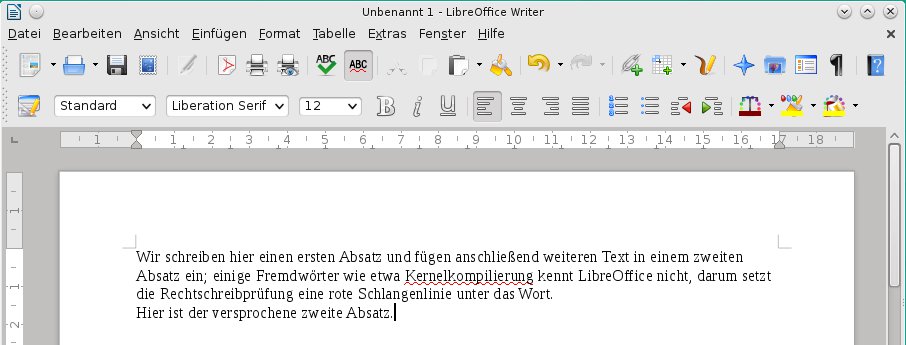
Abbildung 2: Um einen neuen Absatz zu erzeugen, drücken Sie die Eingabetaste.
Navigieren im Dokument
Wenn Sie bereits eine andere Textverarbeitung, wie etwa Word, kennen, wird Sie das Folgende nicht überraschen: Den Cursor verschieben Sie mit den entsprechend benannten Cursortasten [Pfeil links],[Pfeil rechts],[Pfeil hoch] und [Pfeil runter]. Befindet sich unmittelbar über oder unter dem Cursor kein Text, landen Sie mit [Pfeil nach oben] oder [Pfeil nach unten] am Ende der darüber oder darunter liegenden Zeile; im Fall einer Leerzeile also ganz links in der Zeile.
Wollen Sie größere Sprünge zurücklegen, verwenden Sie die Cursortasten mit gedrückt gehaltener Strg-Taste: Dann navigieren Sie wortweise durch den aktuellen Absatz ([Strg]+[Pfeil links] oder [Strg]+[Pfeil rechts]) oder springen von Absatz zu Absatz ([Strg]+[Pfeil hoch] und [Strg]+[Pfeil runter]) – bei der absatzweisen Navigation landen Sie stets am Anfang eines Absatzes, also auf dem ersten Buchstaben der ersten Zeile des jeweiligen Absatzes.
Unabhängig von Absätzen (die ja unterschiedlich lang sein können und – wenn nötig – sogar über mehrere Seiten laufen dürfen) bewegen Sie sich mit den Tasten [Bild hoch] und [Bild runter] in großen Schritten durch das Dokument.
Nutzen Sie lieber die Maus als Tastenkombinationen, ist der Weg zu einer bestimmten Position im Text noch einfacher: Sie klicken dazu auf ein Zeichen, und der Cursor erscheint vor diesem Buchstaben. Am rechten Rand sehen Sie zudem eine Scrollleiste: Wenn Sie diese mit der Maus anpacken und verschieben, ändert sich der gerade sichtbare Bereich des Dokuments – allerdings ohne den Cursor zu verschieben. Das ist vor allem dann nützlich, wenn Sie schnell einen Blick auf eine andere Stelle des Textes werfen möchten, ohne die aktuelle Cursorposition aufzugeben. So können Sie nach diesem Blick auf andere Textteile direkt an der ursprünglichen Position weiter tippen.
Speichern und öffnen
Wenn Sie den Writer nicht nur ausprobieren, sondern ein echtes Dokument erstellen, werden Sie dieses auch speichern wollen. Da die Speichernfunktion so wichtig ist, erreichen Sie sie auf drei Wegen: über Datei / Speichern, über das Disketten-Icon in der Symbolleiste und über [Strg]+[S].
Rufen Sie diese Funktion in einem neu erstellten Dokument zum ersten Mal auf, erscheint ein Speicherndialog, in dem Sie Ort und Name des neuen Textdokuments auswählen. Als Ablageort ist in der Regel Ihr Dokumentenordner (/home/benutzername/Dokumente) voreingestellt; manche Anwender bevorzugen es, ein anderes Unterverzeichnis zu verwenden. Der Standardordner für neue Dateien lässt sich in den Einstellungen anpassen. Den Dateinamen vergeben Sie so, dass Sie das Dokument später leicht wiedererkennen (Abbildung 3). Eine Endung müssen Sie übrigens nicht vergeben: LibreOffice speichert neue Texte automatisch im LibreOffice-Format ODT (Open Document Text) und hängt selbständig die Dateiendung .odt an.

Abbildung 3: Im Speicherndialog wählen Sie das Verzeichnis und geben einen Dateinamen an.
Der Dialog ist unter OpenSuse mit dem einheitlichen Speicherndialog von KDE-Anwendungen identisch: Die OpenSuse-Version von LibreOffice nutzt diesen unter KDE, um sich besser in die Desktopumgebung zu integrieren; bei anderen Distributionen sieht der Dialog ein wenig anders aus.
Sollten Sie versuchen, das LibreOffice-Fenster zu schließen, ohne das Dokument (oder letzte Änderungen daran) gesichert zu haben, erscheint ein Warnhinweis: Sie erhalten dann die Gelegenheit, noch zu speichern, oder können sich per Klick auf Abbrechen dafür entscheiden, doch weiter zu arbeiten (Abbildung 4). Das ist z. B. dann sehr hilfreich, wenn Sie auf die Fensterschaltfläche zum Maximieren oder Minimieren klicken wollten, aber versehentlich die benachbarte Schaltfläche zum Schließen erwischt haben.
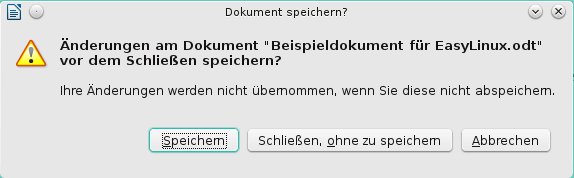
Abbildung 4: Ein verändertes Dokument einfach schließen? Da warnt LibreOffice Sie vor Datenverlust.
Sie schließen ein Dokument, indem Sie den Menüpunkt Datei / Schließen aufrufen oder [Strg]+[W] drücken. Wenn Sie es vor dem Schließversuch gespeichert haben, verschwindet das Fenster sofort und ohne weitere Rückfrage.
Um ein bestehendes Dokument wieder zu öffnen, rufen Sie den Menüpunkt Datei / Öffnen auf oder drücken [Strg]+[O] (open). Es erscheint dann ein Dateiauswahldialog, der ähnlich wie der Dialog beim Speichern aussieht. Hier können Sie sich durch die Verzeichnisse bewegen und mit Doppelklick die gewünschte Datei auswählen, die LibreOffice dann öffnet. Schneller geht es oft über die Liste der zuletzt verwendeten Dateien – die finden Sie als Untermenüpunkte von Datei / Zuletzt benutzte Dokumente (Abbildung 5). Leider merkt sich LibreOffice nur die letzten zehn. Im Startbildschirm von LibreOffice können Sie auch im rechten Bereich durch Vorschaubilder der zuletzt benutzten Dokument scrollen.

Abbildung 5: Die Dokumente, die Sie zuletzt mit LibreOffice bearbeitet haben, finden Sie über das “Datei”-Menü schnell wieder.
Jetzt können Sie das Dokument weiter bearbeiten und Änderungen erneut speichern, indem Sie [Strg]+[S] drücken, das Datei-Menü aufrufen oder die Speichernschaltfläche anklicken.
Seitenumbrüche
Erreichen Sie beim Bearbeiten des Dokuments den unteren Rand der aktuellen (ersten) Seite und schreiben über diese Begrenzung hinaus, fügt Writer automatisch eine Folgeseite in das Dokument ein. Der aktuelle Absatz befindet sich dann auf zwei Seiten; er wird auf der Folgeseite fortgesetzt. Prinzipiell müssen Sie sich über den Seitenumbruch zunächst keine Gedanken machen: Fügen Sie etwa auf der ersten Seite neuen Text ein oder löschen welchen, schiebt Writer automatisch nicht länger passenden Text von der ersten auf die zweite Seite oder holt ihn von dort zurück.
Häufig werden Sie aber von Hand einen Seitenwechsel erzwingen wollen, z. B. weil von einem Absatz nur die ersten beiden Zeilen auf der ersten Seite und die übrigen Zeilen auf der zweiten Seite erscheinen. Wenn Ihnen das nicht gefällt, können Sie zum Anfang des unterbrochenen Absatzes springen und [Strg]+[Eingabe] drücken: Damit fügen Sie ein (nicht sichtbares) Kontrollzeichen ein, das Writer auffordert, an dieser Stelle einen Seitenumbruch einzubauen. Der Absatz, der dahinter startet, befindet sich jetzt komplett auf der zweiten Seite.
Wollen Sie den erzwungenen Seitenumbruch später rückgängig machen, navigieren Sie wieder zum Anfang dieses Absatzes und drücken einmal [Rückschritt] – mit der Taste löschen Sie nicht nur normale Buchstaben, sondern auch das unsichtbare Kontrollzeichen für den Seitenumbruch.
Kursiv und fett
Um Teile des Textes optisch hervorzuheben, stehen Ihnen verschiedene Zeichenformatierungen zur Verfügung. Üblich ist etwa, einzelne Worte oder Sätze kursiv (mit schräg gestellten und meist etwas “runderen” Buchstaben) oder gefettet darzustellen. Manche Anwender unterstreichen auch gerne Textteile, gelegentlich auch mit einer doppelten Linie. Diese und weitere Formatierungen erreichen Sie bequem über die Symbolleiste des Programms, müssen dazu aber zunächst festlegen, welchen Teil des Dokuments Sie kursiv, fett etc. formatieren möchten: Dieser Schritt heißt “markieren”.
Um einen Bereich zu markieren, stehen Ihnen zwei Wege offen. Welchen Sie wählen, wird oft davon abhängen, wo sich gerade der Eingabecursor und der Mauszeiger befinden und wie groß der zu markierende Bereich ist (z. B. nur ein Wort oder mehrere Absätze).
- Steht der Cursor bereits am Anfang (oder am Ende) des Bereichs, den Sie markieren möchten, halten Sie die Umschalttaste gedrückt und bewegen den Cursor bis zum jeweils anderen Ende der Textstelle. Während der Cursor auf diese Weise wandert, wird der “überfahrene” Text farbig hinterlegt (Abbildung 6). Das ist die Methode, mit der LibreOffice (nicht nur im Writer) markierte Bereiche anzeigt. Um den Cursor schneller zu bewegen, können Sie auch zusätzlich zur Umschalt- noch die Strg-Taste drücken, dann markieren Sie wortweise.
- Mit der Maus geht es oft schneller: Klicken Sie vor den ersten oder hinter den letzten Buchstaben des zu markierenden Bereichs und halten Sie die Maustaste gedrückt. Wenn Sie jetzt den Mauszeiger zum anderen Ende bewegen, wird Writer automatisch den dazwischen liegenden Bereich markieren (also wieder farbig hinterlegen). Haben Sie den zweiten Endpunkt erreicht, lassen Sie die Maustaste los: Jetzt ist genau der gewünschte Bereich markiert.

Abbildung 6: Markierte Textstellen sind farbig hinterlegt; auf diese Auswahl können Sie nun Formatierungen anwenden.
Befinden sich Anfangs- und Endpunkt des zu markierenden Bereichs nicht beide im sichtbaren Ausschnitt des Dokuments, ist das auch kein Problem: Beim Versuch, mit den Cursortasten zu markieren, wird Writer den angezeigten Ausschnitt anpassen, also Teile des Dokuments z. B. nach oben aus dem Fenster “heraus scrollen”, um weiter unten liegende Teile sichtbar zu machen. Dadurch sehen Sie zwar nicht mehr die volle Markierung, können sich aber sicher sein: Die Markierung bleibt erhalten. Ein Sonderfall ist das Markieren des gesamten Dokuments – das erreichen Sie über [Strg]+[A] (“A” steht für “alles”).
Haben Sie mit Maus oder Tastatur einen Teil des Textes markiert, können Sie ihn formatieren. Für verschiedene Standardformate finden Sie in der Symbolleiste Schaltflächen (in Abbildung 7 mit einem roten Rahmen markiert). Das Icon mit dem fetten “B” macht den markierten Bereich fett (engl. bold), das schräggestellte “I” setzt die Schrift kursiv (engl. italics), und über das unterstrichene “U” unterstreichen Sie. Beim Unterstreichen ist die Linie durchgezogen, sie läuft also auch über Leerzeichen hinweg.
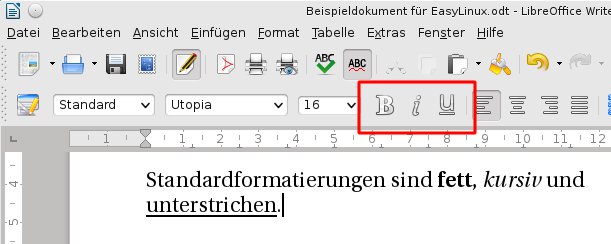
Abbildung 7: Die rote Markierung zeigt die Schaltflächen, über die Sie ausgewählte Passagen fett, kursiv oder unterstrichen formatieren.
Für diese Standardformatierungen gibt es auch kürzere Wege über Tastenkombinationen: Drücken Sie nach dem Markieren [Strg]+[Umschalt]+[F],[Strg]+[Umschalt]+[K] oder [Strg]+[U] (letztere ohne [Umschalt]), formatieren Sie den Text fett, kursiv oder unterstrichen.
Fataler Fehler
Sie haben einen ganzen Absatz markiert und versehentlich mit [Rückschritt] komplett gelöscht – ärgerlich, jetzt müssen Sie den ganzen Text neu tippen. Für solche und andere Fehler bietet LibreOffice die Rückgängigfunktion: Mit ihr machen Sie schrittweise den oder die letzten Aktionen rückgängig, egal ob es sich dabei um Eingaben, Löschungen oder Formatierungen handelt. Sie erreichen die Funktion über den Menüpunkt Bearbeiten / Rückgängig oder schneller über [Strg]+[Z]. Die Tastenkombination sollten Sie sich merken, weil sie auch in vielen anderen Programmen funktioniert. Der Weg über das Menü hat aber auch seinen Reiz, denn LibreOffice zeigt hinter dem Wort “Rückgängig” noch an, was der Aufruf des Menüpunkts rückgängig machen wird. So sieht der Menüpunkt je nach Situation unterschiedlich aus; haben Sie z. B. im letzten Schritt das Wort “kleiner” in einem Satz markiert und entfernt, finden Sie im Bearbeiten-Menü den Eintrag Rückgängig: Löschen: “kleiner” (Abbildung 8).
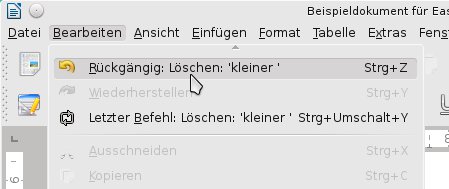
Abbildung 8: Das “Bearbeiten”-Menü versieht den Eintrag “Rückgängig” immer mit Informationen über den Schritt, den das Programm beim Aufruf rückgängig macht.
Copy & Paste
Häufig wollen Anwender in einem Dokument Textblöcke kopieren (also an einer zweiten Stelle zusätzlich sehen) oder verschieben. Das Standardprozedere für beide Aktionen verwendet die so genannte Zwischenablage des Programms.
- Zum Kopieren eines Textbereichs markieren Sie diesen zunächst und drücken dann [Strg]+[C] (copy) oder rufen den Menüpunkt Bearbeiten / Kopieren auf. Das bewirkt keine sichtbare Veränderung, aber der markierte Text befindet sich jetzt – inklusive aller Formatierungen – in der Zwischenablage.
- Bewegen Sie den Cursor nun zur Position, an der die Kopie des Textblocks erscheinen soll, und drücken Sie dort [Strg]+[V] oder rufen Sie Bearbeiten / Einfügen auf. Der Inhalt der Zwischenablage erscheint dann an dieser Stelle.
Um noch eine weitere Kopie einzufügen, müssen Sie nicht erneut die Zwischenablage befüllen: Sie behält ihren Inhalt. Um etwa ein einzelnes Wort mehrfach einzufügen, drücken Sie einfach wiederholt [Strg]+[V], bis genügend viele Kopien davon im Text stehen.
Das Verschieben von Text funktioniert im Prinzip genauso: Im ersten Schritt drücken Sie nur [Strg]+[X] statt [Strg]+[C] – damit schneiden Sie den markierten Bereich aus, er landet in der Zwischenablage, verschwindet aber aus dem Dokument. Wenn Sie ihn dann im zweiten Schritt an anderer Stelle mit [Strg]+[V] wieder einfügen, haben Sie ihn verschoben. Diese beiden Schritte werden zusammen häufig als “Cut & Paste” (Ausschneiden und Einfügen) bezeichnet, während das zuvor beschriebene Kopieren “Copy & Paste” (Kopieren und Einfügen) heißt.
Einen markierten Bereich können Sie übrigens auch per Drag & Drop verschieben: Dazu klicken Sie in die Markierung und ziehen den Textblock mit gedrückt gehaltener Maustaste an eine andere Stelle im Dokument – dort, wo Sie die Maustaste loslassen, erscheint der verschobene Text.
Silbentrennung
Der automatische Absatzumbruch führt gelegentlich dazu, dass sehr lange Worte komplett in die Folgezeile rutschen – wenn Sie stattdessen eine Trennung des Wortes mit Bindestrich wünschen, könnten Sie diesen Bindestrich einfach an einer geeigneten Stelle (zwischen zwei Silben) eingeben. Das hat aber einen großen Nachteil: Fügen Sie später im Absatz zusätzlichen Text ein, landen durch den veränderten Absatzumbruch beide Teile des Wortes in einer Zeile – einschließlich des Bindestrichs.
Writer bietet Ihnen darum eine Möglichkeit an, ein Trennzeichen einzugeben, das nur dann sichtbar wird, wenn sich der vordere und hintere Teil in verschiedenen Zeilen befinden (das Wort also wirklich getrennt wird). Schreiben Sie z. B. am Ende einer langen Zeile das Wort “Textverarbeitungsartikel”, so dass es nicht mehr in die aktuelle Zeile passt, wandert es zunächst in die Folgezeile. Positionieren Sie jetzt den Cursor zwischen den beiden Silben “tungs” und “ar” und drücken [Strg]+[ ]+[]+[ ], wird Writer versuchen, das Wort an dieser Stelle zu trennen. Der Teil “Textverarbeitungs-” (inklusive Bindestrich) erscheint in der ersten Zeile, der Teil “artikel” in der zweiten. Ändern Sie später den Absatz, so dass beide Teile in eine Zeile passen, verschwindet der Bindestrich wieder.
Writer bietet auch eine automatische Silbentrennung, für die es ein Wörterbuch und ein Regelwerk verwendet. Diese Automatik müssen Sie aber zunächst einschalten, es handelt sich dabei um eine Eigenschaft, die Sie für jeden Absatz separat festlegen können (Format / Absatz / Textfluss / Silbentrennung / Automatisch).
Calc für Anfänger
Neben der Textverarbeitung Writer ist die Tabellenkalkulation Calc die zweite wichtige Standardanwendung von LibreOffice. Sie ersetzt Excel und gestattet es dabei, alte Dokumente aus Windows-Zeiten im .xls-Format weiter zu nutzen. Für die folgende Einführung in Calc benötigen Sie keine Vorkenntnisse – auch keine aus der Arbeit mit Excel. Wenn Sie schon Erfahrungen mit Excel gesammelt haben, wird Ihnen vieles bekannt vorkommen.
Zeilen und Spalten
Das wichtigste Konzept jeder Tabellenkalkulation ist die namensgebende Tabelle: Solche Tabellen bestehen aus Zeilen und Spalten, und meist organisiert man sie so, dass jede Spalte einheitliche Inhalte hat. Eine einfache Adressliste, die Namen, Straßen und Ortsangaben aufnehmen soll, würde dann z. B. aus drei Spalten Name, Straße und Ort bestehen. In den Zeilen finden sich dann die einzelnen Einträge: Für jede Person gibt es eine Zeile (Abbildung 9).

Abbildung 9: Eine einfache Adressliste enthält in jeder Zeile einen Personeneintrag.
Calc und auch andere Tabellenkalkulationen wie Excel zeigen die Tabellenspalten und -zeilen über ein Raster an. So haben Sie schnell die Orientierung, in welcher Zeile und Spalte Sie sich befinden. Klicken Sie in eine Zelle, um dort Inhalt einzugeben.
Während Sie Inhalt in eine Zelle eintragen, erscheint Ihre Eingabe nicht nur in der Zelle, sondern auch in einem Eingabebereich oberhalb der eigentlichen Tabelle. Auch wenn Sie später mit den Cursortasten zwischen den Zellen hin und her navigieren, sehen Sie dort jeweils den Inhalt der aktuellen Zelle. Für einfache Zahlenwerte oder Texte bedeutet das meist keinen zusätzlichen Nutzen – ist aber die Zelle zu “klein” für den darin gespeicherten Inhalt, steht er dort (bei Texten abhängig vom Inhalt der rechten Nachbarzelle) abgeschnitten, oder es erscheinen eine Reihe von Rauten (####, bei Zahlenwerten). In diesen Fällen liefert ein Blick in die Eingabezeile stets den vollständigen Inhalt. Wirklich wichtig wird die Zeile aber, wenn Sie mit Formeln arbeiten: Eine Zelle, die eine Formel enthält, zeigt immer das damit berechnete Ergebnis an, und in der Eingabezeile sehen Sie den zur Berechnung verwendeten Formelausdruck.
Eingabe und Navigation
Häufig möchte man mehrere Zellen nacheinander ausfüllen – entweder in einer Spalte oder einer Zeile. Sie könnten jeweils mit der Maus in die nächste Zelle klicken und dort die Eingabe fortsetzen, es ist aber leichter (und schneller), sich mit den richtigen Tasten von Zelle zu Zelle zu bewegen: Schließen Sie eine Eingabe mit [Eingabe] ab, landen Sie in der darunter liegenden Zelle (in derselben Spalte). Drücken Sie hingegen [Tab], bleiben Sie in der aktuellen Zeile, springen aber eine Spalte nach rechts. Sie können in einer Zeile Werte auch von rechts nach links eingeben, indem Sie [Umschalt]+[Tab] drücken, und auch eine Eingabe innerhalb einer Zeile von unten nach oben ist mit [Umschalt]+[Eingabe] möglich.
Die normalen Cursortasten haben in Calc eine doppelte Funktion: Während Sie den Inhalt einer Zelle bearbeiten, springen Sie mit [Pfeil rechts] und [Pfeil links] zeichenweise in der Zelle vor und zurück. Enthält eine Zelle mehrzeiligen Text, funktionieren auch die Tasten [Pfeil rauf] und [Pfeil runter]. Ansonsten nutzen Sie alle vier Cursortasten, um durch das Zellenraster zu navigieren.
Ob Sie gerade im “Bearbeitungsmodus” für eine Zelle sind, können Sie leicht erkennen: Die fette Umrandung der aktuellen Zelle verschwindet, wenn Sie diese verändern, und stattdessen erscheint in der Zelle ein blinkender Eingabecursor. Haben Sie gerade erst durch Navigieren mit den Cursortasten die gewünschte Zelle erreicht, drücken Sie [F2], um sie zu bearbeiten; die Bearbeitung schließen Sie mit [Eingabe] oder einer der anderen oben genannten Tasten bzw. Tastenkombinationen ab.
Formatieren
Texte und Zahlen, die Sie in Calc eingeben, können Sie – wie in der Textverarbeitung – formatieren: Verschiedene Schriftgrößen, Farben und Hervorhebungen durch kursive, fette oder unterstrichene Schrift sind hier möglich. Einige dieser Auszeichnungen erreichen Sie direkt über Schaltflächen, die wie bei Writer aussehen.
In der Regel bezieht sich eine Änderung auf eine vollständige Zelle (oder gleich mehrere davon): Klicken Sie in eine beliebige Zelle und anschließend auf das Kursiv-Icon, erscheint der ganze Zellinhalt schräg. Sie haben aber auch die Möglichkeit, nur Teile des Inhalts zu formatieren:
- Klicken Sie zunächst in die Zelle, in der Sie Teile des Inhalts anders formatieren möchten.
- Drücken Sie [F2], um in den Bearbeitungsmodus zu wechseln. Es erscheint ein Eingabecursor am Ende des Zelleninhalts.
- Jetzt können Sie mit der Maus oder mit [Umschalt] und den Pfeiltasten Teile des Inhalts markieren – der markierte Teil erscheint invers (mit weißer Schrift auf schwarzem Grund).
- Wenden Sie nun die Formatfunktionen an: Klicken Sie z. B. auf eines der Icons für Kursiv, Fett und Unterstrichen oder drücken Sie die zugehörigen Tastenkombinationen (wie bei Writer [Strg]+[Umschalt]+[K],[Strg]+[Umschalt]+[F],[Strg]+[U]).
Komplexere Formatierungen, für die Sie keine Schaltfläche sehen und auch keine Tastenkombination kennen, erreichen Sie über den Menüpunkt Format / Zeichen, der denselben Dialog präsentiert, den Sie auch unter Writer für die Zeichenformatierung benutzen.
Spaltenbreite und Zeilenhöhe
Die Standardgrößen der Zellen sind oft für Ihre Bedürfnisse ungeeignet – darum können Sie sowohl die Breite einer Spalte als auch die Höhe einer Zeile anpassen. Klicken Sie dazu auf den rechten Rand einer Spaltenüberschrift (A, B, …) oder den unteren Rand einer Zeilenüberschrift (1, 2, …), halten Sie die Maustaste gedrückt und ziehen Sie dann die Spalte bzw. Zeile auf das gewünschte Maß.
Wenn Sie die Größe nicht “nach Gefühl” einstellen, sondern exakt in Millimetern angeben wollen, klicken Sie mit der rechten Maustaste auf eine der Überschriften und wählen dann aus dem Kontextmenü den Eintrag Spaltenbreite bzw. Zeilenhöhe: Dann öffnet sich ein kleines Eingabefenster, in dem Sie den Wert in cm eintragen können. Statt z. B. 0,65 cm können Sie hier auch 6,5 mm angeben (Abbildung 10); Calc versteht alle Standardeinheiten, es sind auch Angaben wie 0,5in (1 Inch/Zoll = 2,54 cm) oder 0,01m (Meter) möglich.

Abbildung 10: In diesem Feld geben Sie die Höhe oder Breite der Zeile bzw. Spalte in Zenti- oder Millimetern an.
Ausrichten der Zellen
Markierte Zellen können Sie auch links- und rechtsbündig sowie zentriert ausrichten. Dafür gibt es mit [Strg]+[L] (linksbündig), [Strg]+[R] (rechtsbündig) un [Strg]+[E] (zentriert) Shortcuts, alternativ nutzen Sie die Icons in der Symbolleiste (Abbildung 11). Normalen Text ordnet Calc (wenn Sie nichts anderes festlegen) linksbündig an, für Zahlen verwendet es eine rechtsbündige Variante. Beide Vorgaben können Sie wie beschrieben korrigieren. Dazu gibt es noch die vierte Variante Blocksatz, die nur interessant ist, wenn Sie mehrzeiligen Text in eine Zelle schreiben.

Abbildung 11: Zellen können Sie links- und rechtsbündig, zentriert und im Blocksatz ausrichten. Die dafür zuständigen Icons sind hier rot markiert.
Wollen Sie, wie gerade erwähnt, mehrzeiligen Text in eine Zelle eingeben, müssen Sie diese von Hand dafür vorbereiten – standardmäßig läuft langer Text einfach über die benachbarten Zellen hinweg bzw. wird abgeschnitten, falls sich dort andere Inhalte befinden. Um den Mehrzeilensatz zu ermöglichen, klicken Sie mit der rechten Maustaste in die Zelle und wählen aus dem Kontextmenü den Punkt Zellen formatieren. Im erscheinenden Dialogfenster wechseln Sie zum Reiter Ausrichtung und setzen dort das Häkchen vor der Eigenschaft Automatischer Zeilenumbruch.
Läuft nun in einer Zelle Text über mehrere Zeilen, vergrößert sich die Höhe der ganzen Tabellenzeile, um dieser großen Zelle Platz zu bieten. Weitere Zellen in derselben Zeile sind zunächst “unten-bündig” ausgerichtet. Das Wort gibt es nicht; es soll in Analogie zu “linksbündig” ausdrücken, dass alle Zellinhalte an unteren Rand der Zellen sitzen. Sie können diese Ausrichtung ebenfalls im Dialogfenster für die Zellformatierung beeinflussen: Wieder im Reiter Ausrichtung wählen Sie unter Textausrichtung / Vertikal eine der drei Optionen Oben, Mitte und Unten. Die Variante Mitte ist oft hilfreich, wenn Sie die Tabellenzeilen etwas größer als nötig anlegen und die Zellen mit einem Rahmen versehen: Dann hält der Text dank mittiger Ausrichtung ausreichend Abstand zu den oberen und unteren Begrenzungslinien.
Rahmen
Bei der Arbeit mit Calc sehen Sie ständig das Zeilen- und Spaltenraster, in dem die Zellen liegen – im späteren Ausdruck erscheinen diese Gitterlinien aber nicht, Sie sollen nur bei Arbeit mit dem Dokument für eine bessere Orientierung sorgen. Wollen Sie auch im Ausdruck Linien sehen, müssen Sie dazu Rahmen erzeugen. Im einfachsten Fall markieren Sie dazu einfach alle Zellen mit Inhalt und klicken dann auf das mit der Kurzhilfe Umrandung versehene Icon (Abbildung 12, rot markiert). Dadurch öffnet sich ein kleiner Dialog, der Ihnen zwölf Varianten für das Ziehen der Rahmenlinien anbietet. Die Version ganz rechts unten zieht Linien zwischen allen Zeilen und Spalten und auch an den Außengrenzen.
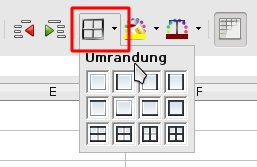
Abbildung 12: Klicken Sie auf das Umrandungs-Icon (rot markiert), haben Sie die Wahl zwischen zwölf Möglichkeiten, Linien einzuziehen.
Die übrigen elf Icons erlauben Varianten, die nur senkrechte oder nur waagerechte Linien erzeugen, nur eine äußere Umrandung des ganzen Tabellenblocks bewirken oder in anderer Weise eingeschränkt arbeiten; probieren Sie einfach alle Varianten aus: Mit dem Icon ganz links oben löschen Sie sämtliche Rahmenlinien. Beachten Sie, dass Sie beim Erstellen der Linien nicht gleich erkennen können, was sich an den “Außengrenzen” des markierten Bereichs tut; welche Linien dort entstehen, sehen Sie erst, wenn Sie die Markierung aufheben (indem Sie z. B. eine andere Zelle anklicken).
Die Rahmenlinien stellt Calc im Arbeitsblatt schwarz dar, während die normalen Orientierungsgitterlinien nur grau sind. Ist Ihnen dieser Unterschied zu undeutlich, können Sie (am besten nur vorübergehend) über Extras / Optionen / LibreOffice Calc / Ansicht die Gitterlinien deaktivieren oder an gleicher Stelle deren Farbe (ein Grauton namens Gitterfarbe) ändern (Abbildung 13).
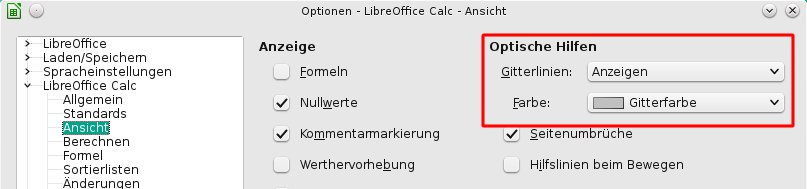
Abbildung 13: Schalten Sie die Gitterlinien aus, damit die Darstellung in Calc dem späteren Ausdruck ähnelt und selbst gezogene Rahmenlinien besser sichtbar werden.
Einfache Formeln
Einfach nur verschiedene Zahlen und Texte in einem Tabellenraster anzuordnen, reizt die Möglichkeiten einer Tabellenkalkulation nicht aus: Das Wort endet aus gutem Grund auf “Kalkulation”: Sie können mit den eingegebenen Werten auch umfassend rechnen.
Als Einstiegsbeispiel können Sie die Inhalte von zwei Zellen addieren und diese Summe automatisch in eine dritte Zelle schreiben lassen: Geben Sie z. B. in der ersten Tabellenspalte ganz oben die Werte 12,34 und 9,5 ein. Calc setzt diese Werte automatisch rechtsbündig in die Zellen, weil es sie als Zahlen erkennt. Dabei verwendet das Programm (zunächst) nur so viele Nachkommastellen, wie es gibt. Wie Sie hier eine einheitliche Darstellung (etwa 9,50 statt 9,5) erreichen, verrät weiter unten der Abschnitt Zahlen formatieren.
Wenn Sie die Zahleneingaben jeweils mit einem Druck der Eingabetaste abgeschlossen haben, ist der Eingabecursor automatisch in die darunterliegende Zelle gesprungen, steht jetzt also in der Zelle A3 (erste Spalte, dritte Zeile). Geben Sie nun eine erste Formel in diese Zelle ein:
=A1+A2
Über das Gleichheitszeichen leiten Sie eine Formel ein, im Beispiel fordern Sie Calc auf, die beiden Zellen A1 und A2 zu addieren. Als Ergebnis erscheint die Summe (21,84). In die Zelle darunter können Sie nun auch noch die Differenz schreiben, indem Sie dort
=A1-A2
eingeben. Die beiden anderen Grundrechenarten erreichen Sie über das Sternchen * (Multiplikation) und den Schrägstrich / (Division). Bei der Division entsteht ein Wert mit sehr vielen Nachkommastellen; Calc zeigt davon nur so viele an, wie in die Zelle passen (bis zu zehn Stück) – wenn Sie die Spalte verbreitern, erscheinen mehr Stellen (Abbildung 14).
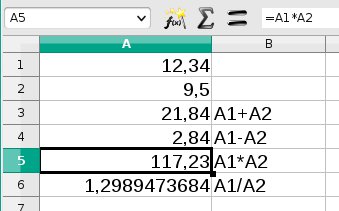
Abbildung 14: Addieren, Subtrahieren, Multiplizieren und Dividieren sind die vier Grundrechenarten, die jede Tabellenkalkulation beherrscht. Hat ein Wert zu viele Nachkommastellen, schneidet Calc diese einfach ab. (In der zweiten Zeile stehen die Formeln ohne führendes “=”-Zeichen.)
Vergessen Sie bei einer Formel das führende Gleichheitszeichen, erscheint in der Zelle einfach der eingegebene Text. Das können Sie in der Abbildung in der zweiten Spalte erkennen, wo wir die Formeln ohne “=” eingegeben haben.
Formeln sind nicht auf zwei Zellen beschränkt, Sie können auch kompliziertere mathematische Ausdrücke zusammenbauen und dabei, falls nötig, Klammern verwenden. So könnten Sie etwa auch
=(A1+A2)/(A3-A4)
schreiben. Teilen Sie eine Zahl versehentlich durch Null, ist das Ergebnis nicht definiert; in der Zelle sehen Sie dann die Fehlermeldung #DIV/0! (Division durch 0!).
Die richtigen “Adressen” der an der Rechnung beteiligten Zellen müssen Sie übrigens nicht von Hand eingeben: Wenn Sie in einer Zelle mit Eingabe des Gleichheitszeichens loslegen und dann z. B. in die Zelle A1 klicken, schreibt Calc automatisch A1 für Sie in die Formel. Sie können dann z. B. + eingeben und auf die Zelle A2 klicken – schon ist die Formel A1+A2 komplett. Bei sehr kleinen Tabellen sind Sie mit der manuellen Eingabe meist schneller; ist die Tabelle aber sehr groß, kann die Bestimmung der korrekten Adresse umständlich sein, wenn die Zelle relativ weit von den Zeilen- und Spaltenüberschriften entfernt ist.
Zahlen formatieren
Zahlen zeigt Calc, sofern Sie nichts anderes verlangen, in einem möglichst simplen Format an – die erste Spalte in Abbildung 15 enthält einige Zahlen in dieser Standarddarstellung: Sie sehen nur so viele Nachkommastellen wie nötig. Dadurch befindet sich das Komma (wenn es überhaupt eines gibt) immer an leicht unterschiedlichen Positionen. Das macht es dem Betrachter schwer, auf Anhieb Größenordnungsunterschiede (wie etwa zwischen 1,555 und 155,5) zu erkennen.
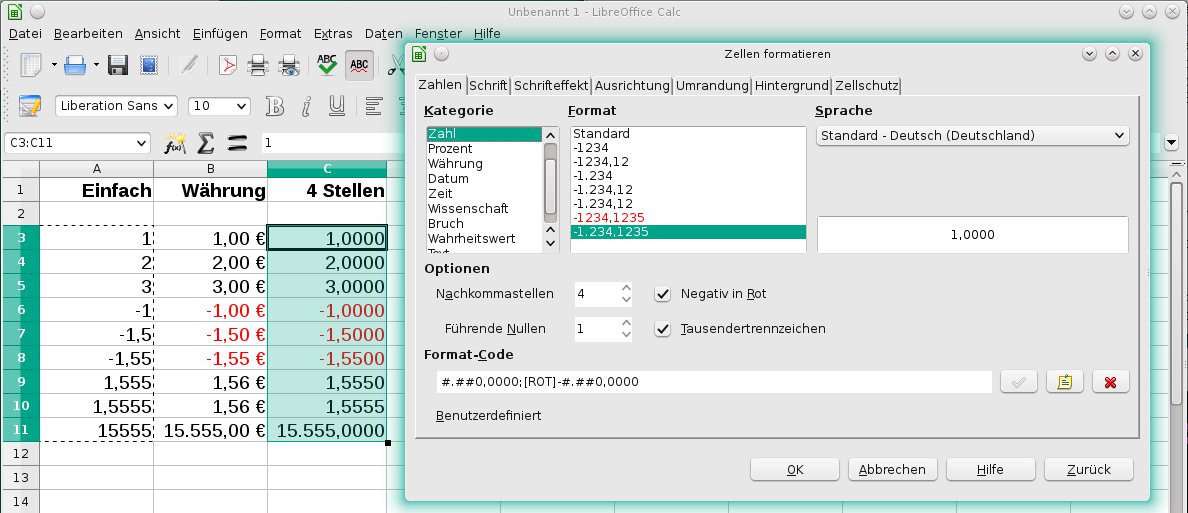
Abbildung 15: Lange Kolonnen mit Zahlen sollten Sie für eine bessere und schnellere Lesbarkeit formatieren.
Um hier für mehr Übersicht zu sorgen, können Sie alle Zellen in einer Spalte (oder Zeile) mit einem einheitlichen Zahlenformat ausrüsten. Besonders häufig sind Währungsbeträge, die ein Euro-Zeichen enthalten und für die Calc drei Regeln umsetzt:
- Eine Zahl hat genau zwei Nachkommastellen – auch dann, wenn der Cent-Betrag 0 ist. 19 Euro erscheinen dann als 19,00 Euro. Entstehen durch Berechnungen Cent-Bruchteile (also z. B. 0,001 Euro, ein Zehntel Cent), rundet Calc auf ganze Cent (also Hundertstel Euro).
- Große Zahlen erhalten “Tausenderpunkte”: Von rechts nach links wird zur besseren Übersicht alle drei Ziffern ein Punkt eingefügt. Eine Million schreibt sich dann 1.000.000.
- Negative Zahlen erscheinen in roter Farbe. Das wünschen sich viele kaufmännische Anwender.
In Calc können Sie markierte Zellen ganz leicht nach diesem Regelwerk formatieren:
- Klicken Sie mit der rechten Maustaste in einer der markierten Zellen und wählen Sie aus dem Kontextmenü den Eintrag Zellen formatieren.
- Im sich öffnenden Fenster wechseln Sie auf den Reiter Zahlen (Abbildung 15, rechts).
- Wählen Sie dann links in der Liste die Kategorie Währung. In der Mitte erscheinen nun verschiedene Varianten der Währungsdarstellung. Für Euro-Beträge, die das Euro-Zeichen verwenden und den oben beschriebenen Regeln folgen, können Sie die Vorgabe übernehmen und per Klick auf OK das Fenster schließen.
Im Ergebnis erscheinen die Zahlen dann wie in der zweiten Spalte von Abbildung 15 zu sehen.
Sie können sich Ihr Zahlenformat aber auch selbst zusammenbasteln. Die dritte Spalte der Abbildung zeigt eine Variante mit vier Nachkommastellen, Tausenderpunkten und roten Negativwerten. Daneben sehen Sie, welche Optionen im Zellformatdialog zu dieser Darstellung führen: Die Kategorie ist Zahl, und bei den Optionen gibt es Häkchen vor Negativ in Rot und Tausenderpunkt, die Anzahl der Nachkommastellen steht auf 4.
Übrigens: Wenn Sie hinter einer Zahl von Hand ein Euro-Zeichen eingeben, erkennt Calc, dass es sich um einen Geldbetrag handelt, und wendet automatisch die Formatierung für Währungen an.
Fazit und Writer-Alternative
Mit unserer sehr elementaren Einführung in Writer und Calc können Sie nun die Grundfunktionen der beiden Programme nutzen – das sollte aber nur ein erster Einstiegspunkt sein, denn LibreOffice bietet viele Möglichkeiten, die weit darüber hinausgehen. Für Writer empfiehlt es sich z. B., den Umgang mit Formatvorlagen zu erlernen: Die gibt es in zwei Varianten, als Zeichen- und Absatzvorlagen, und sie helfen dabei, einheitliche (also gut aussehende) Dokumente zu erstellen. Eine Einführung in den Einsatz von Vorlagen finden Sie in einem älteren Artikel [2].
Unter Calc stoßen Sie beim Anlegen von immer komplexeren Formeln irgendwann an die Grenzen der Machbarkeit – weiter geht es dann mit selbst geschriebenen Makros. Wie Sie zum Calc-Programmierer werden, verrät ein anderer EasyLinux-Artikel [3].
Workshops, die spezielle Features von Writer oder Calc beschreiben, finden Sie in fast jeder EasyLinux-Ausgabe; suchen Sie einfach im Archiv auf unserer Webseite nach älteren Artikeln – auch auf der nächsten Seite geht es mit einem LibreOffice-Workshop weiter, der sich mit dem Setzen mathematischer Formeln beschäftigt.
Die dritte große LibreOffice-Komponente ist das Präsentationsprogramm Impress, das Microsoft PowerPoint ersetzt. Wir haben es zuletzt in Ausgabe 01/2013 ausführlicher behandelt [4].
Eine Alternative zu LibreOffice Writer ist das Textsatzsystem LaTeX [5], das aber ein wenig Einarbeitung verlangt – z. B. über unseren Artikel in Ausgabe 03/2014 [6].
Infos
[1] LibreOffice: http://de.libreoffice.org/
[2] Artikel zu Writer-Vorlagen: Hans-Georg Eßer, “Gut vorgelegt”, EasyLinux 03/2010, S. 79 ff., http://linux-community.de/21635
[3] Artikel zu Basic-Makros: Hans-Georg Eßer, “Tabellen programmieren”, EasyLinux 03/2013, S. 44 ff., http://linux-community.de/29864
[4] Impress-Workshop: Kristian Kißling, “Folienjongleur”, EasyLinux 01/2013, S. 56 ff., http://linux-community.de/27423
[5] LaTeX: http://www.latex-project.org/
[6] LaTeX-Workhop: Hans-Georg Eßer, “Wenn’s perfekt sein muss”, EasyLinux 03/2014, S. 60 ff.

