


Im Quartalsrhythmus erscheinen viele Programme in neuer Version. Eine Auswahl stellen wir regelmäßig vor. Auf der Heft-DVD finden Sie die passenden Pakete und Installationshinweise (Teil 1/2).
Pitivi 0.94: Handlicher Video-Editor
Wer Videos von der Digitalkamera schneiden möchte, ohne sich lange einzuarbeiten, kommt mit der übersichtlichen Anwendung Pitivi am schnellsten zum Ziel. Ihre Benutzeroberfläche ist schlichter gehalten als die des stärker auf Funktionsvielfalt ausgerichteten Kdenlive.
Aktuelle Digitalkameras nehmen nicht nur Bilder, sondern auch Videos auf. In der Praxis muss man Videoaufnahmen fast immer schneiden, um Leerlauf am Anfang oder Ende zu stutzen, Versprecher zu entfernen oder die Szenen neu anzuordnen. Vor noch nicht allzu langer Zeit war es um freie Linux-Tools für diese Aufgaben schlecht bestellt. Doch inzwischen sind mit Pitivi 0.94 (Abbildung 1) [1] und Kdenlive 0.9.10 [2] zwei heimanwendertaugliche Videoschnittprogramme auf der Zielgeraden in Richtung Version 1.0. Beide Programme bieten alle wichtigen Funktionen.
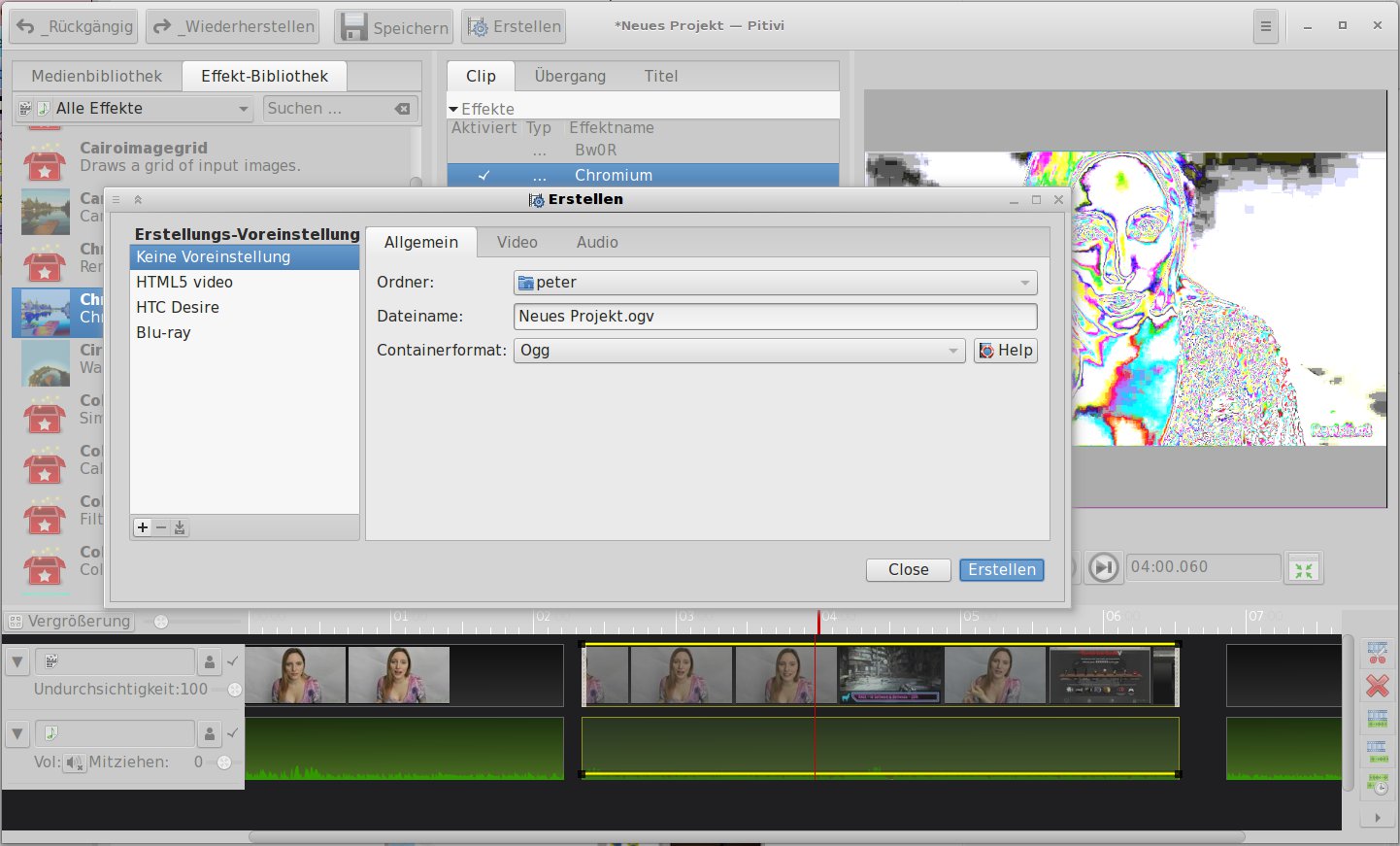
Abbildung 1: Schnitt und Effekte: Der Videoeditor Pitivi bietet alle für digitale Hobbyfilmer wichtigen Funktionen in leicht verständlicher Form.
Handzahm
Pitivi gibt sich im Vergleich übersichtlicher, während Kdenlive etwas mehr Leistung mitbringt. In der aktuellen Version 0.94 startet Pitivi in einem platzsparenden Fensterlayout, das Buttons direkt in die Fensterleiste einbettet. Die Optik fügt sich bruchlos in den Gnome-3-Desktop ein, doch auch unter anderen Desktopumgebungen funktioniert das Programm.
Wie bei fast allen Videoschnittprogrammen bilden die Videospuren am unteren Fensterrand das primäre Arbeitswerkzeug. Laden Sie zuerst eine oder mehrere Videodateien per Klick auf den Button + Importieren in die Medienbibliothek. Um einen Clip zu schneiden, ziehen Sie ihn einfach nach unten auf den schwarzen Bereich unterhalb der Zeitleiste.
Sie können das Video nun im Player rechts oben im Programmfenster abspielen. Um es am Anfang oder Ende zu beschneiden, ziehen Sie einfach den rechten oder linken Rand mit der Maus nach innen. Diesen Zuschnitt machen Sie leicht rückgängig, indem Sie den Rand wieder in die andere Richtung verschieben.
Das Beschneiden der Clip-Enden ist die beim Videoschnitt am häufigsten gebrauchte Funktion. Zusatzfunktionen zum automatischen Konstanthalten der Clip-Abstände kommen daher in der Praxis sehr gelegen: Halten Sie beim Ziehen der Clip-Enden die Strg-Taste gedrückt, bewahrt Pitivi die Abstände der folgenden Schnipsel. Bei gedrückter Umschalt-Taste verkürzt das Programm dagegen den folgenden Abschnitt, statt seine Lage auf der Zeitleiste zu verändern.
Mehrere Clips montieren Sie zusammen, indem Sie diese hintereinander auf die Zeitleiste ziehen. Dabei kann es sich auch um unterschiedlich beschnittene Versionen einer einzigen Videodatei handeln.
Schneiden und Kleben
Manchmal genügen die reversiblen Schnitte am Anfang oder Ende eines Videos nicht. Mit dem Scherenwerkzeug teilen Sie Clips an einer beliebigen Stelle. Setzen Sie dazu zuerst den Cursor mit einem Klick auf die Zeitleiste. Ein Klick auf das oberste Icon rechts neben der Videospur führt dann den Schnitt an der roten Markierung aus. Nun können Sie die Teile neu ordnen oder mit [Entf] löschen.
Harte Schnitte zwischen den Szenen wirken unprofessionell. Daher bringt Pitivi etwa 70 Übergangseffekte mit, darunter schlichte Überblendungen, aber auch aufwändige Animationseffekte. Um sie anzuwenden, ordnen Sie zunächst zwei Clips auf der Zeitleiste so an, dass sie sich um einige Sekunden überlappen. Klicken Sie dann auf den blauen Überlappungsbereich und wählen Sie im Reiter Übergang in der Fenstermitte einen Überblendungseffekt. Neben den Überblendungen bringt das Programm rund 170 weitere Effekte mit.
Problemlösungen
OpenSuse-Anwender brauchen das Paket gstreamer-plugins-libav aus dem Packman-Repository, damit Pitivi Videos gängiger Digicams dekodieren kann. Der Artikel zu Minitube in diesen Software News erklärt, wie Sie das Paket einbinden.
Wenn die distributionsspezifischen Pakete bei Ihnen auch dann noch nicht reibungsfrei funktionieren, versuchen Sie es mit dem für alle Linux-Varianten geeigneten tar-Archiv auf der Heft-DVD. Zum Start entpacken Sie es und klicken auf die Datei pitivi-0.94-x86_64.
Dabei handelt es sich um ein so genanntes statisches Binary, in das alle Bibliotheksfunktionen eingepackt sind, die sich sonst alle Programme des Systems teilen. Prinzipiell könnte man solche distributionsübergreifenden Binaries für alle Linux-Programme erzeugen. Der Vergleich der Dateigröße zeigt aber, warum das nur in Ausnahmefällen praktisch ist: Das gewöhnliche Paket ist 2,7 MByte groß, das statisch gelinkte 250 MByte.
Die Redaktion meint
Pitivi ist noch handlicher als die Alternative Kdenlive und daher für Anwender, die schnell zum Ziel kommen möchten, erste Wahl. Dennoch bringt das Programm viele Effekte mit.
Bewertung
4 von 5 Sternen
Minitube 2.3: Stand-alone-YouTube-Player
Minitube spielt YouTube-Videos ohne den für Linux nicht mehr weiterentwickelten Flashplayer und sogar ganz ohne Rückgriff auf den Browser. Dies macht es besonders auf Netbooks oder älteren Rechnern zu einer Alternative, wenn die Wiedergabe mit Firefox das System in die Knie zwingt.
Standardmäßig starten YouTube-Videos im Browser als Flash-Videos. Dabei ist der Flash-Player sicherheitstechnisch ein Alptraum, und auf 64-Bit-Linux-Installationen stürzt er mit schöner Regelmäßigkeit ab. Eine handliche Alternative bietet das browserunabhängige YouTube-Abspielprogramm Minitube (Abbildung 2) [3].
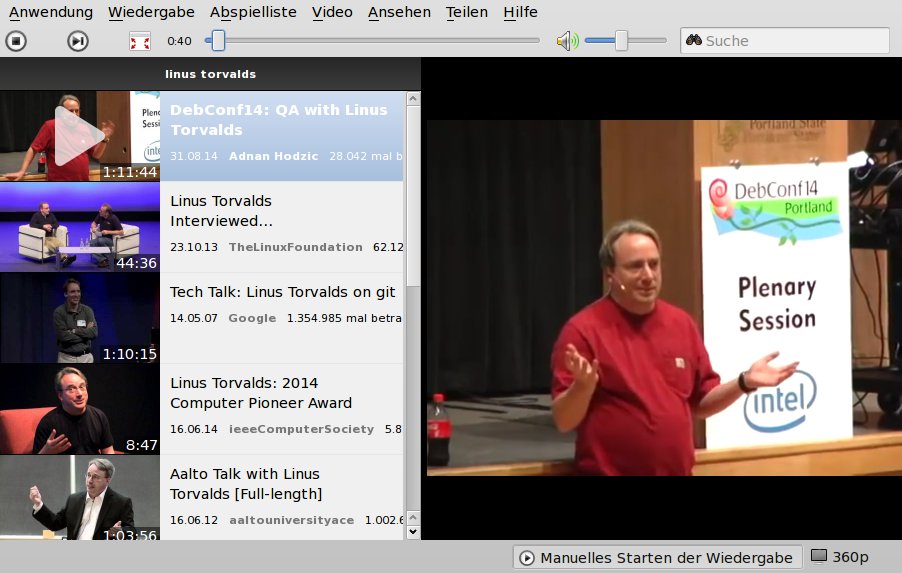
Abbildung 2: YouTube ohne Browser: Das schlanke Programm Minitube listet die Videos zu einem Schlagwort oder aus einem Kanal übersichtlich auf und kommt beim Abspielen ohne den berüchtigten Flashplayer aus.
Suchfunktion
Nach dem Start fragt Minitube nach einem Suchbegriff. Es sucht entweder nach Schlagwörtern im Videotitel und der Beschreibung oder nach Namen von YouTube-Profilen (“Kanälen”). Die Software konserviert die letzten Suchbegriffe und die zuletzt besuchten Kanäle unter dem Suchfeld.
Nach dem Klick auf Anschauen zeigt das Programm die Trefferliste und startet nach einer Pufferphase ungefragt mit der Wiedergabe; nach dem Ende des ersten Clips läuft sofort der zweite.
Kids werden dieses MTV-Feeling lieben, besonders im Vollbildmodus ([F11]). Zu Musikclips passt das lücken- und wahllose Abspielen auch ganz gut. Wer gezielt Videos zu einem Thema sucht, schaltet dazu besser in den manuellen Modus ([Strg]+[T] oder Wiedergabe / Manuelles Starten der Wiedergabe). Die Leertaste pausiert die Wiedergabe, und der Kompakt-Modus blendet die Suchergebnisse aus, ohne in die Vollbildanzeige zu wechseln; [Esc] verlässt diese Betriebsart wieder.
Klicken Sie zum manuellen Start auf einen der Einträge in der Ergebnisliste. Die Namen der Kanäle unten im Eintrag funktionieren als Links und öffnen Listen aller im Kanal veröffentlichten Videos. Sie abonnieren einen Kanal mit [Strg]+[Umschalt]+[S].
Mit [Esc] stoppen Sie die Wiedergabe und springen zum Startbildschirm zurück. Im Reiter Abonnements (Abbildung 3) sehen Sie die Profilbilder der abonnierten Kanäle. Ungesehene Videos öffnet eine Liste der noch nicht betrachteten Videos aller Abonnements. Unten links im Fenster zeigt ein kleines Icon die Zahl der Videos, die seit dem letzten Start der Anwendung hinzugekommen sind. Listen mit neuen Videos pro Kanal gibt es leider nicht.
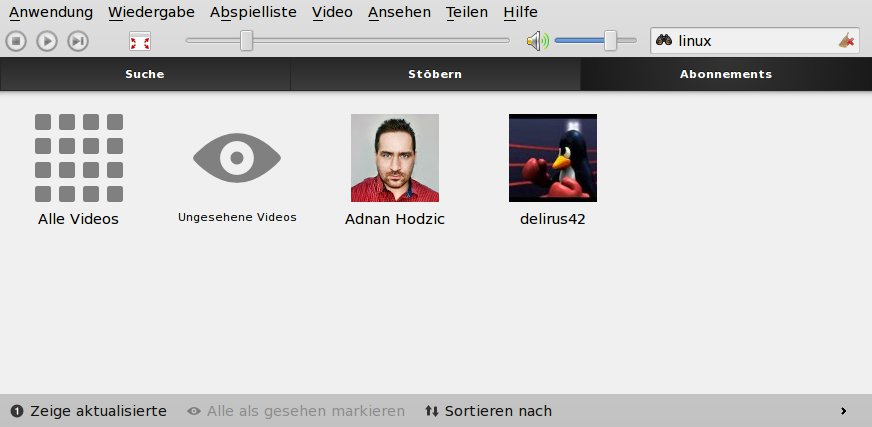
Abbildung 3: Ein Hauch von Podcast: Minitube abonniert YouTube-Kanäle und informiert Sie über neue Videos.
Formatfrage
Oft übertragen selbst schnelle Internetverbindungen die Daten nicht zügig genug für pausenloses Abspielen. Auch Minitube kann das Problem der ungenügenden Datenrate nicht lösen. Wählen Sie daher links unten eine für Ihren Anschluss geeignete maximale Auflösung (360p, 720p oder 1080p). Mit [Strg]+[D] zappen Sie durch die Auflösungen.
[Strg]+[L] kopiert den Link zur YouTube-Seite, im Menü Teilen lässt er sich auch bequem per Mail versenden und auf Twitter oder Facebook posten. Der Menüpunkt Video öffnet die Seite direkt im Browser oder kopiert die auf der YouTube-Seite gut versteckte URL zum Videostream in die Zwischenablage. Damit öffnen Sie das Video in Videoplayern wie VLC [4] oder Xine [5].
Sie finden in diesem Menü auch eine Suchfunktion für verwandte Videos oder weitere Teile einer Serie aus mehreren Clips. Die Menüeinträge für alle diese Funktionen verraten auch die Tastaturshortcuts.
Wenn Minitube funktioniert, bietet es ganz ohne speicherhungrigen Browser ein perfektes YouTube-Erlebnis – egal, ob Sie sich mit Hintergrundmusik berieseln lassen möchten oder nach Gimp-Tutorials suchen. Leider klappte dies im Test nicht out of the box.
Proprietär
Damit Minitube die YouTube-Videos überhaupt decodieren kann, müssen OpenSuse-Anwender das Packman-Repository einbinden. Unter OpenSuse 13.2, wo dies nicht mehr so leicht funktioniert wie bei älteren Versionen, geben Sie auf der Konsole
sudo zypper addrepo -f http://ftp.gwdg.de/pub/linux/packman/suse/openSUSE_13.2/ packman
gefolgt vom Root-Passwort ein, um das Packman-Repository zu ergänzen. Dann installieren Sie das Paket gstreamer-0_10-plugins-ffmpeg.
Nach dieser Änderung funktionierte Minitube bereits im Autoplay-Modus, hängte sich aber im Test stets beim manuellen Start eines Videos auf. Abhilfe schuf die Installation des Pakets phonon-backend-vlc. Sie müssen dieses Phonon-Backend nach der Installation noch in den KDE-Systemeinstellungen auswählen: Im Reiter Backend in der Kategorie Multimedia markieren Sie VLC und klicken auf Vorziehen, bis es an erster Stelle der Liste steht. Da das Gstreamer-Multimedia-Backend in KDE ohnehin immer wieder zickt, löst dieser Schritt eventuell auch Probleme mit anderen KDE-Video- und Audioprogrammen.
Die Redaktion meint
Unter OpenSuse kostet es etwas Mühe, Minitube zum Laufen zu bringen, doch das liegt nicht an den Minitube-Entwicklern. Ist das geschafft, glänzt die Anwendung besonders im Kompakt- oder Vollbildmodus – ein YouTube-Erlebnis, wie es sich viele wünschen. Das Programm kommt außerdem ganz ohne den Flashplayer aus, dessen Linux-Support Adobe eingestellt hat.
Bewertung
5 von 5 Sternen
PeaZip 5.5.0: Grafisches Allround-Zip-Programm
Beim Auspacken von Archivdateien aus dem Internet ist Vorsicht geboten. Manchmal können aber die Dateimanger ein exotisches Format auch gar nicht erst verarbeiten. Mit dem grafischen Programm PeaZip kommen Sie fast immer zum Ziel – ohne Rückgriff auf die ansonsten gefragte Kommandozeile.
Nichts ist einfacher als der Umgang mit tar.gz-Archiven, wie sie auch auf der EasyLinux-DVD gelegentlich zu finden sind: Es genügt, im Dateimanager darauf zu klicken und die Option entpacken zu wählen.
Doch im Internet kursieren um die 150 Archivformate, die Linux-Dateimanager unterstützen längst nicht alle. Zum Glück gibt es mit PeaZip (Abbildung 4) [6] eine leistungsfähige grafische Anwendung, die alle halbwegs verbreiteten Archivformate kennt. Das Programm läuft unter Linux und Windows. Wer beide Systeme benutzt, muss sich nicht umgewöhnen.
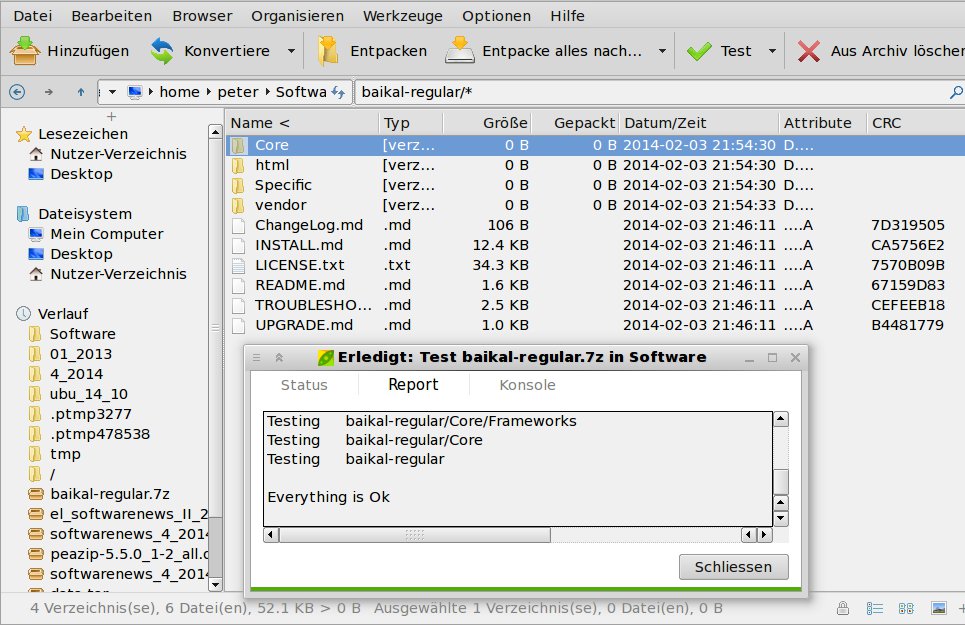
Abbildung 4: PeaZip ist ein grafisches Programm zum Entpacken und Erzeugen aller gängigen Archivformate. Mit an Bord sind viele Zusatzfunktionen wie Prüfsummengeneratoren und ein Werkzeug zum sicheren Löschen der Quelldateien.
Qual der Wahl
Die Eigenschaften der Archivformate unterscheiden sich im Detail deutlich: Manche komprimieren stärker, doch dafür dauert das Ver- und Entpacken länger. Bei einigen kann man nachträglich schnell Dateien hinzufügen, statt ein neues Archiv zu erzeugen, und andere Formate lassen sich zum Brennen auf DVDs in mehrere Teile zerlegen. Bei Datenkorruption sind bei manchen Archivtypen wenigstens Teile des Inhalts zu retten. Diese Vor- und Nachteile erläutert die PeaZip-Dokumentation [7] für alle unterstützten Formate.
Nach dem ersten Start von PeaZip wählen Sie Options / Localization und im sich öffnenden Dateiwähler de-uml.txt für eine deutsche Programmoberfläche. PeaZip bietet deutlich mehr Funktionen als die Standard-Archivwerkzeuge der Distributionen: Es enthält einen vollwertigen Dateimanager mit Lesezeichen und einer Verlaufsfunktion.
Das Bearbeiten-Menü enthält clevere Funktionen, welche die Auswahl vieler Dateien erleichtern. So markiert Bearbeiten / Alle Objekte dieser Art alle JPG-Dateien im aktuellen Verzeichnis, wenn Sie vorher ein JPEG-Bild ausgewählt haben.
Drum prüfe
Bei wichtigen Daten ist es sinnvoll, CRC32-Prüfsummen zu berechnen (Rechtsklick, Dateiwerkzeuge / CRC32.) Beim Betrachten des Inhalts eines Archivs zeigt sie das Programm ebenfalls an (Abbildung 1). Stimmen beide Werte überein, ist die Datei unbeschädigt. Ebenfalls im Rechtsklick-Menü Dateiwerkzeuge steht die Funktion Finde doppelte Dateien bereit. Sie erspart das zeitraubende Komprimieren von Duplikaten.
Im leider noch nicht übersetzten Kontextmenü File Manager finden Sie leistungsfähige Werkzeuge zum Umbenennen (Groß- und Kleinschreibung, Zeichenketten ersetzen). Auch ein Image Manager ist integriert, der Bilder dreht und skaliert. So bereinigen Sie Ihren Datenbestand vor dem Archivieren, ohne ein zusätzliches Programm zu starten.
Das Programm hängt mehrere Textdateien aneinander (oder andere Dateien, bei denen dies ein sinnvolles Ergebnis liefert). Da manche Archivformate sich per Passwort schützen lassen, enthält PeaZip sogar einen Passwortmanager, der auch sichere, zufällige Passwörter erzeugt.
Auf Wunsch löscht das Programm in ein Archiv verpackte Dateien durch Überschreiben mit Null-Bytes. Anders als beim gewöhnlichen Löschen mit dem Dateimanager bestehen dann selbst für Experten nur noch geringe Chancen, die derart überschriebenen Daten auszulesen.
Die Redaktion meint
PeaZip ist mehr als ein Manager für Archive in allen gängigen Formaten: Das Programm kombiniert Archivsoftware, Dateimanager, Fotomanagement und Passwortverwaltung. Diese Kombination ist in der Praxis nützlich. Allerdings ist PeaZip durch diese Funktionsvielfalt auch ein wenig unübersichtlich.
Bewertung
4 von 5 Sternen
Gnome Commander 1.4.4: Zweispaltiger Dateimanager für Gnome
Der Gnome Commander ist ein potenter alternativer Dateimanager (nicht nur) für den Gnome-Desktop. Anders als sonst bei Gnome üblich, bauen seine Entwickler an statt abzureißen: Die Zweispaltenansicht ist erhalten geblieben, und die schnelle Dateiauswahl für viele Dateien und das komplexe Umbenennen-Werkzeug lassen kaum einen Wunsch offen.
Die Gnome-Entwickler mussten in letzter Zeit Kritik dafür einstecken, dass sie nicht gerade sensibel auf die Wünsche ihrer Anwender eingehen. Manche sehen gar die ganze Version 3 der Gnome-Desktopumgebung betroffen.
Beim Gnome-Dateimanager Nautilus gilt das Entfernen der bereits umgesetzten Zweispaltenansicht als Stein des Anstoßes [8]. Abhilfe schafft hier der alternative Dateimanager Gnome Commander (Abbildung 5) [9]. Er bildet in Optik und Funktion das immer noch legendäre DOS-Kommandozeilenprogramm Norton Commander [10] nach.
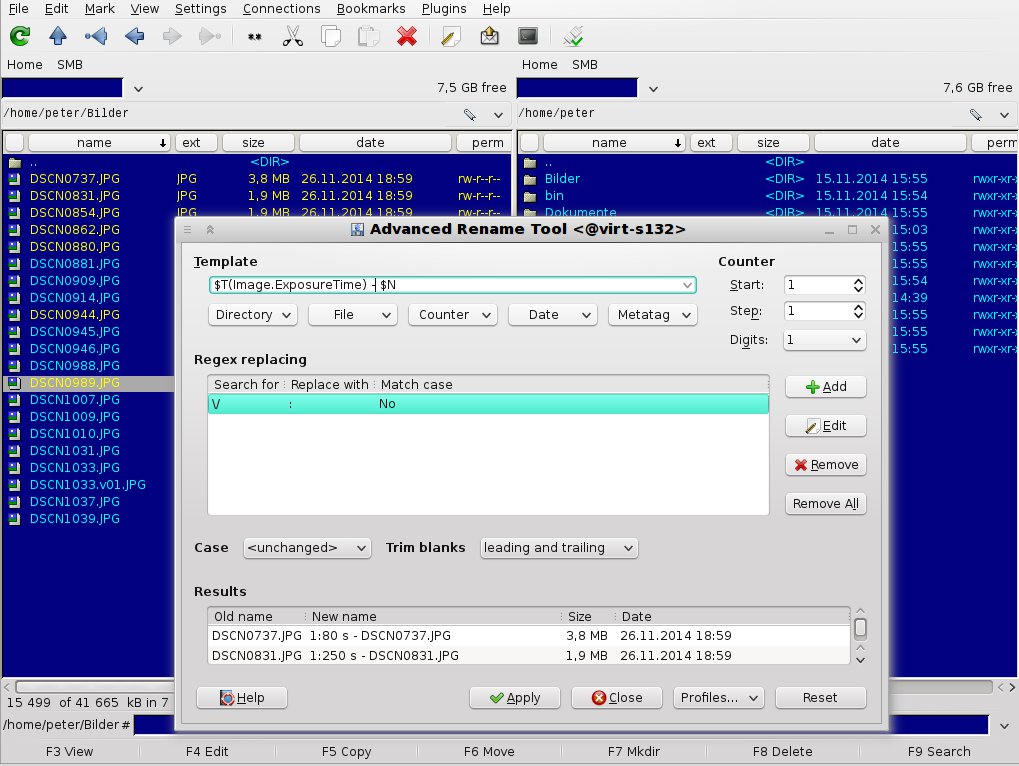
Abbildung 5: Gute, alte Zeit: Der Gnome Commander bewahrt die Kommandozeilenoptik ebenso wie die einst beim Gnome-Dateimanager eingebaute Zweispaltenansicht. Ein Umbenennen-Tool gibt es auch.
Manager-Qualitäten
Wie zu DOS-Zeiten gilt bis heute: Wer zügig Dateien “managen” (also verschieben oder kopieren) möchte, braucht dazu zwei Verzeichnisfenster. Zwar kann man auch zwei Nautilus-Fenster öffnen und nebeneinander platzieren, doch in seiner Grundform taugt der Standarddateimanager von Gnome nur zum Öffnen von Dateien, nicht zum zügigen Kopieren oder Verschieben.
Die Gnome-Commander-Entwickler haben ihr Programm nicht zusehends abgespeckt, sondern im Laufe der Zeit mit immer mehr Funktionen angereichert: Dies beginnt bei Kleinigkeiten, wie dass die Software nicht nur Dateien kopiert, sondern auf Wunsch auch nur deren Namen in die Zwischenablage schreibt.
Außerdem gibt es eine Suchfunktion, die Dateinamen und Dateiinhalt durchforstet. Dateien lassen sich auf der Basis regulärer Ausdrücke [11] aus- oder abwählen (Markieren / Mit Schablone auswählen). Nützlich ist auch die Funktion Markieren / Ordner vergleichen ([Umschalt]+[F2]), die alle Dateien auswählt, die nur in einem der zwei geöffneten Ordner vorhanden sind: Mit ihr kann man Verzeichnisse synchron halten.
Besonders hervorzuheben ist das leistungsfähige Werkzeug zum Umbenennen von Dateien: Es setzt den neuen Namen aus Teilbereichen des alten, dem Datum, einem durchlaufenden Zähler sowie aus dem Namen der beherbergenden Ordner neu zusammen. Außerdem glättet die Software Groß- und Kleinschreibung und filtert Leerzeichen aus.
Auch in die Dateien eingebettete Tags bezieht der Gnome Commander beim Umbenennen ein. Dies ist bei Digitalkameras gefragt, die in den Exif-Tags der Bilder viele interessante Daten ablegen, die Dateien selbst jedoch nach dem stupiden Schema DSCNxxxx.JPG benennen.
Im Gnome Commander können Sie alle Metatags eines Fotos, einer Audio- oder PDF-Datei im Reiter Metadaten des Eigenschaften-Dialogfelds begutachten. Doch nach dem Umbenennen werden diese Informationen direkt in der Dateiliste sichtbar. Fotoenthusiasten sortieren ihre Bilder so nach Brennweite, Belichtungszeit oder einem anderen Exif-Tag.
Nicht zuletzt verwendet auch die Umbenennen-Funktion reguläre Ausdrücke. Beim geschilderten Auswerten der Exif-Tags kommt man an diesen teilweise gar nicht vorbei: Die Belichtungszeit enthält ein /-Zeichen, das als Verzeichnistrenner in Dateinamen verboten ist. Daher scheitert das Umbenennen, wenn man den Schrägstrich nicht mit einen regulären Ausdruck durch ein anderes Zeichen ersetzt: Suche nach “\/”, ersetzen durch “:”.
Licht und Schatten
Leider leistet sich das Programm auch einen Schnitzer: Beim Verbinden mit einem anderen Rechner via SSH (Secure Shell) stürzte das Programm entweder reproduzierbar ab (OpenSuse) oder blieb hängen und lastete die CPU voll aus (Ubuntu) – eine herbe Einschränkung, denn das Kopieren über SSH ist die unter Linux beliebteste Methode. Ein Fehlereintrag im Bugtracker der Software aus dem Jahr 2010 zu diesem oder einem ähnlichen Bug [12] trägt immer noch den Status Neu. Der Fehler SMB-Modul nicht geladen, mit dem Dateiübertragungen über das unter Windows übliche Samba-Protokoll scheiterten, lässt sich allerdings durch die Installation des Pakets libgnomevfs2-extra beheben.
Die Redaktion meint
Echtes Dateimanagement à la Gnome Commander endet nicht bei der komfortablen Zweifensteransicht: Hinzu kommt ein Umbenennen-Werkzeug, das auch Tags von Mediendateien auswertet. Leider hat das Kopieren per SSH im Test nicht funktioniert.
Bewertung
3 von 5 Sternen
Firefox 33.1.1: Verbreiteter, erweiterbarer Browser
Jeder Linux-Anwender kennt Firefox. Doch die wenigsten bemerken die kleinen, aber feinen neuen Funktionen, die oft sogar in Versionssprünge hinter der zweiten Kommastelle einfließen. Examplarisch zeigt dies Version 33.1.1 im Vergleich zu der bei den EasyLinux-Distributionen mitgelieferten Version 33.1.0.
Firefox [13] ist schon eine Weile der liebste Browser der deutschen Internetbesucher [14] – Windows-Anwender eingerechnet. Besonders besticht das freie Programm durch sein prall gefülltes Erweiterungs-Repository [15], mit dem Anwender Funktionen nachrüsten: Abbildung 6 zeigt die vom Add-on Tree Style Tab[16] modifizierte Tab-Leiste, die per mittlerer Maustaste in einem neuen Tab geöffnete Seiten einrückt. Im Redaktionsalltag mit oft zig gleichzeitig offenen Tabs bewährt sich dieses Ordnungsprinzip.
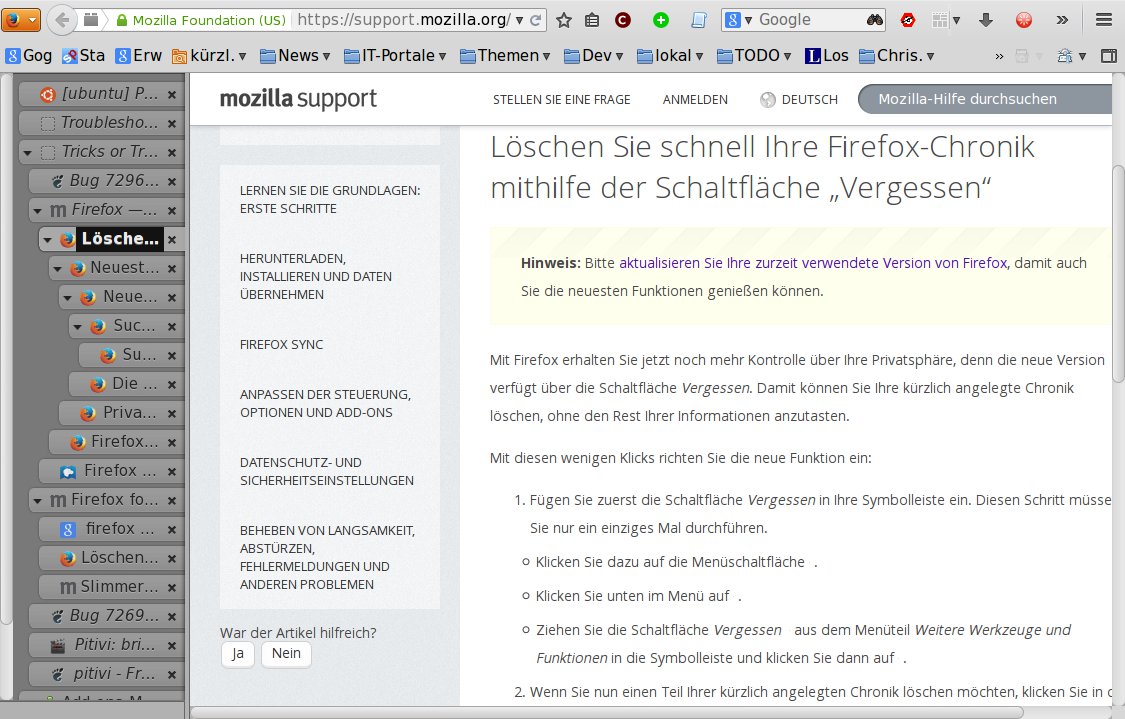
Abbildung 6: Der Browser Firefox steht in erster Linie für Erweiterbarkeit – zum Beispiel mit dem Add-on “Tree Style Tab”, das eine neue Seite dem Reiter unterordnet, von dem aus sie geöffnet wurde.
Steter Tropfen
Es liegt in der Natur der Sache, dass die Neuerungen gemessen am inzwischen riesigen Funktionsumfang des Programms bescheiden wirken. Den Hauptgrund für den Wechsel auf eine aktuelle Version liefern daher die für eine dem Internet ausgesetzte Software unverzichtbaren Security-Fixes.
Auch an der Unterstützung neuer Webstandards arbeiten die Entwickler stetig. Doch ganz ohne kleine, auch für den Benutzer direkt sichtbare Verbesserungen gibt Mozilla selten eine neue Firefox-Version frei. So bringt Version 33.1.1 im Vergleich zur noch jungen Ausgabe 33.0.1 aus OpenSuse 13.2 und Ubuntu 14.10 zwei kleine Optimierungen mit: Der Vergessen-Button (Abbildung 7) löscht nach zwei Mausklicks die Aufzeichnungen der in den letzten fünf Minuten, zwei oder 24 Stunden besuchten Seiten.
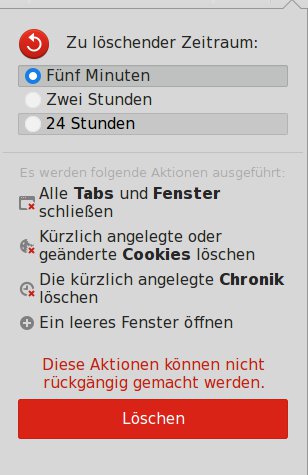
Abbildung 7: Vergessen auf Knopfdruck: Zwei bis drei Klicks bringen den neuen Firefox dazu, fünf Minuten bis zwei Tage aus der History zu tilgen.
Auch die grafische Tab-Übersicht (Abbildung 8) haben die Entwickler ein wenig aufgepeppt: Bisher erschienen dort Seiten, von denen der Browser noch keinen Screenshot anfertigen konnte, als nichtssagende weiße Rechtecke. Nun sorgen wenigstens die kleinen auch in der Adressleiste angezeigten Icons für ein wenig optische Unterscheidung.
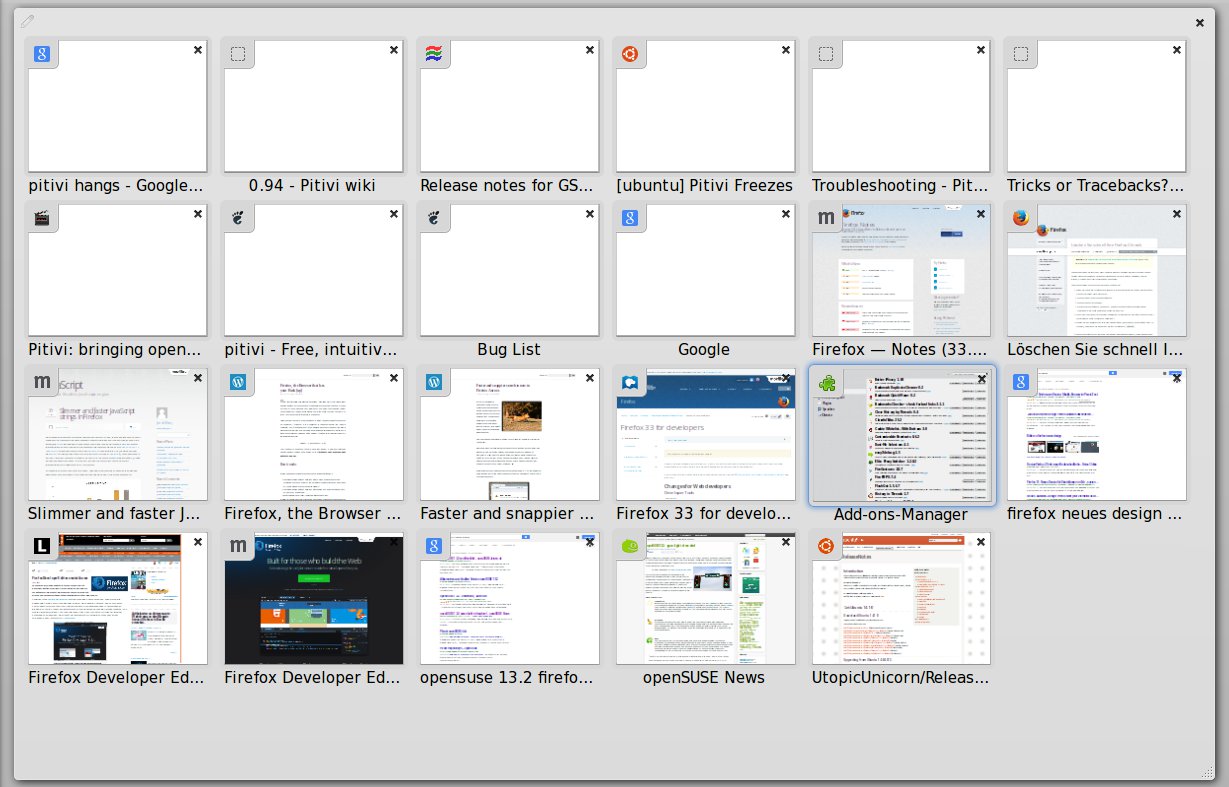
Umschalt+Strg+E) zeigt nun auch bei Tabs ohne Screenshot wenigstens das Icon der Seite an.” width=”300″ height=”192″ />
Umschalt+Strg+E) zeigt nun auch bei Tabs ohne Screenshot wenigstens das Icon der Seite an.Die Redaktion meint
Direkt von der Firefox-Webseite (oder der Heft-DVD) heruntergeladene Versionen brauchen keine Installation: Es genügt, das Tar-Archiv auszupacken und auf die darin enthaltene Datei firefox zu klicken. Da außerdem die installierten Erweiterungen bei neuen Firefox-Releases nur noch selten versagen, spricht nichts dagegen, mit dem Blick auf die kleinen Neuerungen nicht auf Updates der Distribution zu warten.
Bewertung
4 von 5 Sternen
Infos
[1] Pitivi: http://www.pitivi.org/
[2] Kdenlive: https://kdenlive.org/
[3] Minitube: http://flavio.tordini.org/minitube
[4] VLC Player: http://www.videolan.org/vlc/
[5] Xine: http://www.xine-project.org/
[6] PeaZip: http://peazip.sourceforge.net/
[7] Unterstützte Archivformate: http://peazip.sourceforge.net/archive-file-formats-comparison.html
[8] Entfernung der Zweifensteransicht im Gnome-Dateimanager: https://bugzilla.gnome.org/show_bug.cgi?id=676858
[9] Gnome Commander: https://gcmd.github.io
[10] Norton Commander: https://de.wikipedia.org/wiki/Norton_Commander
[11] Reguläre Ausdrücke: https://de.wikipedia.org/wiki/Reguläre_Ausdrücke
[12] SSH-Fehler: https://bugzilla.gnome.org/show_bug.cgi?id=637700
[13] Firefox: https://www.mozilla.org/de/firefox/
[14] Browser-Statistik: https://www.browser-statistik.de/
[15] Firefox-Add-ons: https://addons.mozilla.org/de/firefox/
[16] Add-on “Tree Style Tab”: https://addons.mozilla.org/de/firefox/addon/tree-style-tab/

