


Statt auf eine Festplatte können Sie Linux auch problemlos auf einen USB-Stick installieren. Dieser Artikel verrät Ihnen, wie Sie sich mit OpenSuse oder Kubuntu ein Linux zum Mitnehmen basteln.
Wenn Sie auf Ihrem eigenen Computer regelmäßig mit Linux arbeiten, haben Sie sich vermutlich an verschiedene Dinge gewöhnt – Ihren Desktop zum Beispiel: So fühlen Sie sich nur auf dem eigenen System wirklich zu Hause, weil Sie Aussehen und Verhalten der Oberfläche auf dem Effeff kennen und sehr effizient damit arbeiten. Dank der stark gewachsenen Verbreitung von Notebooks ist der Desktop portabel geworden: Egal, wo Sie sind; Sie können Ihre Arbeitsumgebung stets bei sich haben. Nicht alle mobilen PCs sind allerdings so portabel, wie es die Nutzer gern hätten. Wenn das Gerät mehr als zwei Kilo auf die Waage bringt, wird der Transport schon lästig.
Sind Sie regelmäßig unterwegs und wollen – auch ohne Notebook – nicht auf Ihre gewohnte Arbeitsumgebung verzichten, hilft ein Trick: Aktuelle Linux-Distributionen lassen sich nicht nur auf die normalen Festplatten und SSDs installieren, sondern geben sich auch mit einem USB-Stick zufrieden. Sie richten Linux dazu so auf dem Stick ein, als ob er eine normale Festplatte wäre. An einem fremden PC starten Sie “Ihr” Linux vom Stick dann, indem Sie davon booten. Weil Sie USB-Stick-Linux ganz regulär nach Ihren Vorstellungen konfigurieren können, erhalten Sie künftig das “Zu-Hause-Gefühl” überall dort, wo Sie Ihr portables Linux starten.
In diesem Artikel erfahren Sie für Ubuntu und OpenSuse, wie Sie einen Linux-Stick für den portablen Einsatz erstellen und worauf Sie achten müssen. Aber bevor Sie mit der praktischen Arbeit beginnen, steht ein bisschen Theorie auf dem Stundenplan. Denn damit portable Lust statt portablen Frusts entsteht, gilt es, ein paar Details zu beachten.
Der Unterschied zur Live-CD
Zunächst ist ein Unterschied sehr wichtig: Das Ziel ist nicht, ein vorhandenes “Live-CD”-Image auf einen USB-Stick zu kopieren, um anschließend dieses Live-System zu starten. Die Live-Systeme beruhen alle auf einem simplen Prinzip: Sie starten ein fertiges Betriebssystem aus einem Festplattenabbild (Image) heraus. Das Abbild im laufenden Betrieb zu ändern, ist meist unmöglich; nach jedem Neustart präsentiert sich das Linux-System also wieder im selben Zustand, und auch private Daten können Sie nicht sichern. Knoppix bietet hier ein Feature namens Persistent-Modus, bei dem ein (weiterer) USB-Stick Anpassungen und private Daten aufnehmen kann, die dann auch einen Reboot überleben, aber vergleichbar mit einem normalen Installation auf Festplatte ist das noch nicht.
Unser Ziel ist eine reguläre Installation von Linux, die aber eben nicht auf einer eingebauten Festplatte, sondern auf dem USB-Stick liegt. Live-CDs sind nur zum Testen gut, für den dauerhaften Einsatz als Desktop-System aber nicht.
Die passende Hardware
Auch ein Hinweis zum benutzten USB-Stick darf an dieser Stelle nicht fehlen: Der Einsatz als “Festplatte” für ein Live-System ringt den Speichersticks nämlich so einiges ab. Im Elektroladen Ihres Vertrauens finden Sie üblicherweise ganze Regalwände voller Sticks, wobei das Preisspektrum bei wenigen Euro beginnt und nach oben hin praktisch offen ist. Verwenden Sie als Gerät für Ihren mobilen Desktop jedoch nicht die billigste verfügbare Hardware.
USB-Sticks nutzen – wie auch Solid State Drives (SSDs) – Flash-Speicher, um Daten abzulegen, sind aber (anders als SSDs) nicht auf ständiges Neuschreiben der Daten vorbereitet. Während Lesezugriffe unproblematisch sind, reduziert jeder Schreibzyklus die Lebenserwartung des Sticks.
Achten Sie auch darauf, dass der Stick genügend Platz für die Aufgaben bietet, die Sie mit dem System erledigen wollen. Für eine reguläre Installation von OpenSuse oder Ubuntu sind 8 GByte die unterste Grenze, abhängig vom Umfang der zusätzlich zu installierenden Software darf es auch das Doppelte sein, und für Ihre privaten Daten muss ja auch noch Raum bleiben. Ab 32 GByte sind Sie in einem Bereich, der für die meisten Aufgaben ausreichen sollte.
Damit das Linux auf dem USB-Stick schnell arbeitet, empfiehlt sich der Betrieb an einem USB-3-Anschluss – was nur dann eine Verbesserung bedeutet, wenn Sie auch einen USB-3-Stick verwenden. USB 3 ist mit USB-2-Anschlüssen kompatibel, so dass Sie einen solchen Stick auch an älteren Geräten ohne USB-3-Port nutzen können.
Die Installation vorbereiten
Sie benötigen für das Erstellen des Sticks ein Installationsmedium Ihrer bevorzugten Linux-Distribution, z. B. Kubuntu 14.10 [1] oder OpenSuse 13.2 [2]. Unter beiden Links finden Sie ISO-Images, die Sie auf eine DVD brennen (z. B. mit K3b, siehe Artikel ab Seite 58) und anschließend davon booten, um zu installieren. Auch die Heft-DVD enthält diese beiden Distributionen.
Alternativ zum Booten von der DVD können Sie die ISO-Dateien auch auf einen – zweiten – USB-Stick schreiben und davon booten; es ist nicht möglich, vom selben Stick das Installationssystem zu booten, auf dem Sie Ihr portables Linux einrichten möchten.
Allgemeine Anleitungen zur Installation von OpenSuse 13.2 und Kubuntu 14.10 finden Sie weiter vorne im Heft (ab Seite 28 bzw. 34); hier beschreiben wir, was Sie abweichend für die USB-Stick-Installation beachten müssen.
Beim Booten von der Installations-DVD sollte der USB-Stick bereits eingesteckt sein, damit das Installationssystem den Datenträger erkennt. Wenn Sie mit USB 2 arbeiten, sollten Sie sich auf eine längere Prozedur einstellen – in unserem Test benötigte eine OpenSuse-Standardinstallation, die ca. 4 GByte auf den Stick kopiert, mehr als eine Stunde Arbeitszeit.
Partitionierung und Bootmanager
Die beiden Stellen, an denen Sie von einer Standardinstallation abweichen müssen, sind die Partitionierung und die Einstellungen für den Bootmanager. Hier vorab die wichtigsten Unterschiede:
- Richten Sie nur eine einzige Partition für das Betriebssystem mit dem Mountpoint / ein und wählen Sie für diese das Ext2-Dateisystem (nicht Ext3 oder Ext4). Ext2 arbeitet ohne Journaling, was für USB-Sticks vorteilhaft ist.
- Auch wenn ein Hinweis zur fehlenden Swap-Partition erscheint: Lassen Sie sich nicht irritieren und verzichten Sie auf die Swap-Partition.
- Der Bootmanager muss in den Master Boot Record (MBR) des USB-Sticks (und nicht etwa auf eine interne Festplatte) installiert werden, damit Sie später auch auf anderen Rechnern von diesem Stick booten können.
OpenSuse 13.2
- Verwerfen Sie den Partitionierungsvorschlag des Installationsprogramms, indem Sie auf Expertenmodus Festplatten partitionieren klicken.
-
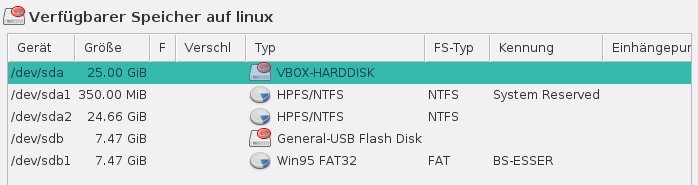
Im nächsten Dialog sehen Sie eine Liste aller Platten und Partitionen, die YaST gefunden hat. Ihren USB-Stick erkennen Sie an Größe und bestehender Aufteilung: Festplatten sind üblicherweise deutlich größer, und USB-Sticks haben meist nur eine einzelne Partition – Abbildung 1 zeigt einen 8-GByte-Stick mit einer FAT32-Partition.
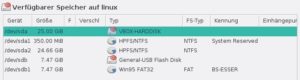
Abbildung 1: Bei der Partitionierung wählen Sie den USB-Stick aus, der für die OpenSuse-Installation Verwendung findet.
- Wenn es (wie in der Abbildung) bereits eine Partition auf dem Stick gibt, dann löschen Sie diese über einen Rechtsklick auf den Eintrag und Auswahl von Löschen.
-
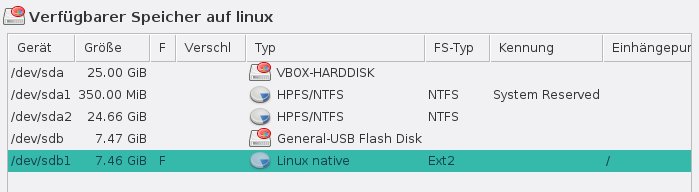
Nun erstellen Sie eine neue Partition. Klicken Sie dazu den USB-Stick (im Bild: /dev/sdb) mit rechts an und wählen Sie aus dem Kontextmenü Partition hinzufügen. In den folgenden Dialogen wählen Sie als Rolle die erste Option Betriebssystem und bei den Formatierungsoptionen das Dateisystem Ext2 (nicht Ext3, Ext4 oder die Vorgabe BtrFS). Ein Klick auf Beenden schließt die Konfiguration der neuen Partition aus, und Sie landen wieder in der Partitionsübersicht, die nun wie in Abbildung 2 aussehen sollte.
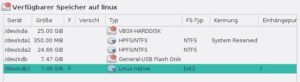
Abbildung 2: Beim Bearbeiten der Platte löschen Sie die vorhandene FAT-Partition und legen eine neue Ext2-Partition für Linux an.
- Klicken Sie auf Übernehmen und bestätigen Sie den sich öffnenden Hinweis, dass Sie keine Swap-Partition eingerichtet haben, mit einem Klick auf Ja.
-
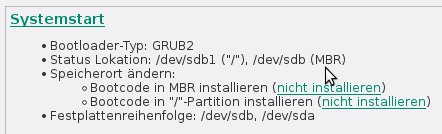
Im Fenster Installationseinstellungen zeigt der Installer Ihnen nochmals alle Einstellungen an, bevor er mit der Arbeit loslegt. Beim “Systemstart” ist voreingestellt, dass OpenSuse sich nicht in den MBR des USB-Sticks installiert. Ändern Sie das, indem Sie hinter Bootcode nicht in MBR installieren auf installieren klicken. Dadurch ändert sich auch zwei Zeilen höher der Eintrag Status Lokation zu
/dev/sdb1 ("/"), /dev/sdb (MBR)(Abbildung 3).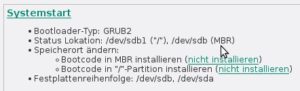
Abbildung 3: Der Bootloader gehört in den Master Boot Record des USB-Sticks.
- Damit sind alle wichtigen Einstellungen erledigt: Lassen Sie den Installer per Klick auf Installieren von der Leine und warten Sie, bis er mit der Arbeit fertig ist. Am Ende folgt ein Reboot des Systems.
Kubuntu 14.10
- Im Fenster Installationsart wählen Sie Manuell und klicken auf Weiter, um die Partitionierung von Hand zu erledigen – nur so gelangt Kubuntu auf den Stick.
- In der Liste der Platten und Partitionen identifizieren Sie Ihren USB-Stick mit der vermutlich darauf vorhandenen FAT32-Partition (meist: /dev/sdb1). Wählen Sie diese aus und klicken Sie dann auf Delete, um sie zu löschen.
-
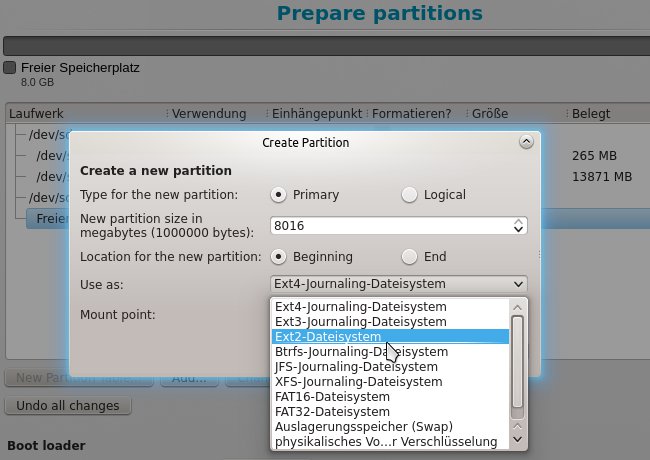
Unterhalb von /dev/sdb steht nun Freier Speicherplatz. Ein Klick darauf öffnet einen Dialog zum Erzeugen einer neuen Partition. Hier ändern Sie nur unter Use as das Dateisystem auf Ext2-Dateisystem (Abbildung 4) und übernehmen die übrigen Vorgaben per Klick auf OK.
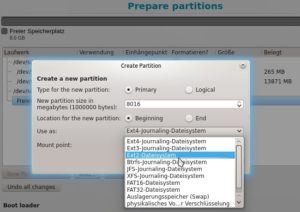
Abbildung 4: Wählen Sie beim Anlegen der neuen Partition auf dem Stick das ältere Ext2-Dateisystem aus.
-
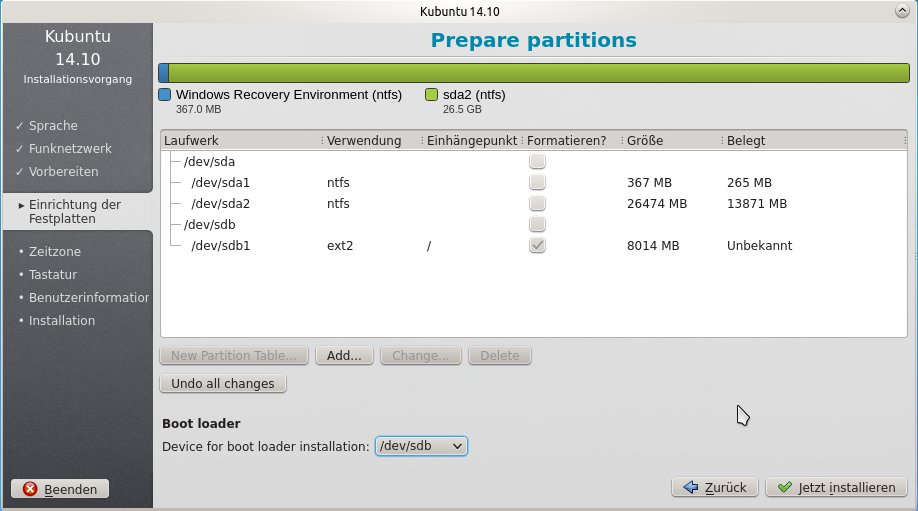
Ändern Sie unten bei Device for bootloader installation (Gerät für die Bootloader-Installation) die Vorgabe (erste Festplatte) auf den USB-Stick, also in der Regel /dev/sdb (Abbildung 5).
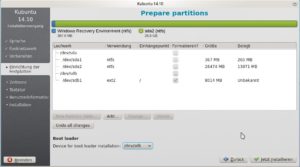
Abbildung 5: Die richtigen Einstellung für die Kubuntu-Installation: Eine Ext2-Partition und der Bootloader auf dem Stick.
- Klicken Sie dann auf Jetzt installieren und bestätigen Sie die Warnung zum fehlenden Swap-Speicher sowie den folgenden Hinweis zum Löschen der alten Inhalte des Sticks jeweils per Klick auf Weiter; dann beginnt die Installation.
Nach der Installation
Beim Neustart des Systems legen Sie nun noch fest, dass Ihr PC vom USB-Stick bootet – der eingesteckte USB-Stick und das Drücken der richtigen Tastenkombination sollten ein Bootmenü auf den Bildschirm bringen, das auch den Stick auflistet.
Das frisch installierte Stick-Linux werden Sie bereits auf vielen Rechnern nutzen können. Doch ist die Welt der PC-Hardware sehr vielseitig – und auf je mehr verschiedenen PCs Sie den Stick nutzen möchten, desto mehr Hardware wird Ihnen über den Weg laufen. Solange für alle Komponenten freie Treiber im Linux-Kernel verfügbar sind, ist das kein Problem: Linux unterstützt typische Desktophardware sehr gut. Doch es gibt zwei Hardwarekategorien, die oft Probleme bereiten: Grafikkarten von nVidia und ATI/AMD und WLAN-Netzwerkkarten bzw. -Sticks.
Weder nVidia noch ATI/AMD stellen freie Treiber für die Grafikkarten zur Verfügung, so dass Sie binäre Treiber nachinstallieren müssen, um den 3-D-Modus dieser Karten zu nutzen. Kbuntu bietet z. B. unter Systemverwaltung / Treiberverwaltung ein Programm an, mit dem Sie die Treiber (für eine im laufenden System installierte Grafikkarte) leicht nachinstallieren können; OpenSuse-Anwender richten eines der Repositorys von nVidia bzw. ATI/AMD ein und beziehen darüber die Software. Sie sollten in Ihrem USB-Stick-Linux einen der beiden Treibertypen integrieren, um beim Einsatz auf anderen PCs wenigstens eine 50:50-Chance zu haben. Wenn Sie vor Ort bemerken, dass genau der andere Treiber nötig gewesen wäre, installieren Sie diesen nach – da Sie kein Livesystem nutzen, sondern ein “echtes” Linux, ist das problemlos möglich. Allerdings ist ein 3-D-beschleunigter Desktop auf dem mobilen Linux auch ein verzichtbares Feature.
Hakeliger sind fehlende Netzwerktreiber: Wenn Sie das Stick-Linux auf einem PC booten, der nur via WLAN ins Netz kommt, und die Linux-Installation den WLAN-Chip nicht unterstützt, wird es unbequem. Darum ist es eine gute Idee, im Vorfeld eine Reihe von WLAN-Treibern nachzuinstallieren – das verringert die Gefahr, auf einem Rechner ohne Internetanbindung arbeiten zu müssen. Hinweise zu den WLAN-Treibern gibt es online [3,4].
Stick-Zugriff optimieren
Als letzte Maßnahme können Sie noch eine lebensverlängernde Maßnahme für den USB-Stick ergreifen. So, wie Sie bei der Installation auf eine Swap-Partition und den Einsatz eines Journaling-Dateisystems verzichtet haben, um die Anzahl der Schreibzugriffe auf den Stick klein zu halten, sollten Sie auch die Aktualisierung von Zugriffsinformationen abschalten – normal merkt sich Linux jeden Zugriff auf eine Datei (auch reine Lesezugriffe) in den Verwaltungsinformationen für diese Datei, was jedesmal einen Schreibvorgang bedeutet. Mit den zusätzlichen Mount-Optionen noatime,nodiratime schalten Sie diese Protokollierung ab. Dazu öffnen Sie die Konfigurationsdatei /etc/fstab mit Root-Rechten in einem Editor; unter OpenSuse geht das über kdesu kwrite /etc/fstab, und Kubuntu-Anwender verwenden das Kommando kdesudo kate /etc/fstab, um den jeweiligen Standard-Editor (KWrite bzw. Kate) zu starten.
Suchen Sie in der Konfigurationsdatei nach der Zeile, die den Eintrag für das Wurzeldateisystem (/) enthält; wenn Sie wie in unserer Anleitung vorgegangen sind, enthält die Datei eh nur einen einzigen Eintrag. Die Optionen stehen hinter dem Dateisystemnamen (ext2), bei OpenSuse finden Sie dort acl,user_xattr, bei Kubuntu errors=remount-ro. Hängen Sie direkt an das Ende der Optionen, jeweils nur durch ein Komma getrennt, die Optionen noatime und nodiratime an. Abbildung 6 zeigt das am Beispiel von OpenSuse. Wenn Sie das Stick-System das nächste Mal neu starten, wird die Änderung aktiv, und Linux geht schonender mit dem Stick um.
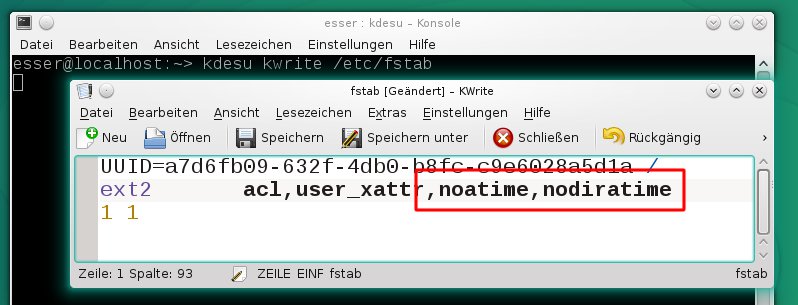
Abbildung 6: Die Optionen “noatime” und “nodiratime” verhindern, dass Datum und Uhrzeit der letzten Lesezugriffe auf Dateien protokolliert werden.
Läuft auf PCs mit einer Platte
Abschließend noch ein Hinweis zur Frage, auf welchen Systemen Ihr Stick funktionieren kann. Der auf dem Stick installierte Bootmanager erwartet, dass genau eine Platte im PC eingebaut ist, und sucht Linux auf der ersten Partition der “zweiten Platte” – die in diesem Fall der Stick ist. Weitere Festplatten würden die Nummerierung verändern, und dann müssten Sie die Konfiguration des Bootmanagers Grub anpassen (Abbildung 7), um trotzdem booten zu können. Das setzt aber Kenntnisse der Grub-Shell [5] voraus.
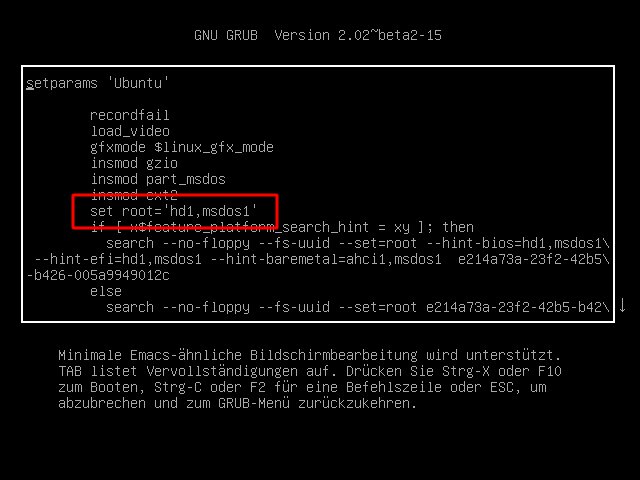
Abbildung 7: Im Bootmanager Grub können Sie die Konfiguration des Menüeintrags für den Linux-Start ändern.
Infos
[1] OpenSuse-Download: http://software.opensuse.org/132/en
[2] Kubuntu-Download: http://www.kubuntu.org/getkubuntu
[3] WLAN für OpenSuse: http://opensuse-guide.org/wlan.php
[4] WLAN für Ubuntu: https://help.ubuntu.com/community/WifiDocs/WirelessTroubleShootingGuide
[5] Hinweise zur Grub-Shell: http://wiki.ubuntuusers.de/GRUB_2/Shell


Hinweis:
“Richten Sie nur eine einzige Partition für das Betriebssystem mit dem Mountpoint / ein und wählen Sie für diese das Ext2-Dateisystem (nicht Ext3 oder Ext4). Ext2 arbeitet ohne Journaling, was für USB-Sticks vorteilhaft ist.” Ist definitiv so nicht mehr empfehlenswert. Moderner Firmware auf USB-Sticks > 16GB beherrscht ware leveling sehr gut und es ist auch genug Speicher dazu vorhanden. Zum anderen ist das Risiko von Datenverlusten wegen den Fehlenden Journalling und insbesondere dem Risiko bei USB-Sticks das man sie vor dem korrekten runterfahren abzieht sehr hoch!!! Auch wenn der Artikel nicht mehr ganz aktuell ist – entsprechend anmerken
Dass man einen zweiten Stick benötigt, ist auch nicht mehr korrekt. Ich habe unlängst openSUSE Leap 15.2 auf einen Stick geflasht und kann seither damit direkt arbeiten, habe mir zusätzliche Anwendungen installiert, Einstellungen vorgenommen etc., und alles ist nach einem Neustart unverändert vorhanden.