


Nach vielen drögen Arbeitsstunden kommt eine bunte Abwechslung bei einem Computerspiel gerade recht: Was unter Windows überhaupt kein Problem ist, wird mit Linux mitunter schwierig. Doch die neue Distribution namens Play Linux basiert auf Ubuntu 14.04 und will es besser machen. Ob’s gelingt, lesen Sie hier.
Zugegeben: Linux ist nicht alleine Schuld am stiefmütterlichen Image in der Zockergemeinde. Die meisten Computerspiele erscheinen eben zunächst nur für Windows. Die Gründe liegen auf der Hand: Die Mehrheit der PCs läuft mit Microsofts Betriebssystem, und daher genießt dieses die größte Aufmerksamkeit von Spieleentwicklern und Hardwareherstellern. Besonders letztere spielen dabei eine große Rolle, da nur ausreichend starke Grafikkarten und Prozessoren moderne Spiele hübsch und flüssig wiedergeben können. Fehlt allerdings der nötige Treiber, fällt der digitale Spieleabend aus.
Microsoft selbst sitzt zudem mit der hauseigenen Sammlung an Programmierschnittstellen auf einem wichtigen Werkzeug. Diese Bibliothek namens DirectX sorgt für eine reibungslose Kommunikation mit der Hardware eines Computers und ist daher ebenfalls essentiell für das gepflegte Zocken. Microsoft entwickelte diese Schnittstelle für Windows, um während des Siegeszugs der 3-D-Grafik in den frühen 90er-Jahren Entwickler vom textbasierten DOS zu Windows zu locken. Nach ersten Anlaufschwierigkeiten ist das auch geglückt. Naturgemäß fehlt DirectX unter Linux.
Und es geht doch
Was tun aber nun Computerspielfans, die lieber Linux benutzen oder ganz von Windows umsteigen möchten? Dank aktiver Enthusiasten und Programmierer gibt es auch für Ubuntu, OpenSuse & Co. diverse DirectX-ähnliche Schnittstellen sowie Software. Und auch die Hardwarehersteller bedenken den Pinguin immer öfter mit eigenen Treibern für wichtige Komponenten wie etwa die Grafikkarte. Diese jedoch richtig zu installieren, ist teilweise fummelig und kann Linux-Neulingen den ersten Frust bei einem Blindflug mit den notwendigen Shell-Befehlen bescheren. Dabei handelt es sich um teilweise komplizierte Kommandos, die zunächst einmal nirgendwo erklärt werden.
An dieser Stelle übernehmen die Spieler dann lieber selbst das Ruder: Die eigens von Zockern entwickelte Distribution Play Linux [1] möchte mit diversen Bordmitteln aus Treibern und Tools die Brücke zwischen Gamern und Linux bauen, um den Umstieg von Windows auch diesen Nutzern so leicht wie möglich zu machen. Das Versprechen: Eine auf Ubuntu basierende Allzweckwaffe mit der aus Mint bekannten Cinnamon-Oberfläche für den täglichen Gebrauch eines Spielefreaks. Unter einem Dach vereint Play Linux laut den Entwicklern ein funktionstüchtiges Betriebssystem mit sämtlichen notwendigen Treibern und nützlichen Programmen wie etwa einem Screenshot-Tool, Spotify und dem von Distributionen meist vorinstallierten LibreOffice. Ohne Hürden und knifflige Kopfnüsse soll so unter Linux Gaming und mehr möglich sein. Die Installation von Play Linux unterscheidet sich zudem nicht groß von den Routinen der Geschwister Kubuntu oder OpenSuse und ist relativ leicht.
Falls Sie mit der Installation eines der beiden genannten Systeme vertraut sind (siehe auch die Anleitung zu Kubuntu 14.10 ab Seite ##), werden Sie sich gleich zurecht finden (siehe Kasten Installation).
Installation
Laden Sie sich zunächst die für Ihren Computer passende Installationsdatei von Play Linux [1] herunter. Zur Auswahl stehen eine 64-Bit- und eine 32-Bit-Version. Brennen Sie die Datei als Abbild auf eine leere DVD. Prüfen Sie vor der Installation, ob Sie eine freie Partition erstellt haben. Seit Windows Vista haben Sie im laufenden Betrieb ganz einfach die Möglichkeit, freien Speicherplatz in eine eigene Partition umzumünzen. Starten Sie dafür die Datenträgerverwaltung, die Sie in der Systemsteuerung finden können. Sie nutzen Windows 8? Tippen Sie einfach in der Kacheloberfläche den Begriff Partition ein und klicken Sie im aufklappenden Suchfenster auf den ersten Eintrag. Um eine bestehende Partition (blau markiert) zu verkleinern, klicken Sie mit der rechten Maustaste auf die gewünschte Festplatte, etwa C. Wählen Sie aus dem Menü den Punkt Volumen verkleinern. Nun ist aber etwas Vorsicht geboten: Verkleinern Sie die Festplatte nur um die Menge an Speicherplatz, die diese Festplatte auch noch frei hat. Sollten Sie zu viel abknapsen, schnüren Sie dem Datenträger zum einen die Luft ab, und zum anderen riskieren Sie einen Datenverlust. In unserem Test hatten wir Platz satt: Eine Verkleinerung um 200 GByte war kein Problem. Das abgetrennte Stück Speicherplatz muss nun noch zu einem neuen Volumen partitioniert werden. Klicken Sie dafür mit der rechten Maustaste auf den neu hinzugestoßenen Bereich nicht zugeordnet (schwarz markiert) und wählen Sie Neues einfaches Volumen aus. Das folgende Setup können Sie eigentlich bedenkenlos durchklicken: Einzig den Laufwerksbuchstaben könnten Sie individuell vergeben. Für eine Installation von Play Linux ist der – genau wie das Dateisystem NTFS oder FAT32 – völlig egal. Der Grund: Linux wird hier selbst noch einmal kurz Hand anlegen und es sich selber bequem einrichten. Daher können Sie die Partitionierung auch während des Installationsvorgangs von Play Linux durchführen, sollten Sie Windows nicht installiert haben.
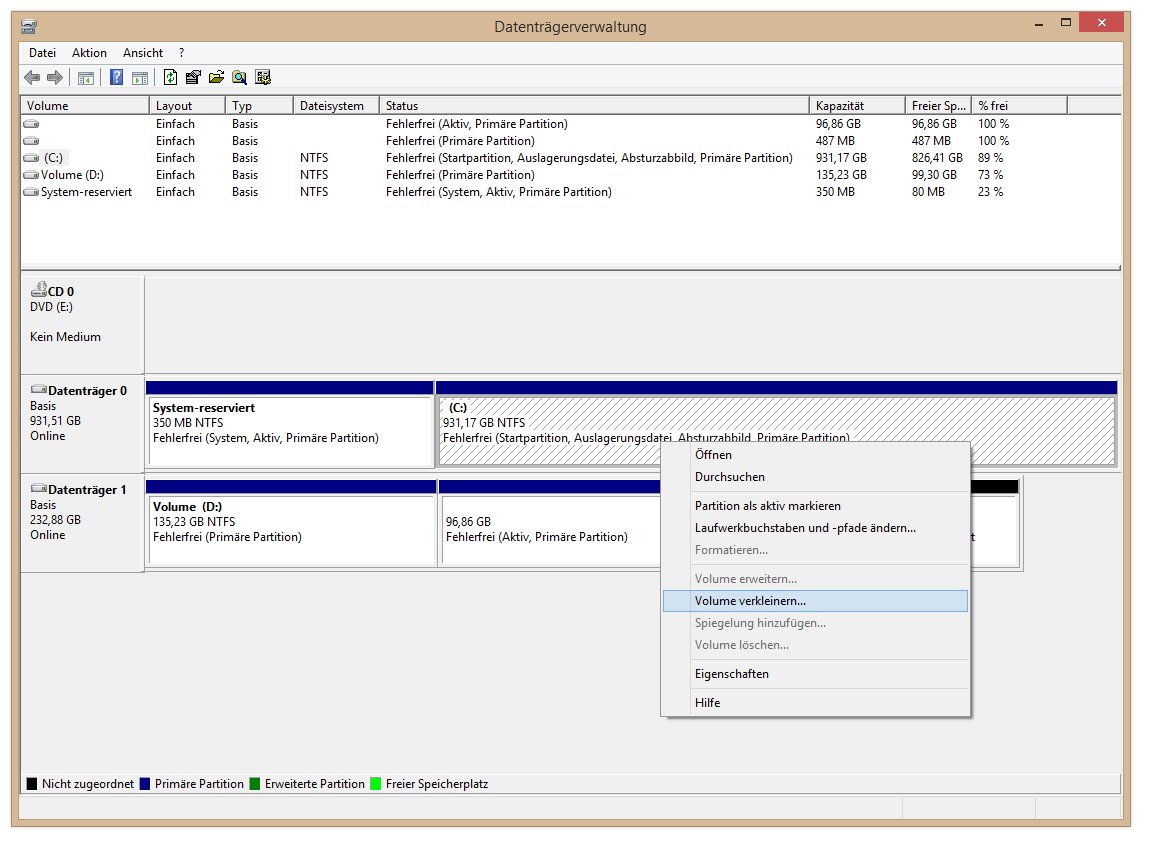
Abbildung 1: Unter Windows 8 ist das Partitionieren kinderleicht.
Starten Sie nun den Rechner neu und booten Sie von dem frisch gebrannten Datenträger. Wie andere Ubuntu-Versionen startet Play Linux als Live-DVD. Geben Sie nach dem Booten den Benutzernamen play und als Kennwort ebenfalls play ein. Viele Möglichkeiten haben Sie hier jedoch nicht: Die Live-DVD ist dafür gedacht, sich einen ersten Eindruck zu verschaffen. Wenn Sie schnellstmöglich daddeln wollen, kommen Sie daher um eine Installation nicht herum. Klicken Sie dafür doppelt mit der linken Maustaste auf das entsprechende Icon auf dem Desktop. Nachdem Sie eine Sprache ausgewählt haben, entscheiden Sie sich, ob Sie Play Linux neben Windows oder auf eigene Faust auf freien Speicherplatz installieren möchten. Wenn Sie dafür eine frische Festplatte oder die vorher erstellte Partition nutzen wollen, wählen Sie einfach den ersten Punkt: Festplatte löschen und Ubuntu installieren. Achtung: Lassen Sie sich nicht aus dem Konzept bringen, sollte während des Installationsvorgangs von Ubuntu die Rede sein: Play Linux befindet sich noch in einem frühen Stadium und basiert wie erwähnt auf dieser beliebten Linux-Version.
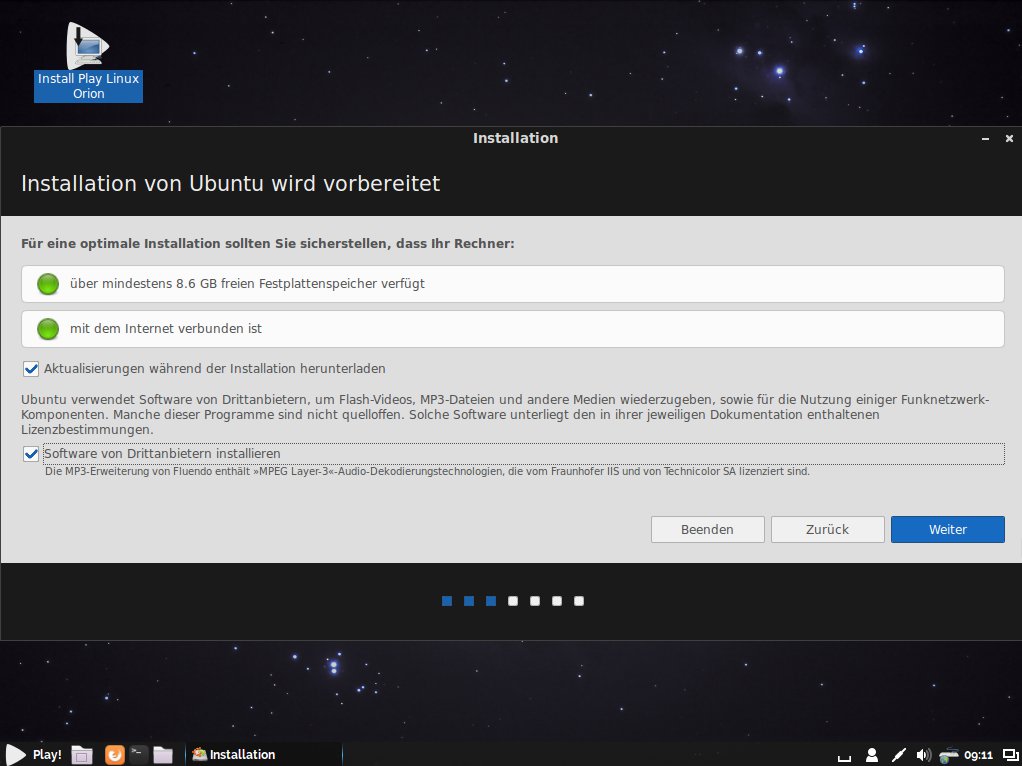
Abbildung 2: Die Installation von Play Linux orientiert sich an der von Ubuntu.
Zudem können Sie während des Setups noch bestimmen, ob Play Linux direkt Aktualisierungen vornehmen oder Software von Drittanbietern installieren soll. Dafür müssen Sie mit dem Internet verbunden sein. Für das komplette Rundum-sorglos-Paket benötigt Play Linux dann mindestens 8,6 GByte an Festplattenspeicher. Alle weiteren Einstellungen sind im Grunde nicht wesentlich: Ob Zeit, Ort, Sprache der Tastatur oder Benutzername samt Passwort – diese Einstellungen sind ganz Ihnen überlassen. Notieren Sie sich zur Sicherheit aber Ihren Benutzernamen und Ihr Passwort.
Sobald die Installation abgeschlossen ist, können Sie die DVD entfernen, Ihren Computer neu starten und sich zum ersten Mal bei der frischen Installation von Play Linux anmelden. Bevor Sie sich nun ins virtuelle Schlachtfeld stürzen können, sind noch ein paar Updates zu installieren. Klicken Sie dafür mit der linken Maustaste auf das Update-Symbol unten rechts in der Taskleiste. Nach den Updates und einem weiteren Neustart sind Sie startklar.
Spiele suchen
Im installierten Play-Linux-System klicken Sie unten links auf Play! und starten über das Menü das Programm Steam[2]. Nach der Registrierung mit Ihrer E-Mail-Adresse haben Sie Zugriff auf die systemübergreifende Vertriebsplattform des Anbieters Valve. Diese ist unter Zockern und Entwicklern sehr beliebt und ermöglicht einen schnellen Einstieg in ein feierabendliches Scharmützel (Abbildung 3).
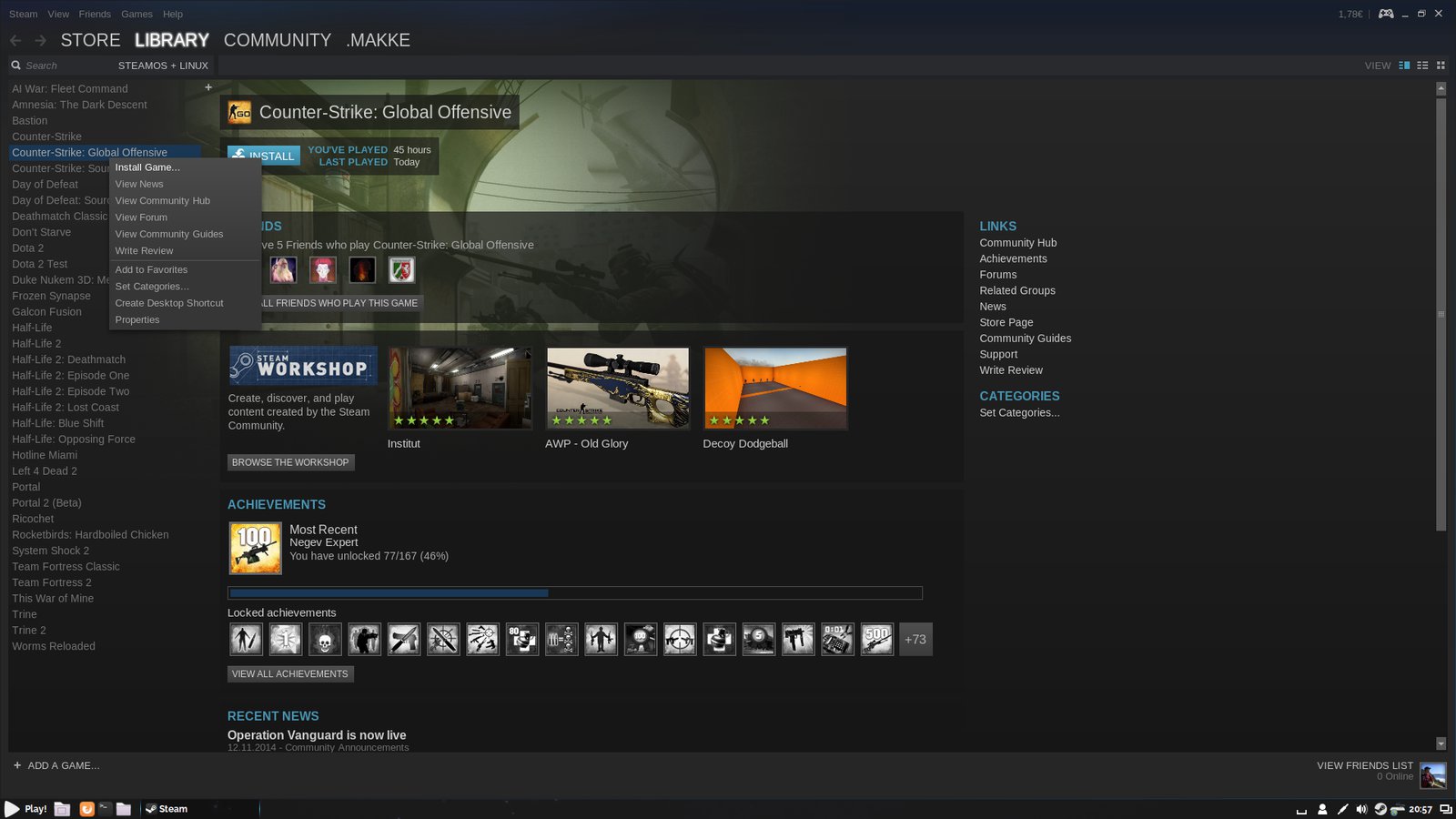
Abbildung 3: In der Bibliothek von Steam befinden sich Ihre gekauften und installierten Spiele – Neuzugänge erhalten Sie im Store.
In unserem Test funktionierte das unter Play Linux auch sehr gut – zumindest auf einem der beiden Testcomputer: In diesem System schlummerte nämlich eine relativ leistungsstarke Grafikkarte der Mittelklasse, die AMD R9 290x ist noch kräftig genug, um mit dem vorinstallierten Open-Source-Treiber Gallium3D ausreichend Leistung unter Play Linux abzurufen. Direkt nach der Installation von Play Linux konnten wir so über Steam das kostenpflichtige Action-Spiel Counter-Strike: Global Offensive erwerben, herunterladen – und auch spielen (Abbildung 4). Ein Direktvergleich zeigte jedoch: Das Spiel lief zwar mit 60 Bildern pro Sekunde (FPS) flüssig und frei von Leistungseinbußen, unter Windows hingegen erreichten wir auf dem selben System mit den gleichen Spieleinstellungen relativ konstante 120 FPS – das Doppelte! Der Grund: In Microsofts Betriebssystem läuft der proprietäre Treiber der Grafikkarte von AMD. Dieser nutzt für die aufwändigen 3-D-Darstellungen Microsofts Direct3D. Unter Linux muss hingegen das Open-Source-Äquivalent OpenGL ran – eine Lösung, die je nach Hardware nicht immer für butterweiche Grafikfeuerwerke sorgt.

Abbildung 4: “Counter-Strike: Global Offensive” lief im Test unter Windows mit mehr Bilder pro Sekunde (FPS) als unter Play Linux.
Mit AMDs R9 290x funktionierte das reibungslos – wenn auch weniger flott als unter Windows. Schlechter sah es bei unserem zweiten Testsystem aus. In diesem mühte sich die deutlich schwächere Grafikkarte AMD HD 7790 ab. Das Counter-Strike-Spiel ruckelte unspielbar – pro Sekunde flimmerten weniger als 20 Bilder über den Monitor, was zu wenig für einen flüssigen Spielablauf ist. Die Grafikkarte konnte mit dem Open-Source-Treiber Gallium 3D nicht viel anfangen. Daher mussten wir zunächst den proprietären Treiber von AMD unter Play Linux installieren, um auch mit der HD 7790 problemlos und ruckelfrei daddeln zu können. Für diesen Job bietet Play Linux eigentlich ein einsteigerfreundliches Tool an – wenn es denn funktionieren würde.
Kosmos: Enttäuschend
Mit der vorinstallierten Software Kosmos, die Sie im Menü unter Internet finden, sollen Sie Treiber, Programme und Spiele besonders einfach einspielen können. Die Idee ist super, denn die Installation solcher Komponenten ist unter Linux oft umständlich. Dumm nur, dass Kosmos in unserem Test auf keinem System das tat, was es zu können vorgibt: den proprietären Grafiktreiber per Mausklick installieren. Kosmos zeigte uns zwar den korrekten Eintrag nach einem Linksklick auf GPU Drivers an (Abbildung 5). Sogar eine Installationsroutine wird angestoßen, wenn Sie auf diesen Treiber klicken. Doch Kosmos installierte dabei den Treiber Bumblebee für Grafikkarten des AMD-Konkurrenten Nvidia, der für unsere Testsysteme völlig ungeeignet ist, und daher half auch der Neustart nach der Installation nicht: Counter-Strike lief nach wie vor nicht flüssig auf dem Rechner mit der Grafikkarte HD 7790. Schade, an dieser Stelle hatten wir mehr von Play Linux erhofft.
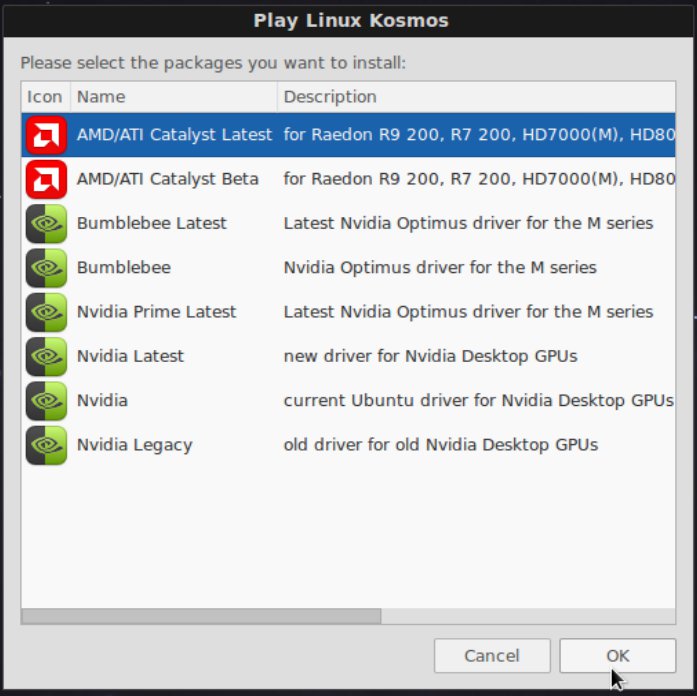
Abbildung 5: Kosmos unter Play Linux will die Treiberinstallation vereinfachen. Im Test klappte dies jedoch nicht.
Das bedeutet: Sollten Sie eine betagtere AMD-Grafikkarte der HD-Serie haben und unter Play Linux spielen wollen, müssen Sie mit
sudo apt-get install fglrx fglrx-amdcccle
den offiziellen Treiber über das Terminal installieren. Das gilt aber entsprechend für Ubuntu oder OpenSuse – daher verschenkt Play Linux hier wertvolle Punkte in Sachen Benutzerfreundlichkeit. Sobald das Treiberproblem behoben ist, können Sie so aber auch auf betagten Rechner ältere und teils aktuelle Spiele problemlos nutzen. Die Auswahl an Spielen ist mittlerweile jedenfalls recht groß.
Riesige Auswahl, auch unter Linux
Auch wenn Blockbuster wie Fifa 2015 [4] von EA oder Assasin’s Creed Unity [5] von Ubisoft nur für Windows und die Spielkonsolen von Sony und Microsoft erscheinen: Einige Vollpreistitel gibt es auch für Linux, etwa das bereits erwähnte Counter-Strike: Global Offensive von Valve. Viele Entwickler erkennen das Potenzial von Linux und vor allem den Wunsch der Spielergemeinde, das freie Betriebssystem neben Schule, Uni oder Job auch zum Daddeln zu nutzen. Wo die großen Anbieter aus Kostengründen teils noch Berührungsängste hegen, haben kleine Entwickler weniger Sorgen. Junge Studios wie Nicalis (The Binding of Isaac: Rebirth) oder 11 bit studios (This War of Mine) entwickeln ihre – im Vergleich zu den großen Studios meist technisch weniger aufwändigen – Spiele parallel für Windows und Linux. Dank Steam oder Humble Bundle [3] erreichen auch kleine Spieleentwickler ein sehr großes Publikum. Deren Produkte sind zumeist auch mit Preisen um 20 Euro günstiger als die Spiele, die mit einem Millionenbudget produziert werden. Es muss aber nicht immer gleich tief ins Portemonnaie gehen: Steam bietet neben kostenpflichtigen Spielen auch zahlreiche Titel an, die gratis erhältlich sind.
Klicken Sie dafür auf Shop oder Store – je nachdem, in welcher Sprache Sie Steam installiert haben. Über die Kategorie Spiele können Sie sich alle Software anzeigen lassen, die kostenlos zum Download zur Verfügung steht. Mit der Sortierfunktion unten rechts können Sie kostenlose Spiele für Linux herausfiltern. Keine Übersicht im Gaming-Dschungel? Kein Problem! Unsere Tabelle auf diesen Seiten zeigt Ihnen die beliebtesten Free-to-Play-Titel, die für Linux-Spieler via Steam erhältlich sind. Übrigens: Falls Sie bei Steam ein Spiel erwerben, können Sie es auch unter Windows spielen. Ein zweiter Kauf ist nicht nötig.
Wine
Und wenn es das absolute Lieblingsspiel nicht für Linux gibt: keine Sorge, auch dafür bietet Play Linux eine Lösung. Die kostenlose und vorinstallierte Software PlayOnLinux ermöglicht die Installation von Windows-Titeln unter Linux. Allerdings werden die Spiele dann nicht herkömmlich, sondern über den Emulator Wine, der hinter PlayOnLinux arbeitet, ausgeführt. PlayOnLinux ist eine eigens für Wine entwickelte grafische Oberfläche, die das Einspielen von Windows-Software stark vereinfacht. Dies kann aber mitunter zu Problemen führen. Eine Randnotiz direkt im Programm verrät Ihnen, ob Ihr Lieblingsspiel problemlos läuft und wo es derzeit noch hakt. So können Sie etwa das beliebte Windows-Spiel League Of Legends [6] auch ohne Abstriche unter Play Linux spielen. Sie finden das Tool, indem Sie auf Play! klicken und den Reiter Spiele öffnen. Ein Klick auf Installieren in PlayOnLinux zeigt Ihnen eine breite Palette an Programmen, die Sie nun ebenfalls unter Linux zum Laufen bringen können (Abbildung 6).
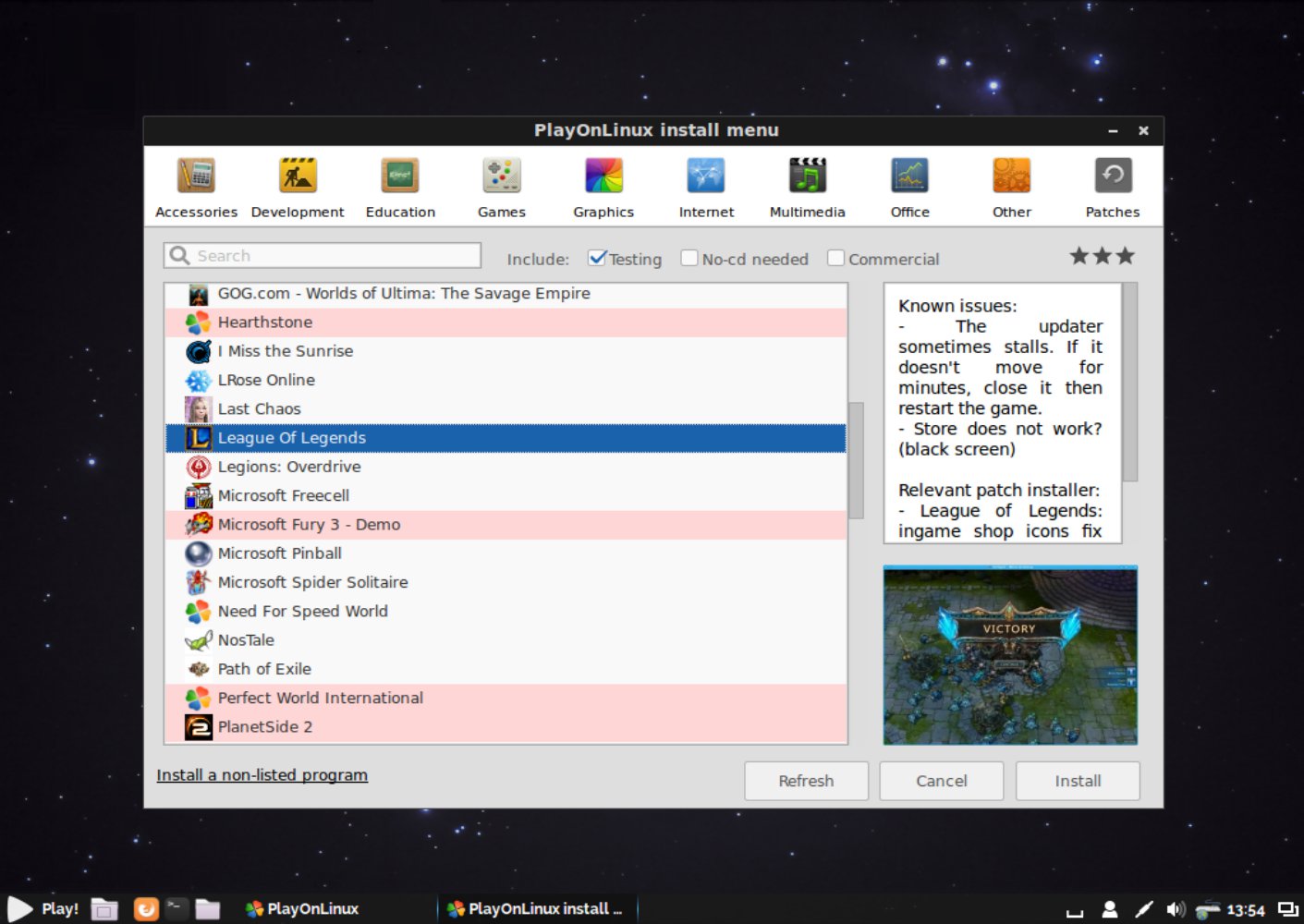
Abbildung 6: PlayOnLinux ermöglicht zusammen mit Wine das Emulieren von Windows-Titeln unter Play Linux – und anderen Distributionen.
Fazit
Play Linux ist ein netter Ansatz für Spieler – liefert aber an genau den wichtigen Stellen wie Treiber- und Hardware-Unterstützung noch zu wenig. Allerdings ist die Distribution noch im Alphastadium: Zum Redaktionsschluss war eine verbesserte Version angekündigt. Die reichlich mitgelieferte Software wie Skype, Spotify, LibreOffice oder VLC reicht nicht aus, um die Fehler auszugleichen. Sehen Sie daher vorerst von einer Neuinstallation ab, falls Sie bereits eine Linux-Distribution installiert haben oder von Windows umsteigen wollen. Die wichtigen Eckpfeiler, um unter Linux spielen zu können, gibt es auch für Ubuntu und OpenSuse: Prüfen Sie mit dem Shell-Befehl
glxinfo | grep "OpenGL renderer string:"
welche Grafikkarte in Ihrem Computer verbaut ist, und installieren Sie dann entsprechend Bumblebee oder fglrx für optimalen Treiber-Support. Steam und PlayOnLinux sorgen dann für den Zugang zu den nötigen Games, damit Sie auch unter Linux bei einem packenden Computerspiel entspannen und mitfiebern können.
Steam: Die beliebtesten Gratis-Games für Linux
| Spiel | Genre | Hersteller | Beschreibung | URL | Bild |
|---|---|---|---|---|---|
| Dota 2 | Multiplayer Online Battle Arena | Valve | Zwei Teams mit je fünf Spielern kämpfen auf einer Karte gegeneinander. Jeder Spieler wählt dabei einen individuellen Helden mit Spezialkräften aus. | http://de.dota2.com/ |  |
| Team Fortress 2 | Taktik-Shooter | Valve | Ob Sanitäter oder Pyromane: Der Spieler wählt aus neun Klassen eine aus. Pro Karte treten sich so zwei Teams in einem bunten Potpourri gegenüber, um verschiedene Ziele zu erreichen. | http://www.teamfortress.com/ |  |
| Robocraft | Action/Simulation | Freejam | Lego mit Pfiff: Bauen Sie Ihr eigenes Vehikel und zerblasen Sie das der Gegner. Witzige Simulation mit reichlich Action. | http://www.robocraftgame.com/ |  |
| War Thunder | Simulation | Gaijin Entertainment | In War Thunder brennt die Luft: In Flugzeugen oder Panzern heizen Sie Ihrem Gegner richtig ein. Ein optionaler realistischer Flugmodus sorgt für ein “Mittendrin”-Gefühl. | http://www.warthunder.com/ |  |
Infos
[1] Play Linux Live-DVD: http://play-linux.com/download
[2] Steam: http://www.steampowered.com/
[3] Humble Bundle: http://www.humblebundle.com/
[4] Fifa 2015: http://www.easports.com/
[5] Assasin’s Creed Unity: http://assassinscreed.ubi.com/
[6] League of Legends: http://euw.leagueoflegends.com/de

