


Der Nachfolger von Windows 8.1 trägt nicht die Versionsnummer 9, sondern springt direkt auf die 10. Was hier – neben der Rückkehr des Startmenüs – geboten wird, verrät unser Kurztest.
Das nächste Windows steht in den Startlöchern, und seit Microsoft eine als “Technical Preview” bezeichnete Betaversion für den öffentlichen Test anbietet [1], kann auch jeder interessierte Anwender schauen, in welche Richtung die Reise geht. Für Linux-Anwender ist der Neuigkeitswert etwas geringer, aber viele nutzen ja beide Systeme, und damit lohnt sich ein Blick auf das kommende Windows 10.
Rückkehr des Startmenüs
Nachdem Windows 8 den Smartphone-Kachel-Look auf den Desktop gebracht und allen Windows-Anwendern das Startmenü geklaut hat, ist es in Windows 10 wieder da. Anwender aktivieren es wie bis Windows 7 gewohnt per Klick auf das linke Icon in der Startleiste (oder über die linke Windows-Taste). Das neue Startmenü arbeitet ähnlich wie KDEs KickOff-Menü oder auch das Startmenü von Windows 7: Es klappen keine Untermenüs auf, sondern die jeweils nächste Menüebene ersetzt die vorherige, wenn man einen Eintrag anklickt. Über den Eintrag All Apps gelangt man zu einer Baumstruktur aller Anwendungen, in der sich Unterpunkte auf- und wieder zuklappen lassen.
Eine Besonderheit des Windows-10-Menüs ist, dass es auf der obersten Ebene (also direkt nach dem Öffnen) in der rechten Hälfte eine Auswahl von Windows-Kacheln anzeigt, unter denen sich auch “Live-Kacheln” befinden können (Abbildung 1).
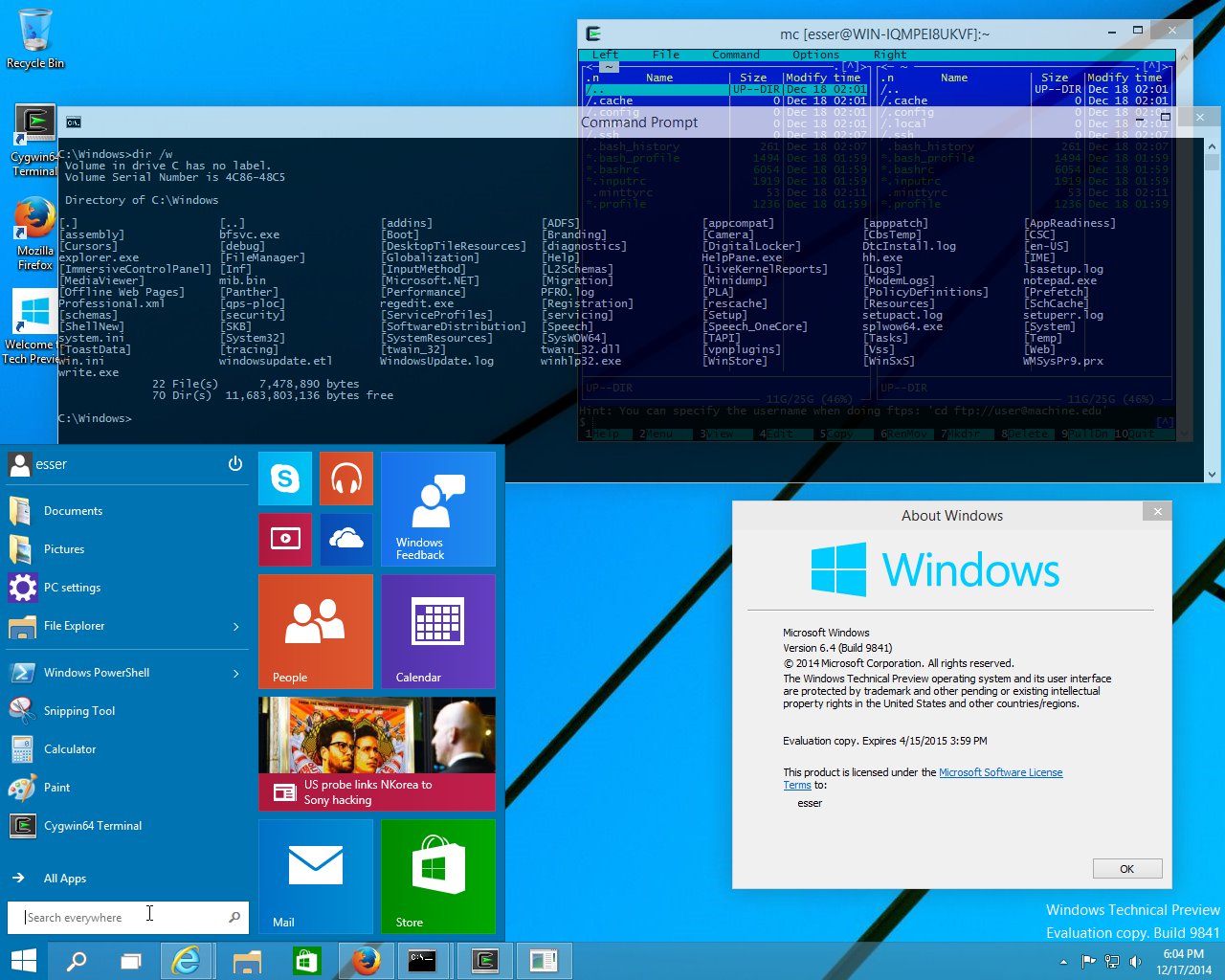
Abbildung 1: Das Startmenü von Windows 10 kombiniert ein klassisches Windows-Startmenü mit einer Auswahl von Windows-Kacheln.
Windows-Apps (aus dem App Store), die unter Windows 8 immer in den Vollbildmodus wechseln und keine parallele Anzeige anderer Programme zulassen, lässt Windows 10 in Fenstern laufen, so dass man sie wie normale Programme nutzen kann.
Virtuelle Desktops
Die grafische Oberfläche in mehrere virtuelle Desktops zu unterteilen, auf denen sich Fenster getrennt platzieren lassen, ist eine Technik, die Linux und ältere Unix-Systeme schon seit Jahrzehnten beherrschen [2]. Gerade wer sehr viele Fenster gleichzeitig nutzt, profitiert von diesem Verfahren, denn es sorgt für einen besseren Überblick. In den bisherigen Windows-Versionen gab es dafür keine direkte Unterstützung, sondern diese musste über Tools von anderen Anbietern nachgerüstet werden.
Windows 10 bringt nun von Haus aus Support für virtuelle Desktops mit, das Feature heißt dort Task view. Per Mausklick lassen sich zusätzliche Desktops erzeugen, und leere (also solche, auf denen keine Fenster liegen) kann man auch wieder entfernen.

Abbildung 2: Zu viele Fenster geöffnet? Windows 10 kann endlich für Übersicht sorgen, indem es zusätzliche virtuelle Desktops bereit stellt, auf die sich die Fenster verteilen.
Ähnlich wie unter KDE lassen sich bereits geöffnete Fenster nachträglich auf andere Fenster verschieben – dazu aktiviert man die Ansicht aller (auf dem aktuellen Desktop liegenden) Fenster, klickt eine Fenstervorschau mit der rechten Maustaste an und wählt einen Unterpunkt von Move to im Kontextmenü. Zum Wechseln auf einen anderen Desktop klickt man in derselben Ansicht eines der kleineren Desktop-Vorschaubilder am unteren Rand an.
Shell
Wie bei Linux und anderen Unix-Systemen besteht auch unter Windows ein Shell-Fenster aus zwei Anwendungen: einem Terminalprogramm (conhost.exe, entspricht unter Linux z. B. konsole oder xterm) und der Shell (cmd.exe, entspricht bash). An der Shell, also dem Kommandozeileninterpreter cmd.exe hat sich nichts Wesentliches geändert, aber das Terminalprogramm glänzt mit diversen neuen Features, welche die Arbeit mit der Shell deutlich angenehmer gestalten, darunter:
- Freie Wahl der Fenstergröße: In bisherigen Windows-Versionen ließ sich ein Terminalfenster zwar in der Höhe verändern, aber nie in der Breite – die war konstant auf die schon unter MS-DOS üblichen 80 Zeichen festgelegt. Das neue Terminal kann man auch beliebig breit ziehen (Abbildung 1).
- Neues Umbrechen bei Größenänderung: Bereits ausgegebenen Text umbricht das Terminalprogramm (nicht immer, aber in vielen Fällen) neu, wenn man die Größe des Fensters ändert.
- Brauchbares Copy & Paste: Mit der Maus (oder alternativ über Kombinationen mit den Cursortasten) lässt sich Text im Fenster markieren und mit [Strg]+[C] in die Zwischenablage kopieren; genauso fügt [Strg]+[V] den Inhalt der Zwischenablage in die Befehlszeile ein. Das Markieren mit der Maus funktioniert zeilenweise (und nicht im früher genutzten Blockmodus, der einen rechteckigen Bereich des Fensters übernimmt).
Der Kommandointerpreter selbst (cmd) ist aber wie gewohnt unbrauchbar. Wer eine komfortable Shell braucht, muss entweder auf die PowerShell ausweichen (für die Windows auch gleich eine komfortable Entwicklungsumgebung mitbringt; Abbildung 3) oder eine Unix-Shell wie die Bash nachinstallieren.
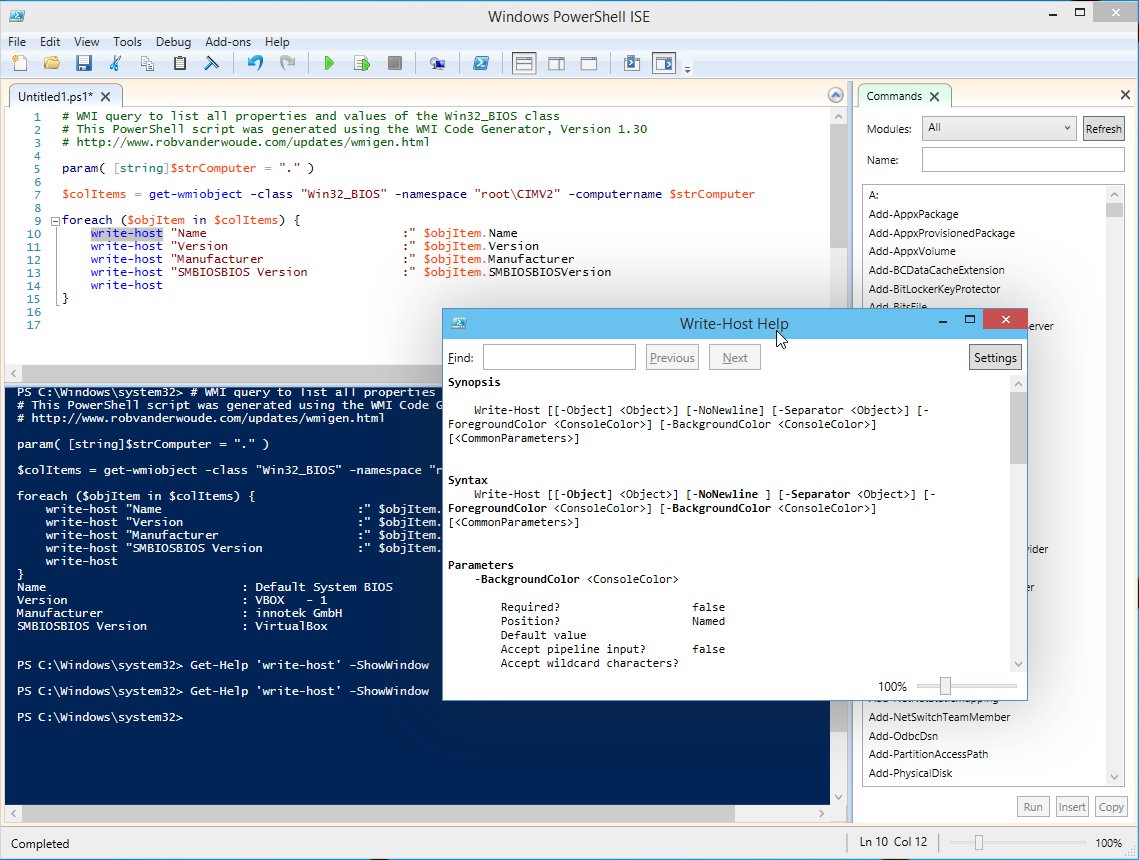
Abbildung 3: Zur PowerShell gehört auch eine Entwicklungsumgebung, die beim Schreiben von Shell-Skripten hilft.
Cygwin-Tools
Klassische Unix-Tools für die Kommandozeile gehören auch bei Windows 10 nicht zum Lieferumfang, doch die Cygwin-Tools [3], die wir in EasyLinux schon vorgestellt haben [4], sind auch unter Windows 10 installierbar. Cygwin bringt ein eigenes Terminalprogramm mit, das startet, wenn man eine Bash-Shell aufruft. Aus der Bash heraus sind dann zahlreiche der klassischen Unix-/Linux-Tools verfügbar.
Die Bash sowie die übrigen Tools funktionieren sogar im neuen Windows-Terminal, wenn man den Cygwin-Programmordner zur PATH-Variable hinzufügt. Selbst der Textmodus-Dateimanager Midnight Commander, der eine farbige Darstellung und Liniengrafik verwendet, läuft im Windows-Terminal – allerdings spürbar langsamer als im von Cygwin mitgelieferten Terminalfenster.
Fazit
Mit Windows 10 ziehen einige Verbesserungen in das Microsoft-Betriebssystem ein, darunter auch Features, die für Linux-Anwender schon seit vielen Jahren zum Standard gehören. Dadurch wird das System deutlich benutzerfreundlicher, und vor allem Anwender, die regelmäßig zwischen Windows, Linux (oder anderen Unix-Systemen) und OS X wechseln müssen, werden sich darüber freuen. Auch wer bisher in erster Linie mit Windows gearbeitet hat, wird von der neuen Version profitieren und speziell die Rückkehr des klassischen (kachellosen) Desktops mit Startmenü begrüßen.
Über die Performance des Systems lässt sich noch nichts Sinnvolles sagen – die Technical Preview lief spürbar langsamer als ein Windows 8.1, aber da es sich noch um eine frühe Betaversion handelt, sagt das nichts über das Verhalten der endgültigen Version aus.
Insgesamt ist Microsoft nach dem Reinfall mit Windows 8 wieder auf dem richtigen Weg – man hat die Kritik der Anwender ernst genommen und die Zwangsbekehrung zur Tablet-Oberfläche aufgegeben. Das finale Windows 10 soll aber auch den Kachelmodus beherrschen, der automatisch gewählt wird, wenn Windows einen Rechner mit Touch-Interface (also z. B. einen Tablet-PC) erkennt. Dem Ansatz, eine gemeinsame technische Basis für verschiedene Endgeräte zu entwickeln, bleibt Microsoft treu, lässt aber Anwender “normaler” PCs wie in früheren Versionen arbeiten. Für Anfang 2015 wird eine “Consumer Preview” erwartet, die stärker auf private Anwender zugeschnitten ist als die aktuell verfügbare Technical Preview.
Infos
[1] Windows 10 Technical Preview: http://windows.microsoft.com/en-us/windows/preview-iso
[2] D. Austin Henderson, Jr. und Stuart Card, “Rooms: the use of multiple virtual workspaces to reduce space contention in a window-based graphical user interface”, 1986, http://doi.acm.org/10.1145/24054.24056
[3] Cygwin-Tools: http://www.cygwin.com/
[4] Cygwin-Artikel: Hans-Georg Eßer, “Linux-Tools für Windows”, EasyLinux 02/2013, S. 48 ff., https://www.linux-community.de/28511

