


DVDs und CDs lassen sich auf einem Linux-System mit K3b mittlerweile sehr leicht erstellen. Dieser Artikel verrät, wie es geht.
Immer häufiger nutzen Anwender das Internet für den Transfer größerer Datenmengen, statt Verzeichnisse auf CD oder DVD zu brennen und den Datenträger weiterzugeben. Doch dieser Ansatz ist nur möglich, wenn Sie über einen ausreichend schnellen Internetanschluss verfügen. Wer langsam durchs Netz surft und beispielsweise nur einen DSL-6000-Anschluss hat, findet bereits den Download größerer Dateien eher langweilig. Ist man selbst nicht der Empfänger von Inhalten, sondern der Sender, verschärft das die Situation in aller Regel nochmals deutlich: Praktisch alle Internetanschlüsse für private Kunden sind asymmetrisch, was die verfügbare Geschwindigkeit angeht: Sie bieten deutlich höhere Download-Geschwindigkeiten (“Downstream”) als Upload-Raten (“Upstream”) können. Kurzum: Wer einen langsamen Zugang nutzt und ein neues Fotoalbum mit Bekannten teilen möchte, hat eine längere Wartezeit vor sich.
Hier erleben CDs und DVDs ein kleines Revival: Immerhin passen auf eine DVD 4,7 GByte Daten, was selbst für umfangreiche Fotoarchive in aller Regel ausreicht. Auch selbst gedrehte Videos lassen sich mit DVDs problemlos austauschen. Damit Sie die Silberscheiben brennen können, muss Ihr PC die folgenden drei Voraussetzungen erfüllen:
- Der Rechner muss einen DVD-Brenner haben. Praktisch alle Standard-PCs haben ein solches Laufwerk, und wer nicht gerade auf ein ultraflaches Notebook setzt, sollte auch in portablen Geräten noch einen Brenner finden. Der Empfänger der CD oder DVD muss ebenso eine Möglichkeit haben, das ihm zugeschickte Medium zu lesen. Auf DVD gespeicherte Filme oder Videos lassen sich oft auch auf einem am Fernseher angeschlossenen DVD-Player wiedergeben.
- Sie brauchen passende Rohlinge, die Sie mittlerweile in vielen Supermärkten erwerben können. Auch ist es bei aktuellen Laufwerken in aller Regel egal, ob Sie mit DVD-R oder DVD+R-Rohlingen zu Werke gehen: Beide Formate werden gut unterstützt.
- Sie benötigen ein Programm, mit dem Sie CDs oder DVD brennen können. Unter KDE empfiehlt sich der Griff zu K3b, dem Standardbrennprogramm dieses Desktops, das seit vielen Jahren kontinuierlich weiterentwickelt wird. Schon seit vielen Jahren ist K3b ein sehr verlässlicher Partner, mit dem Sie Inhalte schnell auf die silbernen Scheiben bringen. Wie Sie mit K3b umgehen, erfahren Sie im Rest des Artikels.
K3b installieren
Die Installation von K3b ist meistens simpel: Sämtlichen Distributionen, die EasyLinux offiziell unterstützt, liegt es in fertig paketierter Form bereits bei. Sie können das Programm einrichten, indem Sie die Softwareverwaltung starten und darin nach dem Paket namens k3b suchen. Wählen Sie das Paket danach zur Installation aus, geben Sie das Passwort des Systemadministrators root (bzw. bei Kubuntu Ihr eigenes Passwort) ein, und schon erscheint das K3b-Icon im KDE-Menü.
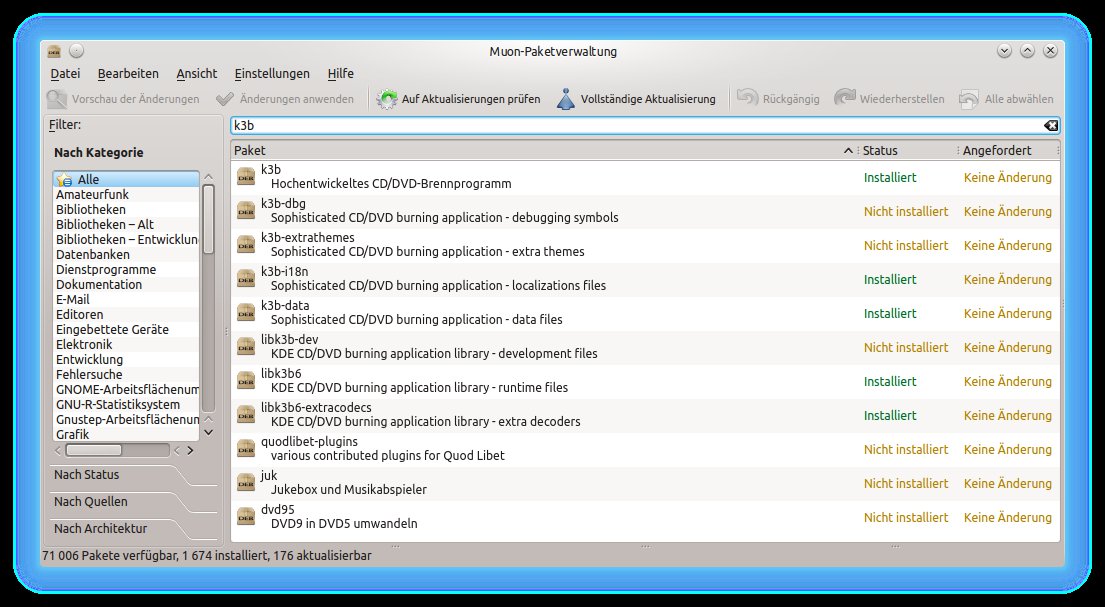
Abbildung 1: K3b liegt allen gängigen Distributionen bei, so dass Sie es ganz bequem per Paketmanager installieren können.
Je nach Distribution kann es beim ersten Programmstart von K3b vorkommen, dass KDE Sie zur Installation weiterer Pakete auffordert. Dann erscheint beim KDE-Tray unten rechts ein entsprechender Hinweis. Wenn das passiert, folgen Sie der Installationsauforderung und laden das Paket für CD-Codecs nach; damit versetzen Sie K3b in die Lage, auch Audio-CDs problemlos zu erstellen.
Auf den ersten Blick wirkt das K3b-Hauptfenster etwas wirr. Doch keine Sorge, Sie werden sich im Programm schnell zurecht finden. Das Fenster ist in vier Bereiche unterteilt: Oben sehen Sie die normale Dateileiste sowie eine Leiste für den Schnellzugriff auf die wichtigsten Funktionen. Darunter finden Sie links eine Übersicht über die Ordnerstruktur Ihres Systems und über den oder die Brenner, die K3b auf Ihrem System erkannt hat.
Wenn Sie links auf einen Ordner klicken, finden Sie im Feld rechts daneben den Inhalt dieses Verzeichnisses. Der untere Bereich im K3b-Fenster ist der wichtigste: Was sich später auf der DVD wiederfinden soll, gehört hier rein. Wenn Sie K3b zum ersten Mal nutzen, empfiehlt sich eine kleine Entdeckungsreise durch das Programm. Sie können dabei kaum etwas falsch machen, solange kein Rohling in Ihrem Brenner liegt.
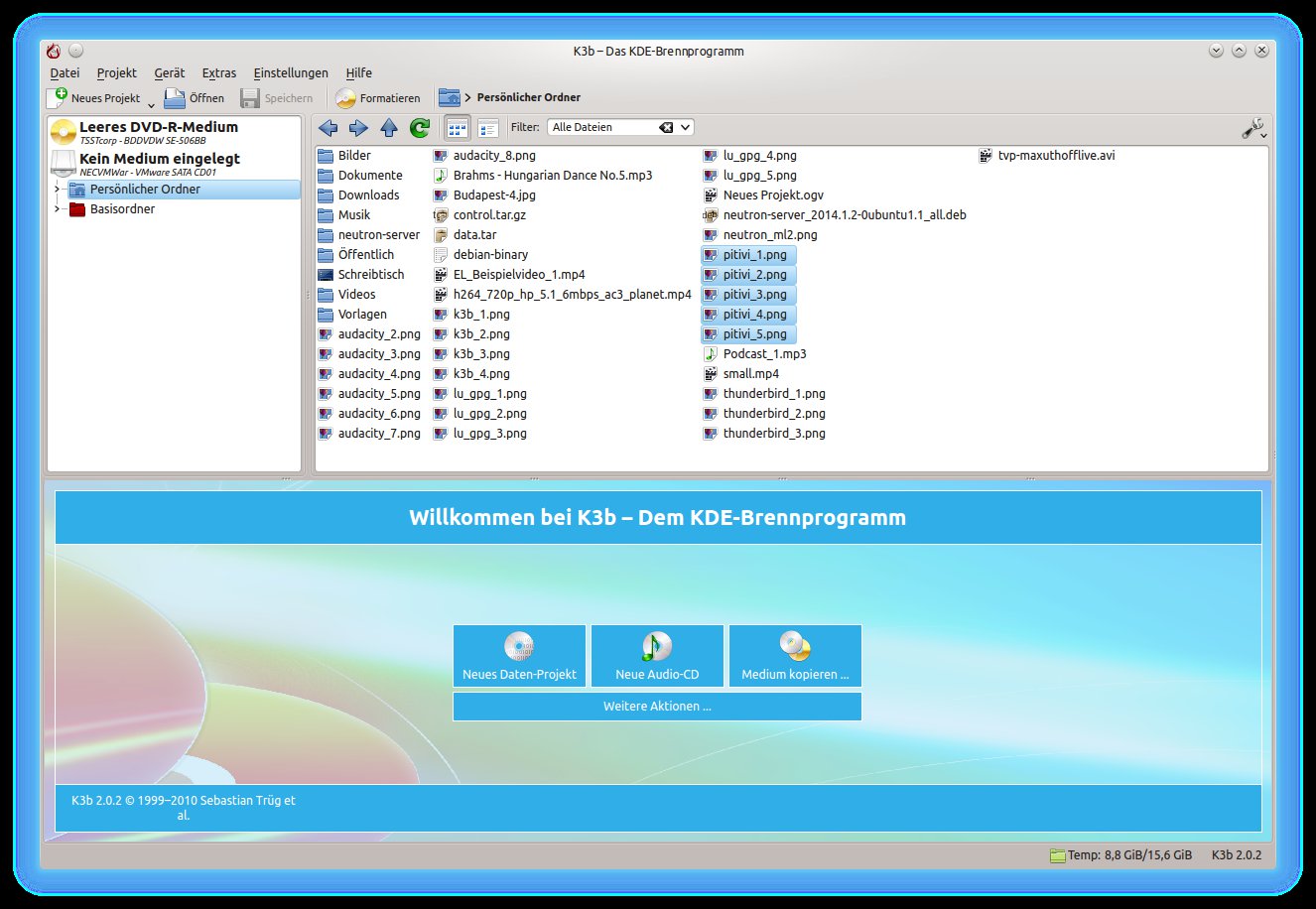
Abbildung 2: So sieht K3b nach dem ersten Programm start aus: Links navigieren Sie zum gewünschten Ordner, rechts tauchen die Dateien in den Ordnern auf.
CD- und DVD-Typen
Bevor Sie mit dem Brennen von CDs und DVDs beginnen, verschaffen Sie sich am besten einen Überblick über die verschiedenen Formate, die Sie für eine CD oder DVD nutzen können: Die Wahl entscheidet mit darüber, wie Sie die DVD später nutzen können.
Genau wie Festplattenpartitionen brauchen auch CDs und DVDs ein Dateisystem, damit sich die Inhalte standardidisiert abrufen lassen. Das Standarddateisystem für Daten-CDs und -DVDs heißt ISO 9660. Video-DVDs nutzen hingegen UDF (Universal Disk Format). Audio-CDs setzen wiederum auf eine andere interne Organisation. Wollen Sie eine CD oder DVD für einen spezifischen Einsatzzweck brennen, müssen Sie das in der Vorbereitung beachten und K3b die entsprechenden Anweisungen geben. Der Mühe Lohn ist ein Datenträger, der genau Ihren Anforderungen entspricht.
Beispiel 1: Daten-CD oder -DVD
Die einfachste Übung für K3b ist das Brennen einer Daten-CD oder -DVD. Das Beispiel deckt die eingangs erwähnten Kinderfotos genauso ab wie den Einsatz in Autoradios, die MP3-Dateien von CDs lesen können. Um eine solche Daten-CD/-DVD anzulegen, gehen Sie in K3b vor wie folgt:
- Stellen Sie sicher, dass ein CD- oder DVD-Rohling in Ihrem Laufwerk liegt. Anhand dieses Rohlings erkennt K3b im nächsten Schritt automatisch, ob es eine Daten-CD oder eine Daten-DVD erstellen soll – und zeigt Ihnen auch gleich korrekt an, wie viel Platz auf Ihrem Datenträger nach Abzug der Dateien bleibt, die Sie bereits für den Brennvorgang ausgewählt haben.
- Klicken Sie im Hauptfenster von K3b auf den Punkt Neues Daten-Projekt. Sofort verändert sich der untere Teil des K3b-Fensters, und Sie sehen nun einen weiteren Dateibaum, der anfangs allerdings leer ist.
- In der oberen rechten Ecke dieses Fensterteils steht ein Feld namens Datenträger-Name. Der Einträg entspricht dem Namen, den K3b für das Image verwendet und der beispielsweise auf Windows-PCs im Explorer angezeigt wird. Nutzen Sie hier einen aussagekräftigen Namen, z. B. “Bilder von Justus aus 2014”, um die spätere Identifikation der CD oder DVD zu erleichtern.
- Nun geht es an die Auswahl der Dateien. Navigieren Sie im K3b-Fenster oben links zu dem Verzeichnis, das die gewünschten Dateien enthält. Diese sehen Sie dann im oberen rechten Teil des Fensters. Klicken Sie auf die Dateien, die auf der CD landen sollen – sie erscheinen dann automatisch als Inhalt der neuen CD. Sie können auch mehrere Dateien gleichzeitig zu einem Datenträger hinzufügen: Klicken Sie auf das erste Icon und halten Sie dabei [Umschalt] gedrückt. Klicken Sie danach (mit immer noch gedrückter Umschalt-Taste) auf die letzte Datei. Alle Dateien, die zwischen der ersten und der letzten angeklickten Datei liegen, sind nun markiert – per Drag & Drop mit dem Mauszeiger fügen Sie die Dateien dem Datenträger hinzu.
-
Wenn Sie mit der Auswahl der Dateien für Ihren Datenträger zufrieden sind, genügt ein Klick auf Brennen, um den Brennvorgang zu starten. K3b will von Ihnen dann noch wisssen, ob Sie einen speziellen Brennmodus oder eine Geschwindigkeit für Ihren DVD-Brenner vorgeben möchten. In aller Regel sind die Standardwerte hier die beste Wahl. Klicken Sie auf Brennen, um mit dem Beschreiben des Rohlings zu beginnen. Wenn K3b fertig ist, wirf es das fertige Medium automatisch aus, und Sie können es nutzen oder weitergeben.
Abbildung 3: Um eine Daten-CD/-DVD anzulegen, erstellen Sie in K3b ein Datenprojekt und wählen die Dateien für den Brennvorgang.

Audio-CDs selbst erstellen
In Zeiten von MP3-Dateien und Streaming-Diensten hat die gute, alte Audio-CD noch nicht ganz ausgedient: Ältere Autoradios spielen nur normale CDs und können keine MP3-Dateien von Daten-CDs wiedergeben. Audio-CDs haben einen anderen Aufbau als Daten-CD. K3b bietet Ihnen die Möglichkeit, eine Audio-CD für die Wiedergabe im Auto oder einem stationären CD-Player zu erstellen. Wichtig für diesen Vorgang ist, dass Sie die gewünschten Lieder griffbereit haben. So ist es hilfreich, wenn Sie alle benötigten Dateien beispielsweise im MP3-Format in einem gemeinsamen Ordner zusammen ziehen. In K3b legen Sie die Audio-CD danach so an:

Abbildung 4: K3b kann Daten- oder Audio-CDs brennen – wenn Sie eine Audio-CD anlegen, fügen Sie im nächsten Schritt bloß noch MP3-Dateien hinzu.
- Klicken Sie in der Icon-Leiste für Schnellzugriff auf Neues Projekt und legen Sie eine neue Audio-CD an.
- Wählen Sie im Dateidialog oben links den Ordner aus, in dem Ihre Lieder liegen.
- Wenn die Lieder in der Übersicht oben rechts erscheinen, klicken Sie einfach auf das jeweilige Lied. Es erscheint dann sofort in der CD-Vorschau unten. Außerdem verändert sich der Vorschaubalken unterhalb des Audio-CD-Fensters: Hier erhalten Sie Auskunft darüber, wie viel freier Platz noch auf der CD verbleibt.
- Schließlich starten Sie den Brennvorgang, indem Sie auf Brennen klicken.
Audio-CDs auslesen
Ein Schmankerl bei K3b ist die Zusatzfunktion, die auch den umgekehrten Weg möglich macht: Wenn Sie eine Audio-CD besitzen, die Sie in Form von MP3- oder Ogg-Dateien auf Ihrer Festplatte ablegen möchten, nutzen Sie dafür ebenfalls K3b. Legen Sie die Audio-CD in Ihr Laufwerk und wählen Sie im sich öffnenden KDE-Dialog den Eintrag Audio-CD mit K3b auslesen aus. Sollte KDE Sie nicht fragen, was Sie mit der CD machen wollen, können Sie nach dem Einlegen auch K3b von Hand starten und dann den Menüpunkt Extras / Audio-CD auslesen aufrufen.
K3b bietet Ihnen eine ausgesprochen nützliche Funktion: Es führt automatisch eine CDDB-Abfrage durch. CDDB steht dabei für “CD Database” – die CDDB ist eine Datenbank, in der für Millionen von CDs vollständige Beschreibungen von Interpret und den Titeln der einzelnen Songs hinterlegt sind. So halten Sie in Ihrer Musiksammlung die Dateinamen klar und verständlich. K3b nutzt die Informationen aus der CDDB außerdem für die so genannten ID3-Tags, also Titelinformationen, die direkt in die Lieder eingebettet sind und von Multimedia-Playern angezeigt werden [3].
Im sich öffnenden Dialog geben Sie dann nur noch den Ordner auf der Platte an, in dem K3b die Titel ablegen soll. Bei Dateityp legen Sie außerdem fest, welches Format K3b nutzen soll. Das Ogg-Vorbis-Format ist ein freies und qualitativ hochwertiges Format, das allerdings viele MP3-Player nicht unterstützen. Sollten Sie die Lieder nur am Computer hören wollen, ist Ogg aber eine gute Wahl.
Wenn Sie die Tracks im MP3-Format benötigen, müssen Sie unter Ubuntu zumindest das Paket lame installieren. Für OpenSuse brauchen Sie ebenfalls ein Lame-Paket, das Sie im Packman-Verzeichnis für Ihre jeweilige OpenSuse-Version finden [1]. (hge)
Die Sache mit den Video-DVDs
Es könnte alles so einfach sein: Handelsübliche DVD-Player sind heute so billig, dass der Anschaffungspreis kaum noch ins Gewicht fällt. Was läge also näher, als einen Film vom Computer auf eine DVD zu brennen und diese dann im DVD-Player abzuspielen?
Technisch ist der Vorgang leider nicht so einfach, wie er auf den ersten Blick scheint. Zwar verwenden Video-DVDs ein reguläres Dateisystem nach UDF-Standard – damit ein DVD-Player eine Video-DVD als solche erkennt, ist aber eine Reihe von Bedingungen zu erfüllen. So muss die DVD einer ganz bestimmten Struktur folgen, z. B. müssen Videos mit bestimmten Dateinamen auf der DVD im Ordner VIDEO_TS abgelegt sein. Für ein DVD-Menü muss sich auch dieses in die Ordnerstruktur einfügen. Händisch ist es sehr schwer, eine solche Struktur korrekt zu erstellen – separate Programme nehmen Ihnen im Falle eines Falles die Arbeit ab [2].
Viele DVD-Player am Markt unterstützen außerdem Videodateiformate und können Dateien direkt von Daten-CDs oder -DVDs abspielen. Das ist dann aber im eigentlichen Sinne keine Wiedergabe einer Video-DVD mehr. Welche Formate Ihr DVD-Player unterstützt, verrät in der Regel ins Handbuch. Wenn Sie eine Videodatei haben, die mit Ihrem Player kompatibel ist, können Sie diese auf eine normale Daten-DVD brennen und danach mit dem Player abspielen.
Infos
[1] Packman für OpenSuse: http://packman.links2linux.de/
[2] Video-DVDs selber bauen: http://www.dvdstyler.org/de/
[3] Artikel zu ID3-Tags: Hans-Georg Eßer und Heike Jurzik, “MP3- und Ogg-Dateien taggen”, EasyLinux 03/2014, S. 115 ff., https://www.linux-community.de/33062

