


Unsere Tipps bringen Ihnen Gimp-Funktionen und -Arbeitstechniken näher. Diesmal zeigen wir, wie Sie Wasserspiegelungen erstellen und Einstellungen zu Gimp-Werkzeugen speichern. Außerdem verraten wir, mit welchem Gimp-Techniken Sie Infrarotfotos nachbearbeiten können.
Tipp: Spiegelungen auf dem Wasser erzeugen
Das Element Wasser übt seit jeher eine große Anziehungskraft auf den Menschen aus, und auch viele Maler und Fotografen arbeiten gern mit diesem Motiv. Dieser Tipp zeigt, wie Sie eine Wasserspiegelung erzeugen. Dazu verwenden wir als Ausgangsbild die Skyline einer Stadt, die sich bereits ein wenig im Wasser spiegelt (Abbildung 1). Da diese aber kaum sichtbar ist, tricksen wir mit Gimp und erstellen kurzerhand einen neuen Widerschein. Das Ergebnis sehen Sie in Abbildung 2.
- Öffnen Sie das Bild; als Motive eignen sich Landschaftsaufnahmen oder eine Skyline, die ein Gewässer zeigt. Das Original hat im unteren Bereich zu wenig Platz für die Spiegelung. Passen Sie daher das Format über Bild / Leinwandgröße an.
- Im folgenden Dialog wählen Sie aus dem Drop-down-Menü neben Leinwandgröße den Eintrag percent anstelle von Pixel aus. Trennen Sie die Höhen- und Breiteneinstellungen mit einem Mausklick auf das Kettensymbol und setzen Sie die Höhe auf 150,00. Schieben Sie das Bild in der Vorschau an den oberen Rand und bestätigen Sie alles über Größe ändern.
- Erzeugen Sie über das gleichnamige Menü eine neue Ebene und wählen Sie als Füllart die Farbe Weiß aus. Im Ebenenstapel (falls ausgeblendet, holen Sie den Dialog über Fenster / Andockbare Dialoge / Ebenen zurück) ziehen Sie die neue Ebene mit gedrückt gehaltener linker Maustaste an eine Stelle unterhalb vom Originalbild.
- Aktivieren Sie die weiße Ebene und wählen Sie Filter / Rauschen / RGB-Rauschen aus. Stellen Sie im nächsten Dialog alle Werte für die RGB-Kanäle auf 0,85 und aktivieren Sie die Option Korreliertes Rauschen, um die dunklen Bildbereiche zu verstärken.
- Rufen Sie erneut Filter auf und wählen Sie Weichzeichnen / Bewegungsunschärfe aus. Die Weichzeichnungsart setzen Sie auf Linear. Im Bereich Weichzeichnen-Parameter stellen Sie den Regler für Länge auf einen Wert zwischen 30 und 40. Den Regler Winkel ziehen Sie ganz nach links auf 0 Grad.
- Diese Ebene stellt später die Wasseroberfläche dar. Deswegen verstärken wir den Filtereffekt noch etwas und dunkeln ihn mit Hilfe der Farbkurve (Farben / Kurven) ab. Fassen Sie die Linie mit der Maus in der Mitte an und ziehen Sie sie nach unten rechts, so dass eine leichte Kurve entsteht. Aktivieren Sie die Vorschau, um zu sehen, wie der Bildbereich dunkler wird. Sobald das Ergebnis Ihrer Vorstellung entspricht, beenden Sie den Vorgang über OK.
- Aktivieren Sie im Ebenenstapel jetzt das Originalbild. Überprüfen Sie, ob das Foto einen Alphakanal für die Transparenz besitzt. Ist das nicht der Fall, z. B. bei JPG-Dateien, klicken Sie mit der rechten Maustaste auf die Ebene und wählen aus dem Kontextmenü den Eintrag Alphakanal hinzufügen.
- Bereiche, die keine Spiegelung erhalten, sollten Sie nun entfernen. In unserem Beispiel ist das die bereits vorhandene Wasserfläche. Aktiveren Sie das Werkzeug Pfade (Taste [B]), markieren Sie den Teil, den Sie später nicht spiegeln möchten, wählen Sie aus dem Bildmenü Auswahl / Vom Pfad und drücken Sie [Entf].
- Die entstandene scharfe Kante schwächen Sie jetzt mit dem Werkzeug Weichzeichnen ([Umschalt]+[U]) ab. In den Werkzeugeinstellungen wählen Sie einen Pinsel in der passenden Größe. Unten im Dialog aktivieren Sie Weichzeichnen als Verknüpfungsart. Zeichnen Sie danach die untere Schnittkante nach.
- Erzeugen Sie nun eine Kopie der Ebene (Ebene / Ebene duplizieren). Aktivieren Sie das Transformationswerkzeug Spiegeln ([Umschalt]+[F]). Die Richtung stellen Sie auf Vertikal. Klicken Sie mit der Maus ins Bild und ziehen Sie das Motiv mit dem Verschieben-Werkzeug ([M]) an die gewünschte Position.
- Wählen Sie im Ebenen-Dialog aus dem Drop-down-Menü Modus den Eintrag Multiplikation und stellen Sie darunter die Deckkraft auf einen Wert zwischen 60 und 70.
- Da Spiegelungen im Wasser nie so scharf sind wie das Original, arbeiten wir wieder mit dem Filter Bewegungsunschärfe (siehe Schritt 5). Setzen Sie ein Häkchen bei Linear und stellen Sie den Winkel auf 90 Grad. Der Wert für Länge kann zwischen 30 und 60 liegen.
- Perfektionieren Sie jetzt die Wasserbewegung über Filter / Verzerren / Verschieben. Je stärker sich das Wasser kräuseln soll, desto höher stellen Sie den Wert ein. In unserem Beispiel haben wir für die horizontale Verschiebung den Wert 5 gewählt.
Das war’s, und Sie sollten jetzt eine Spiegelung wie in Abbildung 2 sehen. Wenn Sie mit dem Ergebnis zufrieden sind, können Sie die Datei im Gimp-eigenen Format XCF speichern. Dadurch bleiben die einzelnen Ebenen erhalten, falls Sie das Foto später noch einmal nachbearbeiten möchten. Alternativ exportieren Sie das Ganze in ein Bildformat Ihrer Wahl.
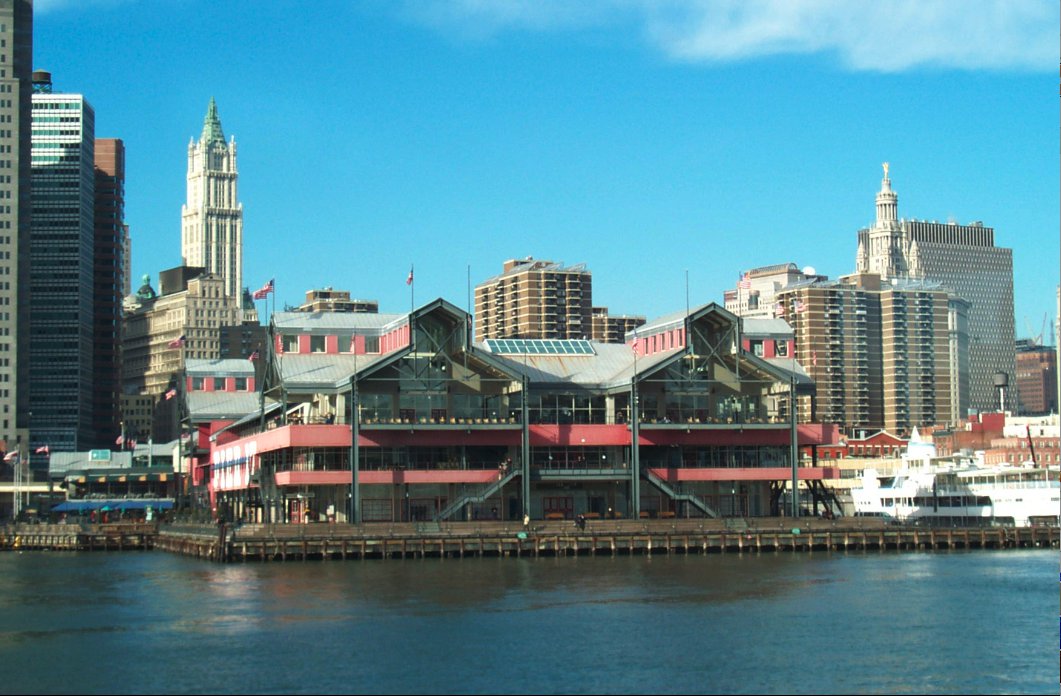
Abbildung 1: Im Originalbild spiegelt sich die Skyline nur wenig in der Wasseroberfläche.
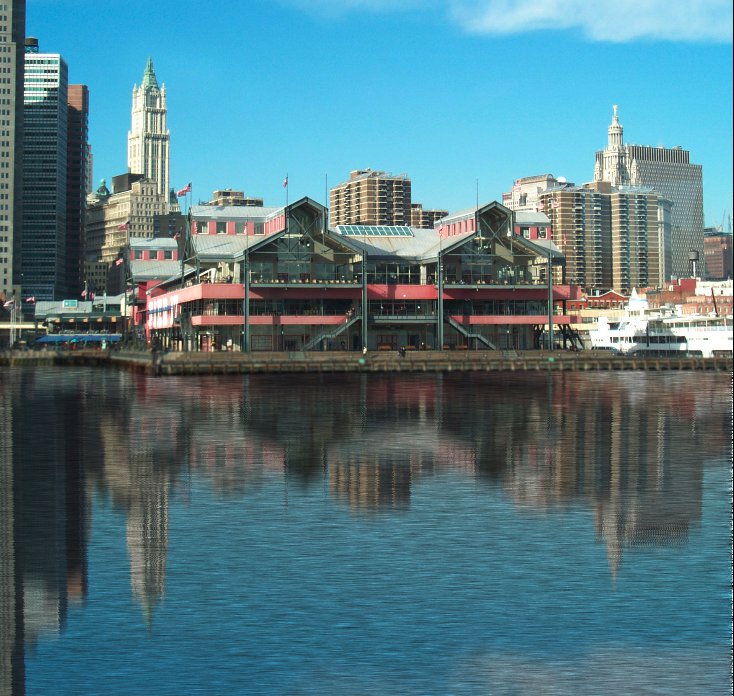
Abbildung 2: Mit den Filtereffekten von Gimp erzeugen Sie echt aussehende Wasserspiegelungen.
Tipp: Mit Werkzeug-Voreinstellungen arbeiten
Wer oft ähnliche oder gleiche Schritte durchführt, der sollte überlegen, oft verwendete Werkzeugeinstellungen zu speichern, denn das macht das Arbeiten mit Gimp deutlich effizienter. Das Feature selbst gibt es seit Gimp 2.6, aber erst seit Version 2.8 ist es richtig komfortabel, mit den Werkzeugvoreinstellungen zu arbeiten. Sie erreichen den Dialog über Fenster / Andockbare Dialoge / Werkzeug-Voreinstellungen. Fassen Sie ihn am obersten Icon mit der Maus an und ziehen Sie ihn dann nach rechts, um ihn im Bereich anzudocken, in dem sich auch die Ebenen, Kanäle und Pfade befinden.
Der Dialog enthält eine Liste von Voreinstellungen, die Gimp für viele Tools aus dem Werkzeugkasten anbietet. Am kleinen Symbol erkennen Sie, zu welchem Werkzeug die Konfiguration gehört. Klicken Sie einen Eintrag an, aktiviert Gimp das zugehörige Werkzeug mit den entsprechenden Einstellungen (Abbildung 3). Die mit Gimp ausgelieferten Werkzeugeinstellungen können Sie weder bearbeiten noch löschen.
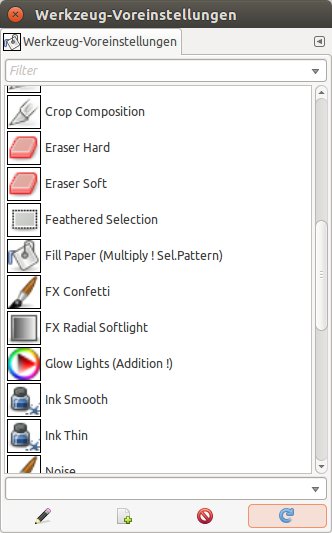
Abbildung 3: Dieser Dialog zeigt alle Werkzeugvoreinstellungen, die Gimp von Haus aus mitliefert. An den Icons erkennen Sie die zugehörigen Tools.
Tipp: Eigene Voreinstellungen hinzufügen
Um eine eigene Konfiguration in die Liste aufzunehmen, wählen Sie im Werkzeugkasten das gewünschte Tool aus und richten es im darunter liegenden Dialog passend ein. Ganz unten am Fensterrand finden Sie vier Symbole. Klicken Sie auf das ganz linke und entscheiden Sie sich im aufklappenden Menü für Neue Werkzeug-Voreinstellung. Ein kleines Editorfenster öffnet sich, und Sie können einen Namen für die Konfiguration vergeben. Per Klick auf das Icon neben Symbol können Sie ein anderes Bildzeichen auswählen und gegebenenfalls mit den Checkboxen weitere Einstellungen vornehmen.
Nicht alle Optionen stehen für jede Werkzeuggruppe zur Verfügung; nicht unterstützte Einstellungen graut Gimp einfach aus. Per Klick auf das Icon am unteren Rand speichern Sie alles. Sollten die Einstellungen nach einem Neustart oder nach Betätigen der Schaltfläche Auf die Standardwerte zurücksetzen verloren gegangen sein, klicken Sie einfach in den Werkzeugeinstellungen auf das zweite Symbol von links am unteren Rand (Werkzeug-Voreinstellung wiederherstellen). Wählen Sie dann aus der angezeigten Liste den gewünschten Eintrag aus – fertig.
Tipp: Voreinstellungen bearbeiten und löschen
So leicht wie das Hinzufügen ist auch das Entfernen doppelter oder nicht mehr benötigter Einträge. Wählen Sie einfach im Dialog aus der Liste der Werkzeugvoreinstellungen den passenden Eintrag aus. Dann betätigen Sie das Symbol mit dem durchgestrichenen roten Kreis (Diese Werkzeug-Voreinstellung löschen). Sofern es sich bei einem Eintrag um eine Gimp-Konfiguration handelt, ist der Knopf ausgegraut.
Das Icon mit dem Stift (Diese Werkzeug-Voreinstellung bearbeiten) öffnet das Editorfenster, das wir im vorigen Tipp schon erwähnt haben. Hier können Sie den Namen oder das Symbol korrigieren und über Checkboxen zusätzliche Optionen setzen.
Tipp: Mit Infrarotfotos zaubern
Ein Schwarzfilter lässt beim Fotografieren nur Licht mit einer gewissen Wellenlänge durch. In Kombination mit einer entsprechend langen Belichtungszeit entstehen Infrarotbilder mit dem so genannten Wood-Effekt, benannt nach dem amerikanischen Physiker Robert Williams Wood, der ihn 1919 zuerst beschrieben hat. Typisch für solche Aufnahmen sind ein sehr dunkler Himmel, und das Blattgrün von Pflanzen erscheint heller, sogar fast weiß, so dass es aussieht, als ob es geschneit hat. Infrarotfotos gibt es nicht erst seit Erfindung der Digitalfotografie. Mit relativ günstig erhältlichem Filterzubehör wird der Einstieg in die IR-Fotografie jedoch zunehmend einfacher. Im so erzeugten Bild (Abbildung 4, links) dominiert der Rotanteil.
Um ein Schwarz-Weiß-Foto wie aus Abbildung 4 (rechts) zu erzeugen, beginnen Sie mit einem Weißabgleich (Farben / Automatisch / Weißabgleich). Da bei der IR-Fotografie oft ein wenig Schärfe verloren geht, schärfen Sie das Bild jetzt nach (Filter / Verbessern / Schärfen). Aktivieren Sie die Checkbox Vorschau, um einen Eindruck von den geplanten Änderungen zu gewinnen. Vorsicht – zu hohe Werte sorgen oft für unerwünschtes Bildrauschen. Wählen Sie nun aus dem Menü Farben den Eintrag Farbton / Sättigung. Aktivieren Sie im Bereich Zu bearbeitende Primärfarbe auswählen per Klick die Auswahl Alle. Ein Schwarz-Weiß-Bild erhalten Sie, indem Sie den Regler Sättigung auf -100, also ganz nach links, ziehen.
Alternativ wählen Sie einzelne Kanäle aus und spielen mit den Reglern Farbton, Helligkeit und Sättigung, bis Sie den gewünschten Effekt erzielen. Es ist auch möglich, Infrarotfotos über Farben / Komponenten / Kanalmixer zu bearbeiten. Mit diesem Dialog ist es sogar leichter, den Ausgabekanal Rot zu modifizieren. Als Ergebnis erhalten Sie ausdrucksstärkere Infrarotfotos (Abbildung 4, Mitte). Eine allgemeine Empfehlung für die Einstellungen gibt es nicht – experimentieren Sie ruhig ein wenig mit dem Kanalmixer und den Reglern.
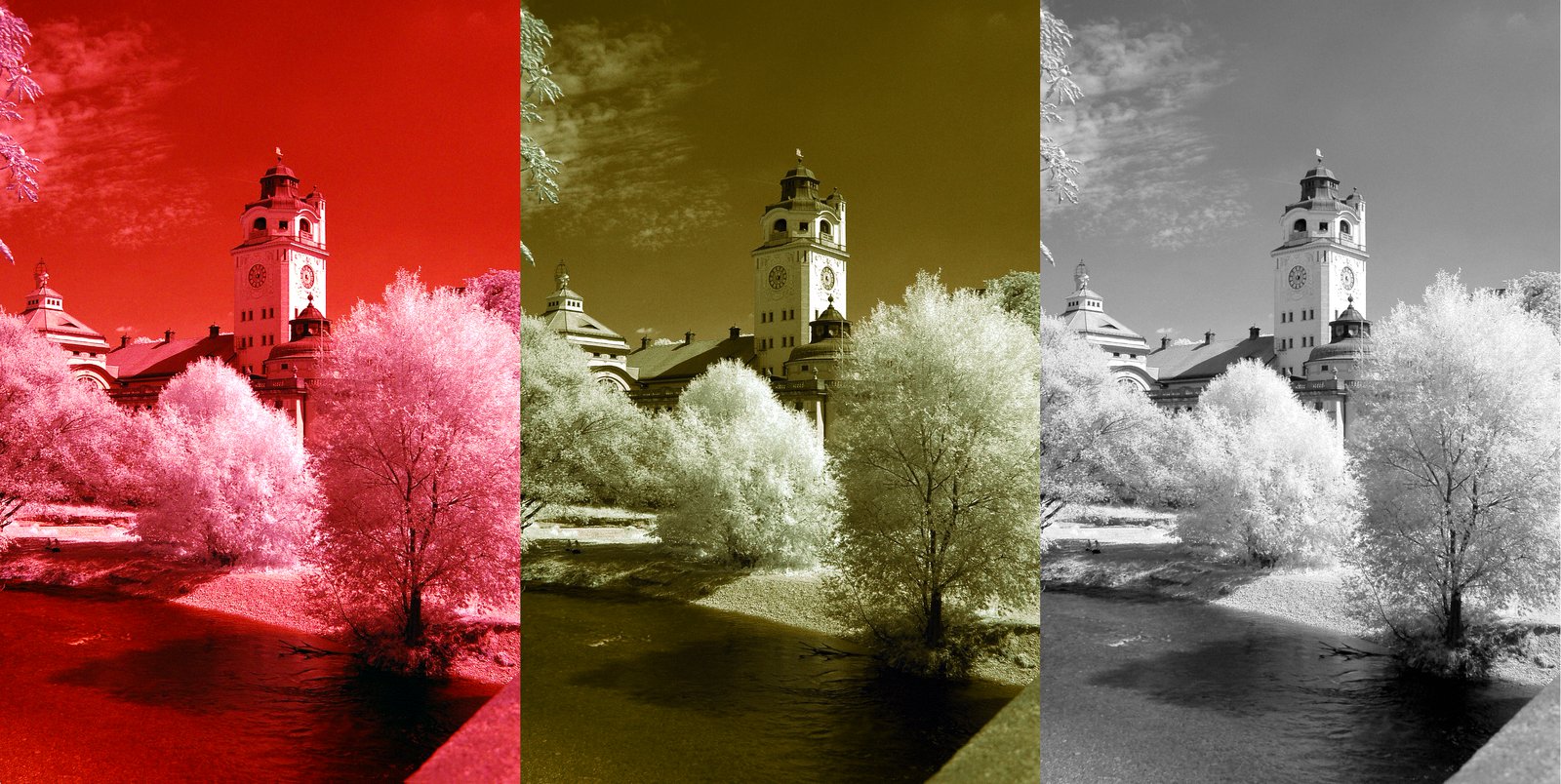
Abbildung 4: Mit einem Filter erzeugen viele Digitalkameras ein Infrarotfoto wie das Bild links. Mit Gimp bearbeiten Sie es nach und erhalten z. B. Ergebnisse wie in der Mitte (Kanalmixer) oder rechts (in Schwarz-Weiß).
Tipp: Bilder komfortabel zuschneiden
Ein nützliches Werkzeug zum schnellen Isolieren von ausgewählten Bildbereichen ist das Zuschneiden-Werkzeug. Sie aktivieren es über Werkzeuge / Transformationen / Zuschneiden oder [Umschalt]+[C]. Nun wählen Sie mit der Maus einen Bereich aus, auf dessen Größe Gimp das Bild zuschneiden soll. Mehr Übersicht erhalten Sie, wenn Sie in den Werkzeugeinstellungen die Option Hervorheben aktivieren. Sie sorgt dafür, dass das mit der Maus ausgewählte Areal normal aussieht, während Gimp den Rest abdunkelt. So erkennen Sie die Auswahl für den Schnitt besser.
Den Auswahlrahmen können Sie mit der Maus hin- und herbewegen. Der Zeiger erscheint dabei als kleines Fadenkreuz. Wenn Sie die Maus in eine der vier Ecken bzw. an den Rand bewegen, können Sie die Größe des Rahmens verändern. Sind Sie mit dem Ausschnitt zufrieden, klicken Sie mit der Maus in die Mitte, und Gimp entfernt den Rest. Wenn Sie außerhalb der Auswahl klicken, heben Sie Ihre Wahl auf.
Tipp: Magnetische Hilfslinien (de)aktivieren
Hilfslinien sind eine praktische Sache – sie helfen Ihnen beispielsweise dabei, Bildelemente auszurichten oder eine Auswahl besser anzuordnen. In der Voreinstellung aktiviert Gimp die magnetischen Hilfslinien. Das heißt, dass Auswahl- oder Textrahmen automatisch an einer nahegelegenen Linie einrasten: Die Linie zieht das Objekt wie ein Magnet an. Die Funktion kann sich jedoch als lästig herausstellen, wenn Sie ein Element pixelgenau positionieren möchten. In dem Fall deaktivieren Sie das Feature einfach über Ansicht / Magnetische Hilfslinien. In der Programmkonfiguration (Bearbeiten / Einstellungen) können Sie außerdem im Bereich Werkzeugeinstellungen festlegen, wie viele Pixel Reichweite der Magnet besitzt. In der Voreinstellung sind das acht Pixel; Sie können den Wert aber nach Belieben abändern (Abbildung 5).
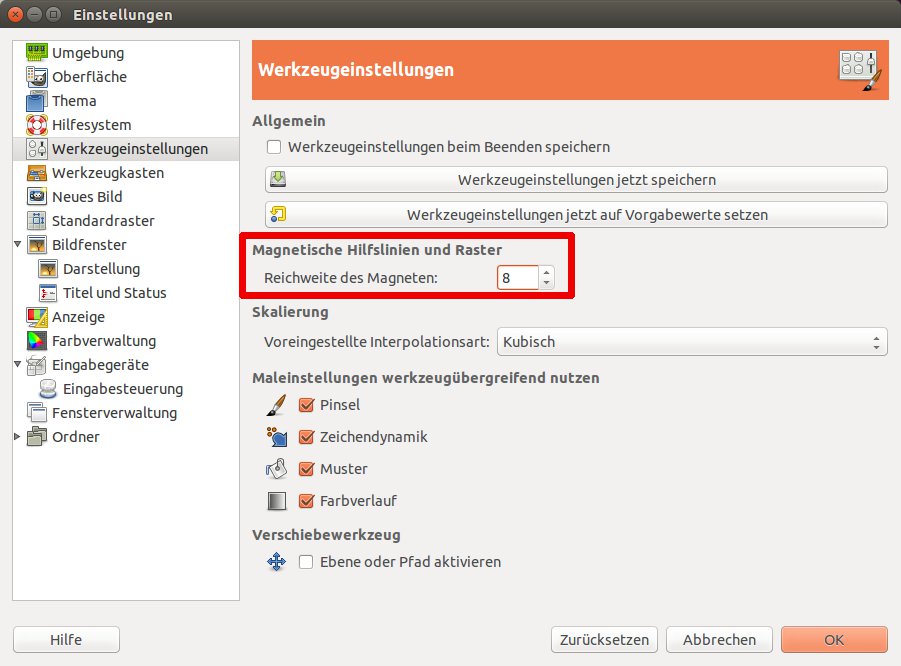
Abbildung 5: In den Programmeinstellungen definieren Sie, wie stark die Anziehungskraft des Magneten für die Hilfslinien ist.

