


KDE ist der Standarddesktop von Kubuntu und OpenSuse. Auch EasyLinux empfiehlt daher KDE als bevorzugten Desktop für Einsteiger. In unseren KDE-Tipps stellen wir regelmäßig interessante Features des Desktops und seiner Anwendungen vor.
Tipp: Plasma-Theme mit Windows-Look einrichten
Sie haben OpenSuse 13.2 von unserer Heft-DVD installiert und Ihnen gefallen das Suse-Theme, die Farbgebung und das Icon-Set nicht? Sie können zwar aus Ihrem KDE-System keinen Windows-Desktop machen, aber schon mit KDE-Bordmitteln lässt sich viel dazu tun, dass Ihr Desktop zumindest etwas vertrauter aussieht.
Wechseln Sie dazu zunächst vom “OpenSUSELight”-Plasma-Theme zum “Air”-Theme. Dazu klicken Sie in den KDE-Systemeinstellungen im Bereich Erscheinungsbild und Verhalten der Arbeitsfläche auf Erscheinungsbild der Arbeitsfläche und wählen im Abschnitt Arbeitsflächen-Design anpassen das Design Air. Sie können aber auch mit einem Klick auf Neues Design herunterladen nach einem Windows-ähnlichen Theme suchen, z. B. Oxywin. Auf Wunsch sortieren Sie die angeboten Themes nach Neuigkeit, Bewertung oder häufigsten Downloads. Die letzten beiden Optionen helfen Ihnen, schnell Themes mit fünf Sternen zu finden. Haben Sie das gewünschte Theme gefunden, klicken Sie auf Installieren und verlassen anschließend diesen Dialog.
Tipp: Glow- und Glass-Effekte nutzen
Zielen Sie weniger auf ein möglichst Windows-nahes Design, sondern eher auf beeindruckende Effekte, suchen Sie nach einem Design mit Glow-Effekt, wie etwa Slim Glow. Kombinieren Sie ein solches mit vielen Transparenzeffekten, sieht es noch beeindruckender aus (Abbildung 1). Sind Sie eher auf einen Mac-Look aus, suchen Sie nach dem Design Mack OSX (mit dem zusätzlichen “k” im Namen).
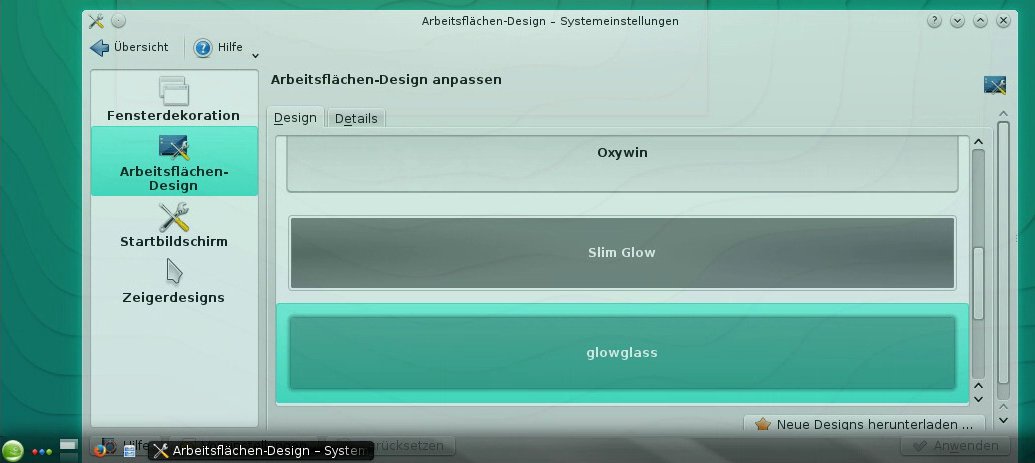
Abbildung 1: Glass-Effekte machen z. B. das KDE-Panel vollkommen transparent.
Tipp: Fenster im Windows- oder OS-X-Design
Haben Sie sich für ein OS-X- oder Windows-ähnliches Theme entschieden, sollten auch die KWin-Fensterdekorationen dazu passen. Wechseln Sie in den KDE-Systemeinstellungen im Modul Erscheinungsbild der Arbeitsfläche in den Abschnitt Fenster-Dekorationen und klicken Sie auf Neue Dekorationen herunterladen. Suchen Sie für eine Mac-ähnliche Dekoration nach Cupertino.
Das Desin glowglass-cupertino verleiht auch dem Fensterrahmen, neben den OS-X-ähnlichen Schaltflächen zum Schließen, Verkleinern und Vergrößern, schöne Glow- und Transparenzeffekte. Vergessen Sie aber nicht, vor dem Verlassen der Systemeinstellungen auf Anwenden zu klicken.
Das Theme glowglass-cupertino “beißt” sich allerdings mit dem Suse-typischen grünen Hintergrund im Beispiel. Sie sollten daher auch das Hintergrundbild austauschen. Hierzu klicken Sie einfach mit rechts auf den Desktop-Hintergrund und wählen den Kontextmenüeintrag Einstellungen für “Standard-Arbeitsfläche”. Sie können sich dann eines der Motive aus dem Standardrepertoire aussuchen oder über Neue Hintergrundbilder herunterladen auf die Suche nach einem besseren Bild gehen.
KDE speichert Hintergrundbilder standardmäßig unter /usr/share/wallpapers. Sie können also jederzeit vorhandene Wallpapers (etwa von Ihrem Windows-Rechner) dorthin kopieren oder mit einem Klick auf Öffnen vorhandene Hintergrundbilder von einem beliebigen Ort dorthin hochladen.
Tipp: Farbschema ändern
Haben Sie bisher alle Beispiele nachvollzogen, erstrahlt Ihr KDE-Desktop bereits in einem blau-transparent gehaltenen Look. Sind Sie dabei wie im Beispiel vom OpenSUSElight-Theme in OpenSuse 13.2 ausgegangen, stört jetzt noch das Farbschema mit vielen in grün gehaltenen Elementen. Das Farbschema ändern Sie in den KDE-Systemeinstellungen im Bereich Allgemeines Erscheinungsbild und Verhalten im Modul Erscheinungsbild von Anwendungen im Abschnitt Farben. Der einfachste Weg, wieder zu einem blauen Farbschema zurückzukehren, besteht darin, dass Sie im ersten Tab Schema das komplette Schema openSUSE durch Oxygen ersetzen.
Wie das Ganze ausschaut, erkennen Sie vorab im Vorschaubereich unten, es sei denn, Sie übernehmen das Schema gleich mit Anwenden. Der Wechsel zurück zu openSUSE funktioniert genauso einfach. Auch hier können Sie mit Hilfe der Schaltflächen auf der rechten Seite ein neues Farbschemata herunterladen oder Ihr Schema speichern, um es z. B. an einem anderem Linux-Rechner oder unter einem anderen Benutzer-Account mit Farbschema importieren wiederverwenden zu können.
Sind Sie von Ihrer eigenen Kreation sehr angetan, können Sie das Schema auch mit Schema hochladen der Community zur Verfügung stellen.
Tipp: Farbschema individualisieren
Möchten Sie der Community ein individuelles Farbschema zur Verfügung stellen, müssen Sie Ihres überhaupt erst einmal individualisieren. Dazu dienen die Reiter Farbauswahl, Inaktiv und Deaktiviert. In den beiden Letztgenannten nehmen Sie die Farbauswahl, wie der Name nahelegt, für inaktive und deaktivierte Fenster vor.
Wechseln Sie in den Reiter Farbauswahl und wählen Sie zunächst im Menü Farbsatz eine Kategorie für die Farbgebung aus. Neben den Allgemeinen Farben gibt es noch Farbsätze für Anzeigen, Fenster, Knopf, Auswahl und Kurzinfo. Am unteren Rand des Dialoges sehen Sie wie gewohnt den Vorschaubereich. Jetzt können Sie nach und nach jedes einzelne Element auswählen – z. B. Auswahl-Hintergrund, indem Sie auf die Farbvorschau rechts davon klicken. Dadurch öffnet sich eine Farbpalette, und Sie können die gewünschte Farbe wahlweise stufenlos mit der Maus oder durch Eingabe eines HTML-Farbcodes zusammenstellen, ihren eigenen benutzerdefinierten Farben hinzufügen und dann mit OK übernehmen (Abbildung 2).
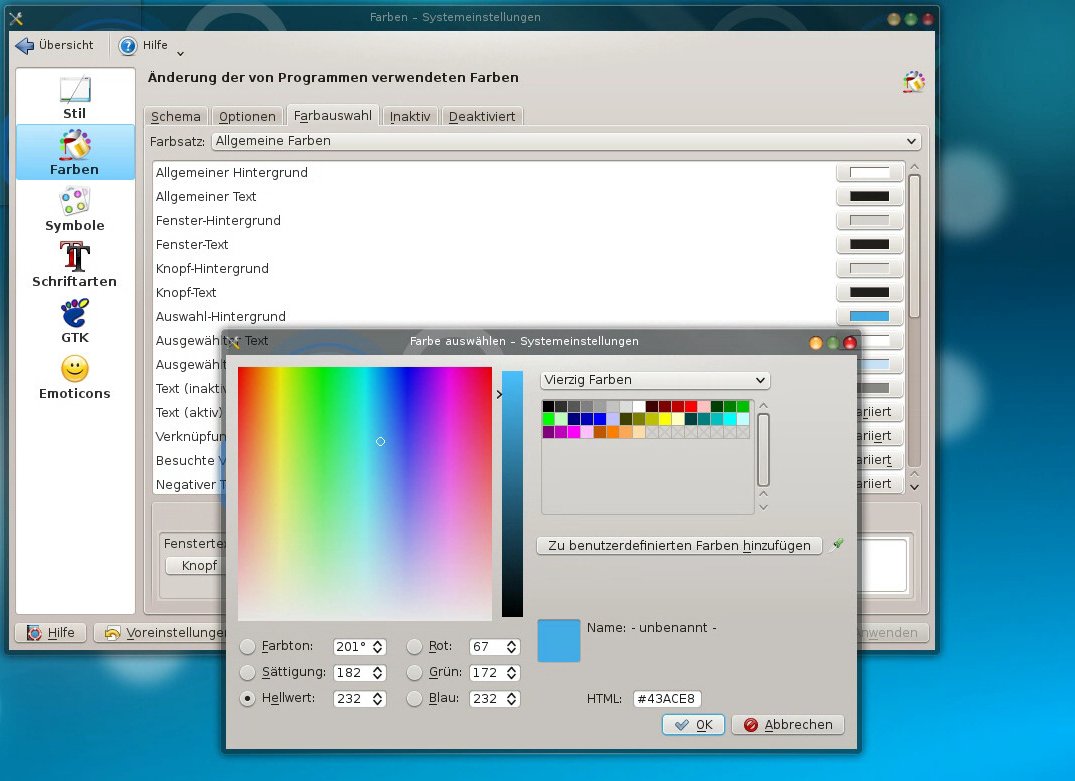
Abbildung 2: So individualisieren Sie Ihr Farbschema.
Möchten Sie, dass KDE Ihr Farbschema auch auf Nicht-KDE-Programme wie Firefox anwendet, wechseln Sie zurück zum Tab Optionen und setzen das Häkchen bei der entsprechenden Einstellungen. Öffnen Sie dann z. B. in Firefox das Menü Hilfe / Über Firefox, erscheinen die dort zu findenden Links in Ihrer Farbe, statt im von OpenSuse voreingestellten Grün.
Tipp: Icon-Set ändern
Das von OpenSuse 13.2 voreingestellte Icon-Set ist in seiner Schlichtheit modern, aber nicht unbedingt jedermanns Sache. Außerdem passt das grüne Suse-Chamäleon als KickOff-Icon nicht zum blau gehaltenen Schema, das Sie in den vorherigen Tipps einrichten konnten – das Original-KDE-Icon würde besser passen.
Sie können das Icon-Set Ihren Wünschen anpassen. Wechseln Sie dazu innerhalb des Moduls Erscheinungsbild von Anwendungen in den Bereich Symbole und wählen Sie entweder das Symbol-Theme Oxygen oder klicken Sie auf Neue Designs herunterladen. Das traditionell in blau gehaltene Oxygen-Theme passt zwar gut zum Beispiel, ist aber relativ langweilig, weil es eben das Standard-KDE-Theme ist. Hübsch ist z. B. das Design Iceglass 4.12 mit durchscheinenden Icons. Es schließt auch das KickOff-Icon mit ein, hier mit einem transparenten Pinguin (Abbildung 3).
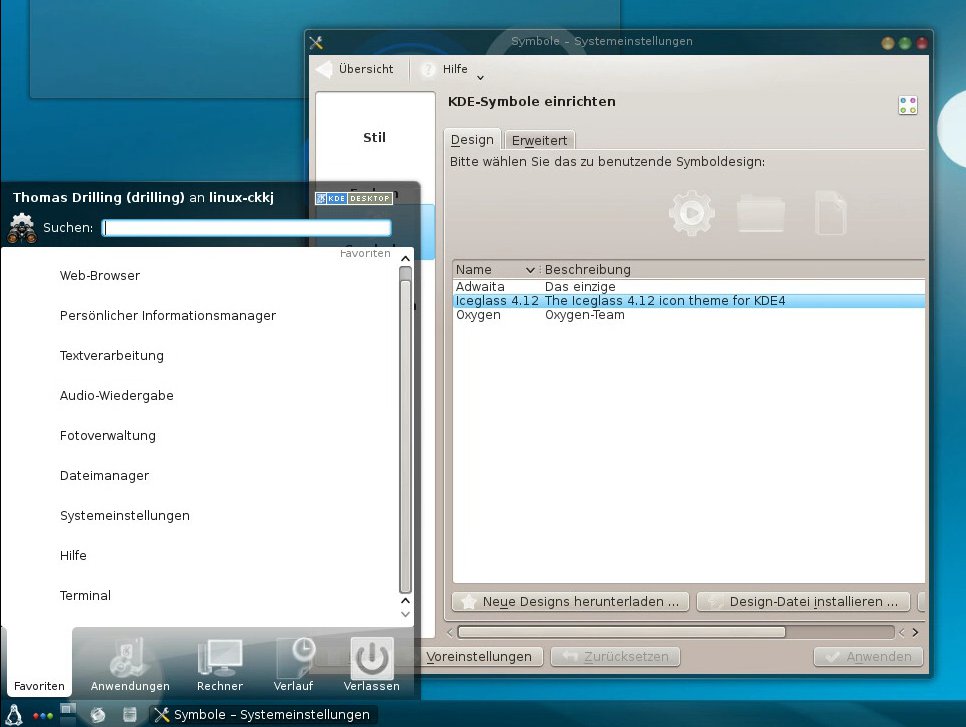
Abbildung 3: Das Icon-Set “Iceglass” verwendet durchscheinende Icons.
Sie können das Icon des KickOff- oder KDE-Menüs aber auch separat ändern. Klicken Sie dazu mit rechts auf das KickOff-Menü und wählen Sie den Eintrag Einstellungen für K-Menü. Jetzt können Sie im Abschnitt Allgemein auf das Icon bei Symbol klicken und sich dann ein anderes Symbol aussuchen. Möchten Sie das klassische KDE-Menüsymbol reaktivieren, markieren Sie die Option System-Symbole und geben im Suchfeld “KDE” ein. Etwas mehr Individualität bietet zum Beispiel das Icon kde-Windows. Darüber hinaus können Sie im Abschnitt Tastenzuordnung auch die Tastenkombination, die das Menü aufruft, ändern – die Vorgabe ist [Alt]+[F1].
Tipp: Menüanordnung im KickOff-Menü ändern
Während viele KDE-Distributionen, wie z. B. Kubuntu einen unveränderten KDE-Desktop mit einem relativ flach strukturierten KickOff-Menü ausliefern, haben sich die OpenSuse-Entwickler viel Mühe gegeben, das Menü besser zu strukturieren. Wenn Ihnen aber die Gruppierungen und Untermenüs auch hier nicht zusagen, können Sie das Menü jederzeit selbst anpassen.
Klicken Sie dazu im Kontextmenü des KickOff- oder KDE-Menüs auf Menüeinträge bearbeiten, um den Menü-Editor zu starten. Der zeigt auf der linken Seite die aktuelle Struktur des KDE-Menüs, egal ob Sie KickOff oder das klassische Menü verwenden. Bei OpenSuse steckt LibreOffice z. B. im Untermenü Textverarbeitung unter Büroprogramme. Möchten Sie eine eigene Menüstruktur verwirklichen, stehen Ihnen in der Werkzeugleiste Schaltflächen für Neues Untermenü oder Neue Unterteilung zur Verfügung. Sie können aber auch bestehende Menüs und Untermenüs umbenennen, z. B. Internet / Webbrowser in Browser. Sobald Sie den betreffenden Menüeintrag in der Struktur links markieren, können Sie rechts davon im Reiter Allgemein die zugehörigen Metadaten ändern, z. B. den Namen, was sich unmittelbar auf dem Menüeintrag links auswirkt.
Markieren Sie dagegen in der Struktur links eine Anwendung, sehen Sie im Reiter Allgemein bei Befehl auch das zugehörige Kommando sowie meist eine Beschreibung und einen Kommentar. Darüber hinaus können Sie im Bereich darunter einige interessante Optionen per Checkbox aktivieren, etwa dass Sie beim Starten des Programms eine optische Startrückmeldung erhalten. Via Drag & Drop verschieben Sie ein Programm in ein anderes Menü oder Untermenü.
Tipp: Anmeldebildschirm mit anderem Design
Möchten Sie sich mit Ihrem ganz persönlichen Desktop-Theme noch weiter vom vorinstallierten Stil lösen, können Sie auch den Anmeldebildschirm an Ihren Geschmack anpassen. Dazu wecheln Sie in den KDE-Systemeinstellungen zum Bereich Systemverwaltung / Anmeldebildschirm. Im ersten Reiter Allgemein legen Sie z. B. die Sprache des Anmeldebildschirms fest. Die hier ausgewählte Sprache betrifft nur den Anmeldebildschirm und hat keine Auswirkungen auf den Rest des Systems. Ferner können Sie hier einen Oberflächenstil (z. B. Oxygen oder MS Windows 9x) und ein Farbschema sowie die verwendeten Schriftarten wählen. Änderungen, die Sie hier mit Anwenden übernehmen, erfordern das Eingeben des Root-Passworts. Um den neuen Anmeldebildschirm zu testen, müssen Sie sich abmelden (Abbildung 4).
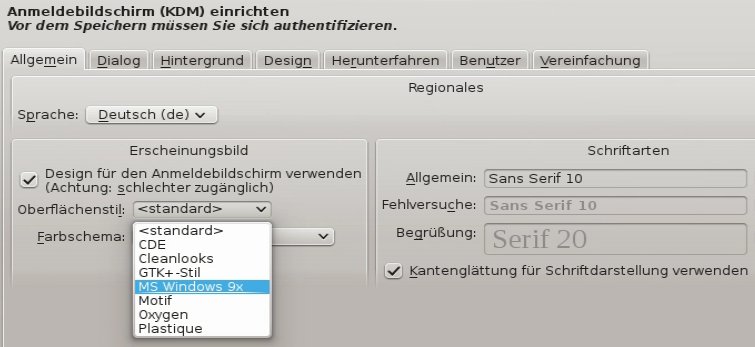
Abbildung 4: In den KDE-Systemeinstellungen ändern Sie auch die Optik des KDE-Login-Bildschirms.
Änderungen in den beiden nächsten beiden Registerreitern Dialog und Hintergrund können Sie nur vornehmen, wenn Sie im Reiter Allgemein den Design-Modus abschalten, indem Sie das Häkchen bei Design für den Anmeldebildschirm verwenden entfernen. Ist das geschehen, können Sie z. B. im Reiter Dialog einen Begrüßungstext hinterlegen, wobei das Verwenden von Platzhaltern, bzw. Shell-Variablen erlaubt ist. Darunter können Sie bei Logo-Bereich bestimmen, ob der Begrüßungsbildschirm eine Uhr oder ein Logo anzeigen soll. Das Logo selbst können Sie bei Logo auswählen. Ein Klick auf das per Default leere Symbol öffnet den KDE-Dateiselektor und Sie können eine beliebige Grafikdatei von Ihrer Festplatte hinzufügen. Einige Vorlagen finden Sie unter /usr/share/kde4/apps/kdm/pics/users.
Im Reiter Hintergrund passen Sie bei deaktiviertem Design-Modus das Hintergrundbild des Anmeldebildschirm an. Sie können auch mit der entsprechend benannten Schaltfläche rechts Neue Hintergrundbilder herunterladen; auch eine Diashow, bei der mehrere Bilder im Wechsel erscheinen, lässt sich einrichten.
Auf dem Reiter Benutzer können Sie im Bereich Benutzerbilder rechts unten das Benutzerbild ändern. Dabei werden zunächst nur einige Standardgrafiken angeboten, Sie können aber auf Auswählen klicken und dann zu einer beliebigen Bilddatei navigieren (Abbildung 6).
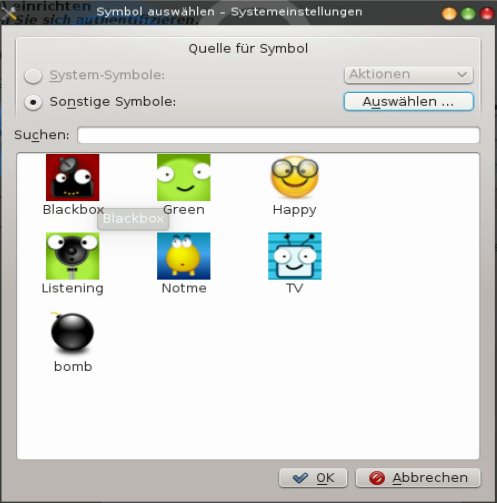
Abbildung 6: So passen Sie das Benutzerbild an.
Tipp: Automatische Anmeldung des Standardbenutzers
Im Reiter Vereinfachung der Anmeldebildschirm-Konfiguration können Sie den Anmeldevorgang vereinfachen bzw. beschleunigen, indem Sie dem bei Benutzer ausgewählten Anwender das automatische Anmelden erlauben; das wird in der Regel bei der Installation von OpenSuse und Kubuntu auch schon so festgelegt. Auf Rechnern, zu denen auch Kollegen oder Besucher in der Firma Zugang haben, sollten Sie aber auf diesen Komfort verzichten. Dem KDE-Team ist die Gefährlichkeit dieser Einstellungen durchaus bewusst, weshalb ein dicker roter Warnhinweis in diesem Punkt zum Lesen der KDE-Hilfe rät. Nützlich ist mitunter aber die Option am unteren Rand, den X-Server nach einen Absturz erneut wieder anzumelden.
Tipp: Sitzungsverhalten anpassen
Eine weitere Individualisierungsmaßnahme für Ihren Desktop finden Sie in den KDE-Systemeinstellungen im Modul Systemeinstellungen / Starten und Beenden. Hier gibt es nicht nur die Diensteverwaltung, sondern auch die Sitzungsverwaltung, über die Sie einige recht nützliche Vorgaben festlegen, etwa dass das System die Optionen zum Herunterfahren überhaupt anbietet und dass es beim Abmelden eine Bestätigung verlangt. Ersteres schalten Administratoren im Unternehmen für die KDE-Desktops ihrer Nutzer aus Sicherheitsgründen oft aus.
Die Abmeldebestätigung sollten Sie aber in jedem Fall aktiviert lassen, um eine versehentliche Abmeldung zu vermeiden. Ferner stellen Sie im Bereich Standardeinstellung für das Abmelden ein, was beim Abmelden vom KDE-Desktop passieren soll; standardmäßig finden Sie sich am Anmeldebildschirm wieder und können sich erneut anmelden. Alternative legen Sie fest, dass KDE den Rechner nach dem Abmelden herunterfährt oder neu startet.

