


Gnome ist neben KDE die zweite große Desktopumgebung für Linux. In den Gnome-Tipps stellen wir regelmäßig Nützliches und Praktisches für die alternative grafische Oberfläche vor.
Tipp: Gnome-Terminal mit bestimmter Größe öffnen
Das Terminalprogramm merkt sich nach dem Beenden nicht, in welchen Abmessungen Sie es zuletzt genutzt haben. Beim nächsten Neustart ist alles wie immer, und Sie erhalten ein Fenster mit 80 Spalten und 24 Zeilen. Um das Gnome-Terminal einmalig in einer anderen Größe zu starten und beispielsweise 140 Spalten und 40 Zeilen zu erhalten, drücken Sie [Alt]+[F2] und geben ins Fenster folgenden Befehl ein (Abbildung 1):
gnome-terminal --geometry 140x40
Alternativ können Sie über die Profileinstellungen Maße einrichten, die dann für jedes neue Terminalfenster gelten. Um das aktuelle Profil zu verändern, wählen Sie Bearbeiten / Profileinstellungen. Auf dem ersten Reiter Allgemein finden Sie ganz unten die Checkbox Benutzerdefinierte Größe des Terminals als Vorgabe verwenden. Aktivieren Sie die Option und tragen Sie darunter die gewünschte Spalten- und Zeilenanzahl ein.
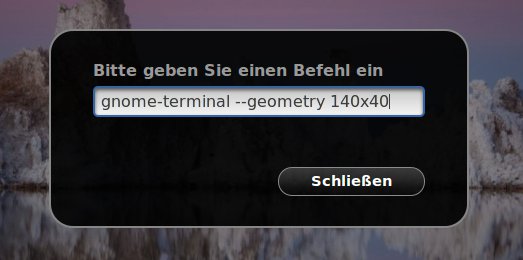
Abbildung 1: Mit einem Aufrufparameter bestimmen Sie vor dem Start die Abmessungen des neuen Terminalfensters.
Tipp: Gnome-Terminal auf dem Desktop platzieren
Der Schalter --geometry, den wir im vorigen Tipp vorgestellt haben, nimmt noch weitere Parameter entgegen. Neben der Spalten- und Zeilenzahl können Sie die Position des Fensters bestimmen. Diese Angaben hängen Sie mit Pluszeichen an und definieren darüber den Ort des Programmfensters relativ zur oberen linken Bildschirmecke in Pixeln, z. B. so:
gnome-terminal --geometry 40x40+200+300
Dabei bestimmt der Wert nach dem ersten Plus den Abstand des Terminals vom linken Bildschirmrand (x-Position), der zweite den Abstand zum oberen Rand (y-Position). Experimentieren Sie ruhig mit den Werten – die Gefahr, ein Terminal zu verlieren, besteht nicht. Sie können zwar ein Gnome-Terminal mit der Maus über den Rand hinausziehen, in Zusammenarbeit mit der Option --geometry verlässt es den Desktop aber nie, auch nicht teilweise (Abbildung 2).
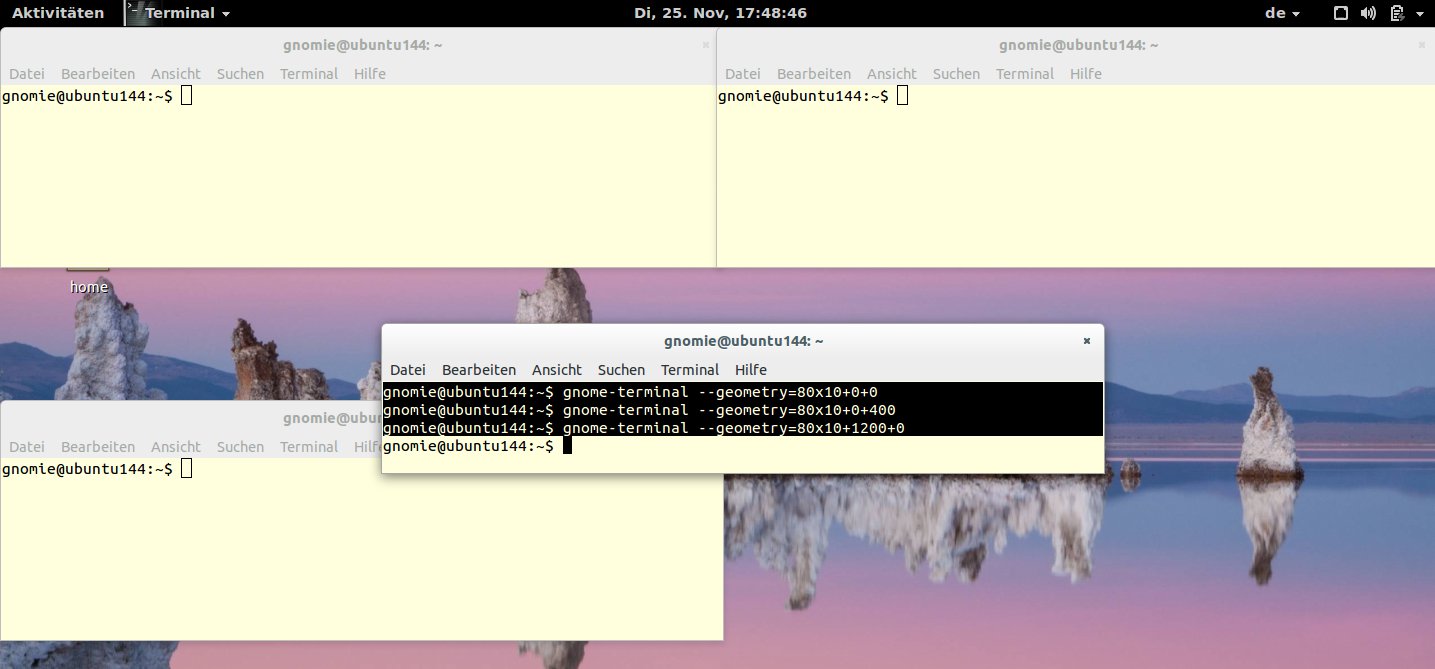
Abbildung 2: Mit der Option “–geometry” bestimmen Sie nicht nur die Größe des Terminalfensters beim Aufruf, sondern auch dessen Position.
Tipp: Arbeitsverzeichnis beim Terminalstart
Dem Gnome-Terminal können Sie beim Programmstart mitteilen, in welchem Verzeichnis Sie mit der Arbeit beginnen möchten. Der zugehörige Schalter heißt --working-directory. Dahinter hängen Sie den gewünschten Aufenthaltsort an. So bringt Sie das Kommando
gnome-terminal --working-directory=/etc/apt
direkt ins Verzeichnis /etc/apt/. Das erste Kommando (in diesem Fall cd /etc/apt) nach dem Öffnen des Terminals haben Sie also schon eingespart.
Tipp: Shell-Kommandos über [Alt-F2] absetzen
Den so genannten Schnellstarter öffnen Sie mit [Alt]+[F2]. In das kleine Fenster geben Sie nun den Namen des Programms ein, das Sie starten möchten, z. B. gnome-terminal (für ein Terminalfenster), evince (Dokumentenbetrachter), firefox usw. Handelt es sich nicht um eine grafische Anwendung, sondern einen Shell-Befehl, müssen Sie nicht erst umständlich das Terminal starten und darin das Kommando absetzen. Es reicht, wenn Sie den Befehl in den Schnellstarter eingeben und ihn mit [Strg]+[Eingabe] statt [Eingabe] abschicken.
Tipp: [Alt-Tab] für Programme und Fenster
Mit [Alt]+[Tab] wechseln Sie zwischen geöffneten Anwendungen hin und her. Gnome gruppiert dabei aus Übersichtsgründen mehrere geöffnete Fenster eines Programms. Die Fenster in einer Gruppe erreichen Sie über [Alt]+[^]. Gefällt Ihnen das nicht und möchten Sie stattdessen lieber alle geöffneten Programme mitsamt allen Unterfenstern in einer langen Reihe sehen, hilft die Erweiterung AlternateTab [1] weiter. Rufen Sie dazu unter Gnome in einem Webbrowser die Adresse der Extension auf und ziehen Sie den Schalter neben dem Bild nach rechts, so dass der Zustand von Off auf On wechselt. [Alt]+[Tab] zeigt nun alle geöffneten Fenster an und gruppiert diese nicht länger (Abbildung 3).
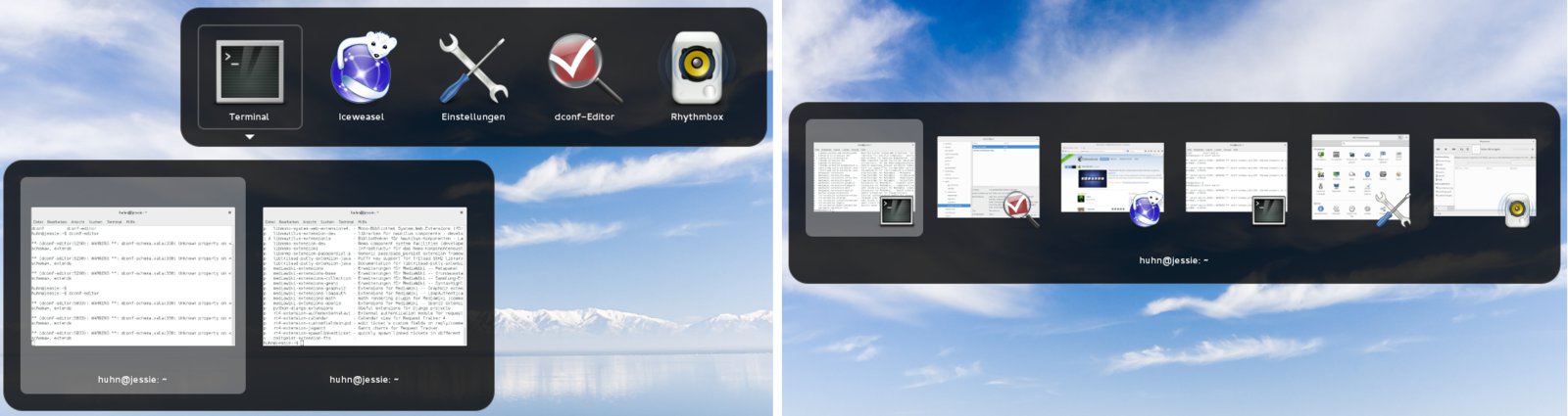
Alt+Tab mehrere Fenster einer Anwendung gruppiert an (links). Diese erreichen Sie dann über Alt+^. Die Extension AlternateTab löst die Verbindungen auf und zeigt alle Fenster in einer langen Reihe an.” width=”300″ height=”80″ />
Alt+Tab mehrere Fenster einer Anwendung gruppiert an (links). Diese erreichen Sie dann über Alt+^. Die Extension AlternateTab löst die Verbindungen auf und zeigt alle Fenster in einer langen Reihe an.Per Klick auf das Symbol mit dem Schraubenschlüssel können Sie die Erweiterung feinjustieren. Im folgenden Dialogfenster legen Sie per Klick in die Checkboxen fest, ob Sie in der [Alt]+[Tab]-Übersicht nur ein Vorschaubild, nur Anwendungssymbole ohne Vorschau oder beides sehen. Die letzte Option sorgt dafür, dass der Umschalter nur Fenster der aktuellen Arbeitsfläche anzeigt (siehe auch nächster Tipp).
Tipp: Fensterwechsel auf Workspace begrenzen
[Alt]+[Tab] und [Alt]+[^] funktionieren sogar über die Grenzen der virtuellen Arbeitsflächen hinweg. Befinden Sie sich also auf Workspace 2 oder 3 und rufen den Umschalter auf, bietet er auch Programme der anderen Arbeitsflächen an. Der vorige Tipp erklärt, wie Sie die im Fensterumschalter angezeigten Programme auf die der aktuellen Arbeitsfläche begrenzen – das funktioniert allerdings nur, wenn Sie die erwähnte Extension installiert haben. Arbeiten Sie ohne die Gnome-Shell-Erweiterung und möchten Sie ebenfalls in den Genuss des Features kommen, installieren Sie über den Paketmanager Ihrer Distribution das Paket dconf-editor und starten den Konfigurationseditor über die Aktivitäten oder den Schnellstarter [Alt]+[F2], in den Sie dconf-editor als Befehl eingeben.
Navigieren Sie in der linken Leiste zur Abteilung org / gnome / shell / window-switcher. Auf der rechten Seite setzen Sie ein Häkchen bei current-workspace-only (“nur die aktuelle Arbeitsfläche”). Die Änderung ist sofort aktiv, und Sie können Dconf-Editor nun beenden.
Tipp: Papierkorb automatisch leeren
Wenn Sie über den Dateimanager Nautilus Dateien und Verzeichnisse löschen, landen diese zunächst im Papierkorb (Ordner ~/.local/share/Trash im Home-Verzeichnis). Derart in den Mülleimer verschobene Dateien können Sie bis zu dem Punkt wiederherstellen, an dem Sie den Papierkorb entleeren.
Zum Leeren öffnen Sie z. B. ein Nautilus-Fenster (Aktivität / Dateien) und klicken in der Seitenleiste mit der rechten Maustaste auf den Eintrag Papierkorb. Aus dem Kontextmenü wählen Sie danach Papierkorb leeren und bestätigen die folgende Sicherheitsabfrage. Erst danach sind die Daten wirklich von der Festplatte gelöscht.
Sie können Gnome außerdem anweisen, den Mülleimer regelmäßig zu löschen. Die Option finden Sie in den Systemeinstellungen im Bereich Privatsphäre. Klicken Sie dort auf Papierkorb und temporäre Dateien leeren. Oben finden Sie einen Schieberegler für den Mülleimer, den Sie auf An stellen. Im Drop-down-Menü Löschen nach wählen Sie anschließend das Intervall. In der Voreinstellung räumt Gnome nach 30 Tagen auf. Als Alternative können Sie aber auch Intervalle wie stündlich, jeden Tag, jeden zweiten Tag usw. einrichten (Abbildung 4).
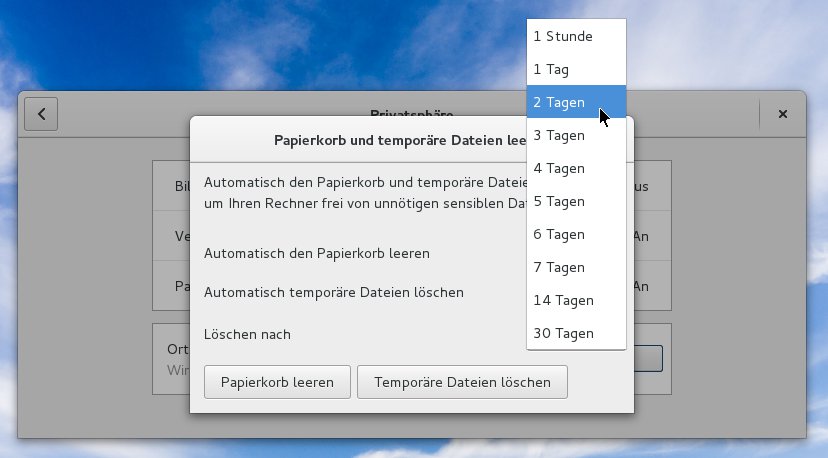
Abbildung 4: Über diesen Dialog weisen Sie Gnome an, den Papierkorb automatisch zu leeren. Dazu wählen Sie zwischen verschiedenen Intervallen aus.
Tipp: Löschen ohne Umweg über den Papierkorb
Sind Sie sich sicher, dass Sie eine Datei oder ein Verzeichnis nicht mehr benötigen, können Sie mit einem Trick den Schritt über den Papierkorb einsparen. Anstelle von [Entf] drücken Sie [Strg]+[Entf] und bejahen dann die Sicherheitsabfrage, ob Sie die Daten dauerhaft löschen möchten. Alternativ richten Sie in den Nautilus-Einstellungen auf dem Reiter Verhalten ein, dass das Kontextmenü der rechten Maustaste ein Kommando zum Umgehen des Mülleimers enthält. Dazu aktivieren Sie die Checkbox Einen Löschbefehl bereitstellen, der den Papierkorb umgeht. Klicken Sie danach mit der rechten Maustaste auf ein Objekt, bietet dieses unterhalb von In den Papierkorb verschieben den neuen Eintrag Löschen an.
Tipp: Die Gnome-Shell neu starten
Manchmal kommt es vor, dass der Gnome-Desktop oder einzelne Programme sich aufgehängt haben, und Fenster sind nicht mehr komplett zu sehen bzw. reagieren nicht mehr auf Maus- und Tastaturbefehle. In einem solchen Fall hilft es nur, die Gnome-Shell neu zu starten. Dazu müssen Sie sich nicht zwingend ab- und wieder neu anmelden – manchmal reicht es aus, über [Alt]+[F2] den Schnellstarter zu öffnen, r einzugeben und mit [Eingabe] zu bestätigen. Danach flackert der Bildschirm kurz, und die Oberfläche sollte sich wieder wie gewünscht verhalten.
Tipp: Falsches Tastaturlayout nach Shell-Neustart
Auf einigen Ubuntu-Systemen kommt es vor, dass bei einem Neustart der Gnome-Shell über [Alt]+[F2] und r (siehe letzter Tipp) das Tastaturlayout von Deutsch auf Englisch wechselt. Im oberen Panel sehen Sie zwar nach wie vor de (für die deutsche Einstellung), [Y] und [Z] sind aber vertauscht, das Gleichheitszeichen liegt auf [‘], das Minuszeichen auf [ß], den Unterstrich erreichen Sie über [Umschalt]+[ß] und den Doppelpunkt über [Umschalt]+[Ö]. Es handelt sich bei diesem Bug um einen bekannten Fehler, den die Entwickler hoffentlich mit der nächsten Version ausbügeln. Bis es so weit ist, hilft es, im Dconf-Editor in die Abteilung desktop / ibus / general zu wechseln und rechts ein Häkchen bei der Option use-system-keyboard-layout zu setzen (Abbildung 5). Sie können den Dconf-Editor danach einfach schließen; die Änderung ist sofort aktiv.
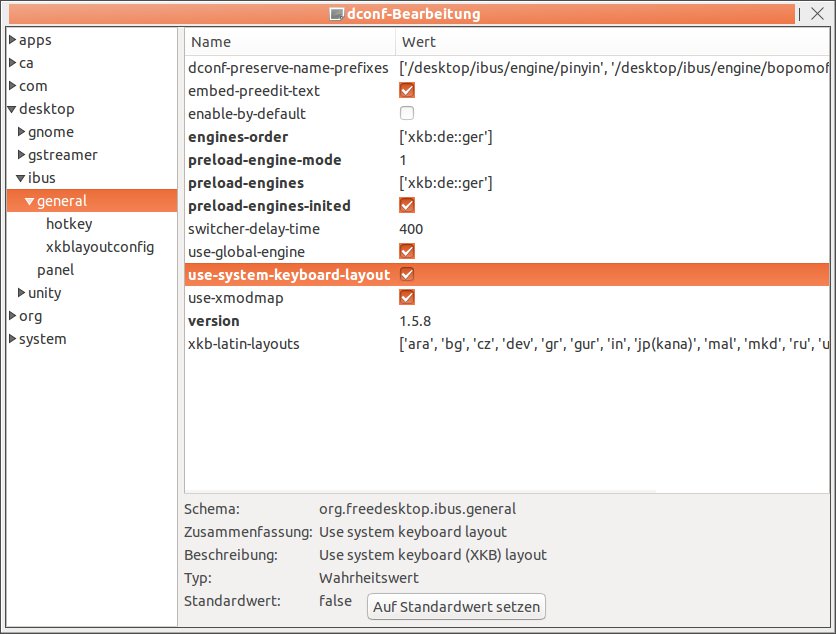
Abbildung 5: Mit dieser Option verhindern Sie unter Ubuntu einen bekannten Fehler, der nach einem Neustart der Gnome-Shell das englische Tastaturlayout einstellt.
Tipp: Schneller Wechsel zwischen Tastaturlayouts
Im oberen Panel sehen Sie auf der rechten Seite einen kleinen Umschalter, mit dem Sie das Tastaturlayout wechseln können. In der Regel steht dort de, wenn Sie bei der Installation des Systems Deutsch als Standardsprache für Ihre Arbeitsumgebung eingerichtet haben. Klicken Sie auf de, sehen Sie weitere mögliche Belegungen. Ist die Liste leer, rüsten Sie weitere Sprachen zunächst nach. Öffnen Sie dazu die Systemeinstellungen und wechseln Sie in die Abteilung Region & Sprache. Unter dem Feld Eingabequellen klicken Sie auf das Pluszeichen und suchen dann aus der Liste den gewünschten Eintrag aus.
Um nun zu einer anderen Tastaturbelegung zu wechseln, müssen Sie nicht jedes Mal mit der Maus zum Panel fahren und klicken: Schneller geht es mit [Windows]+[Leertaste], was zur nächsten Eingabequelle umschaltet. [Umschalt]+[Windows]+[Leertaste] wechselt hingegen zur vorigen.
Tipp: Evolution: Automatisch an Mailanhänge erinnern
Das Gnome-Mailprogramm Evolution erinnert Sie auf Wunsch automatisch an vergessene Anhänge. Schreiben Sie in einer Mail beispielsweise “Ich habe Dir hier die Fotos aus dem letzten Urlaub angehängt” und klicken auf Abschicken, ohne die Bilder beigefügt zu haben, geht ein kleines Dialogfenster auf, dass Sie informiert: Nachricht besitzt keine Anlagen. Zuständig für den praktischen Erinnerungsservice ist das Plug-in Anlagenerinnerung. In der Voreinstellung sucht dieses jedoch nur nach englischen Begriffen wie attached oder enclosed. Mit wenigen Mausklicks bringen Sie der Erweiterung jedoch Deutsch bei und fügen eigene Schlüsselwörter hinzu, bei denen Evolution dann aufmerksam hinschaut.
Öffnen Sie aus dem Menü Bearbeiten den Eintrag Plugins. Im folgenden Dialog sehen Sie alle Evolution-Erweiterungen. Das Plug-in Anlagenerinnerung ist aktiviert, wie Sie am Häkchen in der Checkbox erkennen können. Auf der rechten Seite erreichen Sie über den Reiter Konfiguration die Feineinstellungen. In der Liste der Schlüsselwörter sehen Sie bereits ein paar englische Begriffe. Klicken Sie auf Hinzufügen, tippen Sie ein Wort ein und drücken Sie [Eingabe]. Den Vorgang können Sie beliebig oft wiederholen und so eine ganz eigene Liste von Wörtern erstellen (Abbildung 6), bei denen das Mailprogramm zukünftig warnt, wenn der Mailanhang fehlt. Übrigens können Sie die Warnung jederzeit wegklicken und die Nachricht trotzdem verschicken – es ist nur ein Service und keine Einschränkung.
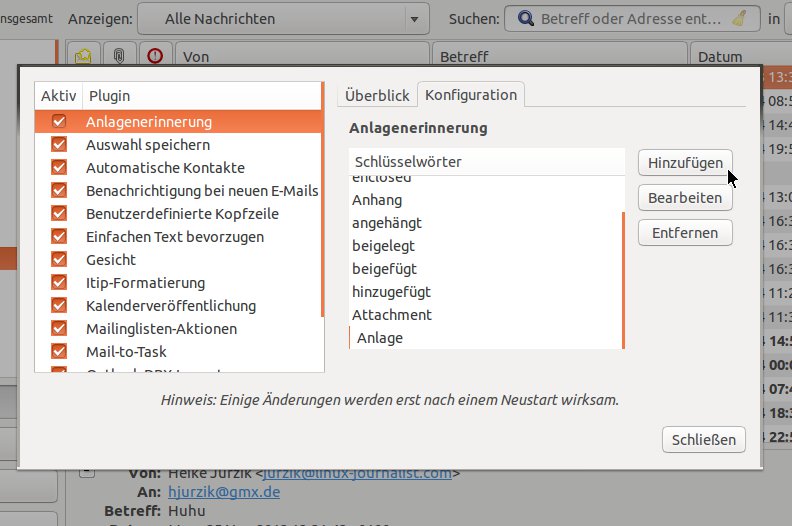
Abbildung 6: Das Plug-in “Anlagenerinnerung” erweitern Sie mit wenigen Mausklicks um deutsche Schlüsselwörter.
Tipp: Evolution: “Glückskekse” als E-Mail-Signatur
Viele Anwender schicken über ihre Mailsignaturen den Namen und ihre Anschrift oder eine Telefonnummer mit. Hier ist auch Platz für die Adresse der eigenen Webseite oder eines Blogs. Alternativ können Sie Evolution dazu veranlassen, unter jeder Nachricht einen flotten Spruch aus der Fortune-Sammlung [2] zu ergänzen. Das Paket fortunes-de enthält etliche deutsche Zitate und Sprüche; Sie finden es im Paketmanager Ihrer Distribution. Damit Fortune mit Evolution zusammenarbeitet, öffnen Sie die Einstellungen des Mailclients und wechseln zunächst links in die Abteilung Editoreinstellungen. Gehen Sie zum Reiter Signaturen und klicken Sie auf Skript hinzufügen.
Tragen Sie einen Namen ein, beispielsweise Fortune-Signatur. Über das Ordnersymbol öffnen Sie einen Dateiauswahldialog und hangeln sich bis zur ausführbaren Programmdatei. Diese liegt für gewöhnlich unter /usr/games/fortune. Sollten Sie dort nicht fündig werden, öffnen Sie ein Terminal und geben folgenden Befehl ein:
which fortune
Als Antwort erhalten Sie den vollen Pfad zum Fortune-Programm. Damit Evolution nun die Fortune-Sprüche als Signatur anhängt, können Sie beim Verfassen einer Mail oben rechts aus dem Menü Signatur den Fortune-Eintrag von Hand auswählen. Alternativ erklären Sie dies zum Standard, indem Sie in den Programmeinstellungen unter E-Mail-Konten ein Konto zur Bearbeitung auswählen und unter Identität aus dem Drop-down-Menü Signatur den Eintrag Fortune aussuchen (Abbildung 7).

Abbildung 7: Evolution arbeitet mit dem Kommandozeilentool Fortune zusammen und nutzt dieses, um als Mailsignatur einen Spruch zu drucken.
Infos
[1] AlternateTab: https://extensions.gnome.org/extension/15/alternatetab/
[2] Wikipedia-Artikel zu Fortune: http://de.wikipedia.org/wiki/Fortune_%28Computerprogramm%29

