


Die LibreOffice-Tipps verraten unter anderem, wie Sie in Calc einen Datumsbereich richtig formatieren und Zelleninhalte mit der Maus löschen. Außerdem geben wir Tipps zum Arbeiten mit Tabellen in Writer und zu farbigem Text.
Tipp: Calc: Eingabezeile optimal konfigurieren
Enthalten Ihre Tabellen nicht nur Formeln und Berechnungen, sondern auch Spalten mit Text, und sind dabei welche, die ungewöhnlich lang sind, reicht oft der Platz in der Eingabezeile der Rechenleiste nicht aus. Um ihren kompletten Inhalt anzuzeigen, klicken Sie auf den nach unten gerichteten Pfeil am rechten Rand (Abbildung 1). Das Feld klappt nun nach unten aus. Passt der Text immer noch nicht vollständig in den Bereich, nutzen Sie einfach die Bildlaufleiste am rechten Rand, um darin zu blättern. Alternativ können Sie die Eingabezeile vergrößern, indem Sie sie mit der Maus nach unten aufziehen. Ein erneuter Klick auf den kleinen Pfeil verkleinert die Eingabezeile auf ihre ursprüngliche Größe.

Abbildung 1: Langen Text in einer Spalte können Sie in der Eingabezeile betrachten, wenn Sie diese ausklappen.
Tipp: Calc: Dynamische Blattbezüge in Formeln
Angenommen, Sie haben eine Arbeitsmappe mit vier Tabellenblättern: Januar, Februar, März und Ergebnis. Letzteres ist dazu gedacht, die Daten der anderen Blätter auszuwerten. Es enthält beispielsweise Formeln, um die Summe der Zellen B3:B34 aus dem Monatsblatt Januar zu berechnen:
=SUMME(Januar.$B$3:$B$34)
Da die Datenblätter für die Monate identisch aufgebaut sind, können Sie für die Ergebnisse im Prinzip dieselben Zellbezüge und Formeln verwenden. Lästig ist nur, dass Sie immer alle Verweise auf die Blattnamen ändern müssen. So wird aus dem Bezug Januar.$B$3:$B$34 dann etwa Februar.$B$3:$B$34, oder aus Februar.$B$10:$B$20 wird März.$B$10:$B$20.
Mit der INDIREKT()-Funktion gestalten Sie Ihre Formeln dynamisch und sparen so Tipparbeit. Dazu schreiben Sie den Namen des gewünschten Tabellenblatts in eine Zelle und machen die Formeln der Auswertungstabelle dann von diesem Verweis abhängig. Im Beispiel soll der Monatsname in Zelle A2 des Ergebnis-Blatts erscheinen. Dazu tragen Sie folgende Formel in eine andere Zelle der Auswertungstabelle ein:
=SUMME(INDIREKT("'"&$A$2&"'.$B$3:$B$34"))
Dabei repräsentiert INDIREKT(“‘”&$A$2&”‘. den Blattnamen. Die Funktion holt sich diesen aus der Zelle A2, und zwar so, dass die Summenfunktion diesen gleich auswerten kann (Abbildung 2). Damit Calc auch Blattnamen mit Leerzeichen erfasst, schließen Sie den Ausdruck in Anführungszeichen ein. Beachten Sie, dass die INDIREKT()-Funktion als Argument einen Textwert verwendet. Es ist somit nicht möglich, sie bei gleichzeitiger Anpassung der relativen Zellbezüge in andere Zellbereiche zu kopieren, da das Textargument immer unverändert erhalten bleibt.
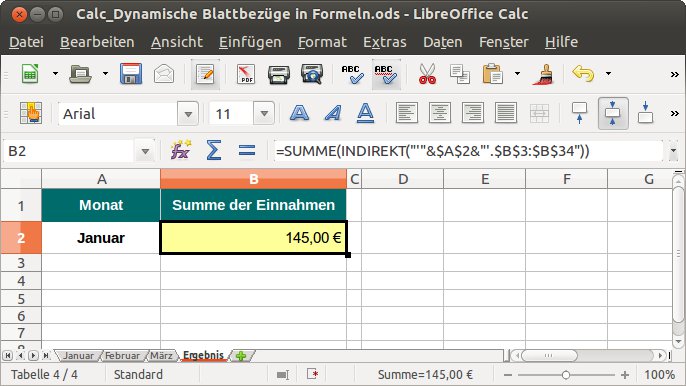
Abbildung 2: Mit dynamischen Formelbezügen und der “INDIREKT()”-Funktion können Sie sich viel Tipparbeit sparen.
Tipp: Calc: Zeitraum aus einem Datumsbereich ermitteln
In Spalte A steht eine sortierte oder unsortierte Liste von Datumsangaben der Form TT.MM.JJ, wobei TT für den Tag, MM für den Monat und JJ für das Jahr steht. Sie möchten nun den gesamten Zeitraum erfassen und in einer Zelle ausgeben. Das kleinste und das größte Datum des Bereichs erhalten Sie dabei über die MIN()– bzw. MAX()-Funktion. Wenn Sie jetzt aber die beiden Datumswerte mit der Formel
=MIN(A2:A50)&" bis "&MAX(A2:A50)
verketten, gibt Calc keine Datumswerte aus, sondern Zahlenwerte wie “41640 bis 41851”. Es fehlt noch die Formatierung der Datumswerte in der Formel. Dazu verwenden sie die Funktion TEXT(Zahl; Format). Dabei setzen Sie die Platzhalter T für den Tag, M für den Monat und J für das Jahr ein. Das Format für zweistellige Tage und Monate und für eine vierstellige Jahreszahl sieht also so aus:
TT.MM.JJJJ
Ihre Verkettungsformel erweitern Sie demnach folgendermaßen, damit sie formatierte Datumswerte anzeigt:
=TEXT(MIN(A2:A50);"TT.MM.JJJJ")&" bis "&TEXT(MAX(A2:A50);"TT.MM.JJJJ")
Das Ergebnis ist dann beispielsweise 01.01.2014 bis 31.07.2014 (Abbildung 3). Wenn Sie in dem Zellbereich weitere Datumsangaben hinzufügen, passt Calc die Ausgabe des Datumsbereichs automatisch an.
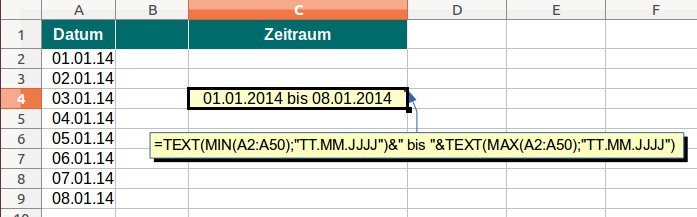
Abbildung 3: Mit Hilfe der Funktion “TEXT()” und Platzhaltern wie “T”, “M” und “J” können Sie einen Zeitraum als Datumsangabe formatieren.
Tipp: Writer: Groß- und Kleinschreibung ändern
Mit einer praktischen Tastenkombination ändern Sie die Groß- und Kleinschreibung von einzelnen Wörtern oder von ganzen Absätzen. Markieren Sie den gewünschten Text und drücken Sie [Umschalt]+[F3]. Jetzt schreibt Writer jeweils den ersten Buchstaben groß. Betätigen Sie den Shortcut noch einmal, erscheinen alle Buchstaben als Großbuchstaben. Beim dritten Mal schreibt Writer alles klein. Die Textverarbeitung rotiert mit [Umschalt]+[F3] also durch folgende Modi:
- Erster Buchstabe Groß,
- GROSSBUCHSTABEN,
- kleinbuchstaben.
Danach geht’s wieder von vorne los. Drücken Sie also im Zweifelsfall die Kombination so oft, bis Sie das gewünschte Ergebnis sehen.
Tipp: Writer: Dezimalzahlen in Tabellen ausrichten
Wenn Sie in der Textverarbeitung eine Tabelle erzeugt haben, die Kommazahlen enthält, können Sie diese Ziffern mit dem so genannten Dezimaltabulator automatisch am Komma untereinander ausrichten. Normalerweise setzen Sie dazu den entsprechenden Tabulator im Lineal und richten anschließend jede Zahl einzeln mit einem Druck auf [Tab] aus. Für Dezimalzahlen in Tabellen gibt es allerdings eine wesentlich schnellere Technik:
- Markieren Sie die Zellen, die Sie mit Hilfe des Dezimaltabulators ausrichten möchten.
- Klicken Sie am linken Rand oberhalb des senkrechten Lineals so lange auf das Tabulator-Symbol, bis der Dezimaltabulator erscheint (Abbildung 4).
- Klicken Sie im oberen Lineal an die Stelle, an der der Tabulator in der ersten markierten Zelle erscheinen soll. Writer richtet daraufhin alle Dezimalzahlen in den markierten Zellen automatisch aus.
Wenn die Position beim ersten Mal nicht genau passt, können Sie den Tabulator mit gedrückt gehaltener linker Maustaste an einen anderen Ort verschieben.
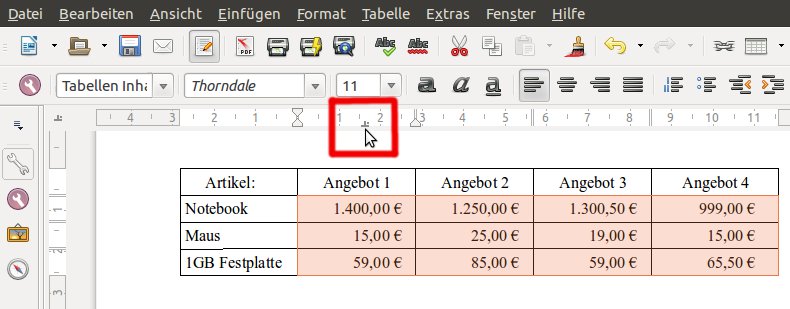
Abbildung 4: Den markierten Zellen einer Tabelle weisen Sie einen einzigen Tabulator im oberen Lineal zu und richten damit automatisch Dezimalzahlen am Komma aus.
Tipp: Writer: Farbige Textpassagen ersetzen
In einem Dokument möchten Sie einzelne Wörter oder ganze Absätze in einer anderen Farbe markieren, weil Sie diese zum Schluss noch einmal überprüfen müssen. Dazu stehen Ihnen generell zwei Wege zur Verfügung: Writer unterscheidet zwischen der Zeichenfarbe (ändert die Farbe der Buchstaben) und dem Zeichenhintergrund (ändert wie ein Textmarker den Hintergrund). Beide Funktionen erreichen Sie schnell per Mausklick, wenn Sie über Ansicht / Symbolleisten / Formatierungen die entsprechende Leiste am oberen Rand einblenden. Es handelt sich um die beiden Icons mit dem bunten Buchstaben und dem Textmarker ganz rechts.
Um farbige Textteile zu ersetzen, können Sie den Dialog Suchen & Ersetzen aus dem Menü Bearbeiten verwenden. Je nachdem, ob Sie die Buchstaben oder den Hintergrund hervorgehoben haben, sehen die Arbeitsschritte ein bisschen anders aus. In beiden Fällen beginnen Sie damit, im Dialog den Bereich Weitere Optionen auszuklappen. Klicken Sie dann zunächst ins Feld Suchen nach und dann auf die Schaltfläche Format. Haben Sie Buchstaben eingefärbt, wechseln Sie zum Reiter Schrifteffekt und wählen Sie aus dem Drop-down-Menü Schriftfarbe, die richtige Nuance aus. Geht es hingegen um Hintergrund, wechseln Sie auf den gleichnamigen Reiter und suchen die richtige Farbe aus. In beiden Fällen klicken Sie auf OK.
Sie befinden sich jetzt wieder im Dialog Suchen & Ersetzen. Klicken Sie ins Feld Ersetzen durch. Danach erreichen Sie wieder über den Button Format die Reiter Schrifteffekt bzw. Hintergrund und wählen dort schwarze Buchstaben oder keine Füllung aus. Über Ersetzen wandern Sie durch das Dokument und können alles zunächst kontrollieren, bevor Sie es ersetzen. Alternativ klicken Sie auf Ersetze alle, um sämtliche Fundstellen automatisch zu ersetzen.
Tipp: Writer: Tabulator-Zeichen in Tabellen eintippen
Wenn Sie in der Textverarbeitung eine Tabelle eingefügt haben, gelangen Sie mit [Tab] von Zelle zu Zelle. Das ist praktisch und schont den Mausarm. Möchten Sie einen Tabulator als Zeichen in einer Zelle setzen, kommen Sie über die normale Taste also nicht weiter. Stattdessen greifen Sie zur Tastenkombination [Strg]+[Tab] und veranlassen Writer dazu, einen Tabulator-Schritt einzufügen statt zur nächsten Zelle zu springen.
Tipp: Writer: Seitenumbruch für Grußformeln verhindern
In langen Briefen kann es passieren, dass die Formel Mit freundlichen Grüßen noch auf der einen Seite steht, der Name des Unterzeichnenden aber auf der nächsten Seite erscheint. Eine solche Trennung ist unschön, und es wäre besser, die Grußformel mit auf die nächste Seite zu nehmen. Sie können entweder selbst über Einfügen / Manueller Umbruch einen Seitenumbruch erzwingen oder Writer damit beauftragen, Grußformel und Namen nicht zu trennen.
Markieren Sie dazu die gewünschten Zeilen und öffnen Sie aus dem Menü Format / Absatz. Wechseln Sie zum Reiter Textfluss und setzen Sie im Abschnitt Optionen Häkchen in den beiden Checkboxen Absatz nicht trennen und Mit folgendem Absatz zusammenhalten (Abbildung 5). Bestätigen Sie alles über OK, und der markierte Text erscheint im aktuellen Dokument nun immer zusammenhängend.
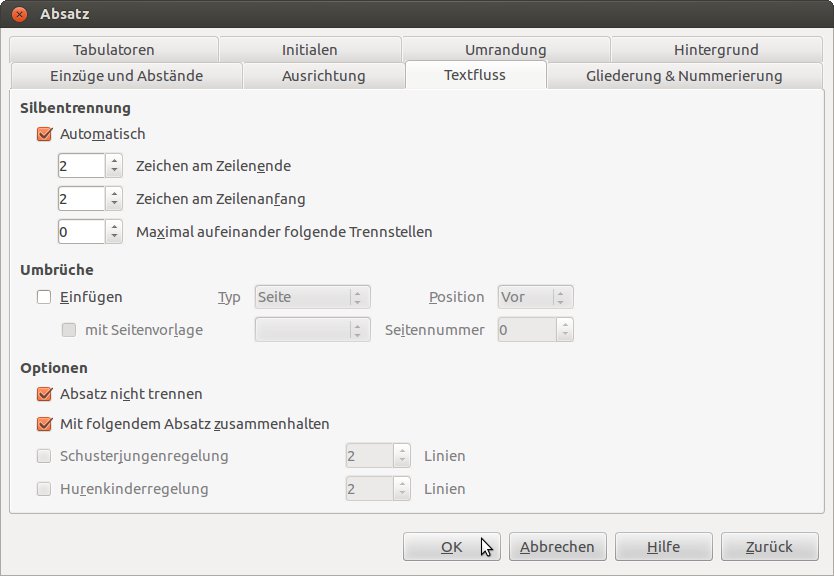
Abbildung 5: Mit den richtigen Einstellungen erscheint eine Grußformel immer in einem zusammenhängenden Absatz auf einer Seite.
Tipp: Calc: Zelleninhalte mit der Maus löschen
Um Zelleninhalte in Calc-Tabellen zu löschen, markieren Sie diese für gewöhnlich mit der Maus und drücken danach [Entf]. Schneller geht es, wenn Sie den Weg über die Tastatur sparen und nur mit der Maus arbeiten:
- Markieren Sie den gewünschten Bereich. Dieser erscheint nun mit einem hellrot hinterlegten Hintergrund.
- Rechts unten erscheint ein kleines Kästchen. Bewegen Sie den Mauszeiger über dieses, und der Zeiger verwandelt sich in ein Kreuz.
- Nun fahren Sie mit gedrückt gehaltener linker Maustaste über die Zellen, die Sie löschen möchten. Diese färben sich dunkel ein, und Calc blendet die Quickinfo Inhalte löschen ein (Abbildung 6).
Sobald Sie die Taste loslassen, löscht Calc Ihre Auswahl. Die Technik entspricht übrigens genau dem Löschen mit [Entf], das heißt, die Formatierungen der Zellen bleiben also vollständig erhalten.
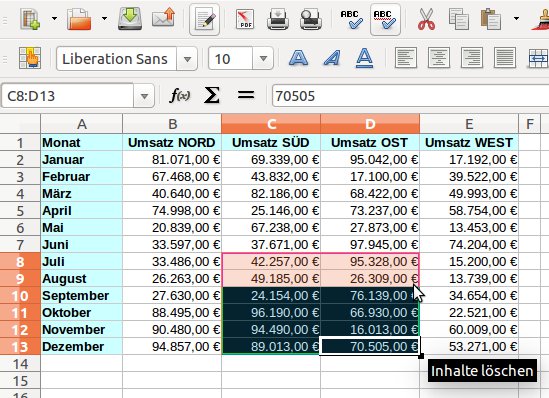
Abbildung 6: Zelleninhalte können Sie mit der Maus löschen.
Tipp: LibreOffice: Zahlenformat für Schulnoten
Angenommen, Sie erstellen einen Notenspiegel für eine Klasse und tragen dort alle Schulnoten ein. Diese sollen allerdings nicht als Zahlen, sondern in der üblichen Textform (Sehr gut statt 1, Gut statt 2 usw.) erscheinen. Einen Formatschalter für eine solche Feldfunktion bietet LibreOffice in der Voreinstellung nicht. Stattdessen können Sie mit der AutoKorrektur-Funktion arbeiten, denn bei den sechs Schulnoten hält sich der Aufwand in Grenzen. Alles, was Sie hier eintragen, gilt für alle LibreOffice-Module gleichermaßen.
Öffnen Sie dazu den AutoKorrektur-Dialog über das Menü Extras und wechseln Sie zum Reiter Ersetzen. Ins Feld Kürzel tragen Sie 1# ein, bei Ersetzen durch: schreiben Sie Sehr gut. Abschließend übernehmen Sie das neue Kürzel per Klick auf Neu in die Liste (Abbildung 7). Achten Sie darauf, dass Sie nicht einfach nur eine 1, 2, 3 usw. als Kürzel einrichten. Sonst ersetzt Writer auf einmal normale Ziffern durch Schulnoten – das ist nicht immer gewünscht. Durch das angehängte Rautezeichen sollte der Unterschied hinreichend klar sein. Geben Sie jetzt 4# in ein Dokument ein, ersetzt Writer diesen Text durch Ausreichend.
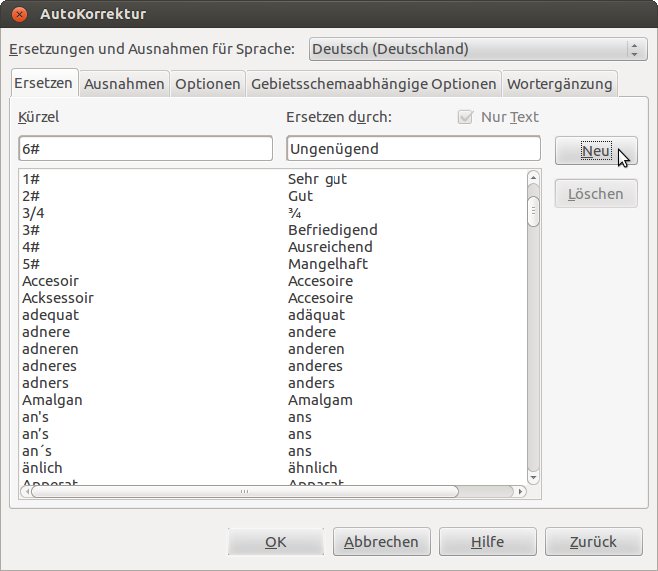
Abbildung 7: Mit Hilfe der “AutoKorrektur” wandeln Sie Zahlen in ausformulierte Noten wie “Gut” und “Sehr gut” um.

