


Die LibreOffice-Tipps verraten unter anderem, wie Sie Nullwerte in Calc ausblenden, mit regulären Ausdrücken suchen sowie Zeitdifferenzen berechnen und anzeigen. Außerdem zeigen wir, wie Sie Zeilenumbrüche erzwingen und verhindern, Schriften einbetten und Objekte leichter positionieren.
Tipp: Calc: Nullwerte als Ergebnis unterdrücken
Sie haben ein Tabellenblatt mit Formeln erstellt. Es stört Sie, dass Calc in der Spalte, in der es die Formelergebnisse berechnet, Nullwerte anzeigt. Über die Programmeinstellungen können Sie deren Anzeige global abschalten. Öffnen Sie dazu Extras / Optionen. Unter LibreOffice Calc entfernen Sie in der Abteilung Ansicht rechts im Abschnitt Anzeigen das Häkchen vor Nullwerte. Mit einem Klick auf OK übernehmen Sie die Konfiguration.
Manchmal ist es allerdings nicht sinnvoll, die Nullwerte immer zu unterdrücken. Es könnte etwa sein, dass sich in einer Rechnung ein Betrag von 0,00 Euro ergibt, weil sich die Preise der Einzelposten aufheben. In einer solchen Zelle sind die Nullwerte also erwünscht. Mit einer WENN()-Formel sorgen Sie dafür, dass nur einzelne Zellen die Nullwerte ausblenden. Haben Sie die Anzeige in den Programmeinstellungen deaktiviert, schalten Sie sie zunächst wieder ein. Danach schreiben Sie in die entsprechende Zelle eine WENN()-Formel, die nur positive oder negative Ergebnisse darstellt:
=WENN(B5-A5=0;"";B5-A5)
Alternativ empfiehlt sich ein benutzerdefiniertes Zahlenformat. Es setzt sich aus vier Bestandteilen zusammen: Format für positive Werte, Format für negative Werte, Format für Nullwerte und Format für Texte. Die vier Teile trennen Sie jeweils durch ein Semikolon voneinander ab. Markieren Sie den Zellbereich, in dem Sie die Nullwerte ausblenden möchten. Wählen Sie aus dem Menü Format / Zellen und wechseln Sie im folgenden Dialog zum Reiter Zahlen. Klicken Sie im Feld Kategorie den Eintrag Benutzerdefiniert an. Tragen Sie ins Feld Format-Code die folgende Zeichenkette ein:
#.##0,00;[ROT]-#.##0,00;;@
Dabei bezeichnet #.##0,00 eine Zahl mit zwei Nachkommastellen und Tausenderpunkt. Vor dem zweiten Feld, welches das Format für negative Werte beschreibt, haben wir nicht nur ein Minuszeichen gesetzt, sondern färben es auch rot ein. Das dritte Feld für die Nullwerte bleibt leer – zwischen den beiden Semikolons steht nichts. Der Klammeraffe @ ist ein Platzhalter für den Text in der Zelle (Abbildung 1).

Abbildung 1: Mit einem benutzerdefinierten Zahlenformat färben Sie negative Werte rot ein; Nullwerte zeigt Calc nun nicht mehr an.
Tipp: Calc: Text in einem Bereich suchen
Haben Sie eine bestimmte Artikelbezeichnung schon vergeben? Ist der Name eines Teilnehmers bereits in die Liste eingetragen? Es passiert immer wieder, dass Sie in Calc nach Zeichenketten suchen müssen. Mit der folgenden Formel gelingt das:
=ZÄHLENWENN(A4:A100;".*"&A1&".*")
Dabei ist A4 bis A100 der Bereich, den Sie durchforsten möchten. In die Zelle A1 schreiben Sie die gesuchte Zeichenkette. Die Formel liefert 0 als Ergebnis, wenn der Text nicht vorhanden ist; ansonsten trägt Calc die Anzahl der Fundstellen ein.
LibreOffice Calc unterstützt reguläre Ausdrücke bei der Suche. So können Sie in A1 beispielsweise H.hn eingeben. Da der Punkt für ein beliebiges einzelnes Zeichen steht, findet der Ausdruck Wörter wie “Huhn”, Hahn”, “Hohn” usw. Das Sternchen hingegen ersetzt beliebig viele verschiedene Zeichen, z. B. steht G*ss für “Guss” oder “Genuss”. Das Caret (^) bedeutet Zeilenanfang, das Dollarzeichen ($) Zeilenende. Falls Sie nach Text suchen, der selbst ein regulärer Ausdruck ist, müssen Sie dem Zeichen einen Backslash (\) voranstellen. Eine Auflistung aller Möglichkeiten mit Erläuterungen und Beispielen finden Sie in der LibreOffice-Hilfe im Abschnitt Reguläre Ausdrücke.
Tipp: Calc: Zeitdifferenzen berechnen und anzeigen
Dieser Tipps zeigt, wie Sie die Differenz zwischen zwei Zeitpunkten in Calc ausrechnen. Zelle A2 nimmt die Anfangszeit auf und B2 das Ende. Wie Sie die jeweiligen Termine eingeben, spielt dabei keine Rolle. Wichtig ist nur, dass Sie immer die Jahreszahl hinzufügen, um eine korrekte Datumszahl zu erhalten. Zwischen Datum und Uhrzeit befindet sich ein Leerzeichen, so dass in A2 zum Beispiel 22.07.2014 13:15 und in B2 26.07.2014 16:40 steht. Calc weist den Zellen automatisch das passende Format zu, wie Sie per Rechtsklick und Zellen formatieren schnell überprüfen können. Die mathematische Differenz berechnen Sie nun ganz einfach durch eine Subtraktion und geben dazu in C2 beispielsweise Folgendes ein:
=B2-A2
Als Ergebnis erhalten Sie 4,1423611111, also eine Dezimalzahl. (Falls Calc etwas anderes anzeigt, kontrollieren Sie, ob der Zelle das Format Standard zugewiesen ist.) Die Zeitdifferenz, also Angaben zu verstrichenen Tagen, Stunden und Minuten, kann die Tabellenkalkulation nicht in derselben Zelle darstellen. Sie können aber in einer weiteren Zelle eine formatierte Darstellung der Form 4 Tage, 3 Stunden, 25 Minuten erreichen. Der ganzzahlige Anteil der Differenz entspricht dabei den Tagen (also 4), alles hinter dem Komma (1423611111) den Stunden und Minuten. Den ersten Teil ermitteln Sie mit der Funktion GANZZAHL(), den Rest mit STUNDE() und MINUTE().
In die runden Klammern der Funktionen schreiben Sie jeweils C2, weil dort im Beispiel die Dezimalzahl steht. Der &-Operator verkettet die einzelnen Funktionen, und in doppelten Anführungszeichen steht einfacher Text. Tragen Sie also in Zelle D2 Folgendes ein:
=GANZZAHL(C2)&" Tag(e), "&(STUNDE(C2)&" Stunde(n), "&MINUTE(C2)& " Minute(n)"
Da es sich beim Ergebnis in Zelle D2 (Abbildung 2) um reinen Text handelt, können Sie keine weiteren Berechnungen damit anstellen.
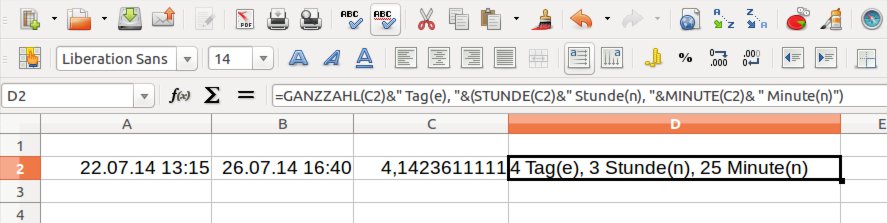
Abbildung 2: Mit einem Umweg über eine Dezimalzahl und den Funktionen “GANZZAHL(), “STUNDE()” und “MINUTE()” berechnen Sie Zeitdifferenzen.
Tipp: Writer: Flexible Silbentrennungen
Sicherlich kennen Sie das Problem: Die Silbentrennung der LibreOffice Textverarbeitung funktioniert nicht immer zuverlässig. Writer führt an manchen Textstellen gar keine oder eine falsche Trennung durch, so dass Sie nachhelfen und den Bindestrich von Hand eingeben müssen. Ergeben sich danach Änderungen im Dokument, ändert sich eventuell der Zeilenumbruch, und schon befinden sich die Trennstriche mitten in einer Zeile – da gehören sie natürlich nicht hin. Die Lösung kommt in Form des so genannte bedingten Trennstrichs, den Sie über die Tastenkombination [Strg]+[ ] oder über das Menü Einfügen / Formatierungszeichen / Weiches Trennzeichen einfügen.
Im Dokument erscheint ein kleiner, grau hinterlegter Strich. Ist dieser bei Ihnen nicht sichtbar, öffnen Sie die Programmeinstellungen über Extras / Optionen, klappen Sie links die Abteilung LibreOffice Writer aus und markieren Sie Formatierungshilfen. Im rechten Bereich unter Anzeigen von setzen Sie ein Häkchen bei Manuelle Worttrennung. Die Textverarbeitung bricht Wörter mit bedingten Trennstrichen am Zeilenende nur noch an der vorgegebenen Stelle um – egal, ob Sie die automatische Silbentrennung ein- oder ausgeschaltet haben. Auf einem Ausdruck ist das Zeichen nicht zu sehen.
Tipp: Writer: Zeilenumbrüche verhindern
Im vorigen Tipp haben Sie gelesen, wie Sie Writer bei der Silben- und Zeilentrennung unterstützen können. Die Textverarbeitung bietet darüber hinaus Formatierungsoptionen, die einen Umbruch verhindern. Das ist dann sinnvoll, wenn eine Trennung nicht erwünscht (z. B. “Abbildung 1“) oder sie sogar typografisch falsch ist (etwa bei Abkürzungen wie “z. B.”, “d. h.” usw.). Fügen Sie einfach als Zwischenraum kein normales, sondern ein geschütztes Leerzeichen ein, und Writer trennt nicht am Zeilenende, sondern verschiebt den gesamten Ausdruck in die nächste Zeile. Ein geschütztes Leerzeichen geben Sie mit der Tastenkombination [Strg]+[Umschalt]+[Leertaste] ein. Genau wie der bedingte Trennstrich ist das Zeichen grau unterlegt.
Auch den Trennstrich gibt es als geschütztes Zeichen. Der geschützte Bindestrich sorgt dafür, dass Writer Telefonnummern wie “0123-1234567” oder Begriffe wie “Fugen-s” und “i-Punkt” nicht am Zeilenende nach dem Bindestrich trennt. Sie geben das Zeichen über den Shortcut [Strg]+[Umschalt]+[ ] ein. Beide Sonderzeichen, das geschützte Leerzeichen und den geschützten Bindestrich, erreichen Sie genau wie den bedingten Trennstrich auch über das Menü Einfügen / Formatierungszeichen.
Tipp: Writer, Calc, Impress: Schriften einbetten
Arbeiten Sie mit anderen Benutzern zusammen, und tauschen Sie Dokumente aus, zeigt LibreOffice die in der Datei verwendeten Fonts nur dann richtig an, wenn diese auf dem Rechner installiert sind. Ein Team sollte daher möglichst dieselben Schriften verwenden. Ab LibreOffice 4.1 können Sie diese in Writer-, Calc- und Impress-Dokumente einbetten und damit anderen Anwendern zur Verfügung stellen. Dazu öffnen Sie über Datei / Eigenschaften den gleichnamigen Dialog, wechseln zum Reiter Schriftart und setzen ein Häkchen bei Schriftarten ins Dokument einbetten. Damit das klappt, müssen die anderen Benutzer ebenfalls LibreOffice 4.1 oder neuer verwenden. Sofern Sie ein Dokument nur zum Lesen weitergeben möchten, können Sie auf das Einbetten auch verzichten und besser eine PDF-Datei erzeugen (Datei / Exportieren als PDF).
Tipp: Writer: Hilfslinien zum Positionieren
Wenn Sie Bilder, Diagramme oder andere Objekte in ein Textdokument einfügen, können Sie diese nachträglich mit der Maus an eine andere Stelle ziehen. Das genaue Positionieren ist aber oft ein Geduldsspiel. Unterstützung erhalten Sie von Writer über Hilfslinien, die das Programm an allen vier Seiten des Objekts einblendet, sobald Sie es bewegen (Abbildung 3). Sie aktivieren das Feature über die Programmeinstellungen Extras / Optionen im Bereich LibreOffice Writer / Ansicht. Setzen Sie rechts ein Häkchen bei der Option Hilfslinien beim Bewegen, und Sie können die Objekte nun präzise an den Linealen ausrichten.

Abbildung 3: Es ist mitunter ein bisschen fummelig, Objekte in Writer zu positionieren. Mit den Hilfslinien gelingt die Aufgabe leichter.
Tipp: Writer: Tabellen aufteilen und verbinden
Sie haben eine umfangreiche Tabelle erstellt, die Sie nun in mehrere kleine Tabellen unterteilen möchte. Writer bietet zu diesem Zweck eine hilfreiche Funktion an. Klicken Sie in eine beliebige Zelle der Zeile, über der die Trennung stattfinden soll. Rufen Sie dann aus dem Menü Tabelle den Eintrag Tabelle auftrennen auf. Im folgenden Dialog entscheiden Sie, was mit der Überschrift passiert: Sie können diese kopieren, eine neue oder gar keine setzen. Nach dem Klick auf OK fügt Writer über der aktuellen Zeile einen normalen Absatz ein, und es liegen nun zwei separate Tabellen vor.
Ebenso leicht ist es, zwei Tabellen miteinander zu verbinden. Löschen Sie dazu alle Absätze, die sich zwischen den Tabellen befinden. Dazu blenden Sie am besten vorher über das Menü Ansicht die Steuerzeichen ein, damit Sie die Paragrafzeichen sehen können, welche die Abschnitte markieren. Um die Absätze zwischen den Tabellen zu entfernen, betätigen Sie die Taste [Entf] – [Rückschritt] führt hier nicht zum Erfolg. Setzen Sie nun den Cursor in die erste Zeile der zweiten Tabelle und wählen Sie aus dem Menü Tabelle / Tabellen verbinden.
Tipp: Writer und Draw: Schmückende Initialen
In Anschreiben oder Glückwunschkarten finden Sie oft den ersten Buchstaben oder das erste Wort eines Abschnitts hervorgehoben. Solche Initialen können Sie auch mit Writer erstellen. Setzen Sie den Cursor dazu in einen Absatz, rufen Sie aus dem Menü Format / Absatz auf und wechseln dann zum Reiter Initialen. Setzen Sie ein Häkchen bei Initialen anzeigen. Sie finden hier ebenfalls eine Checkbox, um ganze Wörter hervorzuheben. Im Feld Text erscheint bereits der Buchstabe oder das Wort. Sie können den Vorschlag übernehmen oder etwas eigenes eintragen. Um die Initiale besonders zu formatieren, weisen Sie unter Zeichenvorlage ein Template zu. Mehr Möglichkeiten bietet die Textverarbeitung nicht.
Kreativere Gestaltungsmöglichkeiten bietet das Zeichenmodul Draw. Die folgende Schritt-für-Schritt-Anleitung zeigt, wie Sie einen Schmuckbuchstaben wie aus Abbildung 4 erzeugen. Ganz links im Bild sehen Sie das Original, rechts daneben den Buchstaben nach Umwandlung in ein Kurvenobjekt mit Bitmapfüllung und gestrichelter Linie. Das dritte R von links zeigt alle Bearbeitungspunkte, und das letzte Objekt haben wir gedreht, mit einem Schatten versehen und mit Hilfe der Knotenpunkte in seiner Form verändert. Und so geht’s:
- Öffnen Sie Draw und schreiben Sie einen Buchstaben Ihrer Wahl ins Zeichenblatt. Dazu blenden Sie entweder die Symbolleiste Zeichnung über das Menü Ansicht ein und klicken auf das Icon mit dem A, oder Sie drücken [F2] und ziehen mit der Maus ein Textfeld auf.
- Formatieren Sie den Buchstaben möglichst groß und mit einer dicken Schriftart, damit die Füllungen später auch zur Geltung kommen.
- Markieren Sie das Zeichen und rufen aus dem Menü Ändern / Umwandeln / In Kurve auf. Damit haben Sie den Buchstaben in ein grafisches Objekt umfunktioniert. Es hat seine Texteigenschaften verloren, dafür stehen aber alle grafischen Werkzeuge und Bearbeitungsmöglichkeiten zur Verfügung.
- Über Format / Fläche und Format / Linie können Sie dem Objekt einen farbigen Hintergrund, ein Muster oder ein Bild, eine Umrandung und einen Schatten zuweisen.
- Falls Sie den Buchstaben weiter verformen und zurechtziehen möchten, Aktivieren Sie über [F8] den so genannten Punktemodus. Jetzt werden die Knotenpunkte der Grafik sichtbar, und Sie können mit der Maus einen Punkt anfassen und verschieben.
Ist die Initiale fertig gestaltet und entspricht Ihren Vorstellungen, kopieren Sie das Objekt mit [Strg]+[C] in die Zwischenablage. Über [Strg]+[V] fügen Sie es in ein Writer-Dokument ein. Das Schmuckelement können Sie nun wie jedes andere Bild positionieren und an den Anfang eines Abschnitts verschieben.

Abbildung 4: Mit LibreOffice Draw gestalten Sie ansprechende Initialen, mit Hintergrundbild, Umrandungen und Schatten.
Tipp: LibreOffice: Persönliche Daten verbergen
Vorlagen und Assistenten der Bürosuite nutzen die unter Extras / Optionen / LibreOffice / Benutzerdaten gemachten Angaben. So trägt das Programm den Vor- und Nachnamen beispielsweise als Autor ein (Datei / Eigenschaften, Reiter Allgemein) oder Writer notiert die Daten bei der Änderungsverfolgung (Bearbeiten / Änderungen / Aufzeichnen). Außerdem übernimmt LibreOffice die bei Firma, Name, Straße, Ort, Titel und Position eingetragenen Werte ins Wörterbuch, damit die Rechtschreibprüfung die Begriffe als korrekt erkennt. Wenn Sie bei den Benutzerdaten etwas ändern oder hinzufügen, starten Sie das Programm anschließend neu.
Nicht immer sollen die persönlichen Daten allerdings in den Dokumenten landen. Auch Informationen wie die Anzahl der Überarbeitungen oder das Änderungsdatum wollen Sie eventuell nicht an Dritte weitergeben. LibreOffice bietet dazu in den Programmeinstellungen verschiedene Möglichkeiten, solche Angaben zu unterdrücken. Optional warnen die Programmmodule auch einfach. Öffnen Sie Extras / Optionen, wechseln Sie in die Abteilung LibreOffice / Sicherheit und klicken Sie rechts bei den Sicherheitsoptionen und -warnungen auf die Schaltfläche Optionen. Im oberen Bereich des folgenden Dialogs aktivieren Sie Warnungen. Die Officeprogramme warnen Sie auf Wunsch beim Speichern und Senden, Drucken, Signieren oder beim Erzeugen von PDF-Dateien (Abbildung 5).
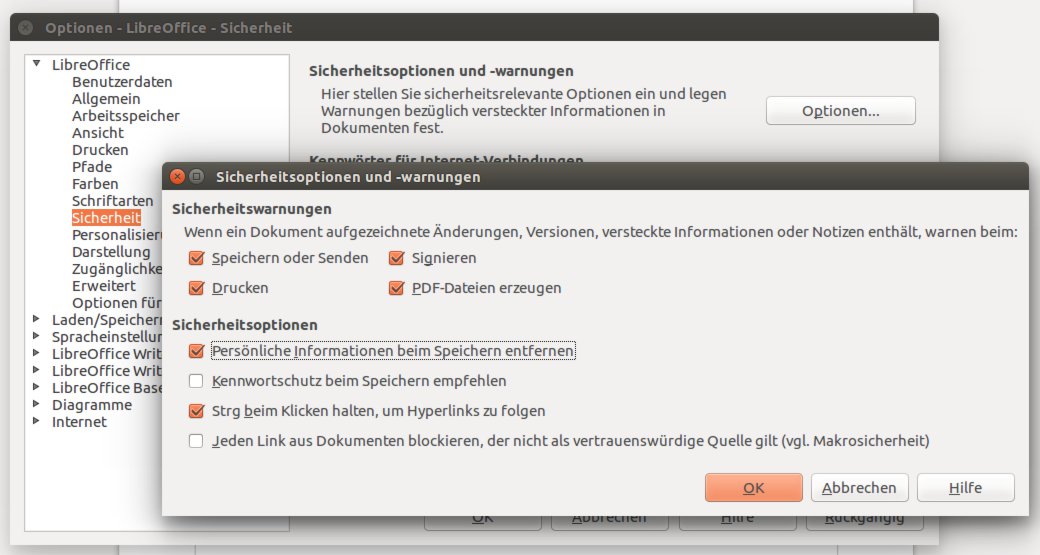
Abbildung 5: LibreOffice warnt Sie auf Wunsch vor aufgezeichneten Änderungen und anderen versteckten Informationen. Optional entfernen Sie alle persönlichen Informationen beim Speichern.
Zusätzlich können Sie bei den Sicherheitsoptionen einstellen, dass LibreOffice die persönlichen Informationen beim Speichern entfernt. Auf Nummer sicher gehen Sie, wenn Sie vor dem Weitergeben eines Dokuments Datei / Eigenschaften aufrufen. Entfernen Sie das Häkchen bei Benutzerdaten verwenden. Wenn Sie die Schaltfläche Zurücksetzen anklicken, setzen Sie die Bearbeitungsdauer auf Null, legen das aktuelle Datum und die Uhrzeit als Erstellungszeitpunkt fest und setzen die Versionsnummer auf 1; außerdem löscht das Programm die Uhrzeit und das Datum der letzten Änderung.

