


Ein Android-Smartphone wird praktisch unbrauchbar, wenn sein Display kaputt geht. Wir zeigen, wie Sie trotzdem an Ihre Daten kommen – wenn Sie Ihr Android-Telefon für den Ernstfall vorbereitet haben.
Smartphones sind heute alltägliche Begleiter vieler Menschen. Dabei ist der Name “Smartphone” durchaus irreführend, denn die wenigsten Besitzer der Geräte nutzen sie in erster Linie zum Telefonieren. Die Geräte bieten eine Vielzahl von Funktionen, dazu gehören neben dem Telefonieren auch das Lesen und Schreiben von Nachrichten per WhatsApp oder SMS, das Hören von Musik oder das spontane Schießen von Fotos. Viele Smartphone-Besitzer haben keine separate Kamera mehr, weil die Smartphone-Linse für spontane Schnappschüsse genügt. Insofern haben sich die digitalen Begleiter einen Stammplatz im Alltag erkämpft. Wer ein schlaues Telefon besitzt, will es in aller Regel auch nicht mehr missen; das gilt für iPhones wie für Android-Geräte.
Doch kann das vermeintliche Smartphone-Glück schnell Risse bekommen, und das ist in diesem Fall durchaus wörtlich gemeint. Zwar unternehmen Samsung, LG, Sony & Co. viel, um ihre Geräte stoß- und bruchfest zu machen. Doch im Falle eines ungünstigen Aufpralls auf den Fußboden hilft das alles nichts: Ist das Display gerissen, wird aus dem teuren Gerät schnell ein eher extravaganter Briefbeschwerer.
Keine Chance?
Die Dramatik ist in solchen Fällen offensichtlich: Zwar sind die Daten auf dem Gerät noch intakt und wären problemlos auslesbar, doch gibt es keinen offensichtlichen Weg, um an sie heranzukommen. Die meisten Nutzer haben ihr Smartphone per Entsperrmuster im Bildschirmschoner gesichert, und selbst in den Fällen, in denen keine Passwortsperre aktiv ist, wäre immer noch ein Wischvorgang nötig, um den Bildschirmschoner zu verlassen. Beides ist unmöglich, wenn das Display gebrochen ist und nicht mehr reagiert.
Ein Android-Smartphone mit defektem Display ist insofern wie ein Safe, dessen Schlüssel abhanden gekommen ist. Die üblichen Wege, auf die eigenen Daten zuzugreifen, sind versperrt: Der Dateitransfer hin zu Windows oder Linux funktioniert nicht, weil der Bildschirm entsperrt sein müsste, damit Smartphone und Client eine Verbindung zueinander aufbauen können. Und wer denkt, nach einer Reparatur des Displays sei alles wie zuvor, täuscht sich schnell: Viele Reparaturdienste setzen Smartphones auf die Ausgangseinstellungen zurück, um die reparierten Geräte zu testen. Der Kunde bekommt in solchen Fällen tatsächlich “sein” Smartphone zurück, jedoch blitzblank und ohne die persönlichen Daten.
Hinzu kommt ein Faktor, der das Thema Backups auf Smartphones betrifft: Während Apple sich für seine iPhones darum gekümmert hat, dass iTunes regelmäßig Backups anlegt, gibt es für Android keine zentrale Applikation, die eine ähnliche Funktionalität bietet. Häufig haben Android-Nutzer darum keine Datensicherung, auch weil sie glauben, die digitalen Geräte enthielten eh nichts wichtiges. Das böse Erwachen folgt erst, wenn das Kind schon im Brunnen liegt: Ein schönes Foto oder eine Notiz sind eben doch wichtig.
Der letzte Strohhalm
Glücklicherweise ist es nicht so, dass alle Daten für immer verloren sind, wenn das Display unbrauchbar wird. Hat der Nutzer geeignete Vorbereitungen getroffen, kommt er an die Daten durchaus noch ran: über eine Hintertür, die Google eigentlich für Android-Entwickler vorgesehen hat. Die folgende Anleitung beschreibt, wie Sie diese Hintertür aktivieren und wie Sie im Falle eines Falles vom Smartphone ein Backup ziehen – auch ohne funktionierendes Display.
Der ADB-Modus
Für App-Entwickler bietet der ADB-Modus die Möglichkeit, das Handy aus der Ferne per USB-Verbindung zu steuern und sich direkt auf dem Gerät einzuloggen; ein Android-Telefon ist im Kern ja auch ein Linux-System. ADB ist die Abkürzung für “Android Debug Bridge”.
Der Weg zur funktionierenden ADB-Verbindung ist allerdings steinig: Auf der einen Seite brauchen Sie das Android-SDK (Software Development Kit), das Sie direkt von der Google-Webseite herunterladen können [1], auch als Linux-Version. Damit Sie das SDK für ADB sinnvoll nutzen können, aktivieren Sie außerdem die Shell in den Systemeinstellungen Ihres Telefons. Die folgende Anleitung erläutert, wie Sie ein typisches Android-Telefon einrichten und anschließend ohne Display-Zugriff ein komplettes Backup von Ihrem Android-Telefon ziehen.
Beachten Sie: Bis auf den letzten Schritt bezieht sich die Anleitung auf Smartphones, die intakt sind – die Aktivierung des ADB-Modus und die Installation des Android-SDKs sind vorbeugende Maßnahmen, die im Notfall greifen. Ein Android-Telefon, dessen Display schon defekt ist, bei dem aber ADB nicht aktiviert ist, lässt sich mit der vorgestellten Methode nicht mehr auslesen.
ADB auf dem Smartphone aktivieren
Den ADB-Modus Ihres Android-Geräts aktivieren Sie direkt in den Systemeinstellungen. Allerdings ist meist ab Werk die entsprechende Funktion versteckt. So gehen Sie vor, um das zu ändern:
- Öffnen Sie das Hauptmenü des Telefons und navigieren Sie direkt zum Menüpunkt Einstellungen.
- Scrollen Sie auf der Seite nach unten, wo Sie den Menüpunkt Über das Telefon finden und auswählen.
- Scrollen Sie zu dem Eintrag, der mit Build-Nummer übertitelt ist. Tippen Sie dann mehrmals hintereinander auf diesen Eintrag.
- Über eine Einblendung verrät Android Ihnen, wie oft Sie noch auf diesen Menüpunkt tippen müssen, um die Entwickleroptionen zu aktiveren. Sobald Sie die notwendige Anzahl erreicht haben, erscheint ein entsprechender Hinweis.
- Gehen Sie zurück zur nächst höheren Menüebene. Wenn Sie dort nun den Eintrag Entwickleroptionen finden, ist der Vorgang erfolgreich abgeschlossen.
ADB-Shell aktivieren
Indem Sie die Entwickleroptionen freigeschaltet haben, haben Sie den Zugriff auf die ADB-Shell ermöglicht. Allerdings ist sie noch immer deaktiviert – um sie nutzen zu können, aktivieren Sie diese in den Entwickleroptionen des Telefons:
- Navigieren Sie erneut zum Einstellungs-Menü und scrollen Sie zum Menüpunkt Entwickleroptionen.
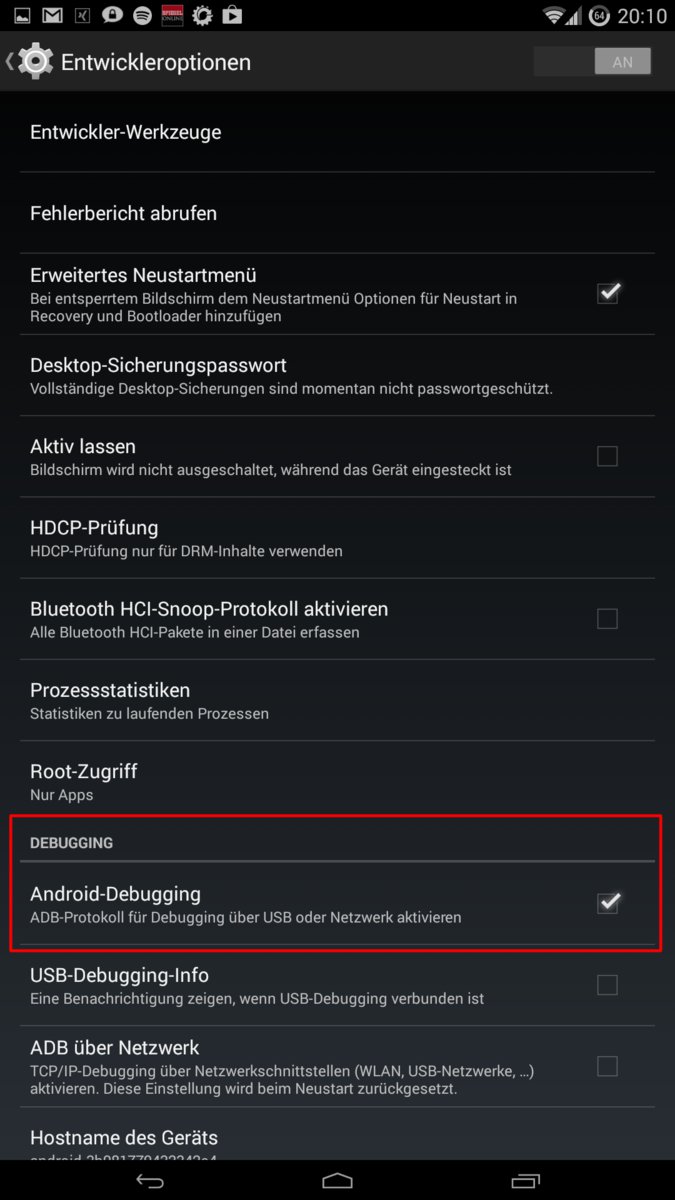
- Scrollen Sie nach unten zum Menüpunkt Android-Debugging. Aktivieren Sie das Debugging, indem Sie in der Checkbox am Ende der Zeile einen Haken setzen (Abbildung 1).
-
Bestätigen Sie die Warnmeldung des Telefons. Keine Panik: Das Gerät ist trotz aktiviertem ADB Angreifern nicht wehrlos ausgeliefert (mehr zum Thema Sicherheit bei Android mit ADB finden Sie im Kasten ADB und Sicherheit).
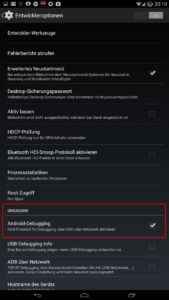
Abbildung 1: Der Menüpunkt “Android-Debugging” muss aktiviert sein, damit der Zugriff per RDB möglich wird.
ADB und Sicherheit
Viele IT-Sicherheitsexperten bekommen im Angesicht eines aktivierten ADB-Modus graue Haare, denn der Zugriff auf Android-Geräte per ADB steht im Verdacht, Tür und Tor für nahezu jede Form des Angriffs zu öffnen. Auf frühere Android-Versionen trifft das in der Tat zu: Wenn dort ADB aktiviert wurde, war es problemlos möglich, vollen Zugriff auf alle Daten des Telefons zu erhalten, und das selbst bei aktivierter Bildschirmschoner-Passwortsperre.
Bei aktuellen Android-Versionen ist das jedoch anders. Um sich von einem Computer aus mit der Android Debug Bridge eines Handys zu verbinden, ist es notwendig, auf dem Android-Telefon die ADB-Verbindung für diesen PC zu genehmigen. Wenn das Display kaputt ist, geht das jedoch nicht mehr. Fällt ein Android-Handy mit aktivierter ADB-Funktion also in fremde Hände, ist es so unbrauchbar wie ein Smartphone ohne ADB.
Stellen Sie unbedingt sicher, dass in den Entwickleroptionen neben ADB selbst auch die Option Apps über USB bestätigen aktiviert ist – eben jener Menüpunkt sorgt dafür, dass Verbindungen nur nach vorheriger Autorisierung auf dem Smartphone-Display möglich sind.
Android-SDK installieren
Wenn ADB auf Ihrem Smartphone aktiviert ist, ist der nächste Schritt die Installation des Android-SDKs auf dem Linux-PC. Sie erhalten ein entsprechendes Paket direkt von Google, und “Installieren” heißt in diesem Falle lediglich, dass Sie eine gzip-komprimierte .gz-Datei entpacken. Gehen Sie wie folgt vor:
- Starten Sie einen Browser und besuchen Sie Googles SDK-Seite [1]. Dort finden Sie einen Download-Link, der im Normalfall bereits zu Ihrem Betriebssystem passt.
- Sollte der Link zum falschen Image führen, klicken Sie unten auf der Seite auf Show All Downloads and Sizes und wählen die passende Datei für Ihr Betriebssystem aus.
- Das SDK für Android ist groß, und der Download kann einige Zeit in Anspruch nehmen. Öffnen Sie die heruntergeladene Datei und entpacken Sie diese in Ihr persönliches Verzeichnis. Im Beispiel entsteht dadurch ein neues Verzeichnis adt-bundle-linux-x86_64-20140702.
-
Öffnen Sie ein Terminalfenster mittels [Alt]+[F2] und Eingabe von
konsole. Darin wechseln Sie mitcd adt-bundle-linux-x86_64-20140702
in das gerade erstellte Verzeichnis.
- Der Befehl
cd sdk/platform-tools/bringt Sie ans Ziel, denn nun befinden Sie sich in dem Ordner, der auch dasadb-Programm enthält. Der Befehlls -lzeigt es an.
Damit ist das Android-SDK einsatzbereit. Der nächste Schritt besteht darin, eine Verbindung zwischen Ihrem Laptop und dem Android-Handy über die ADB-Shell herzustellen. Das geht so:
-
Geben Sie den Befehl
./adb wait-for-deviceein, der auf Ihrem Linux-PC alle notwendigen Programme startet (Abbildung 2). Schließen Sie dann das Android-Gerät über das USB-Kabel an den PC an.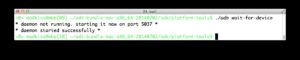
Abbildung 2: Der Befehl “wait-for-device” sorgt dafür, dass ADB auf dem Computer darauf wartet, dass Sie ein Android-Gerät anschließen.
- Werfen Sie einen Blick auf das Smartphone-Display. Dort erscheint die Autorisierungsanfrage für ADB. Erlauben Sie den Zugriff.

Die Vorbereitungen sind damit abgeschlossen; Sie können das Android-Gerät nun vom Computer trennen und hoffen, dass Sie das Notfallbackup über ADB nie in Anspruch nehmen müssen.
Ein Backup ziehen
Falls doch der Fall der Fälle eintritt, ist die oberste Prämisse: Ruhe bewahren. So kommen Sie an Ihre Daten:
- Verbinden Sie das Android-Gerät über das USB-Kabel wie beim erstmaligen Aktivieren von ADB mit dem PC.
-
Navigieren Sie auf Ihrem Linux-System in einem Terminalfenster in den Ordner
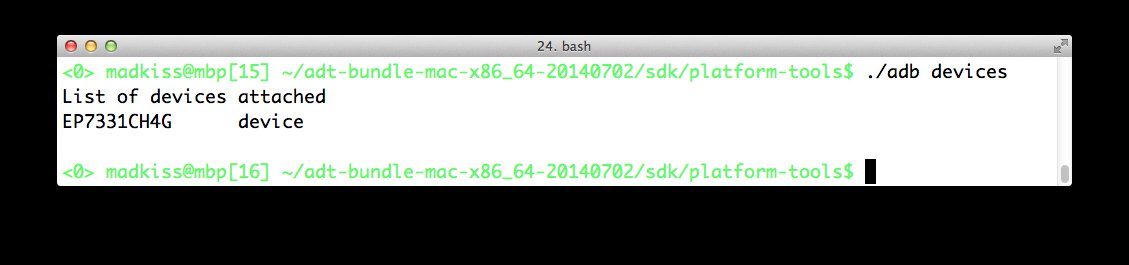
platform-tools(wie zuvor beschrieben) und geben Sie den Befehl./adb wait-for-deviceein. Sobald das Programm sich beendet, sollten Sie beim Aufruf von./adb devicesIhr angeschlossenes Smartphone sehen (Abbildung 3).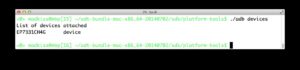
Abbildung 3: Wenn die Verbindung zwischen Smartphone und System steht, ist das Gerät auch in der Geräteliste von ADB zu sehen.
-
Erstellen Sie dann das Backup mit dem Befehl
./adb backup -all -apk -shared -f backup-smartphone.ab
Die Datensicherung kann viel Zeit beanspruchen, denn in der Datei
backup-smartphone.ablegt ADB nun ein vollständiges Backup der Smartphone-Daten an. Das umfasst auch die Inhalte eventuell vorhandener Speicherkarten, die Systemdateien sowie sämtliche Konfigurationseinträge. Die Backup-Datei erreicht locker mehrere Gigabyte Größe – sorgen Sie also dafür, dass die PC-Festplatte genügend Platz dafür hat.
Übrigens: Aktuelle Android-Versionen erwarten, dass Sie Ihren Backupwunsch bestätigen, bevor die Sicherung angelegt wird (Abbildung 4). Das ist mit einem kaputten Display nicht möglich. Hier hilft ein Trick: Geben Sie in einem zweiten Terminalfenster, ebenfalls per ADB, die folgenden Befehle ein:
./adb shell input text Passwort
./adb shell input keyevent 22
./adb shell input keyevent 23
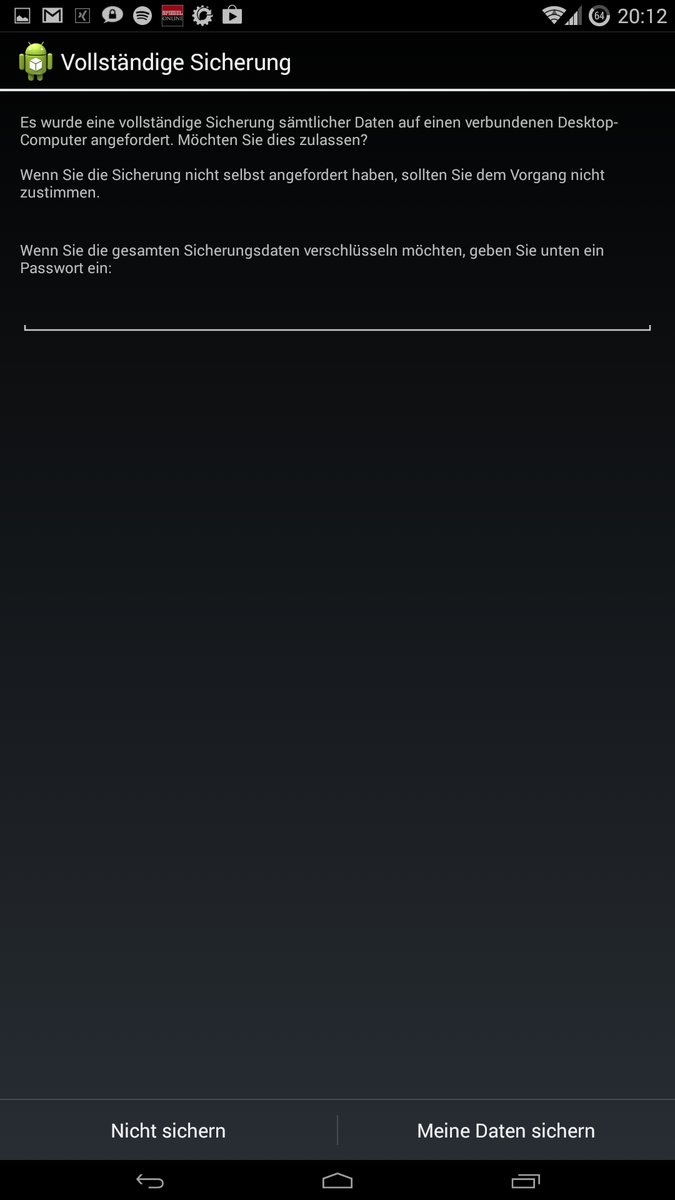
Abbildung 4: Bevor Android mit dem Backup loslegt, bittet es um Bestätigung. Bei kaputtem Display liefern Sie die entsprechenden Eingaben per ADB nach.
Falls Sie Ihr Backup nicht per Passwort schützen möchten, überspringen Sie den ersten Befehl.
Wiederherstellen
Wenn Sie den Inhalt Ihres Telefons erfolgreich gesichert haben, ist die größte Gefahr bereits gebannt. Sie haben mehrere Möglichkeiten, wie Sie mit der Backupdatei im weiteren Verlauf umgehen: Entweder spielen Sie – wieder über ADB – das Backup vollständig auf ein anderes Mobiltelefon auf. Dafür sollten Sie allerdings sicherstellen, dass das alte und das neue Smartphone im Hinblick auf die Android-Version in etwa übereinstimmen. Kleinere Unterschiede sind kein Problem, aber es sollte nicht das alte Handy Android 4.3 benutzt haben, während das neue bereits Version 4.4 verwendet.
- Aktivieren Sie wie beschrieben beim neuen Smartphone den Debug-Modus via ADB und verbinden Sie das Telefon direkt mit dem PC.
- Spielen Sie das Backup mit
./adb restore backup-smartphone.abein. - Bestätigen Sie auf dem Display des Android-Telefons die Meldung und warten Sie, bis der Wiederherstellungsvorgang abgeschlossen ist. Je nach Größe des Backups kann das wieder einige Zeit in Anspruch nehmen.
- Starten Sie das Android-Gerät schließlich neu; Ihre Anwendungen und die zugehörigen Daten sind danach wieder verfügbar.
Wollen Sie nicht das komplette Backup-Image auf ein neues Smartphone anwenden, sondern lediglich einzelne Dateien aus dem Backup retten, gelingt das mit der Anwendung Android Backup Extractor [2]. Das Java-Programm läuft unter Linux, OS X und Windows und wandelt die .ab-Datei in eine .tar-Datei um, die Sie dann mit einem Archivmanager entpacken und durchsuchen können.
Infos
[1] Android SDK: http://developer.android.com/sdk/index.html
[2] Android Backup Extractor: http://sourceforge.net/projects/adbextractor/

