


Im Quartalsrhythmus erscheinen viele Programme in neuer Version. Eine Auswahl stellen wir regelmäßig vor. Auf der Heft-DVD finden Sie die passenden Pakete und Installationshinweise (Teil 1/2).
Freeplane – Mindmapping-Software
Mindmaps haben sich beim Sammeln von Ideen in einem Brainstorming bewährt. Mit Freeplane gibt es ein passendes Computerprogramm, das den Funktionsumfang des bekannten Freemind erweitert.
Wenn der menschliche Geist sich ein Thema erschließt, hangelt er sich in der Regel von einer Assoziation zur nächsten. Um dieses Sich-verzweigen der Gedanken auf Papier festzuhalten, hat der Psychologe Tony Buzan die so genannte Mindmap entworfen. Mit Freeplane (Abbildung 1) [1] erstellen Sie bunte und ausgefeilte Mindmaps auf dem Computer.
Sie brauchen das Java-Programm nicht zu installieren. Entpacken Sie lediglich das Zip-Programmarchiv und klicken Sie zum Start auf freeplane.sh.

Abbildung 1: Freeplane ist ein Mindmapping-Programm mit allen erdenklichen Features. Die als Mindmap vorliegende Dokumentation wirkt übersichtlicher als in der Abbildung, wenn Sie immer nur einen Unterpunkt aufklappen.
Bei diesen grafischen “Gliederungen” stehen die Stichpunkte nicht untereinander, sondern breiten sich strahlenförmig um ein Zentrum aus. Verbindungslinien symbolisieren die Zusammenhänge. So erschließen Sie ein Thema nach und nach, ohne etwas zu vergessen.
Schieben und Radieren
Beim Zeichnen von Mindmaps mit dem Buntstift ist das Blatt oft gerade an der Stelle zu Ende, an der Sie noch viele Ideen anfügen möchten. Zum Glück gibt es Computerprogramme wie Freeplane, bei denen sich die Gliederungspunkte nachträglich verschieben lassen.
Das leistungsfähige Programm fügt dem Klassiker Freemind [2] zahlreiche neue Funktionen hinzu – so viele, dass die als Mindmap vorliegende Dokumentation im freeplaneTutorial_nl.mm im Verzeichnis doc des Freeplane-Programmordners reichlich sperrig ausfällt (Abbildung 1).
Tastatur-Shortcuts (Punkt 3 / Moving in freeplaneTutorial_nl.mm) gestalten allerdings selbst das Durchkämmen großer Mindmaps so intuitiv, dass es sogar während einer Präsentation vor Publikum gelingt: Freeplane stellt unter Ansicht / Ansichts-Einstellungen / Präsentations-Modus einen eigenen Ansichtsmodus zur Verfügung, der alle Punkte außer dem aktiven abdunkelt. Die Präsentationsansicht ist eine der Erweiterungen, die Freeplane seinem Urahn Freemind voraus hat. Die Grundfunktionen wie das Einfügen von Stichpunkten und das Blättern sind gleich geblieben. Das erleichtert den Umstieg.
Auch eine Gliederungsansicht (Ansicht / Ansichts-Einstellungen / Gliederungsansicht) haben die Freeplane-Entwickler spendiert (Abbildung 2): Sie platziert die Stichpunkte nicht mehr kreisförmig um ein Zentrum, sondern untereinander wie in einer Textgliederung. Das erleichtert das Verfassen von Texten auf der Basis von Mindmaps sehr.
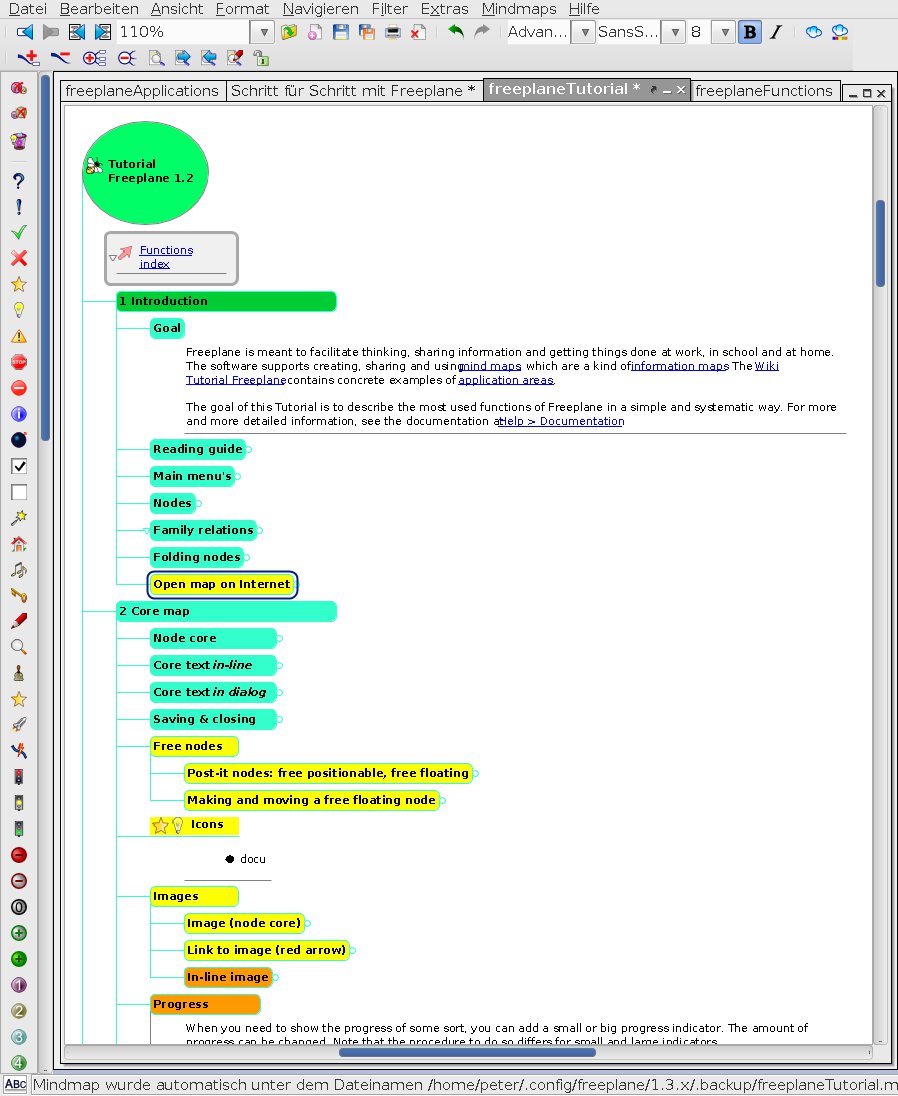
Abbildung 2: Eine der Neuerungen von Freeplane ist die Gliederungsanordnung der Mindmap, welche die lineare Abfolge der Stichpunkte hervorhebt.
Weiterschreiben
Noch praktischer ist es allerdings, die Mindmap als OpenOffice-/LibreOffice- oder Word-Dokument zu exportieren (Abbildung 3): Dabei entsteht eine Gliederung, welche die Farben der Stichpunkte in der Mindmap erbt. Die bunten Überschriften sind über Stilvorlagen formatiert, die sich in einem Arbeitsschritt in schwarzweißen Text verwandeln lassen.

Abbildung 3: Da sich Mindmaps in Freeplane direkt als Gliederungen in LibreOffice- oder Microsoft-Word-Dokumenten exportieren lassen, eignen sie sich für den Entwurf komplexer Texte.
Außerdem gibt Freeplane die Mindmaps als Grafik oder PDF-Datei aus. Für die Veröffentlichung im Web erstellen Sie Flash-Applets, bei denen sich die Zweige im Browser genau wie im Freeplane-Programmfenster ein- und ausklappen lassen. Auch einen Export in das professionelle Satzsystem LaTeX beherrscht das Programm.
Die Redaktion meint
Die bei Freeplane mitgeliferte Datei freeplaneTutorial_nl.mm präsentiert die endlosen Möglichkeiten zur Gestaltung von Mindmaps – etliche von ihnen sind Erweiterungen, die dem simpleren Freemind abgehen.
Doch wie in Freemind genügen wenige Tastatur-Shortcuts, um konstruktiv mit dem Programm zu arbeiten. Da die Freeplane-Entwickler auch die Bedienung aufpoliert haben, ist ihr Programm dem ebenfalls noch weiterentwickelten Freemind vorzuziehen – auch wenn Ihnen dessen geringerer Funktionsumfang reichen würde.
Freeplane bietet alle nur denkbaren Funktionen. Im Vergleich zu kommerziellen Windows-Programmen ist allenfalls die etwas altbacken wirkende Optik der Mindmaps zu bemängeln.
Bewertung
4 von 5 Sternen
Homebank 4.6.3 – einfache Finanzbuchhaltung
Jeden Supermarkt-Bon für die private Finanzbuchhaltung zu erfassen, bedeutet mühsame Kleinarbeit. Das praktische Programm Homebank unterstützt Sie dabei, soweit es nur geht, und belohnt Sie schließlich mit einer detaillierten Auswertung Ihrer Ausgaben.
Es ist aufschlussreich zu wissen, wie viel Geld man für bestimmte Lebensbereiche ausgibt: Dabei stellt man fest, welche Sparten mehr schlucken, als sie einem eigentlich wert sind. Wenn nur das lästige Mitschreiben der Ausgaben nicht wäre!
Homebank (Abbildung 1) [3] erleichtert diese mühevolle Aufgabe. Trotz des Namens handelt es sich nicht um eine Homebanking-Anwendung, mit der Sie online Überweisungen ausführen, sondern um ein Buchführungsprogramm. Die Anwendung ist für häusliche Finanzen optimiert und daher viel handlicher als das verbreitete Gnucash [4], dessen doppelte Buchführung es für Gewerbetreibende interessant macht.
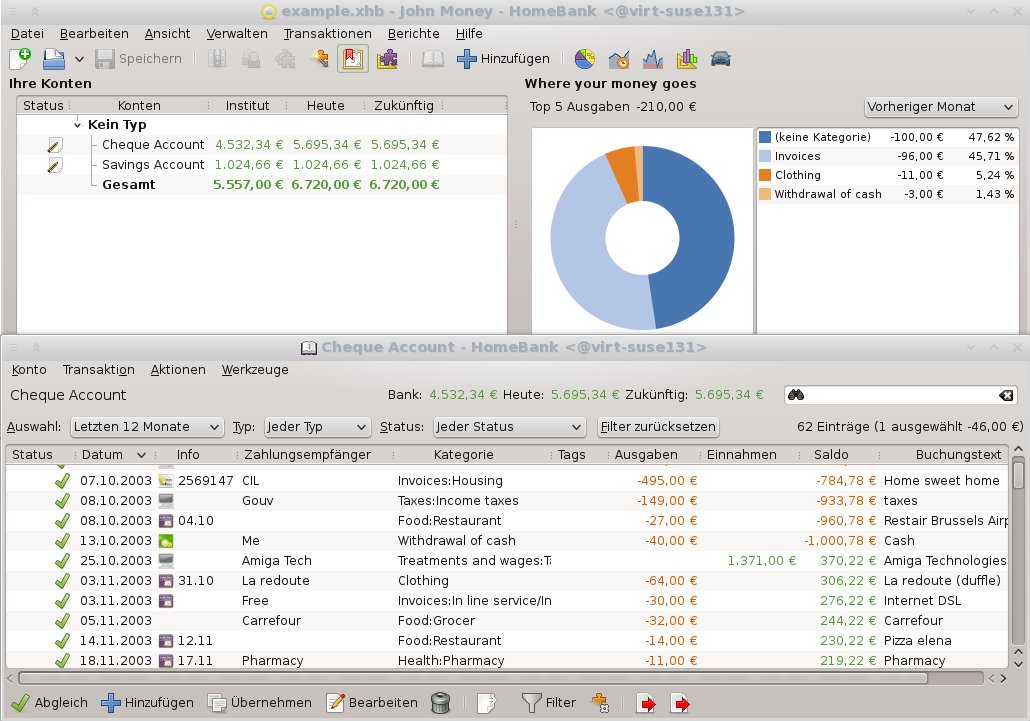
Abbildung 1: Homebank ist ideal für private Finanzplanung: Sie tragen Ausgaben nach Kategorien geordnet ein (hier die englischen Beispieldaten). Die Software bilanziert, welche Geldmengen in bestimmte Lebensbereiche geflossen sind.
Kassenbuch
Legen Sie nach dem Start eine Homebank-Datei zum Beispiel für Ihre privaten Finanzen an. Sie können auch mehrere solcher Buchführungshefte anlegen, doch auch innerhalb einer Datei gibt es Möglichkeiten der Untergliederung.
Ihre Geldbestände verwalten Sie in Konten. Dabei handelt es sich um Bankkonten, den Sparstrumpf oder Ihre Geldbörse. Sind die Konten mit den aktuellen Salden eingerichtet, dann sind Sie bereit zum ersten Verbuchen einer Ausgabe.
Klicken Sie dazu auf den mit einem blauen Plus gekennzeichneten Hinzufügen-Button in der Mitte der Button-Leiste. Tragen Sie im Dialog Transaktion hinzufügen (Abbildung 2) Betrag, Zahlungsweise, Geldquelle (Konto), Zahlungsempfänger und eine Kategorie ein. Stichwörter erleichtern es, die Buchung später wiederzufinden.
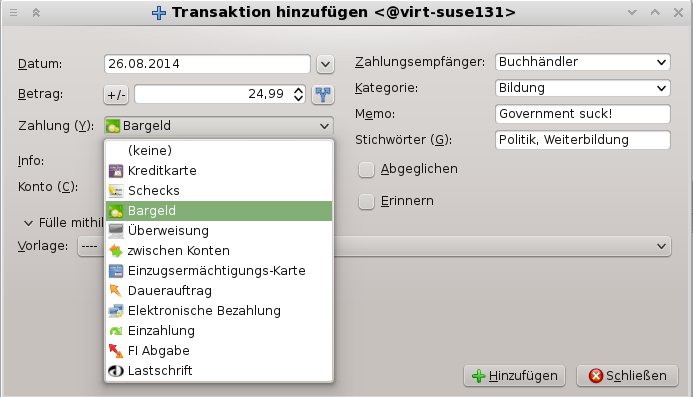
Abbildung 2: Im Dialog “Transaktion hinzufügen” verbuchen Sie Ausgaben geordnet und zügig.
Ausgegebene Beträge verbuchen Sie mit negativen Vorzeichen. Das Doppelpfeil-Symbol hinter dem Betrag erlaubt es, die Ausgabe auf mehrere Kategorien zu verteilen (Splitbuchung). Mit dem kleinen Pfeil rechts hinter den Feldern Zahlungsempfänger und Kategorie oder durch Tippen von ein paar Buchstaben greifen Sie auf zurückliegende Einträge zu. Das erleichtert eine konsistente Kategorieneinteilung.
Abrechnen
Unter Verwalten / Geplant/Vorlage erstellen Sie Vorlagen mit bereits ausgefüllten Feldern, die Sie im Dialog Transaktion hinzufügen über das Drop-down-Feld Fülle mithilfe einer Vorlage aus übernehmen. Wenn Sie in der Vorlage die Funktion Geplanter Eintrag aktivieren, führt Homebank regelmäßig eine Buchung mit den angegebenen Werten aus, zum Beispiel für die monatliche Miete. Außerdem koppelt die Software Buchungen an bestimmte Zahlungsempfänger oder mit bestimmten Schlüsselwörtern im Buchungstext automatisch an eine Kategorie.
Ein Doppelklick auf ein Konto öffnet eine durchsuchbare Liste der dort verbuchten Transaktionen. Die Diagrammsymbole rechts in der Buttonleiste öffnen Schaubilder, welche die Ausgaben nach Kategorie oder Zahlungsart sowie den Kontostand übersichtlich darstellen (Abbildung 3).
Für die nicht unerheblichen Kosten, die das Auto verursacht, gibt es eine gesonderte Funktion, welche die Spritmenge einbezieht (rechts unten). Außerdem können Sie jeder Ausgabenkategorie ein monatliches Budget zuweisen. Die Software errechnet dann auf Knopfdruck, wie Sie in der Budgetplanung liegen (Abbildung 3, rechts oben).
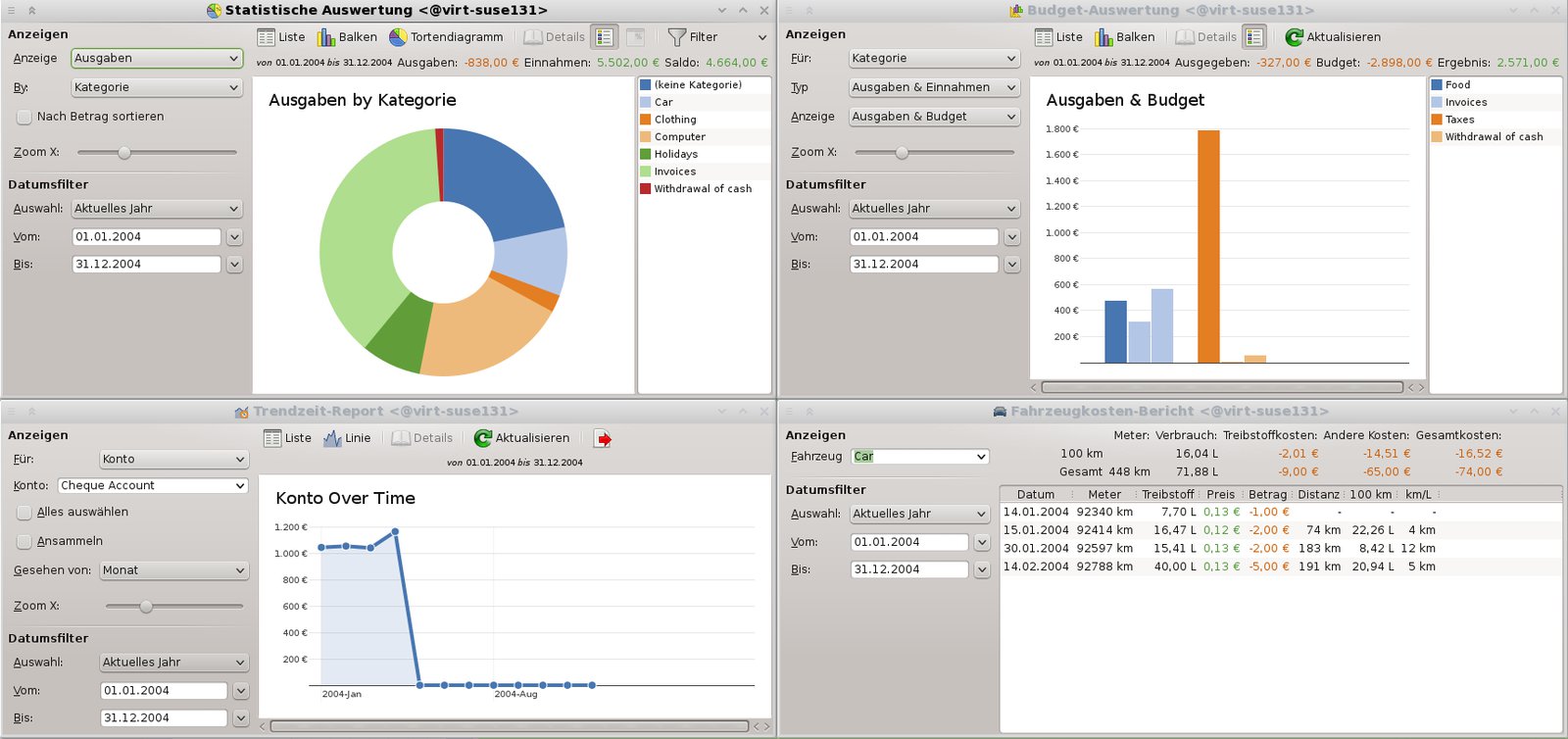
Abbildung 3: Für einen Überblick der Ausgaben pro Kategorie, die Budgetplanung und den Verlauf des Kontostands zeichnet Homebank farbige Diagramme.
Die Redaktion meint
Homebank hat genau den richtigen Funktionsumfang für die private Ausgabenplanung. Eine Homebanking-Anbindung fehlt allerdings: Sie müssen Online-Transaktionen ebenso per Hand eintragen wie die bar bezahlten Einkäufe im Supermarkt.
Bewertung
4 von 5 Sternen
Keepass 2.27 – Verschlüsselter Passwortspeicher
Leicht zu merkende Passwörter sind Gift für die Sicherheit – überall nur ein Passwort zu benutzen, ist womöglich noch schlimmer. Wer sich nicht mit dem guten, alten Notizzettel herumplagen will, braucht daher einen verschlüsselnden Passwortmanager wie Keepass.
Ganz sicher sind Passwörter vermutlich nur im eigenen Kopf. Doch niemand kann sich zig Passwörter über Jahre merken. Sie auf einem gut verwahrten Zettel zu notieren, ist in Bezug auf die Sicherheit fast ebenso gut, aber eben immer auch noch reichlich unpraktisch.
Auf keinen Fall sollten Sie Passwörter unverschlüsselt in einer Datei auf dem Computer ablegen oder – noch schlimmer – immer wieder das gleiche Passwort verwenden. Einen tragbaren Kompromiss aus Sicherheit und Bequemlichkeit bieten Passwortmanager-Programme wie Keepass [5], die ihnen anvertraute Geheimnisse verschlüsseln und erst nach Eingabe eines Master-Passworts wieder herausrücken (Abbildung 1).
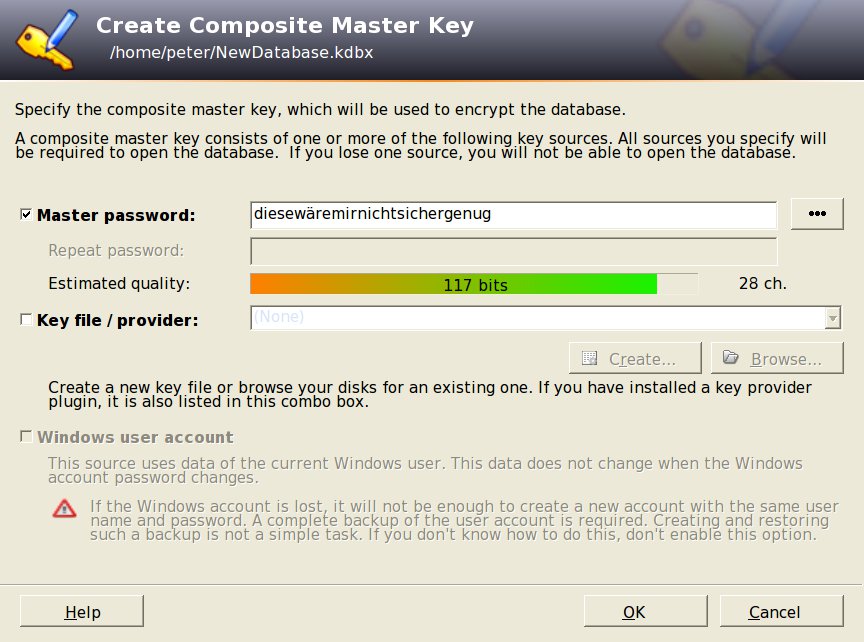
Abbildung 1: Keepass schützt Passwörter mit einem Master-Passwort und auf Wunsch zusätzlich mit einer Schlüsseldatei.
Vorhängeschloss
Nach dem ersten Start von Keepass legen Sie zunächst eine neue Passwortdatenbank an und schützen sie mit einem Master-Passwort. Entweder Sie geben es zum Schutz vor Tippfehlern zweimal ein oder Sie aktivieren mit dem “…”-Icon rechts vom Passwortfeld die Klartextanzeige.
Der Balken Estimated quality symbolisiert die Passwortstärke, bewertet dabei jedoch nur die Länge. Sichere Passwörter ergeben sich aber nur aus einem Mix aus Buchstaben, Zahlen und Sonderzeichen – immerhin müssen Sie sich ja dank Keepass nur einen solchen “Zeichensalat” merken.
Außer per Passwort schützt das Programm die Datenbank auf Wunsch auch noch mit einer Schlüsseldatei. Aktivieren Sie dazu das Kästchen vor Keyfile / provider. Eine Datei mit für Außenstehende nicht erratbarem Inhalt stellt der Create-Button zusammen.
Keepass erlaubt es, die Datenbank ausschließlich per Passwort, nur mit einer Schlüsseldatei, oder mit einer Kombination aus beiden zu sperren. Eine Schlüsseldatei allein ist allerdings kaum sicherer, als die Daten unverschlüsselt in einer Textdatei abzulegen: Gehen Sie davon aus, das Angreifern schon die Liste der letzten Dateizugriffe genügt, um sie an einem “geheimen” Ort auf der Festplatte aufzuspüren.
Zusammen mit einem Passwort sorgt die Schlüsseldatei dagegen für erheblich mehr “Geheimtext”: Schlüsseldateien können viel länger ausfallen als Passwörter, weil Sie sich ihren Inhalt nicht merken müssen. Ein Angreifer kommt dann nur zum Ziel, wenn er sowohl das Passwort kennt als auch Zugriff auf Ihren Rechner erlangt.
Aufsperren
Ist die Datenbank erst einmal angelegt, gibt sich Keepass denkbar simpel: Neue Einträge fügen Sie der Passwortdatenbank mit Edit / Add Entry (Bearbeiten / Eintrag hinzufügen) oder [Strg]+[I] hinzu. Geben Sie einen beschreibenden Namen, Benutzername und Passwort, sowie für Logins im Internet die URL ein.
Bei Passwörtern müssen Sie nun keine Rücksicht auf Ihr Gedächtnis mehr nehmen – je länger und chaotischer die Zeichenfolge, desto besser. Wenn Sie möchten, können Sie den eingebauten Passwortgenerator (Abbildung 2, rechts) zum Erzeugen kryptischer Buchstaben- und Zahlenfolgen nutzen.
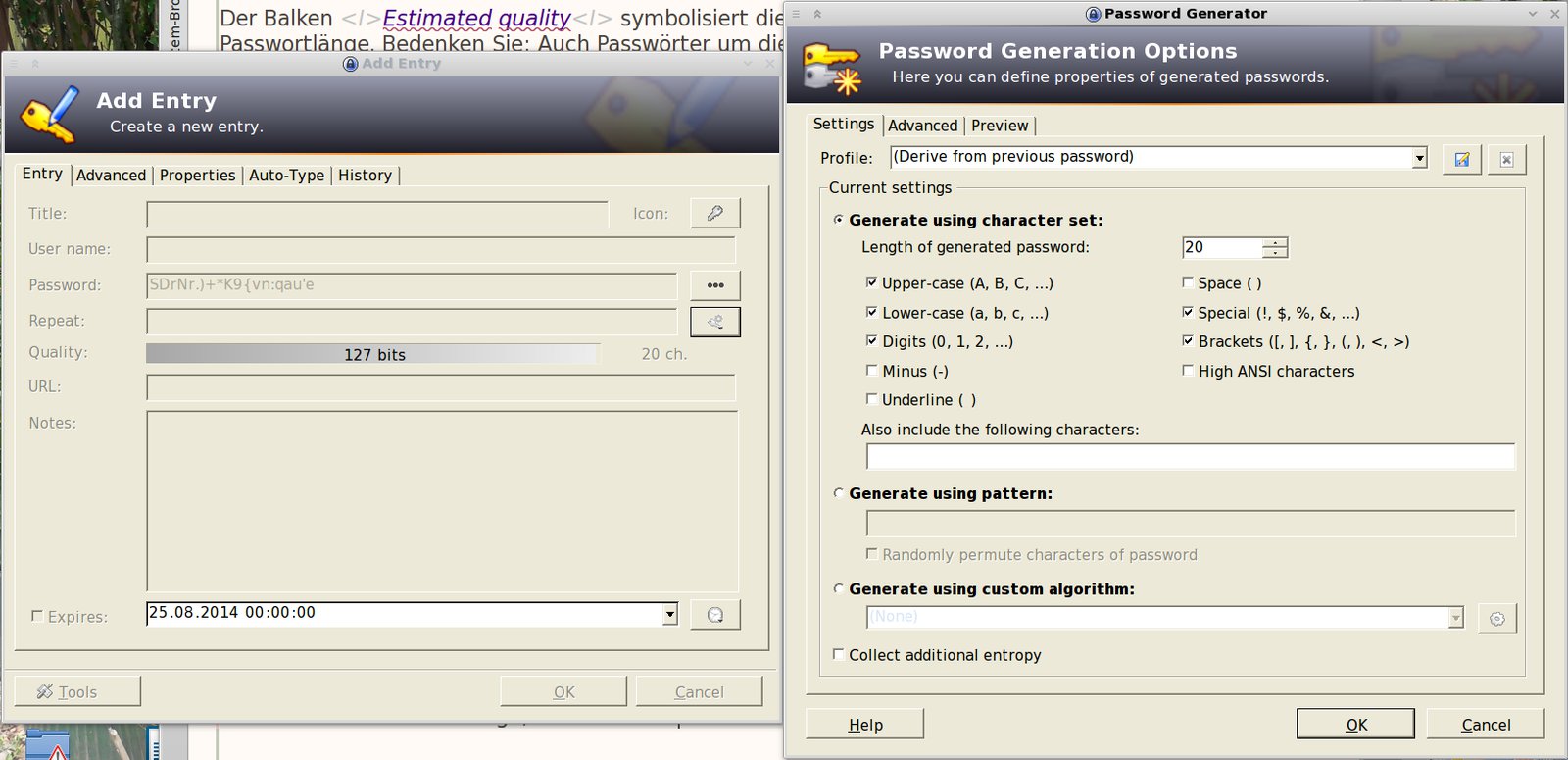
Abbildung 2: Damit Sie gar nicht in Versuchung geraten, vorhersagbare Passwörter zu benutzen, erzeugt Keepass sie auf Wunsch automatisch.
Benutzername und Passwort des aktiven Eintrags kopieren Sie mit [Strg]+[B] und [Strg]+[C] in die Zwischenablage und fügen sie so bequem in die Login-Formulare der Webseite oder einer beliebigen Anwendung ein.
Wenn Sie Keepass starten, öffnet das Programm automatisch die zuletzt genutzte Passwortdatenbank, die Sie dann mit der Eingabe des Master-Passworts und gegebenenfalls des Pfads zur Schlüsseldatei entriegeln. Sie sollten diese Datenbankdatei wie alle wichtigen Dateien per Backup sichern. Ohne Passwort bedeuten die Backups keine Gefahr für Ihre verschlüsselten Daten.
Die Redaktion meint
Ein verschlüsselnder Passwortmanager ist die einzige praxistaugliche Möglichkeit, sichere und wechselnde Passwörter zu handhaben. Keepass wirkt handlich und gibt sich bei der Sicherheit keine erkennbaren Blößen.
Bewertung
4 von 5 Sternen
Lifeograph 1.1.0 – Journal-Software
“Das Leben aufzeichnen”, die wörtliche deutsche Übersetzung des Programmnamens “Lifeograph”, klingt etwas pathetisch. Doch “Notizen für alle Lebenslagen” trifft den Leistungsumfang des Programms ganz gut.
Lifeograph [6] ist eine Spezialanwendung für Notizen und Mitschriften am Computer. Zwar kann man Stichpunkte und Notizen auch in einer Textverarbeitung festhalten, doch mit einer extra für diesen Zweck entworfenen Anwendung wie Lifeograph geht das Mitschreiben leichter von der Hand.
So müssen Sie in Lifeograph nur einmal eine Datei (Tagebuch) anlegen, die das Programm dann bei jedem Neustart wieder öffnet. Sie können sofort mit dem Tippen loslegen, wenn zum Beispiel das Telefon klingelt. Sie brauchen auch nicht manuell zu speichern: Das Programm sichert den eingegebenen Text automatisch beim Beenden.
Ordnung halten
Außerdem finden Sie Ihre Notizen leichter wieder, denn Sie müssen sich nicht merken, in welchem Verzeichnis und unter welchem Dateinamen Sie die Notizen abgelegt haben: Sie bleiben in einer Liste am rechten Fensterrand sichtbar.
In der Notizenübersicht gibt es zwei Typen von Einträgen: datumsgebundene Einträge (Punkt 1 in Abbildung 1) und gegliederte Einträge (Punkt 2). Falls Sie dort nicht fündig werden, hilft die Volltextsuche weiter.
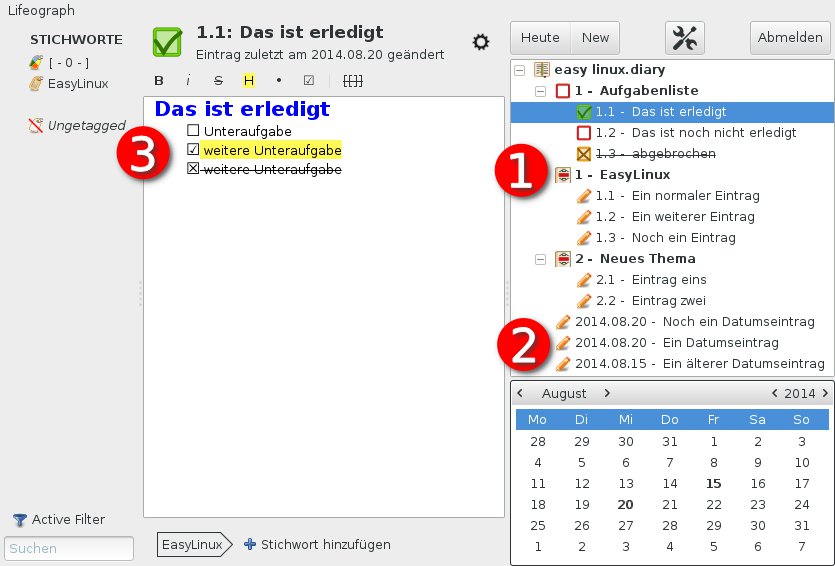
Abbildung 1: Wenn Sie unmittelbar nach dem Programmstart lostippen, legt Lifeograph unten in der Notizenliste einen datumsgebundenen Eintrag an. Um Ordnung zu halten, ziehen Sie diesen nach oben in die Themengliederung.
Wenn Sie mit New einen neuen Eintrag anlegen, erscheint er zunächst in der Datumsliste außerhalb der Gliederung. In der Regel ziehen Sie einen solchen an ein Datum gebunden Eintrag später auf ein Thema in der Gliederung.
Hervorheben
Die meisten Funktionen einer Textverarbeitung stören nur beim Mitschreiben. Darum gibt es in Lifeograph nur ein paar simple Formatierungen: Von Sternsymbolen (*) umgebene Wörter stellt das Programm fett dar, der Unterstrich (_) sorgt für kursiven Text.
Dieses Formatieren nach dem Wiki-Prinzip während des Tippens geht sehr schnell, denn Sie müssen dazu den Text nicht vorher markieren. Hat die Software die paarweisen Formatierungszeichen erkannt, denn verschwinden sie, und an ihrer Stelle erscheint der formatierte Text. Wenn Sie den Cursor aber an die Grenzen der Formatierung setzen, werden sie wieder sichtbar, so dass Sie sie löschen können – eine clevere Kombination von Wiki-Auszeichnung mit dem WYSIWYG-Prinzip.
Außer Fett und Kursiv kennt Lifeograph noch Hervorhebungen im Leuchtmarker-Stil (Formatierungszeichen #). Starten Sie eine Textzeile mit einem Leerzeichen, wertet Lifeograph sie als Zwischenüberschrift. Die erste Zeile, die den Namen des Eintrags in der Gliederungsübersicht bestimmt, erscheint ohnehin immer in großer blauer Schrift.
Mit [Tab] eingerückte Zeilen kennzeichnet * als Gliederungspunkt. Steht statt dem Stern ein 1. an Zeilenbeginn, nummeriert das Programm die Gliederung durch.
Neuerungen
Lifeograph war bereits Anfang 2013 Thema der Rubrik “Neue Software”. Seitdem hat das Programm die Versionsnummer 1.0 überschritten, mit der Autoren ihre Programme als “fertig” kennzeichnen.
Es liegt in der Natur des bewusst simpel gehaltenen Programms, dass sich die Zahl der Neuerungen in Grenzen hält. Die wichtigste Erweiterung sind die so genannten To-do-Gruppen (Abbildung 1, Punkt 3). Innerhalb dieser beginnen die Zeilen mit einem Ankreuzkästchen, das nach einem Mausklick zwischen den Zuständen To do (zu erledigen), Done (erledigen) oder Canceled (abgebrochen) wechselt. So lässt sich Lifeograph auch als Aufgabenverwaltung nutzen – eine naheliegende Ergänzung zur Notizbuchfunktion.
Die Redaktion meint
Was soll man an einem sinnvoll schlicht gehaltenen Programm wie Lifeograph noch viel ändern? Der Autor hat in Version 1.1.0 die Oberfläche optische gediegener gestaltet und eine gut zum Rest des Programms passende Aufgabenverwaltungsfunktion hinzugefügt.
Ansonsten bleibt das Programm übersichtlich wie eh und je, bringt aber alle Funktionen mit, die man braucht. Leider bleibt die deutsche Übersetzung auch in Version 1.1.0 noch lückenhaft.
Bewertung
4 von 5 Sternen
Lives 2.2.6 – Videoeditor für Performance-Künstler
Das “Video-Verarbeitungssystem” Lives packt Videoschnitt, Effekte und Live-Abspiel-Funktionen für Videokünstler, die zum Beispiel den Live-Auftritt einer Band untermalen, in ein Programm. Leider schafft es seine Benutzeroberfläche nicht, die vielen Funktionen übersichtlich zu präsentieren.
Ende 2012 haben wir in dieser Rubrik den Videoeditor Lives [7] vorgestellt. Damals war das Programm eine willkommene Alternative für das noch recht instabile Kdenlive [8]: Obwohl es mit seinem Namen effektvolle Live-Performances für Performance-Künstler verspricht, lässt es sich auch als Mehrspur-Videoeditor nutzen.
Zweimal zwei Seelen
Die Zielgruppe der Live-Künstler bedient Lives vor allem mit der Möglichkeit, die zahlreichen eingebauten Videoeffekte in Echtzeit per Tastendruck ein- und auszublenden. Allerdings speichert Lives diese Effekte auf Wunsch auch in einer Videodatei, was das Programm zum Desktop-Videoeditor qualifiziert.
Ähnlich wie Kdenlive schneidet Lives Videoclips zurecht und montiert sie auf mehreren Spuren zu einem längeren Video. Das Programm bringt auch zahlreiche Übergangseffekte mit, die zwischen den Szenen überblenden.
Lives kennt zwei Arbeitsmodi, die fast wie separate Programme wirken: Im Clip-Editor-Modus (Abbildung 1) stutzen Sie Start und Ende eines Clips zurecht und wenden durchgehend konstante Effekte an, z. B. eine Farb- oder Kontrastkorrektur. Sie starten diesen Modus mit einem Doppelklick auf eine geladene Clipdatei im Reiter Clips.
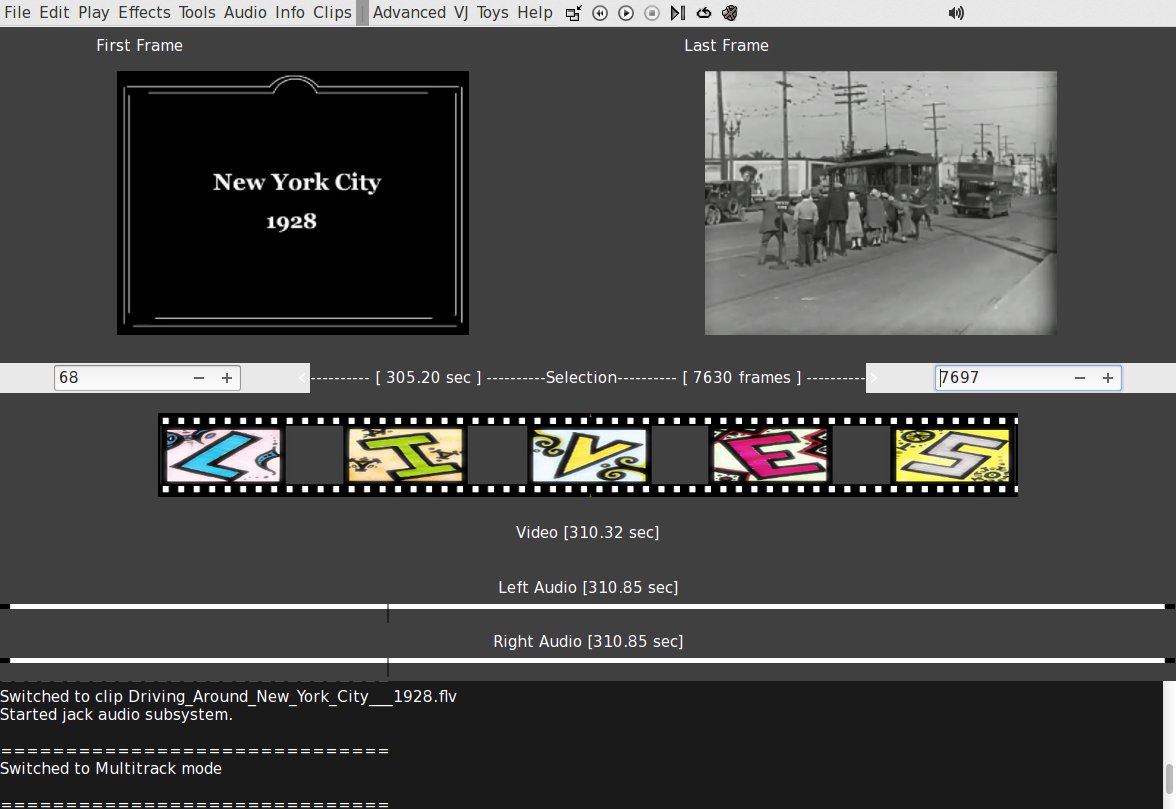
Abbildung 1: Im “Clip-Editor”-Modus bereiten Sie Einzelszenen vor, indem Sie Vor- und Nachlauf entfernen.
Im “Multi-Track”-Modus ([Strg]+[M]) montieren Sie die vorbereiteten Einzelclips zu einem Gesamtkunstwerk. Wie in einem Mehrspur-Videoeditor üblich, ziehen Sie diese dazu auf eine der Videospuren im unteren Fensterdrittel. Hier fügen Sie auch Effekte hinzu, deren Parameter sich im zeitlichen Verlauf verändern (Abbildung 2).
- Ziehen Sie dazu einen Eintrag aus dem Reiter Effects (1) auf einen Clip in einer der Montagespuren (2).
- Navigieren Sie mit dem Schieber Time (3) zu einer Position im Clip und justieren Sie die für den Effekt spezifischen Regler (4).
- Bestätigen Sie dann mit Apply.
Solche Änderungen der Filterparameter können Sie an beliebig vielen Stellen im Clip einfügen.
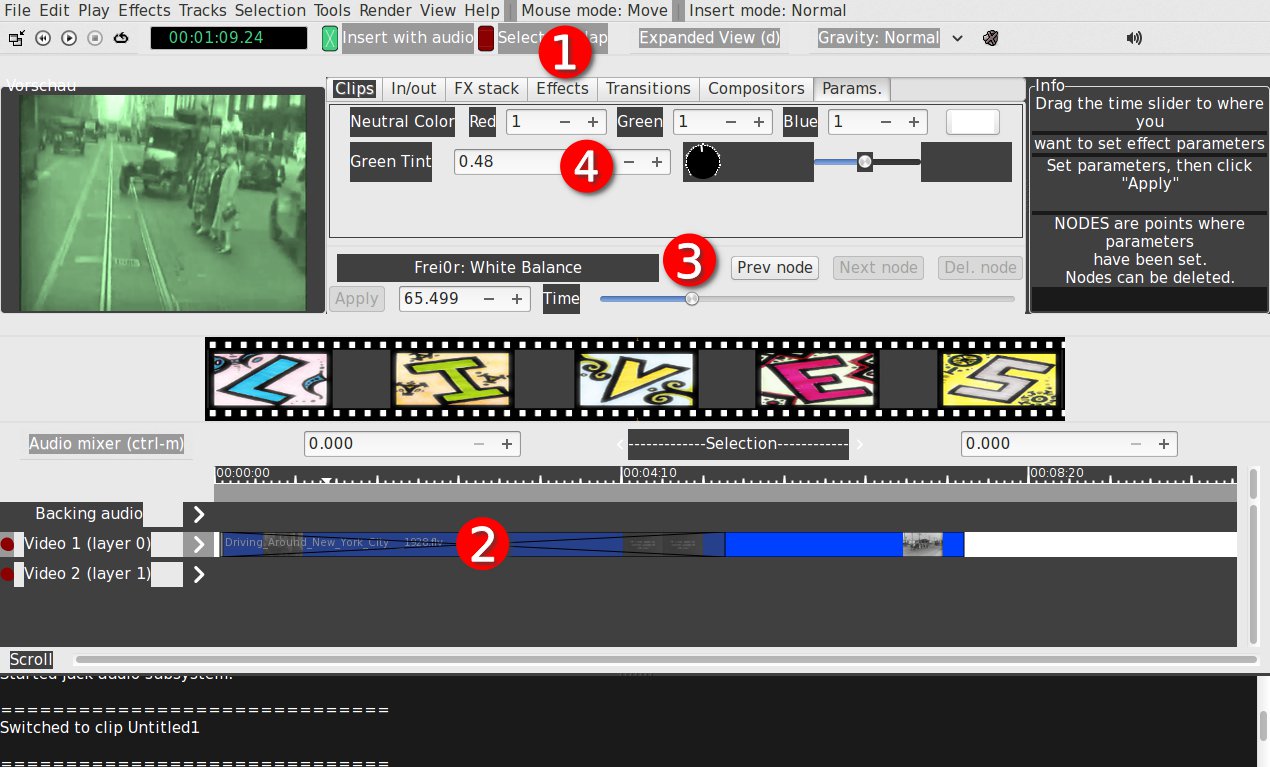
Abbildung 2: Im “Multi-Track”-Modus verhält sich Lives wie andere Mehrspur-Videoeditoren: Sie montieren mehrere Clips zu einem Video und fügen Effekte hinzu, deren Intensität im zeitlichen Verlauf variieren kann.
Funktionales Chaos
Funktional ist Lives also auch als Desktop-Videoeditor mit Kdenlive auf Augenhöhe. Auch hat der Entwickler in den letzten Monaten viele Bugs behoben. Dennoch ist das Programm im Test häufig abgestürzt. Aktuelle Kdenlive-Versionen wirken viel stabiler. Und während die Kdenlive-Entwickler sichtlich viel Mühe investiert haben, um einen großen Leistungsumfang mit einer übersichtlichen Bedienung zu versöhnen, hat sich an der Lives-Benutzeroberfläche praktisch nichts geändert.
Kdenlive, das sich Version 1.0 nähert, kann man daher Einsteigern wie Profis uneingeschränkt empfehlen (siehe Software-News in Ausgabe 03/2014). Lives sollten sich dagegen nur noch Anwender antun, denen an seinen Live-Performance-Effekten gelegen ist oder die mit der Bedienung ohnehin schon vertraut sind.
Die Redaktion meint
Das Programm Lives hat für Performance-Künstler wegen seiner Fähigkeit, per Tastenkombination Effekte zuzuschalten, für Live-Vorführungen immer noch seinen Charme.
Wer jedoch Videos schneiden oder mit Effekten versehen möchte, ist mit dem inzwischen stabilen und ausgereiften Kdenlive besser bedient: Die Lives-Programmoberfläche wirkt einfach zu chaotisch, während Kdenlive funktional und übersichtlich gestaltet ist.
Bewertung
2 von 5 Sternen
Infos
[1] Freeplane: http://www.freeplane.org/
[2] Freemind: http://freemind.sourceforge.net/
[3] Homebank: http://homebank.free.fr/
[4] Gnucash: http://www.gnucash.org/
[5] Keepass: http://keepass.info/
[6] Lifeograph: http://lifeograph.wikidot.com/
[7] Lives: http://lives.sourceforge.net/
[8] Kdenlive: http://www.kdenlive.org/

