



Knoppix ist ein Live-Linux, das Sie zum Testen verwenden und bei Bedarf auch fest auf der Platte installieren können. Anfang August ist Version 7.4 erschienen, Mitte September kam schon das Update 7.4.1, das Sie auch auf unserer Heft-DVD finden.
Als Urvater aller Live-Distributionen gilt das von Klaus Knopper entwickelte und Debian-basierte Knoppix [1]. Die aktuelle Version 7.4.1 [2] finden Sie auf der Heft-DVD. Wie schon in früheren Ausgaben enthält die Distribution eine umfassende Auswahl freier Software, obendrein bietet Knoppix eine hervorragende Hardware-Unterstützung, und die neue Ausgabe bootet erstaunlich schnell.
Live-DVD booten
Um das Livesystem booten zu können, müssen Sie eventuell die Bootreihenfolge Ihres Rechner neu konfigurieren: Der Computer muss vor der Festplatte im DVD-Laufwerk suchen. Wenn das nicht der Fall ist, ändern Sie im BIOS die Reihenfolge; Sie erreichen die Einstellungen in der Regel, indem Sie kurz nach dem Einschalten (oder Neustarten) des Rechners [Entf] oder [F1] drücken. Ist keine der beiden Tasten die richtige, steht meist in den Einschaltmeldungen des PCs ein Hinweis auf die richtige Taste oder Tastenkombination. Suchen Sie in den BIOS-Einstellungen nach einem Punkt, der Boot oder Advanced BIOS Options heißt; darunter sollten Sie die Einstellungen der Bootreihenfolge (etwa: First Boot Device) finden.
Hat alles geklappt, erscheint der Bootmanager der Knoppix-DVD (Abbildung 1). Hier legen Sie fest, mit welcher grafischen Oberfläche die Distribution startet. Zur Auswahl stehen drei Desktops (KDE 4.8.4, Gnome 3.8.4 und das voreingestellte LXDE). Sie treffen am Bootbildschirm die Wahl durch Eingabe von
knoppix desktop=Desktop
wobei Sie als Desktop wahlweise kde oder gnome einsetzen. Eine Liste weiterer Boot-Parameter erhalten Sie mit [F2] und [F3]. Drücken Sie einfach nur die Eingabetaste oder warten einige Sekunden, startet der schlanke Desktop LXDE.
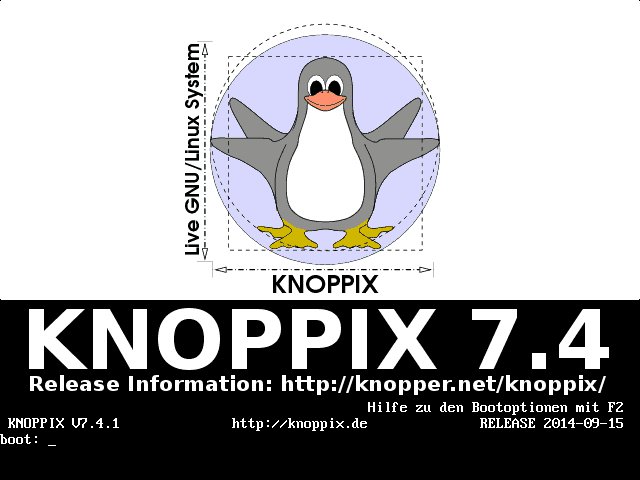
Abbildung 1: Der Bootmanager der Knoppix-DVD lässt Sie wählen, mit welcher grafischen Oberfläche das System startet. Voreingestellt ist LXDE.
Die Hardware-Anforderungen von Knoppix hängen in erster Linie von der verwendeten grafischen Oberfläche ab. Während LXDE schon mit 128 MByte Hauptspeicher und einer mit 230 MHz getakteten Pentium-CPU auskommt, müssen es bei KDE und Gnome schon 256 MByte RAM und ein Pentium-II-Prozessor sein. Sinnvoll nutzen können Sie KDE 4 aber nur auf halbwegs aktuellen Maschinen, und auch LXDE lief auf einem älteren Rechner (Pentium 4 mit 1 GHz, 512 MByte RAM) eher schleppend. Die Knoppix-DVD enthält 32- und 64-Bit-Versionen und startet automatisch die 64-Bit-Versionen, wenn sie eine passende CPU erkennt (siehe auch Tipp ## auf Seite ## dieser Ausgabe).
Für Sehbehinderte stellt Knoppix die barrierefreie Oberfläche Adriane (“Audio Desktop Reference Implementation and Network Environment”) bereit, die Sie durch Eingabe von adriane am Bootprompt starten. Sie ermöglicht die Sprachsteuerung sowie die Audioausgabe aller auf dem Bildschirm angezeigten Inhalte. Im Bootmenü können Sie außerdem in den freien MS-DOS-Klon FreeDOS booten (über Eingabe von dos).
Große Software-Auswahl
Knoppix bietet ein voll ausgestattetes Desktopsystem, das kaum Wünsche offen lässt (Abbildung 2). Es enthält Programme aus beinahe allen Anwendungsbereichen, von Entwicklung über Multimedia und Office bis hin zur IT-Sicherheit. Als Basis verwendet die Distribution den Kernel 3.16.2.
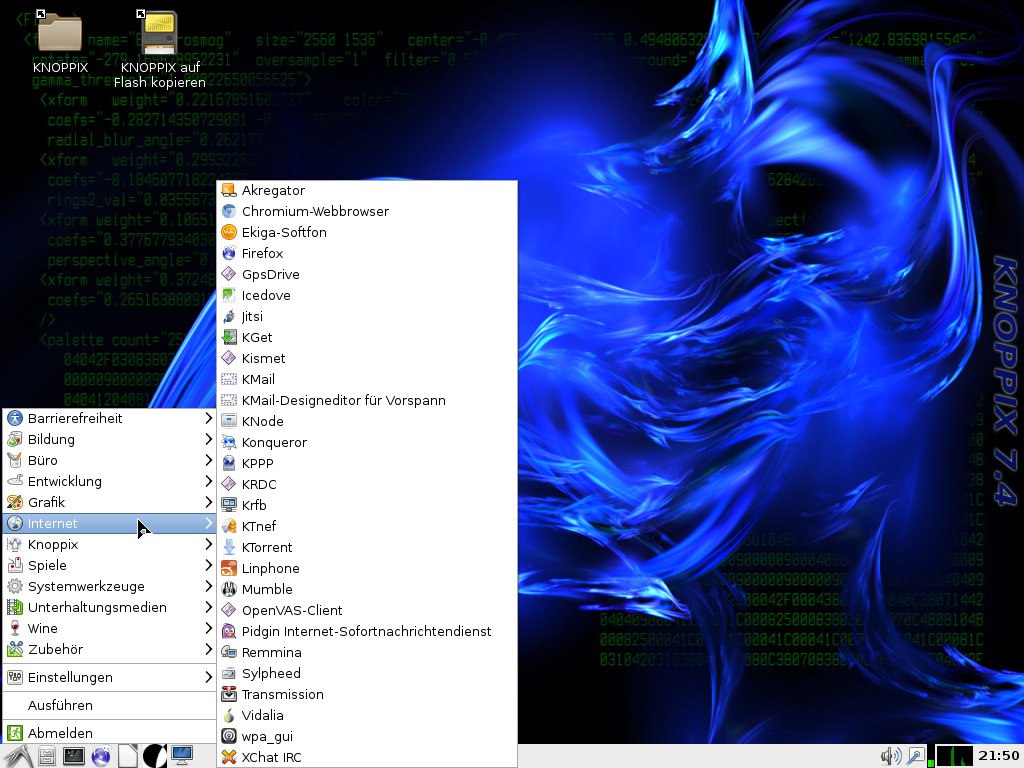
Abbildung 2: Knoppix ist traditionell gut mit Software ausgestattet. Vom schlanken Desktop LXDE aus greifen Sie über das Startmenü darauf zu.
Zum Abspielen beinahe aller Arten von Filmen stehen VLC 2.0.3 sowie Smplayer 0.8.0 bereit, die Wiedergabe von Musik übernimmt unter anderem Amarok 2.6 Beta 1. Wer Musik lieber selbst macht oder bearbeitet, für den gibt es Audacity 2.0.1 und den MIDI-Sequenzer Rosegarden 12.04.
Zum Bearbeiten von Texten, Tabellen und Datenbanken kommt LibreOffice in Version 4.3.1 zum Einsatz. Möchten Sie eigene Flyer oder Ähnliches entwerfen, nutzen Sie dazu Scribus 1.4.0 (siehe auch den Workshop ab Seite 48 dieser Ausgabe). Für das Erstellen, Anzeigen und Bearbeiten von Grafiken aller Art bringt Knoppix 7.4.1 unter anderem Gimp 2.8.10 und Inkscape 0.48 mit.
Eine ebenso breite Palette an Anwendungen stellt die Distribution für den Kontakt ins Internet bereit: Zu den Hauptakteuren zählen die Webbrowser Iceweasel (Firefox) 32 und Chromium 16, der E-Mail-Client Icedove (Thunderbird) 31 sowie das Instant-Messaging-Programm Pidgin 2.10.9.
Installation auf Platte oder Stick
Wollen Sie Knoppix nicht nur als Live-Distribution verwenden, finden Sie im Startmenü unter Einstellungen die Einträge Knoppix HD-Installation und Knoppix auf Flash-Disk installieren.
Letztere Variante ist dann interessant, wenn Sie einen Rechner besitzen, der von USB-Sticks booten kann: Dann können Sie Knoppix auf einem solchen Stick installieren und von dort verwenden, ohne die Partitionierung Ihrer Platte zu verändern. Der USB-Stick muss mindestens 8 GByte freien Speicher haben, andernfalls verweigert der Installer bereits bei der Auswahl der Zielpartition den Dienst.
Beim Aufruf des Stick-Installers erscheint ein Fenster, in dem Sie zunächst den Stick identifizieren. Wenn Sie ihn erst kurz vor dem Programmaufruf eingestöpselt haben, sollte der letzte Eintrag in der Liste der Datenträger der richtige sein. Das Tool installiert dann einen Bootloader auf dem USB-Stick und kopiert anschließend die Dateien. Je nach Schreibgeschwindigkeit kann sich das eine Weile hinziehen; mit einem schnellen Stick dauerte es im Test knapp zehn Minuten. Am Ende finden Sie auf dem Stick das vollständige Knoppix-System, wie es auch von der DVD startet.
Die Installationsroutine für die Festplatte ist im Vergleich zu “klassischen” Installern von OpenSuse und Ubuntu sehr rudimentär; damit die Installation auf Platte klappt, muss eine der folgenden Voraussetzungen erfüllt sein:
- Sie haben bereits eine 10 GByte große Partition für Knoppix eingerichtet; die schlägt der Installer dann vor.
- Auf der Festplatte gibt es mindestens 10 GByte freien (unpartitionierten) Platz – dann können Sie den Installer in diesem Bereich automatisch eine Linux-Partition anlegen lassen, wählen Sie dazu die Option auto (Abbildung 3).
- Sie wollen die ganze Festplatte für Knoppix verwenden – dann wählen Sie im Installer die Option disk.
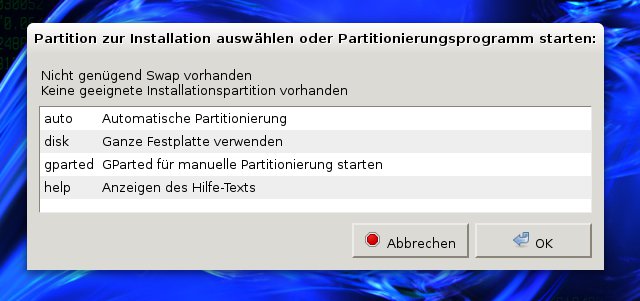
Abbildung 3: Knoppix hat Sie überzeugt? Dann installieren Sie es doch fest auf Ihrem Rechner.
Eine Auswahl einzelner Pakete oder Paketgruppen ist bei dieser Einrichtung nicht möglich; Sie können aber später über die Paketverwaltung unerwünschte Programme entfernen.
Wenn sich wichtige Daten auf Ihrer Platte befinden, sollten Sie diese vor der Knoppix-Platteninstallation sichern, etwa auf DVD oder einem anderen Rechner, denn jede Veränderung an der Partitionierung der Platte kann zu Datenverlust führen, wenn etwas schief geht.
Wir wünschen viel Spaß beim Ausprobieren der aktuellsten Knoppix-Version.
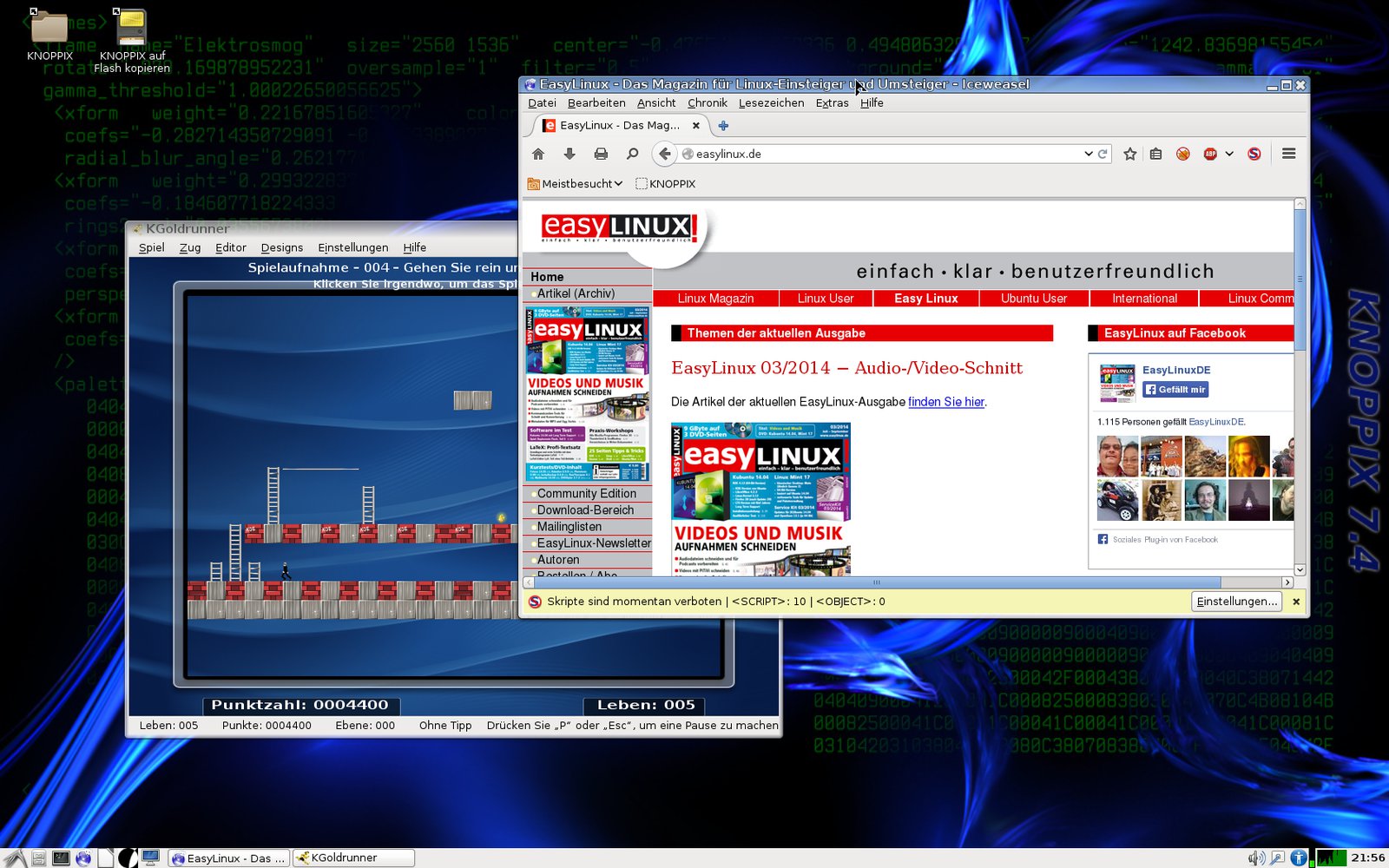
Abbildung 4: Knoppix erkennt beim Booten in der Regel die Auflösung des Monitors, hier sind es 1680 x 1050 Pixel.
Infos
[1] Knoppix: http://www.knopper.net/knoppix/
[2] Release-Informationen zu Version 7.4.1: http://knopper.net/knoppix/knoppix741.html

