


Ubuntu, Linux Mint und Knoppix basieren auf der Distribution Debian – wir verraten Tricks und Kniffe, welche die Arbeit auf diesen Systemen angenehmer machen.
Tipp: Ubuntu: Den Unity-Starter ausblenden
In der Voreinstellung zeigt der Unity-Desktop an der linken Seite das Startmenü. Über das oberste Icon öffnen Sie das Dash, das Zugriff auf die “Lenses” und damit die verschiedenen Suchfunktionen bietet. In der Leiste darunter finden Sie Startknöpfe für Ihre bevorzugten Anwendungen, Symbole für eingehängte Wechseldatenträger und den Papierkorb. Nimmt der Starter auf einem kleinen Bildschirm zu viel Platz weg, können Sie ihn ausblenden und per Mausgeste wieder sichtbar machen.
- Dazu öffnen Sie per Klick auf das Zahnrad oben rechts die Systemeinstellungen.
- Wechseln Sie zur Abteilung Darstellung und dort auf den Reiter Verhalten.
- Klicken Sie auf den Schieberegler neben Den Starter automatisch ausblenden, so dass dieser nun AN zeigt.
Darunter wählen Sie nun über die Checkboxen aus, wie Sie den Unity-Starter wieder zum Vorschein bringen. In der Voreinstellung ist Linke Seite aktiviert, das heißt, Sie bewegen den Mauszeiger einfach an den linken Desktoprand, um den Starter einzublenden. Alternativ können Sie die Obere linke Ecke aussuchen. Der Schieberegler bestimmt dabei, wie schnell Unity auf die Mausgeste reagiert. Ziehen Sie zwischen Niedrig und Hoch hin und her, bis die Reaktionszeit Ihren Vorstellungen entspricht (Abbildung 1).
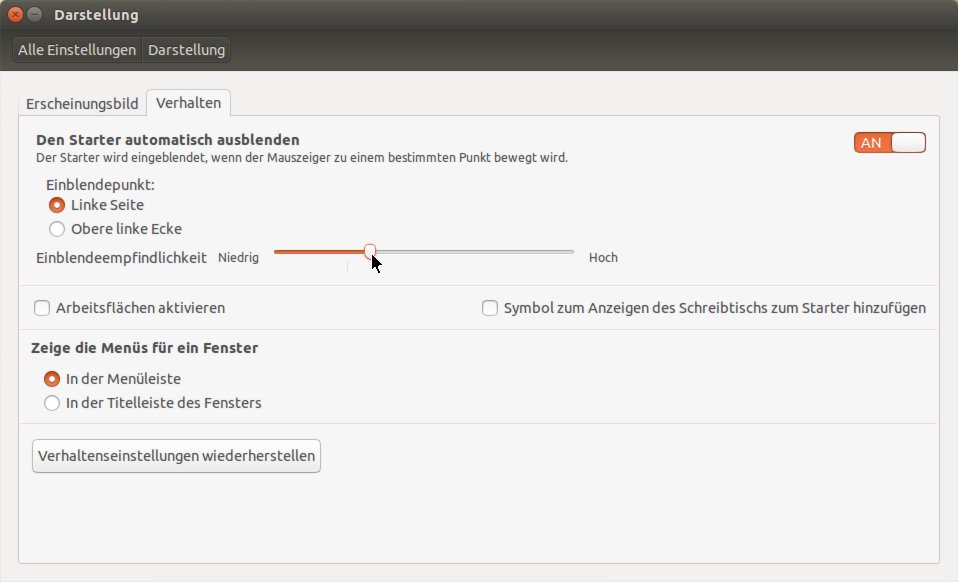
Abbildung 1: Unity kann den Starter auf der linken Seite automatisch ausblenden. In diesem Dialog entscheiden Sie, mit welcher Mausgeste er wieder sichtbar wird und wie kurz die Reaktionszeit ist.
Tipp: Ubuntu: Programme steuern mit dem HUD
Software-Entwickler haben unterschiedliche Vorstellungen davon, wo sie in ihren Anwendungsmenüs bestimmte Funktionen unterbringen. So befinden sich die Einstellungen bei LibreOffice beispielsweise unter Extras / Optionen, bei Gimp und Firefox unter Bearbeiten / Einstellungen. Die meisten Programme enthalten darüber hinaus verschachtelte Menüs, so dass Sie mitunter lange suchen müssen, bis Sie den gewünschten Eintrag gefunden haben. Das seit einiger Zeit mit Ubuntu ausgelieferte Head-Up-Display (HUD) hilft Ihnen bei der schnellen Navigation in den Programmmenüs, indem es basierend auf Ihrer Eingabe Vorschläge macht. Sie aktivieren die Schnellsuche über die Taste [Alt].
Arbeiten Sie beispielsweise in der Bürosuite LibreOffice und drücken Sie [Alt]. Tippen Sie nun opt. Im transparenten HUD-Fenster erscheinen dann Vorschläge, darunter auch Optionen (Extras). Blättern Sie mit den Pfeiltasten zu einem gewünschten Treffer und drücken Sie [Eingabe], um den Menüeintrag zu aktivieren und die Optionen zu öffnen (Abbildung 2). Um ein neues Dokument zu erzeugen, geben Sie neues ein, und das HUD-Feld zeigt Vorschläge aus dem Menü Datei / Neu. Die Suchfunktion ist sogar tolerant und ignoriert einfache Vertipper. So findet das HUD diverse Funktionen für Tabellen, wenn Sie tablell eintippen.
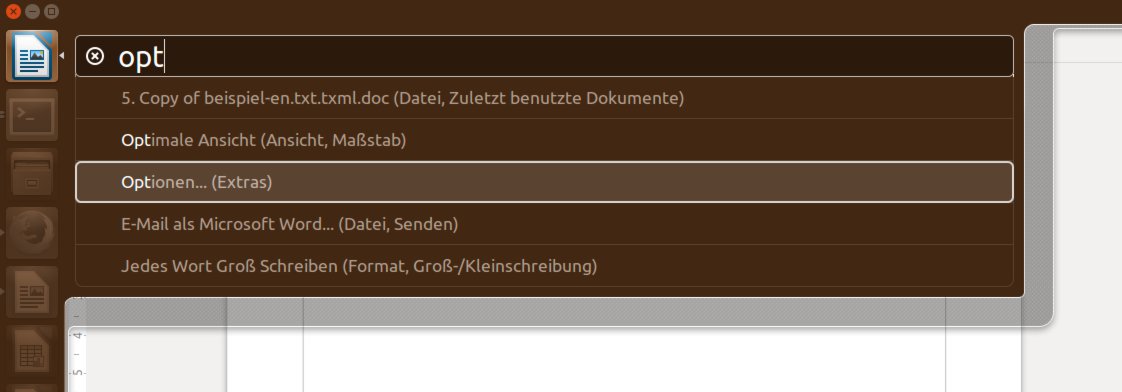
Abbildung 2: Mit dem Head-Up-Display navigieren Sie flott in den Menüstrukturen der Programme.
Tipp: Ubuntu: Fenstergröße ändern, ohne zu zielen
Einige Programmfenster wie beispielsweise das Terminal oder den Browser Firefox können Sie in der Größe verändern, indem Sie mit der linken Maustaste ein Pixel am Fensterrand anfassen und das Fenster bei gedrückt gehaltener Taste auf eine neue Größe aufziehen. Bei anderen Dialogen wie beispielsweise der Information über aktuelle Anwendungen (update-manager) funktioniert das nicht. Mit einem kleinen Trick passen Sie die Fenstergröße so an, dass Sie alles gut lesen können – ohne mühsam den Randpixel suchen zu müssen. Halten Sie die Alt-Taste gedrückt und klicken Sie mit der mittleren Maustaste in eine beliebige Stelle im Fenster. Der Zeiger verändert sich nun und zeigt nach rechts bzw. nach unten. Ziehen Sie nun einfach solange, bis Sie die gewünschte Breite oder Länge sehen.
Tipp: Linux Mint: Mehr Übersicht beim Upgrade
Die Aktualisierungsverwaltung der neuen Linux-Mint-Version enthält eine Zusatzspalte Typ, die mit einem kleinen Symbol anzeigt, ob es sich bei einer neuen Paketversion um eine Sicherheitsaktualisierung handelt. Per Klick auf den Spaltennamen können Sie die Anzeige sortieren. Direkt daneben finden Sie eine Zahl auf einem farbigen Hintergrund, die zusätzlich Aufschluss über die neuen Pakete gibt. Linux Mint ordnet seine Updates in fünf Kategorien ein:
- durch den Distributor geprüfte Pakete,
- empfohlene Updates (ebenfalls von Linux Mint getestet und freigegeben),
- wahrscheinlich sichere Pakete (ungetestet),
- unsichere Pakete, die wahrscheinlich die Stabilität des Systems gefährden, und
- gefährliche Pakete, die (abhängig von der Hardware und der eigenen Konfiguration) sehr wahrscheinlich die Stabilität beeinträchtigen.
Farbgebung und Nummerierung müssen Sie sich nicht merken. Öffnen Sie einfach die Konfiguration über Bearbeiten / Einstellungen. Direkt auf dem ersten Reiter Ebenen finden Sie eine Zuordnung mitsamt Erklärungen (Abbildung 3).
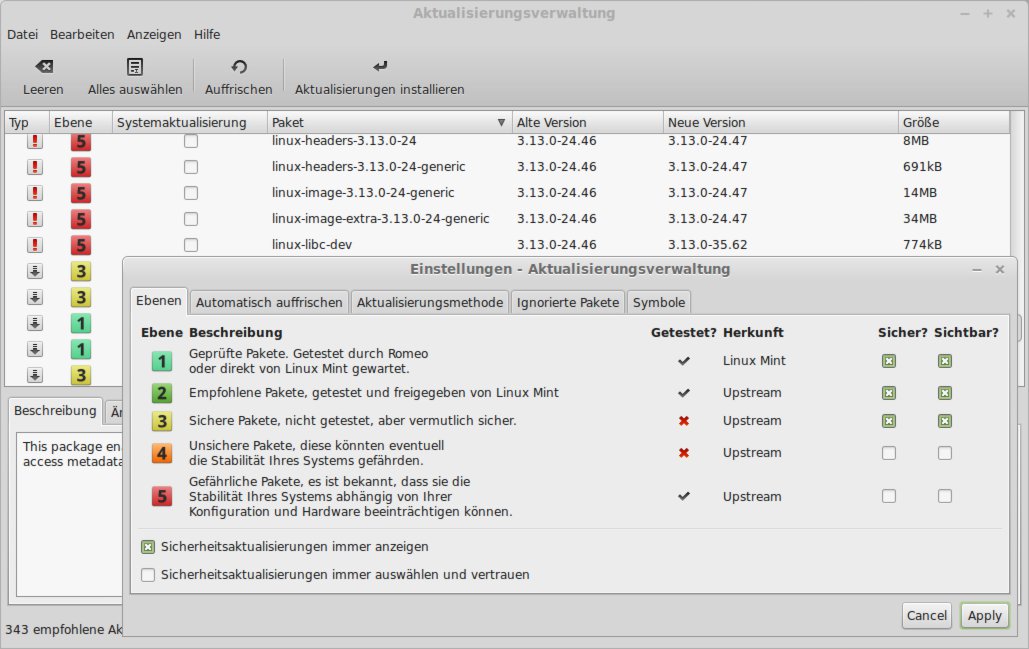
Abbildung 3: Was bedeuten die Farben in der Spalte “Ebenen” der Aktualisierungsverwaltung? Die Programmeinstellungen enthalten eine Legende und eine Erklärung.
Tipp: Linux Mint: Automatische Sicherheitsupdates
Die neue Mint-Version 17 bietet in der Aktualisierungsverwaltung an, Sicherheitsaktualisierungen automatisch anzuzeigen und auszuwählen. Beide Optionen finden Sie über Bearbeiten / Einstellungen, Reiter Ebenen (Abbildung 3). Die erste Checkbox ist in der Voreinstellung aktiv. Wenn Sie möchten, dass Linux Mint die Sicherheitsupdates automatisch zum Aktualisieren markiert, setzen Sie direkt darunter ein Häkchen bei Sicherheitsaktualisierungen immer auswählen und vertrauen. Per Klick auf Apply (Anwenden) bestätigen Sie Ihre Wahl.
Tipp: Linux Mint: Automounter abschalten
In der Voreinstellung haben die Cinnamon-Entwickler ihre Desktopumgebung so eingerichtet, dass das System nachfragt, wenn Sie eine Audio-CD, Video-DVD, Kamera oder Ähnliches einstecken. Sie entscheiden dann jeweils von Fall zu Fall, ob Sie ein bestimmtes Programm starten, das Medium im Dateimanager öffnen oder gar nichts tun möchten (Abbildung 4). Ist Ihnen das nicht recht und möchten Sie alle Automatismen unterbinden, öffnen Sie über das Mint-Menü und das Zahnradsymbol in der linken Leiste die Systemeinstellungen. Wechseln Sie zur Abteilung Bevorzugte Anwendungen und dort den auf Reiter Wechselmedien. Über die einzelnen Drop-down-Menüs entscheiden Sie, wie sich der Desktop beim Anstöpseln eines bestimmten Geräts verhält.
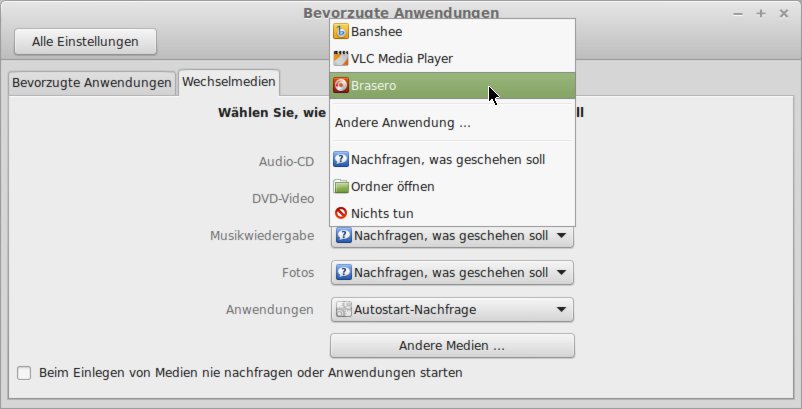
Abbildung 4: Alle Automatismen zum Einhängen von Wechseldatenträgern können Sie in diesem Dialog überprüfen bzw. ganz abschalten.
Um das Feature ganz zu deaktivieren, setzen Sie ein Häkchen bei Beim Einlegen von Medien nie nachfragen oder Anwendungen starten, und fortan hängen Sie alle Wechselmedien von Hand ins Dateisystem ein und wieder aus.
Tipp: Linux Mint: Minimale Kindersicherung
Chat- und Datingseiten, Pornografie, Gewalt, Onlinespiele – die Liste von Webseiten, die nicht für Kinderaugen geeignet sind, ist endlos. Viele Router ermöglichen es, solche Sites über das Konfigurations-Interface zu sperren. Hat Ihr Router keine solche Funktion, bietet Linux Mint mit dem Tool MintNanny eine rudimentäre Kindersicherung an (Abbildung 5). Sie finden das Werkzeug im Mint-Menü unter Systemverwaltung / Internetadresse sperren. Über das Pluszeichen fügen Sie neue Domainnamen hinzu, und Remove löscht vorhandene Einträge. Eine Funktion zum Bearbeiten vorhandener Adressen fehlt.
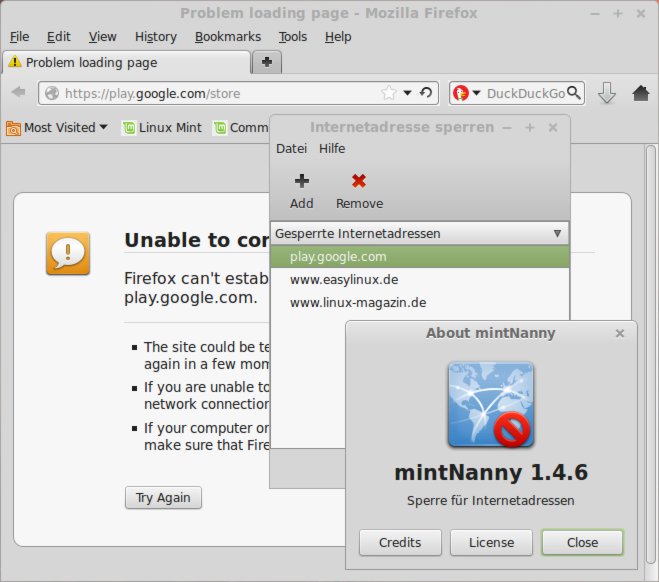
Abbildung 5: Der kleine Tool MintNanny blockiert systemweit bestimmte URLs und bietet damit eine ganz rudimentäre Kindersicherung an.
Im Hintergrund schreibt das Tool geblockte Seiten in die Datei /etc/hosts. Es handelt sich dabei um eine Art lokales Adressbuch, in dem IP-Adressen und Rechnernamen der einzelnen Maschinen stehen. Werfen Sie einen Blick in die Datei, dann sehen Sie in der Regel mindestens einen Eintrag für localhost – diesem Namen sollte immer die IP-Adresse 127.0.0.1 zugeordnet sein. MintNanny trägt für die gesperrten Seiten ebenfalls die Adresse 127.0.0.1 ein und schreibt dahinter einen Kommentar. So sieht beispielsweise eine Zeile aus /etc/hosts aus, wenn Sie die Seite www.easylinux.de sperren:
127.0.0.1 www.easylinux.de # blocked by mintNanny
Beachten Sie, dass eine auf diese Weise blockierte Seite für keinen Benutzer des Computers mehr erreichbar ist – die Datei /etc/hosts gilt systemweit. Denken Sie ebenso daran, dass Sie über MintNanny einen Domainnamen und nicht die dazugehörige IP-Adresse sperren. Sind Ihre Kinder clever und finden etwa durch das ping-Kommando die dazugehörige IP heraus, können sie diese einfach in die Adresszeile des Browsers eintippen und die Seite dennoch besuchen, falls der Webserver sich auch über die IP-Adresse ansprechen lässt (was nicht bei allen Webangeboten der Fall ist).
Tipp: Knoppix: 64-Bit-Variante booten
Aktuelle Knoppix-DVDs booten sowohl auf 32- als auch auf 64-Bit-Prozessoren, so auch die Knoppix-Version 7.4.1 auf unserer Heft-DVD. In der Regel erkennt die Live-Distribution die Architektur automatisch und startet den dazu passenden Kernel. Sollte das aus irgendeinem Grund nicht klappen, können Sie dem System mit einem Cheatcode auf die Sprünge helfen. Dazu starten Sie den Rechner mit eingelegter DVD neu und geben am Bootprompt (boot:) knoppix64 ein (Abbildung 6). Drücken Sie danach die Eingabetaste, um die 64-Bit-Variante zu booten.
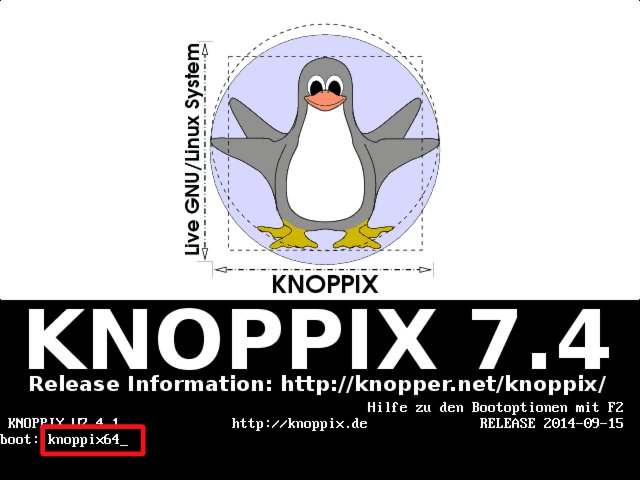
Abbildung 6: Sollte die automatische Hardware-Erkennung von Knoppix streiken, booten Sie mit diesem Cheatcode die 64-Bit-Variante der Live-Distribution.
Tipp: Knoppix: Arbeitsflächenumschalter für das Panel
Der Standard-LXDE-Desktop aktueller Knoppix-Versionen zeigt in der Voreinstellung im unteren Panel keinen Umschalter für die vier virtuellen Desktops an. Diesen fügen Sie als Erweiterung schnell zum LXPanel hinzu:
- Klicken Sie mit der rechten Maustaste auf die Kontrollleiste am unteren Rand und wählen Sie den Eintrag Paneleinträge hinzufügen/entfernen aus.
- Der Konfigurationsdialog öffnet sich und zeigt automatisch den Reiter Panel-Erweiterungen an. Klicken Sie auf die Schaltfläche Hinzufügen, markieren Sie in der Liste den WNCKPager und bestätigen Sie Ihre Wahl über Hinzufügen.
- Das neue Applet ist in der Liste nun ganz unten angeordnet, befindet sich also am äußeren rechten Rand des Panels. Um es weiter nach links zu schieben, klicken Sie den Eintrag WNCKPager an und betätigen solange den Button Hoch, bis sich der Umschalter an der richtigen Stelle befindet.
- Über Schließen beenden Sie die Einrichtung; alle Änderungen sind sofort aktiv.
Tipp: Knoppix: GEdit-Version ersetzen
Die Live-Distribution 7.4.1 enthält Version 3.12 des beliebten Gnome-Texteditors. Nicht allen Benutzern gefällt das neue, schlankere Interface, und sie würden gerne die ältere Variante nutzen (Abbildung 7). Die Gnome-Entwickler haben das Benutzerinterface von GEdit 3.12 einer radikalen Schönheits-OP unterzogen: Verschwunden sind die Menü- und Symbolleisten, und am oberen Rand sind nur noch wenige Schaltflächen vorhanden. So finden Sie von links nach rechts Icons zum Öffnen vorhandener und Anlegen neuer Dokumente und zum Speichern. Hinter dem Zahnrad versteckt sich ein globales Menü. Gefällt Ihnen der Look nicht, haben Sie unter Knoppix 7.4.1 noch die Möglichkeit, die alte Variante einzuspielen. Die Live-Distribution mischt verschiedene Debian-Paketquellen, und die folgende Schritt-für-Schritt-Anleitung zeigt, wie Sie die aktuelle Version aus dem testing-Repository durch GEdit aus dem stable-Zweig ersetzen:
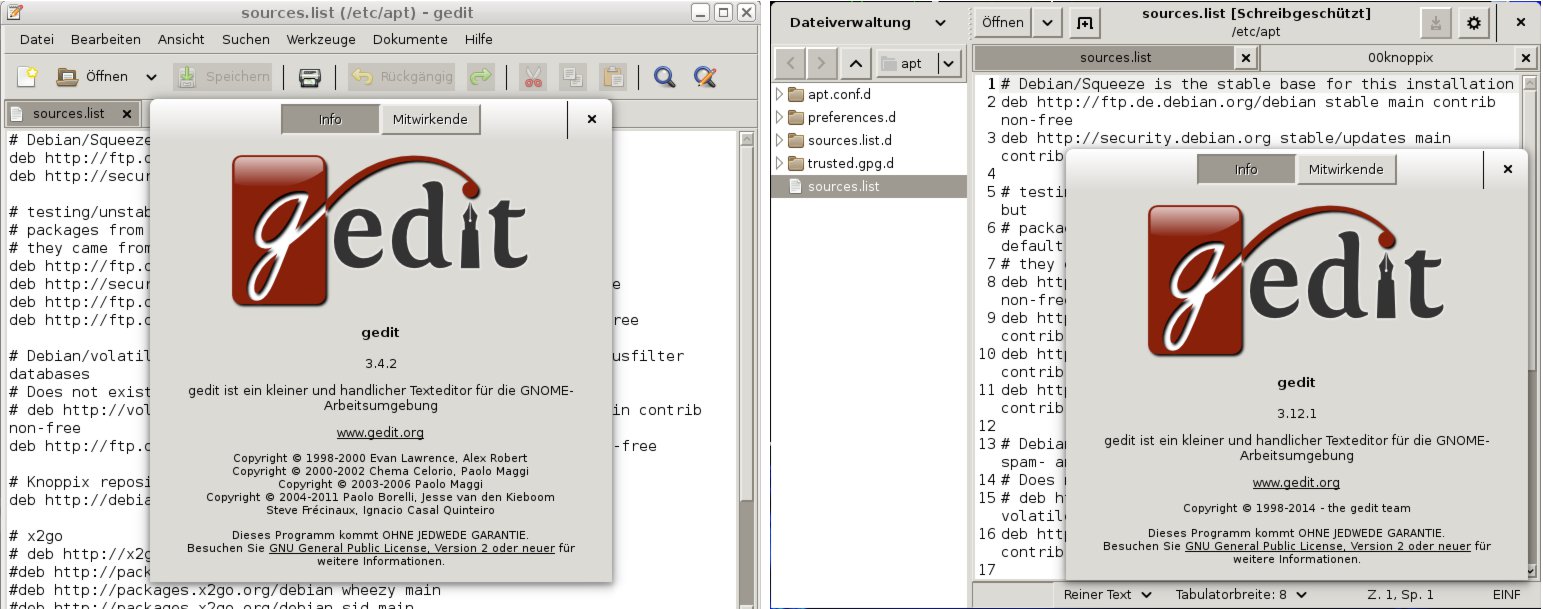
Abbildung 7: Der Gnome-Texteditor GEdit sieht in der neuen Version 3.12 (rechts) deutlich schlanker aus, aber viele Anwender vermissen die Menü- und Symbolleisten aus Version 3.4 (links).
- Öffnen Sie ein Terminalfenster, z. B. per Klick auf das kleine Konsolensymbol im unteren Panel. Erlangen Sie über den Befehl
sudo -sRootrechte; ein Passwort müssen Sie unter Knoppix nicht eingeben. -
Deinstallieren Sie die aktuelle GEdit-Version über dieses Kommando:
apt-get purge gedit
Die Option
purgesorgt dafür, dass der Paketmanager das Paket mitsamt seinen Konfigurationsdateien entfernt. -
Aktualisieren Sie die Liste der Paketquellen. Dazu tippen Sie Folgendes:
apt-get update
-
Installieren Sie das Paket gedit aus dem stable-Repository, das Sie über den Parameter
-tauswählen:apt-get install -t stable gedit
Die Version aus dem stable-Repository trägt die Nummer 3.4.2 und enthält Menü- und Symbolleisten. Sobald Version 3.12 den testing-Status verlässt und im stable-Repository landet, sollten Sie sich allerdings an den schlanken Look gewöhnen – oder auf einen alternativen Texteditor umsteigen.
Tipp: Ubuntu, Mint, Knoppix: Praktische APT-Schalter
Wenn Sie oft mit apt-get auf der Kommandozeile arbeiten, sind Ihnen die APT-Befehle
update(aktualisiert die Paketliste),install Paketname(n)(spielt eines oder mehrere Pakete ein, löst Abhängigkeiten auf),upgrade(aktualisiert installierte Pakete),dist-upgrade(aktualisiert das System, installiert ggf. neue und entfernt nicht mehr benötigte Pakete),clean(gibt Plattenplatz frei und löscht den lokalen Paket-Cache unterhalb von /var/cache/apt/archives),remove "paket(e)"(entfernt eines oder mehrere Pakete) undpurge "paket(e)"(entfernt eines oder mehrere Pakete mitsamt allen Konfigurationsdateien)
sicher geläufig. Zwischen apt-get und dem Befehl können Sie einen oder mehrere Parameter einfügen und so das Verhalten des Paketmanagers beeinflussen. Die meisten Schalter haben eine lange und eine kurze Fassung, die wir hier in Klammern nennen. Manchmal ist es praktisch, ein Paket nur herunterzuladen und es nicht gleich zu installieren. Dafür verwenden Sie die Option --download-only (-d):
$ apt-get -d install Paketname
...
Es wurden 110.09 kB in 26 s geholt. ...
Herunterladen abgeschlossen; Nur-Herunterladen-Modus aktiv
Werfen Sie danach einen Blick in das Verzeichnis /var/cache/apt/archives, sehen Sie dort die heruntergeladenen Debian-Pakete. Dort liegen auch Pakete von früheren Installationen.
Ebenfalls praktisch ist der Parameter --assume-yes (-y; deutsch: “ja annehmen”), der apt-get zum Jasager macht. Alle Fragen, die der Paketmanager stellt – etwa, ob Sie fortfahren möchten oder zusätzliche Pakete installiert werden dürfen –, beantwortet er sich selbst und geht von einer positiven Antwort aus. Dabei sind kritische Fragen ausgenommen. Möchten Sie solche auch in jedem Fall mit “ja” beantworten (nicht zu empfehlen!), können Sie auch --force-yes (deutsch: “ja erzwingen”) verwenden.
Manchmal sehen Sie in den apt-get-Ausgaben auf der Shell einen Hinweis auf weitere Pakete, welche die Entwickler vorschlagen, aber nicht als Abhängigkeit definiert haben. Möchten Sie die Tipps immer gleich mit einspielen, verwenden Sie die Option --install-suggests. Erscheinen Ihnen zu viele Meldungen im Terminal? Dann schalten Sie den Paketmanager einfach mit --quiet (-q) etwas leiser. Die Kurzform können Sie sogar verdoppeln und damit noch mehr Meldungen unterdrücken: -qq beinhaltet -y, damit alles automatisch ablaufen kann.

