


In dieser Ausgabe zeigen wir, wie Sie bestehende Festplatten von VirtualBox-Gastsystemen vergrößern und VMware- in VirtualBox-Images umwandeln. Außerdem erfahren Sie, wie Sie mit HandBrake Videos und DVDs fürs Tablet umwandeln und mit einem Firefox-Add-on fremdsprachliche Websites übersetzen.
Tipp: VirtualBox-Festplatte nachträglich vergrößern
Mit VirtualBox [1] betreiben Sie andere Betriebssysteme (Gäste) in einem laufenden System (Host). Die Virtualisierungslösung der Firma Oracle gibt es auch für Linux, und Sie verwenden sie dazu, andere Linux-Distributionen oder unterschiedliche Windows-Varianten als “System im System” zu installieren [2]. Beim Einrichten eines Gastes unterstützt VirtualBox Sie mit einem Assistenten und fragt Einstellungen zur neuen Maschine ab. Dazu gehören neben Name und Architektur auch die Größe des Arbeitsspeichers und die der virtuellen Festplatte. Sofern Sie kein vorhandenes Image einbinden, sondern ein neues erzeugen, entscheiden Sie, ob dieses dynamisch wachsen soll (das Image ist nur so groß wie der tatsächlich genutzte Platz) oder eine feste Größe erhält (das Image ist immer so groß wie die angegebene Maximalgröße).
Stoßen Sie beim Gastsystem an die Grenzen und haben Sie bei der Konfiguration nicht genug Platz dafür eingeplant, dann ist das kein Grund zu verzweifeln. Sie müssen nicht etwa von vorne anfangen und neu installieren. Die folgende Schritt-für-Schritt-Anleitung zeigt, wie Sie die virtuelle Festplatte mit dem Tool VBoxManage auf der Kommandozeile ausdehnen. Der Tipp gilt gleichermaßen für Linux-, Windows- und OS-X-Hosts bzw. Linux- und Windows-Gäste. Beachten Sie, dass das nur mit VirtualBox-Containerdateien (Virtual Disk Images, Endung .vdi) und nicht mit VMware-Containern (Endung .vmdk) klappt. Wie Sie solche Images vorher konvertieren, zeigt Tipp 3.
- Schalten Sie die betroffene virtuelle Maschine aus und erstellen Sie eine Sicherungskopie. Der Speicherort für die Images ist in der Voreinstellung der Ordner VirtualBox VMs in Ihrem Home-Verzeichnis.
-
Öffnen Sie ein Terminalfenster und rufen Sie das VirtualBox-Kommandozeilentool
VBoxManagemit dem Parametermodifyhd, dem VDI-Image, der Option--resizeund der neuen Größe auf. Diese geben Sie in MByte an. Um die virtuelle Festplatte auf 10 GByte auszudehnen, tippen Sie--resize 10240; 20 GByte erhalten Sie über--resize 20480:$ cd VirtualBox\ VMs/Ubuntu\ 14.04/ $ VBoxManage modifyhd Ubuntu\ 14.04.vdi --resize 20480 0%...10%...20%...30%...40%...50%...60%...70%...80%...90%...100%
-
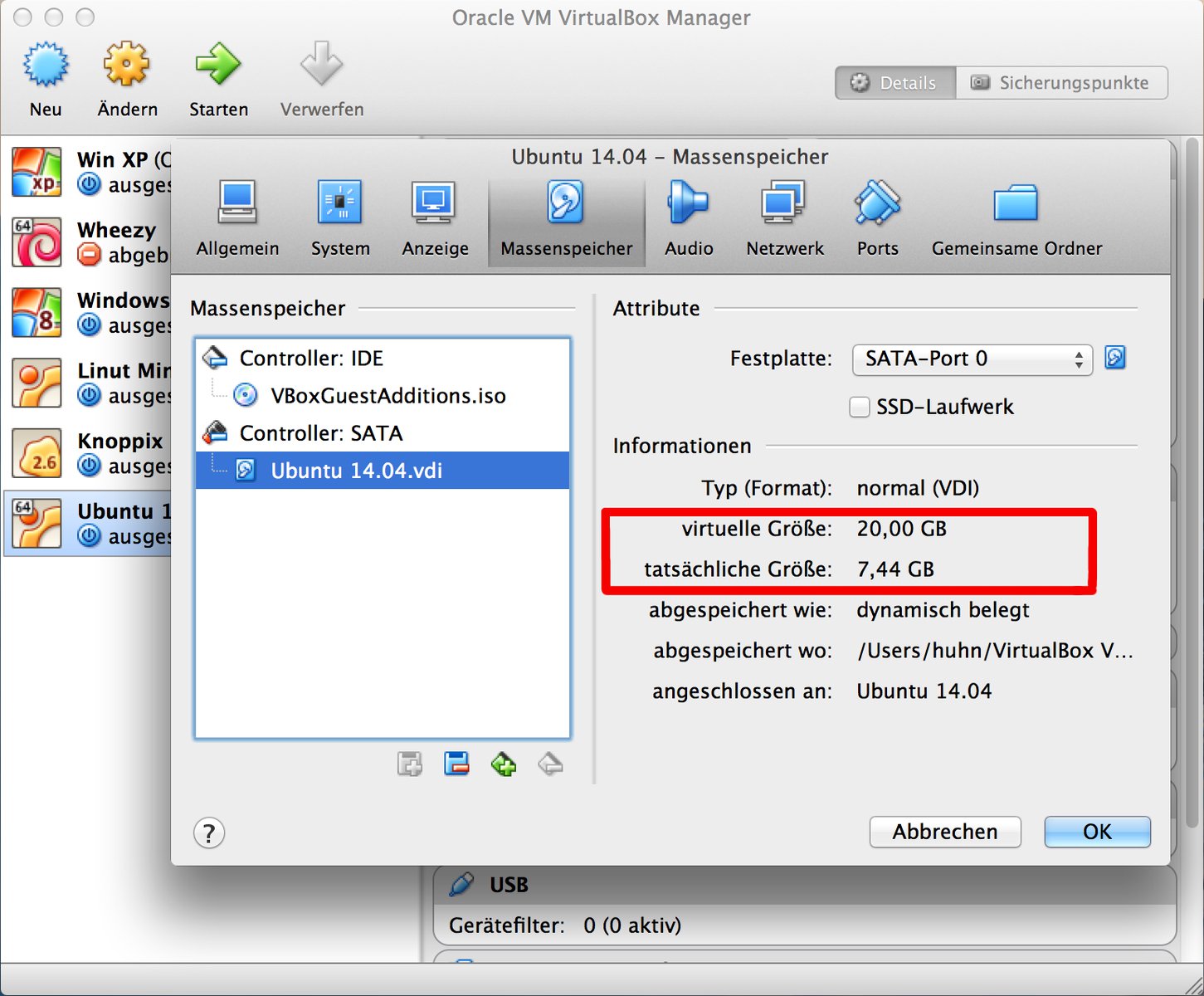
Dass die virtuelle Festplatte (die VDI-Datei) der Maschine Ubuntu-14.04 nun 20 GByte groß ist, bestätigt der VirtualBox-Konfigurationsdialog. Markieren Sie die virtuelle Maschine in der linken Liste, öffnen Sie die Einstellungen und wechseln Sie zum Reiter Massenspeicher. Klicken Sie links bei Controller: SATA die Festplatte an, und im rechten Bereich unter Informationen sehen Sie Details (Abbildung 1).
Abbildung 1: Das VirtualBox-Image “Ubuntu 14.04.vdi” ist nun 20 GByte groß (hier unter OS X). Es handelt sich um ein dynamisch wachsendes Image, das heißt, dass es nur den tatsächlich benötigten Platz belegen wird.
Um den neu gewonnenen Platz nun in der virtuellen Maschine zu nutzen, benötigen Sie ein Partitionierungswerkzeug – genau wie bei einer echten Festplatte in einem richtigen PC. Da Sie nur Platten partitionieren können, die nicht eingehängt (gemountet) sind, greifen Sie am besten zu einer Live-CD/-DVD. Der nächste Tipp zeigt, wie Sie ein ISO-Image der Live-Distribution Knoppix in der virtuellen Maschine booten und mit dem Programm GParted den Festplattenplatz neu aufteilen. (Knoppix finden Sie auch auf einer der beiden Heft-DVDs dieser Ausgabe.)
Tipp: (Virtuelle) Festplatte mit GParted bearbeiten
GParted ist eine grafische Benutzeroberfläche für das Programm GNU Parted. Das Werkzeug hilft Ihnen dabei, die Partitionierung von Festplatten zu ändern. Das gilt nicht nur für echte Hardware, sondern auch für Platten einer virtuellen Maschine. Mit GParted vergrößern oder verkleinern Sie Partitionen, legen neue an oder löschen bzw. verschieben vorhandene. Wenn Sie wie im vorigen Tipp gezeigt mit VBoxManage ein VirtualBox-Image vergrößert haben, nutzen Sie GParted jetzt, um den neuen Platz für das dort installierte Betriebssystem verfügbar zu machen:
- Öffnen Sie den Konfigurationsdialog für die virtuelle Maschine und wechseln Sie zum Reiter Massenspeicher, um das ISO-Image der Live-Distribution hinzuzufügen.
- Klicken Sie in der linken Leiste den obersten Eintrag Controller: IDE an und dann auf das Symbol mit der DVD und dem grünen Plus daneben.
- Im folgenden Dialog betätigen Sie den Knopf Medium auswählen, navigieren zum Verzeichnis mit der ISO-Datei und fügen diese über Öffnen hinzu. Setzen Sie danach ein Häkchen bei Live-CD/DVD.
- Kontrollieren Sie die Bootreihenfolge der virtuellen Maschine (Reiter System / Hauptplatine), starten Sie die Live-Distribution und danach das Partitionierungswerkzeug GParted.
- Im oberen Bereich sehen Sie die Festplatte(n) samt Partitionen. Abbildung 2 zeigt, dass es eine 20 GByte große Festplatte (/dev/sda) gibt, die eine 7 GByte große, primäre Partition (/dev/sda1) enthält. In einer zweiten, erweiterten Partition (/dev/sda2) befindet sich der Auslagerungsspeicher Swap (/dev/sda5). Ganz am Ende sind 12 GByte, die noch nicht zugeteilt sind. Diesen ungenutzten Platz können Sie nun entweder als neue Partition einrichten und formatieren und später als Datenpartition einhängen, oder Sie vergrößern die erste Partition, was wir im Folgenden zeigen.
-
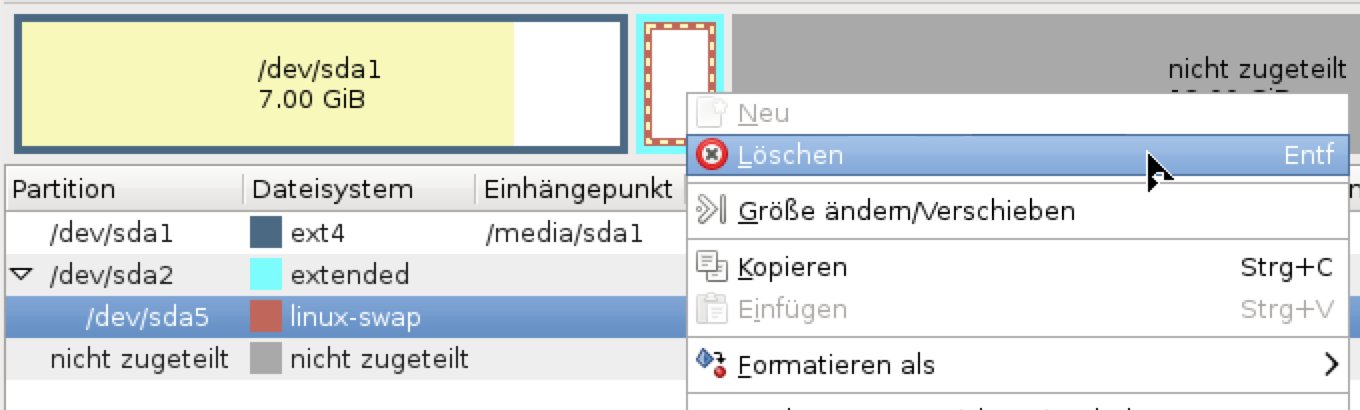
Dazu löschen Sie zunächst die Swap-Partition, indem Sie mit der rechten Maustaste darauf klicken und aus dem Kontextmenü den Eintrag Löschen wählen.
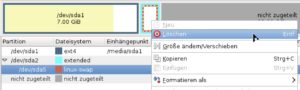
Wiederholen Sie den Schritt für die erweiterte Partition /dev/sda2. Jetzt sollten nur noch die erste Partition /dev/sda1 und ein großer, nicht zugeteilter Block übrig sein.
-
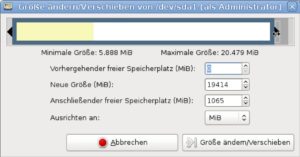
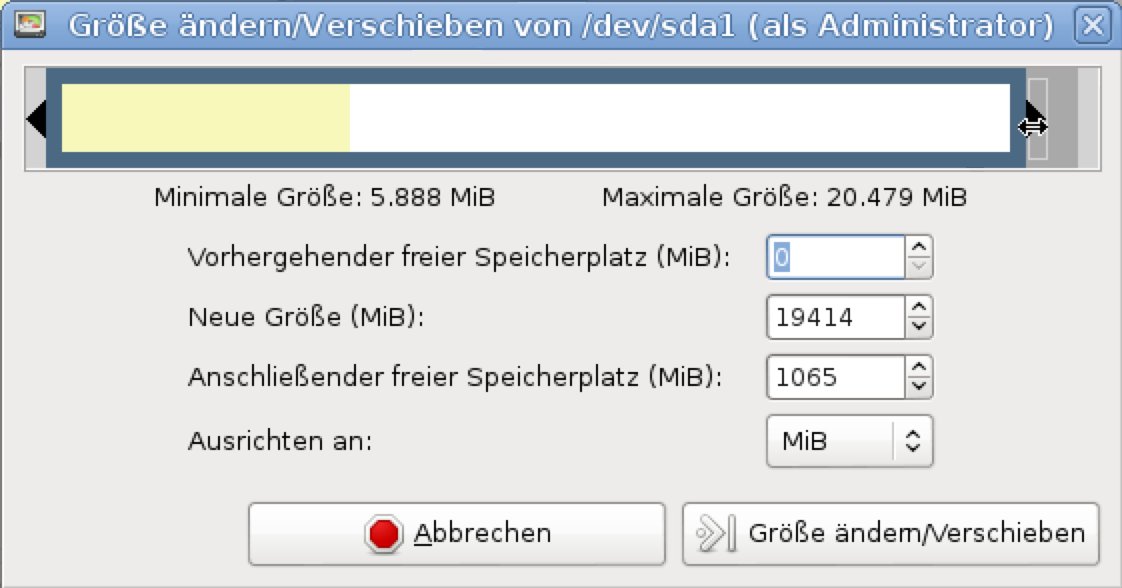
Klicken Sie die erste Partition /dev/sda1 mit der rechten Maustaste an und wählen Sie Größe ändern/Verschieben. Im folgenden Dialog tragen Sie in den entsprechenden Feldern entweder die neue Größe ein, oder Sie ziehen mit der Maus am rechten Pfeil. Achten Sie darauf, dass am Ende noch so viel Platz ist, wie Sie der neuen Swap-Partition zuweisen möchten; im Beispiel geben wir dem Auslagerungsspeicher ca. 1 GByte. Bestätigen Sie Ihre Wahl per Klick auf Größe ändern/Verschieben.
-
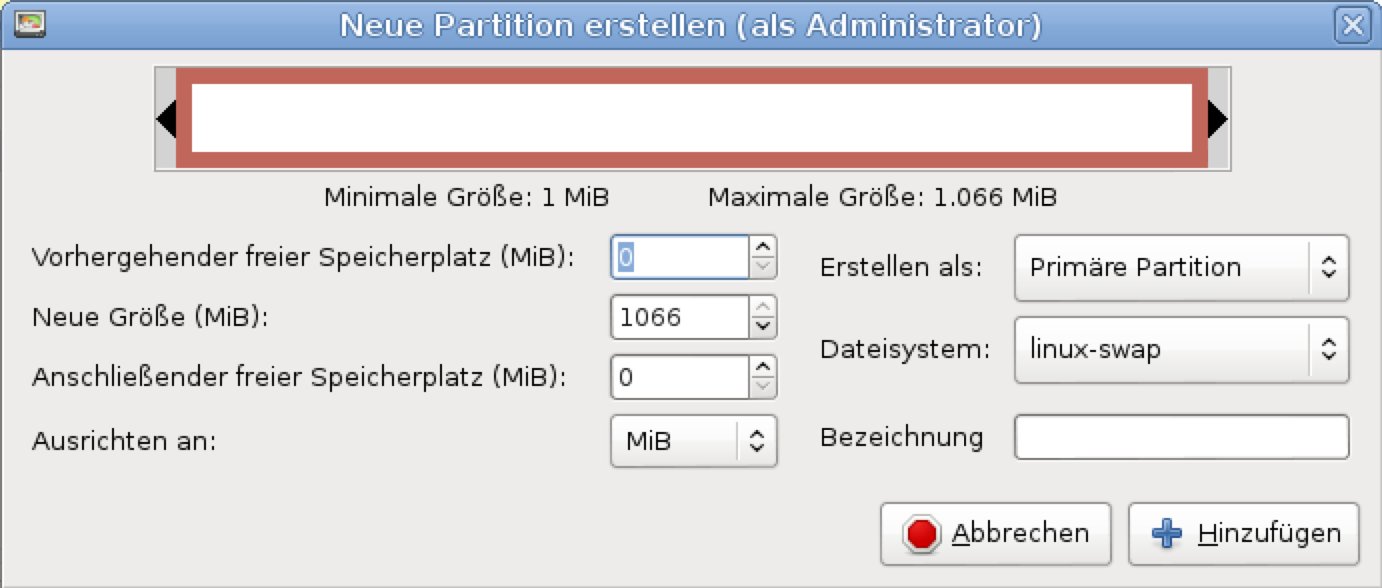
Jetzt richten Sie die neue Swap-Partition ein. Klicken Sie mit rechts auf den freien Platz und entscheiden Sie sich im Kontextmenü für Neu. Die Werte in den Feldern sind in der Regel richtig eingestellt. Im Drop-down-Menü Dateisystem wählen Sie den Eintrag linux-swap aus. Sie schließen den Vorgang ab, indem Sie auf Hinzufügen klicken.
- Bis jetzt hat GParted noch keine Änderungen vorgenommen, sondern lediglich die Arbeitsschritte vorgemerkt. Um den Platz wirklich neu aufzuteilen, klicken Sie auf das grüne Häkchen und bestätigen den anschließend erscheinenden Warnhinweis.
Sie können die virtuelle Maschine jetzt neu booten. Achten Sie darauf, dass Sie vorher die Live-Distribution in den Einstellungen unter Massenspeicher wieder entfernen oder die Bootreihenfolge so einstellen, dass das System erst von Platte und dann von CD/DVD startet. Wenn Sie, wie in der Schritt-für-Schritt-Anleitung gezeigt, die Swap-Partition neu angelegt haben, dann hat sich deren UUID geändert, und der Eintrag in der Datei /etc/fstab stimmt nicht mehr. In dieser Konfigurationsdatei (“fstab” = “File System Table”) stehen alle zu mountenden Dateisysteme mit ihren jeweiligen Optionen. Um zu testen, ob Linux den Auslagerungsspeicher erkannt hat und nutzt, geben Sie in einem Terminal den Befehl free ein:
$ free
Gesamt Belegt Frei Gemeinsam Puffer Cached
Speicher:  1017880  890004  127876...
-/+ Puffer/Cache:  567320  450560
Auslagerungsdatei:  0  0  0
Wie die letzte Zeile des Listings zeigt, ist der neue Swap-Bereich nicht aktiv. Das ist aber mit wenigen Handgriffen repariert. Geben Sie zunächst in der Shell das Kommando blkid ein:
$ blkid
/dev/sda1: UUID="23a7cc04-a209-491b-bd9d-60627dce66f0" TYPE="ext4"
/dev/sda2: UUID="eda25a15-b631-49cb-8a47-c6b20766cfee" TYPE="swap"
Kopieren Sie den UUID für die Swap-Partition (hier /dev/sda2) in die Zwischenablage. Bearbeiten Sie die Datei /etc/fstab mit Root-Rechten in einem Texteditor, z. B. über sudo gedit /etc/fstab. Suchen Sie die Zeile für die Swap-Partition und ersetzen Sie den dort stehenden UUID durch die neue, die Sie mit blkid herausgefunden haben (Abbildung 3). Speichern Sie die Änderungen und schließen Sie den Editor. Beim nächsten Booten aktiviert das Linux-System die Swap-Partition automatisch. Wer nicht so lange warten möchte, kann das auch im laufenden Betrieb erledigen und gibt dazu im Terminal das folgende Kommando ein:
sudo swapon -a
Der anschließende Aufruf von free bestätigt, dass die Swap-Partition aktiv ist:
Auslagerungsdatei: 1091580 309724 781856
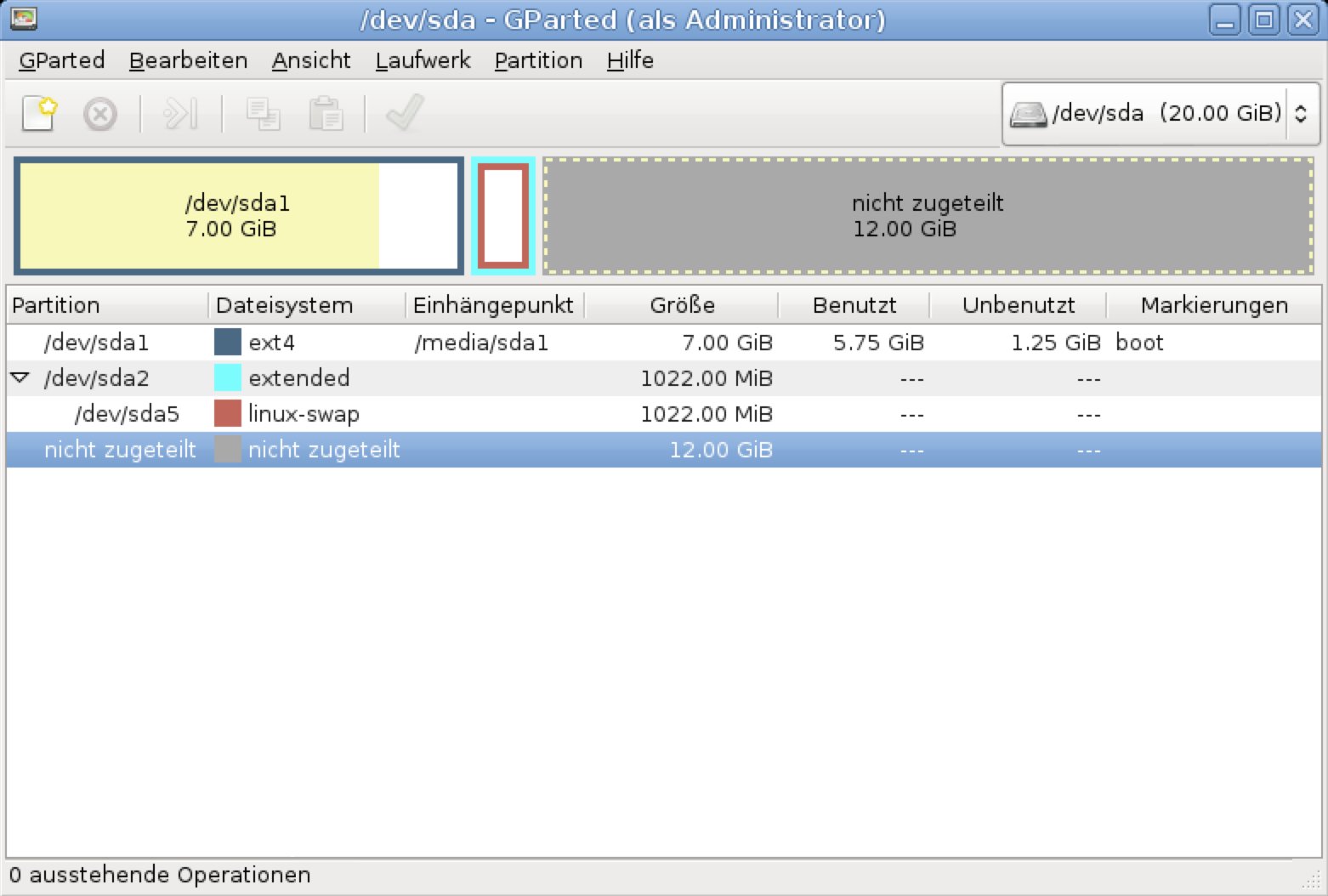
Abbildung 2: GParted zeigt vorhandene Festplatten und deren aktuelle Aufteilung an. Im Beispiel gibt es 12 GByte ungenutzten Platz, den Sie verfügbar machen können.
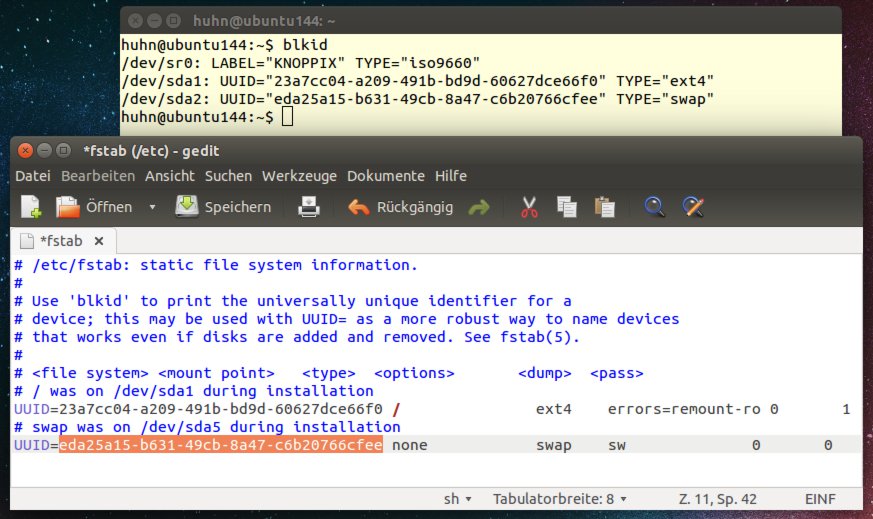
Abbildung 3: Damit das Linux-System die neue Swap-Partition erkennt, tragen Sie den UUID in die Datei “/etc/fstab” ein. Diese bearbeiten Sie als Administrator in einem Texteditor Ihrer Wahl (hier GEdit).
Tipp: VirtualBox: VMware-Images konvertieren
Die zweite große Virtualisierungslösung neben VirtualBox ist VMware [3]. Auch dieses Programm ermöglicht Ihnen, unter Linux andere Betriebssysteme als virtuelle Maschinen zu installieren. Beide Anwendungen haben ihre Vor- und Nachteile [2] – VMware hat allerdings die Nase vorn, wenn es darum geht, fertige Images aus dem Internet herunterzuladen. Diese so genannten Appliances finden Sie schnell über eine Suchmaschine Ihrer Wahl. Mit Suse Studio, das wir 2013 in einem Artikel vorgestellt haben [4], gibt es sogar einen Dienst, der fertige OpenSuse-Images nach Ihren Wünschen baut. VirtualBox unterstützt seit einiger Zeit VMware-Images; alternativ besteht die Möglichkeit, eine .vmdk-Datei mit dem in Tipp 1 erwähnten Tool VBoxManage auf der Kommandozeile umwandeln.
Um eine virtuelle Maschine von VMware (Dateiendung .vmdk) in VirtualBox einzubinden, erzeugen Sie dort zunächst eine neue Maschine. Im Assistenten geben Sie einen Namen und optional eine Beschreibung ein, entscheiden sich für das Betriebssystem und die Architektur und legen die Größe des Hauptspeichers fest. An der Stelle, an der es um die virtuelle Festplatte geht, entscheiden Sie sich für die Option, eine vorhandene Festplatte zu verwenden. Im Dateiauswahldialog navigieren Sie dann zur .vmdk-Datei und wählen diese im Manager für virtuelle Medien aus. Sie können nun die neue VM starten und damit arbeiten.
Möchten Sie ein VMware-Image stattdessen in eine VDI-Datei konvertieren (Virtual Disk Image, Endung .vdi), wechseln Sie in ein Terminalfenster und nutzen das Werkzeug VBoxManage:
$ VBoxManage clonehd miniSUSE.i686-13.1.2.vmdk --format vdi miniSUSE.i686-13.1.2.vdi
0%...10%...20%...30%...40%...50%...60%...70%...80%...90%...100%
Clone hard disk created in format 'vdi'. UUID: 616d4881-90a9-4622-a54f-65832a1e394e
Hinter dem Kommando VBoxManage geben Sie als Befehl clonehd, danach den Namen und Ort der .vmdk-Datei (hier miniSUSE.i686-13.1.2.vmdk im aktuellen Verzeichnis), gefolgt vom Parameter --format vdi und dem neuen Namen (miniSUSE.i686-13.1.2.vdi) an.
Tipp: HandBrake: Videos fürs Tablet
Wenn Sie ein Android-Tablet oder ein iPad haben, schauen Sie auf diesen Geräten vielleicht gerne mal einen Film oder eine Serie. Damit Sie den eingeschränkten Plattenplatz der Geräte nicht überstrapazieren, konvertieren und verkleinern Sie Videos ganz einfach mit HandBrake [5]. Das praktische Werkzeug finden Sie in den Repositorys Ihrer Distributionen. Anwender von OpenSuse schalten dazu die Paketquelle PackMan in YaST bei den Communityquellen frei. Ubuntu-Nutzer aktivieren das Repository universe.
Nach Installation des Pakets handbrake starten Sie das Programm und laden über den Knopf Source (Quelle) oder das Menü File / Source die Datei, die Sie umwandeln möchten. Im folgenden Dateiauswahldialog navigieren Sie zum gewünschten Film. Hier können Sie auch ein DVD-Laufwerk und darüber eine Video-DVD auswählen, die allerdings nicht kopiergeschützt sein darf. HandBrake verarbeitet in der Voreinstellung keine Medien, die mit dem Abspielschutz CSS versehen sind. Bei DVDs erscheint eine Liste von Kapiteln und Titeln, die Sie auch einzeln auswählen können. Darunter tragen Sie ins Feld Destination einen Namen ein und wählen aus dem Drop-down-Menü den Zielordner aus.
Auf der rechten Seite finden Sie unter Presets / Devices Voreinstellungen für verschiedene Geräte, darunter auch das iPad oder Android Tablet. Je nachdem, was Sie hier anklicken, stellt HandBrake eine passende Auflösung und Bitrate für die Tonspur ein. Im unteren Bereich sehen Sie auf den Tabs Summary (Zusammenfassung), Video, Audio, Subtitles (Untertitel), Advanced (Fortgeschritten), Chapters (Kapitel) und Tags, was die jeweilige Voreinstellung bewirken wird (Abbildung 4). Über den Knopf Start beginnen Sie mit der Umwandlung.
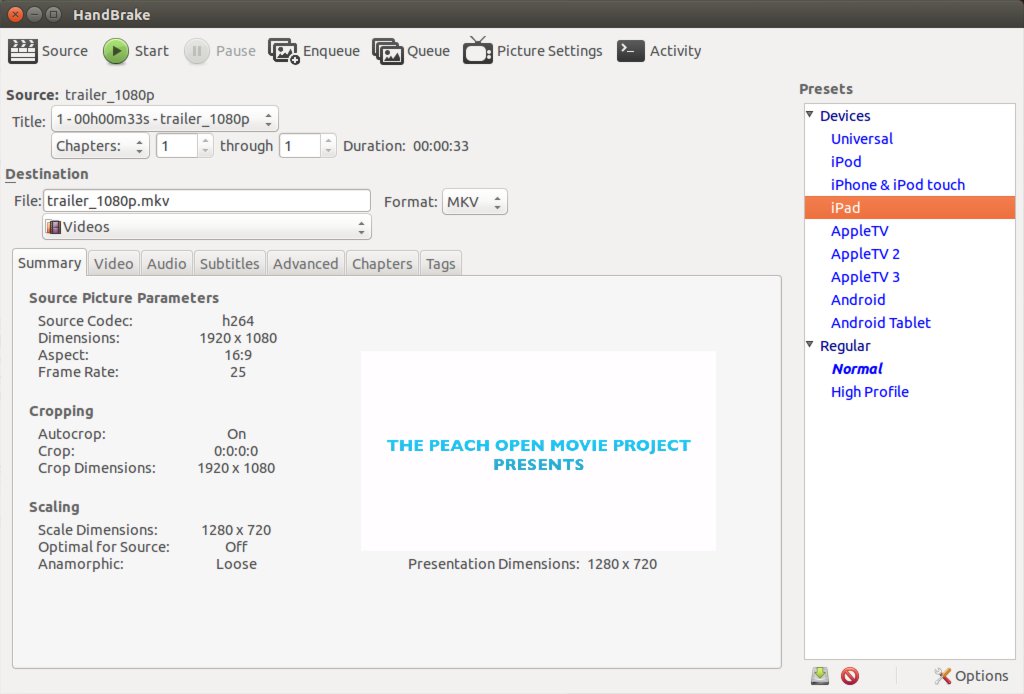
Abbildung 4: HandBrake enthält zahlreiche Voreinstellungen zum Konvertieren von Videos. Unter “Presets” auf der rechten Seite finden Sie auch das iPad und Android-Tablet.
Tipp: Übersetzungshilfe für Firefox
Dass maschinelle Übersetzungen meist unzureichend sind und nicht ansatzweise druckreife Ergebnisse erzeugen, ist unbestritten. Dennoch kann ein solcher Service eine gute Hilfe sein, gerade wenn man die fremde Sprache gar nicht versteht und möglicherweise noch nicht einmal einzelne Begriffe ausmachen kann. Das Firefox-Add-on Quick Translator [6] erkennt dank des zugrunde liegenden Dienstes Google Translate [7] über 50 Sprachen, und es zeigt per Tastaturkommando oder Mausklick eine maschinelle Übersetzung an (Abbildung 5), überträgt Seiten komplett und kopiert auf Wunsch den übersetzten Text automatisch in die Zwischenablage. Sie spielen die Erweiterung über den Firefox-Add-on-Manager oder die Projektseite ein und starten den Browser neu.
Öffnen Sie erneut den Add-on-Manager über Extras / Add-ons, wechseln Sie links zu Erweiterungen und klicken Sie neben dem Eintrag Quick Translator die Schaltfläche Einstellungen an. Auf insgesamt drei Reitern konfigurieren Sie Tastaturshortcuts und Mausverhalten, aktivieren ein Icon für die Firefox-Symbolleiste sowie Einträge für das Kontextmenü der rechten Maustaste. Ubuntu-Anwender sollten unbedingt die Tastenkürzel auf dem Reiter Allgemein unter die Lupe nehmen: Die Kombination [Strg]+[Alt]+[T], die markierten Text übersetzt, öffnet unter Unity ein Terminalfenster. Klicken Sie einfach ins Feld, drücken Sie einen neuen Shortcut und starten Sie den Browser neu.
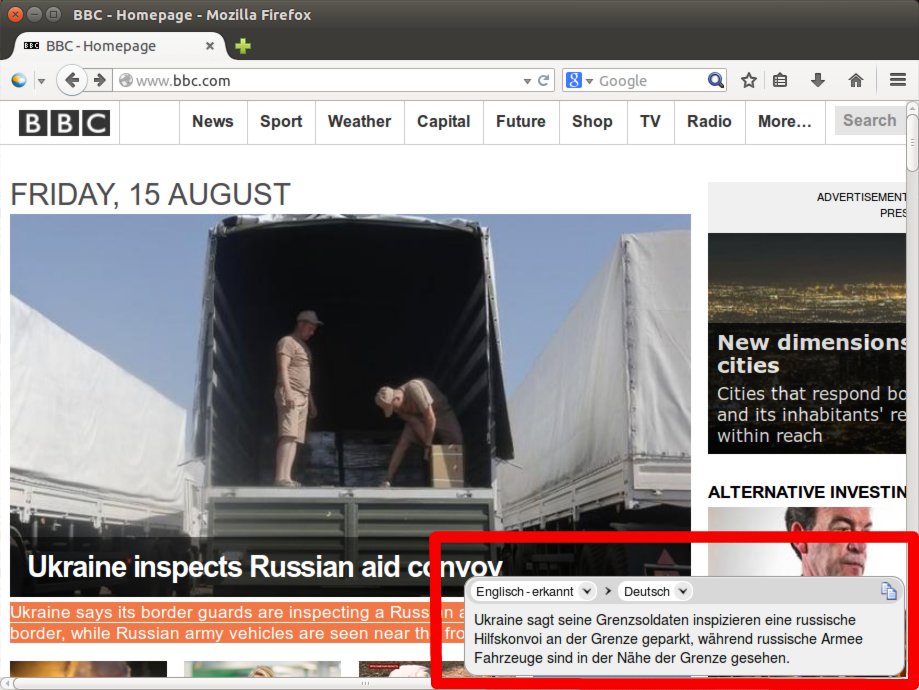
Abbildung 5: Einem Profiübersetzer macht es keine Konkurrenz, aber für eine schnelle deutsche Vorschau eines fremdsprachlichen Textes reicht das Firefox-Add-on Quick Translator allemal.
Glossar
-
UUID
-
Der Universally Unique Identifier dient dazu, Dateisysteme eindeutig zu identifizieren. Es handelt sich um eine 16-Byte-Zahl in hexadezimaler Schreibweise, die in etwa so aussieht: 2fc58901-c340-499f-93bf-76f28311f0b9. Während die Gerätedateien für Festplattenpartitionen (z. B. /dev/sda1) einfach von der Plattenaufteilung abhängen und z. B. beim Austausch einer Platte wieder gleich heißen, ist der UUID eindeutig. Einige Linux-Distributionen tragen daher den UUID anstelle der Gerätedatei in die Datei /etc/fstab ein.
-
CSS
-
Das Content Scramble System verschlüsselt Video-DVDs. Obwohl es dank der Bibliothek libdvdcss möglich ist, die Verschlüsselung und damit den Kopierschutz zu umgehen, ist das in Deutschland verboten. Ohne libdvdcss können Sie mit HandBrake daher nur unverschlüsselte DVDs konvertieren.
Infos
[1] VirtualBox: https://www.virtualbox.org/
[2] Vergleichstest VirtualBox und VMware: Hans-Georg Eßer und Thomas Leichtenstern, “Virtuelles Duell – VirtualBox 4.2.4 gegen VMware Workstation 9”, EasyLinux 01/2013, S. 105 ff.
[3] VMware: http://www.vmware.com/de/
[4] Artikel zu Suse Studio: Martin Loschwitz, “Bildhaft schön”, EasyLinux 03/2013, S. 64 ff.
[5] HandBrake: http://handbrake.fr/
[6] Quick Translator: https://addons.mozilla.org/de/firefox/addon/quick-translator/
[7] Google Translate: https://translate.google.de/

