


Schwelgen Sie mit uns in Erinnerungen – mit den vorgestellten Software-Emulatoren spielen Sie alte Klassiker unter modernen Linux-Distributionen. Wir stellen ein paar Programme vor, die Computer von anno dazumal nachahmen.
Vor vielen, vielen Jahren scheuchten Anwender einen Klempner namens Mario durch eine pixelige, grüne Landschaft, schossen sich in 2-D-Welten durch Horden von Monstern und versuchten, alle gelben Punkte zu fressen, bevor das Gespenst um die Ecke kam. Die alte Software aus dem vorherigen Jahrhundert läuft nicht mehr unter modernen Linux-Distributionen, und die einstigen Computer und Videospielkonsolen sind zudem meist defekt, verkauft oder gar entsorgt. Glücklicherweise gibt es Emulatoren, welche die alte Hardware so perfekt nachahmen, dass sie sogar die Originalspiele starten. Wir stellen Programme vor, die alte Automaten, Heimcomputer und Spielekonsolen simulieren – einer kleinen Zeitreise steht somit nichts mehr im Weg.
Anschluss gesucht
Zunächst müssen Sie die alten Programme, Spiele und Dokumente irgendwie auf Ihren aktuellen Computer bringen. Für die bis Mitte der 1990er-Jahre eingesetzten Disketten finden Sie vereinzelt im Handel oder auf Flohmärkten passende Laufwerke. Moderne Rechner bieten allerdings keine Anschlüsse mehr dafür. Zudem verwenden die alten Systeme eigene Speicherformate. Eine mit dem Commodore 64 bespielte Diskette kann ein PC-Laufwerk daher nicht lesen. Etwas besser sieht es mit der PlayStation aus: Bereits die erste Ausgabe von 1994 enthielt ein CD-Laufwerk, und passende Spiele erhalten Sie günstig auf Flohmärkten oder bei Ebay. Videospielkonsolen und Handhelds wie der Game Boy von Nintendo nutzen individuelle Steckmodule, und die Inhalte wandern nur mit speziellen, selbst gebastelten Lesegeräten auf den PC.
Wenn Sie einen Computer emulieren möchten, benötigen Sie außerdem das passende Betriebssystem. In den meisten Heimcomputern aus den 1980er-Jahren war diese Software fest im Gerät verbaut. Ein Paradebeispiel ist wieder der Commodore 64. Auch hier hilft häufig nur das manuelle Auslesen, notfalls mit Spezialhardware. Einige Liebhaber der alten Kisten haben sich dieser Aufgabe angenommen und veröffentlichen ihre Ergebnisse im Internet. Die Betriebssysteme, Programme und Spiele sind jedoch nach wie vor urheberrechtlich geschützt. Auch wenn die Geräte nicht mehr im Handel erhältlich sind, sind viele Angebote im Internet daher illegal.
Es gibt allerdings Ausnahmen. So bietet beispielsweise die britische Firma Revolution Software Ltd. [1] ihr Point-and-Click-Spiel Lure of the Temptress kostenlos über GOG.com an [2]. Auf dieser Verkaufsplattform können Sie auch andere Computerspiele für wenig Geld erwerben. Ein paar kostenlose Adventures finden Sie außerdem beim ScummVM-Projekt (siehe Kasten Sonderfall ScummVM), darunter auch Beneath a Steel Sky, einen weiteren Revolution-Klassiker [3].
Sonderfall ScummVM
Adventure-Freunde kommen um ScummVM [4] nicht herum. Das Projekt fasst zahlreiche nachgebaute Spiel-Engines unter einer grafischen Benutzeroberfläche zusammen. Das Programm simuliert keinen kompletten Computer, ist also weder ein Emulator noch eine Laufzeitumgebung. Vielmehr handelt es sich um einen Interpreter, der auf die Originalressourcen der Spiele, also Bilder, Animationen, Sounds und Filme, zugreift. Sie benötigen folglich eine Kopie des Adventures. Welche Spiele ScummVM starten kann, verrät eine Liste auf der Webseite [5]. Sie enthält fast alle LucasArts- sowie die meisten Sierra-Adventures.
Während Sie ScummVM unter OpenSuse über den Paketmanager installieren, laden Sie als (K)Ubuntu-Anwender ein Paket vom ScummVM-Projekt [6] herunter und spielen es über die Muon-Paketverwaltung oder das Software Center ein. Zum Starten geben Sie scummvm in ein Terminal- oder Schnellstartfenster ([Alt]+[F2]) ein. Im Hauptmenü (Abbildung 1) klicken Sie auf Spiel hinzufügen und wählen dann das Verzeichnis mit dem Spiel aus. ScummVM erkennt das Adventure automatisch und bietet passende Einstellungen an, die Sie mit OK akzeptieren. Jetzt können Sie das Spiel starten. Über [Strg]+[F5] kommen Sie jederzeit ins Hauptmenü zurück.
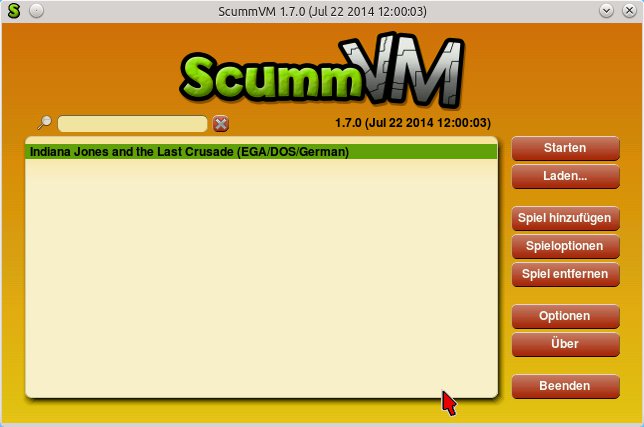
Abbildung 1: Streng genommen ist ScummVM kein Emulator, sondern ein Interpreter, der die Originalressourcen der Spiele auswertet.
Angezapft
Die in den folgenden Abschnitten vorgestellten Emulatoren finden Sie alle in den Softwarequellen Ihrer Distribution. Unter (K)Ubuntu verwenden Sie zur Installation die Programmverwaltung Muon Discover bzw. das Software Center, unter OpenSuse YaST. Suchen Sie jeweils nach dem Namen des gewünschten Emulators und spielen Sie ihn ein. Wenn Sie (K)Ubuntu einsetzen, sollten Sie sicherstellen, dass die Paketquelle universe freigeschaltet ist; einige der Emulatoren befinden sich in diesem Repository. OpenSuse-Anwender müssen zuvor zwei weitere Paketquellen aktivieren:
- Öffnen Sie das Startmenü, wählen Sie Rechner / Software installieren/entfernen und klicken Sie im Menü Konfiguration auf Repositories.
- Betätigen Sie die Schaltfläche Hinzufügen, markieren Sie Community/Gemeinschafts-Repositories und klicken Sie auf Weiter. Setzen Sie dann ein Häkchen bei Packman Repository und bestätigen Sie alles mit OK. Der Quelle können Sie vertrauen.
- Klicken Sie erneut auf Hinzufügen, markieren Sie URL angeben und gehen Sie weiter. Tragen Sie ins Feld URL die Adresse
http://download.opensuse.org/repositories/Emulators/openSUSE_13.1ein. Für OpenSuse 12.3 heißt die URL entsprechendhttp://download.opensuse.org/repositories/Emulators/openSUSE_12.3/. - Klicken Sie erneut auf Weiter. Auch dieser Quelle können Sie vertrauen. Ein Klick auf OK bringt Sie zurück zur Paketauswahl.
Alle Programme nisten sich bei Kubuntu normalerweise im Startmenü in der Abteilung Spiele oder einem der Untermenüs ein. OpenSuse versteckt sie vorzugsweise unter System / Emulator. Unter Ubuntu verwenden Sie zum Öffnen die Suchfunktion im Unity-Dash und tippen die ersten Buchstaben des Programmnamens ein.
Dosenfutter
DOSBox [7] hat sich auf den Start alter MS-DOS-Programme spezialisiert und bildet dazu auch die alte Hardware nach. In der Voreinstellung spricht die über den Paketmanager installierte Version nur Englisch und verwendet auch die amerikanische Tastaturbelegung: [Z] und [Y] sind vertauscht, den Doppelpunkt erzeugt [Umschalt]+[Ö], und der Backslash (\) liegt auf [#]. Es ist allerdings leicht, dem Emulator Deutsch beizubringen:
- Öffnen Sie den Downloadbereich der Projekthomepage, blättern Sie bis zur Abteilung Translations (Übersetzungen) und klicken Sie die Datei German languagefile+Readme an.
- Öffnen Sie die Datei DOSBox-german-lang-0.74.zip mit dem Archivmanager, markieren Sie die beiden Dateien dosbox-0.74.conf und german-0.74.lang und klicken Sie auf Entpacken.
- Im folgenden Dateiauswahldialog drücken Sie [Strg]+[H], um versteckte Dateien und Verzeichnisse einzublenden, und wählen das Verzeichnis .dosbox in Ihrem Home-Verzeichnis als Zielort. Die Frage, ob Sie die dort liegende Datei dosbox-0.74.conf überschreiben wollen, können Sie beruhigt bestätigen.
-
Öffnen Sie die Datei dosbox-0.74.conf mit einem Texteditor Ihrer Wahl, z. B. mit Kate, KWrite oder GEdit, und suchen Sie nach dieser Zeile:
keyboardlayout=auto
Ersetzen Sie
autodurchgr, um eine deutsche Sprachbelegung einzurichten, speichern Sie die Datei und schließen Sie den Editor.
Wenn Sie DOSBox jetzt starten, sehen Sie das Fenster aus Abbildung 2. In der Voreinstellung dient Z: als Basislaufwerk. Das Kommando help listet die erlaubten Befehle auf, intro zeigt eine kleine Einführung. Um ein Spiel zu starten, binden Sie zunächst das Verzeichnis mit den enthaltenen Daten ein; dazu tippen Sie im DOSBox-Fenster:
mount c /home/tim/spiel
Dabei ersetzen Sie /home/tim/spiel durch das Verzeichnis, in dem sich das Programm befindet. Nach einem Druck auf die Eingabetaste finden Sie den Inhalt des Verzeichnisses auf Laufwerk C: wieder. Wechseln Sie mit c:, gefolgt von [Eingabe] dorthin. Tippen Sie dir, um den Inhalt des Verzeichnisses aufzulisten, und starten Sie Ihre Anwendung, indem Sie den Namen der Datei mit der Endung .EXE eintippen. Liegt also im Spieleverzeichnis etwa eine Datei namens S2.EXE (The Settlers II, Gold Edition [8]), geben Sie s2 ein und drücken die Eingabetaste. Im DOSBox-Fenster startet nun das Spiel (Abbildung 3). Um DOSBox zu beenden, schließen Sie zunächst das Spiel und geben am Prompt dann exit ein.

Abbildung 2: DOSBox ist ein DOS-Emulator und bildet die Umgebung alter PCs inklusive der passenden PC-Hardware nach.
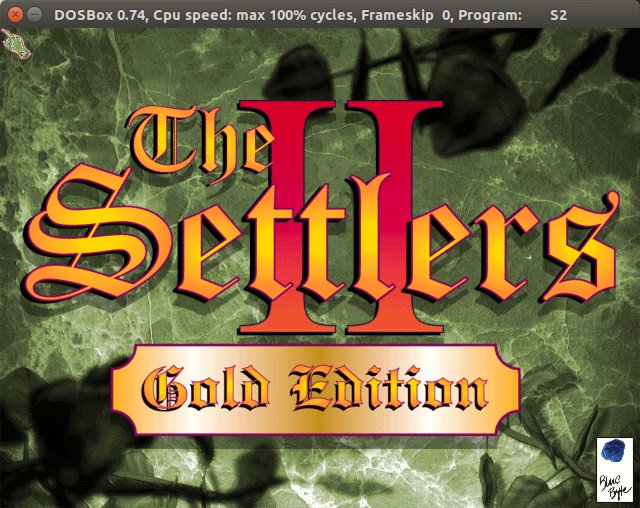
Abbildung 3: Das Strategiespiel Siedler von Blue Byte läuft auch in DOSBox (hier unter Ubuntu).
Die DOSBox-Entwickler veröffentlichen auf ihrer Homepage eine Liste der unterstützten Spiele [9]. Ein Klick auf einen Programmnamen führt Sie zu weiteren Tipps von DOSBox-Anwendern. Wer gut Englisch spricht, findet im DOSBox-Wiki [10] zahlreiche Anleitungen.
PlayStation und SNES
Die erste Sony PlayStation emulieren Sie auf dem Linux-Desktop mit dem Emulator PCSX-Reloaded [11]. Unter OpenSuse und (K)Ubuntu suchen Sie im Paketmanager nach pcsxr, starten das Programm aber später über pcsx (Abbildung 4). Legen Sie die CD mit dem Spiel ins Laufwerk ein und wählen Sie dann aus dem Menü File / Run CD. Alternativ öffnet der Emulator auch ISO-Images und EXE-Dateien. Besitzt Ihr Rechner mehrere Laufwerke, richten Sie diese vorher über Configuration / CD-ROM ein und nutzen dazu im Dialog das Drop-down-Menü am oberen Rand. Im Menü Configuration finden Sie außerdem Dialoge, um die Steuerung der Spiele (Controllers), der Grafik- (Graphics) und Soundkarte (Sound) usw. einzustellen.
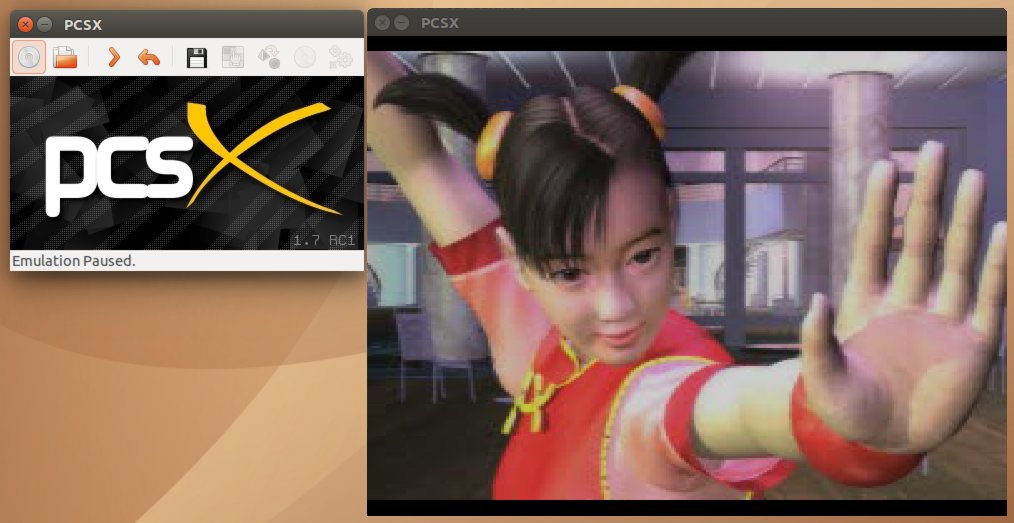
Abbildung 4: PCSX-Reloaded ist ein freier Emulator für die Sony PlayStation. Hier läuft der Klassiker Tekken 3 aus dem Jahr 1998.
Ähnlich einfach bedienen Sie den SNES-Emulator Higan [12]. Das Programm unterstützt außer dem Super Nintendo Entertainment System (SNES, auch Super Famicom genannt) auch andere Nintendo-Konsolen und einige Handhelds, darunter NES, Game Boy, Game Boy Color und Game Boy Advance. Die Videospielkonsole SNES stand noch bis Anfang der 1990er-Jahre in vielen Wohnzimmern; beliebte SNES-Spiele waren u. a. Super Mario World (Abbildung 5), The Legend of Zelda und die Final-Fantasy-Reihe. Nach dem Start öffnet Higan die “Game Library” (Spielebibliothek) mit dem Reiter Import. Über Import Game (Spiel importieren) laden Sie das gewünschte Spiel; in der Regel haben diese Dateien die Endung .smc. Wählen Sie Open und starten Sie dann das Spiel mit Load. Über die einzelnen Reiter oder das Menü Library kontrollieren Sie die Spiele.
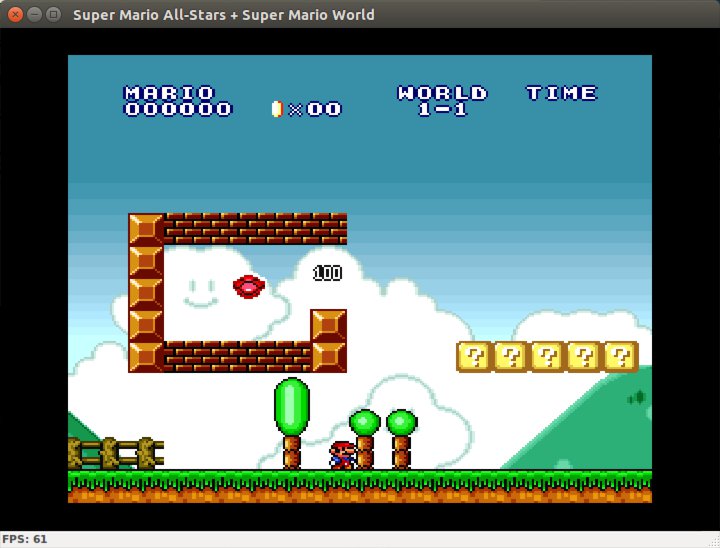
Abbildung 5: Higan emuliert beliebte SNES-Spiele (hier Super Mario World).
Game Boy
Wer in den 1990er-Jahren unterwegs spielen wollte, griff häufig zu Nintendos klobigem Game Boy mit seinem winzigen, monochromen Bildschirm. Ihn und seine direkten Nachfolger Game Boy Color, Game Boy Advance und Super Game Boy Nintendo emuliert Visual Boy Advance [13] (Abbildung 6). OpenSuse-Anwender installieren das Paket vbam; (K)Ubuntu-Anwender suchen nach visualboyadvance in der Paketverwaltung und erhalten automatisch das grafische GTK-Frontend aus dem Paket visualboyadvance-gtk.
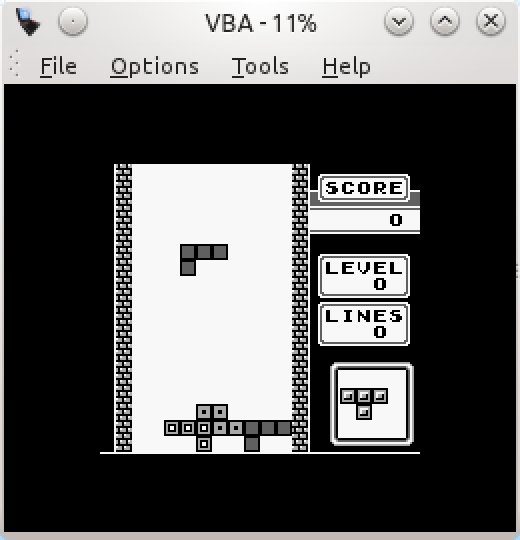
Abbildung 6: Hier reanimiert Visual Boy Advance das Spiel Tetris, das vor allem durch den Game Boy weltweite Bekanntheit erlangte.
Das Programm startet Game-Boy-Spiele (Dateiendungen .gb, .gbc oder .gba) über File / Open (Datei / Öffnen). Die Steuerung regelt der Menüeintrag Options / Joypads. Unter Options und in den Untermenüs finden Sie weitere Schalter, um die Fenstergröße des Emulators, den Sound und diverse Grafikfilter einzustellen. VBA erzeugt außerdem Screenshots und speichert und lädt Spielstände.
Für Visual Boy Advance gibt es ein weiteres grafisches Frontend: VBA Express [14] laden Sie von der Projekthomepage als RPM-Paket herunter, wenn Sie OpenSuse verwenden. Bei (K)Ubuntu finden Sie diese Variante in den Repositorys. VBA Express präsentiert den Emulator in einem anderen Look, im Hintergrund werkelt aber dasselbe Programm mit denselben Funktionen (Abbildung 7).
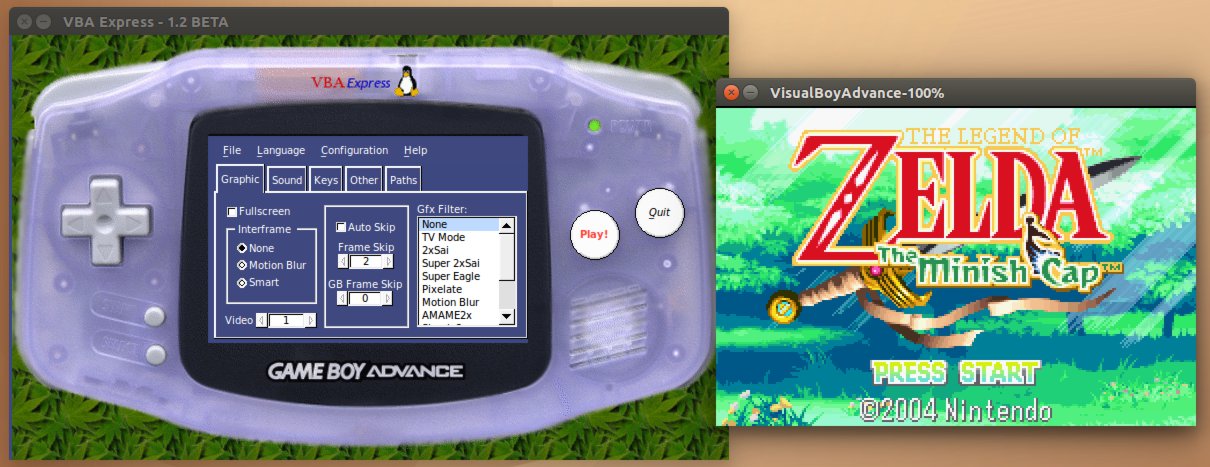
Abbildung 7: VBA Express ist ein grafisches Frontend für Visual Boy Advance. Über das Hauptfenster (links) konfigurieren Sie den Emulator und öffnen die Spiele, die in einem Extrafenster (rechts) laufen.
Atari 2600
Noch weiter zurück in die Vergangenheit reist Stella [15], das ein Atari-2600-System emuliert. Die 1977 veröffentlichte Videospielkonsole besaß nur 128 Byte (wirklich Byte, nicht KByte!) Arbeitsspeicher, um den aktuellen Spielstand zu speichern; das Programm selbst wurde nicht in den Arbeitsspeicher geladen. Frühe Spiele durften bis 2 KByte groß sein, ab den 1980er-Jahren waren über Zusatzhardware in den Modulen auch bis 64 KByte möglich. Stella präsentiert nach dem Start das Fenster aus Abbildung 8. Den Dialog schließen Sie über einen Klick auf Cancel (Abbruch). Das gibt den Blick auf einen kleinen Dateimanager frei, in dem Sie das gewünschte Spiel suchen. In der Regel tragen die Dateien die Endung .bin. Markieren Sie diese und klicken Sie auf Select (Auswählen).
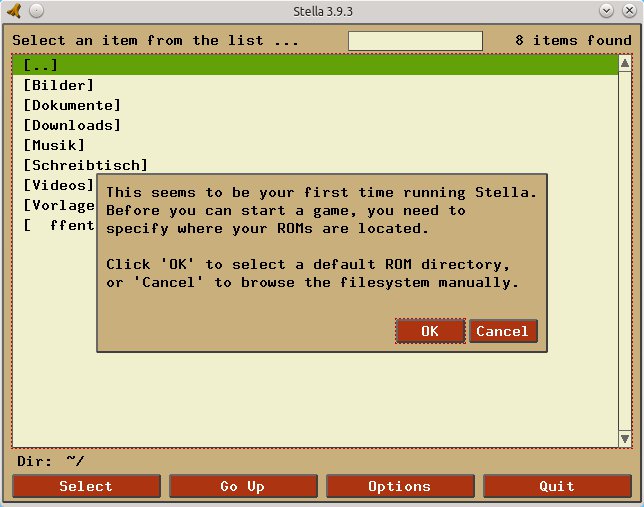
Abbildung 8: In einer Art Dateimanager suchen Sie nach Ihren Spielen und starten diese dann per Klick auf “Select”.
Mit [F1] wählen Sie den Spielmodus, und [F2] startet das Spiel (Abbildung 9). Den Joystick ersetzen die Pfeiltasten, und mit der Leertaste feuern Sie (falls im Spiel vorgesehen). Mit [Esc] gelangen Sie jederzeit zurück zum Hauptfenster und damit zur Dateiauswahl. Weitere Informationen zur Bedienung und zum emulierten Atari 2600 finden Sie auf der Projekthomepage. Auf der linken Seite sind diverse englischsprachige Handbücher verlinkt.
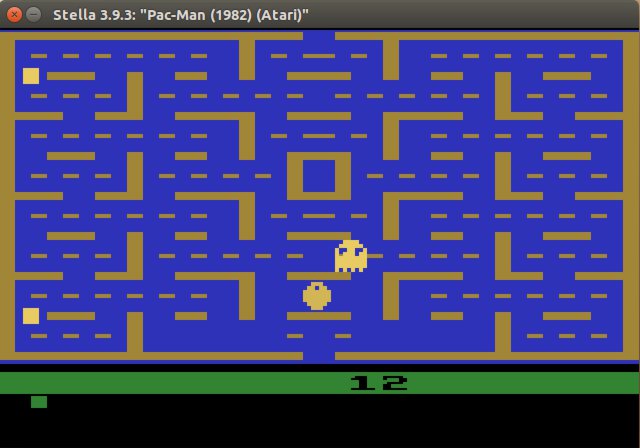
Abbildung 9: Noch einmal Punkte im Labyrinth fressen wie in den 1980ern – auch Pac-Man läuft im Emulator Stella.
Automaten
Die Hardware von Videospielautomaten bildet MAME (Multiple Arcade Machine Emulator) nach [16]. Die erste MAME-Version stammt bereits aus dem Jahr 1997. Derzeit kennt der Emulator rund 9000 verschiedene Spielautomaten aus den vergangenen Jahrzehnten. Genau diese Vielfalt macht die Inbetriebnahme allerdings etwas komplizierter. Erschwerend kommt hinzu, dass die Software der Automaten häufig auf mehrere Speicherbausteine (die so genannten ROMs) verteilt ist. Deren Inhalte erwartet MAME in jeweils einer eigenen Datei mit einem ganz bestimmten Namen. Wir zeigen am Beispiel von World Rally, das der Hersteller Gaelco kostenlos auf seiner Homepage bereitstellt [17], wie der Start gelingt. Dazu geben Sie folgenden Befehl in ein Terminalfenster ein:
mame -romident /home/tim/wrally
Ersetzen Sie im Aufruf /home/tim/wrally durch das Verzeichnis, in dem sich bei Ihnen das Spiel befindet. Nach dem Drücken der Eingabetaste versucht MAME, das Spiel zu erkennen. Sehr wahrscheinlich erhalten Sie dabei mehrere Treffer. Der Kasten World-Rally-Start zeigt einen Teil der Ausgabe auf unserem Testrechner. Die zweite Spalte verrät, unter welchem Namen die jeweilige (ROM-)Datei noch bekannt ist (z. B. pal16r4-e2.bin oder worldr17.c23), und die ganz rechte Spalte nennt das Spiel nebst Version oder Variante (z. B. World Rally (set 1)). In der dritten Spalte sehen Sie die Kurzbezeichnung (z. B. wrally oder wrallya), die Sie sich merken sollten.
World-Rally-Start
$ mame -romident /home/tim/wrally
Identifying /home/tim/wrally/....
pal16r4-e2.bin    = pal16r4-e2.bin    wrally    World Rally (set 1)
                  = pal16r4-e2.bin    wrallya   World Rally (set 2)
                  = pal16r4-e2.bin    wrallyb   World Rally (US, 930217)
worldr17.c23      = worldr17.c23      wrally    World Rally (set 1)
world14.c01       = world14.c01       wrally    World Rally (set 1)
                  = world14.c01       wrallya   World Rally (set 2)
...
Erstellen Sie jetzt in Ihrem Home-Verzeichnis einen Ordner, in dem Sie zukünftig alle Automatenspiele sammeln. Im Folgenden heißt dieser Ordner roms. Wenn das Automatenspiel als ZIP-Archiv vorliegt, kopieren Sie es ins Verzeichnis roms. Achten Sie darauf, dass die Datei so heißt wie die Kurzbezeichnung, also z. B. wrally.zip. Besteht das Spiel aus mehreren Dateien, dann erstellen Sie im Ordner roms ein weiteres Verzeichnis mit dem Kurznamen des Spiels und legen dort alle zugehörigen Dateien ab. Jetzt können Sie das Spiel starten und geben dazu ins Terminalfenster Folgendes ein:
mame -rompath /home/tim/roms wrally
Nach dem Druck auf [Eingabe] sollte das Spiel starten (Abbildung 10). Eventuelle Probleme oder Fehler meldet MAME im Terminal. Meist fehlt eine ROM-Datei. Weiterführende Informationen (auf Englisch) finden Sie im Bereich Documentation auf der Homepage des Projekts. Dort stehen in der Abteilung Downloads auch ein paar kostenlose ROMs zum Ausprobieren bereit.
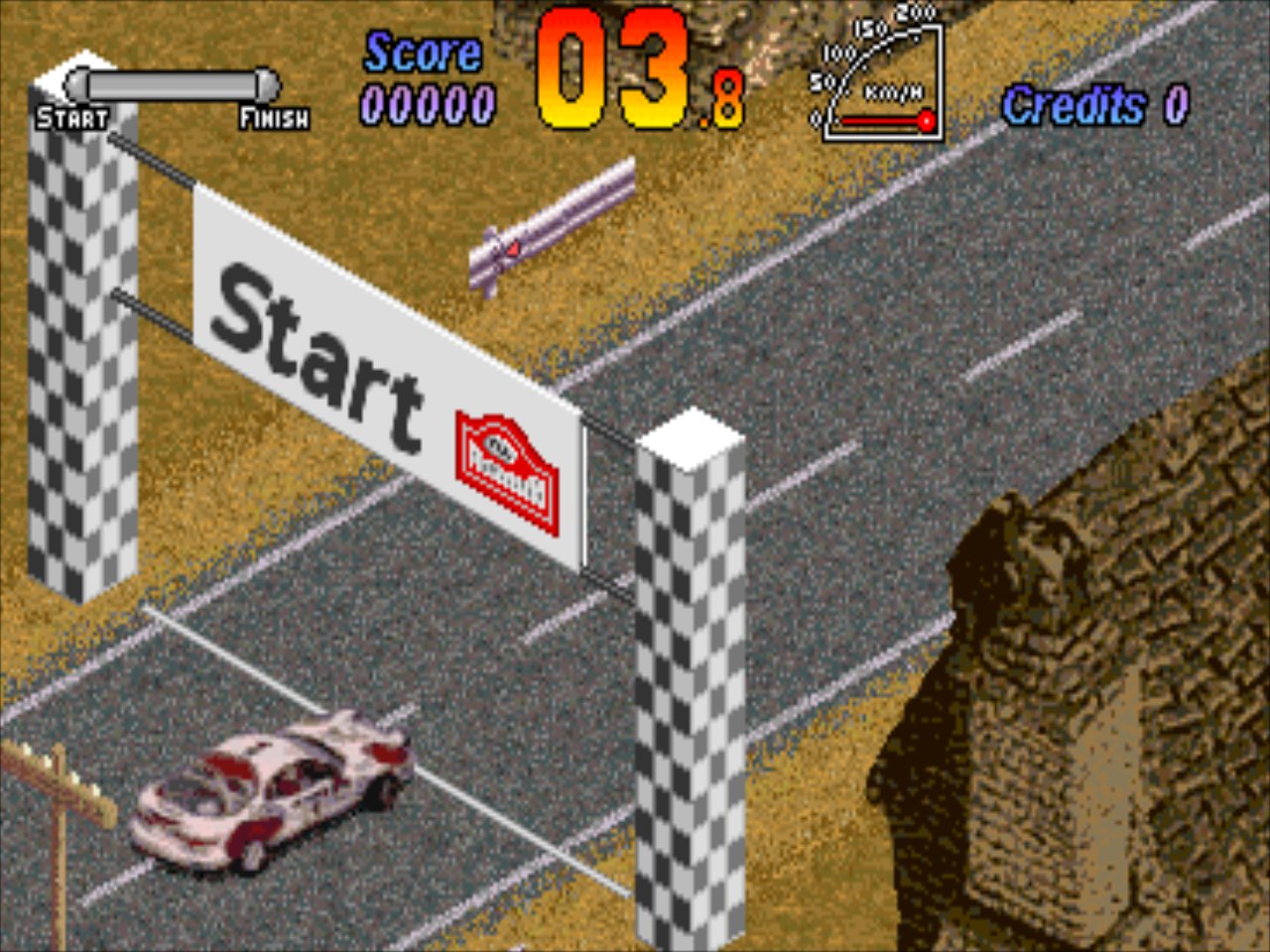
Abbildung 10: MAME emuliert das Automatenspiel World Rally, das inzwischen kostenlos beim Hersteller Gaelco zum Download erhältlich ist.
Commodore 64
Während der 1980er-Jahre war der Commodore 64 der meistverkaufte Heimcomputer weltweit. Er bot für damalige Verhältnisse eine gute Grafik und exzellenten Ton. Der komplette Computer saß in einem Gehäuse, das dem C64 seinen Spitznamen “Brotkasten” einbrachte. Wegen seiner Erweiterungsschnittstellen war er nicht nur bei Spielern, sondern auch bei Bastlern sehr beliebt. Das alles bescherte dem Rechner über die Jahre unzähliges Zubehör, unter anderem Laufwerke für 5,25-Zoll- und später sogar 3,5-Zoll-Disketten. Diese Vielfalt sorgt dafür, dass Emulatoren entsprechend komplex sind. Ein besonders gutes Exemplar heißt VICE (Versatile Commodore Emulator) [18]. Nach Installation des Pakets vice ((K)Ubuntu) bzw. vice-gtk (OpenSuse) benötigen Sie zunächst das C64-Betriebssystem, das Sie wie folgt einrichten:
- Erzeugen Sie in Ihrem Home-Verzeichnis einen versteckten Ordner namens .vice (beachten Sie den vorangestellten Punkt). In Dolphin zeigen Sie versteckte Dateien und Ordner über [Alt]+[.], in Nautilus über [Strg]+[H] an.
- Wechseln Sie in den Downloadbereich der VICE-Homepage und laden Sie das Paket mit der Dateiendung tar.gz herunter, das unter Source distributions gelistet ist (bei Redaktionsschluss war das vice-2.4.tar.gz).
- Entpacken Sie die Datei mit dem Archivmanager und wechseln Sie ins Verzeichnis vice-2.4/data. (Die Versionsnummer passen Sie ggf. an, sollte inzwischen eine aktuellere Version erschienen sein.)
- Kopieren Sie den Inhalt von data mit allen Unterverzeichnissen in den zuvor angelegten Ordner .vice.
Jetzt können Sie den Emulator starten. Dazu öffnen Sie ein Terminalfenster oder mit [Alt]+[F2] den Schnellstarter und geben den Befehl x64 ((K)Ubuntu) bzw. x64-gtk (OpenSuse) ein. Hat alles geklappt, zeigt VICE nach kurzer Zeit den Startbildschirm aus Abbildung 11; andernfalls überprüfen Sie, ob Sie wirklich alle Dateien an den richtigen Ort kopiert haben. Außer dem C64 emuliert VICE auch noch andere Commodore-Computer, wie den C128 oder den Plus/4. Sie starten diese Varianten über x128 bzw. x128-gtk und xplus4 bzw. xplus4-gtk.
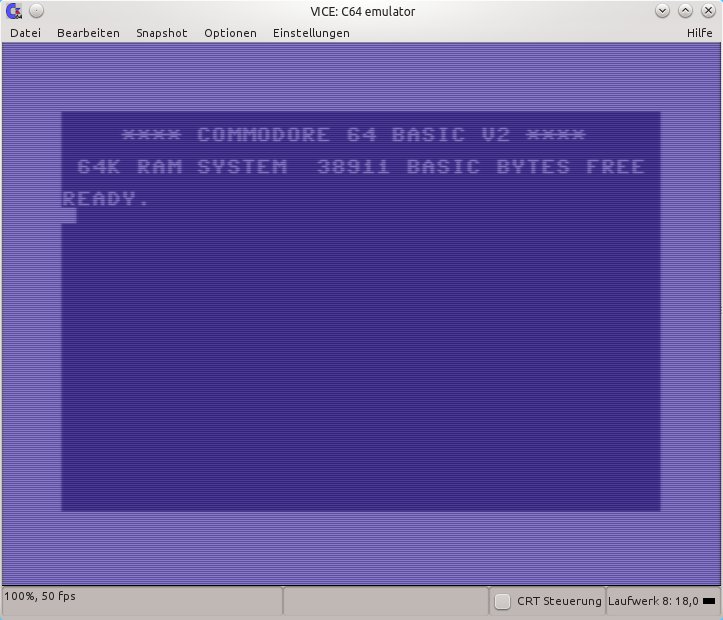
Abbildung 11: Nach dem Start zeigt der C64 einen blinkenden Cursor und “READY”. Am oberen Rand sehen Sie, dass er automatisch einen Interpreter für die Programmiersprache BASIC gestartet hat.
Programme und Spiele tragen die Dateiendung .d64 oder .g64. Es handelt sich dabei um komplette Kopien einer Diskette, also Images (vergleichbar mit den CD-Images im .iso-Format). Um diese in VICE einzubinden, wählen Sie Datei / Disk Image einlegen / Laufwerk #8 (Abbildung 12). Sofern die erste Datei auf der virtuellen Diskette ein Programm ist, können Sie alternativ Datei / Smart-Einlegen von Disk/Tape Image aufrufen. VICE startet nach Auswahl der Imagedatei das Programm, und Sie ersparen sich das Eintippen der entsprechenden BASIC-Befehle. Wenn Sie sich für BASIC-Kommandos interessieren, finden Sie eine Übersicht und weitere Hintergrundinformationen im deutschsprachigen C64-Wiki [19].
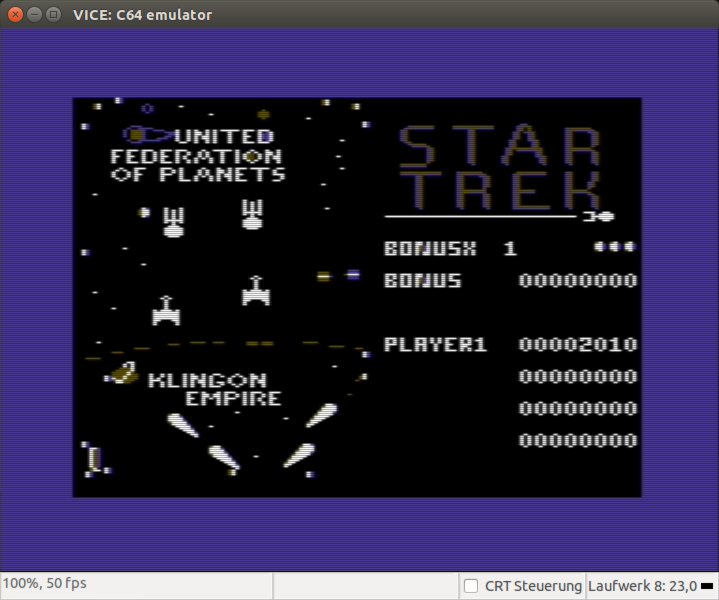
Abbildung 12: Diverse Flipper-Spiele gab es schon für den C64 (hier Star Trek Pinball im Emulator VICE).
Die meisten Spiele bedienen Sie mit einem Joystick, den VICE über den Ziffernblock zur Verfügung stellt. Sie ändern die Vorgabe über Einstellungen / Joystick Einstellungen. In der Voreinstellung simuliert die Grafik einen verwaschenen Fernseher mit den typischen Streifen. Für ein klares Bild wählen Sie Einstellungen / VIC-II Einstellungen / Render Filter / Ungefiltert.
ZX Spectrum
Aus den 1980ern stammt ebenfalls der Sinclair ZX Spectrum. Der Heimcomputer war vom Aufbau und der Ausstattung her preiswerter als die Konkurrenz. Als Datenspeicher nutzte der Rechner handelsübliche Kassettenrekorder, und als Ausgabegerät diente für gewöhnlich ein Fernseher – allerdings nur für das Bild, denn der Ton kam aus eingebauten Lautsprechern. Den ZX Spectrum gab es in zwei Ausführungen: mit 16 oder 48 KByte Arbeitsspeicher.
Als Emulator unter Linux können Sie Fuse [20] einsetzen. Den Free Unix Spectrum Emulator installieren Sie über die Paketverwaltung und greifen dazu am besten zur GTK+-Version. Anwender von (K)Ubuntu spielen zusätzlich das Paket spectrum-roms ein, welches das Betriebssystem enthält. Nach dem Start laden Sie über File / Open ein Spiel, das in der Regel als .tap– oder .tzx-Datei vorliegt (Abbildung 13). Es handelt sich dabei um Kopien der damals verwendeten Datenkassetten. Den ZX Spectrum steuern Sie über Tastenkürzel, die Belegung blenden Sie über Help / Keyboard ein. Weitere Informationen, ein englisches Handbuch und alte Spiele finden Sie bei World of Spectrum [21].
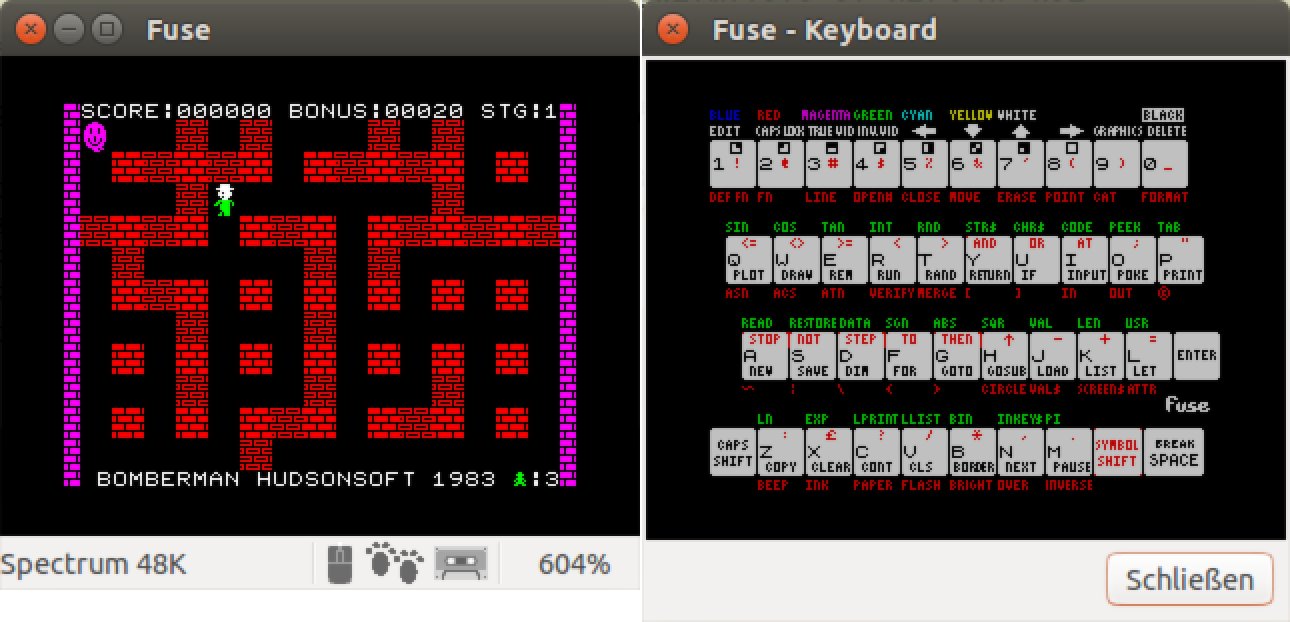
Abbildung 13: Fuse erweckt alte Spiele für den ZX Spectrum erneut zum Leben (hier den Klassiker Bomberman).
Betagte Zocker
Die Bedienung der vorgestellten Programme zu erlernen, erfordert teilweise eine längere Einarbeitungszeit. Auch wenn die Entwickler ihr Bestes geben, können die Emulatoren die alte Hardware nicht exakt bis ins letzte Detail nachbilden. Ob ein Spiel funktioniert und flüssig unter Linux läuft, finden Sie oft nur durch Experimentieren oder Schrauben an zahlreichen Einstellungen heraus. Doch genau das kann auch Spaß machen – als Belohnung winken längst vergessene Spieleklassiker mit Originalgrafik und -sound.
Infos
[1] Revolution Software Ltd.: http://revolution.co.uk/
[2] Lure of the Temptress auf GOG.com: http://www.gog.com/game/lure_of_the_temptress
[3] Freeware-Spiele bei ScummVM: http://scummvm.org/games/
[4] ScummVM: http://scummvm.org/
[5] ScummVM-Kompatibilitätslite: http://scummvm.org/compatibility/
[6] ScummVM-Downloads: http://scummvm.org/downloads/
[7] DOSBox: http://www.dosbox.com/
[8] The Settlers II, Gold Edition: http://www.gog.com/game/the_settlers_2_gold_edition
[9] DOSBox-Kompatibilitätsliste: http://www.dosbox.com/comp_list.php
[10] DOSBox-Wiki (engl.): http://www.dosbox.com/wiki/Main_Page
[11] PCSX-Reloaded: https://pcsxr.codeplex.com/
[12] Higan: http://byuu.org/higan/
[13] Visual Boy Advance: http://visualboyadvance.net/
[14] VBA Express: http://vbaexpress.tuxfamily.org/
[15] Stella: http://stella.sourceforge.net/
[16] MAME: http://www.mamedev.org/
[17] World Rally: http://www.gaelco.com/
[18] VICE: http://vice-emu.sourceforge.net/
[19] C64-Wiki: http://www.c64-wiki.de/
[20] Fuse: http://fuse-emulator.sourceforge.net/
[21] World of Spectrum: http://www.worldofspectrum.org/

