


Scribus ist ein freies Programm zum Erstellen von Drucklayouts. In diesem Artikel darf es sich am Nachbau eines in der Profi-Anwendung InDesign entstandenen EasyLinux-Artikels beweisen.
Printprodukte wie das Heft, das Sie in der Hand halten, entstehen nicht in LibreOffice oder Word. Wer einmal versucht hat, eine Seite mit komplexem Layout in einer Textverarbeitung zu entwerfen, weiß warum: Die Abbildungen springen beim Einfügen von weiterem Text wild auf der Seite herum. Bilder auf gleiche Maße zu trimmen, dauert viel zu lange.
Darum erstellen Layouter Magazine und Zeitungen in so genannten Desktop-Publishing-Programmen (kurz: DTP-Programmen) wie InDesign [1] oder der freien Linux-Anwendung Scribus [2]. Abbildung 1 zeigt den Nachbau einer EasyLinux-Doppelseite in Scribus. Dieser Artikel erläutert Schritt für Schritt, wie der EasyLinux-Klon entstanden ist.

Abbildung 1: Mit Scribus gibt es ein freies Desktop-Publishing-Programm für Linux, mit dem sich professionelle Printprodukte wie ein EasyLinux-Artikel nachbauen lassen.
Beim Start fragt Scribus nach den Einstellungen für Seitengröße und -anordnung. Abbildung 2 zeigt die richtigen Werte für das EasyLinux-Layout. Zwar beginnt der Originalartikel im gedruckten Heft auf der rechten Seite – da in gegenüberliegenden Doppelseiten der spiegelbildliche Aufbau aber besser erkennbar ist, wählen wir unter Erste Seite die Einstellung Linke Seite.

Abbildung 2: Mit den rot markierten Einstellungen im Dialog “Neues Dokument” entsteht das Grundgerüst der EasyLinux-Doppelseite: Die blaue Markierung (“Satzspiegel”) legt den Bereich fest, in dem später der Seitentext fließt.
Bestätigen Sie den Dialog mit OK, dann erzeugt die Anwendung zwei Doppelseiten, auf denen bisher nur blaue Hilfslinien den späteren Verlauf des Seitentexts markieren. [Strg]+[0] zoomt die Seiten passgenau in das Programmfenster.
Ewige Wiederkehr
Um die leeren Seiten mit Leben zu füllen, beginnen wir mit den Elementen, die auf jeder Seite wiederkehren: Die gehören auf so genannte Musterseiten und sind dann automatisch auf jeder neuen, dem Scribus-Dokument hinzugefügten Seite zu sehen. Bearbeiten / Musterseiten öffnet die Musterseiten (Abbildung 3).
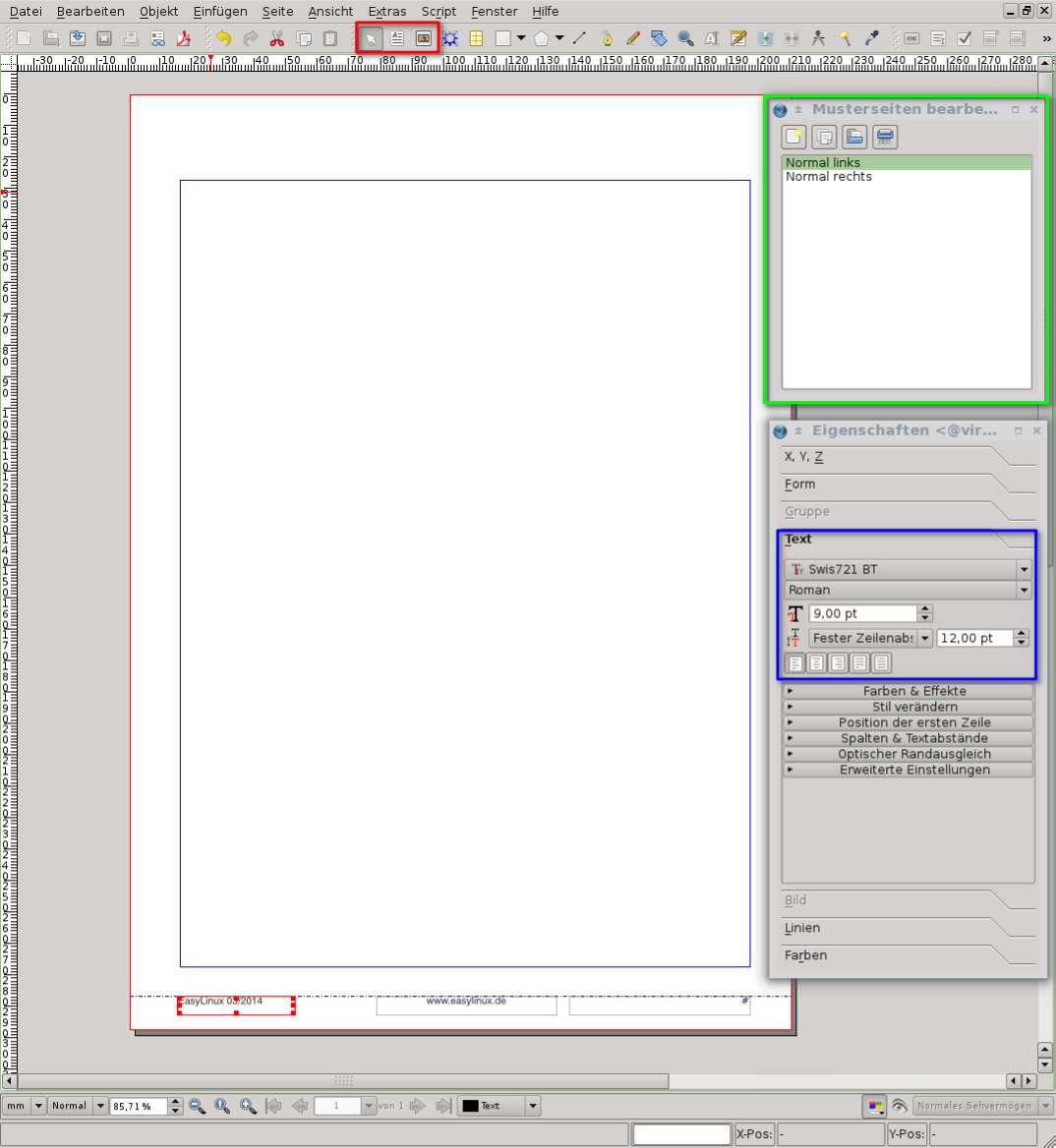
Abbildung 3: Die Fußzeilen liegen auf zwei Musterseiten für die rechte und linke Hälfte der Doppelseiten. Die dort platzierten Textkästen erscheinen automatisch auf allen Dokumentseiten.
Scribus hat beim Start die Musterseiten Normal links und Normal rechts angelegt. Sie sehen die zugehörigen Einträge in der Palette Musterseite bearbeiten (grün markiert).
Abbildung 3 zeigt die fertige Fußzeile auf Normal links mit je einem linksbündig, zentriert und rechtsbündig ausgerichteten Textkasten. Sie erstellen diese mithilfe des Textrahmen einfügen-Werkzeug (mittlerer rot markierter Button oder Tastaturshortcut [T]). Als Hilfestellung blendet das Programm den Button-Namen ein, wenn Sie die Maus darüber halten. So erzeugen Sie die Textkästen:
- Ziehen Sie mit gedrückter Maustaste die drei Rahmen wie in Abbildung 3 auf. Die Höhe ist dabei nicht wichtig, solange sie für eine Textzeile ausreicht. Entscheidend ist die Ausrichtung am Seitenrand oder der Seitenmitte sowie oben an der blauen Hilfslinie.
- Nach dem Zeichnen eines Rahmens wechselt Scribus automatisch zum Werkzeug Eintrag Auswählen (linker rot markierter Button, manuelle Aktivierung mit [C]).
- Mit diesem Werkzeug korrigieren Sie durch Verschieben der nach dem Auswählen erscheinenden Griffpunkte nachträglich die Rahmengröße. Sie wählen damit auch Elemente zum Anpassen der Einstellungen in der Eigenschaften-Palette aus, die Sie mit [F2] öffnen (untere Palette in der Abbildung).
- Klappen Sie in der EigenschaftenPalette den Reiter Text aus (in Abbildung 3 blau markiert). Hier wählen Sie Schriftart, Größe und Textausrichtung (kleine Buttons am unteren Rand der blauen Markierung). Formatieren Sie den linken Kasten linksbündig, den mittleren zentriert und den rechten rechtsbündig.
Frage des Formats
EasyLinux setzt alle Texte außer dem Fließtext in der Schriftart Helvetica, der Nachbau nutzt die ähnliche Schrift Swiss721. Roman heißt bei dieser Schriftart der normale, weder fette noch kursive Schriftschnitt. Die Schriftgröße in der Fußzeile beträgt 9 Punkt. Der Zeilenabstand ist unwichtig, da es nur eine Textzeile gibt.
Um Text einzugeben, klicken Sie doppelt auf einen Textkasten. Beim Rautensymbol im rechten Kasten handelt es sich um das Steuerzeichen für die Seitennummer. Sie fügen es mithilfe des Menüpunkts Einfügen / Zeichen / Seitenzahl ein.
Wenn die Fußzeile fertig ist, wählen Sie alle drei Textkästen aus, indem Sie mit dem Werkzeug Eintrag Auswählen bei gedrückter Maustaste einen Auswahlrahmen ziehen, der die Kästen komplett umschließt. Mehrfachauswahlen hinterlegt Scribus hellrot. Dann kopieren Sie die Textkästen mit [Strg]+[C] in die Zwischenablage.
Aktivieren Sie nun in der oberen Palette die zweite, noch leere Musterseite Normal rechts und fügen Sie die Textkästen in der nun geöffneten Musterseite für rechts liegende Seiten mit [Strg]+[V] ein. Wegen der Asymmetrie der Doppelseiten müssen Sie die horizontale Position mit [Pfeil links] und [Pfeil rechts] so korrigieren, dass die äußeren Kästen bündig mit dem blau markierten Satzspiegel abschließen.
Vertauschen Sie, um Spiegelsymmetrie zu erreichen, noch die Inhalte des rechten und linken Kastens. Schließlich verlassen Sie die Musterseitenansicht, indem Sie die Musterseiten-Palette (grün markiert) mit dem X-Icon am rechten, oberen Fensterrand schließen.
Noch mehr Kästen
Auch in der normalen Dokumentansicht, zu der wir nun zurückgekehrt sind, bleiben wir beim Thema Textkästen: Zunächst wollen wir beiden Seiten Rahmen für den Fließtext hinzufügen, denn an dessen Textspalten richten sich alle später der Seite hinzugefügten Objekte aus (Abbildung 1). Es mag umständlich wirken, dass Sie diesen Rahmen anders als in einer Textverarbeitung per Hand erstellen müssen. Doch damit kontrollieren Sie genau, wie der Text auf der Seite fließt.
Ziehen Sie also mit dem Textkasten-Werkzeug auf beiden Seiten Textrahmen in der Größe des blauen Satzspiegel-Rahmens auf. Die Maus rastet dabei an der Hilfslinie ein, wenn die Option Seite / An Hilfslinien ausrichten aktiv ist. Damit Text, der nicht mehr auf die erste Seite passt, automatisch auf die zweite weiter fließt, verketten Sie nun die beiden Rahmen:
- Wählen Sie mit dem Werkzeug Eintrag Auswählen den ersten Rahmen.
- Aktivieren Sie mit [N] das Werkzeug Textrahmen verketten.
- Klicken Sie auf den zweiten Rahmen.
Wenn die Option Ansicht / Verkettete Textrahmen anzeigen aktiv ist, sehen Sie nun einen Pfeil vom linken Rahmen zum rechten.
Die Optik eines leeren Kastens kann man schlecht beurteilen. Laden Sie daher nach einem Rechtsklick auf den linken Textkasten mit der Option Text laden die unformatierte Textdatei artikeltext.txt von der Heft-DVD (dort im Archiv scribus-dateien.tar.gz. Die Datei enthält den Text der ersten zwei Seiten; ohne Abbildungen füllt er den Rahmen noch nicht aus.

Abbildung 4: Das graue Grundlinienraster in 12 Punkt Abstand und die drei Textspalten bilden das Grundgerüst des Layouts und entstehen deshalb zuerst.
Nun wählen Sie wie schon für die Fußzeile eine Schriftart. Es genügt, einen der verketteten Rahmen auszuwählen und die Text-Einstellungen in der Eigenschaften-Palette ([F2]) anzupassen. EasyLinux benutzt für den Fließtext die Schrift Slimbach Medium im linksbündigen Satz. Wenn diese Schrift nicht installiert ist, wählen Sie eine andere aus, z. B. Times New Roman.
Für den Zeilenabstand wählen Sie die Einstellung Am Grundlinienraster. Dieses in Abbildung 4 mit der Option Ansicht / Grundlinienraster anzeigen eingeblendete Zeilenraster ist in seiner Position direkt an die Seite gebunden, verschiebt sich also nicht mit den auf der Seite platzierten Rahmen.
Daher liegt es auf der Vorder- und Rückseite einer Druckseite immer auf gleicher Höhe und garantiert, dass die Textzeilen auf beiden Seiten des stets leicht durchscheinenden Papiers gleichauf liegen. Für die 9-Punkt-Schrift ist unter Datei / Dokument / Dokument einrichten / Hilfslinien (Dialogfeld links in der Abbildung) die 1,25-fache Schriftgröße von 12 Punkt eingestellt.
Zum Einrichten der magazintypischen Spalten klappen Sie den blau markierten Unterpunkt Spalten und Textabstände im Text-Reiter der Eigenschaften-Palette aus. Wählen Sie drei Spalten mit einem Abstand von vier Millimetern.
Eingeschoben
Auch wenn die Spalten den Text schon etwas lesbarer machen, fehlen dem Auge noch die strukturierenden Zwischenüberschriften. Statt einzelnen Zeilen manuell eine Schriftart und -größe zuzuweisen, sollten Sie einen Formatierungsstil erstellen:
- Öffnen Sie mit [F3] die Stileverwaltung (Abbildung 5).
- Erstellen Sie mit Neu / Absatzstil einen neuen Absatzstil: Zwischenüberschriften bilden stets einen eigenen, durchgehen gleich formatierten Absatz.
- In der Stileverwaltung klappt nun rechts der Einstellungsbereich aus. Geben Sie zuerst ganz oben den Namen “Zwischentitel” ein.
- Im Reiter Eigenschaften (Abbildung 5) stellen Sie einen Festen Zeilenabstand von 12 pt ein: Die Zwischentitel sollen sich zwischen zwei gewöhnliche Textzeilen einschieben und dabei vom Grundlinienraster lösen.
- Ein Abstand von 9 pt für den Abstand über dem Absatz (rot markiert) sorgt für die richtige Position der Zwischenüberschrift, die zum folgenden Text noch 3 Punkt Luft lässt.
- Im zweiten Reiter Zeichenstil wählen Sie für das EasyLinux-Layout die Schrift Helvetica bzw. Swiss721 im SchnittBold (fett) und einer Größe von 11 pt.
- Stauchen Sie die Schrift mit einerhorizontalen Skalierung von 85**% in der Breite.
Schließen Sie nun den Stil-Editor mit Fertig.
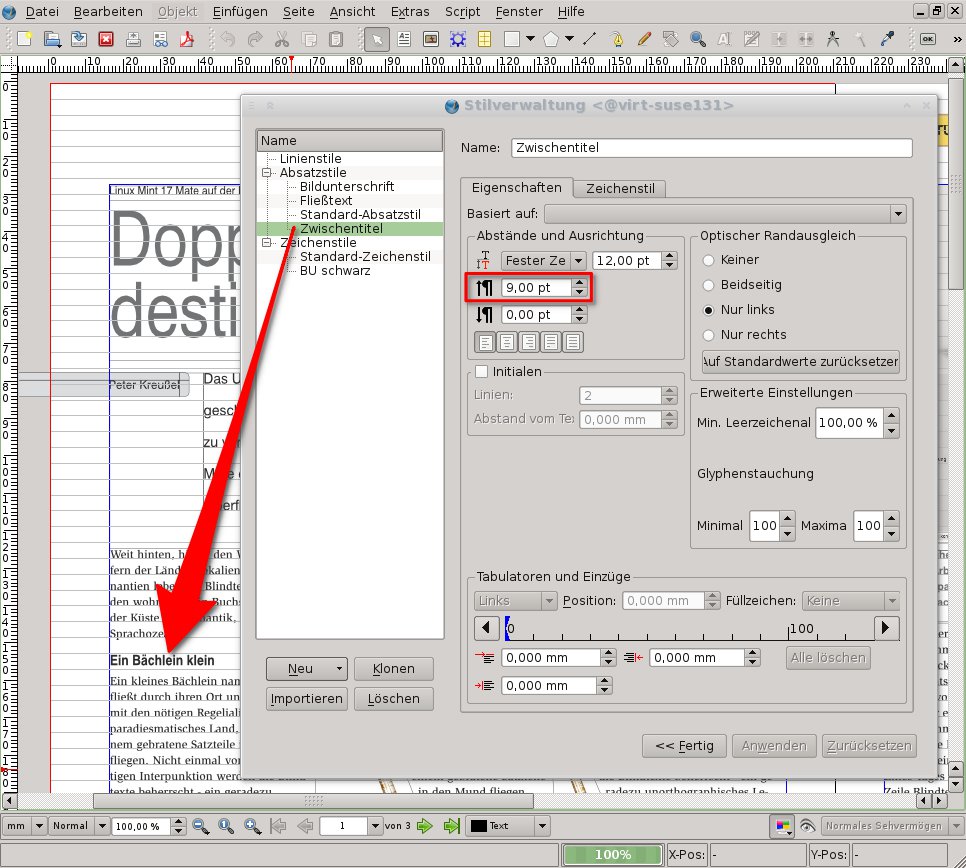
Abbildung 5: Die Formatierung der Zwischentitel beruht auf einem Absatzstil, der die Schriftart und die Abstände vor und nach der Überschrift mit einem Mausklick zuweist.
Klicken Sie nun doppelt auf den großen Textkasten um dessen Inhalt zu bearbeiten. Suchen Sie eine Zwischenüberschrift und platzieren Sie den Cursor in dieser Zeile. Nun klicken Sie in der Stileverwaltung mit der rechten Maustaste auf den eben erstellten Zwischentitel-Stil und wählen Anwenden. Der erste Zwischentitel ist nun wie im Original-EasyLinux-Layout formatiert.
Dritter Boxenstop
Nun wird es Zeit, den großen Artikeltitel Doppelt destilliert samt darüber sitzender Dachzeile und Vorspann einzufügen. Falls Sie sich schon gefragt haben: Ja, es war richtig, zuerst den Grundtextrahmen in der Größe des blauen Satzspiegels anzulegen.
Sie müssen ihn nicht verschieben, weil der Fließtext auf der fertigen Seite erst unter dem Titel- und Vorspannkasten beginnt: Eines der Grundprinzipien des Desktop-Publishing ist, eingeschobene Objekte wie Textkästen oder Abbildungen einfach über den primären Textrahmen zu platzieren. Die darüber gelegten Elemente verdrängen dann den darunter liegenden Text. Man nennt dies “Umfließen”.
Ziehen Sie als erstes einen etwa eineinhalb Grundlinien hohen Rahmen über zwei Spalten Breite für die kleine Dachzeile auf. Er sollte oben bündig mit dem blauen Satzspiegel abschließen und in der Breite zwei Textspalten überdecken: Auch wenn der eingebettete Text nicht so viel Platz belegt, muss der Rahmen dennoch den darunterliegenden Fließtext verdrängen.
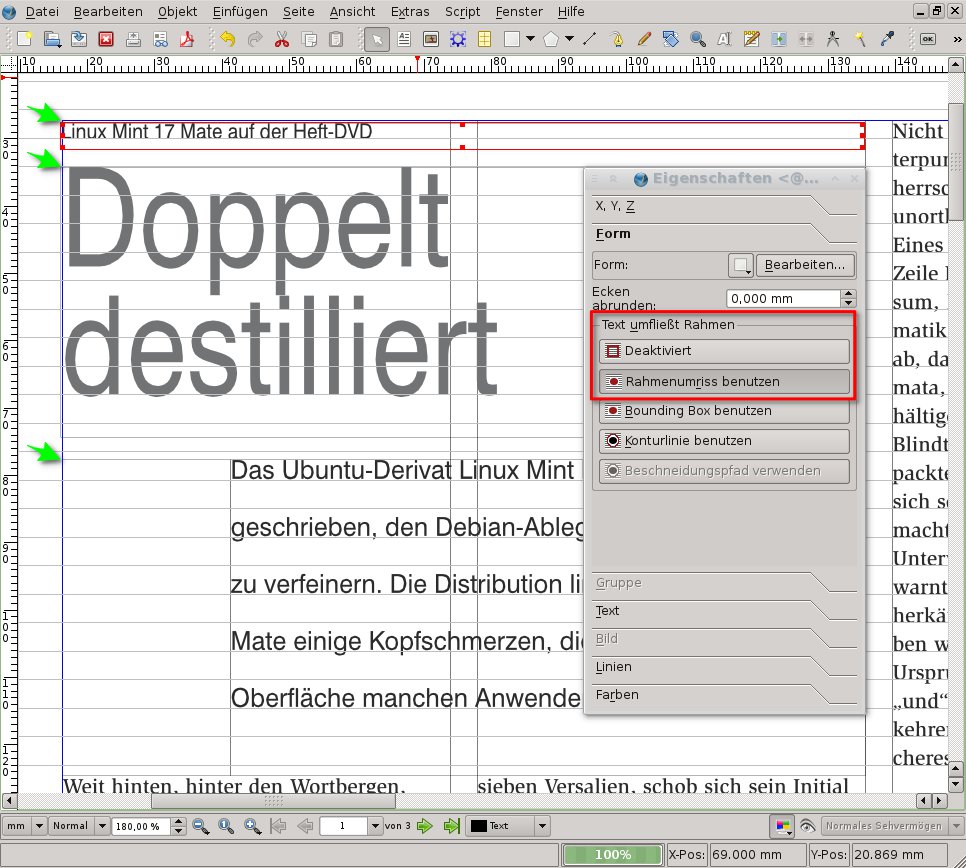
Abbildung 6: Drei Textrahmen (grüne Pfeile) mit aktiviertem Textumfluss (rote Markierung) und unterschiedlicher Schriftgröße bilden den Kopfbereich des Artikels.
Allerdings fließt der Text zunächst unbeeindruckt durch den Rahmen. Dies ändert sich, wenn Sie in der Eigenschaften-Palette im Reiter Form die Option Rahmenumriss benutzen (rot in Abbildung 6) aktivieren. Dann können Sie nach einem Doppelklick auf den Rahmen den Text eingeben. Wie Sie die Schriftart Helvetica oder Swiss721 und 9 Punkt Größe einstellen, wissen Sie ja bereits.
Unter die Dachzeile gehört ein weiterer Rahmen für den Titel. Er ist ebenfalls zwei Textspalten breit und 40 Millimeter hoch. Diese Höhe justieren Sie nach dem Aufziehen in der Eigenschaften-Palette im Reiter X, Y, Z: Geben sie 40 in das Textfeld Höhe ein. Dann setzen Sie auch hier den Umfluss auf Rahmenumriss benutzen.
Im EasyLinux-Layout ist der Titel in Helvetica/Swiss721 in 58 pt formatiert. Der Text ist im Heft außerdem nicht schwarz, sondern dunkelgrau gefärbt. In Desktop-Publishing-Programmen müssen Sie Farben erst dokumentweit definieren, bevor Sie diese einzelnen Objekten zuweisen. Wie schon die Textstile sorgt auch diese Farbverwaltung für Konsistenz.
Farbkasten
So erstellen Sie eine neue Farbe:
- Öffen Sie die Farbverwaltung mit Bearbeiten / Farben.
- Fügen Sie mit Neu eine Farbe hinzu.
- Geben Sie ihr den Namen Dunkelgrau (Feld Name).
- Für den Druck muss das Farbmodell auf dem vorausgewählten Wert CMYK verbleiben.
- Eine dunkelgraue Färbung entsteht, wenn Sie den Wert für K (black, schwarz) auf 70 Prozent einstellen, alle anderen Farbkomponenten bleiben auf Null.
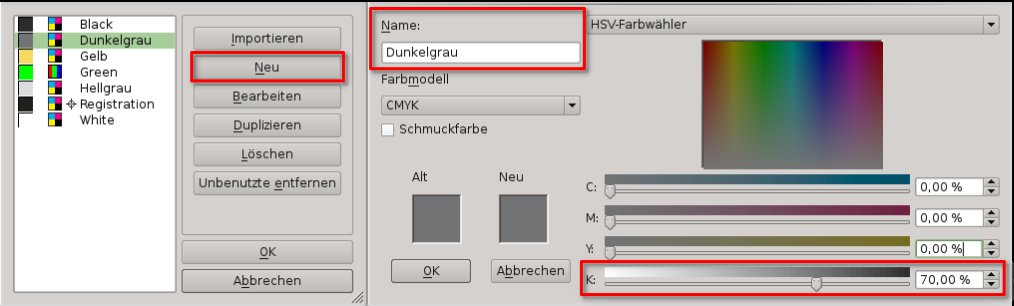
Abbildung 7: Wie ein Farbkasten speichert die Scribus-Farbverwaltung (links) alle verwendeten Farbtöne, so auch das links zur Bearbeitung geöffnete Dunkelgrau mit einem K-/Black-Wert von 70 Prozent.
Nach dem Schließen der Farbverwaltung mit OK weisen Sie dem Text die neue Farbe zu. Klappen Sie in der Eigenschaften-Palette im Reiter Text den Unterpunkt Farben & Effekte aus und wählen Sie Dunkelgrau im oberen Dropdown-Feld neben dem kleinen Eimer-Symbol (“Füllung”).
Unter den groß formatierten Titel gehört ein weiterer Rahmen für den Vorspanntext. Auch diesen Rahmen ziehen Sie wieder zwei Spalten breit auf. Damit links Platz für den grauen Autorennamen-Kasten bleibt, stellen Sie in der Eigenschaften-Palette im Reiter Text neben der Schriftart Helvetica/Swiss721 Roman 11 pt einen linken Rand von 25 Millimetern ein. Dazu klappen Sie den Unterpunkt Spalten & Textabstände auf und geben 25 in das Feld Links ein.
Bildhaft
Nun ist es Zeit, die “Bleiwüste” (so nennen Layouter Seiten ohne Bilder) durch Abbildungen aufzulockern. Wir starten mit den Screenshots auf der rechten Seite, bei denen wir uns noch nicht um einen Formumfluss des Texts kümmern müssen wie bei der Aufmachergrafik links.
Aktivieren Sie mit [I] (englisch: “image”) das Bild-Werkzeug und ziehen Sie damit einen Bildrahmen über den zwei linken Spalten der rechten Seite auf. Bei der Höhe geben Sie im Vergleich zu Abbildung 8 nach Augenmaß großzügig einige Zentimeter zu. Nach dem Zeichnen des Rahmens wechselt Scribus automatisch zum Auswählen-Werkzeug, mit dem Sie die Größe des Rahmens an den Anfasserquadraten noch verändern können.
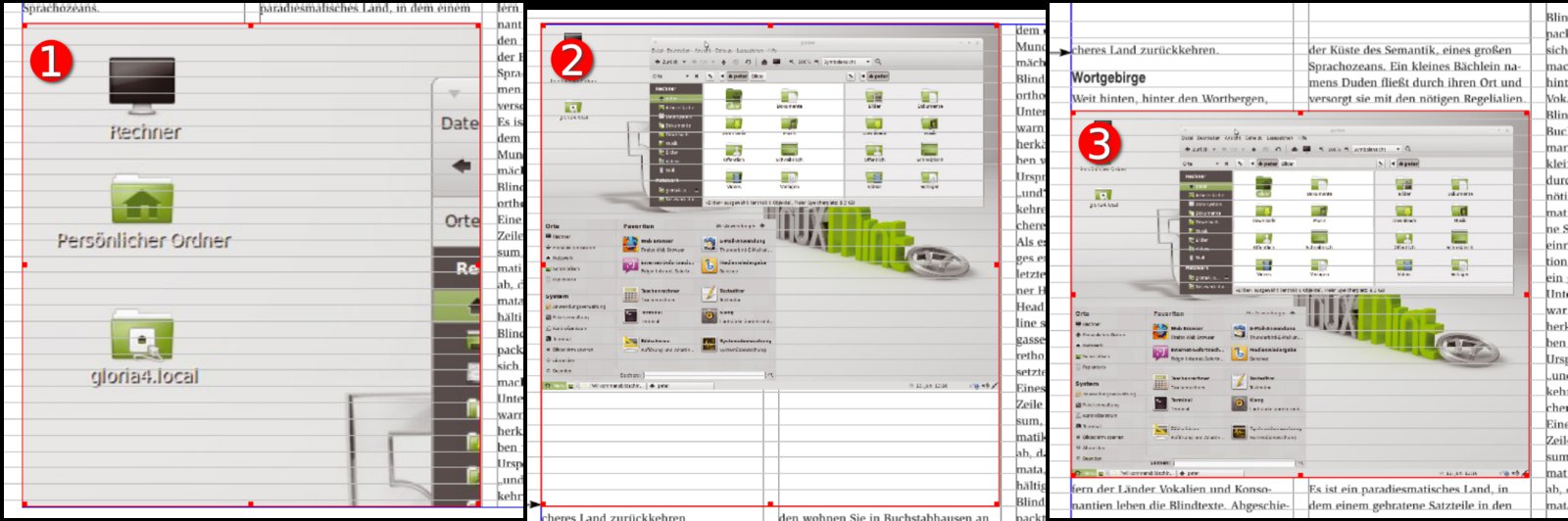
Abbildung 8: “Bild an Rahmen anpassen” skaliert das in Schritt 1 noch viel zu große Bild in den Rahmen (Schritt 2). “Rahmen an Bild anpassen” sorgt dann für das richtige Seitenverhältnis des Rahmens (Schritt 3).
Klicken Sie nun rechts auf den Rahmen und laden Sie die Bilddatei desktop.png von der Heft-DVD mit Bild laden. Scribus zeigt das Bild zunächst in 100 % Skalierung, also größer als gewünscht (Abbildung 8, 1). So sorgen Sie für eine passgenaue Übereinstimmung von Rahmen und Bild:
- Nach dem Laden des Bilds (Rechtsklick / Bild laden) wählen Sie Rechtsklick / Bild an Rahmen anpassen (Abbildung 8, 2).
- Rechtsklick / Rahmen an Bild anpassen schließt die Lücke zwischen Bild und Rahmen, die sich aus der proportionalen Skalierung des Bilds ergeben hat (Abbildung 8, 3).
Nun erstellen Sie einen ebenfalls zwei Spalten breiten Textrahmen (Textrahmen-Werkzeug, [T]) für die Bildunterschrift. Die Höhe legen Sie wie schon beim Bildrahmen zunächst großzügig aus. Tippen Sie die Bildunterschrift nach einem Doppelklick auf den Rahmen.
Stilsicher
Öffnen Sie mit [F3] die Stileverwaltung. Erstellen Sie wie schon für die Zwischentitel einen Absatzstil mit dem NamenBildunterschrift. Im linken Reiter Eigenschaften brauchen Sie nur den Zeilenabstand auf einen Festen Zeilenabstand von 12 pt zu setzen.
Im Reiter Zeichenstil stellen Sie die Schriftart Helvetica/Swiss721 Bold 8 pt ein (Abbildung 9) und wählen unten noch die Füllfarbe (Eimer-Symbol) Dunkelgrau. Dann klicken sie auf Fertig. Wenden Sie den Stil mit Rechtsklick / Anwenden auf den eben erstellten Stil Bildunterschrift in der Stileverwaltung-Palette an.
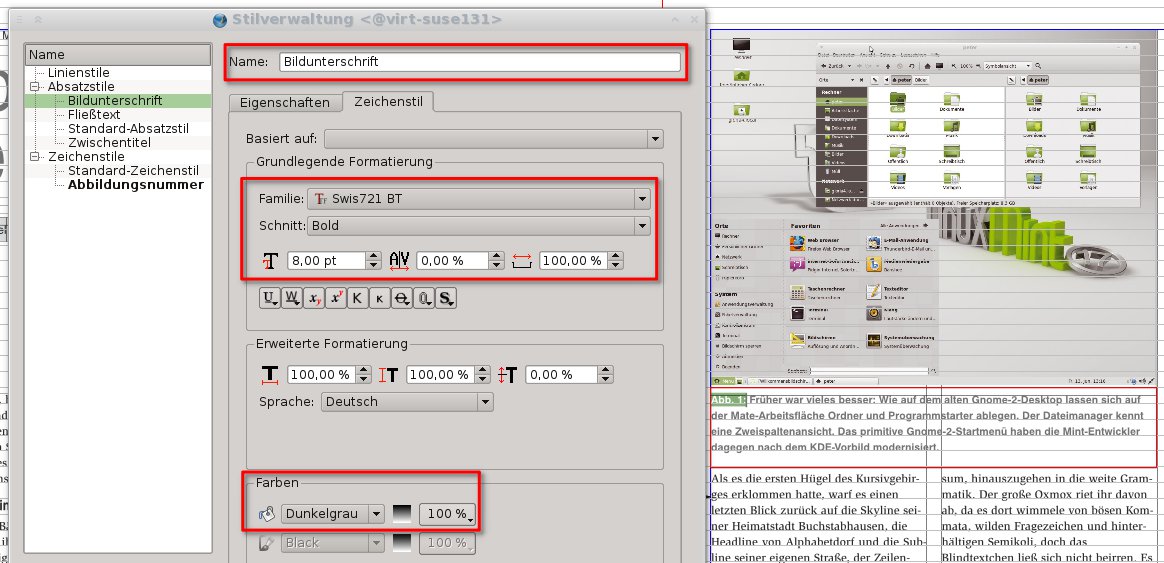
Abbildung 9: Ein Absatzstil verpasst allen Bildunterschriften die gleiche Formatierung.
EasyLinux hebt die Abbildungsnummern schwarz von der dunkelgrauen Bildunterschrift ab. Um einzelne Wörter statt des ganzen Absatzes zu formatieren brauchen wir erstmals einen Zeichenstil. Erstellen Sie ihn mit Neu / Zeichenstil in der Stileverwaltung (Abbildung 10).
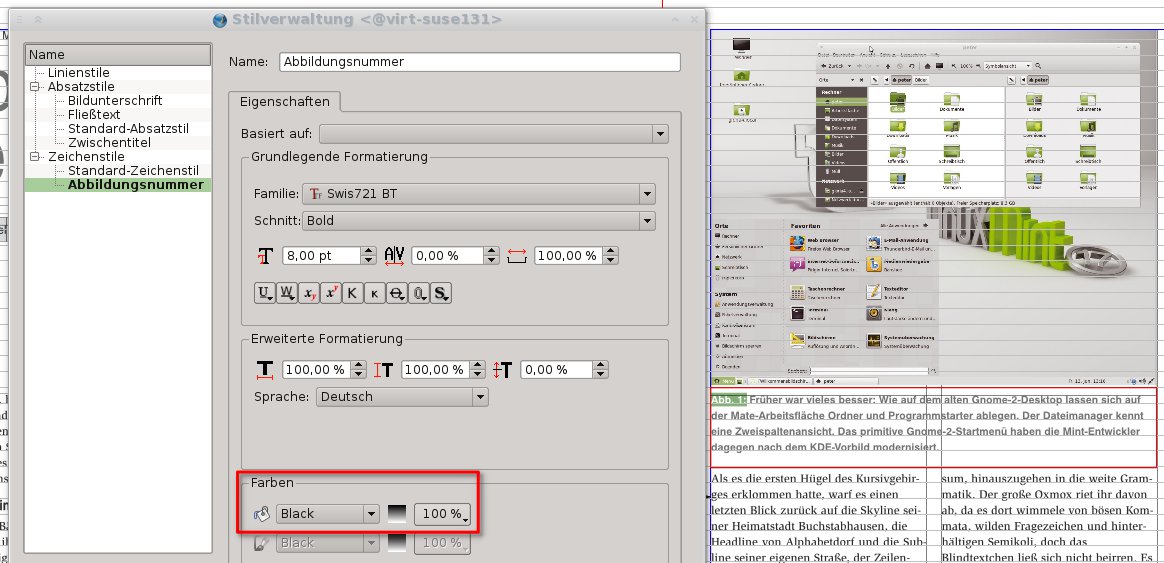
Abbildung 10: Ein Zeichenstil formatiert anders als ein Absatzstil nicht den ganzen Absatz, sondern nur einzelne Zeichen, hier die Abbildungsnummer.
Geben Sie als NameAbbildungsnummer ein. Wählen Sie die gleiche Schriftart und -größe wie im Absatzstil Bildunterschrift, als Farbe (Farben & Effekte) jedoch Black. Schließen Sie dann den Stile-Editor mit Fertig.
Klicken Sie dann doppelt auf den Bildunterschrift-Rahmen und markieren Sie den Text “Abb. 1:”. Nun weisen Sie der Textauswahl den Stil Abbildungsnummer zu. Passen Sie noch die Höhe des Bildunterschrift-Rahmens so an, dass eine Grundlinienzeile Abstand zum Seitenfließtext bleibt.
Gut verstaut
Die erste Abbildung im EasyLinux-Layout ist nun fertig. Um zügig ein ganzes Heft layouten zu können, kopieren wir die Abbildung samt Bildunterschrift zur Wiederverwendung in die Bibliothek. Ein Mausklick auf den Bibliothekseintrag fügt dann später einen zwei Spalten breiten Bildrahmen samt Bildunterschrift auf einer neuen Seite ein.
- Fenster / Bibliothek öffnet die Bibliothekspalette (Abbildung 11), die zunächst die Karteireiter Hauptfenster und Kopierte Objekte enthält.
- Erstellen Sie mit dem linken Button oben in der Palette eine neue Seite in der Bibliothek. Scribus fragt Sie dabei nach einem Ordner zum Speichern. Sie können diese Bibliotheksseite in anderen Scribus-Dokumenten mit dem zweiten Button von links oben in der Bibliothek öffnen.
- Aktivieren Sie nun mit [C] das Werkzeug Eintrag Auswählen und ziehen Sie mit gedrückter Maustaste eine Auswahl um den Grafikrahmen und die Bildunterschrift. Alternativ wählen Sie die beiden Objekte durch Anklicken mit gedrückter Umschalt-Taste.
-
Nach einem Rechtsklick auf die Auswahl verstaut In Bibliothek speichern / Bibliotheksseitenname das Objekt in der gerade erstellten Bibliotheksseite. Das Programm fragt dabei nach einem Namen für den Eintrag, für den Sie zum Beispiel AbbildungZweispaltig eingeben.
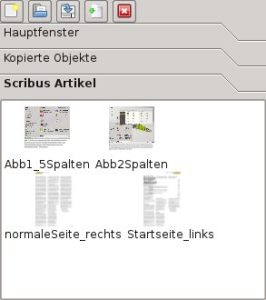
Abbildung 11: Die Scribus-Bibliothek speichert Auswahlen mehrerer Objekte bis hin zu ganzen Seiten und merkt sich auch deren Position im Layout.
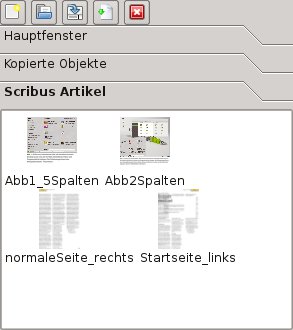
Drücken Sie nun [Esc], um die aktuelle Auswahl aufzuheben. Ein Doppelklick auf das neue Bibliotheksobjekt fügt eine weitere zweispaltige Abbildung genau über der bisherigen ein: Die Bibliothek speichert nicht nur die Objekte, sondern auch deren Lage auf der Seite.
Verschieben Sie die neue Abbildung mit [Pfeil nach unten] an den unteren Rand des Seitentextkastens, wo die beiden eineinhalbspaltigen Abbildungen entstehen sollen. Wenn Sie dabei [Strg] gedrückt halten, vergrößert sich die Schrittweite der Verschiebung, [Umschalt] setzt sie herab.
Nun verringern Sie die Breite von Abbildung und Textkasten auf eineinhalb Spalten. Damit eine gleich große zweite Abbildung rechts von ihr im Abstand des Spaltenzwischenraums bündig mit dem rechten Textrand abschließt, geben wir den exakten Wert für die Breite im Reiter X, Y, Z der Eigenschaften-Palette ein.
Doch wie breit ist eigentlich der Seitentextkasten? Markieren Sie diesen zunächst, um es herauszufinden: Im Reiter X, Y, Z sehen Sie die Breite von 181,00 mm. Die Hälfte davon abzüglich des halben 4 Millimeter-Spaltenabstands ergibt 88,5 Millimeter. Markieren Sie nun wieder den noch leeren Bildrahmen und die Bildunterschriftsbox und geben Sie den errechneten Wert als Breite für beide gewählten Objekte im Reiter X, Y, Z ein.
Flottes Doppel
Abbildung 12 zeigt den Bildkasten nach dem Laden der Bilddatei startmenü1.png und Bild an Rahmen anpassen: Der Rahmen ist etwas zu breit für die Abbildung, doch dessen Breite ist durch das Layout vorgegeben. Statt nun den Rahmen höher zu ziehen, hat der Layouter die Abbildung in der Breite gestreckt. Dies spart Platz auf der Seite.
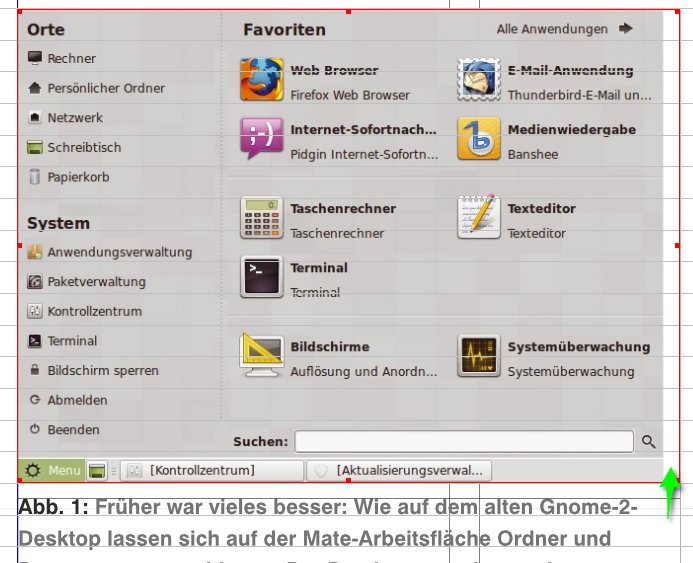
Abbildung 12: Niemand merkt es, wenn Sie diese Abbildung durch Deaktivieren der Option “Proportional” ein paar Prozent in der Breite strecken, damit sie den Bildkasten ausfüllt.
Öffnen Sie dazu bei ausgewählter Abbildung den Reiter Bild in der Eigenschaften-Palette und deaktivieren Sie die Option Proportional unterhalb von An Rahmen anpassen. Nun füllt das Bild den Rahmen auch in der Breite ganz aus. Diese kleine Korrektur ist mit bloßem Auge nicht zu erkennen.
Speichern Sie auch die eineinhalbspaltige Abbildung samt Bildunterschrift in der Bibliothek. Fügen Sie diese dann aus der Bibliothek erneut ein, laden Sie die Datei startmenü2.png in den Bildrahmen und passen sie wie beschrieben ein. Dann verschieben Sie Bild und Bildunterschrift mit dem Pfeiltasten an den rechten Textrand und tippen die Bildunterschrift ein. Nun ist das Layout der rechten Seite bis auf die noch fehlende Kopfzeile fertig.
Nicht mehr kopflos
Die Kopfzeile besteht aus je zwei spiegelverkehrt auf der Doppelseite angeordneten Textkästen. Da Inhalt und Farbe für jeden Artikel des Hefts variieren, gehören sie anders als die Fußzeile nicht auf die Musterseiten: Wie bei den Abbildungen muss die Bibliothek herhalten, um sie auf neuen Seiten einzufügen.
Der Kasten mit dem Inhalt Heft-DVD: Mint 17 Mate gelingt Ihnen nun sicher schon ohne Anleitung. Für den orangefarbenen Kasten mit der Rubrik Aktuell (Abbildung 13) beachten Sie folgende Hinweise: Im Reiter Text / Spalten & Textabstände der Eigenschaften-Palette sorgt ein Rand Oben von 3 mm für eine vertikale Zentrierung des Texts.
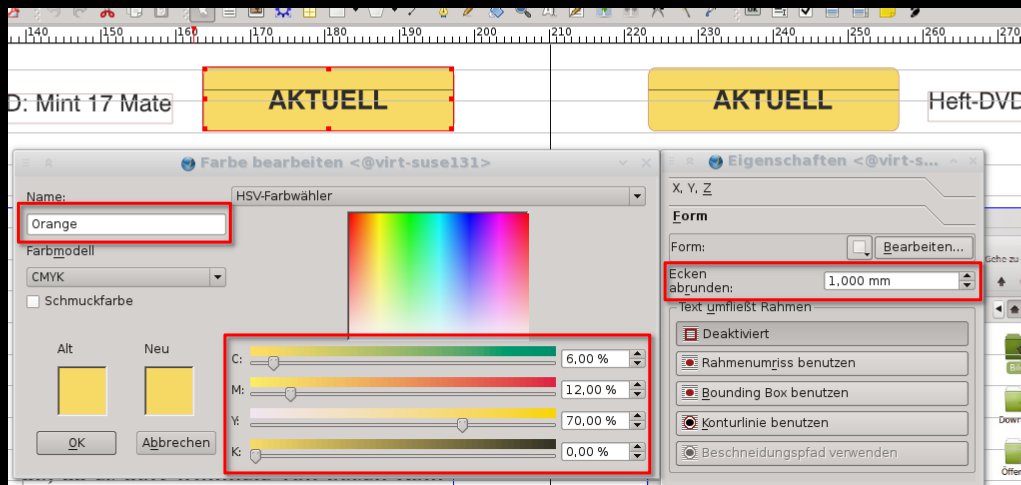
Abbildung 13: Außer zwei transparenten Textrahmen enthält die Kopfzeile zwei Rahmen mit orangener Füllfarbe und abgerundeten Ecken.
Für die Füllfarbe erstellen Sie über Bearbeiten / Farben eine Farbe Orange mit den Werten aus Abbildung 13. Aktivieren Sie dann in der Eigenschaften-Palette im Reiter Farben das Eimer-Symbol (Füllfarbe) und wählen Sie Orange. Im Reiter Form geben Sie für Ecken abrunden den Wert 1 mm ein.
Analog entsteht der kleine Kasten für den Autorennamen: Erzeugen Sie dafür eine Farbe Hellgrau (20 Prozent k/Schwarz). Zentrieren Sie den Text vertikal, indem Sie den oberen Rand des Kastens ändern, bis der Text in der Mitte sitzt. Dann schieben Sie ihn durch Ändern des rechten Rands ein wenig nach links. Für den linken, glatten Abschluss des Kastens lassen Sie den Rahmen einfach über den Seitenrand herausragen: Alles, was außerhalb der Seite liegt, schneidet Scribus ab.
Stromlinienform
Die Aufmacher-Grafik auf der linken Seite besteht aus zwei Rahmen, deren Form den abgebildeten Objekten folgt. So ergibt sich ein kreativer Textumfluss-Effekt. Beginnen Sie mit dem größeren Bildkasten auf der Seitenmitte: Erstellen Sie zunächst einen gewöhnlichen rechteckigen Grafikrahmen, laden Sie die Datei aufmacher.png und passen Sie Grafik und Rahmen aneinander an. Stellen Sie außerdem den Textumfluss Rahmenumriss benutzen ein.
Dann öffnen Sie den Reiter Form in der Eigenschaften-Palette und klicken auf den Bearbeiten-Button rechts oben. Dies öffnet die Pfade-Palette (Abbildung 14, rechts). Außerdem erscheinen am nun blau dargestellten Grafikrahmen Anfasserpunkte, die sich mit der Maus verschieben lassen.
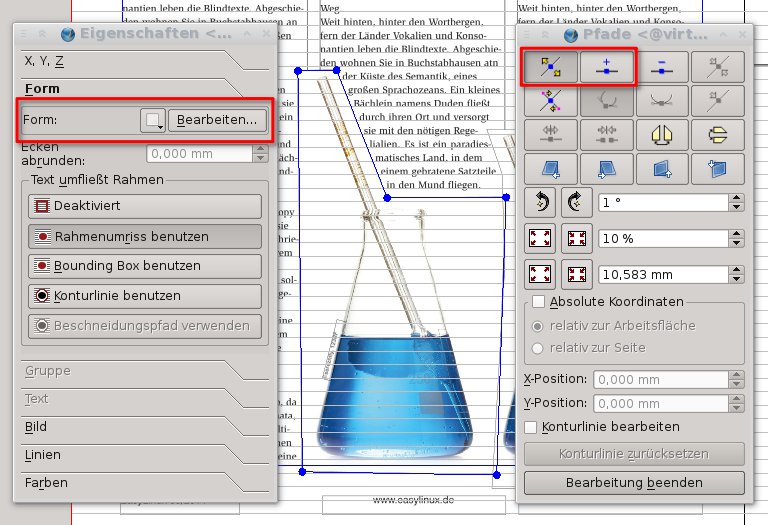
Abbildung 14: “Form / Bearbeiten” öffnet den Pfad-Editor (Palette links). Mit ihm fügen Sie dem rechteckigen Bildrahmen weitere Eckpunkte hinzu und verschieben sie so, dass die Kastenform dem Bild folgt.
Um dem Rahmen die Form in Abbildung 14 zu geben, fügen Sie zwischen rechter oberer und rechter unterer Ecke zwei weitere Kontrollpunkte ein. Dazu aktivieren Sie den Button Punkte hinzufügen in der Pfade-Palette (obere Reihe, zweiter von links) und klicken dann zweimal auf die rechte Kante des Bildkastens.
Dann aktivieren Sie wieder den Button Punkte verschieben (obere Reihe, links) und verschieben die eingefügten Kontrollpunkte mit der Maus zur Form in Abbildung 14. Mit [Esc] schließen Sie das Bearbeiten der Kastenform ab. Die linke, kleinere Reagenzglas-Abbildung entsteht nach demselben Strickmuster.
Anfang und Ende
Nun fehlt im Layout nur noch eine Kleinigkeit: der farbige Initialbuchstabe am Artikelanfang (Abbildung 15). Um ihn zu ergänzen, platzieren Sie den Textcursor per Doppelklick an den Beginn des Texts. Dann erstellen Sie in der Stileverwaltung ([F3]) einen neuen Absatzstil mit den Einstellungen aus Abbildung 15 im Reiter Eigenschaften. Die Schrifteinstellungen im Reiter Zeichenstil übernimmt Scribus von selbst aus der Formatierung an der Cursorposition.
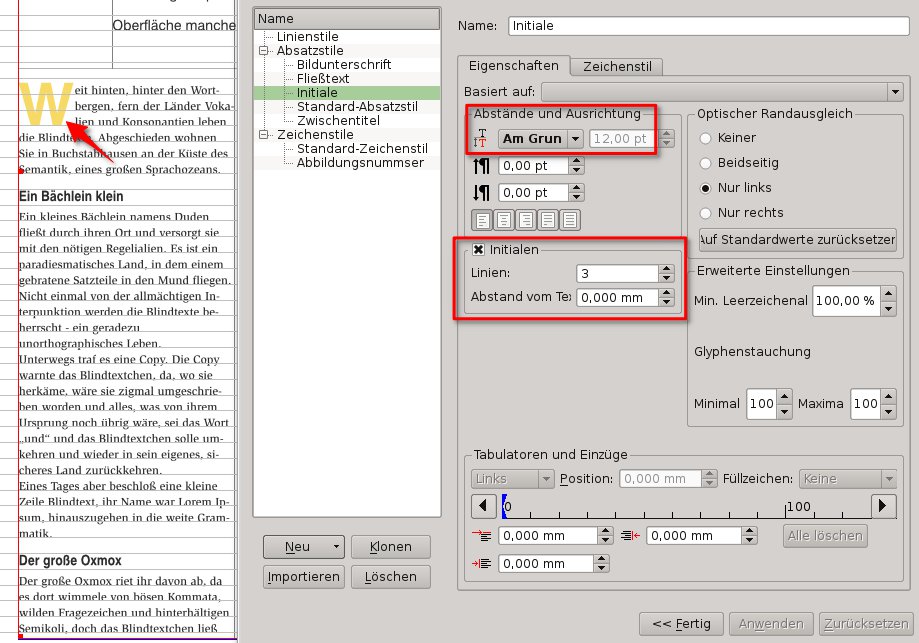
Abbildung 15: Ein eigener Absatzstil sorgt im ersten Absatz des Artikels mit einem Initialbuchstaben für optischen Zierrat.
Nach dem Anwenden auf den ersten Absatz erscheint der Initialbuchstabe in drei Zeilen Größe, allerdings noch in Schwarz und in der Schriftart des Fließtexts. Platzieren Sie nun den Cursor mit [Strg]+[Pos1] an den Textanfang. Wählen Sie den Initialbuchstaben mit [Umschalt]+[Pfeil rechts], da dies mit der Maus nicht gelingt. Weisen Sie der Auswahl in der Eigenschaften-Palette im Reiter Text die Farbe Orange und die Schrift Helvetica / Swiss721 Bold in der Größe 8 Punkt zu.
Die Doppelseite entspricht nun ihrem Vorbild im Druck. Damit Sie zügig weitere Seiten layouten können, sollten Sie nun noch alle wiederverwendbaren Elemente in der Bibliothek verstauen. Kommen weitere Seiten hinzu (Seite / einfügen), aktivieren Sie diese zunächst mit einem Klick in einen leeren Bereich.
Ein Doppelklick auf einen Bibliothekseintrag fügt dann gebündelte Elemente wie den Artikelkopf oder die Kopfzeile an der richtigen Stelle ein. An den so befüllten Seiten müssen Sie außer dem Text und den Abbildungen nur noch wenige Details ändern, zum Beispiel die Farbe des Rubrikkastens oder die Größe des Vorspannkastens.
In der Regel exportieren Sie das fertige Layout als PDF-Datei (Datei / exportieren / als PDF speichern). Dateien in diesem universellen Format lassen sich unter allen Betriebssystemen öffnen, und auch Druckereien können damit etwas anfangen.
Glossar
-
CMYK
-
Für die Computer-interne Darstellung von Farben gibt es mit RGB und CMYK zwei Farbmodelle. CMYK ist ein so genanntes subtraktives Farbmodell, die Buchstaben stehen für die englischen Bezeichnungen Cyan, Magenta, Yellow (gelb) und Key (Schlüssel) [3]. Der Buchstabe K wird oft als Black (schwarz) interpretiert, weil im Mehrfarbdruck vier Farbplatten verwendet werden, von denen die letzte den Schwarzanteil vorgibt.
Infos
[1] InDesign: http://www.adobe.com/de/products/indesign.html
[2] Scribus: http://www.scribus.net/
[3] Wikipedia-Seite zum CMYK-Modell: http://de.wikipedia.org/wiki/CMYK-Farbmodell

