


Programme unter Linux nachzuinstallieren, ist leicht, weil die Distributionen online umfangreiche Softwaresammlungen bereitstellen, die deutlich über die Ausstattung der Installations-DVDs hinausgehen. OpenSuse und Kubuntu bieten komfortable Tools für Auswahl und Installation.
In den ersten Jahren mussten Linux-Anwender einen erheblichen Aufwand betreiben, um Software nachzuinstallieren, und meist kam dabei auch der C-Compiler zum Einsatz, was zumindest grundlegende Kenntnisse der Kommandozeile verlangte. Das ist heute nicht mehr der Fall.
Historisch
Die meisten für Linux erhältlichen Programme liegen im Quelltext vor, sie sind also Open-Source-Programme (und meist zusätzlich freie Software). Der klassische Installationsweg war, diese Quelltexte als Archiv herunterzuladen, das Archiv auszupacken und dann das Übersetzen mit dem C-Compiler anzustoßen. Wer schon länger mit Linux arbeitet, erinnert sich an zahlreiche Installationsanleitungen, die den “klassischen Dreischritt” enthalten: Dabei musste man die drei Kommandos ./configure, make und make install eingeben.
Beim Versuch, die Software zu übersetzen, ergab sich dann oft die zusätzliche Schwierigkeit, dass diese von Bibliotheken abhing, welche eventuell nicht auf dem System installiert waren – das zog dann weitere Arbeitsschritte nach sich.
Nur wenig komfortabler war die Einrichtung fertiger Binärpakete im RPM- oder Debian-Format (erkennbar an den Dateiendungen .rpm und .deb) – hier fiel zwar der Kompilierschritt weg, aber auch diese “fertigen” Pakete waren in der Regel nicht vollständig, sondern benötigten ebenfalls zusätzliche Bibliothekspakete (weitere .rpm– oder .deb-Dateien), die man erst im Internet suchen musste, z. B. über eine spezialisiert Paketsuchmaschine.
Aktuell
Heute ist alles besser, denn seit einigen Jahren unterstützen alle großen Distributionen (darunter auch OpenSuse und K/Ubuntu) so genannte Repositorys: Das sind Paketsammlungen, die neben die Paketen auch ausführliche Beschreibungen der Pakete samt ihrer Abhängigkeiten von anderen Paketen enthalten, und die zugehörigen Paketverwaltungstools können alle Abhängigkeiten automatisch auflösen und zusätzlich benötigte Pakete gleich mitinstallieren.
Dadurch ist es richtig einfach, Programme zu installieren: Im jeweiligen Paketverwaltungsprogramm suchen Sie nach dem Programm Ihrer Wahl, markieren es in der Trefferliste und lassen das Verwaltungstool loslegen – danach erscheint die neue Software im Startmenü.
OpenSuse
OpenSuse ist eine freie Distribution und darf beliebig weiterverbreitet werden. Aus diesem Grund muss das OpenSuse-Projekt auf ein paar Zusätze verzichten, die es aber im Internet gratis zum Download gibt. Dazu gehören unter anderem Codecs für nicht freie Medienformate, proprietäre Grafikkartentreiber und der Flash-Player. Unter Windows würden Sie nun vermutlich über Google nach der entsprechenden Software suchen. Linux geht einen anderen Weg – hier installiert man Programme aus so genannten Repositorys. Das sind Software-Quellen, die vom OpenSuse-Projekt oder der Community bereitgestellt werden und optimal zum System passen.
OpenSuse hat bereits während der Installation ein paar solche Software-Quellen eingerichtet, dazu gehören unter anderem die Sicherheitsupdates und das Repository non-oss. Es enthält nicht freie Programme. Einige der Pakete aus non-oss spielt OpenSuse beim ersten Update automatisch ein. Dazu gehören der Flash-Player, die MS-Corefonts (Times New Roman, Arial usw.) und der MP3-Support für GStreamer.
OpenSuse-Repositorys
| Name | Inhalt | Adresse |
|---|---|---|
| OSS | Sämtliche offiziell von Novell bereitgestellte Programme | http://download.opensuse.org/distribution/13.1/repo/oss/ |
| NON-OSS | Offizielle, nicht freie Programme | http://download.opensuse.org/distribution/13.1/repo/non-oss/ |
| Updates | und Sicherheitsaktualisierungen | http://download.opensuse.org/update/13.1/ |
| Packman | Multimedia und Systemprogramme | http://ftp.halifax.rwth-aachen.de/packman/suse/13.1/ |
Erfahrene OpenSuse-Nutzer fügen dieser Liste gleich nach der Installation die Repositorys von Packman und Contrib hinzu (siehe Tabelle OpenSuse-Repositorys). Darin befinden sich zahlreiche Multimedia-Komponenten und zusätzliche Anwendungen. Dazu gehen Sie folgendermaßen vor:
-
Starten Sie YaST aus dem Hauptmenü. Sie finden das Programm unter Rechner (Abbildung 1). Alternativ lässt sich YaST auch per [Alt]+[F2] und Eingabe des Befehls
kdesu yast2aufrufen. Zum Start von YaST müssen Sie das Administrator-Kennwort eingeben.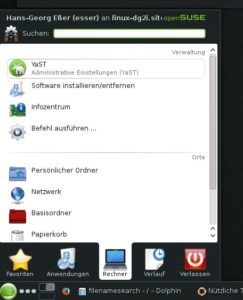
Abbildung 1: Mit YaST installieren Sie Programme und richten das System ein. Sie finden das Tool im Menü “Rechner”.
-
Navigieren Sie in YaST zum Modul Software / Software-Repositorys. Es zeigt Ihnen nach dem Start eine Liste der eingerichteten Quellen an (Abbildung 2), die in der Regel bereits Online-Quellen aus dem Internet enthält. Auch die Installations-DVD ist ein Repository.
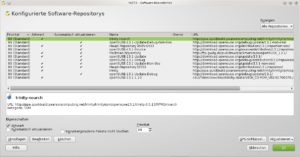
Abbildung 2: Diese Übersicht zeigt Ihnen, welche Softwarequellen aktiv sind.
- Um die Liste um weitere Quellen zu erweitern, wählen Sie Hinzufügen. YaST bietet eine sehr umfangreiche Liste zur Auswahl an, darunter lokale Dateien, Verzeichnisse und Datenträger (Abbildung 3). Für die wichtigsten Repos benötigen Sie jedoch einen Internetzugang. Markieren Sie deshalb die Checkbox Community/Gemeinschafts-Repositorys und klicken Sie auf Weiter. YaST lädt nun die Liste der verfügbaren Software-Quellen herunter. Sie müssen somit an dieser Stelle über eine Internetverbindung verfügen.
- Aus der Liste mit Online-Repositorys kreuzen Sie nun die Einträge Packman Repository und Main Repository (Contrib) an. Ein Klick auf OK übernimmt die Einstellungen, wobei Sie für das Packman-Repository noch den Schlüssel akzeptieren und importieren müssen. Das Contrib-Repository wird vom OpenSuse-Projekt bereitgestellt und ist deshalb bereits mit dem Standard-Schlüssel des Projekts signiert.


Theoretisch können Sie auch die übrigen Einträge markieren. Doch erfahrungsgemäß ist bei der Software-Auswahl weniger mehr, zudem dauert die Installation je länger, je mehr Quellen Sie aktiviert haben, da YaST bei der Installation stets die aktualisierten Software-Listen aus dem Internet herunterlädt: haben Sie nur wenige Quellen markiert, dauert dieser Vorgang nur ein paar Sekunden, bei mehr als zehn Quellen, kann es deutlich länger dauern.

Abbildung 3: Die Liste der möglichen Software-Quellen ist sehr umfangreich. Am einfachsten wählen Sie den Eintrag “Community/Gemeinschafts-Repositorys” aus.
Die Redaktion empfiehlt Ihnen deshalb, nur die beiden Haupt-Repositorys OSS und NON-OSS, sowie Packman und Contrib permanent auszuwählen. Die Pakete aus dem openSUSE-Build-Service enthalten oft instabile Versionen. Eine Ausnahme bilden die Software-Quellen mit Treibern für Grafikkarten von ATI/AMD oder Nvidia. Besitzen Sie eine solche Grafikkarte und sind Sie mit der Leistung des freien Treibers nicht zufrieden, dann lohnt sich die Installation des jeweiligen proprietären Treibers.
Haben Sie die neuen Repositorys hinzugefügt, dann öffnen Sie über [Alt]+[F2] und den Befehl konsole ein Terminalfenster. Hier geben Sie nacheinander folgende zwei Befehle ein:
sudo zypper refresh
sudo zypper dup
Damit aktualisiert OpenSuse die Distribution aus den zusätzlichen Quellen und ersetzt dabei einige Komponenten mit den Programmen von Packman (Abbildung 4). Erst dadurch wird OpenSuse zu einer richtigen Multimedia-Distribution, die auch MP3-Stücke abspielt und Videos in diversen Formaten. Der Download umfasst rund 40 MByte (NON-OSS-Pakete und Multimedia-Komponenten).

Abbildung 4: Mit dem Befehl “sudo zypper dup” halten Sie Ihre Distribution stets auf dem neuesten Stand.
Software installieren
Die Installation von RPM-Paketen übernimmt unter OpenSuse der Paketmanager YaST. Sie starten das Programm über die Tastenkombination [Alt]+[F2] und die Eingabe von kdesu yast2. Im YaST-Kontrollzentrum wählen Sie dann das Modul Software / Software installieren oder löschen aus. Erfahrenen Linux-Benutzern steht auch das schlanke Kommandozeilentool zypper zur Verfügung: Damit installieren Sie Pakete sehr schnell auf der Kommandozeile und nehmen auch Updates vor. Eine Kurzanleitung finden Sie im Kasten OpenSuse: Schneller mit Zypper.
OpenSuse: Schneller mit Zypper
Anstatt mit der grafischen Oberfläche von YaST zu arbeiten können Sie Programme auch über ein Terminalfenster installieren, auffrischen oder löschen. Dazu dient das Tool zypper. Öffnen Sie über [Alt]+[F2] und den Befehl konsole das KDE-Terminal und geben hier zum Beispiel den Befehl zypper search tux ein, dann zeigt Zypper eine Liste von Programmen mit “tux” im Namen an. Um eines dieser Programme zu installieren, geben Sie den Befehl sudo zypper install tuxguitar ein. Möchten Sie Tux-Guitar wieder löschen, rufen Sie dazu den Befehl sudo zypper remove tuxguitar auf. Die Liste der möglichen Updates erfahren Sie über zypper lu, um die Updates einzuspielen, geben Sie den Befehl zypper up ein. Mit Zypper lassen sich noch viele weitere Dinge tun, Sie können damit auch die komplette Distribution aktualisieren. Eine Kurzhilfe gibt der Befehl zypper --help, das komplette Handbuch rufen Sie über man zypper auf.
Beim Start des Paketmanager-Moduls liest YaST Informationen zu sämtlichen RPM-Paketen auf der DVD und eventuell in weiteren Repositorys ein. Danach öffnet sich das Fenster Installationsüberblick. Hier sehen Sie, welche Änderungen YaST automatisch anwenden wird, wenn Sie das Programm mit Akzeptieren verlassen.
Ist Linux für Sie noch weitgehend Neuland, klicken Sie oben links auf Anzeigen und ändern den Eintrag zu Schemata. So zeigt YaST die Programme nach Themenbereichen geordnet an (Abbildung 5).

Abbildung 5: Nach Schemata sortiert können Sie in der Programmauswahl etwas herumstöbern.
Der Reiter RPM-Gruppen zeigt die Programme nach Gruppe geordnet an. Dieser Filter hilft Ihnen dabei, zum Beispiel über die Gruppe Unterhaltung / Spiele sämtliche Spiele zu installieren. Da jedes RPM-Paket diese Information jedoch selbst mitliefert, sind die Einträge nicht immer korrekt.
Wählen Sie ein Paket zur Installation aus, dann zeigt Ihnen ein Klick auf den Reiter Installationsüberblick, welche weiteren RPM-Pakete YaST installieren oder eventuell löschen wird. Ein Klick auf Akzeptieren wendet die Einstellungen an.
Detaillierte Informationen
In der rechten Fensterhälfte listet YaST die gefundenen RPM-Pakete auf. Den Zustand eines Pakets zeigen verschiedenen Symbole an. In der Regel sind installierte Pakete mit einem blauen Häkchen versehen, installierbare mit einem leeren Viereck. Den Zustand eines Paketes ändern Sie, indem Sie mit der rechten Maustaste auf den Paketnamen klicken und dann den gewünschten Eintrag auswählen.
Zwei besondere Zustände sind Geschützt und Tabu. Mit Geschützt markieren Sie Pakete, die YaST nie löschen soll. Möchten Sie die automatische Installation eines Paketes durch YaST verhindern wählen Sie Tabu. Eine Übersicht über sämtliche Symbole und ihre Bedeutung erhalten Sie über [Umschalt]+[F1].
Je nach Größe und Auflösung Ihres Displays sehen Sie hinter den Spalten Paket und Zusammenfassung noch Informationen zur Größe und Versionsnummer des Pakets. Verkleinern Sie notfalls die Spaltenbreite mit der Maus oder benutzen Sie den Scroll-Balken. Ähnlich einer Tabellenkalkulation lassen sich die einzelnen Pakete über einen Klick auf den Spaltenkopf sortieren. So zeigt YaST zum Beispiel über einen Klick auf Größe sämtliche Pakete der Größe nach an. Neben den klassischen Programmen gibt es unter Linux auch Programmteile, die zum Beispiel nur für Entwickler relevant sind. Solche RPM-Pakete tragen meistens den Zusatz -devel oder -debuginfo. Soll YaST diese speziellen Pakete nicht anzeigen, drücken Sie [F7] und [F8].
Abhängigkeiten und Versionen
Unter der Paketbeschreibung sehen Sie zahlreiche Reiter. In der Grundeinstellung zeigt YaST den Reiter Beschreibung an, der detaillierte Informationen zu einem Paket liefert. Auf dem Reiter Technische Daten finden Sie unter Anderem Informationen dazu, wann ein bestimmtes RPM-Paket gebaut wurde und seit wann es auf Ihrem Rechner installiert ist. Hier zeigt Ihnen YaST auch die Lizenz des Pakets an.
Der Reiter Abhängigkeiten beinhaltet eine Liste sämtlicher im RPM-Paket eingebetteter Dateien an (Provides). Scrollen Sie weiter nach unten, sehen Sie auch, welche Dateien das Paket zur Installation benötigt (Requires). Markiert YaST ein Paket mit roter Schrift, sollten Sie auf den Reiter Versionen wechseln. Hier zeigt YaST die verfügbaren und installierten Versionen eines Pakets an. Ist das installierte Paket grün markiert, besteht kein Versionskonflikt. Bei rot markieren Paketen, kann YaST den Konflikt hingegen nicht lösen.
Kubuntu
Kubuntu-Anwendern bietet sich mit der Muon-Paketverwaltung (im Startmenü über Rechner / Muon-Discover Programmverwaltung erreichbar) ein ähnliches Tool, das mit vergleichbarem Komfort die Nachinstallation von Programmpaketen erlaubt.
Nach dem Start ist der Hauptbildschirm der Anwendung in drei Teile geteilt (Abbildung 6): Im oberen Teil läuft eine kleine Slideshow mit Programmempfehlungen, die unregelmäßig ein neues Bild einblendet; per Klick darauf gelangen Sie zur Beschreibung des jeweiligen Programms.

Abbildung 6: Unter Kubuntu verwenden Sie Muon Discover, um Programme nachzuinstallieren.
In der Mitte sehen Sie verschiedene Rubriken, etwa Büroprogramme, Dienstprogramme, Grafik, Internet usw. – diese Übersicht dürfte die häufigste Anlaufstelle für Sie sein, wenn Sie kein konkretes Programmpaket (dessen Namen Sie bereits kennen) einrichten, sondern einfach einen Blick auf die vorhandene Software werfen möchten.
Ganz unten sehen Sie zwei Top-Fünf-Listen: links die Gewinner des “Beliebtheitswettbewerbs” und rechts die Programme mit den “besten Bewertungen” – beide Rankings basieren auf Anwender-Feedback.
Ein Klick auf eine der Rubriken ändert die aktuelle Ansicht: Eventuell hat die Rubrik noch Unterrubriken, dann erscheint eine ähnliche Ansicht wie vorher, in der sich auch die beiden Bestenlisten nur noch auf die aktuelle Rubrik beziehen. Dort klicken Sie auf eine der Unterrubriken.
Haben Sie schließlich einen Softwarebereich eindeutig ausgewählt (entweder als Rubrik ohne Untereinträge oder als Unterrubrik), zeigt Muon die zugehörigen Pakete an (Abbildung 7). Zu vielen Paketen gibt es hier gleich einen Screenshot, der einen ersten Eindruck verschafft. Bei Interesse ziehen Sie den Mauszeiger über einen Eintrag – dann erscheinen anstelle des Bilds eine Kurzbeschreibung, die Bewertung und ein Installieren-Button. Klicken Sie diesen an, müssen Sie Ihr Passwort eingeben – Muon richtet das Programm dann sofort ein. Alternativ klicken Sie zunächst an anderer Stelle auf den Paketeintrag: Dann zeigt die Softwareverwaltung ausführlichere Informationen zum Paket an (Abbildung 8). Falls andere Benutzer das Programm nicht nur bewertet, sondern auch eine Kurzrezension geschrieben haben, sehen Sie auch solche Texte.

Abbildung 7: Haben Sie in Muon Discover eine Kategorie (oder Unterkategorie) ausgewählt, erscheinen Programme, die Sie mit einem Klick installieren.

Abbildung 8: Die Detailbeschreibungen der Pakete enthalten neben teils mehreren Screenshots manchmal auch Rezensionen anderer Anwender.
Repository-Verwaltung
In den standardmäßig eingerichteten Repositorys sind nicht alle Programme enthalten, die Sie vielleicht installieren möchten. Lesen Sie auf der Webseite einer Anwendung, dass Sie ein separates Repository einrichten müssen, dann finden Sie dort oft die Angabe eines Personal Package Archives (PPA). So gibt es beispielsweise für Gnome 3 ein PPA, dessen Adresse als ppa:gnome3-team/gnome3 angegeben wird.
Um ein PPA zu ergänzen, wechseln Sie in Muon Discover auf den Reiter Quellen und klicken dann auf Quelle hinzufügen. Es erscheint ein neues Dialogfenster, in das Sie die Adresse (im Beispiel ppa:gnome3-team/gnome3) eintragen und mit OK bestätigen (Abbildung 9). Sie taucht danach in der Liste der Repositorys unter einer längeren URL (http://ppa.launchpad.net/gnome3-team/gnome3/ubuntu) auf.

Abbildung 9: In Muon Discover können Sie auch neue Repositorys hinzufügen.
Im Idealfall tauchen die neu verfügbaren Programme dann in der Softwareverwaltung auf – falls nicht, hilft ein Neustart der Paketverwaltung oder der Wechsel zum Programm Muon, das der folgende Abschnitt vorstellt.
Neben PPAs können Sie auch andere Softwarequellen einrichten. Finden Sie auf einer Programmwebseite eine längliche Zeile, die mit deb beginnt, kopieren Sie diese vollständig in das Eingabefeld aus Abbildung 9 – beachten Sie dabei aber, dass solche deb-Zeilen immer nur für eine bestimmte Ubuntu-Version gelten, so dass Sie von der Webseite die richtige Version kopieren oder die Zeile von Hand anpassen müssen. Ubuntu 14.04 verwendet die Versionsbezeichnung trusty, und das Standard-Repository wird z. B. durch die folgende Zeile konfiguriert:
deb http://de.archive.ubuntu.com/ubuntu/ trusty main restricted
Finden Sie einen Eintrag, bei dem hinter der URL und dem Leerzeichen etwas anderes als trusty steht (z. B. precise für Version 12.04), müssen Sie beim Einsatz von Ubuntu 14.04 diese Bezeichnung durch trusty ersetzen. Beachten Sie außerdem beim Kopieren einer deb-Zeile, dass Sie die dort zu findenden Leerzeichen übernehmen – fehlt z. B. der Leerraum zwischen der URL und trusty, funktioniert es nicht.
Zusatzfunktionen und Muon
Über den Reiter Installiert des Programms können Sie bereits eingespielte Anwendungen auch wieder entfernen. Für den vollen Funktionsumfang (wie etwa bei YaST) benötigen Sie ein anderes Programmpaket, das Sie zunächst über Muon Discover nachinstallieren müssen – suchen Sie dazu (über die Suchbox in der rechten oberen Ecke) nach muon und klicken Sie beim Treffer Muon Paketverwaltung auf Installieren. Wenn dieser Schritt abgeschlossen ist, können Sie das Programmfenster schließen und über Anwendungen / System / Paketverwaltung (Muon-Paketverwaltung) das komplexere Programm starten. Es zeigt dann eine Übersicht sämtlicher bekannter Pakete an – darunter auch alle Bibliothekspakete (Abbildung 10). In der Spalte Status sehen Sie für jedes Paket, ob es installiert, nicht installiert oder aktualisierbar ist, letztere Variante bedeutet, dass im Internet ein Update verfügbar ist.

Abbildung 10: Neben Muon Discover steht mit Muon (Paketverwaltung) ein zweites Tool zur Verfügung – darüber finden Sie auch Bibliothekspakete.
Auch in Muon steht eine Suchfunktion zur Verfügung, und darüber hinaus bietet das Programm die Möglichkeit, gezielt in Repositorys zu suchen, wenn Sie links auf Nach Quellen klicken – für das Beispiel des oben erwähnten Gnome-3-Repositorys taucht dann in der Quellenliste ein neuer Eintrag GNOME3 auf.
Deutlich schneller als mit den beiden Muon-Tools sind Sie auf der Kommandozeile unterwegs – da gibt es zwar keine Screenshots der Programme, aber wenn Sie schon wissen, welches Paket Sie brauchen, ist die Eingabe eines APT-Kommandos der kürzeste Weg zur Installation. Mehr dazu finden Sie im Kasten Ubuntu: Schneller mit APT.
Ubuntu: Schneller mit APT
Ähnlich, wie sich unter OpenSuse Software schneller über das Kommandozeilentool zypper installieren lässt, können Sie auch unter Ubuntu die Abläufe beschleunigen, wenn Sie auf die Shell ausweichen. Hier gibt es vor allem drei interessante Kommandos:
apt-cachehilft bei der Suche nach bekannten Paketen, so suchen Sie z. B. mitapt-cache search midnightnach dem Konsolen-Dateimanager “Midnight Commander” und erhalten eine Trefferliste, bei der jeweils am Anfang einer Zeile der Paketname steht; dahinter folgt immer eine Kurzbeschreibung.apt-get: Haben Sie ein Paket gefunden, dass Sie installieren möchten, verwenden Sie das Kommandosudo apt-get install paketname, um es einzuspielen. Außerdem können Sie mitsudo apt-get updatedie Repositorys aktualisieren und mitsudo apt-get remove paketnameinstallierte Programmpakete auch wieder entfernen.add-apt-repositoryist schließlich eine Abkürzung zum Einrichten neuer Repositorys: Für das Beispiel-Repo zu Gnome 3 würde der Befehlsudo add-apt-repository ppa:gnome3-team/gnome3ausreichen, um es der Liste der Paketquellen hinzuzufügen.

