


Im Quartalsrhythmus erscheinen viele Programme in neuer Version. Eine Auswahl stellen wir regelmäßig vor. Auf der Heft-DVD finden Sie die passenden Pakete und Installationshinweise (Teil 2/2).
Stellarium 0.13 – Planetariumssoftware
Die Sterne haben viele Dichter inspiriert und immerhin auch eine Handvoll Software-Entwickler: Mit Stellarium hat das Team um Fabien Chéreau ein Programm geschrieben, das den optischen Reiz des Sternenzelts und zusätzlich eine Menge astronomisches Wissen auf den Rechner bringt.
Viele werden sich noch an die heimelige Dunkelheit eines Planetariumsbesuchs in der Kindheit erinnern. Mit einem Beamer und dem Programm Stellarium (Abbildung 1) [1] lässt sich die Sternenshow ins Wohnzimmer holen.
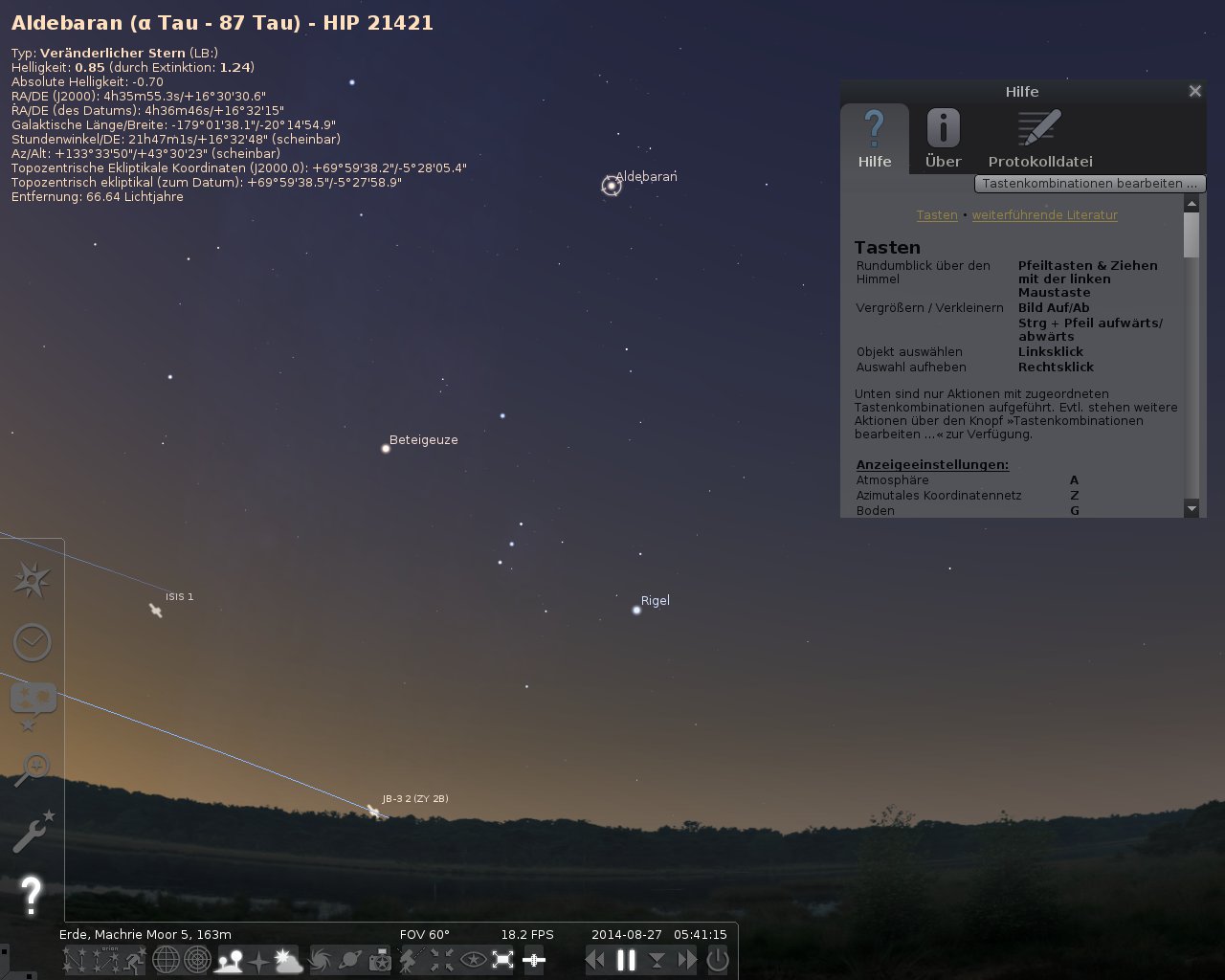
Abbildung 1: Stellarium kombiniert einen realistisch dargestellten Sternenhimmel mit astronomischen Informationen (Steckbrief eines markierten Sterns, links unten zwei Satelliten inklusive Bahn). Die bei Mauskontakt erscheinenden Symbolleisten steuern das Programm und öffnen die Hilfe (rechts oben).
Auch auf dem Computerschirm beeindruckt das Programm mit eindrucksvollen Bildern: Stellarium legt großen Wert auf fotorealistische Darstellung. Die Sterne wirken genau wie am nächtlichen Sternenhimmel atmosphärisch unscharf. Selbst ihr sprichwörtliches Funkeln bildet Stellarium auf Wunsch nach.
Geerdet
Beim Sternengucken darf auch der Boden unter den Füßen nicht fehlen. Darum zeichnet das Programm unten im Betrachtungsfenster detailgetreue Landschafts- oder Stadtszenerien (Abbildung 2). Auf der Webseite [1] finden sich zahlreiche Landschaften zum Download. Die Szenarien sind nicht auf die Erde beschränkt: Stellarium gestattet auch den Blick ins Weltall vom Mond, dem Mars, Saturn oder Uranus aus.
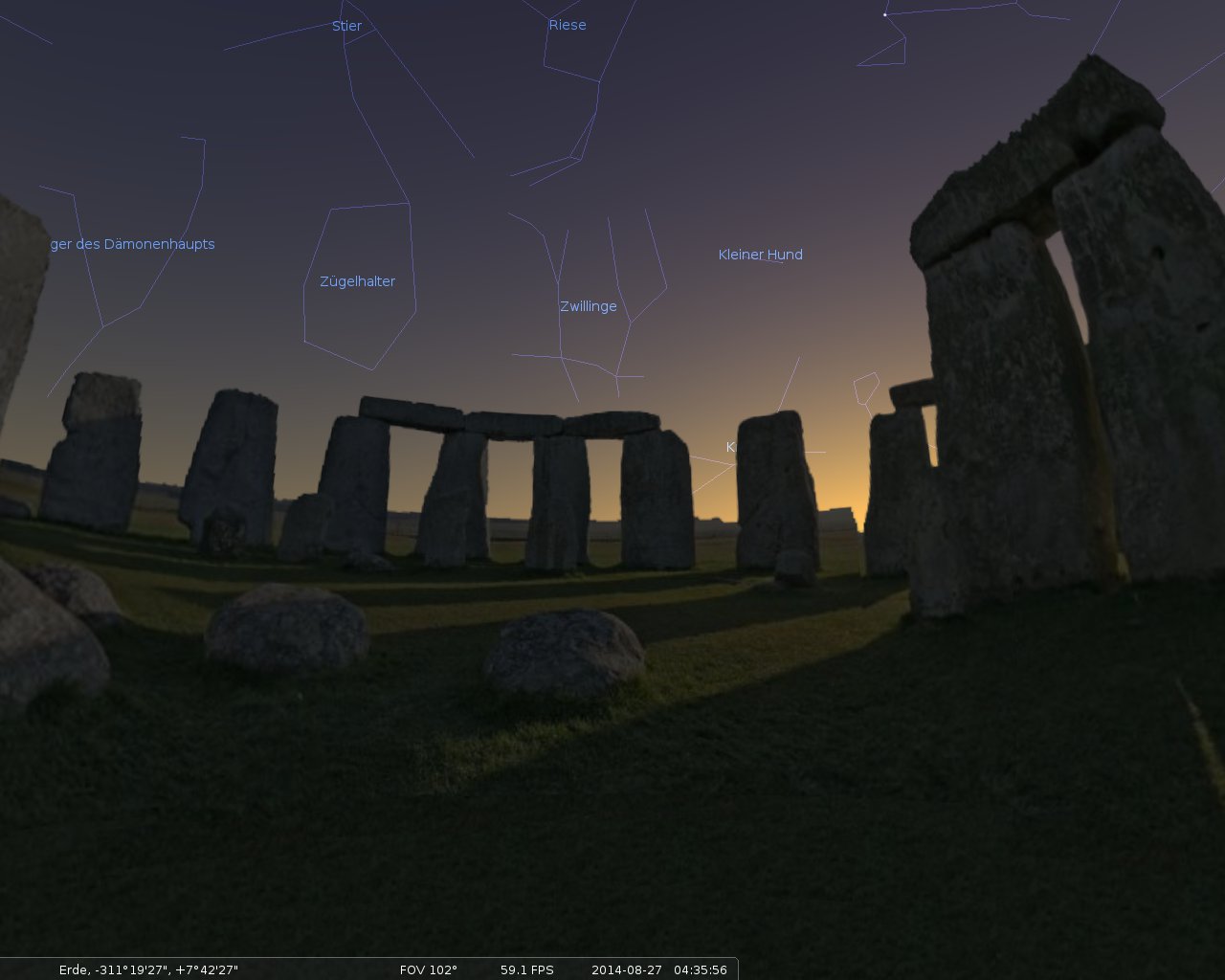
Abbildung 2: Himmel und Erde: Stellarium besticht auch mit realistischen Landschaftsszenarien, über denen es den Sternenhimmel abbildet. Eingeblendet sind in der Abbildung außerdem die Sternbildnamen inklusive der gedachten Verbindungslinien, die die namensgebende Form hervorheben.
Wenn Sie die Simulation der Atmosphäre ausschalten, werden auch von der Erde aus nicht erkennbare Sterne am tiefschwarzen Himmel sichtbar. Das ist der Grund, warum NASA und ESA Teleskope wie Hubble in den Weltraum geschossen haben. Für einen Blick in die Tiefen des Alls sollten Sie allerdings die mitgelieferte Sternendatenbank im Dialog Konfiguration ([F2]) über das Internet erweitern.
Anders als in der Realität lässt sich in Stellarium auch der Fluss der Zeit steuern: Entweder springen Sie gezielt zu einem Punkt in der fernen Vergangenheit, was die Verschiebung der Sternbilder im Verlauf der Jahrhunderte sichtbar macht, oder Sie beschleunigen den Zeitverlauf und erfreuen sich am “Sternenkarussell”, der Rotation der Sterne im Lauf der Nacht – dem Effekt, der tatsächlich auf der Erddrehung beruht.
Stellarium gibt eine reichhaltige Informationsquelle für Hobbyastronomen ab: Markieren Sie einen Stern mit der Maus, zeigt das Programm astronomische Informationen, die von der wissenschaftlichen Sternenkatalognummer über Position und Entfernung bis hin zu Lichtfarbe und Spektraltyp des Sterns reichen.
Wenn Ihnen mehr an Information als am romantischen Schein der Sterne gelegen ist, blenden Sie Koordinatennetze, Sternennamen oder “Deep-Space-Objekte” (Nebel, Quasare und Pulsare) ein. Auch Sternbildnamen, die gedachten Verbindungslinien zwischen den Sternen der Sternbilder und künstlerisch ansprechend gestaltete Sternbildsymbole stehen zur Verfügung.
Polyglott
Dabei bleibt das Programm nicht auf den westlichen Kulturkreis beschränkt: Schließlich besaßen schon die alten Ägypter, Araber, aber auch Polynesier, Wikinger und viele Indianerstämme detaillierte astronomische Kenntnisse. So erfahren Sie nach Einstellen der SternsageArabisch, dass die Araber den Jupiter Südlichen Esel nannten (Abbildung 3).
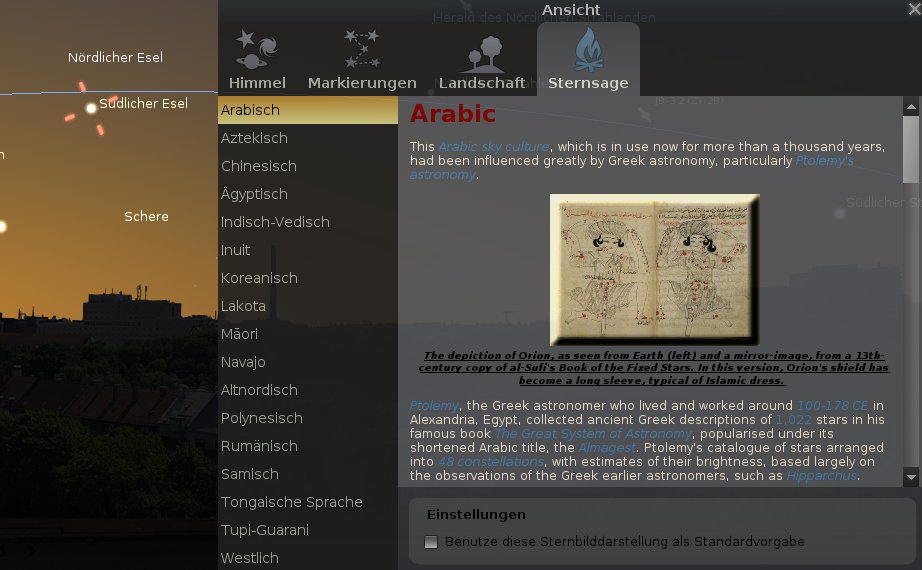
Abbildung 3: Andere Länder, andere Tiere: Im arabischen Kulturkreis heißt der Planet Jupiter “Südlicher Esel”. Passend zu den Sternennamen anderer Kulturkreise gibt Stellarium eine Einführung in deren astronomische Kulturgeschichte.
Es gibt auch mehrere Suchfunktionen für Sterne: Laien können am ehesten mit den Sternbildnamen etwas anfangen. Sie können auch nach Sternnamen und Katalognummern suchen – wegen der riesigen Zahl der bekannten Himmelskörper mit Online-Unterstützung durch die astronomische Datenbank SIMBAD [2].
In der aktuellen Version zeigt Stellarium auch Informationen zu Satelliten. Deren Bahndaten aktualisiert das Programm online. Neu hinzugekommen ist zudem ein Plug-in, das die klassischen bei der Navigation genutzten Sterne hervorhebt.
Die neue Stellarium-Version zeigt Kometenschweife an und rendert Meteroritenschauer in realitätsgetreuer Farbe. Viele weitere Plug-ins, die kosmische Ereignisse wie Supernovae oder Quasare abbilden, haben die Entwickler verbessert. (hge)
Die Redaktion meint
Stellarium bietet eine Kombination aus eindrucksvoller Optik und astronomischem oder kulturellem Wissen, die nicht nur Hobbyastronomen, sondern auch Gelegenheitssterngucker beeindruckt.
Dafür braucht Stellarium 0.13 eine funktionierende 3-D-Unterstützung der grafischen Umgebung und eine halbwegs aktuelle Grafikkarte. Die Vorgängerversion gab sich noch mit älteren Karten und Treibern zufrieden.
Bewertung
5 von 5 Sternen
Kronometer 1.5.1 – Stoppuhr-Programm
Allzu viele Worte muss man über Kronometer nicht verlieren: Es handelt sich dabei um ein simples Stoppuhrprogramm, das Zwischenzeiten permanent auf der Festplatte speichert. Ein schlichtes Helferlein, wie man es eben gelegentlich braucht.
Einige technische Wunderwerke von einst existieren heute praktisch nur noch als Computerprogramm: Das beste Beispiel ist der Taschenrechner, der in Anwendungen wie Kcalc [3] auch die Optik der alten Geräte beibehält, die ansonsten nur noch in Schulen und Hochschulen zu finden sind. Kronometer (Abbildung 1) [4] bringt dagegen die gute alte Stoppuhr auf den Linux-Desktop.
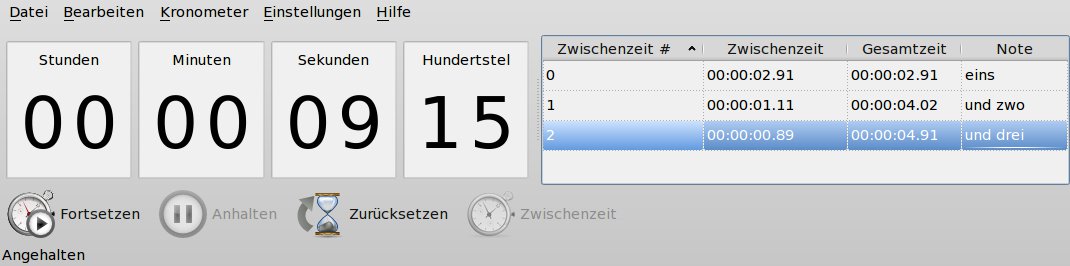
Abbildung 1: Start, Stopp und eine kommentier- und speicherbare Zwischenzeitenliste: Das ist alles, was ein Stoppuhrprogramm wie Kronometer braucht.
Die analoge Stoppuhr in der Hand des Turnlehrers hatte drei Knöpfe: Start/Stopp, Zwischenzeit und Rücksetzen. In Kronometer übernehmen diese Funktionen die Leertaste, die Eingabetaste und [F5] (angelehnt an den Neuladen-Shortcut im Browser). Es gibt auch Buttons mit den gleichen Funktionen, doch mit den Tastaturshortcuts stoppen Sie die Zeit genauer.
Stoppuhr 2.0
Ein bisschen mehr als eine Hardware-Stoppuhr kann das “Kronometer” doch: Die mit [Eingabe] gestoppten Zwischenzeiten landen in einer Liste, die außer der Dauer des Zwischenzeitintervalls und der Gesamtzeit beim Zwischenzeitnehmen noch die Spalte Note enthält. Nach einem Doppelklick können Sie hier einen beschreibenden Text eingeben. Außerdem lassen sich die gestoppten Abschnitte nach der Länge des Zwischenzeitintervalls sortieren.
Die gestoppten Zeiten sichert Kronometer in einer XML-Datei. Sicherheitshalber weist die Anwendung beim Beenden auf noch nicht gespeicherte Zeiten hin. Neben dem Kronometer-eigenen XML-Format exportiert das Programm die Zeiten auch als CSV-Datei, die LibreOffice Calc oder Writer weiterverarbeiten – ein praktisches Feature für das Abrechnen von Arbeitsstunden.
In der Standardeinstellung erscheinen die Werte für Stunden, Minuten, Sekunden und Hunderstel in großen Lettern, doch Schriftart, -größe und -farbe lassen sich verändern. Wenn Sie nur an ungefähren Messungen interessiert sind, blenden Sie die Hundertstel oder die Sekunden aus.
Kronometer folgt nicht nur im auf Biegen und Brechen mit “K” beginnenden Programmnamen der KDE-Tradition. Die Konvention, dass sich alle Tastaturshortcuts unter Einstellungen / Kurzbefehle festlegen verändern lassen, beherzigt das Programm ebenfalls.
Die Redaktion meint
Eine simple Stoppuhr-Anwendung wirkt in der heutigen Softwarewelt sicher nicht wie ein Wunderwerk. Doch man kann sie immer wieder brauchen, zum Beispiel zum Protokollieren der Arbeitszeiten oder um zu messen, wie lang ein Programm für eine bestimmte Aufgabe auf verschiedenen Rechnern benötigt.
Kronometer ist gut zu bedienen und konfigurierbar. Dass der Anwender die Zwischenzeiteinträge kommentieren und auf der Festplatte speichern kann, ist eine gute Idee.
Bewertung
4 von 5 Sternen
Quod Libet 3.2.1 – umfangreicher aber übersichtlicher Musikplayer
Der Name “Quod Libet” (lateinisch: was immer beliebt) ist für den flexiblen Musikplayer Programm: Schon die beim ersten Start sichtbaren Funktionen reichen vielen Anwendern. Andere arbeiten sich zu den zahlreichen mitgelieferten Plug-ins und den vielfältigen Einstellungsmöglichkeiten durch. Ganz, wie es bliebt.
Das weite Feld der Musikplayer lässt sich in zwei Hauptkategorien einteilen: Schlichte Programme, die einfach nur Musikdateien abspielen, wie der Klassiker Xmms [5], und komplexe Anwendungen wie Amarok [6], die man besser als Musikmanagementprogramme bezeichnet.
Auf den ersten Blick würde man Quod Libet (Abbildung 1) [7] dem Erscheinungsbild nach den aufs Wesentliche beschränkten Programmen zuordnen: In der Fenstermitte sind eine Künstler- und eine Albenliste zu sehen. Wenn Sie einen Künstler oder ein Album wählen, erscheinen im darunter liegenden Unterfenster die zugehörigen Titel, die Sie per Doppelklick direkt abspielen.
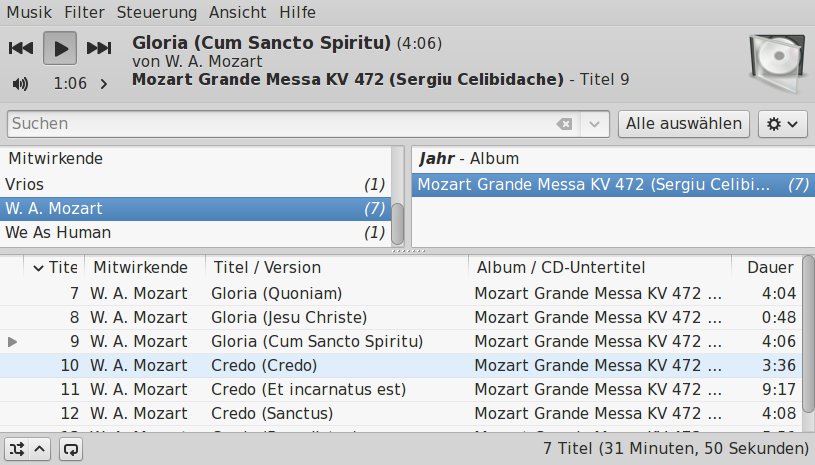
Abbildung 1: Mit seiner schlichten, aber fast beliebig konfigurierbaren Oberfläche hat das Musikprogramm Quod Libet das Potential, eine große Benutzergruppe zufriedenzustellen.
Alternativ fügen Sie bestimmte Titel per Rechtsklick einer Playlist hinzu und mischen so Songs verschiedener Alben oder Künstler. Finden Sie ein Lied nicht über das Album oder den Künstler, nutzen Sie das Suchfeld direkt unter den Abspielbuttons. Die Suche durchforstet alle Tags der Musikstücke.
Wolf im Schafspelz
Die geschilderten Funktionen genügen bereits für die komfortable Wiedergabe. Dass sich die weiteren Features nicht aufdrängen, heißt aber nicht, dass der Funktionsumfang von Quod Libet hier endet. Ganz im Gegenteil, beim genaueren Hinsehen erweist sich die Anwendung als der wohl am freiesten konfigurierbare Player überhaupt. Dies beginnt bei der angesprochenen Gruppierung der Songs nach Alben und Künstlern: Wenn Sie zum Beispiel Ihre Musikdateien nach der Bitrate/Qualität gruppieren möchten, klicken Sie auf den Button mit dem Zahnradsymbol rechts über den Listenunterfenstern und wählen Einstellungen. Mit Hinzufügen fügen Sie weitere Tags hinzu, nach denen Quod Libet die Song kategorisiert.
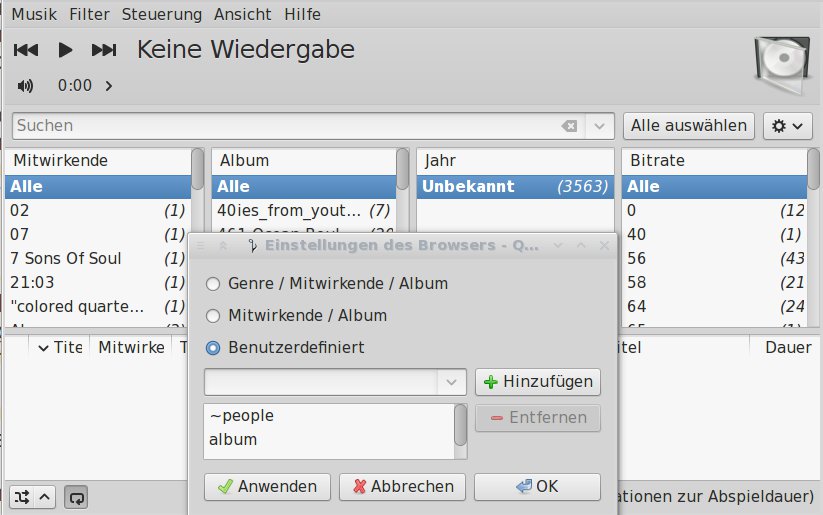
Abbildung 2: Der Quod-Libet-Browser gruppiert die Stücke nach beliebigen Kriterien, sogar nach nicht standardmäßigen Tags, die Sie Ihrer Musiksammlung mit dem eingebauten Tag-Editor hinzugefügt haben.
Die Dokumentation listet Tags auf, die Sie hier einfügen können [8]. Die Zahl der Gruppierungskriterien, welche die Software als durchblätterbare Listen nebeneinander anzeigt, ist nur durch die verfügbare Bildschirmfläche begrenzt. Sie können sogar eigene Tags “erfinden”. Sinn ergibt das aber nur, wenn diese Tags auch tatsächlich in ihren Musikdateien vorkommen. Dafür können Sie selbst sorgen: Quod Libet bringt einen Tag-Editor mit, den Sie per Rechtsklick auf einen Titel und Auswahl von Tags bearbeiten starten.
So können Sie z. B. für die Stücke der Kategorie Tanzmusik das Tag Tanzrhythmus kreieren und Ihre Stücke als Walzer, Polka oder Foxtrott kennzeichnen. Um Ihr Publikum mit dem richtigen Mix zu versorgen, wählen Sie das neue Tag wie eben beschrieben als Gruppierungskategorie für die Stückeauswahl aus.
Nur ein Vorgeschmack
Der lateinische Ausdruck “Quod Libet” bedeutet auf Deutsch “was immer beliebt”. Die Kategorienlisten haben einen ersten Vorgeschmack dafür gegeben, dass sich in dem Programm auch ausgefallene Wünsche umsetzen lassen. So sind auch die in den Abspiellisten angezeigten Spalten frei konfigurierbar – auch hier ist Raum für selbst erfundene Tags.
Wer seine Musikdateien geordnet im Dateisystem abgelegt hat, nutzt statt des bisher beschriebenen Tag-Browsers den Dateisystem-Browser (Ansicht / Dateisystem), der auch mit fehlendem oder inkonsistentem Tagging klarkommt. Im Menü Ansicht sind auch eine Internet-Radiofunktion und eine Podcast-Verwaltung zu finden.
Quod Libet nutzt zum Abspielen das Gstreamer-Multimedia-Framework. Vorausgesetzt, dass auf Ihrem System die nötigen Pakete mit dem Namen gestreamer-plugin-… installiert sind, kommt das Programm also mit allen gängigen Musikdateiformaten und Codecs zurecht.
Die Redaktion meint
Quod Libet ist, wenn man die zahlreichen Einstellungsmöglichkeiten ignoriert, ein einfach zu bedienender Player. Erst nach und nach bemerkt man die über 75 mitgelieferten, von Haus aus meist deaktivierten Plug-ins. Sie laden Albumcovers, Songdaten, Liedtexte oder Hintergrundinforationen aus dem Internet herunter, rüsten einen Equalizer und eine Lautstärkennormalisierung nach oder verhindern schlicht das Auslösen des Screensavers.
Auch bei den Konfigurationsmöglichkeiten geht Quod Libet über den Funktionsumfang anderer Player hinaus. Trotzdem bleibt die Oberfläche schlicht und übersichtlich. Kurz: Selten gelingt einer Anwendung der Spagat zwischen simplem GUI und reichhaltiger Feature-Liste so gut wie Quod Libet.
Bewertung
5 von 5 Sternen
Task Coach 1.4.0 – Umfangreicher Aufgabenplaner
Manche Anwender brauchen einen Aufgabenplaner, um die “Prokrastination” (das Hinausschieben) in den Griff zu bekommen. Andere entspannt es einfach, sich alles aufzuschreiben, um nichts zu vergessen. Das Programm Task Coach hat dem Terminplaner aus Papier viele Funktionen voraus, die allen Anwendern zugutekommen.
Nur wenige Menschen schaffen es, alle Aufgaben und Verpflichtungen ohne schriftliche Notizen im Kopf zu behalten. Computerprogramme geben sich bei der Aufgabenplanung flexibler als der Terminkalender aus Papier: Termine und Aufgaben lassen sich am Rechner umsortieren und verschieben, ohne dass dabei ein Verhau aus durchgestrichenen Einträgen entsteht.
Wie im Flug
Die umfangreiche Taskplaner-Anwendung Task Coach [9] bietet außerdem viele Funktionen, die sich nur mit Software realisieren lassen: In dem Programm ordnen Sie Tasks hierarchisch an (Abbildung 1). Sie können außerdem Abhängigkeiten der Tasks festlegen, die natürliche Arbeitsabläufe abbilden: Eine EasyLinux-Software-News muss zuerst geschrieben und dann korrekturgelesen werden. Auch den Check, ob die Software auf allen EasyLinux-Distributionen funktioniert, darf der Autor nicht vergessen. Erst dann ist ein Artikel reif für den Versand. (Anm. d. Red.: Danke, Peter!)
Bei alltäglichen Aufgaben mag es übertrieben erscheinen, für das Prüfen von einer Handvoll Voraussetzungen den PC zu bemühen. Doch aus gutem Grund benutzen Verkehrspiloten bei Start und Landung Checklisten, obwohl sie diese nach einigen Berufsjahren sicher auswendig herunterbeten.
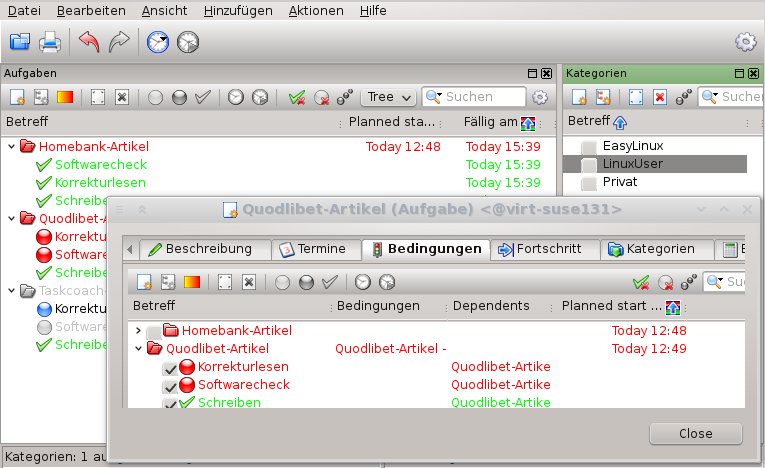
Abbildung 1: Checklisten wie in der Fliegerei: Task Coach kann den Status von Aufgaben davon abhängig machen, dass definierte Vorbedingungen erfüllt sind. Dabei lassen sich auch Stichtermine festsetzen.
In Task Coach hätte der Taks “Softwarenews versenden” also drei Unteraufgaben Schreiben, Korrekturlesen und Softwarecheck als Bedingungen. Wenn diese als erledigt gekennzeichnet sind, schaltet die Aufgabe “Softwarenews versenden” von selbst in den Status aktiv. Dies hebt das Programm optisch durch einen blauen Kreis (Abbildung 1) hervor. Mit Filtern blenden Sie auf Wunsch alle inaktiven Tasks aus und sehen dann nur die Aufgaben, die unmittelbar zur Erledigung anstehen.
Stichtag und -stunde
Für alle Aufgaben können Sie ein Startdatum und einen Stichtag inklusive Uhrzeit festlegen, bis zu dem die Aufgabe spätestens erledigt sein muss. Wieder hebt Task Coach den Status der Aufgabe in der Terminplanung farblich hervor: Tasks, die gemäß Startdatum in Bearbeitung sind, erscheinen blau, fällige Aufgaben orange und überfällige rot. Die Farben lassen sich in den Einstellungen verändern.
Außerdem unterstützt Task Coach Aufgaben, die sich regelmäßig wiederholen. Wenn Sie die Aufgaben einer Kategorie zuweisen, zeigt das Programm auf Wunsch nur solche aus einem bestimmten Themenbereich an. Sie können an einzelne Tasks Textnotizen und Dateien von der Festplatte anhängen.
Es gibt in Task Coach neben der Baumansicht der Aufgaben aus Abbildung 1 noch weitere Darstellungen, die Ihnen die Übersicht über anstehende Aufgaben erleichtern, zum Beispiel eine Kalenderansicht oder eine Statistikübersicht (Abbildung 2, links und rechts).
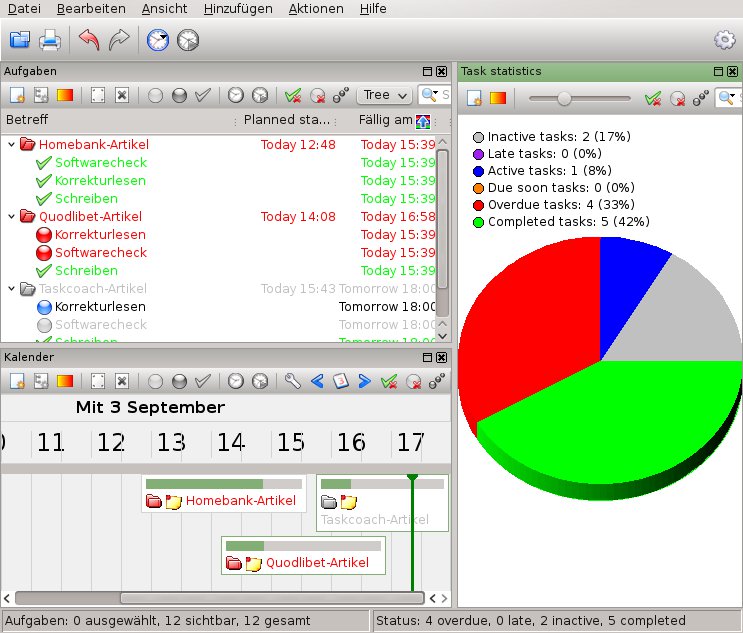
Abbildung 2: Eine Kalenderansicht und ein Tortendiagramm helfen, die anstehende Arbeitslast einzuschätzen.
In der aktuellen Version 1.4.0 von Task Coach können erstmals mehrere Benutzer gleichzeitig an einer gemeinsamen Aufgabenliste arbeiten: Speichern Sie die Task-Coach-Datei dazu unter einem im Netzwerk verfügbaren Ordner. Wenn mehrere Task-Coach-Anwender die Datei öffnen, bemerkt die Software jede Änderung und hält die Anzeige aktuell.
Es gibt inzwischen auch eine Android-Version [10] von Task Coach. Allerdings müssen Sie zum Abgleich mit dem Desktopprogramm die Task-Coach-Datei manuell auf das Handy und wieder zurück auf den PC kopieren.
Die Redaktion meint
Nicht jeder braucht Funktionen wie den automatischen Vorbedingungscheck in Task Coach. Doch Aufgaben hierarchisch in einer auf- und zuklappbaren Baumstruktur anzuordnen, erleichtert die Übersicht auf jeden Fall. Dies gilt auch für die farbliche Hervorhebung und die leistungsfähige Filterfunktion von Task Coach.
Bewertung
5 von 5 Sternen
Texmaker 4.3 – TeX-Arbeitsumgebung
Das Satzsystem TeX liefert so hochwertigen Textsatz, dass es bis heute regelmäßig im Buchdruck zum Einsatz kommt. Texmaker greift Einsteigern beim Schreiben der oft als umständlich empfunden TeX-Befehle unter die Arme und generiert per Knopfdruck eine Vorschau der endgültigen Darstellung.
Keine Textverbeitung kommt dem schon in den 80er-Jahren entstandenen professionellen Satzsystem TeX bei der Qualität des Blocksatzes nahe: Die Textverarbeitungen brechen jede Zeile für sich um, wenn sie voll ist. TeX berücksichtigt dagegen den ganzen Absatz und verteilt die Umbrüche optimal für möglichst gleichmäßige Wortabstände.
In einer klassischen WYSIWYG-Textverarbeitung hätte dies den verwirrenden Effekt, dass oft schon beim Tippen eines Buchstabens mehrere Zeilen- oder Seitenumbrüche springen. TeX verzichtet auch deshalb auf das WYSIWYG-Prinzip: Es verarbeitet Textdateien mit eingebetteten Steuerzeichen auf der Kommandozeile.
Die TeX-Arbeitsumgebung Texmaker [11] nähert das Arbeiten an eine gewohnte Textverarbeitung an: Wenn Sie [F1] drücken, übergibt Texmaker den Code im linken Unterfenster an das LaTeX-Kommandozeilenprogramm und zeigt das Ergebnis im rechten Teilfenster an (Abbildung 1).
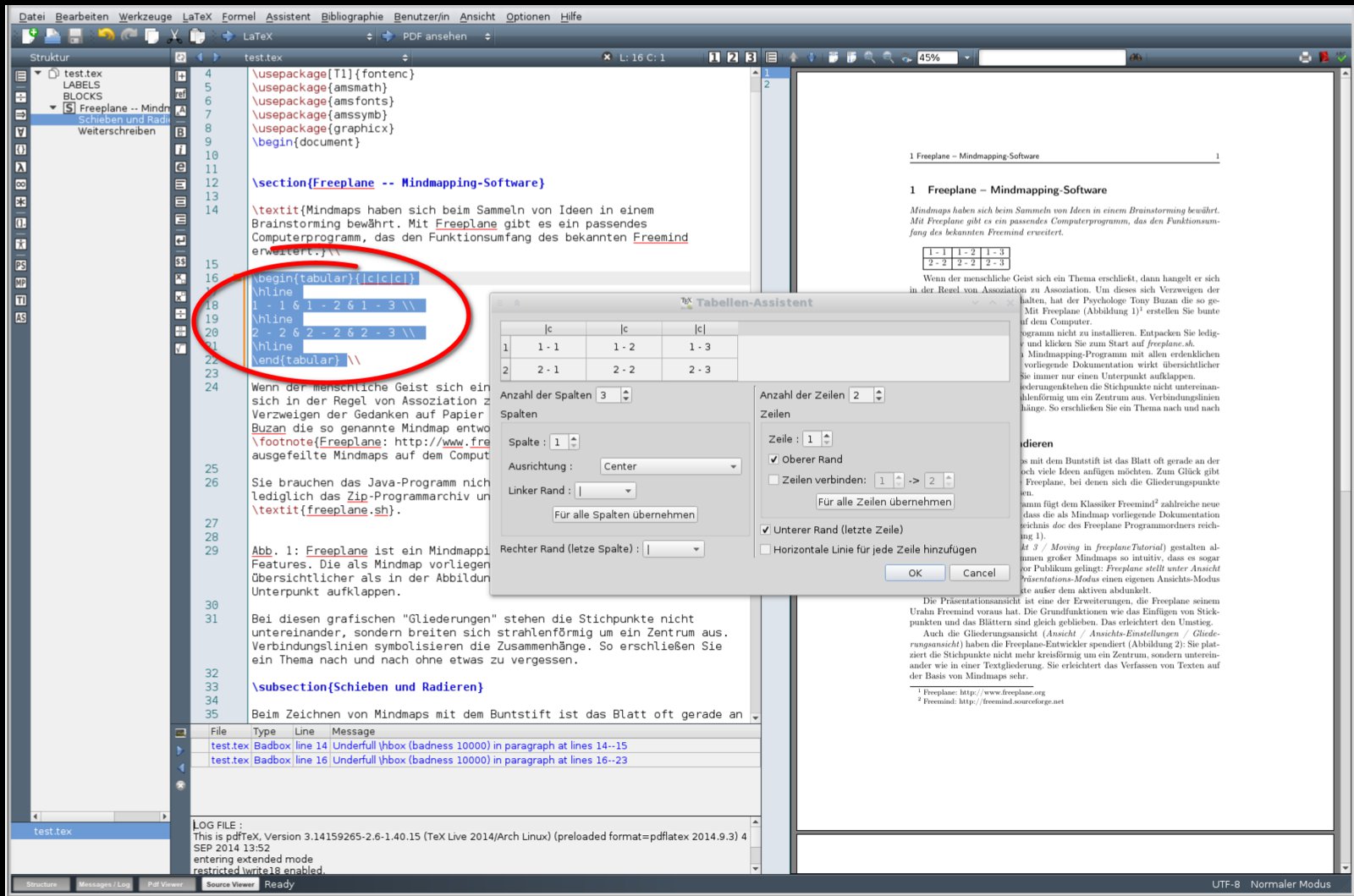
Abbildung 1: Texmaker zeigt auf Knopfdruck eine Vorschau der TeX-Datei an.
Außerdem erleichtert das Programm die Nutzung vieler TeX-Befehle: Mit den Formatierungsbuttons links vom Textfenster fügen Sie mit einem Mausklick Befehle für Überschriften oder Fußnoten ein. Markierten Text formatieren Sie kursiv oder fett. Schneller als mit den Formatierungsbuttons geht dies mit dem Tastaturshortcuts [Strg]+[I] (italics, kursiv) und [Strg]+[B] (bold, fett).
In der Strukturansicht, die Sie mit Ansicht / Struktur einblenden, navigieren Sie per Mausklick durch die Kapitel ihres Textes, die sich aus den Überschriften ergeben. Dabei synchronisiert das Programm das Blättern in der TeX-Datei mit der Vorschau auf der rechten Seite. Links neben der Strukturansicht befinden sich Buttons, die Befehle für Symbole (Pfeile, mathematische Symbole und griechische Buchstaben) einfügen.
Helferlein
Texmaker bringt eine Reihe von Assistenten mit: Der wichtigste ist der Assistent für ein neues Dokument, denn er fügt die auf Einsteiger wie Fachchinesisch wirkenden Befehle am Dokumentstart ein (\usepackage{xyz}), die Zusatzfunktionen des TeX-Makropakets LaTeX aktivieren. Der Tabellenassistent erleichtert das Erzeugen von Tabellen, deren Quellcode (rote Markierung in Abbildung 1) reichlich unübersichtlich ausfällt.
Texmaker geht einen grundlegend anderen Weg als das vor zwei Ausgaben in den Softwarenews vorgestellte Programm LyX [12]: LyX bietet eine dem WYSIWYG-Prinzip angenäherte Anzeige, in der der eigentliche TeX-Code in den Hintergrund tritt. Im Texmaker-Fenster sind dagegen die TeX-Befehle wie in einem normalen Texteditor sichtbar und können dort auch bearbeitet werden. Wenn Sie dort Befehle fehlerhaft verändern, kann das Satzsystem den Code nicht mehr verarbeiten. Im Meldungsfenster unter dem Codefenster zeigen Sie dann mit [F1] Fehlermeldungen an.
Ausbuchstabiert
Wenn Sie mit \ beginnende Befehle direkt eintippen, ergänzt das Programm die angefangenen Befehle. Erkannte Kommandos hebt es farblich hervor. Texmaker verhindert allerdings nicht das Einfügen von inkonsistenten Befehlen.
Ein Beispiel: Im Assistent für Neues Dokument wählen Sie eine Dokumentklasse, also den grundlegenden Typ des Dokuments, auf den LaTeX das Layout abstimmt (zum Beispiel letter (Brief) oder article (Magazinartikel) wie in Abbildung 1). LaTeX-Dokumente der Klasse article sind mit section (Abschnitt), subsection (Unterabschnitt) und subsubsection (Unterunterabschnitt) zu gliedern. Die zusätzlichen Einteilungen in part (Teil) und chapter (Kapitel) sind dagegen der Klasse book (Buch) vorbehalten. Texmaker fügt sie dennoch kommentarlos in Dokumente der Klasse article ein. Das Erzeugen der PDF-Datei mit [F1] scheitert dann.
Wenn Ihr Dokument fertig ist, erstellen Sie entweder mit dem roten Buch-Icon rechts oben in der Buttonleiste eine PDF-Datei oder drucken es mit dem Drucken-Button links daneben aus.
Die Redaktion meint
Wer Texmaker benutzt, muss LaTeX erlernen [13], während sich LyX-Benutzer meist ohne LaTeX-Kenntnisse durchmogeln können. Texmaker formatiert den eingetippten Text auch nicht WYSIWYG-ähnlich wie LyX, sondern setzt lediglich die LaTeX-Kommandos farblich ab. Dafür erscheint im rechten Teilfenster die Vorschau des endgültigen Dokuments.
Texmaker ist das richtige Programm für Anwender, die sich ernsthaft mit LaTeX auseinandersetzen möchten. Es schränkt TeX-Profis in keiner Weise ein.
Bewertung
4 von 5 Sternen
Glossar
-
WYSIWYG
-
What you see is what you get – WYSIWYG-Programme zeigen schon beim Bearbeiten an, wie später der Ausdruck aussehen wird.
Infos
[1] Stellarium: http://www.stellarium.org/de/
[2] Astronomische Datenbank SIMBAD: http://simbad.u-strasbg.fr/simbad/
[3] Kcalc: http://utils.kde.org/projects/kcalc/
[4] Kronometer: http://www.aelog.org/kronometer/
[5] Xmms: http://www.xmms.org
[6] Amarok: https://amarok.kde.org
[7] Quod Libet: https://code.google.com/p/quodlibet/
[8] Tags im Quod-Libet-Handbuch: https://quodlibet.readthedocs.org/en/latest/guide/tags/
[9] Task Coach: http://taskcoach.org
[10] Task Coach für Android: https://play.google.com/store/apps/details?id=com.hgTaskCoach
[11] Texmaker: http://www.xm1math.net/texmaker/
[12] LyX: http://www.lyx.org
[13] LaTeX-Einführung: Hans-Georg Eßer, “Wenn’s perfekt sein muss”, EasyLinux 03/2014, S. 60 ff.

